
Как исправить ошибку Code 19 (Ошибка 19)
| Номер ошибки: | Ошибка 19 | |
| Название ошибки: | Code 19 | |
| Описание ошибки: | Windows не удалось запустить это устройство, поскольку информация о его конфигурации в реестре неполна или повреждена. | |
| Разработчик: | Microsoft Corporation | |
| Программное обеспечение: | Windows Operating System | |
| Относится к: | Windows XP, Vista, 7, 8, 10, 11 |
Распространенные проблемы Code 19
Проблемы Code 19 также известны как ошибки синего экрана смерти (BSOD):
В большинстве случаев после установки нового оборудования или программного обеспечения возникнут ошибки синего экрана Code 19. В основном ошибки, связанные с Code 19, возникают в процессе установки 19, во время загрузки программного или аппаратного обеспечения, связанного с Microsoft Corporation, во время последовательности загрузки драйвера устройства, связанного с 19, или завершения/запуска Windows. Запись ошибок Blue Screen Code 19, связанных с 19, имеет решающее значение для обнаружения неисправностей и ретрансляции обратно в Microsoft Corporation для вариантов ремонта.
Code 19 Истоки проблем
Ошибки Blue Screen Code 19 часто вызваны связанными проблемами с оборудованием, программным обеспечением, драйвером устройства или прошивкой. Они могут быть связаны с оборудованием 19 или Microsoft Corporation, но не всегда.
Более конкретно, данные ошибки Code 19 могут быть вызваны следующими причинами:
Совместима с Windows 2000, XP, Vista, 7, 8, 10 и 11
Как исправить ошибку “Код 19” в Windows 7/8/8.1/10?
В сообщении этой ошибки “Код 19” вы можете прочитать следующие строки:
Windows не удалось загрузить это устройство, поскольку информация о его конфигурации в реестре неполна или повреждена. (Код 19)
Это сообщение указывает нам на то, что в реестре вашей ОС произошла ошибка и она причиняет серьезные проблемы подсоединенным устройствам к ПК.
Это может привести к неполадкам устройств и они перестанут работать в вашей системе, чаще всего такими устройствами являются CD/DVD приводы.
Давайте же рассмотрим методы решения этой ошибки.
Исправление ошибки “Код 19” в Windows 7/8/8.1/10

Метод №1 Перезапуск системы
Большинство ошибок относящихся к реестру являются временными и проявляются очень редко. В таком случае, возможно, вам поможет простая перезагрузка компьютера.
После перезагрузки, посмотрите, исчезла ли ошибка “Код 19”. Если нет, то переходите к следующему пункту.
Метод №2 Проблемы с iTunes
Несмотря на то, что приложение iTunes является довольно популярным приложением, однако оно может запросто повредить ваш реестр. Если вы используете iTunes, то попробуйте выполнить следующие шаги:
Если проблема заключалась именно в iTunes, то ошибка “Код 19” должна была исчезнуть.
Метод №3 Удаление UpperFilters и LowerFilters из реестра
Это самый последний способ решения проблемы к которому вы должны прибегать, так как вмешательство в реестр может повлечь за собой серьезные проблемы. Теперь когда вы предупреждены можно начать:
После этих действий ошибка “Код 19” должна быть исправлена.
Ошибка с кодом 19 — «не удается запустить это устройство». Из-за этого не работает клавиатура, дисковод, звуковая карта и пр. Как исправить?
Помогите советом. В общем, перенес Windows на другой ноутбук, вроде бы все работает, кроме клавиатуры. В диспетчере устройств нашел, что у нее ошибка с кодом 19 (пишется «. не удается запустить это устройство»).
Эта ошибка возникает не только при переносе Windows, но и при ее переустановке, обновлении драйверов, подключении нового оборудования и пр.
В заметке ниже приведу несколько рекомендаций (шагов), как это можно устранить. Само собой, материал будет универсальным, и подойдет не только при неработоспособности клавиатуры, но и для др. устройств (звуковой карты, дисковода CD/DVD и пр.).
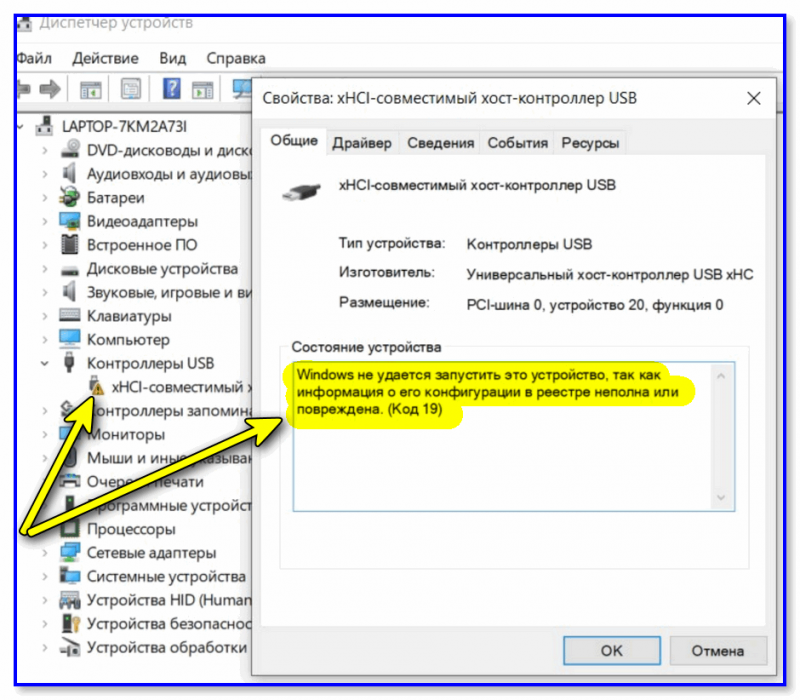
Пример ошибки, как она выглядит // «Windows не удаётся запустить это устройство. «
Что можно посоветовать для исправления ошибки с кодом 19
👉 ШАГ 1
И так, первое с чего следует начать — это с проверки шлейфов, кабелей и правильности подключения устройств. Нередко, когда тот же дисковод CD-ROM не работает из-за отошедшего шлейфа.
Примечание : для проверки клавиатуры ее можно подключить к другому компьютеру (либо зайти в BIOS и посмотреть, получится ли поменять какие-то настройки).
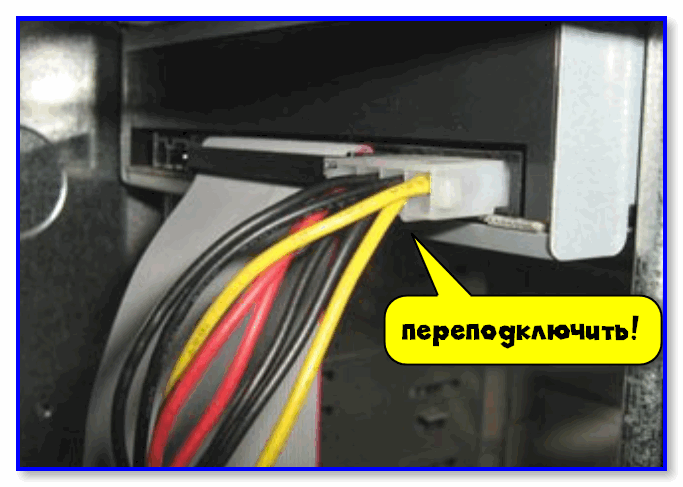
Если речь идет о звуковой карте (видеокарте и пр.) — при возможности, попробуйте подключить ее к другому порту (или хотя бы просто откл., продуть порт, и подкл. заново).
В случае USB-устройств (внешних дисков, флешек и пр.) — попробуйте подключить их к другому USB-порту, проверьте, исправны ли они!
👉 ШАГ 2
Далее необходимо перейти в 👉 диспетчер устройств и попробовать удалить «проблемное» устройство.
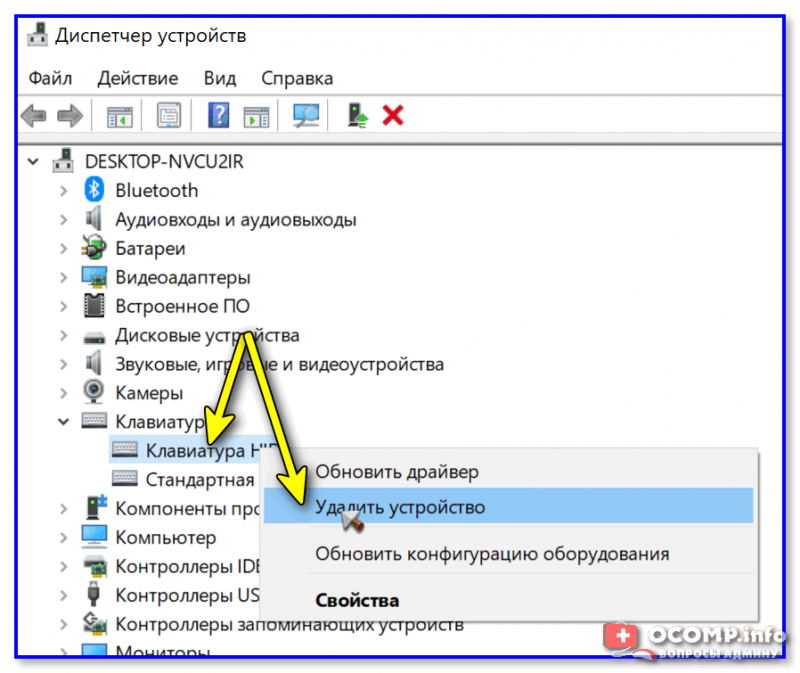
Удалить устройство // диспетчер устройств
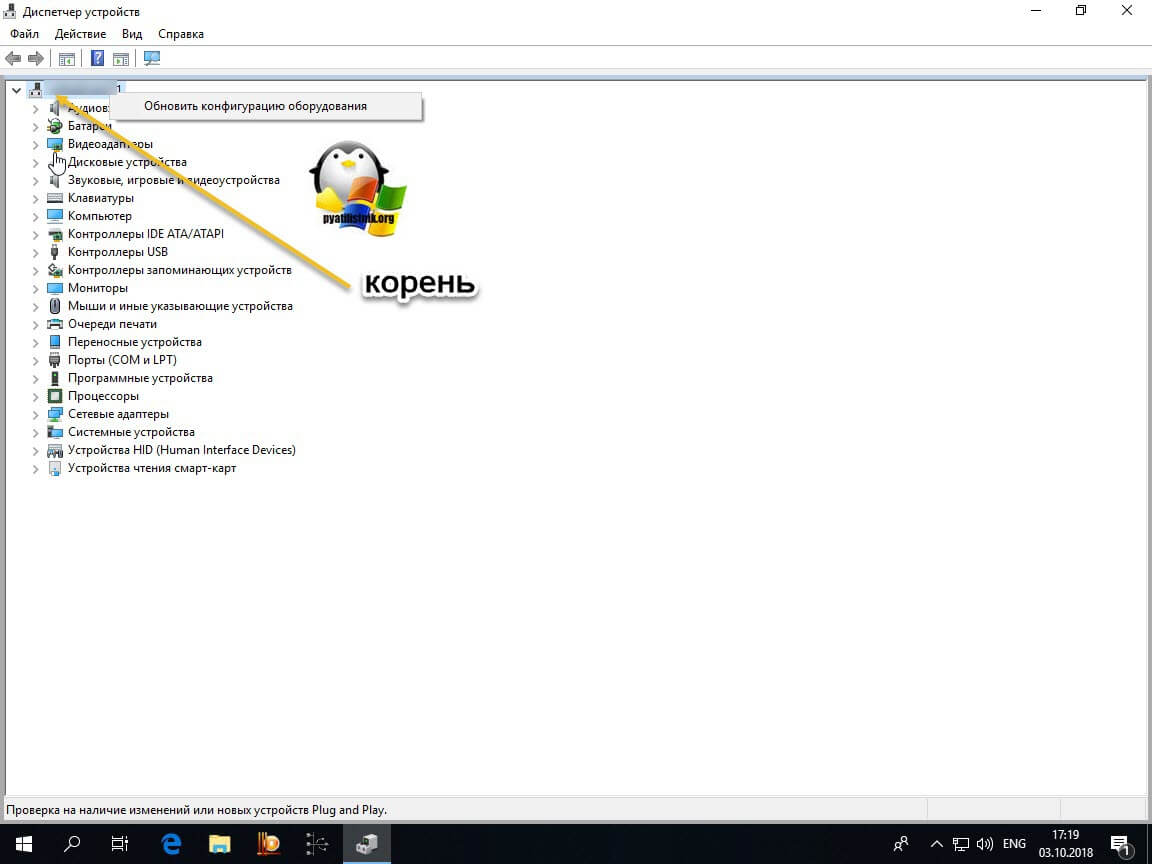
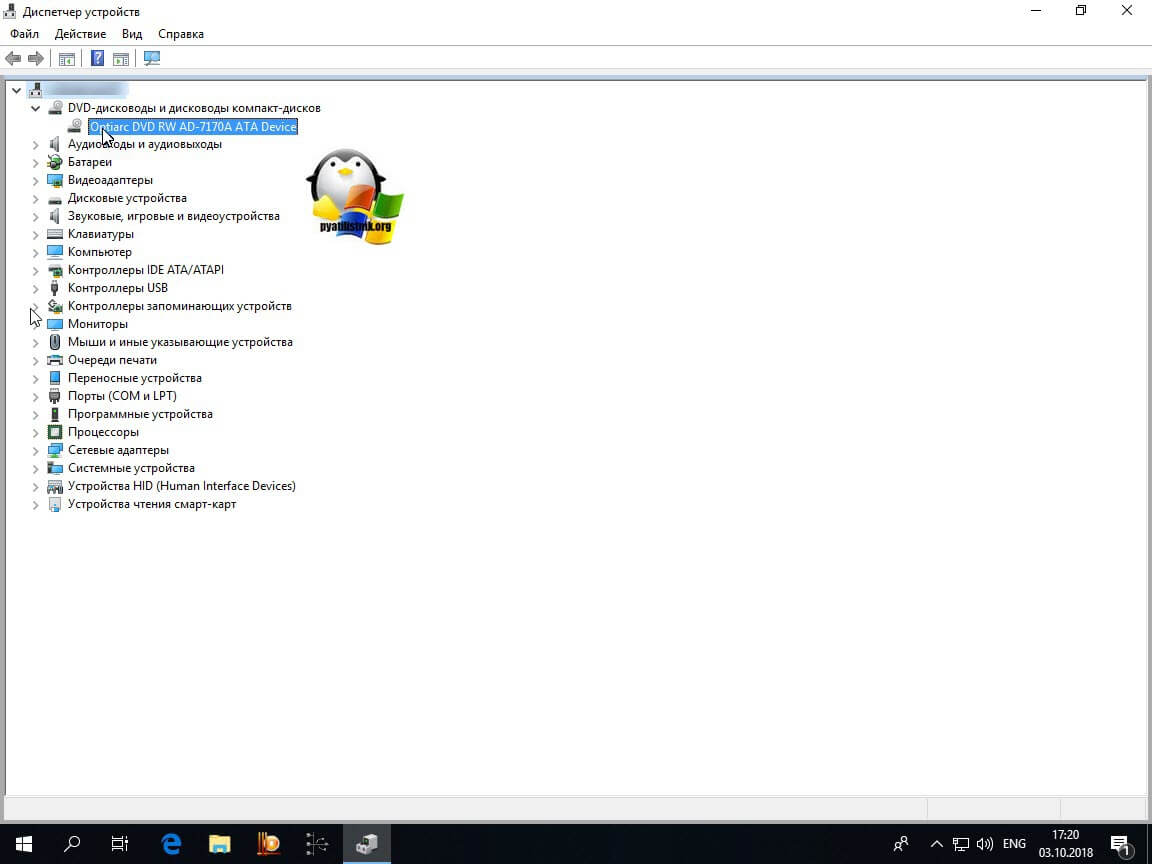
После, нужно обновить конфигурацию оборудования — Windows при этом переопредилит все устройства и обновит драйвера. Чтобы запустить подобное обновление — кликните по соотв. кнопке в диспетчере устройств (см. пример ниже 👇).
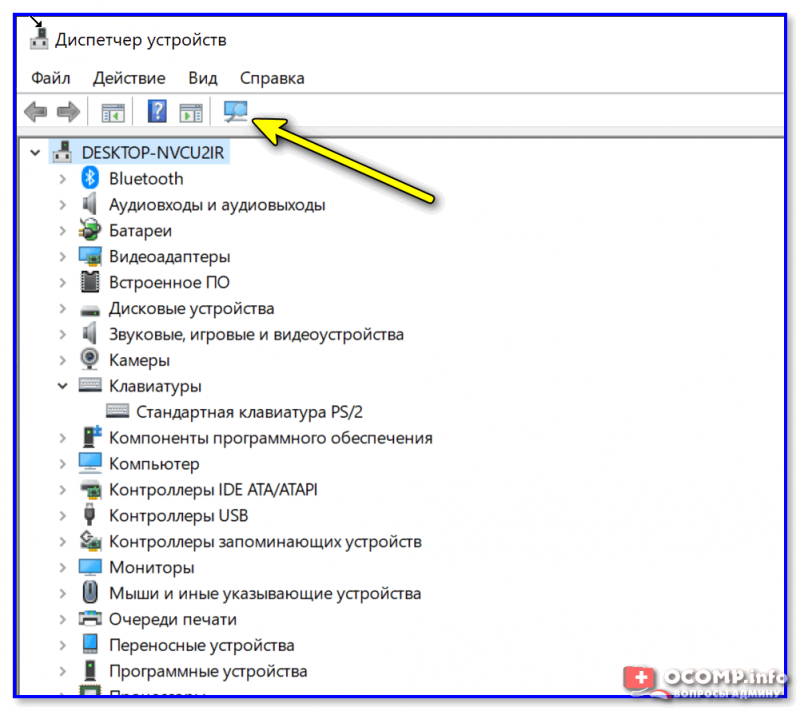
Обновить конфигурацию устройств
После обновления конфигурации оборудования — не забудьте перезагрузить компьютер!
Также порекомендовал бы попробовать установить «родные» драйвера (от производителя) на оборудование (особенно, если вопрос касается какой-то необычной геймерской клавиатуры, мышки и пр.).
👉 ШАГ 3
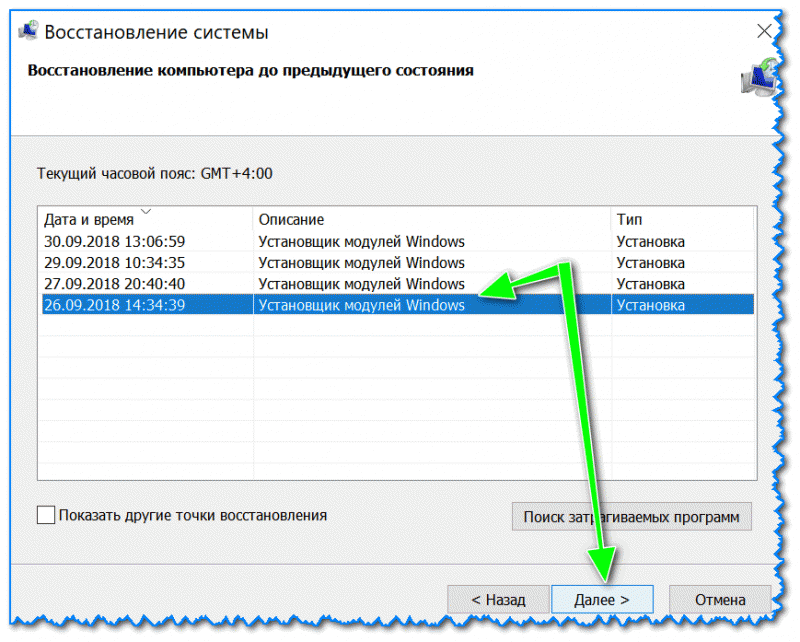
Если ошибка возникла в «старой» системе (например, после установки определенного ПО) — не лишним будет попробовать откатить систему к точке восстановления ( примечание : на ту дату, когда всё работало в штатном режиме).
Чтобы проверить, есть ли точки восстановления : нажмите сочетание Win+R, и в окне «Выполнить» используйте команду rstrui (пример ниже).

Далее перед вами предстанет список точек восстановления — есть ли среди них те даты, когда устройство работало? Если есть — хорошо бы проверить, заработает ли устройство после отката системы.
Примечание : при подобном восстановлении документы и файлы не пострадают (за исключением установленного софта, драйверов, настроек. ).
👉 ШАГ 4
Решить ошибку с кодом 19 часто помогает небольшая «ручная» корректировка реестра. Попробую по порядку объяснить, что нужно сделать:
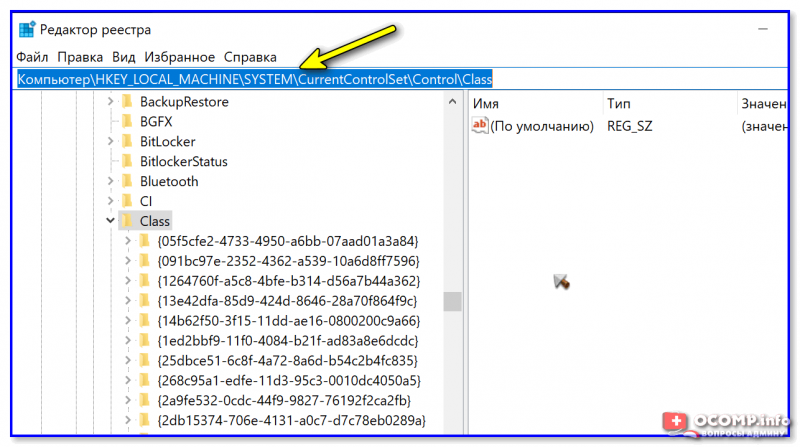
Открываем ветку с классами
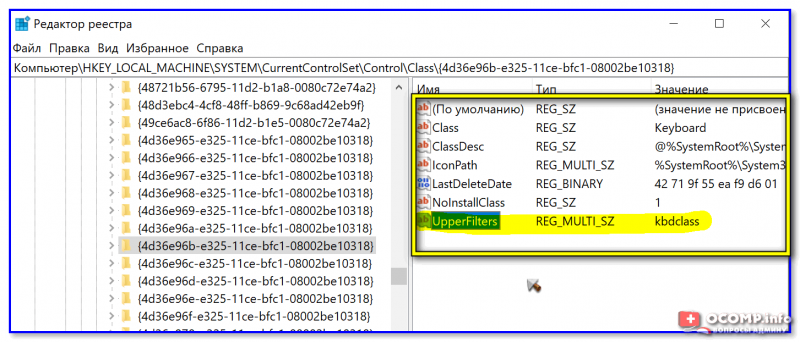
Разумеется, если проблема возникла не с клавиатурой, а с мышкой (Bluetooth-адаптером и пр.) — то ветка будет несколько отличной (список привел ниже).
И, да, по поводу ключей Lowerfilters и UpperFilters — для устройств, отличных от клавиатуры и мышки, эти оба ключа можно удалить!
при проблемах со звуком).
Если вам нужно срочно поработать за компьютером (например, что-то распечатать, прослушать, набрать текст. и пр.), но подобная ошибка не дает это сделать — воспользуйтесь 👉 LiveCD-флешкой.

«Классическая» LiveCD-флешка — неплохой набор программ (диск Сергея Стрельца)
Windows не удалось запустить это устройство код 19
Найдите параметр UpperFilters и поменяйте его значение на kbdclass. Если он отсутствует то ищем LowerFilters и удаляем его. После чего перезагрузите компьютер,проверяем проблему.


Так же,если не помог ручной способ выше,то создает текстовый документ и пишем туда:
Windows Registry Editor Version 5.00
[HKEY_LOCAL_MACHINE\SYSTEM\CurrentControlSet\Control\Class\<4D36E96F-E325-11CE-BFC1-08002BE10318>]
«LowerFilters»=-
«UpperFilters»=hex(7):6d,00,6f,00,75,00,63,00,6c,00,61,00,73,00,73,00,00,00,00,00
Windows не удалось запустить это устройство код 19 дисковод:

Для Windows 8 и Windows 8.1
В Автоматическая Диагностика и устранение общих проблем с компакт-диска или DVD-дисков средство устранения неполадок может автоматически исправлять проблемы, описанной в этой статье.
Это средство устраняет многие проблемы. узнать больше
Для Windows 7, Windows Vista и Windows XP
В Автоматическая Диагностика и устранение общих проблем с компакт-диска или DVD-дисков средство устранения неполадок может автоматически исправлять проблемы, описанной в этой статье.
Это средство устраняет многие проблемы. узнать больше
Для обновления драйвера выполните поиск драйвера на веб-сайте изготовителя устройства и следуйте инструкциям по установке на веб-сайте.
Если проблема не решена, попробуйте следующее решение.
Примечание Чтобы использовать этот метод, необходимо войти в систему Windows с правами администратора.
Важно: Тщательно выполните действия, описанные в этом разделе. При неправильном изменении реестра могут возникнуть серьезные проблемы. Перед внесением изменений, создать резервную копию реестра для восстановления в случае проблемы.
Windows не удалось запустить это устройство код 19 клавиатура
 Добрый день! Уважаемые читатели и гости IT блога Pyatilistnik.org. В данной статье, я в очередной раз, хочу воспеть оду компании Microsoft, так как она не оставляет меня без решения, каких-либо проблем, связанных с ее продуктами. В прошлый раз, я вам подробно рассказал, как решается ошибка «Запуск этого устройства невозможен (код 10)», там у нас не работали разные устройства. Сегодня пришло время поговорить, об ошибке «Windows не удалось запустить это устройство (код 19)«, при котором все те же устройства, по типу CD-ROM, клавиатура, звуковая карта или USB токены, системой видятся, но с ошибкой, которая не позволяет ему работать. Сегодня мы ее победим и научимся устранять, этот код 19.
Причины ошибки «Windows не удается запустить это устройство (Код 19)»
Прежде, чем мы с вами быстро решим данную ситуацию с проблемным оборудованием, я бы хотел бегло рассмотреть, основные, что означает код 19 (Code 19).
Решаем ошибку: Не удалось запустить это устройство код 19
Переходим от слов к делу, так сказать к практической части. Напоминаю, что вы можете встретить эту ошибку с такими устройствами:
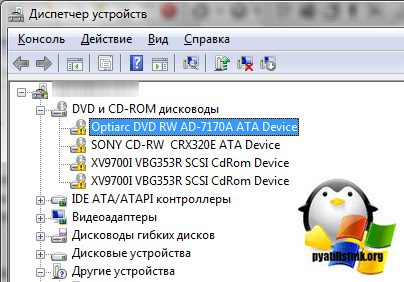
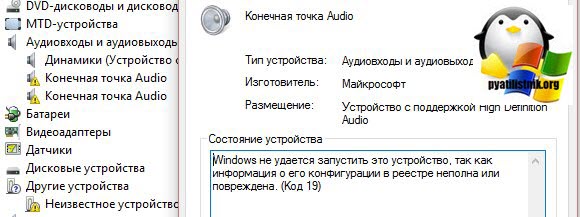
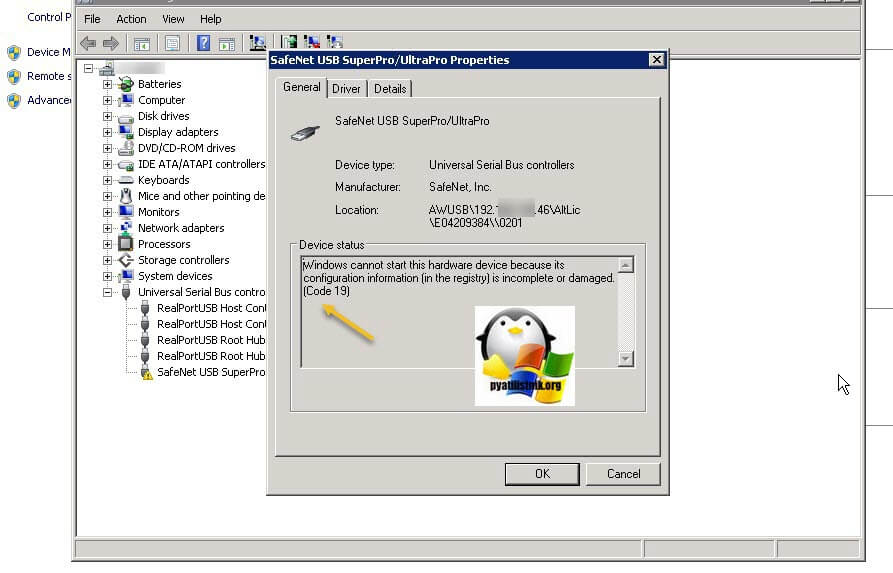
Зайдя в свойства данного устройства, на вкладке «Общие», вы обнаружите вот такое состояние:

Как исправить код 19
Чтобы исправить ошибку «Windows не удалось запустить это устройство, поскольку информация, о его конфигурации в реестре неполна или повреждена. (Код 19)», существует несколько работающих методов.
Первый метод
Как ни странно, но большая часть проблем с аппаратной и программной частью в операционных системах семейства Windows, решается простой и банальной перезагрузкой, семь бед, один ресет. Например, после перезагрузки, легко может пропасть код 19 у клавиатуры. Так, что пробуем в первую очередь этот метод.
Второй метод
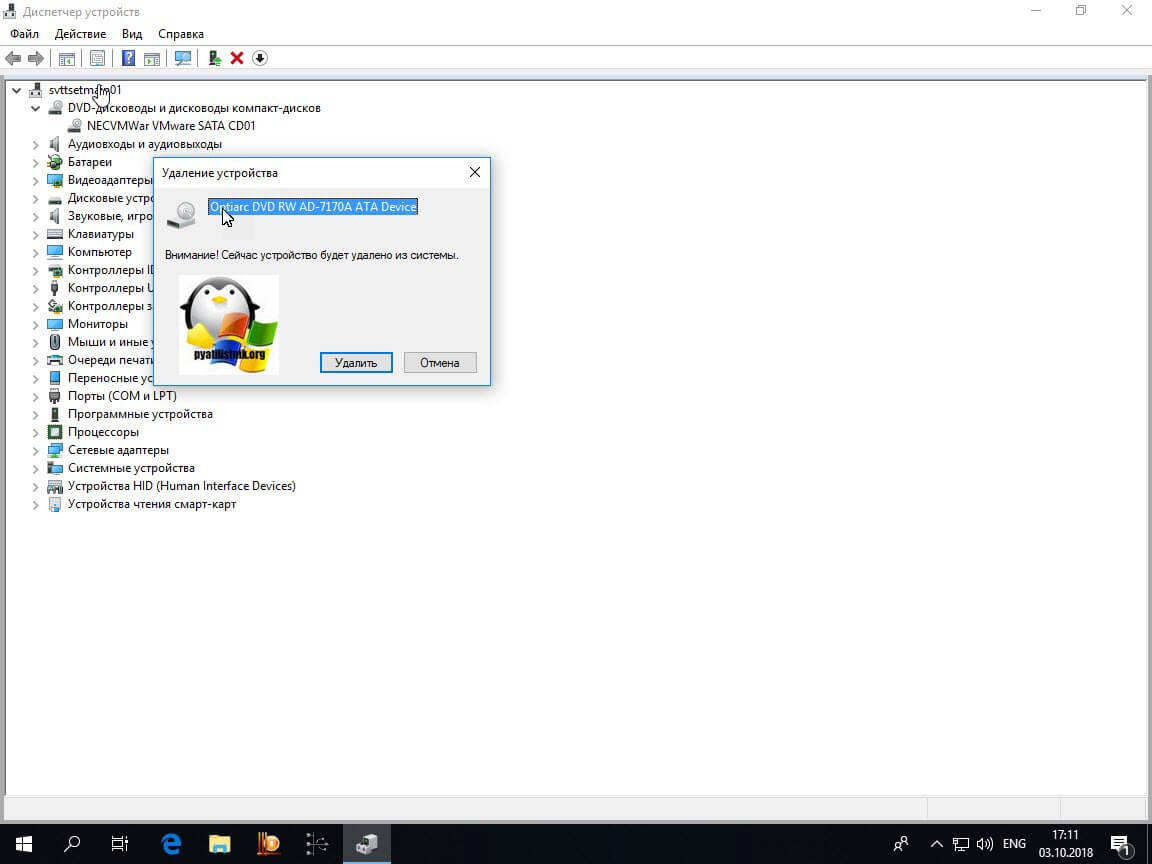
Второй метод заключается в том, что вы должны в диспетчере устройств Windows, удалить сбойное оборудование. У меня, это не рабочий CD-ROM, но все то же самое делается и для видеокарты или клавиатуры. Для этого щелкаем по нему правым кликом и из контекстного меню выбираем пункт «Удалить».
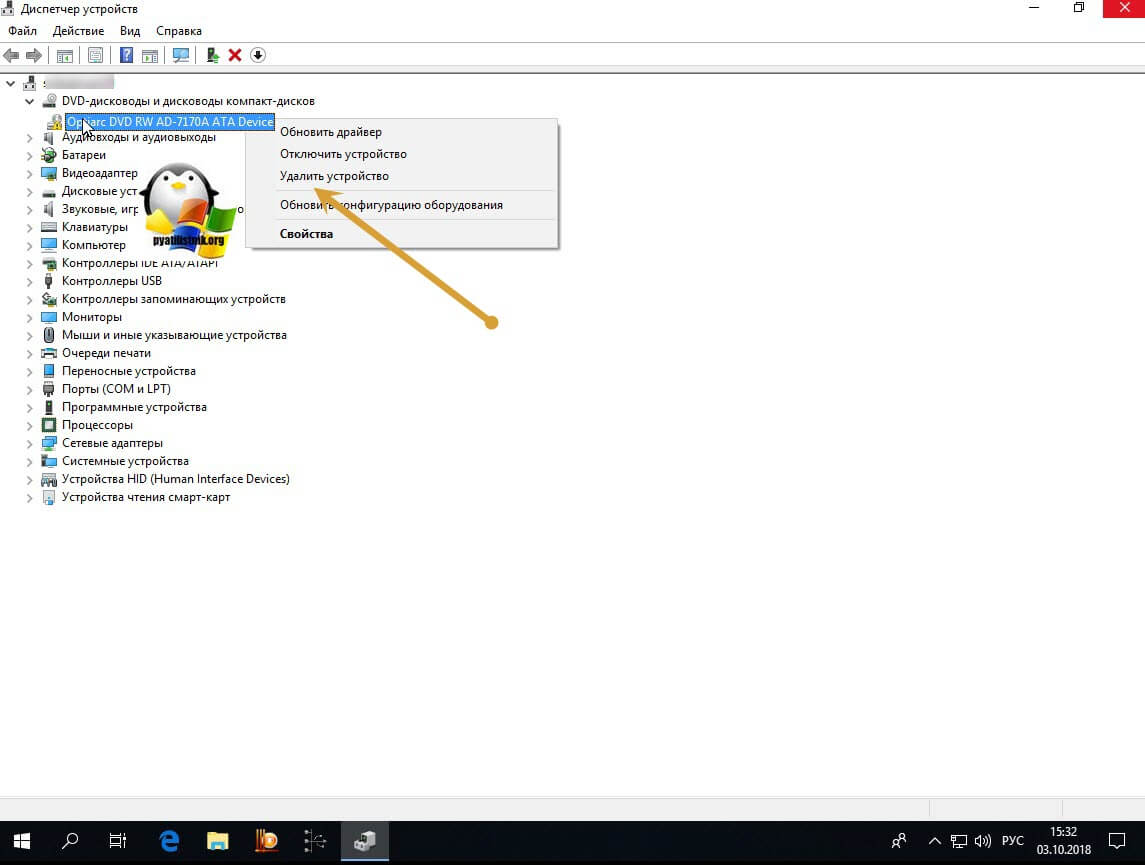
Из вашей конфигурации устройств, данный девайс будет удален.
Теперь нужно заново обновить конфигурацию вашего оборудования, чтобы Windows переопределила все устройства. которые есть у нее и заново установила на нужные из них, пакеты рабочих драйверов. Для этого перейдите в корень всех устройств, щелкните по нему правым кликом и выберите пункт «Обновить конфигурацию оборудования».
У вас будет обновлен список устройств «Plug ang Play», в результате чего в 50-60% случаев, это позволит исправить код 19, у клавиатуры, или сд-рома. с USB, это то же помогает, но чуть реже. Для пущей уверенности перезагрузитесь.
Третий способ
К сожалению, первые два методы, это не панацея от этой ситуации, так что переходим к третьему варианту. Исправления некоторых ключей в реестре операционной системы. Открываем редактор реестра Windows. Если не помните, как это делать, то подробнее можно посмотреть по ссылке, если бегло, то нажмите одновременно клавиши, WIN и R. Введите в окне выполнить слово «regedit» и нажмите Enter.
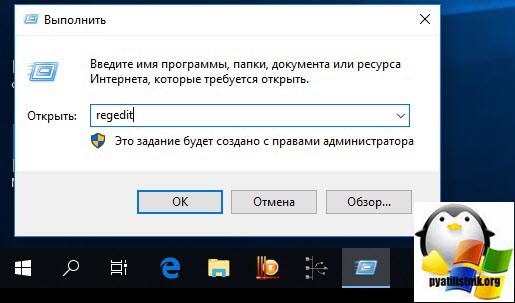
У вас откроется редактор реестра Windows. Нас тут будет интересовать ветка:
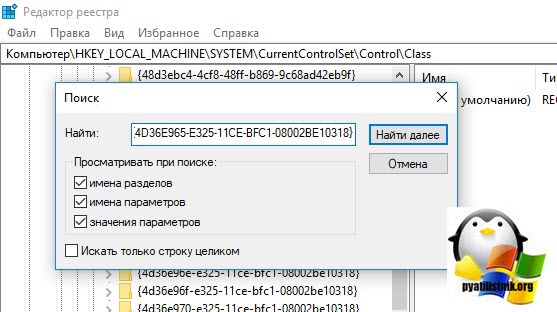
Чтобы быстро ее найти, нажмите одновременно CTRL и F, в окне поиска введите <4D36E965-E325-11CE-BFC1-08002BE10318>.
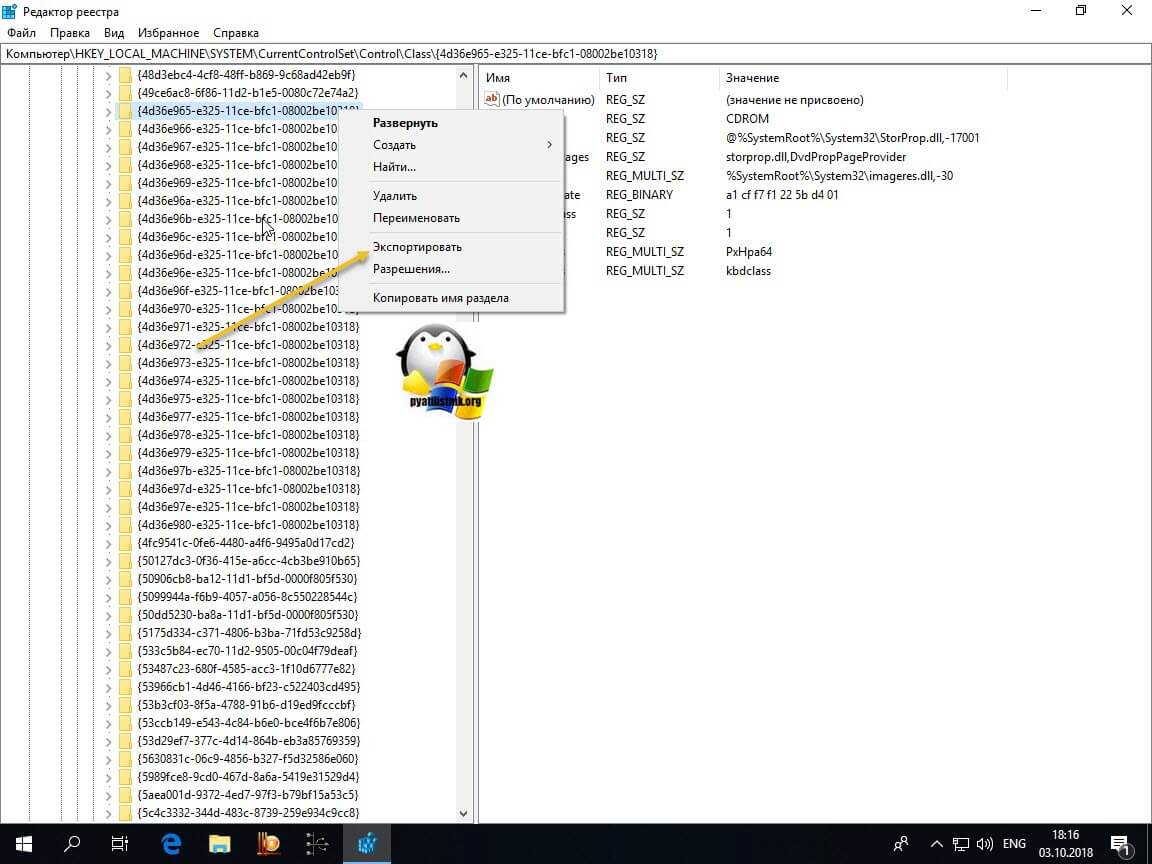
Делаем экспорт куста.Что мне помогло:
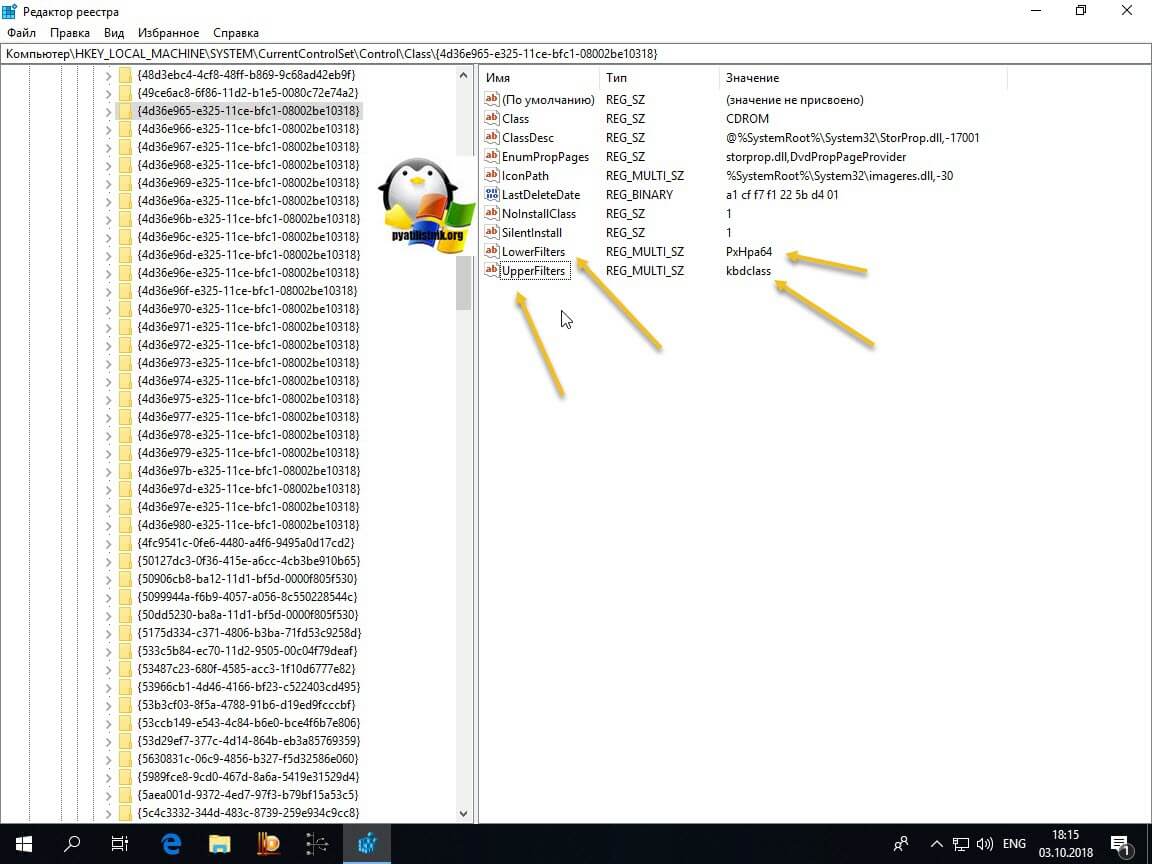
Перезагружаем систему. После этого, ошибка «Код 19: Windows не удалось запустить это устройство, поскольку информация о его конфигурации в реестре неполна или повреждена» будет устранена. В 99% случаев.
Дополнительные методы по исправлению кода 19
Если вышеописанные методики вам не помогли, то пробуем прибегнуть к дополнительным мерам диагностики и устранения проблем.