
Горячие клавиши (hotkeys) в Android Studio
В таблицах перечислены сочетания клавиш (Key Command) для общих операций Android Studio.
Примечание: Здесь перечислены основные клавиатурные комбинации Android Studio для раскладки клавиатуры по умолчанию. Чтобы изменить раскладку по умолчанию на Windows и Linux, перейдите в File > Settings > Keymap. Если вы используете Mac OS X, обновите вашу раскладку используя раскладку версии Mac OS X 10.5+ в Android Studio > Preferences > Keymap.
Таблица 1. Комбинации клавиш для программирования
| Действие | Комбинация клавиш Android Studio |
|---|---|
| Завершение основного кода (имя любого класса, метода или переменной) | CTRL + Space |
| Умное завершение кода (фильтрует список методов и переменных по ожидаемому типу) | CTRL + SHIFT + Space |
| Оптимизация импорта | CTRL + ALT + O |
| Команда поиска (Автозаполнение имени команды) | CTRL + SHIFT + A |
| Быстрое исправление проекта (подсказки по ошибкам) | ALT + ENTER |
| Форматирование кода | CTRL + ALT + L (Win) OPTION + CMD + L (Mac) |
| Показать документацию для выбранных API | CTRL + Q (Win) F1 (Mac) |
| Показать параметры для выбранного метода | CTRL + P |
| Создать метод | ALT + Insert (Win) CMD + N (Mac) |
| Перейти к источнику | F4 (Win) CMD + down-arrow (Mac) |
| Удалить строку | CTRL + Y (Win) CMD + Backspace (Mac) |
| Поиск по символу | CTRL + ALT + SHIFT + N (Win) OPTION + CMD + O (Mac) |
Таблица 2. Комбинации клавиш редактора проекта
Источник. Полный перечень горячих клавиш Android Studio для Windows, Linux и MacOS в документации IntelliJ IDEA.
Выравнивание текста справа в Android TextView
у меня есть TextView в моем приложении. Я хочу выровнять текст справа. Я попытался добавить:
но это не работает для меня.
что я могу делать неправильно?
18 ответов
Я думаю, что вы делаете это: android:layout_width = «wrap_content»
Если это так, сделайте следующее: android:layout_width = «match_parent»
второй влияет на положение представления внутри его родителя, другими словами-выравнивание самого объекта (поле редактирования или текстовое представление) внутри родительского представления.
лучшим решением является тот, который является самым простым, и тот, который делает меньше изменений в вашем поведении кода.
вместо того, чтобы изменить свой LinearLayout свойства, которые, возможно, могут изменить поведение LinearLayout Чайлдс?
используя этот путь, вам не нужно изменить LinearLayout свойства и поведение, нужно только добавить два следующих свойства для вашей цели TextView :
что было бы лучше изменить только вашу цель, чтобы решить ваше решение, вместо того, чтобы иметь шанс вызвать другую проблему в будущем, изменяя ваш целевой отец? подумайте об этом 🙂
android:layout_gravity используется для выравнивания текстового представления относительно родительского макета. android:gravity используется для выравнивания текста внутри текстового представления.
вы уверены, что пытаетесь выровнять текст внутри текстового представления справа или хотите переместить само текстовое представление вправо по отношению к родительскому макету или пытаетесь достичь обоих
убедитесь, что вы не используете android:layout_width=»wrap_content» Если это так, то он не сможет установить гравитацию, потому что у вас недостаточно места для выравнивания текста. Вместо этого используйте android:layout_width=»fill_parent»
Горячие клавиши Android Studio, которые могут увеличить вашу производительность на 100%
Перевод заметки Шикара Ша с medium.com
Об авторе оригинала: Шикар Ша, Android-разработчик, сертифицированный Google (Shikhar Shah, Google Certified Android Developer).
От переводчика:
Если вы найдёте какие-то неточности в переводе терминов или их искажение, а также искажение смысла статьи-оригинала, то пишите об этом в комментариях или напрямую мне в личные сообщения.
За помощь в устранении синтаксических и пунктационных ошибок спасибо ЗаЕцу 😉
Перевод
Давайте перейдём сразу к делу. Вы здесь не для того, чтобы узнать историю моей жизни. Начнём.

Есть некоторое количество комбинаций горячих клавиш, с которыми я столкнулся, войдя в корпоративный мир. Я выделяю их в две группы.
1. Поисковые горячие клавиши
Не помните, где использовали определённое слово? Используйте эти горячие клавиши, чтобы решить вашу проблему.
i) Ctrl + Shift + F: Когда вы используете эту комбинацию, открывается поисковое окно, где вы можете найти слово, класс или любой другой объект. AS (Android Studio) просмотрит весь проект на предмет нахождения его в проекте.
ii) Shift + Shift: Устали использовать навигационную панель слева? Тогда вы можете добраться до желаемого файла из этого окна, которое открывается с помощью двойного нажатия на Shift. Просто введите начало названия или полное имя желаемого файла и AS в окне выдаст списком результаты поиска. Вы также можете открывать конкретные окна настроек с помощью этой комбинации клавиш.
2. Навигационные горячие клавиши
i) Ctrl + Клик: Доберитесь до файла разметки или Java-файла, кликнув по нему, удерживая клавишу Ctrl.
ii) Alt + вверх/вниз: Спокойно перемещайтесь по заголовкам классов и принадлежащих им методов с помощью этой комбинации.
iii) Alt + вправо/влево: Используйте стрелки вправо/влево в связке с клавишей Alt, чтобы перемещаться по открытым файлам проектов, таким как файл разметки или файл класса.
Активные шаблоны
i) «Toast» + Tab: Набор слова “Toast” и последующее нажатие на клавишу Tab сгенерирует готовый Toast-шаблон.
Существует множество встроенных шаблонов, которые помогут вам в работе, такие как
ii) loge + Tab
iii) logd + Tab
iv) logr + Tab
и многие другие. Прелесть этой фичи заключается в том, что вы можете добавлять свои активные шаблоны в настройки. Просто используйте двойной Shift и зайдите в раздел активных шаблонов (Live Templates), где вы можете добавить свой собственный шаблон.
И самая важная и спасительная комбинация это
которая автоматически полностью дублирует строку, на которой расположен курсор в текущий момент.
На этом всё, ребята.
ПОСЛЕДНИЙ:
Хотите, чтобы ваш код был чистым? Просто используйте
Ctrl + Shift + L
и ваш код в выбранных в текущий момент файлах будет должным образом отформатирован.
Ярлык форматирования кода в Android Studio
Это доступно? Какой ярлык для форматирования кода?
ОТВЕТЫ
Ответ 1
Windows: Ctrl + Alt + L
Linux: Ctrl + Shift + Alt + L
macOS: Option + Command + L
Поскольку Рохит столкнулся с проблемой в Ubuntu с помощью ярлыка кода формата, это связано с тем, что клавиша Ctrl + Alt + L используется для блокировки экрана в Ubuntu.
Я обнаружил, что Ubuntu сначала обрабатывает это сочетание клавиш. Поэтому вам следует привязать сочетание клавиш Ctrl + Alt + L к чему-то другому, чтобы оно не конфликтовало с Ubuntu.
Перейдите в «Инструменты системы» → «Настройки системы» → «Клавиатура» → вкладка «Ярлыки» → «Система» → «Экран блокировки».
Выберите строку New Accelerator. затем нажмите любую специальную клавишу с помощью клавиши Alpha (например, Shift + L ). Вы должны были успешно изменить сочетание клавиш.
Проверьте, работает ли сочетание клавиш в Android Studio.
Альтернативный метод
Ctrl + Alt + Shift + L (to show a dialog)
Вы также можете использовать ярлыки Eclipse.
Использование MenuBar
Нажмите Код в строке меню и выберите «Переформатировать код», как показано на рисунке ниже:

В Android Studio 3.5 существует проблема с перестройкой кода XML, это также меняет представление, поэтому сначала нужно использовать эти настройки.
Настройки → Редактор → Стиль кода → XML-> Установить из → Предопределенный стиль> Android.
Ответ 2
Вы также можете использовать сочетания клавиш Eclipse: просто перейдите в меню «Настройки» → «Таблица клавиш» и выберите «Eclipse» в раскрывающемся меню.
Фактический путь: меню Файл → Настройки → Карта ключей (в настройках IDE)
Ответ 3
Проверьте клавиатурные команды, приведенные в документации по Android Studio Tips & Trick:

Ответ 4
Просто выберите код и
в Windows do Ctrl + Alt + L
в Linux do Ctrl + Windows Key + Alt + L
на Mac do CMD + Alt + L
Ответ 5
Ответ 6
Для форматирования кода в Android Studio:
Ctrl + Alt + L (Windows/Linux)
Option + Cmd + L (Mac)
Пользователь также может использовать сочетания клавиш Eclipse: просто зайдите в меню «Настройки» → «Настройки» → «Карта клавиш» и выберите «Eclipse» (или любой другой) из выпадающего меню.
Ответ 7
Вам придется применить все ярлыки Eclipse с Android Studio, прежде чем использовать все эти ярлыки.
Теперь вы можете использовать все ярлыки Eclipse в Android Studio.
Сделайте несколько снимков здесь.


Ответ 8
Проверьте это. Также вы можете изменить его в соответствии с вашими предпочтениями.


Ответ 9
Просто чтобы добавить к @user2340612 ответ для переключения раскладок клавиш в Eclipse, путь для Android Studio 1.0.1:
Файл меню → Настройки → Таблица ключей (в разделе «Редактор») → Карты клавиш = Затмение
Ответ 10
Для автоматического форматирования файлов Java/XML в Android Studio используйте следующие команды:
Поскольку вы ищете одну точку для своей работы, как это сделал Eclipse, в Android Studio нет такой встроенной функциональности, но она дает вам возможность делать это с помощью макроса. Следуй этим шагам:
В Android Studio откройте любой из ваших файлов исходного кода.
Нажмите Ctrl + Alt + O Это используется для поиска/оптимизации неиспользуемого импорта.
Если диалоговое окно открыто, выберите «Больше не показывать» и нажмите «Выполнить».
Выберите «Правка»> «Макросы»> «Начать запись макросов».
Перейдите в «Правка»> «Макросы»> «Остановить запись макроса».
Сохраните этот созданный макрос с именем, например: «Автоформатирование».
Boom, теперь вы успешно создали свой макрос. Теперь просто добавьте/назначьте ему ярлык:
Поиск в левой панели для Keymap.
В правой панели щелкните в строке поиска и введите имя сохраненного макроса («Автоформатирование».)
Двойной клик на вашем предмете. Там может быть два, не имеет значения, какой из них вы нажимаете.
Нажмите Добавить сочетание клавиш.
Наконец, подтвердите переопределение Ctrl + S в качестве нового макроса.
Ответ 11
Ctrl + Alt + L может противоречить ярлыку блокировки экрана в Ubuntu. В этом случае вы можете изменить комбинацию клавиш для кода переформатирования следующим образом:
Файл- > Настройки- > Настройки IDE- > Клавиатура
Найдите код реформата и измените сочетание клавиш.
Ответ 12
Ответ 13
Для тех, кто интересуется проблемой выравнивания внутри скобки, JetBrains имеет это как в их отслеживании проблем.
Ответ 14
Я думаю, ясно, что для форматирования кода в Android Studio используются следующие комбинации клавиш:
Однако мы забыли ответить о прыжке в метод. Хорошо пойти в любую декларацию/реализацию там три способа:
CTRL + B или CTRL + CLICK (Win/Linux)
CMD + B или CMD + CLICK (Mac)
Эти команды показывают список всех классов/интерфейсов, которые реализуют выбранный класс/интерфейс. По переменным он имеет тот же эффект, что и в декларации Goto.
Эти ярлыки войдут в объявление класса AnyClass.
Кроме того, есть ярлык для Goto Super Class. Это откроет родительский знак текущего символа. В значительной степени противоположность реализации Goto. Для переопределенных методов он откроет родительскую реализацию.
Ответ 15
Ярлык, который работал у меня,
SHIFT + ALT + CMD + L
Вы можете оптимизировать импорт для удаления тех, которые вы не используете, и автоматически импортировать новые классы.


Ответ 16
Ответ 17
Это Ctrl + Alt + L для Windows. Полный список сочетаний клавиш см. В руководстве пользователя: https://developer.android.com/studio/intro/keyboard-shortcuts.html
Ответ 18
Если вы используете плагин Dart, перейдите в Android Studio, меню Файл → Настройки. И найдите «переформатировать код с помощью», нажмите «Переформатировать код с помощью dartfmt» в главном меню:

Нажмите «Добавить сочетание клавиш». Затем нажмите Ctrl + Alt + L и ярлык должен сработать (Если Ctrl + Alt + L перевести компьютер в спящий режим/режим ожидания, измените ярлык в настройках системы на что-то другое. В противном случае оба сочетания будут сталкиваться).
Ответ 19
В дополнение к автоматическому форматированию, которое описывают другие ответы, еще одна хитрость заключается в выделении текста, который вы хотите сделать отступом, а затем нажмите

Проверьте документы по сочетанию клавиш для получения дополнительной информации.
Ответ 20
Иногда даже я нажимаю Ctrl + Alt + L, который не работает в XML, поэтому нашел способ заставить его работать.
Зайдите в Настройки → Редактор → Стиль кода → Выбрать по умолчанию → ОК.
Для справки смотрите скриншот:

Ответ 21
У меня был опыт использования Ctrl + Alt + L в Windows, что этот ярлык вообще не работал, потому что он был зарезервирован другим программным обеспечением, работающим в фоновом режиме; что я понял позже.
Ответ 22
Нажав эту кнопку, вы можете получить все команды в Eclipse.
Одним из важных является Ctrl + Shift + O для импорта и отмены бесполезного импорта.
Ответ 23
Вы можете использовать следующий ярлык для форматирования кода: Ctrl + Alt + L
50 советов, хитростей и ссылок для Android Studio и Intellij IDEA
Рассказываем о 50 хитростях, горячих клавишах, плагинах и полезных ссылках для Android Studio и Intellij IDEA, которые помогут разработчику быть более продуктивным.
Визуальные
1. Цветовая схема в material-цветах для консоли
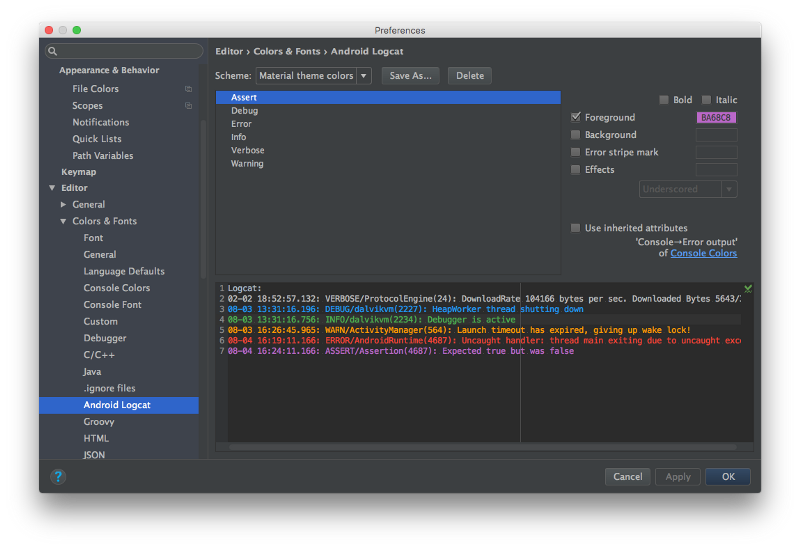
Чтобы изменить вид консоли, перейдите в Preferences (Settings на Windows и Linux) → Editor → Colors & Fonts → Android Logcat и измените цвет для каждого вида сообщений консоли.
Например, цвета как на картинке выше:
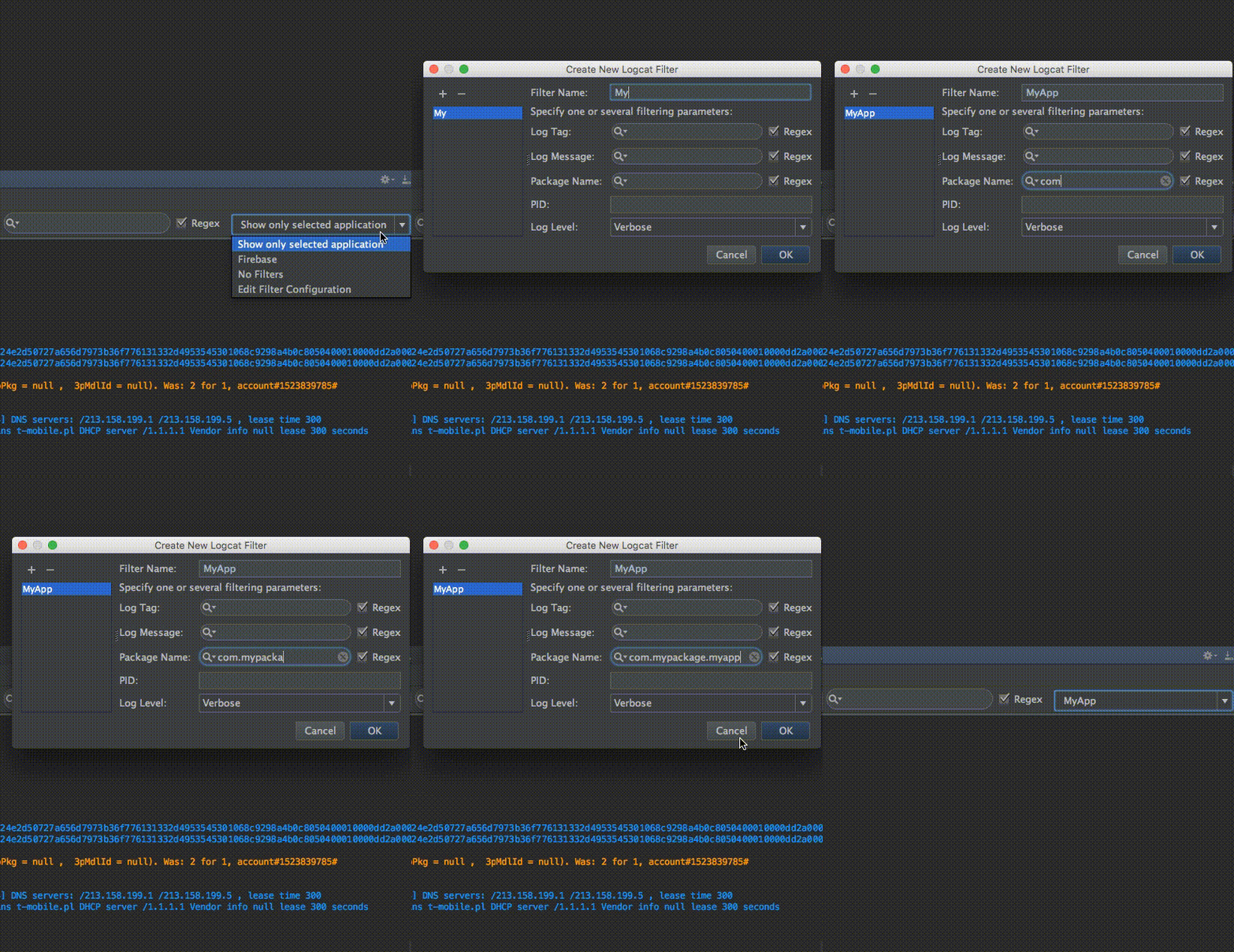
2. Предотвращение очистки консоли при падении приложения
Перейдите на панель Android Monitor и выберите Edit filter configuration в выпадающем списке справа.
3. Устанавливаем правильное оформление кода для Android Studio/IntelliJ IDE
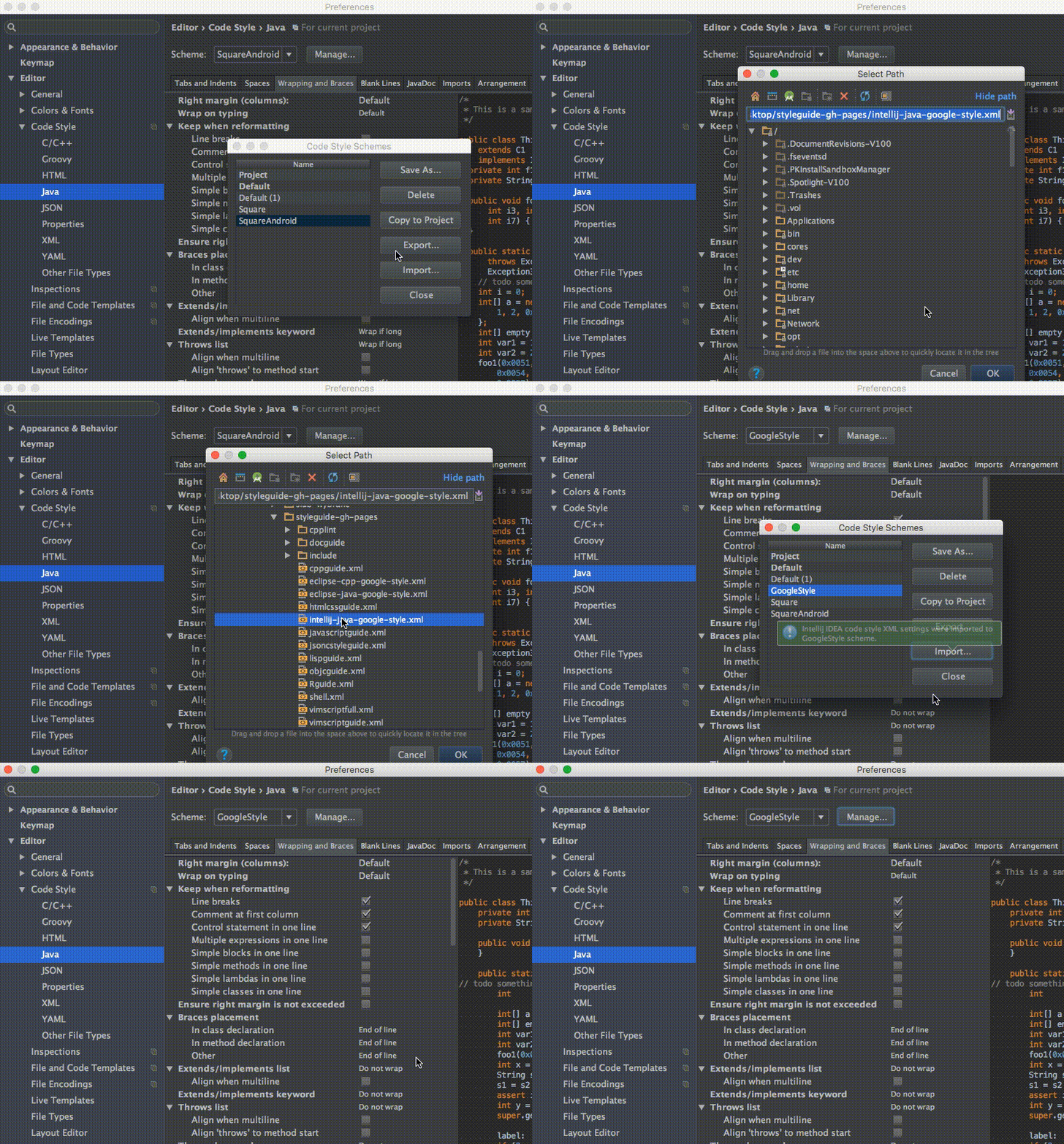
Перейдите в Preferences → Code Style → Java и в выпадающем списке Scheme выберите нужный стиль кода или установите новый.
Два стиля, которые особенно стоит упомянуть:
Можно импортировать тему, как в примере:
4. Используйте split screen, чтобы повысить продуктивность

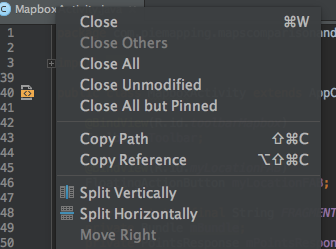
Чтобы активировать раздельный экран, щелкните правой кнопкой мыши по табу с основным экраном и выберите Split Vertically/Horizontally.
Для максимальной производительности можно установить для этого действия собственные горячие клавиши. Перейдите в Preferences → Keymap и найдите пункт Split Vertically. Откройте контекстное меню и выберите Add Keyboard Shortcut. Для примера, можно установить сочетание control + alt + v.
5. Отвлеченный режим
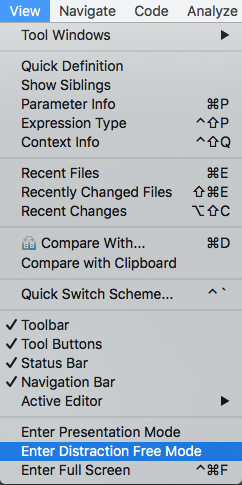
Отвлеченный режим поможет сконцентрироваться на работе. Редактор развернет рабочую область с кодом на весь экран, скрыв лишние элементы интерфейса. Чтобы активировать режим, откройте меню View и выберите Enter Distraction Free Mode.
6. Использование живых шаблонов
Используйте сочетание cmd + j (ctrl + j для Windows/Linux).
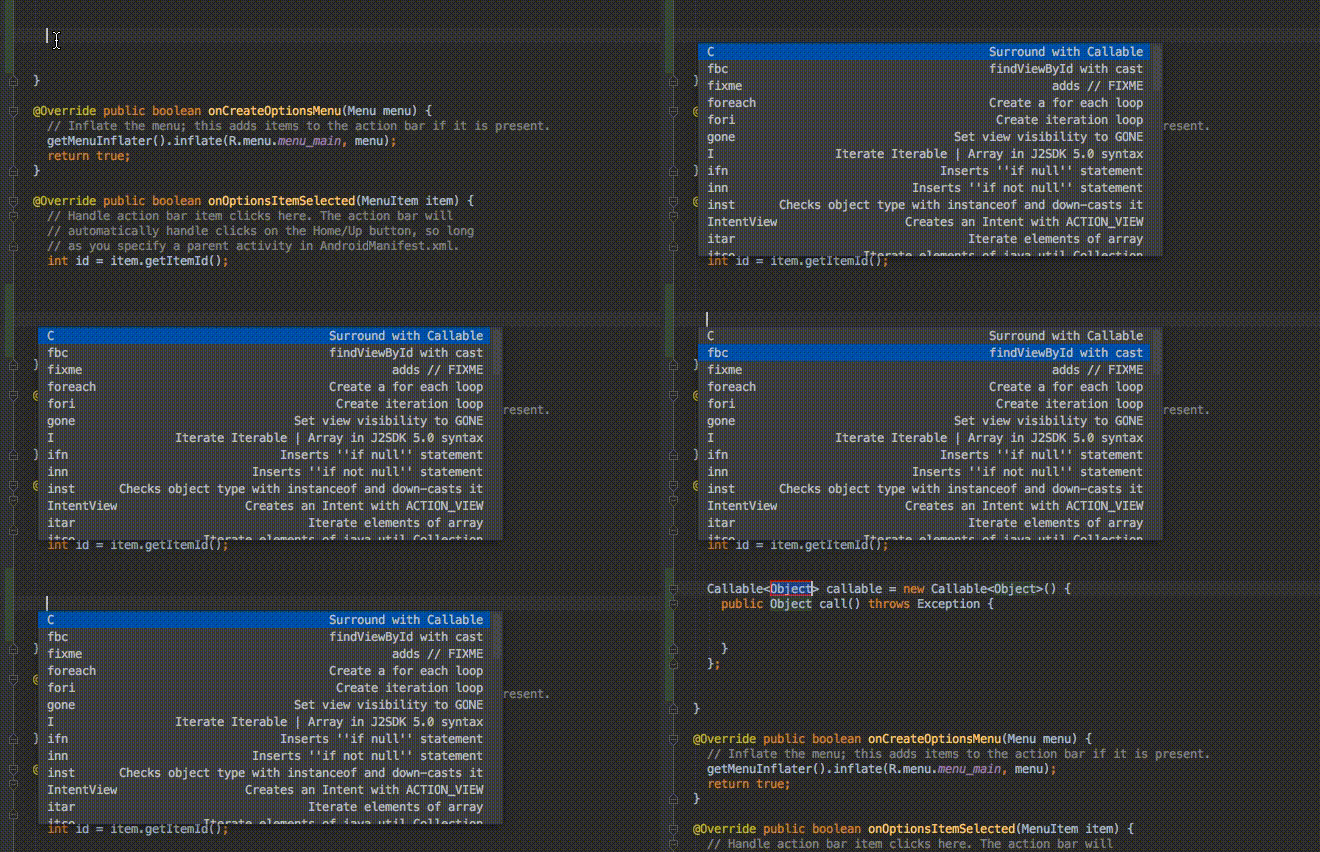
Можно применять множество заготовленных шаблонов кода, например для Toasts или if.

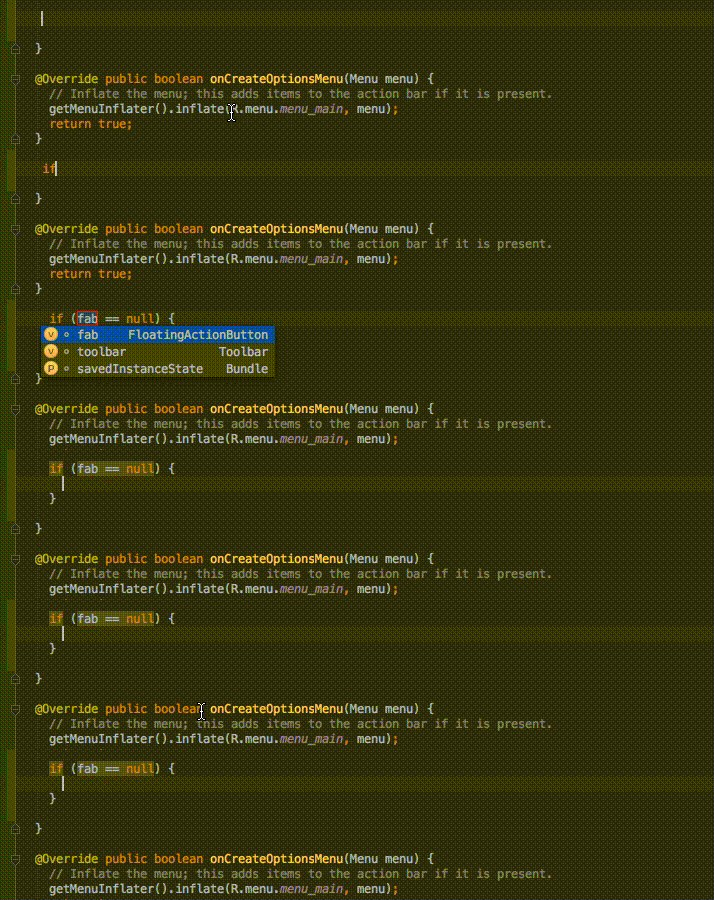
Можно использовать собственные живые шаблоны. Как это сделать, описано в материалах для Android Studio и IntelliJ IDEA.
Горячие клавиши и полезные команды
1. Лучшая команда – Search for command
Она вызывается через сочетание cmd + shift + a (для Windows и Linux: ctrl + shift + a). Для примера, вам нужно закрыть текущую вкладку, но вы не знаете как. Просто напишите close и получите команду или сочетание клавиш для этого.
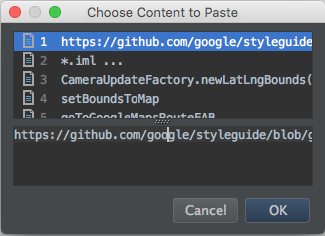
2. Поиск последних действий в буфере copy/paste
Вызывается через cmd + shift + v (Windows и Linux: ctrl + shift + v). По умолчанию доступно 5 последних действий для копировать/вставить.
3. Активация мультикурсора
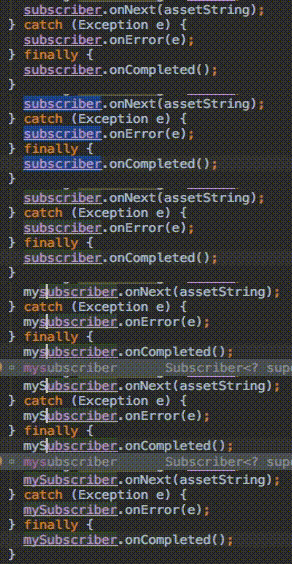
Включается через control + g (и alt + j для Windows и Linux).
Рекомендуем ознакомиться с более подробной статьей об этом функционале.
4. Открыть класс
Открыть новый класс можно через cmd + o (Windows и Linux: ctrl + n)
5. Открыть файл
Новый файл открывается сочетанием cmd + shift + o (Windows и Linux: ctrl + shift + n)
6. Поиск по символу
Cmd + option + o (Windows и Linux: alt + shift + n)
7. Переход к реализации
Для примера, у вас есть интерфейс. Кликните на имя интерфейса, прожмите cmd + option + b (Windows / Linux: ctrl + alt + b) и выберите Go to implementation – и вы перейдете к классу, который реализует этот интерфейс.
8. Переход к объявлению
Через сочетание cmd + b (Windows и Linux: ctrl + b) можно быстро перейти к объявлению класса, метода или переменной.
9. Переход к объявлению типа
Допустим, у нас есть код:
Установив курсор на employee, через сочетание control + shift + b (Windows и Linux: ctrl + shift + b) можно перейти к месту, где объявлен класс Employee.
10. Go to super
Для примера, вы переопределяете некий метод. Если установить курсор на имени метода и выбрать использовать сочетание cmd + u (Windows и Linux: ctrl + u) вас перенаправит на родительский метод.
11. Переключение между вкладками
Это делается через сочетание cmd + shift + [ (стрелка влево) или cmd + shift + ] (стрелка вправо) (Windows для Linux: вместо cmd – alt).
12. Переключение между вкладками Design/Text
Для Android Studio в режиме макета работает сочетание control + shift + ← / → (Windows и Linux: alt + shift + ← / →).
13. Закрыть текущую вкладку
Сочетание cmd + w (для Windows и Linux: ctrl + F4).
14. Скрыть все окна
Через cmd + shift + F12 (Windows и Linux: ctrl + shift + F12).
15. Свернуть экземпляр Android Studio
Сочетание cmd + shift + F12 (Windows и Linux: ctrl + shift + F12)
16. Форматировать код
Cmd + option + l (Windows и Linux: ctrl + alt + l).
17. Автоматический отступ для строк
Через сочетание control + option + i (Windows и Linux: ctrl + alt + i).
18. Реализация методов
Реализуя интерфейс, через сочетание control + i (Windows / Linux: ctrl + i) вы можете быстро импортировать методы, предоставляемые этим интерфейсом.
19. Умное автодополнение
Включается через сочетание control + shift + space (Windows и Linux: ctrl + shift + space), список подстраивается под ожидаемый тип.
20. Поиск
Сmd + f (Windows и Linux: ctrl + f).
21. Найти и заменить
Cmd + r (Windows и Linux: ctrl + r).
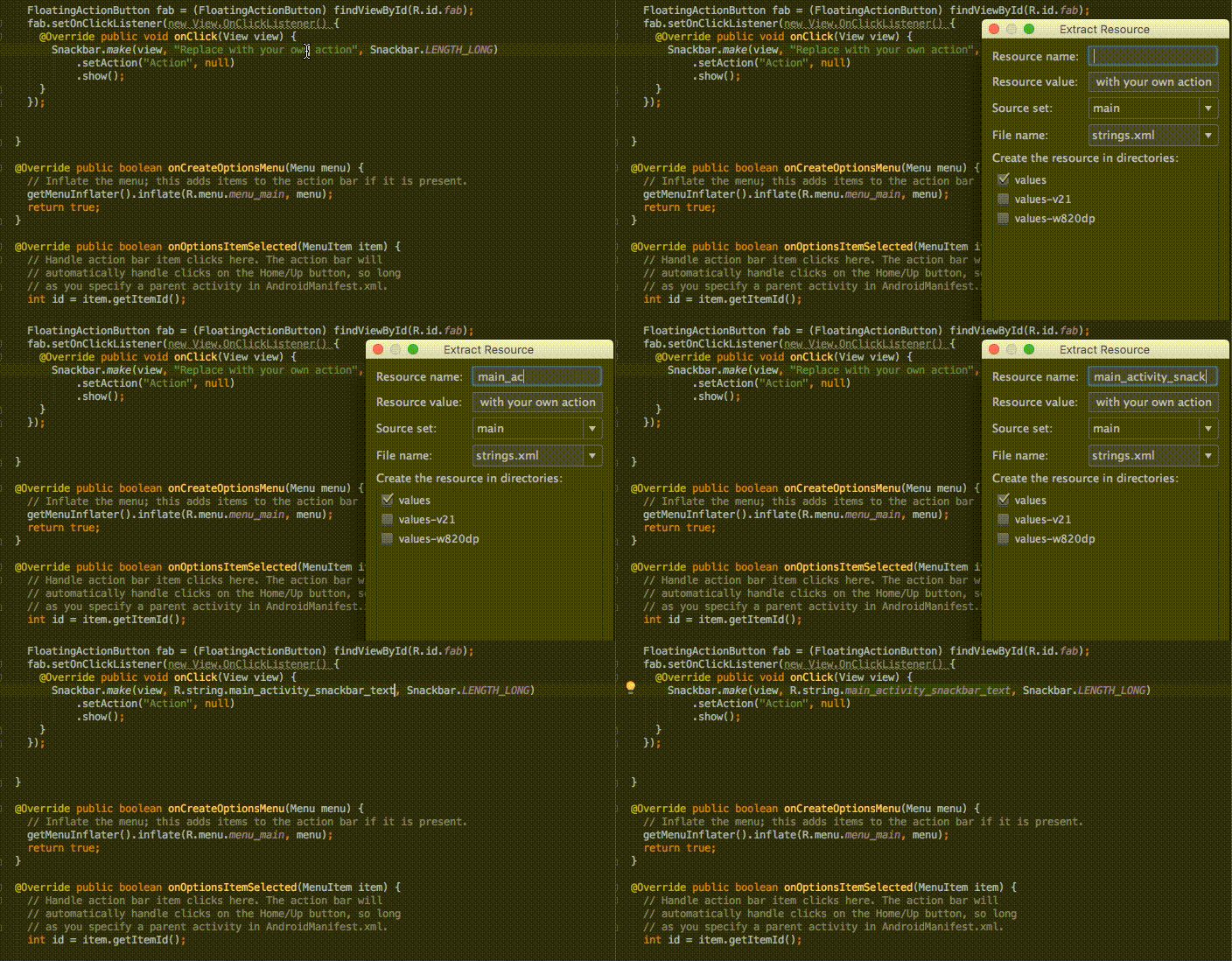
22. Перемещение строк из кода в ресурсы
Когда курсор установлен на тексте, используйте сочетание option + return (Windows / Linux: alt + enter).
23. Сборка и запуск проекта
Сработает через сочетание control + r (Windows и Linux: shift + F10).



