
Новая версия «1С:УНФ»: поддержка ФФД 1.2, выбор кодов ТН ВЭД из ГИС МТ и другие возможности
Законодательство
Формат фискальных данных 1.2
Поддержаны требования форматов фискальных данных версии 1.2 в соответствии с приказом ФНС России от 14.09.2020 N ЕД-7-20/662@ «Об утверждении дополнительных реквизитов фискальных документов и форматов фискальных документов, обязательных к использованию».
Добавлена поддержка драйверов, разработанных в соответствии с документом «Требования к разработке драйверов подключаемого оборудования, версии 3.4. В данных требованиях содержатся изменения для типа оборудования по «ККТ с функцией передачи в ОФД» для фискальных данных версии 1.2.
Маркировка
Используется «1С:Библиотека интеграции ГосИС», версии 1.1.11.4
Подключаемое оборудование
Изменен состав поставляемых драйверов
Добавлен новый драйвер «CAS:Электронные весы 2.х» версии 2.13.
Обновлен драйвер «Эвотор:ККТ с передачей данных в ОФД (54-ФЗ) и дисплей покупателя» до версии 1.4.0525.0941.
Обновлен драйвер «Дримкас: ККТ с передачей данных Вики Принт (54-ФЗ)» до версии 1.5.0.15, разработанный компанией «Дримкас».
Добавлен новый драйвер «1С:Электронные весы (NativeApi)» версии 1.0.3.3.
Обновлен драйвер «RightScan:Терминалы сбора данных (ПО RS:Mobile ACS)» до версии 2.68 разработанный компанией «RightScan».
Обновлен драйвер «МАССА-К:Драйвер электронных весов с печатью этикеток» до версии 8.1.2, разработанный компанией компанией «МАССА-К». Драйвер разработан в соответствии с документом «Требования к разработке драйверов подключаемого оборудования, версия 3.3». Драйвер поддерживает классы оборудования «Электронные весы» и «Весы с печатью этикеток».
Добавлен новый драйвер «SKAM-UNIPOS:Эквайринговое решение СофтКейс» версия 1.0.5_ds, разработанный компанией «СофтКейс». Драйвер разработан в соответствии с документом «Требования к разработке драйверов подключаемого оборудования, версия 3.3».
ВНИМАНИЕ: Драйвер «1С:Сканеры штрихкода (COM)» снят с поддержки. Вместо него необходимо использовать драйвер «1С:Сканеры штрихкода (NativeApi)».
ВНИМАНИЕ: Драйвер «1С:Считыватели магнитных карт (COM)» снят с поддержки. Вместо него необходимо использовать драйвер «1С:Считыватели магнитных карт (NativeApi)».
Драйвер «ACOM:Весы с печатью этикеток» снят с поддержки.
Импорт в УНФ
Целью данной статьи является демонстрация работы конфигурации УНФ при работе с импортом. Хотя возможностей в УНФ не столь много, как например, в конфигурации «Управление торговлей», где импорт разделяется на страны ЕАЭС и остальные страны, но их вполне достаточно для того, чтобы работать как по схеме прямого импорта, так и по брокерской схеме. Имея длительный опыт в сфере импорта могу утверждать, что и возможностей УТ недостаточно для учёта всех возникающих нюансов. Решение УНФ мне понравилось своей простотой и лёгкостью освоения.
Предлагаю начать с того момента, которому разработчики, обычно, не уделяют внимания. А именно не с самого процесса отражения импортной операции, об этом ниже, а с процесса принятия решения о такой операции. Для этого в программах 1С существует такое понятие, как цены контрагентов. УНФ здесь не исключение, позволяет регистрировать эти цены для товаров в разных валютах.
Сравнить их предлагается в отчёте Прайс-листы поставщиков:
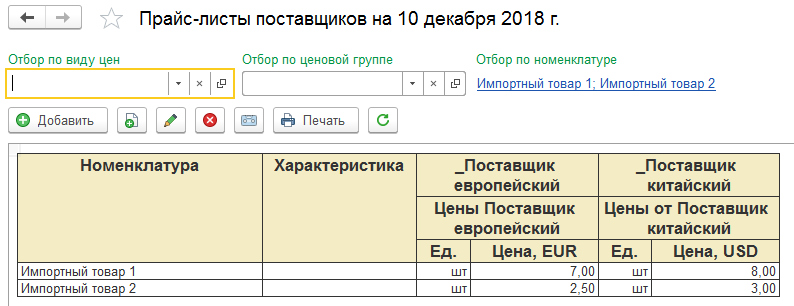
В приложении к статье я привёл этот отчёт к более удобной форме на основании своего опыта работы в импорте. Добавлена возможность приведения цен, заданных в разных валютах, к одной.

Для этого используется курс на дату отчёта.
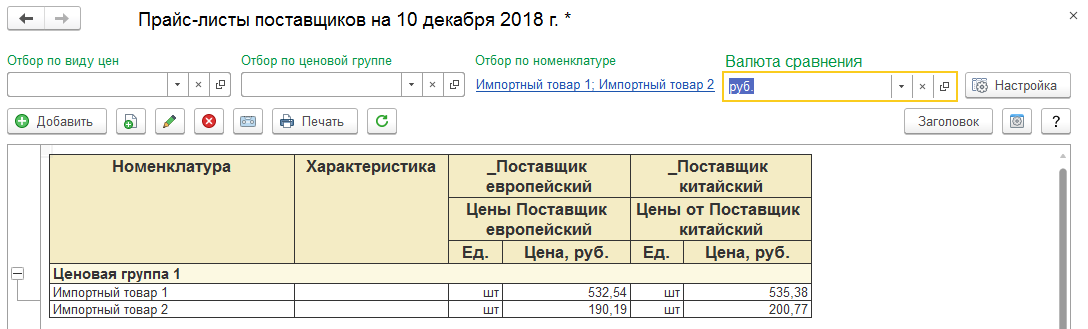
Зачастую решение о том, стоит ли покупать товар и у какого поставщика, если их несколько, принимается на основании этой информации. Таким образом, небольшая модификация стандартного отчёта даёт возможность начать работу с УНФ не с документа «Заказ поставщику», а раньше. Разработка велась на конфигурации версии 1.6.15.63.
3. Документ «Заказ поставщику» и часто изменяемые цены поставщиков
Документ «Заказ поставщику» служит для оформления заявок на импортируемые товары. В нём имеется отчёт, позволяющий проанализировать текущее состояние заказа, которое может определяться статусами документа, задаваемыми в зависимости от принятой в компании схемы работы:

Заказ, отправленный поставщику, является вашим намерением приобрести определённое количество товара по указанным ценам. Цены, зарегистрированные в системе, могут отличаться от актуальных цен поставщика, которые высылаются в качестве ответа на ваш заказ. Если цены поставщиков меняются часто, то вполне допустимо – УНФ весьма гибкая конфигурация – использовать документ «Счет на оплату (полученный)». Цены в нём могут отличаться от цен документа «Заказ поставщику», использующего зарегистрированные в системе цены. Такой подход даёт возможность сохранить как те цены, по которым вы планировали приобрести товар, так и новые цены поставщика. Если просто изменить цены в заказе, то нужно будет воспользоваться вышеприведённым отчётом, настраивая отбор по номенклатуре заказа, что не так удобно.

В свою очередь, на основании счёта, может быть создан документ «Приходная накладная».
Возможность работы с импортом в УНФ включается в разделе «Закупки»:

УНФ допускает оформление импортных операций как по прямой схеме, когда организация непосредственно оформляет ГТД на поступающие товары, так и по брокерской схеме, когда оформлением занимается таможенный агент (брокер) и ему выплачивается оговорённая сумма за эти услуги.
Ниже рассмотрены подробнее обе схемы.
4. Схема прямого импорта
Под прямым импортом понимается самостоятельное оформление поступающих из-за рубежа товаров на таможне.
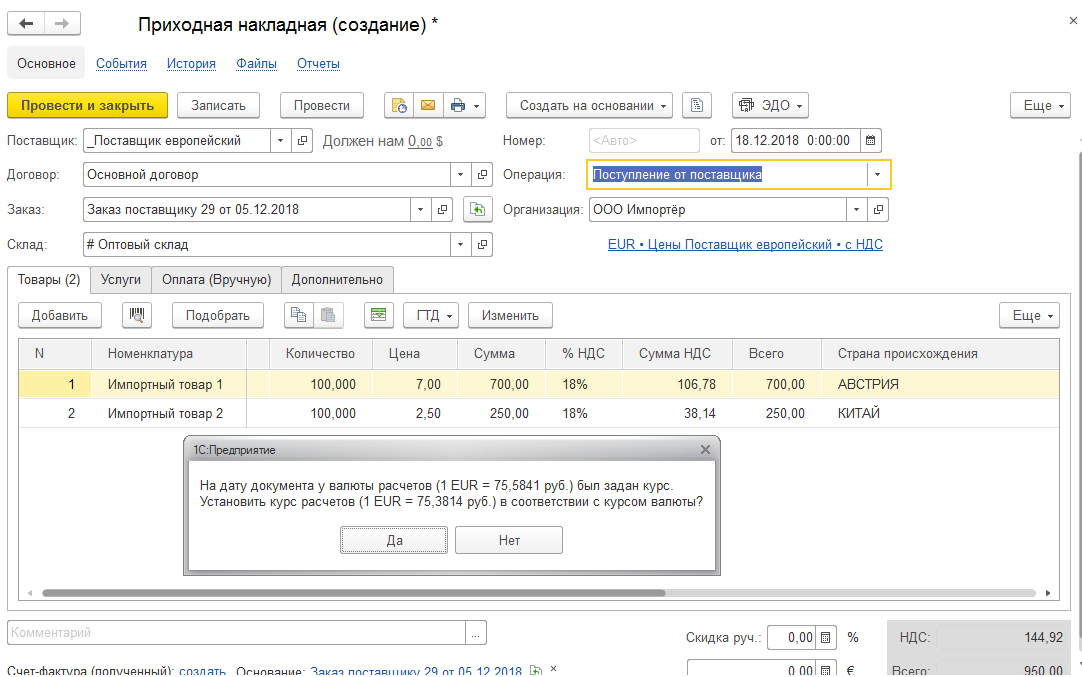
После включения возможности работы с импортом в настройках в «Приходной накладной» появляются поля Страна происхождения (если заполнено значение в карточке номенклатуры) и ГТД:
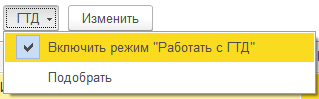
При нажатии на кнопку «ГТД» УНФ предлагает возможность включения режима работы с ГТД:
Номер ГТД может быть выбран из заранее созданного списка:
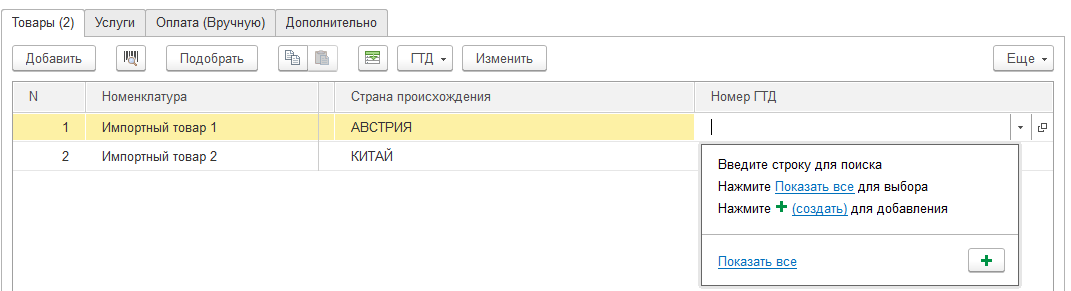
Для новой таможенной декларации её нужно ввести:
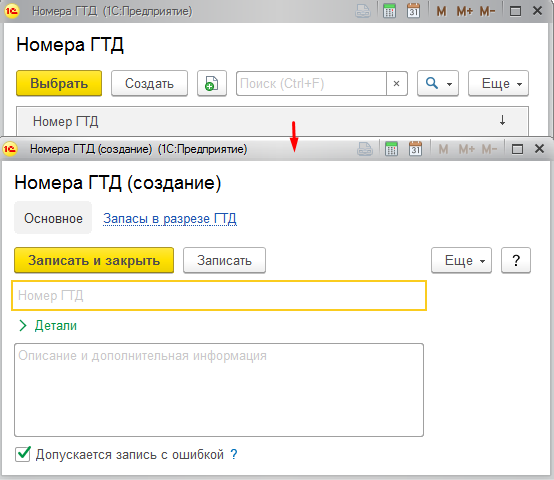
Существующую – выбрать из списка.
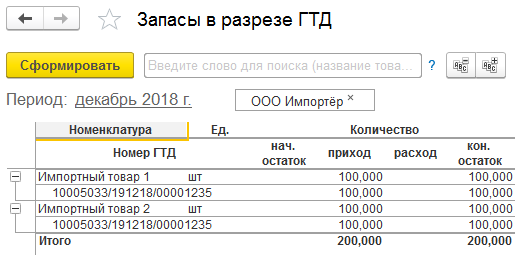
Документ «ГТД» может быть оформлен по нескольким «Приходным накладным». После занесения номера ГТД в строки ТЧ «Товары» документа «Приходная накладная» можно посмотреть все товары по выбранному номеру ГТД.

Поступившие на склад импортные товары отражаются в отчётах раздела «Закупки»:
Для отражения в системе услуг по доставке, оплаченной поставщиком, в случае, если цены указаны без неё и стоимость доставки должна быть добавлена к ценам и разнесена на стоимость товаров, достаточно воспользоваться вкладкой «Услуги» этого же документа:

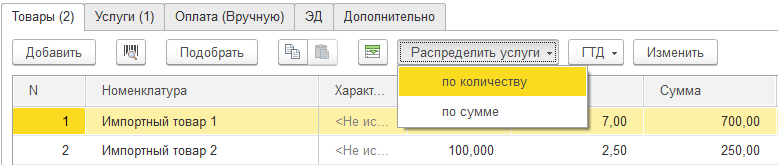
Флажок «Включать услуги в себестоимость запасов» позволит отнести их на себестоимость товаров либо пропорционально их количеству, либо сумме. Это делается на вкладке «Товары»:
Но ГТД может быть оформлена по нескольким «Приходным накладным» и для учёта расходов по ГТД – таможенное оформление и пр. – в УНФ предусмотрен отдельный документ раздела «Закупки»:
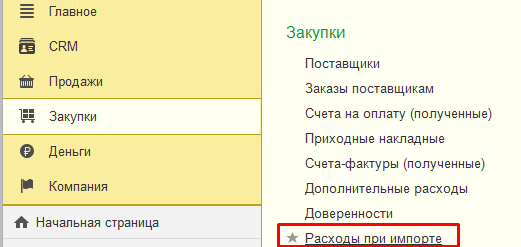
Он позволяет учесть расходы в разрезе ГТД:

В качестве таможни указывается контрагент с типом отношений «Прочие».
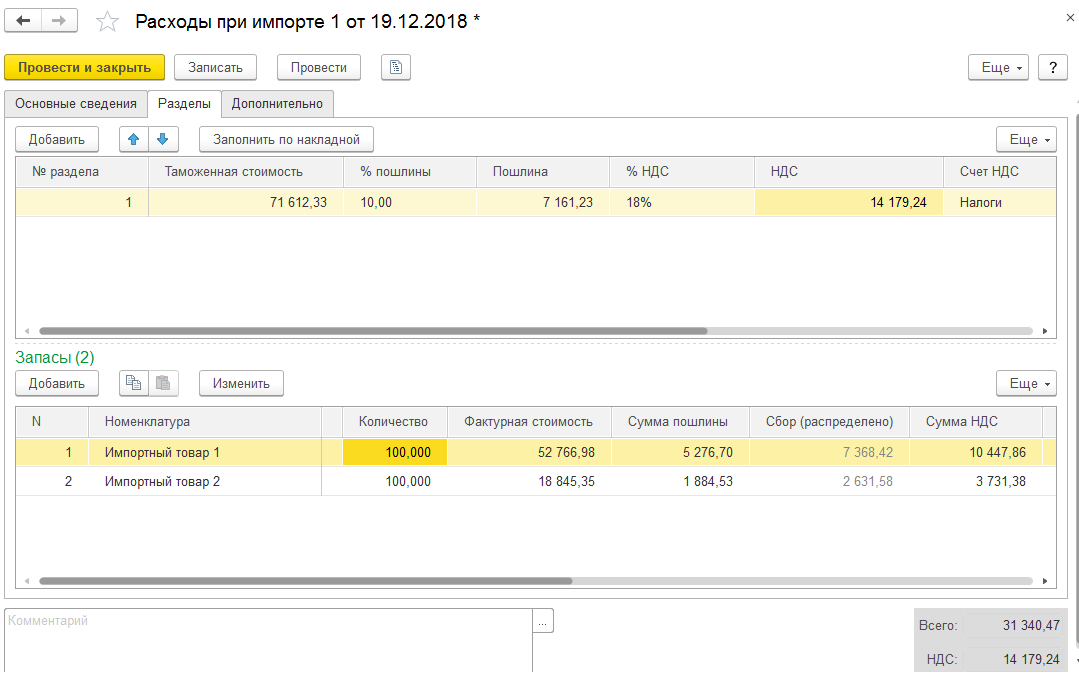
Таможенная стоимость автоматически переносится из приходного документа при нажатии кнопки «Заполнить по накладной», но может быть откорректирована вручную, что в некоторых случаях, пока ещё, актуально.
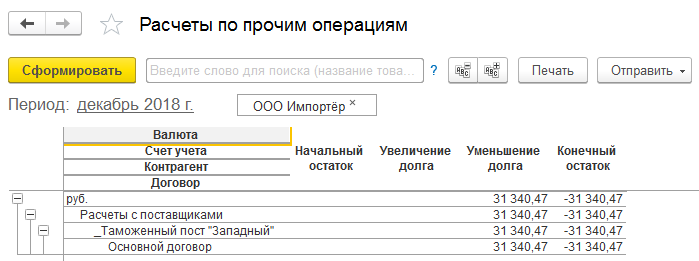
Все суммы таможенных пошлин, сборов и НДС будут распределены на себестоимость товаров и отнесены к взаиморасчётам с контрагентом – Таможенный пост «Западный».
Отчёт «Взаиморасчёты с контрагентом», вызываемый из карточки контрагента, не показывает взаиморасчётов, созданных этим документом, как можно было бы ожидать.
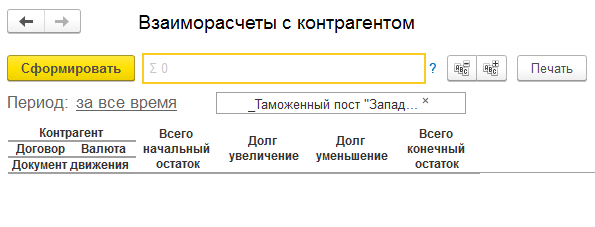
Могу предположить лишь, что этот отчёт был сделан разработчиками раньше, чем в УНФ была добавлена возможность импортных операций, и менять его уже не стали. Возможность посмотреть взаиморасчёты, всё же, есть – это позволяет отчёт «Расчёты по прочим операциям»:
Всё перечисленное относится к расходам, но таможенные органы имеют право также накладывать штрафы. Это происходит, как правило, не сразу, так как штрафы оспариваются. Товары уже проданы и смысла изменять их себестоимость в этом случае нет. Поэтому штрафы относятся уже не к расходам, а к убыткам, распределяемым на финансовый результат. При заполнении суммы в поле «Штраф» УНФ предлагает отнести этот убыток на определённое направление деятельности и счёт учёта затрат:

с тем, чтобы отразить это в соответствующих разделах отчётов «Прибыли и убытки» и «Финансовый результат» раздела «Компания».
5. Импорт через таможенного агента
Схему работы через таможенного агента (брокера) УНФ позволяет отразить с помощью документа «Дополнительные расходы». Этот документ привязан к документу прихода (Приходная накладная или Авансовый отчёт), к товарному составу которого нужно отнести дополнительные расходы. Форма подбора позволяет легко заполнить табличную часть документа:
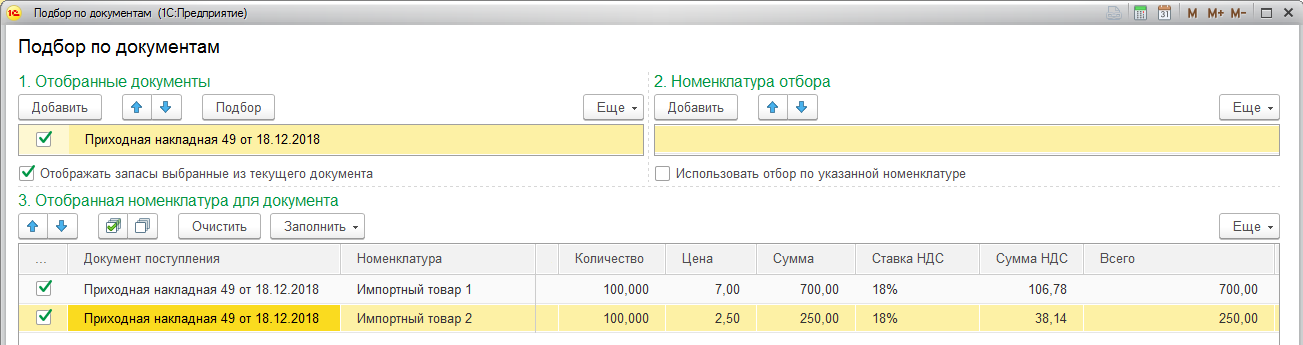
После занесения услуг, оказанных таможенным агентом, на вкладке «Услуги»:

их нужно разнести на себестоимость товаров либо одним из предлагаемых системой способов, либо с помощью произвольных коэффициентов.

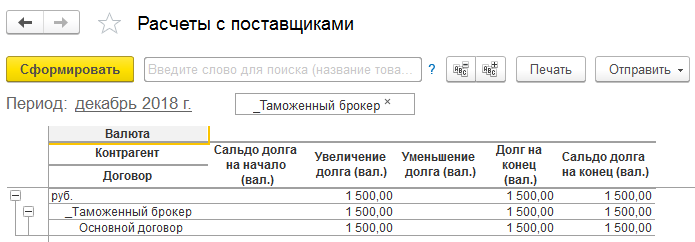
Взаиморасчёты по этому документу отражаются в отчётах, как вызываемом из карточки:
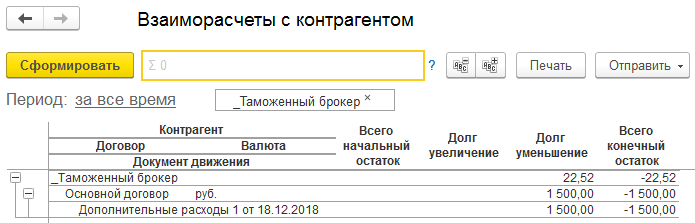
так и в отчёте «Расчёты с поставщиками»:
Статья призвана помочь компаниям-импортёрам определиться с выбором конфигурации 1С для использования при импорте. Подробно рассмотрены основные особенности отражения в УНФ операций импорта и предложена модификация отчёта по ценам контрагентов, позволяющая сравнивать цены от разных поставщиков. С моей точки зрения, стандартных возможностей конфигурации вполне достаточно для использования её компаниями-импортёрами из разных сфер деятельности.
На этом на сегодня всё. Удачи и хорошего настроения.
1С:Управление небольшой фирмой.
Новое в версии 1.6.7
Встречайте новую версию программы «1С:Управление небольшой фирмой»
Узнать о том, что изменилось, вы можете из видеоролика:

Новый раздел «CRM»
В панели разделов программы появился новый раздел CRM. В нем собран полный набор инструментов для эффективного взаимодействия с вашими клиентами.
В новом разделе вы сможете:
В 1С:УНФ версии 1.6.7 появились новые CRM-инструменты: Воронка продаж и сервис 1СПАРК Риски.

Хотите знать все о возможностях CRM в 1С:Управление небольшой фирмой? Ознакомьтесь с нашей статьей на сайте v8.1c.ru
Новый механизм работы с состояниями заказов
В версии 1.6.7 программы 1С:Управление небольшой фирмой мы упростили работу с состояниями заказов.
Изменения коснулись следующих документов:
Ранее в системе использовались состояния и статусы заказов, с которыми начинающие пользователи часто путались. В версии 1.6.7 разработчики отказались от использования статусов, оставив только гибко настраиваемые состояния.
Состояния заказа определяют этапы бизнес-процесса принятые на конкретном предприятии.(например выполнен, в работе и др.).
Давайте рассмотрим поведение системы в двух случаях:
В результате обновления на версию 1.6.7, состояния «Выполнен» и «Отменен» будут объединены в состояние «Завершен».
В данном случае признак  будет заменен состоянием «Завершен».
Важно! Всем заказам, в которых до обновления был установлен признак «Закрыт», будет присвоено состояние «Завершен». В остальных случаях состояния заказов не изменятся.

В обоих случаях при выборе состояния «Завершен» в документе появляется вкладка «Завершение заказа», в которой можно выбрать завершен заказ успешно или отменен.

После обновления на версию 1.6.7 пользователь сможет выстроить состояния заказов в определенном порядке, используя стрелки 

В указанном порядке состояния будут отображаться как в выпадающем списке в поле ввода, так и при открытии формы выбора состояний.

При работе со списком заказов стало возможно отобрать все незавершенные заказы в один клик. Чтобы это сделать необходимо в поле «Завершение заказа» выбрать значение «Не завершен».


При включении опции, в форме заказа появляется поле «Вид заказа». Вид заказа позволит создать несколько наборов состояний для разных бизнес-процессов.

Каждый вид заказа будет представлять собой отдельную воронку продаж.
При включенной опции порядок состояний будет храниться в элементе справочника «Вид заказа».

Для заказа-наряда дополнительно потребуется указать состояние выполнения.

Новый механизм работы с состояниями заказов позволит:
Воронка продаж
Из отчета пользователь сможет получить информацию о:
Важно! В связи с изменением порядка работы со статусами заказов, время прохождения состояния будет сохранено только для состояний, установленных после обновления на версию 1.6.7.
А еще отчет поможет проанализировать эффективность работы отдела продаж и отдельно взятых менеджеров. Этот понятный и информативный инструмент будет отличным помощником для генеральных директоров, руководителей отделов продаж, маркетологов и менеджеров.
Найти воронку продаж можно в разделе CRM.
Отчет формируется на основании данных из документов «Заказ покупателя» и «Заказ-наряд».

Состав и порядок этапов в воронке продаж соответствует списку состояний в заказах. О том, как работать с состояниями заказов мы уже описывали в этой статье.
Каждый из этапов отображается визуально в виде цветных полос, длина которых соответствует количественному и процентному соотношению заказов на этих этапах.
Справа от основной воронки продаж формируется «Воронка отказов». В ней пользователь может получить информацию о том, на каком этапе проиграна сделка и по какой причине.

С помощью фильтров пользователь может выбрать, по каким условиям формировать воронку продаж.

В программе доступны несколько различных вариантов воронок:
В этом случае будет сформирована воронка продаж по всем заказам покупателей за указанный период. Если в программе используются «Виды заказов покупателей» или «Виды заказ-нарядов», то для каждого вида бизнеса будет сформирована отдельная воронка продаж.
В данном варианте можно сформировать отчет по конкретному покупателю, списку покупателей или группе.

Вариант отчета поможет проанализировать эффективность отдельно взятых менеджеров и сравнить их результаты на каждом из этапов продажи.

Сформировав вариант отчета руководитель сможет оценить эффективность работы различных подразделений компании: сравнить общее количество обрабатываемых заказов, длительность работы с заказом на каждом этапе, конверсию.
Для формирования воронки по подразделениям обязательно указать одно или несколько подразделений.
Использование воронки продаж позволяет делать выводы о качестве бизнес-процессов и принимать управленческие решения по развитию направлений и привлечению новых клиентов.
Расширение списка провайдеров для отправки SMS
В список доступных для выбора провайдеров SMS добавлены:
Полный список провайдеров доступен в меню Компания – Администрирование – Почта, SMS, напоминания– Настройка отправки SMS.

1СПАРК Риски
Что такое 1СПАРК Риски? Новый сервис дает пользователям программы 1С:Управление небольшой фирмой возможность комплексно оценивать благонадежность контрагентов, управлять кредитными и налоговыми рисками и проводить инвестиционный анализ.
Теперь сервис на базе авторитетной информационно-аналитической системы «СПАРК-Интерфакс» стал доступен для предприятий среднего и малого бизнеса. Инструмент будет полезен руководителям предприятий и лицам, принимающим бизнес-решения, бухгалтерам, менеджерам по продажам и др.
Приобрести лицензии на «1СПАРК Риски» можно у партнеров фирмы «1С». Ознакомиться с возможностями сервиса «1СПАРК Риски» можно, воспользовавшись бесплатным тестовым доступом на 3 дня. Всем абонентам сервиса «1С:Предприятие 8 через Интернет» предоставляется лицензия «1СПАРК Риски».
Чтобы начать работу с сервисом нужно включить опцию «Использовать 1СПАРК Риски» в разделе CRM.

В «1СПАРК Риски» для оценки надежности контрагента представлены три индекса:
Для получения индексов по интересующему контрагенту, достаточно зайти в «Карточку контрагента»:

В поле «1СПАРК Риски» отображаются все три индекса. Если нажать на значение индекса, то откроется его краткое описание:

Значение «Индекса платежной дисциплины» рассчитывается на основании публично доступной информации о деятельности юридического лица. Если данной информации недостаточно для проведения анализа, этот индекс не отображается.
Вы можете просмотреть индексы сразу для всех контрагентов в отчете «Индексы 1СПАРК Риски», доступном в меню сервиса в разделе «CRM».

Пользователь может включить мониторинг событий по любому контрагенту. В мониторинге контрагентов отображаются важные изменения у контрагентов, такие как ликвидация, реорганизация, изменение реквизитов и т.д.
Для этого в карточке контрагента необходимо установить отметку «Включить мониторинг событий».

Отчет по всем событиям контрагента можно получить, нажав на кнопку «1СПАРК Риски» и в открывшемся списке выбрав пункт «События мониторинга»:

Получить бизнес-справку можно по пункту «Справки». Откроется форма со списком ранее полученных справок по этому контрагенту.
В этой форме также можно заказать новую справку, нажав на копку «Запросить справку»:

Подготовка справки может занять некоторое время. Когда справка будет готова, напротив заказанной справки в столбце состояние значение «Готовится» будет изменено на «Получена» и пользователь сможет скачать справку в формате *.pdf
Также, все полученные справки можно будет просмотреть в личном кабинете на портале 1С:ИТС.
Продажи
Калькуляция заказов покупателей
Теперь в 1С:Управление небольшой фирмой можно сделать предварительную калькуляцию заказа покупателя, а после проведения сделки сравнить плановый расчет с фактическими доходами и расходами по данному заказу.
На основании калькуляции вы сможете оперативно принимать решение о ценообразовании конкретного заказа: есть ли возможность предоставить скидку/бонус/подарок, либо нужна наценка, выгоден ли предполагаемый объем заказа.
Новая функциональность также поможет Вам определить плановую себестоимость заказа (а при производстве каждого изделия) и выявить основные издержки.
В калькуляции пользователь сможет учесть все затраты, такие как: бонус менеджера по продажам, зарплата монтажника, затраты на сборку и доставку заказа, расход материалов на упаковку и другие.
Открыть предварительную калькуляцию можно непосредственно из формы заказа покупателя.

В случае, если калькуляция не заполнена, расчет выполняется автоматически при открытии формы. Для пересчета калькуляции следует использовать кнопку «Обновить калькуляцию»

Работа с калькуляцией возможна в двух режимах: с отображением данных по себестоимости и прибыли или с отображением только данных по количеству и сумме продажи. Переключиться между режимами можно с помощью кнопки  .
.
При включенном отображении данных по себестоимости, пользователь может выбирать, по какой цене рассчитывать себестоимость заказа: по последней цене закупки или по одному из заведенных в базе видов цен.

По кнопке  можно загрузить калькуляцию из табличного документа или расчетной программы.
Как сделать калькуляцию заказа с учетом расходов?
Рассмотрим пример расчета, в котором при покупке на сумму от 100 000 руб. компания предлагает клиенту бесплатную доставку и монтаж бытовой техники. В калькуляции заказа требуется учесть расходы на курьерскую доставку и на зарплату монтажников.
Как это отразить в программе:

После расчета сохраним калькуляцию, нажав на кнопку «Записать и закрыть».
Как сделать калькуляцию для позаказного производства?
В случае, если компания занимается производством, калькуляция поможет рассчитать плановую себестоимость заказа, состоящего из изделий и полуфабрикатов, на основании спецификаций.

Если спецификация изделия не создана, программа создаст её автоматически на основании калькуляции.
Важно! Для всех изделий в карточке номенклатуры должен быть установлен способ пополнения «Производство».
Так как в калькуляции присутствуют изделия, в форме появится новое поле «Просмотреть состав».
Также состав изделия можно открыть двойным кликом по полю «Номенклатура». Такое поведение характерно только для изделия со способом пополнения «Производство».
В данной форме пользователь сможет заполнить состав изделия, для которого не была задана спецификация. Спецификация изделия под данный заказ будет сохранена автоматически.

В итоге, в калькуляции всего заказа мы видим плановую себестоимость каждого изделия и плановые расходы по заказу и, таким образом, можем рассчитать цену для заказчика.
Готовая калькуляция сохраняется в заказе и доступна для просмотра и редактирования по ссылке «Калькуляция заказа».

Сравнить плановый расчет с фактическими доходами и расходами по заказу можно в форме «Сводно о заказе».

Гарантийный талон в производстве
Добавлена возможность распечатать «Гарантийный талон на продукцию» и «Гарантийный талон на комплектующие» на основании документа «Производство».
Новая опция будет полезна, если при упаковке изделия гарантийный талон планируется вкладывать в коробку. А также в случае использования комплектующих, на которые предоставляется отдельная гарантия.
Печать гарантийного талона доступна из документа «Производство» и списка документов.

При печати гарантийного талона из документа «Производство» дата заполнена не будет. Предполагается, что эти данные будут указаны менеджером при продаже товара.

Код ТН ВЭД в счетах-фактурах

В печатной форме счета-фактуры, выписанного после 01.07.2016 по ставке 0%, дополнительно к наименованию товара будет указан код ТН ВЭД, хранящийся в справочнике номенклатуры.
Обновление ЕГАИС
Библиотека интеграции с ЕГАИС (Единая Государственная Автоматизированная Информационная Система) обновлена до версии 1.2.1.
В версии 1.2.1 внесены следующие изменения:
Федеральная служба по регулированию алкогольного рынка РФ опубликовала методологию ведения остатков для участников розничного звена алкогольнойпродукции в ЕГАИС (ознакомиться с документом можно по ссылке).
В соответствии с методикой учета все остатки продукции в системе ЕГАИС должны быть приведены в соответствие с фактическими в срок до 01.01.2017. В связи с этим ФСРАР предложил упрощенную схему постановки на баланс продукции, закупленной до введения ЕГАИС (до 01.01.2016).
ФСРАР вводит два регистра остатков:
После введения «Регистров», для продажи алкоголя через кассу, нужно будет сначала переместить продукцию со склада (регистр №1) в торговый зал (регистр №2), а только после этого проводить реализацию товара с помощью кассового оборудования.
Подробнее об учете алкогольной продукции можно прочитать в справочнике ЕГАИС.
Для реализации двух контуров учета в программу добавлены новые документы:
И внесены изменения для существующих документов:
Для немаркируемой продукции схема розничных продаж также изменилась. Для передачи в ЕГАИС данных о продажах пива и пивных напитков нужно при закрытии смены сформировать «Акт списания из торгового зала» с причиной списания «Реализация». Акт будет заполнен продукцией, реализованной за смену.
Также в версии ЕГАИС 1.2.1 появилась возможность сформировать запрос на отмену проведения следующих документов:
Деньги
Коды бюджетной классификации для налоговых платежей
С версии 1.6.7 для элементов справочника «Виды налогов» добавлена возможность указания кода бюджетной классификации (КБК) и соответствующего ему назначения платежа.

Поле «КБК» можно заполнить как вручную, так и с помощью конструктора.

При подборе из конструктора, текст назначения платежа будет заполнен макетом в соответствии с выбранным кодом бюджетной классификации.
При выборе вида налога в документе «Платежное поручение», «Расход со счета» или «Расход из кассы» в поле «Назначение платежа» будет автоматически заполнен текст назначения, в соответствии с выбранным видом налога.
При переносе документов уплаты налогов в 1С:Бухгалтерию, вид налога будет определен по КБК вида налога, указанного в документе.
Сервис
Адаптации интерфейсов «1С:Предприятия» версии 8.3.8
Для работы с новой версией 1С:Упраление небольшой фирмой 1.6.7 потребуется платформа не ниже 8.3.8. Переход на новую версию обоснован появлением ряда улучшений для пользователей и разработчиков.
В последних версиях платформы используется новый механизм расстановки элементов формы, благодаря которому удалось повысить юзабилити интерфейса и ускорить работу форм.
В новом механизме улучшено размещение элементов на форме, реализованы новые возможности для группировки, выравнивания и растягивания элементов, изменены правила автоматического формирования разделителей на форме и т.д. Подробное описание работы механизма приведено в статье на сайте ИТС.
1С:Облачный архив
Сервис «1С:Облачный архив» предназначен для создания и управления резервными копиями информационной базы, которые хранятся в специальном хранилище в интернете.
«1С:Облачный архив» поможет пользователям защитить базы данных от случайной утери из-за выхода из строя оборудования, программных сбоев или «человеческого фактора».
Для использования «1С:Облачный архив» необходимо:
При наличии договора ИТС уровня ПРОФ, сервис «1С:Облачный архив» предоставляется без дополнительной оплаты.

Подробную инструкцию по подключению и настройке сервиса «1С:Облачный архив» Вы сможете найти на сайте ИТС.
Новый формат обмена данными с 1С:Бухгалтерия
Начиная с версии 1.6.7 реализован обмен данными с 1С: Бухгалтерия предприятия, редакция 3.0 с использованием формата EnterpriseData.
При настройке обмена данными с 1С:Бухгалтерия, пользователь сможет выбрать, какой формат использовать. Тем, у кого уже настроен обмен, никаких изменений вносить не требуется.
При использовании стандарта EnterpriseData данные между приложениями передаются в виде XML-файла, при этом физическая передача информации может выполняться с помощью разных механизмов: веб-сервисов, файлового обмена через каталог, FTP и электронной почты. Сам XML-файл физически передается в сжатом виде (ZIP), что часто позволяет сократить трафик в разы.
Плюсом для пользователей будет отсутствие необходимости обновлять правила обмена при обновлении конфигурации.
Обновление библиотек
В 1С:Управление небольшой фирмой версии 1.6.7 обновлены следующие библиотеки:



