
Если вы забыли код-пароль для iPhone
Забыли код-пароль для iPhone? Узнайте, как перевести iPhone в режим восстановления, чтобы стереть с него данные и настроить заново.

Если ввести неправильный код-пароль на экране блокировки iPhone слишком много раз, отобразится уведомление о том, что iPhone отключен. Если вспомнить код-пароль при повторной попытке не удалось, следует воспользоваться компьютером, чтобы перевести iPhone в режим восстановления. В результате этой операции будут удалены все ваши данные и настройки, включая код-пароль, и вы сможете снова настроить iPhone.
После стирания данные и настройки iPhone можно восстановить из резервной копии. Если вы не создали резервную копию iPhone, его можно настроить как новое устройство, а затем загрузить любые данные, которые у вас есть в iCloud.
Шаг 1. Выполните следующие действия на компьютере Mac или компьютере с Windows.
Для этой операции требуется компьютер Mac или компьютер с Windows. Если вы используете компьютер с Windows, убедитесь, что он работает под управлением Windows 8 или более поздней версии и на нем установлено приложение iTunes. Кроме того, для подключения iPhone к компьютеру потребуется кабель из комплекта поставки iPhone или другой совместимый кабель.
Если у вас нет компьютера и вам негде его одолжить, обратитесь за помощью в розничный магазин Apple Store или авторизованный сервисный центр компании Apple.

Шаг 2. Выключите iPhone.
Шаг 3. Переведите iPhone в режим восстановления.
Если на iPhone не открывается экран режима восстановления и вам требуется помощь, обратитесь в службу поддержки Apple.
Шаг 4. Восстановите iPhone.
Необходима дополнительная помощь?
Если вам не удается выполнить какие-либо из этих действий, устройство все равно запрашивает код-пароль или вам требуется дополнительная помощь, обратитесь в службу поддержки Apple.
Как сбросить Айфон, если забыл пароль
Вспомните, когда вы в последний раз вводили пароль от своего iPhone? Я делаю это не чаще одного раза в неделю, и то лишь только потому, что этого требует сам смартфон в целях безопасности. Всё остальное время я пользуюсь биометрией, а с таким подходом недолго и забыть пароль. Особенно, если он состоит не из четырёх цифр, а из 6 или 8 символов, включая буквы и знаки препинания. А что делать, если забыл пароль от iPhone? Ну, большинство почему-то думает, что в этом случае смартфон превращается в кирпич, который больше ни на что не годен. Но это не так.
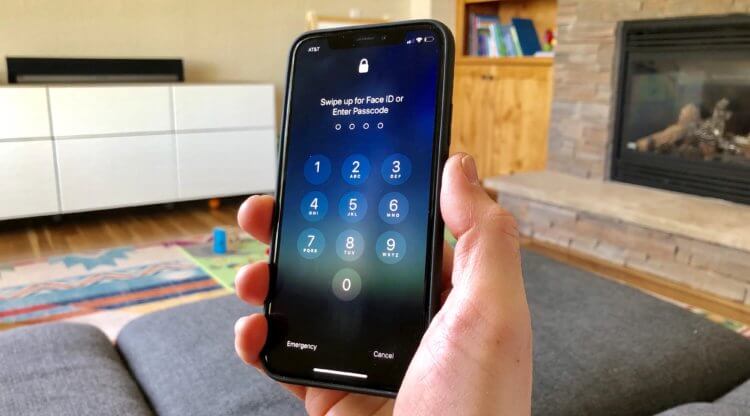
Забыли пароль от iPhone? Это не проблема. Его всегда можно сбросить
Важно: сбросив пароль от iPhone, вы не отвяжете его от учётной записи iCloud. Так что, если этот смартфон не ваш, а чей-то, и владелец объявил его в розыск, знайте, что он покажет своё местоположение.
На самом деле возможных сценариев ваших действий после того, как вы забыли пароль от iPhone, может быть несколько. Наверное, первым делом лучше всё-таки попробовать его вспомнить. Это самое простое из того, что вы можете сделать, и самое безопасное. Всё-таки любое восстановление в обязательном порядке приведёт к удалению всех ваших данных. Но, если не получается вспомнить пароль от iPhone, переходим к более радикальным мерам.
Как сбросить пароль на Айфоне
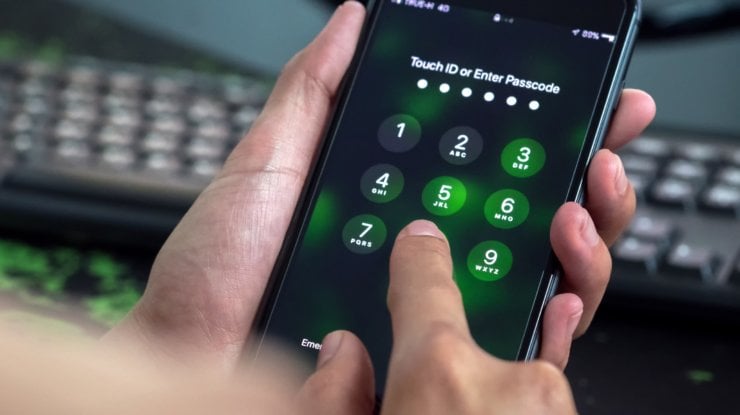
Если вы забыли пароль от iPhone, его всегда можно откатить к заводским настройкам
На мой взгляд, удобнее всего будет воспользоваться утилитой Tenorshare ReiBoot, о которой я уже рассказывал. Это универсальная программа, которая позволяет не только сбросить пароль от iPhone, но и может вывести его из бесконечного цикла перезагрузки, отремонтировать его прошивку, исправить кучу системных ошибок и вернуть его к жизни после неудачного обновления.
Утилита ReiBoot позволяет удалить пароль от iPhone путём отката до заводских настроек, даже если аппарат уже перестал принимать защитные комбинации, а на экране появилось предупреждение о том, что iPhone заблокирован, попытайтесь снова. Поэтому, если вам нужно сбросить Айфон до заводских настроек, проще способа вам не найти:
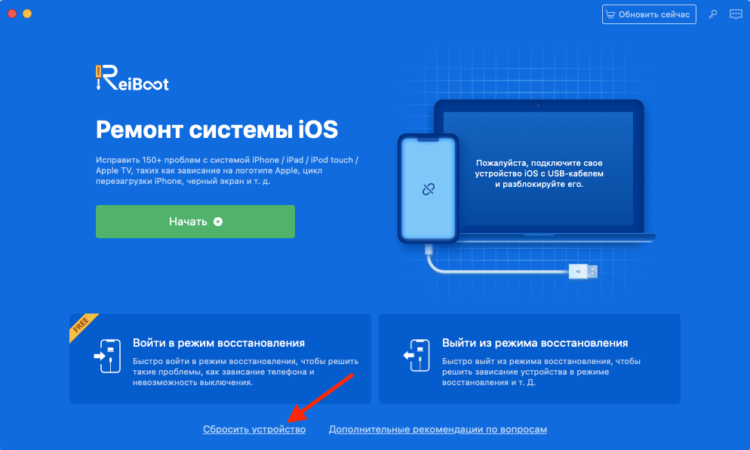
Кнопка сброса располагается в самом низу, и её легко не заметить
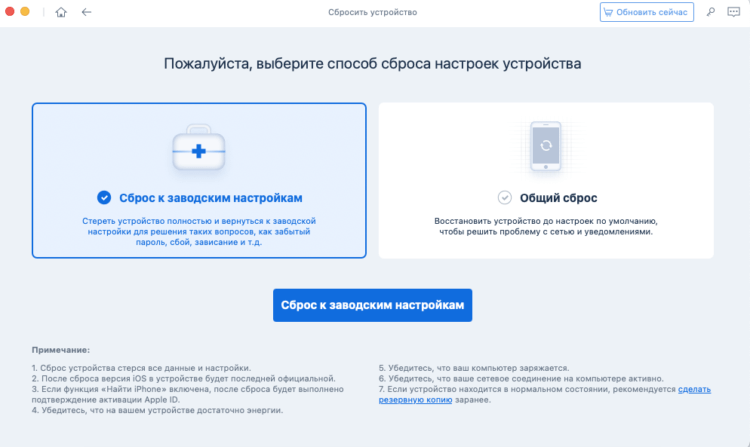
Программа ReiBoot сама введёт iPhone в режим восстановления
Важно: файл прошивки, которую вам предложит скачать ReiBoot, — это самая последняя версия iOS. Дело в том, что операционка так устроена, что при восстановлении ей всегда требуется обновление на актуальную сборку. Ну, техника безопасности такая – на случай, если вы вдруг решите взломать аппарат. Поэтому соглашайтесь и скачивайте, не боясь.
Сама процедура сброса Айфона до заводских настроек, если забыл пароль, предусматривает полное удаление всех данных из памяти iPhone. Несмотря на это устройство останется привязанным к исходной учётной записи Apple ID, так что у вас будет возможность восстановить всё, что было в вашем смартфоне. Для этого достаточно на этапе активации выбрать параметр «Восстановить из копии iCloud», а не настраивать смартфон как новый. Тогда вам будет предложено выбрать последнюю копию со всеми данными, которые были удалены. Главное – заранее включить функцию автоматического сохранения резервных копий.
Как ввести Айфон в режим восстановления
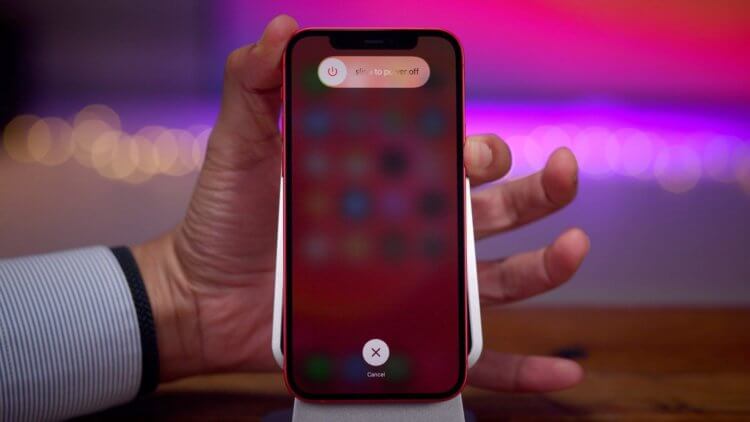
Ввод в режим DFU производится так же, как жёсткий сброс, просто кнопку питания нужно удерживать намного дольше
Если вы не хотите скачивать сторонний софт, вы можете воспользоваться утилитой iTunes или Finder в зависимости от версии ОС. Они позволяют сбросить iPhone до заводских настроек и тем самым удалить пароль блокировки, позволив вам установить новый. Но для начала нам нужно научиться, как вводить iPhone в режим ДФУ:
Как сбросить пароль от iPhone через iTunes
А вот теперь можно переходить непосредственно к сбросу:
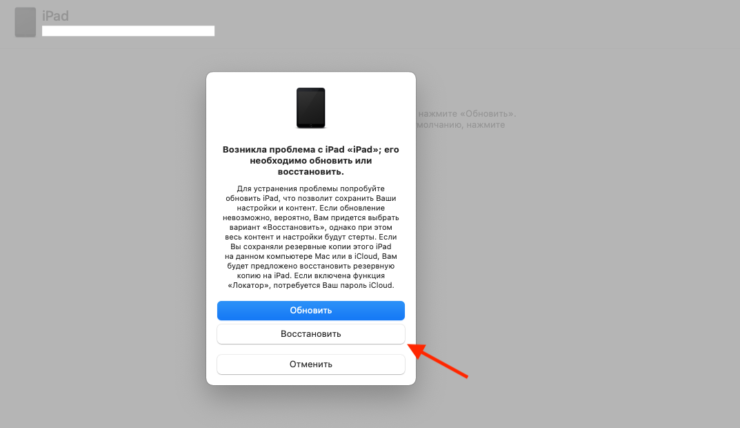
iTunes не умеет переводить iPhone и iPad в режим DFU, поэтому лучше пользоваться именно ReiBoot
Как сбросить пароль от iPhone без iTunes
Если iTunes у вас нет или вы по какой-то причине не хотите его использовать, можно воспользоваться другой утилитой — 4uKey:
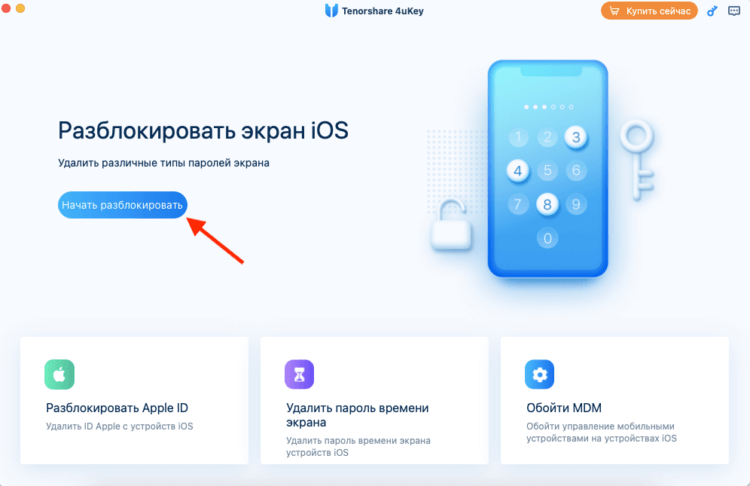
Сбросить пароль от iPhone можно и без iTunes
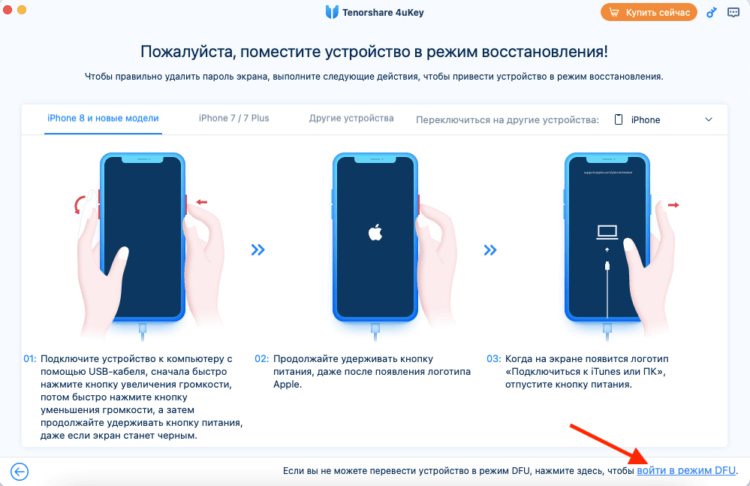
Если вы не можете ввести iPhone в режим DFU, нажмите на кнопку, указанную стрелкой, и программа сделает это сама
Это действие не удаляет привязку iPhone к учётной записи Apple ID, а удаляет все данные на устройстве. Однако, если вам нужно отвязать Айфон от iCloud, то 4uKey поможет и тут. В результате вы получите абсолютно чистое устройство без приложений, банковских карт в Wallet и других накопленных данных. Их вам придётся восстанавливать самостоятельно либо воспользоваться резервной копией, которая была сохранена ранее.

Новости, статьи и анонсы публикаций
Свободное общение и обсуждение материалов



Лонгриды для вас
Apple оштрафовали в России почти на миллиард рублей — компанию обвиняют в нечестном отношении к сторонним разработчикам приложений родительского контроля из-за выхода функции Экранное время. ФАС требует от неё пересмотреть правила App Store.
Apple уверена, что Apple Pay намного безопаснее, чем Google Pay, потому что использует особую технологию аппаратной защиты, не говоря уже о банальном удобстве. Но в Google категорически не согласны с доводами Apple

Если заметили, что ваши Apple Watch неверно отображают информацию о количестве шагов или пройденном расстоянии — не спешите идти в ремонт. Возможно, им просто нужна калибровка. Рассказываем, как это сделать
Забыл пароль на айфоне? 3 способа сбросить пароль на iPhone
Придумал пароль на айфон, а потом забыл его. Как бы то ни было, лучше знать как разблокировать iPhone, если забыл пароль.
Со всеми бывает. Придумал и установил пароль на айфон, а потом забыл его. Или долго не пользовался смартфоном. Как бы то ни было, лучше знать, что нужно делать и как разблокировать iPhone, если забыл пароль.
В этой инструкции я опишу три способа сброса пароля на айфона. Эти способы не помогут, если заблокирован Apple ID, тут поможет только обращение в службу поддержки Apple.
В случае если пароль ввели неправильно 6 раз, то айфон заблокируется на одну минуту, если опять введешь неправильный пароль, то айфон блокируется на 2 минуты, потом на 3 и так далее. В общем, подобрать пароль не реально, жизни не хватит.
Если у тебя активирована функция “Стереть данные”, то подбирать пароль опасно. Данная функция сотрет всю информацию с iPhone, если 10 раз неправильно введёшь пароль. Чтобы ее отключить необходимо: зайти в настройки – пароль – напротив поля “стереть данные” перевести тумблер в режим отключено.
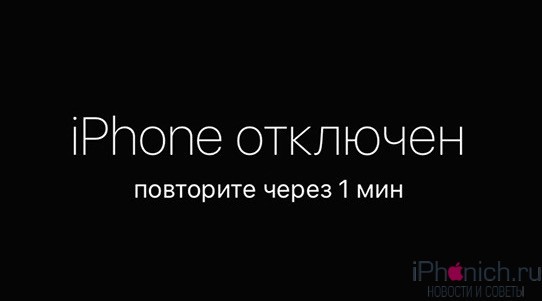
Ниже три способа для сброса забытого пароля на iPhone, вот они…
1. Сбросить пароль на iPhone, восстановив из резервной копии.
Если ты систематически синхронизируешь свой iPhone с iTunes, у тебя должны быть резервные копии и можно восстановить одну из копий, где пароль еще установлен. Это самый лучший способ, все медиафайлы и информация останутся в iPhone.
2. Сбросить пароль с помощью функции «Найти iPhone»
Если у тебя активирована функция «Найти iPhone», можно с помощью iCloud удалить пароль блокировки, правда, все данные так же сотрутся. Это способ работает, забыл пароль блокировки от iPhone, но помнишь пароль от Apple iD.
Теперь ты можешь восстановить данные iPhone из резервной копии или настроить его как новый.
3. Как сбросить настройки iPhone, если забыл пароль
Если ты никогда не синхронизировал свой iPhone с iTunes, у тебя нет резервной копии и не активирована функция «Найти iPhone» в iCloud, для удаления пароля остается только способ режима восстановления. Отмечу, что этот способ работает всегда, но на iPhone будут стерты не только пароль, а и все медиафалы и информация.
Шаг 1. Для начало iPhone надо ввести в режим восстановления (Recovery Mode)
Для входа в режим восстановления: выключи айфон, теперь зажми кнопку «Домой» и не отпуская ее, вставь usb-кабель, должна, появится иконка iTunes c шнурком.
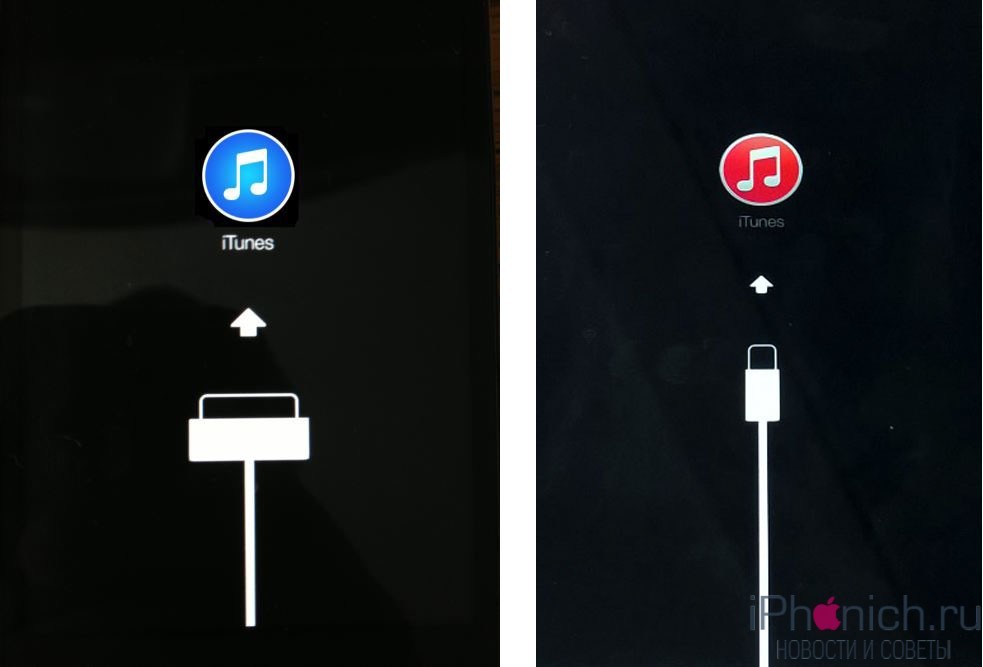
Шаг 2. Если программа iTunes автоматически не открылась, открой ее. Сразу должно появится предложение обновить или восстановить iPhone.
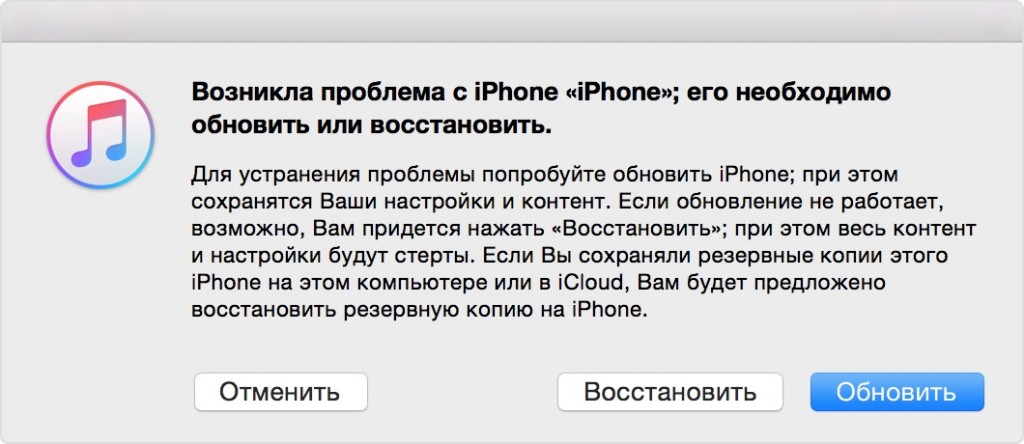
Шаг 3. Выбери «Восстановить» и жди пока закончится восстановление. По окончанию процесса, айфон будет «чистый» как из магазина и без паролей. Пользуйся!
Остались вопросы?
У тебя остались вопросы по разблокировки телефона, если забыл пароль от айфона? У тебя не получается восстановить забытый ID на айфоне? Пишите в комментариях и постараемся вам помочь!
Если вам не помог не один из перечисленных способов или вы не помните Apple ID! Ознакомьтесь с этой инструкцией Что делать, если забыл для iCloud, iTunes или App Store? Как сбросить забытый пароль Apple ID
Как вернуть заводские настройки на iPhone без пароля Apple ID в 2021 году
Современные мобильные устройства имеют множество степеней защиты, нередко делающих недоступным вход в систему не только для злоумышленников и посторонних, но и для самих владельцев. Причина банальна, ведь забыть введенный пароль может и стар, и млад, особенно если доводится их часто менять для усиления безопасности гаджета, что может быть чревато подобными последствиями. И все бы ничего, да только количество попыток ввода заветного шифра является ограниченным, поэтому никогда не стоит спешить пробовать все возможные комбинации, чтобы не заблокировать устройство.
Что такое пароль Apple ID и почему его опасно забывать
Одним из таких защитных кодов является пароль Apple ID, встречающийся исключительно в «яблочной» продукции из Купертино. И в отличие от многих других блокирующих инструментов, использование этого ключа является обязательным, причем с самого начала эксплуатации устройства, то есть с момента его первой настройки.
Что же это за пароль такой, и какие двери он охраняет? На самом деле здесь все просто, ведь у всей продукции Apple есть своя почта, облачные сервисы и даже магазин встроенных покупок, для использования которого, естественно, обязательно нужна учетная запись. Однако и тут ни о каком условном Google-аккаунте не может быть и речи, поскольку регистрация доступна только через iCloud или «яблочное» облако. И именно для этой учетки применяется своя система аутентификации Apple ID, предполагающая введение логина и пароля.
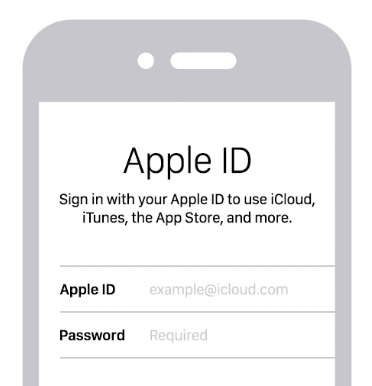
В первом случае пользователю предлагается ввести прописанное на латинице имя с обязательным окончанием «@icloud.com», тогда как для пароля требуется комбинация из цифровых и буквенных символов с обязательным использованием прописных и заглавных литер.
Примечательно, что для создания своего Apple-аккаунта вовсе не обязательно приобретать новое устройство, ведь пройти регистрацию можно на официальном сайте appled.apple.com, сделав это совершенно бесплатно.
При этом совсем не обязательно подвязывать данные своей банковской карты, несмотря на то, что система будет их запрашивать. Мало того, если нет намерений пользоваться iTunes или любыми другими платными сервисами Apple, то лучше вообще не подвязывать карту, поскольку соглашаясь на 3-месячную бесплатную подписку на какое-либо приложение, ее владелец рискует получить автоматическое списание средств по истечении обозначенного срока.
Стоит отметить, что обойтись без учетки не получится, причем не только на начальном этапе эксплуатации, но и в дальнейшем, поскольку доступ к AppStore и любому другому встроенному сервису компании без Apple ID продолжает оставаться невозможным.

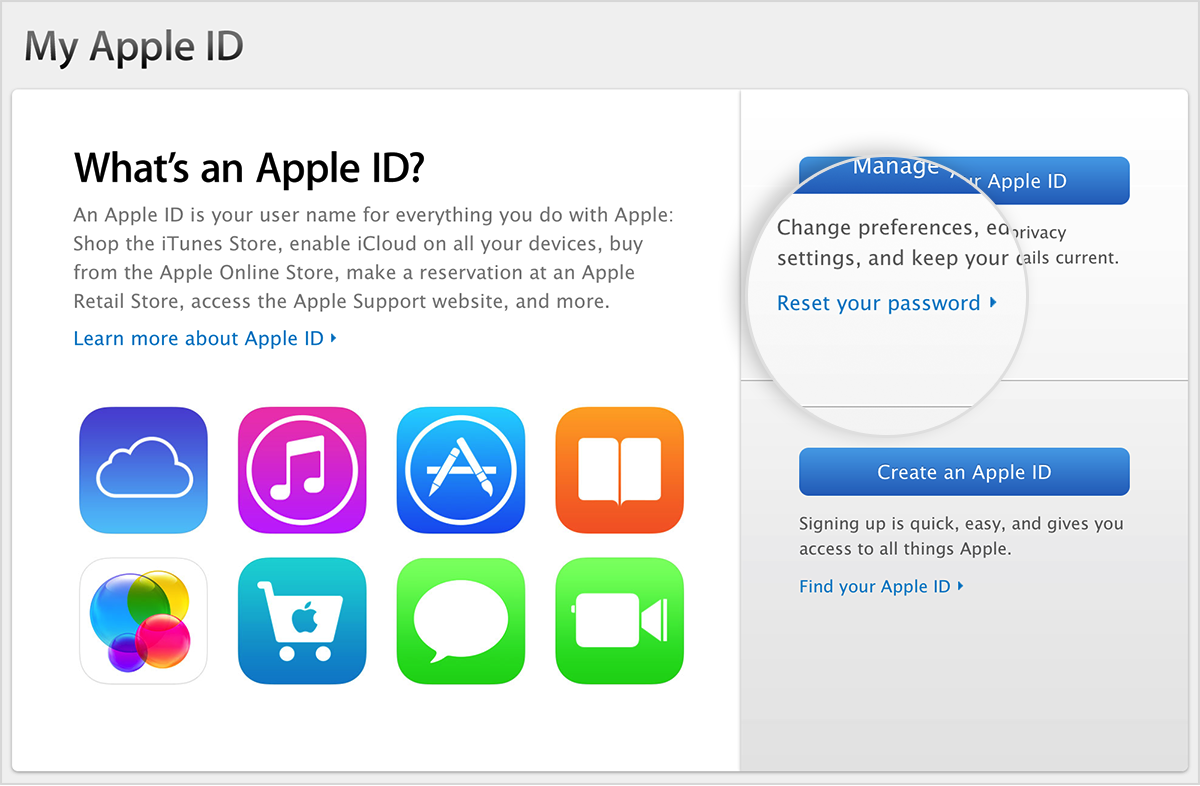
А вот изменение секретного кода-пароля вполне реально, причем совершенно бесплатно и столько, сколько душе угодно. Для этого необходимо перейти в меню «Управление аккаунтом» и ввести новый пароль с обязательным дублирующим его подтверждением, используя для этих целей любое синхронизированное устройство с таким же ID.
Как сбросить настройки до заводских на моделях Айфона 5, 5S, 6S, 4C, SE без Apple ID
Естественно, поменять настройки учетной записи возможно только в том случае, если не потерялись сведения о предыдущих данных. Во всех остальных случаях придется сбрасывать основные параметры смартфона или планшета до заводских, что чревато полной потерей личных данных. Застраховать себя от таких последствий довольно просто, ведь всегда можно вовремя сбрасывать всю информацию с продукции Apple на ПК или жесткий диск, используя для этого такой универсальный инструмент, как iTunes.
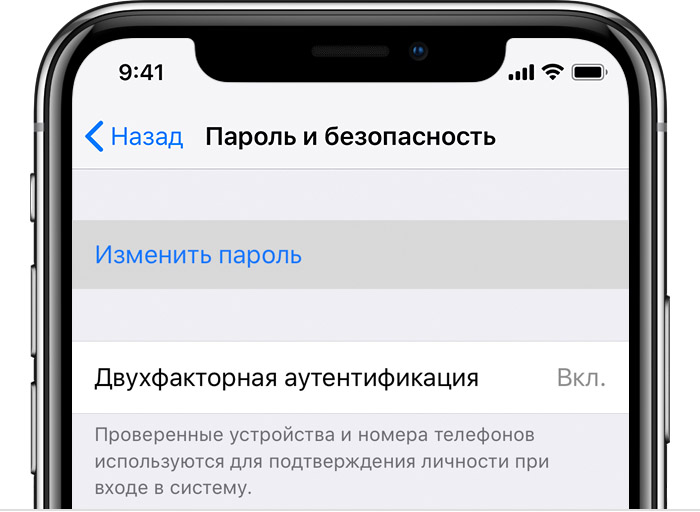
Что касается самого алгоритма действий для сброса настроек, то он не представляет собой ничего сложного, предполагая переход в настроечное меню, а следом за ним в раздел «Пароль и безопасность». Для самого сброса придется поднапрячь мозги и вспомнить все секретные ответы на вопросы, доверенные телефонные номера и почтовые ящики, а также ключи восстановления, которые были указаны пользователем еще во время регистрации.
Также стоит отметить, что осуществить задуманное можно не только с этого айфона, но также и с сопряженного с ним по тому же Apple ID устройства.
Гораздо сложнее будут обстоять дела в том случае, если пользователь разом забудет все контрольные вопросы, либо потеряет доступ к синхронизированным устройствам, работающим от общего аккаунта. Тем не менее, сегодня легко и быстро решаются даже подобные проблемы, пусть и посредством применения стороннего программного обеспечения типа «Поддержка Apple» и «Найти iPhone».

Первое приложение поддерживается устройствами Apple, работающими под управлением iOS12 и более поздних версий фирменной операционной системы. Что касается его применения для сброса пользовательских данных, то сразу после скачивания ПО с AppStore в систему гаджета рекомендуется действовать в соответствии со следующей инструкцией:
Пройдя по указанной цепочке, следует произвести сброс кода, придерживаясь инструкции, которая может незначительно отличаться в зависимости от типа и модели устройства. Не менее эффективной в решении поставленной задачи является и программа «Найти iPhone», притом что она подходит не только для 12-й версии операционки, но и для более ранних ее вариантов (а значит, и для аппаратов постарше), начиная с 9-й. Работает сброс настроек в этом приложении по следующему принципу:
Если же входной экран остается недоступным, то всегда есть возможность выйти и повторно проверить состояние поля для введения проверочного кода. И если на этот раз будет пусто, то можно смело доводить начатое дело до своего логического завершения.
Как решить проблему через iTunes, если забыли пароль
«iTunes» по праву считается одним из самых многофункциональных устройств для Apple, которое помогает быстро и легко восстановить заблокированный айфон. А ведь достаточно просто несколько раз подряд ввести неправильный код или некорректно использовать биометрический сканер, чтобы телефон окончательно потух. Поэтому в таких ситуациях всегда есть смысл в ПК с установленным на нем iTunes.
При этом для самого восстановления через приложение предусмотрен следующий пошаговый алгоритм действий:
На финишном этапе производится перенастройка телефона, после которой не помешает выписать сохраненный код и пароль в какой-нибудь блокнот или ежедневник, чтобы в один не очень прекрасный день пользователю не пришлось вновь проводить восстановление этих данных.
Способы восстановления Password
Стоит отметить, что практически идентичный способ восстановления юзерской информации предусмотрен и при использовании сервиса облачного хранилища iCloud. Но и это еще не все, ведь лайфхаков для изменения пароля довольно много. И однозначно стоит присмотреться к следующим из них:
Примечательно, что все эти инструменты восстановления также базируются на iTunes, в большинстве случаев запрашивая ID. Но если пользователь не может похвастаться такой привилегией, и ни один из способов не работает, то необходимо проверить все сопряженные устройства на предмет входа в iCloud, а также исключить наличие активированной 2-факторной аутентификации. Кроме того, можно попробовать решить проблему следующими способами:
Также стоит напомнить, что при запросе восстанавливающего ключа придется проходить проверку в два этапа, вводя не только заданный пользователем идентификатор, но и запрошенный ключик. Далее выбирается доверенный гаджет, проводится подтверждение изменений по отправленной на указанный адрес ссылке, выполняется сброс и указывается новый пароль. Вуа-ля! Айфон восстановлен и готов к дальнейшей эксплуатации без малейшей угрозы для пользовательской безопасности.
Как разблокировать Айфон: сброс пароля без iTunes и обход блокировки активации
Вы знаете, как разблокировать iPhone? Ну, конечно, знаете. Берёшь аппарат в руки, сканируешь палец или лицо либо вводишь пароль, и он разблокируется. В общем, ничего сложного. А как быть, если токен биометрической авторизации «протух», а пароль вы забыли? Я уже не говорю о ситуациях, когда iPhone, который вы хотите разблокировать, — не ваш. Нет, я не намекаю на то, что вы его украли. Тем более что забыть пароль – будь то пароль блокировки от iPhone или пароль от учётной записи Apple ID – можно как пить дать. Хорошо, что на каждый случай есть свой способ обхода.
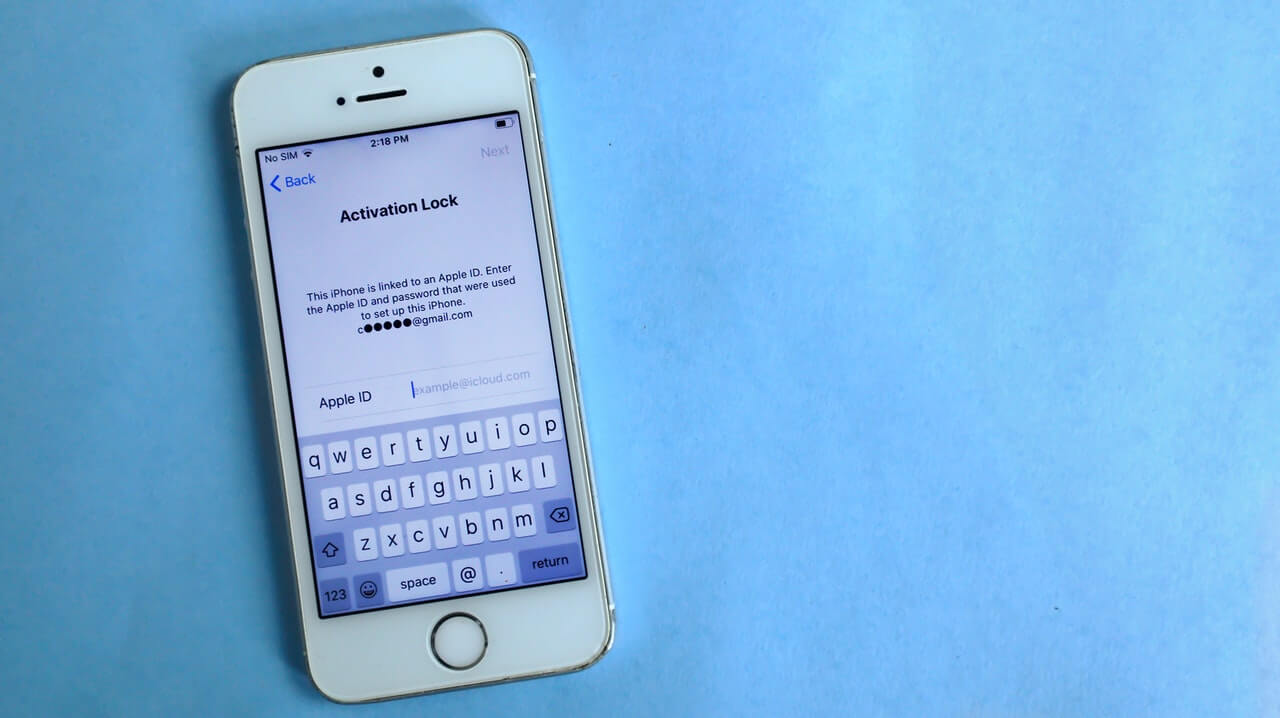
Иногда мало просто сбросить пароль на iPhone. Бывает, что приходится снимать блокировку активации
Начнём с наименее сложного, а именно – со сброса пароля от iPhone. Самым удобным способом будет воспользоваться утилитой Tenorshare 4uKey. Она позволяет откатить iPhone до заводских настроек, позволив настроить его заново и назначить новый пароль, который вы наверняка запомните.
Как разблокировать iPhone, если забыл пароль
Переходить к сбросу iPhone рекомендуется только в том случае, если на его экране появилась надпись: iPhone отключен, подключитесь к iTunes. Это значит, что вы уже исчерпали все попытки подобрать действующий пароль, и теперь, дабы не заблокировать смартфон окончательно, лучше воспользоваться вспомогательным ПО.
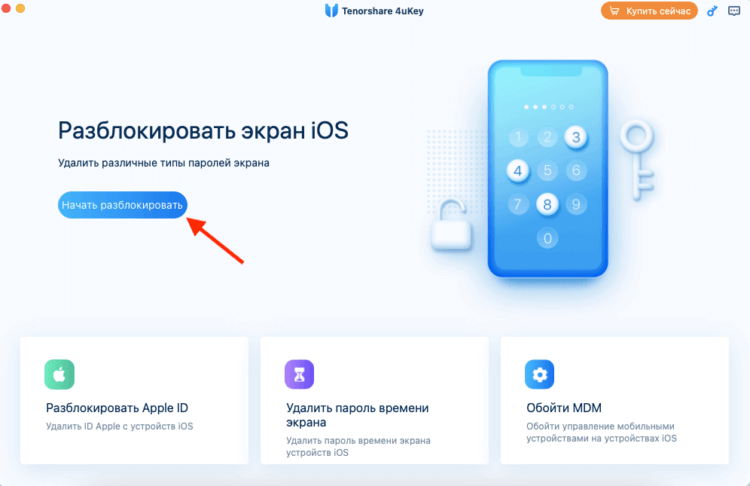
4uKey позволяет сбросить пароль от iPhone, если вы его забыли
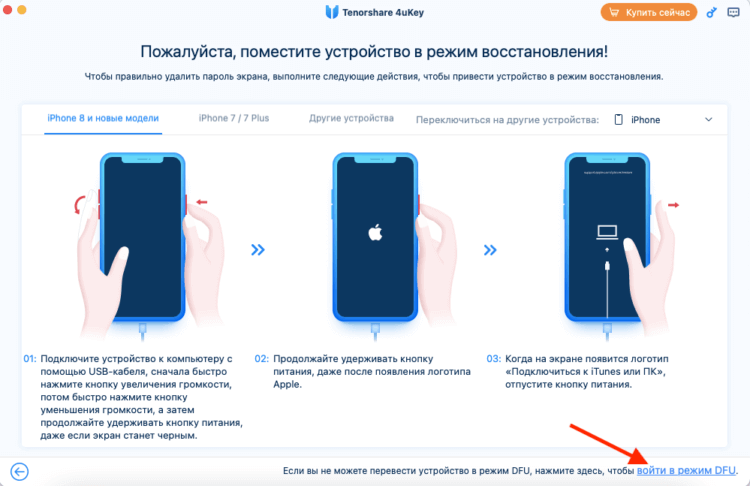
Ввести iPhone в режим DFU можно вручную, а можно с помощью утилиты 4uKey тут же
Загрузка последней версии iOS обязательна для процедуры сброса iPhone, если вы забыли пароль. Поэтому, если вы хотите этого избежать, ничего не получится. Но зато на выходе вы получите сброшенный iPhone, который сможете настроить заново.
Да, эта процедура удалит все данные из его памяти, но, если вы помните пароль от iCloud, то сможете вернуть всё как было, восстановив резервную копию. Впрочем, при желании пароль от своей учётной записи тоже можно сбросить, если ответить на контрольные вопросы.
Как сбросить Айфон без компьютера
При желании можно сбросить iPhone без iTunes или другого стороннего ПО. Но для этого нужно, чтобы у вас было ещё как минимум одно устройство с установленным приложением «Локатор»:
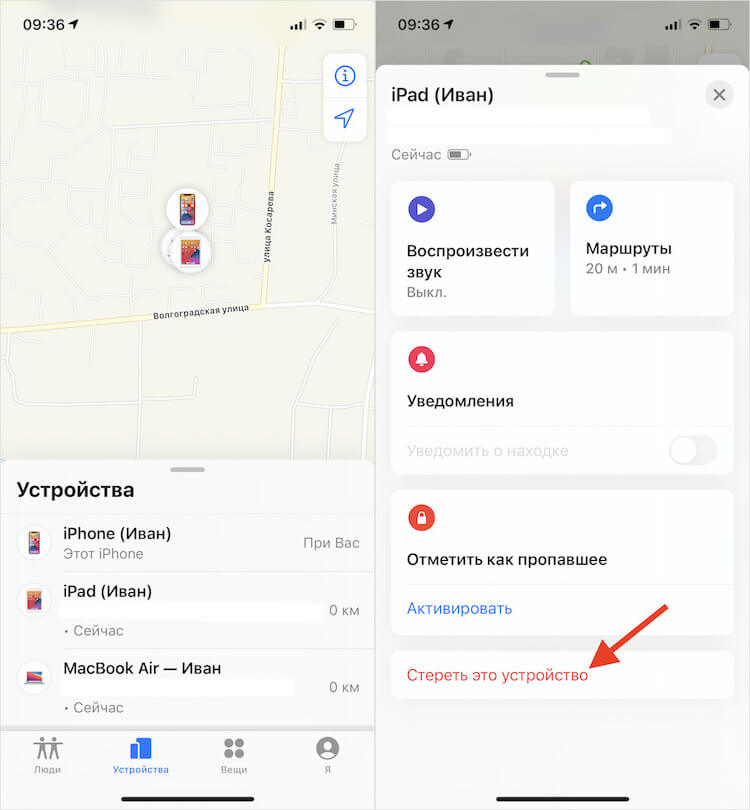
Стереть iPhone можно через Локатор или через iCloud
Через некоторое время (как правило, это занимает минуту-две, не больше) ваше устройство, от которого вы забыли пароль, откатится до заводских настроек, и вы сможете настроить его заново. Впрочем, если вспомогательного устройства с «Локатором» у вас нет, можно воспользоваться сайтом iCloud.com.
Что такое блокировка активации iPhone
Однако есть ещё и такая штука, как блокировка активации. Это специальный системный механизм, который не даёт воспользоваться утерянным или украденным устройством постороннему человеку. Его предназначение состоит в том, чтобы не дать активировать iPhone повторно без разрешения реального владельца.
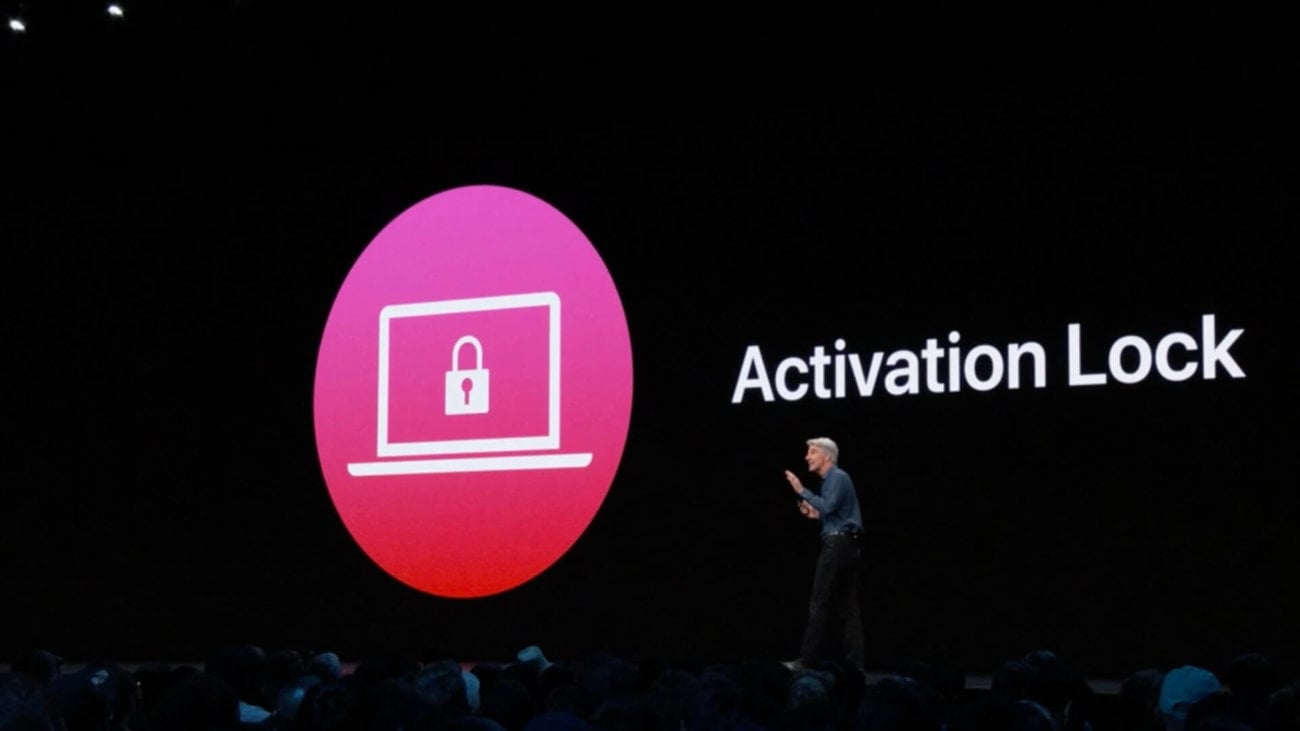
Блокировка активации нужна, чтобы не дать постороннему активировать чужой iPhone
Блокировка активации включается автоматически при настройке приложения «Локатор». Это значит, что, даже если владелец не объявил его в розыск, после сброса пароля вы не сможете настроить его заново, не введя пароль от учётной записи Apple ID. Предполагается, что это защитит аппарат от использования посторонними.
Но ведь в такой ситуации не всегда оказываются воры. Бывает, что с блокировкой активации сталкиваются и вполне себе добропорядочные люди, которые просто забывают пароль от Apple ID. Именно для них существует программа Tenorshare 4MeKey, которая позволяет снять блокировку, препятствующую повторной активации iPhone, находящегося в розыске.
Как обойти блокировку активации Айфон
Несмотря на то что заочно эта процедура кажется очень сложной и даже отчасти хакерской, на самом деле обойти блокировку активации iPhone очень просто. Смотрите сами:
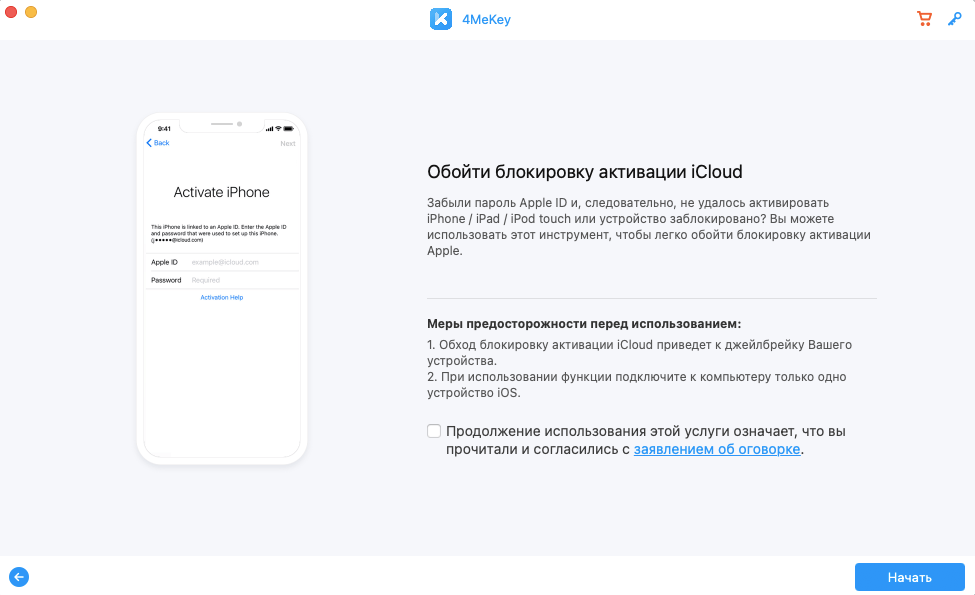
Обойти блокировку активации можно с помощью утилиты 4MeKey
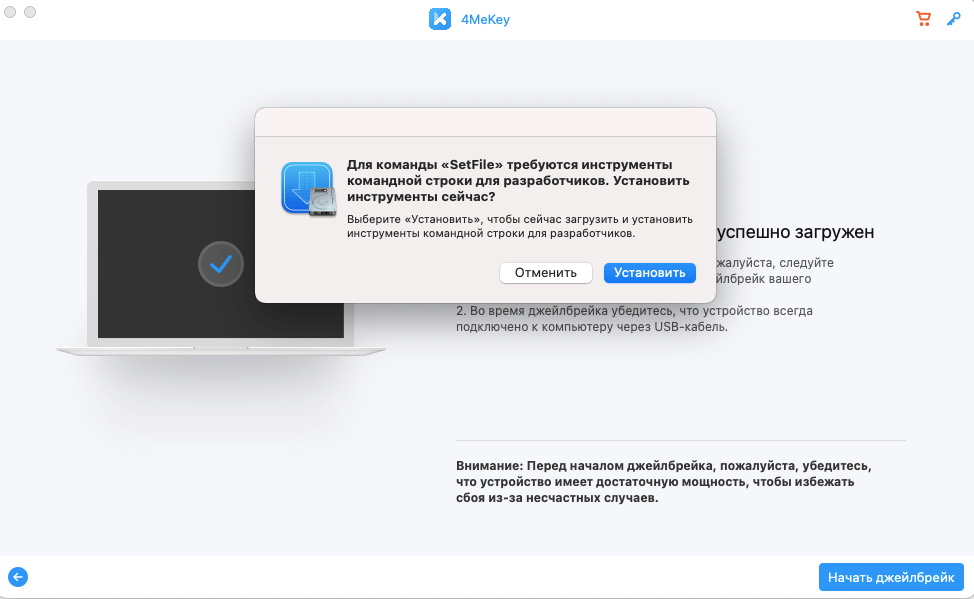
Чтобы обойти блокировку активации, вам потребуется установить джейлбрейк
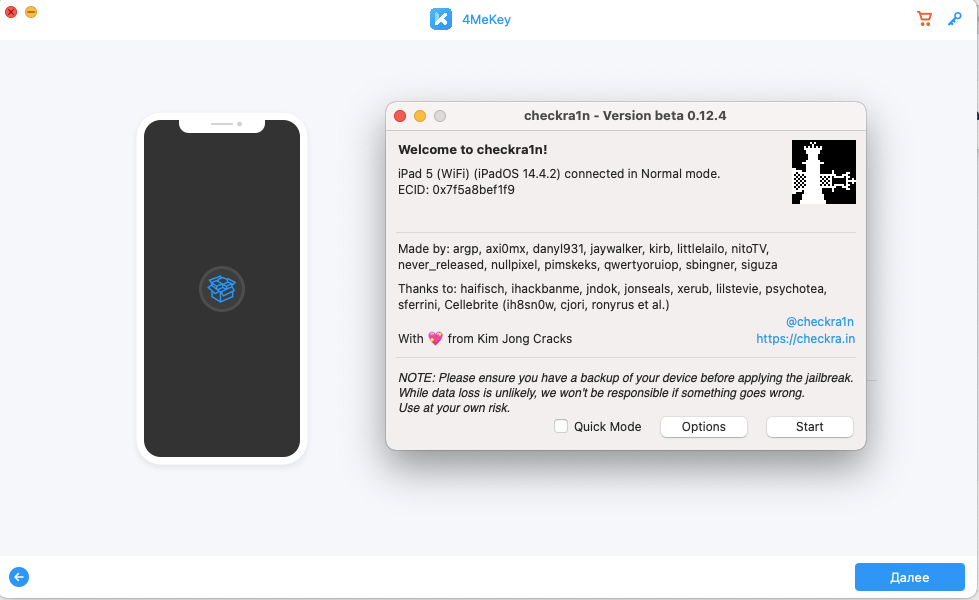
Джейлбрейк тут самый обычный — от Checkrain
Важно: джейлбрейк в данном случае является обязательным условием для снятия блокировки активации. Всё-таки это не совсем легальная процедура, и, чтобы всё сработало, нужно, чтобы iPhone был взломан. Но, если вам такой метод не подходит, у нас есть для вас два альтернативных способа.
Обойти блокировку активации iPhone с помощью DNS
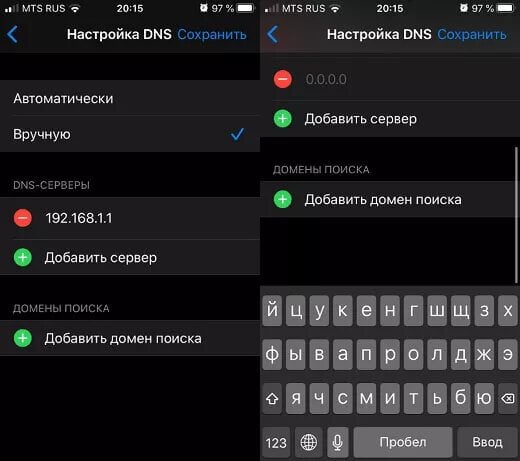
Этот метод самый ненадёжный, поэтому не возлагайте на него больших надежд
Ну, и, самый простой, но низкоэффективный способ заключается в том, чтобы обратиться в Apple и попросить службу поддержки снять блокировку активации с iPhone. Для этого позвоните по номеру 8–800–555–67–34 и опишите проблему. Но помните: если iPhone, который вы хотите отвязать от Apple ID, принадлежит не вам, вам практически наверняка откажут.
Обычно в таких ситуациях от пользователя требуют предоставить либо чек, либо выписку по банковской карте, подтверждающую платёж, а также упаковку от этого устройства, на котором чётко различим его идентификатор. Так что, если iPhone – не ваш, вам остаётся пользоваться теми способами, которые мы описали выше.



