
Одна лицензия — несколько устройств
Показываем три способа подключить к одной лицензии «Лаборатории Касперского» несколько устройств.


Многие решения «Лаборатории Касперского» позволяют приобрести одну лицензию и подключить к ней несколько гаджетов. Как это сделать? Есть три простых способа.
Способ 1. Через учетную запись My Kaspersky
Пользуетесь решениями «Лаборатории Касперского»? Тогда, скорее всего, у вас уже есть профиль в My Kaspersky. Если нет, то не переживайте — его можно завести в процессе установки программы. Через личный кабинет вы сможете не только подключать устройства к лицензии, но и удаленно управлять защитой, определять местоположение гаджета, удалять с него данные и делать многое другое.
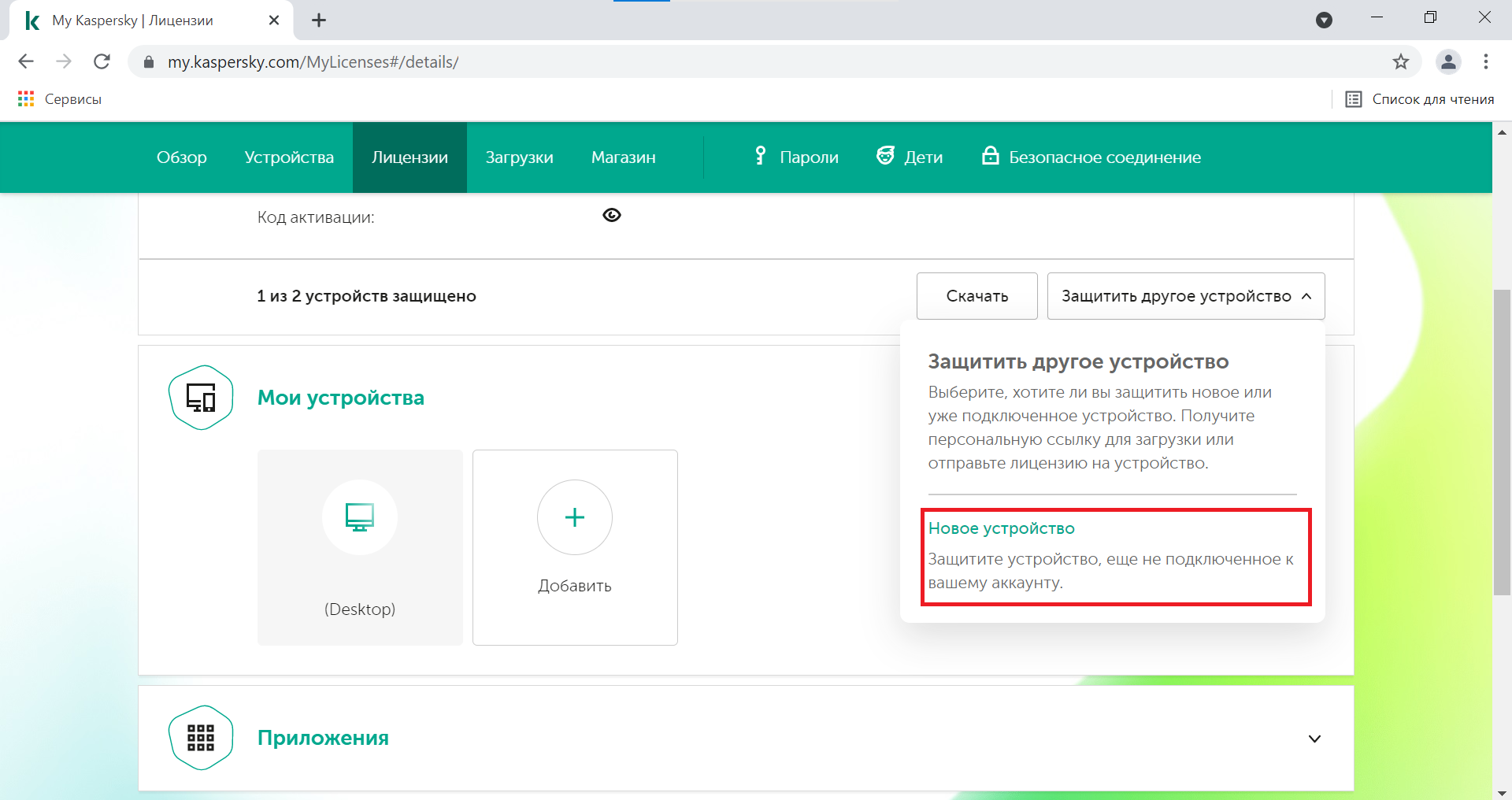
Чтобы отправить лицензию на уже подключенное к аккаунту устройство, выполните следующие действия:


Чтобы отправить лицензию на новое устройство, сделайте следующее:
Способ 2. Через код активации
Это уникальная последовательность из 20 символов, которую вы получаете вместе с решением. Если вы приобрели лицензию, например, в оффлайн-магазине, то код можно найти на первой странице руководства пользователя или на обратной стороне карты активации. При онлайн-покупке его высылают на вашу электронную почту.
Код можно найти, даже если коробка с диском или карта активации потерялись, а отыскать нужное письмо не получается. В этом случае вы можете скопировать заветную комбинацию из аккаунта My Kaspersky.

Есть и альтернативный способ: можно войти в My Kaspersky и отправить код активации на электронную почту.
Способ 3. По ссылке
Обратите внимание: этот метод работает только в том случае, если на вашем мобильном устройстве установлен Kaspersky Security Cloud.
Вы можете отправить специальную ссылку со смартфона или планшета на другой гаджет по почте, через мессенджер или любым другим способом.
Для этого выполните следующие действия:

Что еще нужно знать о лицензии
Все устройства под защитой
Выберите любой из способов и следуйте простой инструкции, чтобы подключить к лицензии больше устройств. Используйте все возможности наших решений и всегда оставайтесь под защитой от зловредов и других угроз!
Инструкция по установке Kaspersky Internet Security 2021

Подготовительный этап
Проверьте ваш ПК на присутствие других антивирусных решений или несовместимого ПО. Если такое имеется, то удалите несовместимое программное обеспечение.
Перед началом инсталляции желательно закрыть все открытые приложения.
Установка
1. Загрузите установщик Kaspersky Internet Security с нашего сайта. После этого запустите его двойным кликом.
2. Кликните Продолжить.
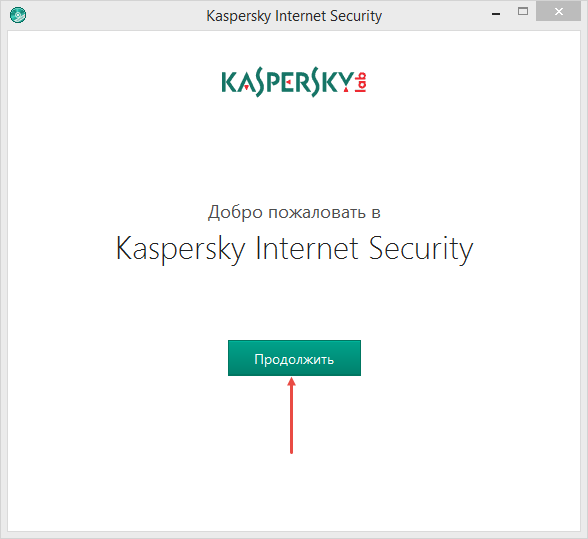
3. Прочтите Лицензионное соглашение и нажмите Принять.
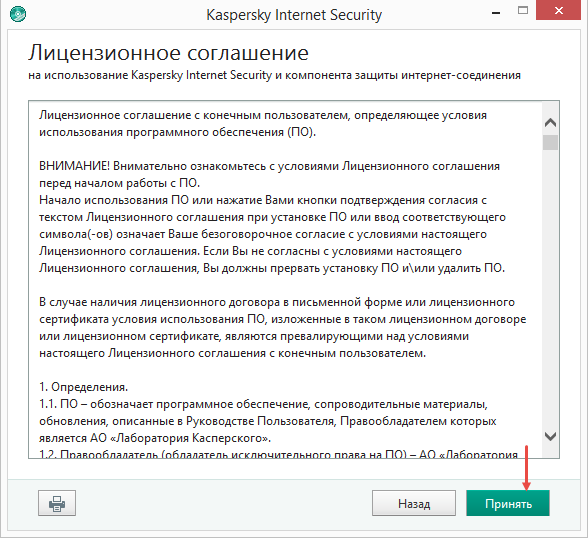
4. Прочитайте Положение об использовании и нажмите Принять.
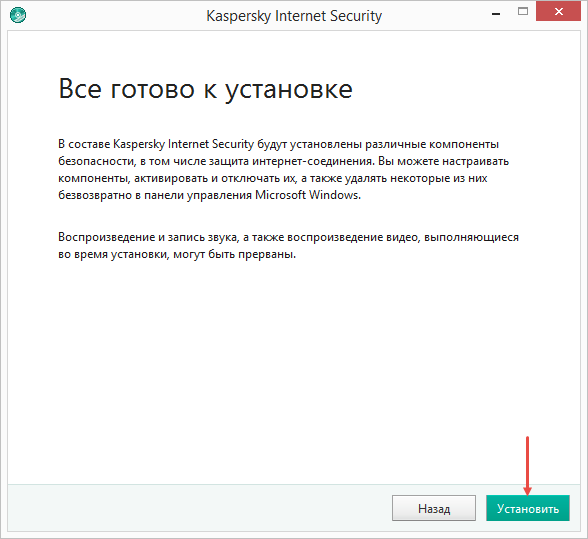
5. Вместе с основным продуктом запускается установка Kaspersky Secure Conection, прочитайте дополнительную информацию и выберете Установить.
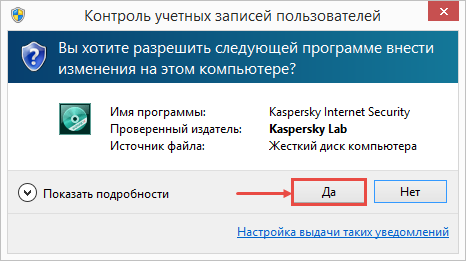
При установке начиная с Vista OS и заканчивая последней версией операционной системы Microsoft может возникнуть окошко Контроль учетных данных пользователя. Чтобы продолжить установку введите учетные данные администратора и выберите Да.
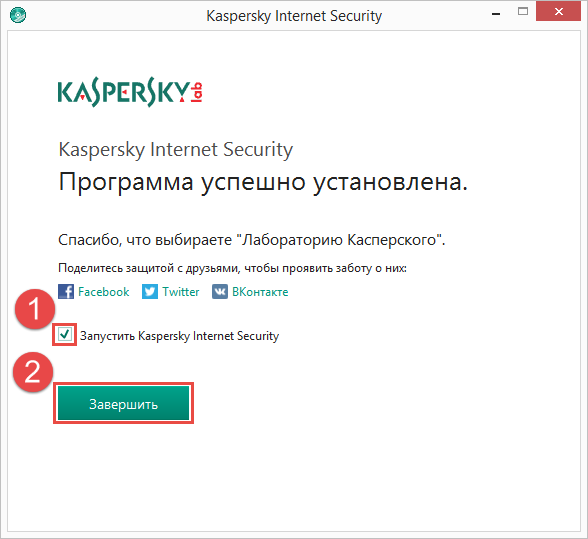
6. Когда инсталляция подойдет к концу выберете Завершить. Если Kaspersky Internet Security не запустилось автоматически, щелкните по ярлыку на рабочем столе.
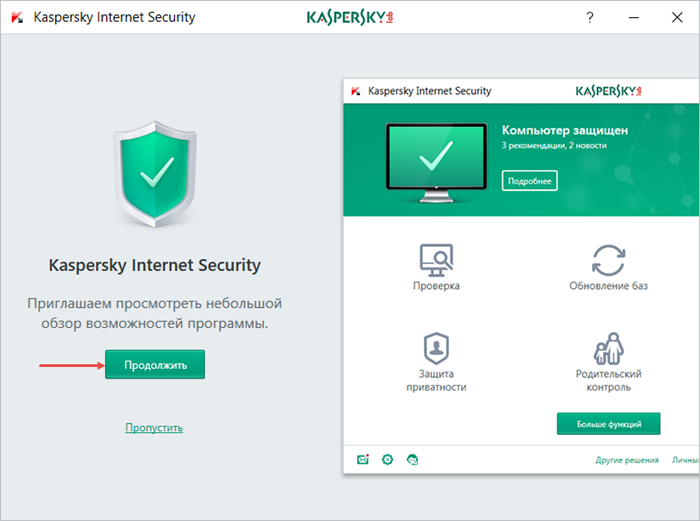
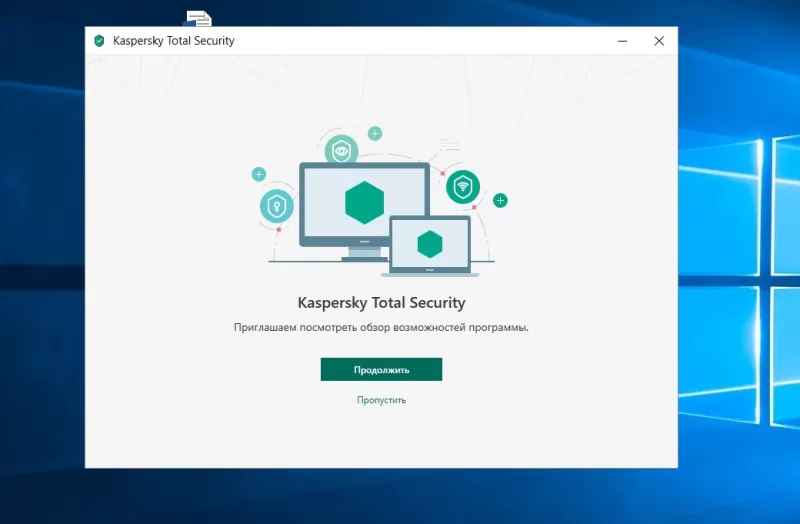
7. Вам кратко расскажут про преимущества продукта. Можете нажать кнопку Пропустить.
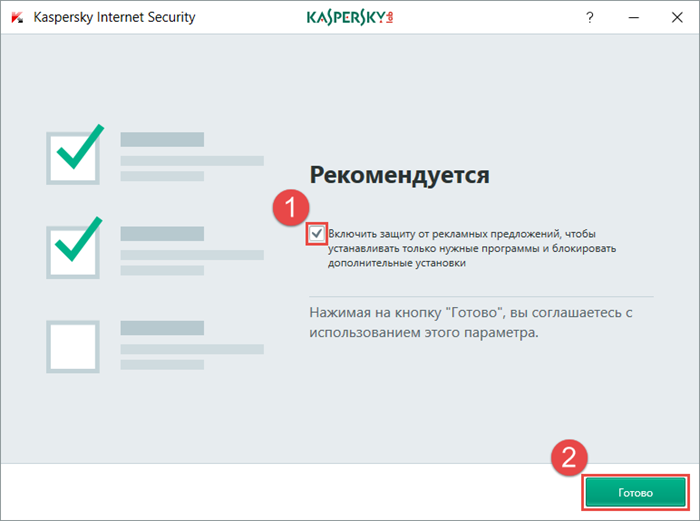
8. Обезопасьте себя от рекламных баннеров и нежелательных рассылок установив соответствующие галочки и нажмите Завершить.
Как установить и активировать программу на нескольких ПК
Инсталляция и активация Kaspersky Internet Security на нескольких ПК проходит таким же способом, описанным выше. Чтобы произвести активацию антивирусного решения используйте один лицензионный ключ.
Как активировать антивирус «Касперского» ключом
Антивирус «Касперского» – популярная программа для пресечения различного вида интернет-угроз. Пробна.
Антивирус «Касперского» – популярная программа для пресечения различного вида интернет-угроз. Пробная версия веб-защитника по умолчанию предлагает от 15 до 30 дней бесплатного использования. Причем даже пробная версия нуждается в запуске.

Отметим, что после истечения пробного периода придется приобрести полноценную лицензию. Почему нужно вводить ключ активации:
Как активировать «Касперский, разберемся в этой статье.
Срок старой лицензии истек
В случае, когда срок лицензии на использование антивируса закончился, необходимо продлить лицензию или купить новую. Это можно сделать изнутри программы или с официального сайта лаборатории.
В случае продления из антивируса необходимо выбрать графу «Продлить лицензию», после в специальной форме вручную вбить данные старой лицензии. Информация о ней в нижнем правом углу окна. Щелкнув по ссылке, откроется вкладка «Лицензирование», где будет указан ключ продукта. Его следует ввести в соответствующем окне программы и оплатить продление лицензии.

Если ключ попал к вам другим способом, то загрузив программу, в окне появится две вкладки: «Активировать программу» Kaspersky Secure Connectionи и «Купить код активации». Как поступаем дальше:
Если активируете антивирус на нескольких компьютерах, при условии, что куплена соответствующая лицензия, используется один и тот же ключ.
Иногда может потребоваться активация ключевым файлом.
Старая лицензия еще активна
Как активировать антивирус Касперского, если есть лицензия? В таком случае новый ключ активируется как «резервный» и начинает действовать, когда срок старой лицензии заканчивается. Для его запуска делайте следующее.
Активировать пробный ключ
Пробную версию антивируса можно запустить двумя способами: в процессе инсталляции и после завершения.
Как активировать ключ «Касперского» при инсталляции:
В случае если программа уже установлена на компьютер, необходимо:
Как скачать, установить и активировать антивирус Касперского
Привет друзья, сегодня поговорим о безопасности нашего компьютера и антивирусных программах, а именно как установить антивирус Касперского.

Наверняка почти каждый из вас слышал или пользовался антивирусной защитой от Евгения Касперского. В данном обзоре я покажу как скачать, установить и активировать антивирус Касперского.
Не для кого не секрет, что каждый день наши компьютеры и мобильные устройства подвергаются риску вирусных, хакерских и других атак. Для того, чтобы защититься от всего этого нужен комплекс действий, но первым делом, необходимо установить антивирусное программное обеспечение.
На данный момент существует множество антивирусных программ и утилит, есть как платные, так и бесплатные. Лично я пользуюсь платными лицензионными продуктами лаборатории Касперского уже более 6 лет и у меня не было никаких нареканий, по поводу работы и защиты моего компьютера.
У кого не запускается Windows или есть подозрения, что проникли вирусы, рекомендую воспользоваться утилитой с загрузочной флешкой с Kaspersky Reskue Disk 10.
Некоторые из вас могут сказать, что Касперский плохой антивирус и пропускает вирусы в отличии от других антивирусных программ, например бесплатного Аваста и так далее. Но не стоит забывать, что бесплатно, не всегда хорошо работает и защищает, лучше заплатить немного и быть спокойным.
Скачиваем антивирус Касперского
Открываем любой браузер интернета и заходим на сайт Касперского, можете воспользоваться моей ссылкой:
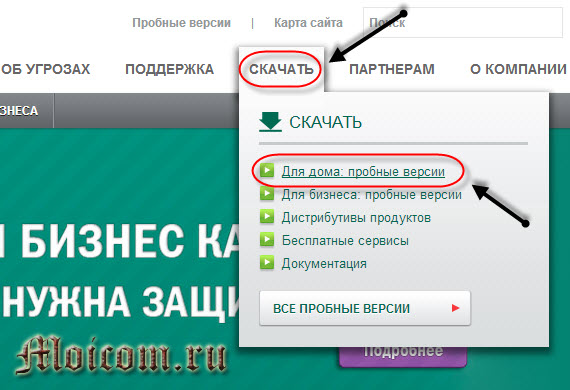
Открылся официальный сайт Касперского, переходим на вкладку Скачать и выбираем Для дома: пробные версии.
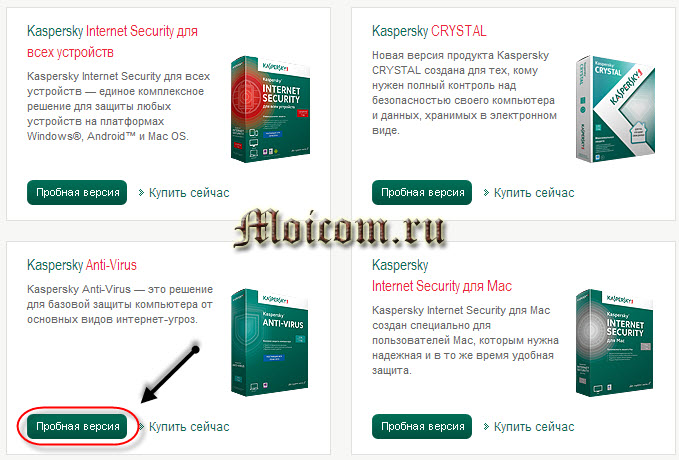
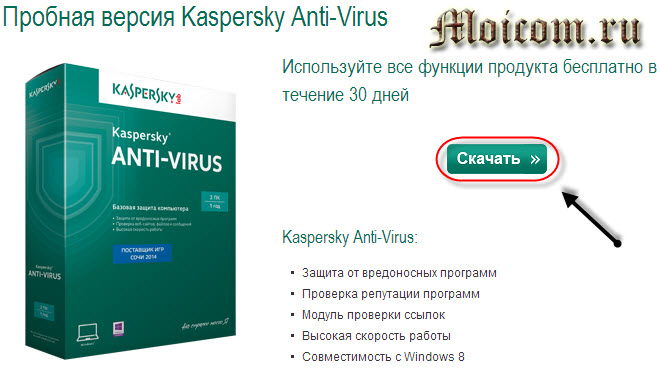
После открывается окно с пробной версией продукта, активировав которую, вы сможете им пользоваться в течении 30 дней, жмем Скачать.
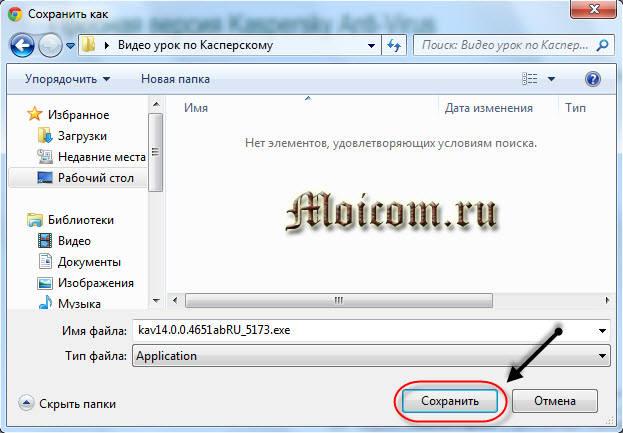
Указываем место на жестком диске и сохраняем файл.
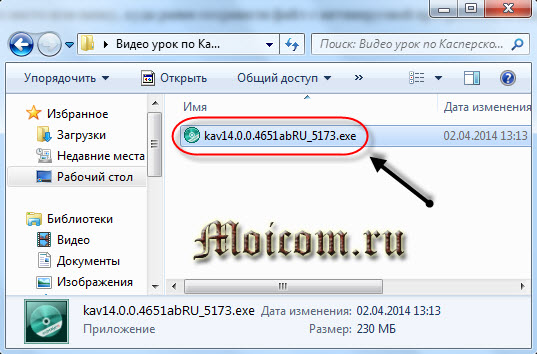
На этом процедура скачивания антивируса завершена.
Устанавливаем антивирус на компьютер
Перед тем, как приступать к установке, рекомендую удалить старые или другие антивирусные программы, чтобы в дальнейшем избежать проблем несовместимости антивирусного программного обеспечения.
Заходим в то место или папку, куда ранее сохраняли файл с антивирусной программой, и запускаем его.
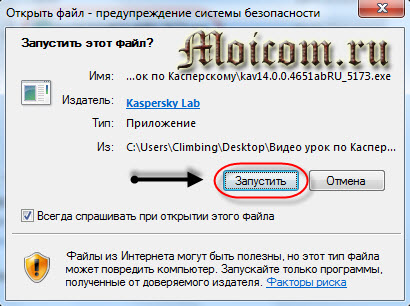
Появляется предупреждение системы безопасности — жмем Запустить.
Предлагают скачать новую версию, но мы этого делать не будем, так как у нас уже есть свежая версия программы. Все желающие могут воспользоваться доступной новой версией. Убираем галочку и нажимаем Продолжить.

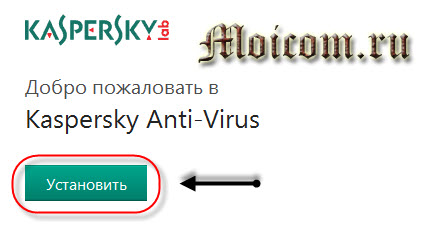
В следующем окне выбираем Установить.
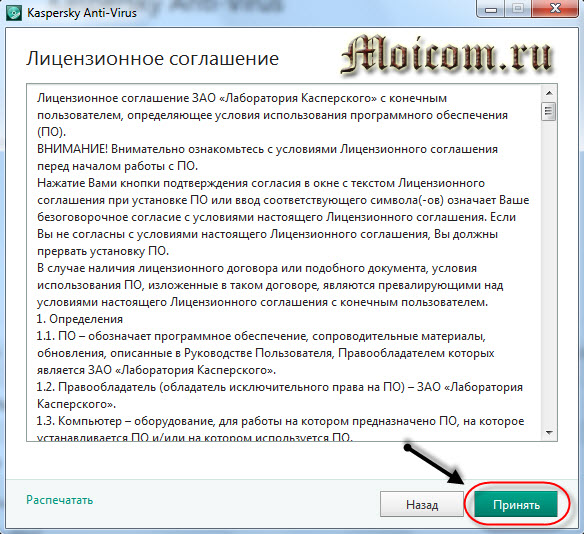
Принимаем лицензионное соглашение.
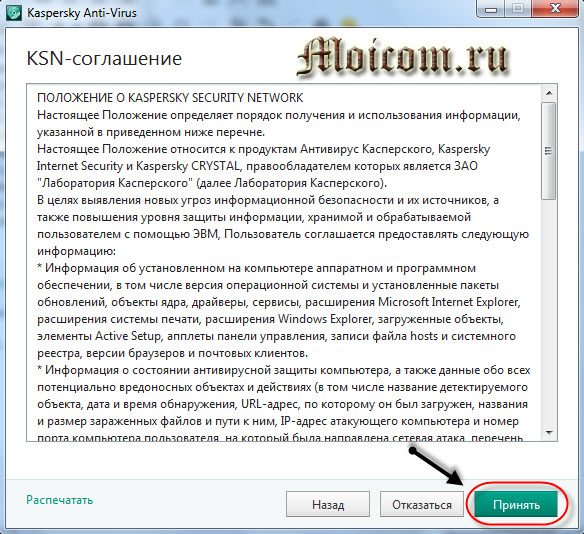
Принимаем KSN — соглашение.
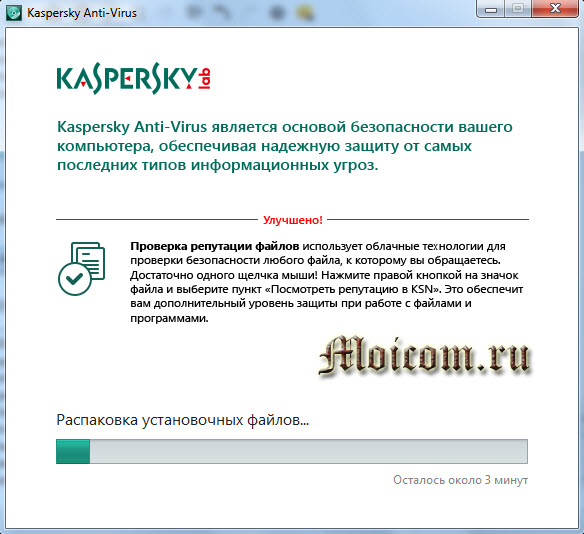
Начинается распаковка установочных файлов и запускается установка программы.
По завершении появится окно Kaspersky Anti-Virus успешно установлен, нажмите Завершить и перезагрузить.
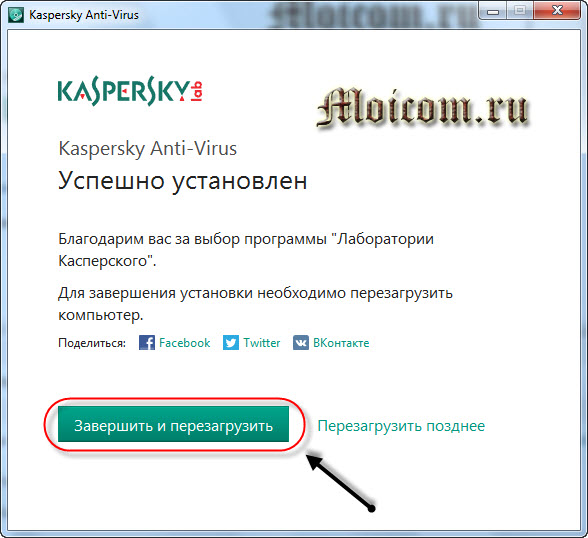
Возможно перезагрузка компьютера не понадобится, предложат завершить и сразу запустить антивирус Касперского.
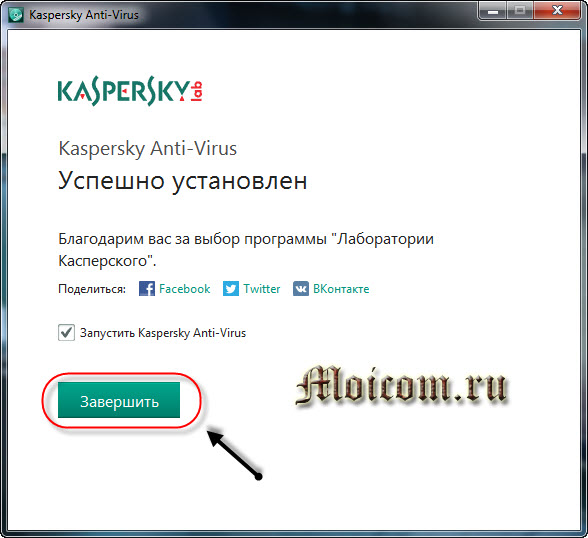
Далее Kaspersky готовится к первому запуску, нужно немного подождать.

Раньше у Касперского был совместный продукт с Яндексом и назывался он Касперский Яндекс версия, с бесплатной лицензией на пол года.
К сожалению сейчас этот продукт уже не доступен для пользования на официальном сайте, но на некоторых страницах в интернете можете его скачать. Могут быть проблемы с лицензий, сразу после установки она может заблокироваться, через некоторое время или все будет нормально, кому как повезет.
Активация антивируса
После того как антивирус запустится, нам предложат зарегистрировать продукт, нажимаем Активировать пробную версию программы.
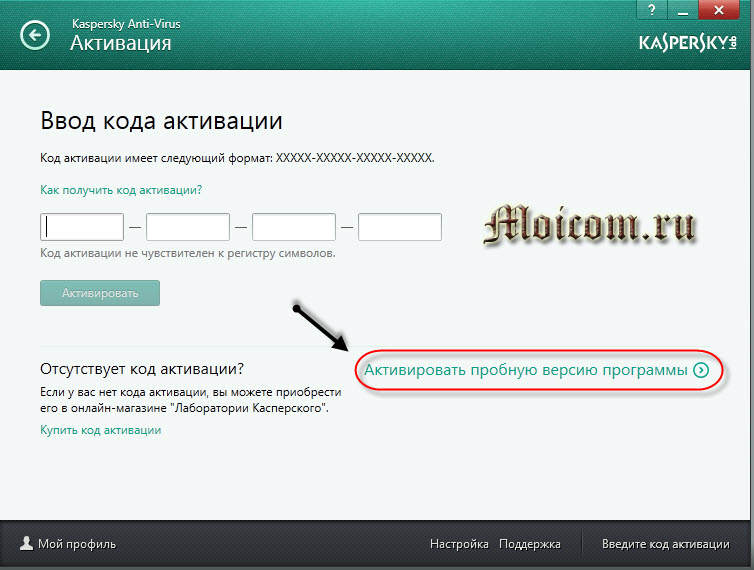
Выполняется соединение с сервером, пожалуйста подождите.

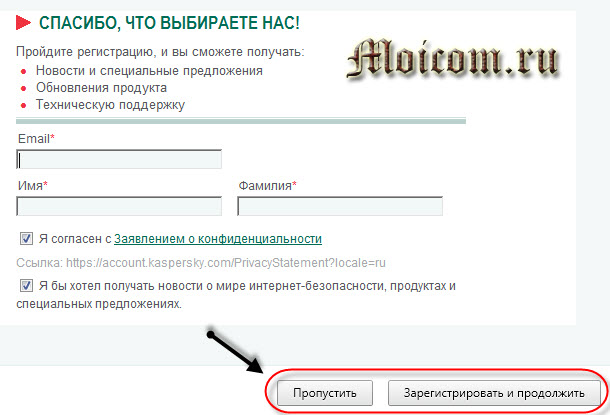
Далее предлагают зарегистрироваться, что бы получать свежие новости и иметь доступ к службе технической поддержки. Я пропущу этот шаг, вы можете зарегистрироваться.
Последний шаг — активация завершена, можете поделиться этой новостью в социальных сетях Вконтакте, Фэйсбуке и Твиттере, затем нажать кнопку Завершить.
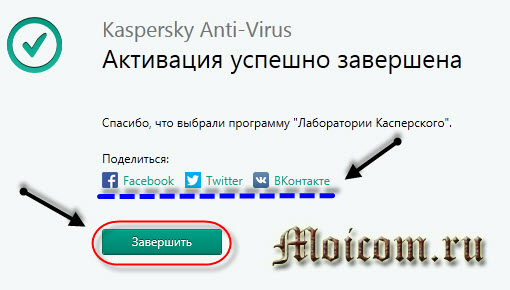
На этом процедура активации антивируса завершена. Далее рекомендую обновить антивирусные базы и проверить компьютер на вирусы.
Заканчивается пробная лицензия
Месяц пролетит незаметно и настанет время, когда нужно будет приобрести полноценную лицензию или удалить антивирус и загрузить другой.
Можете зайти в любой компьютерный магазин и купить лицензию на год, для вашей версии программы антивируса Касперского.
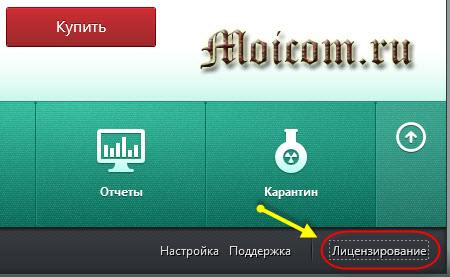
Если у вас нет свободного времени или вам просто лень, то можно приобрести лицензию в интернете. Для этого заходим в антивирус и переходим в правый нижний угол — Лицензирование.
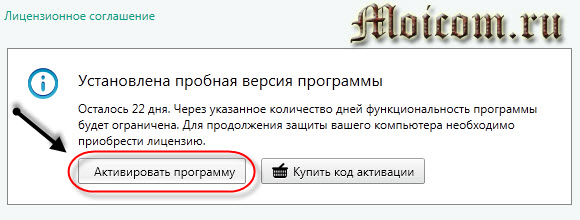
Затем, если у вас уже есть код активации, выбираем Активировать программу.
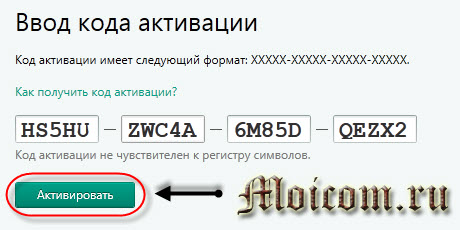
Вводим двадцатизначный код и активируем наш продукт.
Чтобы приобрести лицензию в интернете, выбираем Купить код активации.

Попадаем на сайт покупки ключа и следуем дальнейшим инструкциям. Если ссылка не рабочая, то зайдите на официальный сайт К асперского, откуда мы скачивали установочный файл, перейдите в раздел пробные версии, выберите ваш продукт и нажмите Купить сейчас.
Вам предложат перейти на полнофункциональную лицензионную версию или приобрести другой продукт.
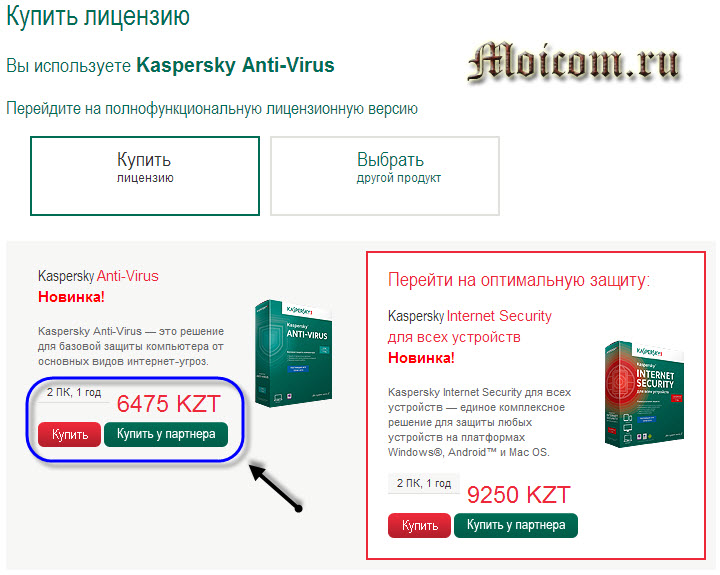
Цены указаны в тенге, так как я живу В Казахстане, в зависимости от денежной единицы вашего государства, цены будут указаны в них.
В заключение
Сегодня мы с вами научились скачивать, устанавливать и активировать антивирус Касперского. Пользуйтесь антивирусными программами, не запускайте ваши компьютеры и мобильные устройства.
Возможно у вас появились вопросы, связанные с тем, как установить антивирус Касперского. Можете задавать их ниже в комментариях к этой статье, а так же воспользоваться формой обратной связи со мной.
Благодарю вас что читаете меня в Твиттере.
Оставайтесь на связи — мой канал You Tube.
Если приведенная выше информация оказалась для вас полезной, тогда рекомендую подписаться на обновления моего блога, чтобы всегда быть в курсе свежей и актуальной информации по настройке вашего компьютера.
Не забудьте поделиться этой информацией с вашими знакомыми и друзьями. Нажмите на социальные кнопки — поблагодарите автора.
Как правильно установить и настроить Антивирус Касперского? Пошаговая инструкция

— Компьютер с выходом в интернет;
— Антивирус Kaspersky(Для полноценной защиты от вирусов советуем использовать только 100% лицензионную версию, которую можно заказать со скидкой в нашем интернет-магазине);
— Код активации антивируса.
Срок старой лицензии истек
В случае, когда срок лицензии на использование антивируса закончился, необходимо продлить лицензию или купить новую. Это можно сделать изнутри программы или с официального сайта лаборатории.
В случае продления из антивируса необходимо выбрать графу «Продлить лицензию», после в специальной форме вручную вбить данные старой лицензии. Информация о ней в нижнем правом углу окна. Щелкнув по ссылке, откроется вкладка «Лицензирование», где будет указан ключ продукта. Его следует ввести в соответствующем окне программы и оплатить продление лицензии.
Если ключ попал к вам другим способом, то загрузив программу, в окне появится две вкладки: «Активировать программу» Kaspersky Secure Connectionи и «Купить код активации». Как поступаем дальше:
Если активируете антивирус на нескольких компьютерах, при условии, что куплена соответствующая лицензия, используется один и тот же ключ.
Иногда может потребоваться активация ключевым файлом.
Активация продукта
Если вы купили продукт в Украине, например, то он должен быть там и активирован. В другом регионе, кроме указанных, осуществить активацию будет невозможно. На коробке от программы есть соответствующее предупреждение.
После того как код был приобретен переходим в нашу программу и в специальном поле вводим код активации. Жмем «Активировать».
Вот и все. Ваш Антивирус Касперского будет продлен на купленный промежуток времени, после чего активацию необходимо будет повторить.
Мы рады, что смогли помочь Вам в решении проблемы. Добавьте сайт Lumpics.ru в закладки и мы еще пригодимся вам. Отблагодарите автора, поделитесь статьей в социальных сетях.
Опишите, что у вас не получилось. Наши специалисты постараются ответить максимально быстро.
Старая лицензия еще активна
Как активировать антивирус Касперского, если есть лицензия? В таком случае новый ключ активируется как «резервный» и начинает действовать, когда срок старой лицензии заканчивается. Для его запуска делайте следующее.
Как установить антивирус Касперского бесплатно
Здравствуйте друзья) В данной статье вы узнаете, как установить себе на компьютер антивирус Касперского бесплатно. Первым делом нужно, скачать установочный файл по кнопке с турбобита. Размер файла 3 мб., Версия 19.0. Лицензия бесплатная:
Установка:
Спасибо за внимание=)) Рекомендую вам, посмотреть детальное мое видео с ютуб:
Друг, тебе нужен еще Microsoft Office 2013 хороший?
Видео: Как сохранить лицензию Касперского при переустановке Windows 10, 8, 7
Найдите ветки реестра со следующими названиями:
Сохраните их в виде reg-файлов (файлы реестра).
После установки антивируса
Дальше рассказывать нечего особо. Проверьте весь компьютер на вирусы, и пусть дальше антивирус следит за всем происходящим и подсказывает, с каких сайтов лучше быстрее уйти.
Ах да, чуть не забыл. Антивирус предложит установить дополнения к вашим браузерам. Сделайте это. Полезная штука.
Когда я писал вчерашнюю статью, то мне пришлось установить плагин VK Music, чтобы протестировать его. После чего зашел на свой сайт и вижу предупреждение от Касперского, что на сайте есть двойные ссылки. Я не понял сначала. Вроде у меня ссылки нормальные. Ну, зашифрованные через скрипт, чтобы поисковики не видели исходящих ссылок в статьях, но они же не двойные.
Активация KIS через прокси
1) Заходим в настройки антивируса.
2) Дополнительно –> Сеть
3) Настройки прокси-сервера
4) Выбрать «Использовать указанные параметры прокси-сервера», в данное поле нужно вписать адрес и порт, которые можно найти на сайте прокси. Сохранить.
Обратите внимание на страну прокси-сервера, если ключ KIS прокси Индия, то и нужно искать прокси Индии. На указанном сайте есть поиск прокси по страннам.
5) Далее переходим на главную и нажимаем «Лицензия», затем «Ввести код активации»
6) Идем в раздел ключи для Касперского на сайте, копируем нужный ключ.
Если все сделали правильно, должно появиться следующее окно.
9) Снова заходим в настройки (смотри п.1.2.3) выставляем флажок как было изначально, соханить.
Возможные ошибки: 1) попробуйте другой ключ активации
Возможные ошибки: 2) попробуйте другой прокси-сервер (меняйте прокси до тех пор, пока не найдете рабочий)
Если возникнут трудности, напишите в коментариях, или воспользуйтесь обратной связью. Всегда рады помочь!
На официальном сайте вы можете скачать бесплатно пробную версию антивируса. Перейти в раздел с ключами Kaspersky
Антивирус «Касперского» – популярная программа для пресечения различного вида интернет-угроз. Пробна.
Антивирус «Касперского» – популярная программа для пресечения различного вида интернет-угроз. Пробная версия веб-защитника по умолчанию предлагает от 15 до 30 дней бесплатного использования. Причем даже пробная версия нуждается в запуске.
Как установить антивирус бесплатно на год (Касперский)?
Добрый день, друзья! Сегодня хочу вам рассказать, как можно бесплатно установить антивирус Касперского на целый год. Честно говоря, раньше я никогда не устанавливал антивирусы. Думал, что умения аккуратно пользоваться интернетом достаточно для того, чтобы чувствовать себя защищенным. Но сейчас, когда мой компьютер не просто центр развлечения, а место моей работы, приходится думать о безопасности.
Совсем недавно у меня появился новый сосед. Как оказалось, работает он сисадмином в сбербанке. Случайно зашел разговор о вирусах. Он был сильно удивлен, когда узнал, что я никак не защищаюсь от вирусов. А я был сильно удивлен его удивлению, потому как вирусов у меня никогда в жизни никаких и не было (не считая рекламных). Без антивирусов справлялся как-то. Ну, поговорили и забыли.
Позже в процессе формирования и развития этого сайта на одних из видеокурсов я узнал, что сайт можно потерять просто и быстро, если на рабочем компьютере не установлен антивирус. То есть мало быть уверенным в надежности своего хостинг-провайдера, ведь опасность может подстерегать с любой стороны монитора.
И вот тогда я вспомнил соседа и подумал – «Не слишком ли много совпадений за столь короткий промежуток времени? Может это знак?». А сосед как раз что-то говорил о том, что лаборатория Касперского теперь предоставляет услуги бесплатно при определенных условиях.
Ну, уж точно я не наврежу себе, если установлю официальную бесплатную версию антивируса Касперского.
Выбор средств защиты ПК
Бытует мнение, что встроенная защита Windows работает несколько хуже сторонних антивирусных программ. Но основной плюс её в том, что во время функционирования потребляется минимальное количество ресурсов компьютера (память, процессор).
Доверить защиту своего устройства продуктам Microsoft готовы далеко не все владельцы ПК, многие желают использовать проверенный антивирус. Однако при обновлении ОС до версии 10 некоторые установленные ранее помощники по борьбе с вирусами исчезают из-за несовместимости с новой системой.
Если используемый до установки новой ОС, антивирус после перехода на Windows 10 вдруг исчез, следует установить его заново. Если же ОС блокирует установку антивирусов, то они не совместимы с данной версией системы. Сейчас большинство антивирусных программ совместимо с последней версией Windows. Корпорация Майкрософт считает надежными следующих поставщиков программ, обеспечивающих защиту ПК:



