
Госуслуги настройка входа в личный кабинет
Продолжаем разговор о сайте госуслуги. На сегодняшний день практически у каждого из нас там есть зарегистрированный аккаунт. Так как все больше государственных услуг можно получить только с его помощью. Как правила там указанны практически все данные, начиная от паспорта и заканчивая ИНН. В связи с чем нужно позаботиться о безопасности. Так как если кто-то получить доступ к вашему кабинету, сможет от вашего имени сделать практически все. Поэтому стоить обезопасить вход в личный кабинет госуслуг, тем более сделать это достаточно просто. Например, можно включить подтверждение по СМС или электронной почте.
Как защитить свой аккаунт на сайте госуслуг
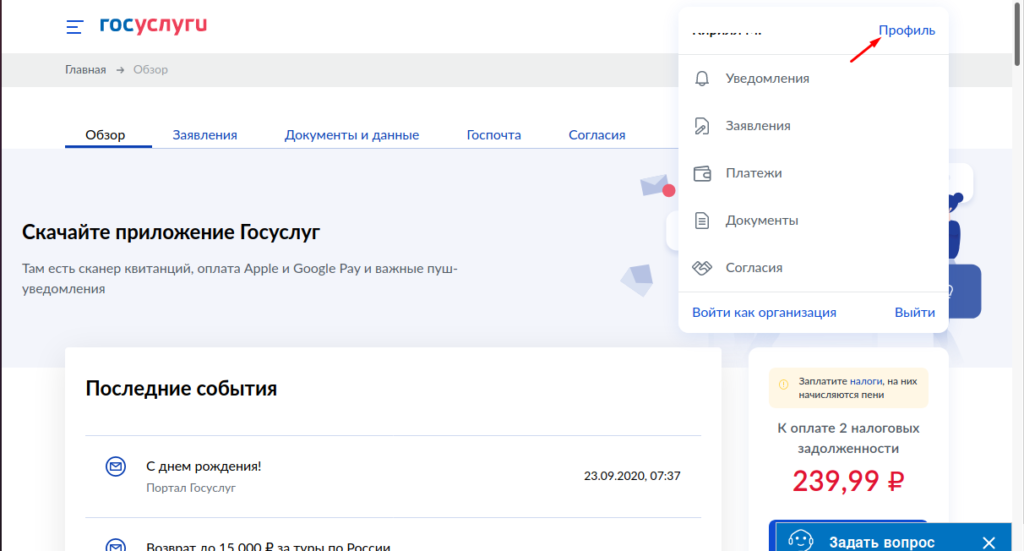
Что настроить вход в личный кабинет, нужно открыть свой профиль, в правом верхнем углу.
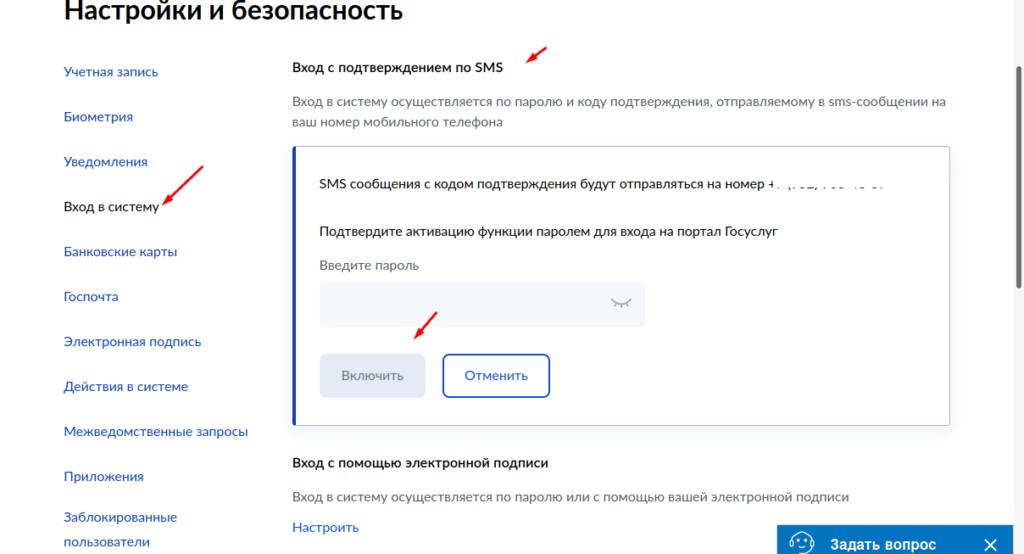
В открывшемся окне слева выбрать раздел «Вход в систему». Откроется окно в котором можно включить подтверждение входа в личный кабинет с помощь СМС. Для этого вводим ваш пароль и нажимаем «Включить».
Теперь после того как вы попытаетесь войти в личный кабинет, наберете логин и пароль, система потребует подтверждения, отправив вам в СМС код который нужно буде ввести на сайте госуслуг. Без него получить доступ к личному кабинету будет невозможно.
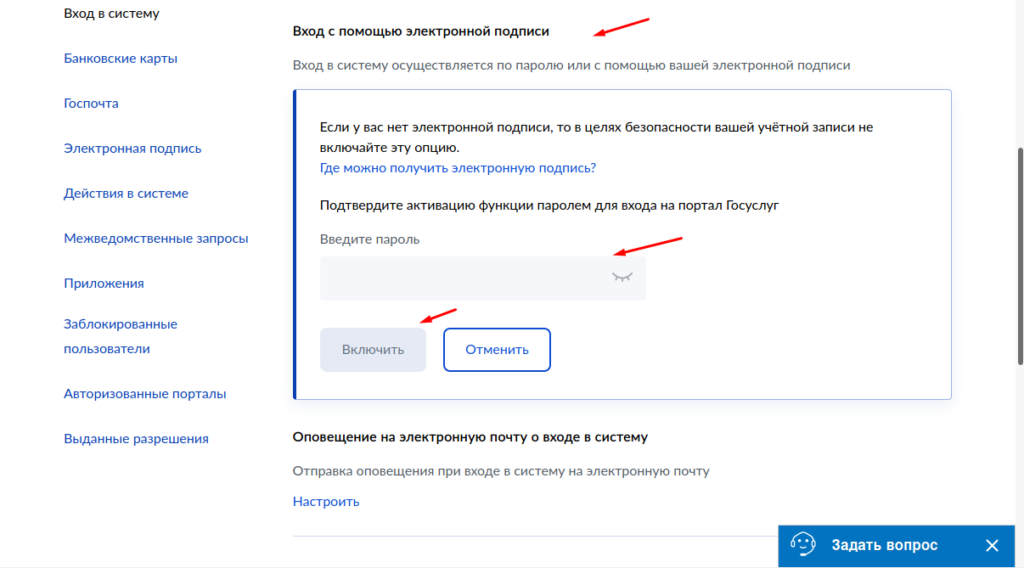
Можно настроить вход в личный кабинет с помощью ЭЦП, электронно цифровой подписи. Но для этого вам нужно будет получить ЭЦП в удостоверяющем центре, подпись платна, на физ лицо примерно 1000 руб. Выдается такая подпись на 1 год. Так же для установки и настройки потребуется программа КриптоПро а она так же платная. Настроить сам вход в личный кабинет на компьютере с помощью ЭЦП сможет только специалист разбирающийся в этом.
В общем все это достаточно сложно и для обычного пользователя не нужно.
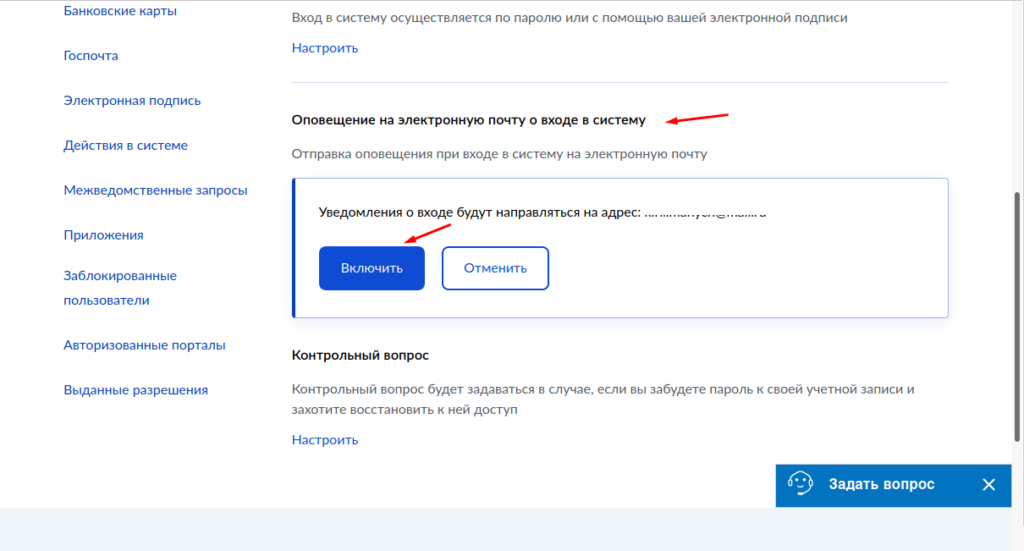
В принципе первого пункта будет достаточно, но можно так же включить подтверждение по электронной почте.
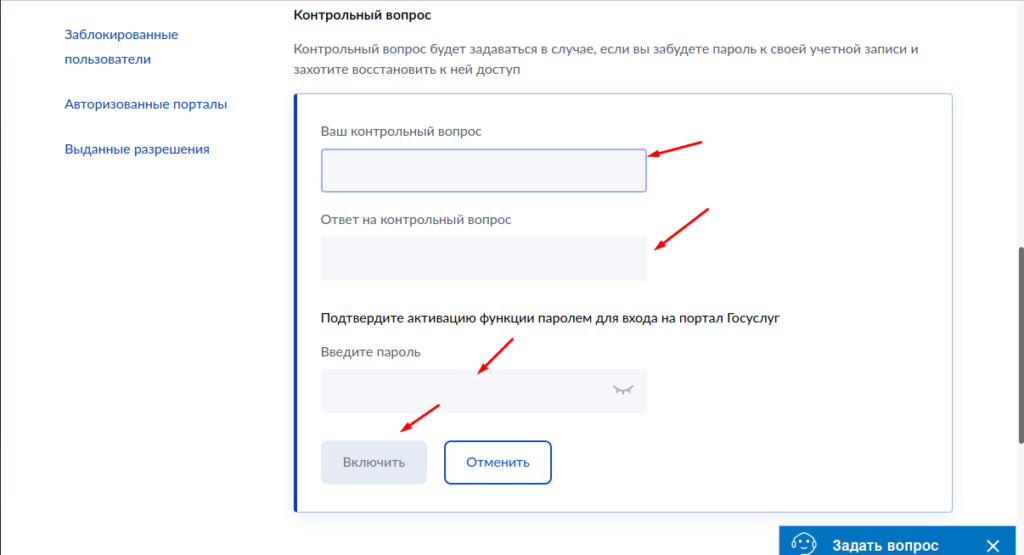
Есть возможность настройки контрольного вопроса. Лично я данный способ считаю не совсем актуальный и надежны.
Из всего вышеперечисленного вполне будет достаточно подтверждения по СМС.
Как получить логин и пароль для входа в личный кабинет на Портале государственных услуг Российской Федерации (регистрация системе Единой системы идентификации и аутентификации ( ЕСИА))
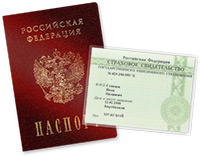
Для регистрации на портале Госуслуг понадобится.
паспорт;
страховое свидетельство обязательного пенсионного страхования (СНИЛС);
мобильный телефон или электронная почта.
Для работы с Порталом Госуслуг нужно перейти по адресу http://www.gosuslugi.ru
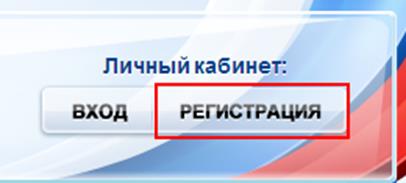
Для того, что бы пройти процедуру регистрации необходимо нажать на кнопку «РЕГИСТРАЦИЯ».
После этого Вам будет предложено пройти процедуру предварительной регистрации, которая включает в себя заполнение простой формы и подтверждение своего номера телефона или электронной почты
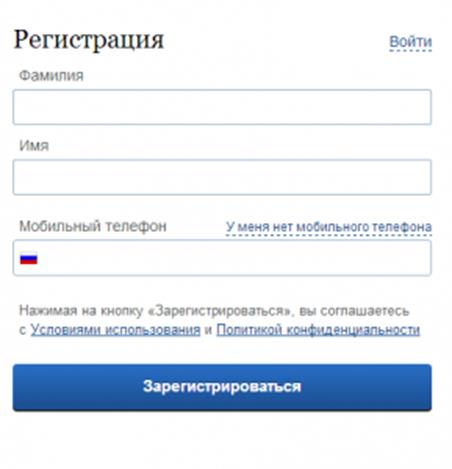
На данном этапе Вам необходимо заполнить всего 3 поля: фамилия, имя, номер мобильного телефона.
Если мобильного телефона у Вас нет, то Вам необходимо нажать на ссылку «У меня нет мобильного телефона» и ввести свой адрес электронной почты.
Если форма заполнена корректно, жмем кнопку «Зарегистрироваться», после чего следует этап подтверждения номера мобильного телефона.
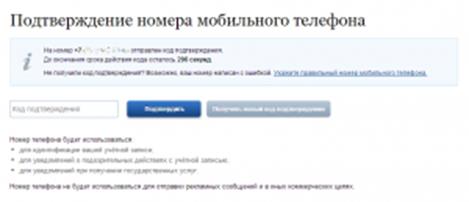
В поле «Код подтверждения» введите комбинацию из цифр, высланных Вам в виде SMS-сообщения на мобильный телефон, указанный при регистрации. Нажимаем кнопку «Подтвердить».
Если код указан корректно и система подтвердила Ваш номер телефона, то на следующем этапе Вам будет необходимо придумать пароль и задать его через специальную форму, введя два раза. Будьте внимательны, данный пароль будет использоваться для входа в Ваш личный кабинет, поэтому крайне не рекомендуется использовать простые комбинации цифр или букв.
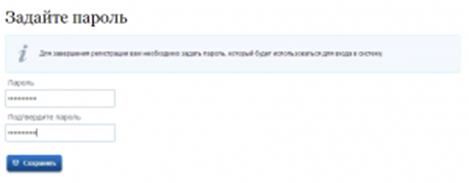
Предварительная регистрация завершена! Теперь Вам доступно ограниченное количество государственных услуг, подтверждение личности для которых не требуется. Для того, чтобы Вы смогли полноценно пользоваться всеми услугами портала, Вам нужно заполнить личную информацию и подтвердить свою личность.
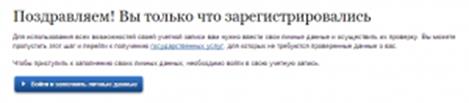
После успешной предварительной регистрации на портале Госуслуг для ввода и подтверждения личных данных Вам необходимо войти в свою учетную запись, используя номер телефона, указанный при регистрации, и заданный Вами пароль
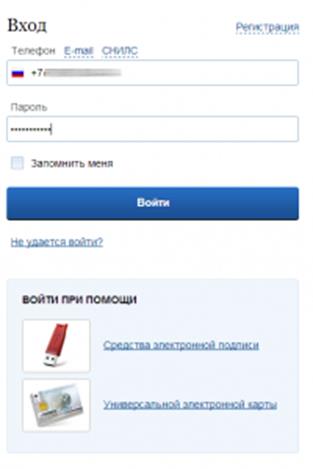
При входе в учетную запись Вы увидите уже указанную личную информацию, а при переходе по ссылке «Редактировать», система уведомит Вас о том, что Вам необходимо подтвердить свою учетную запись.
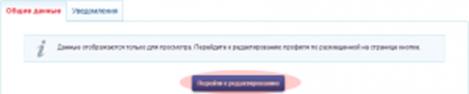
Процедура подтверждения личных данных так же довольно-таки проста и проходит в 3 этапа, а подтвержденная учетная запись имеет огромные преимущества. Благодаря ей Вы сможете пользоваться всеми услугами, представленными на портале Госуслуг и Региональном портале государственных и муниципальных услуг, в том числе услугами в сфере социальной защиты населения и оформление загранпаспорта.
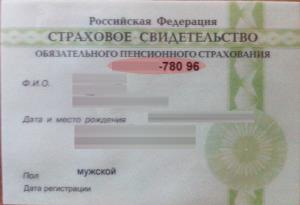
Итак, перейдя по кнопке «Подтвердить», для Вас откроется следующая форма:
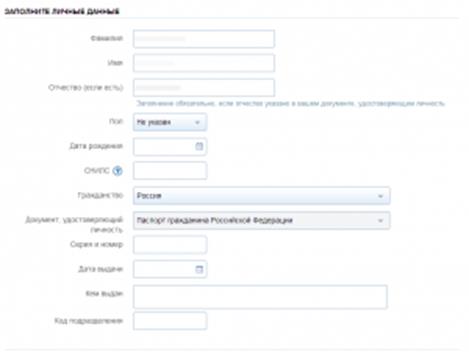
Личные данные следует заполнять внимательно и аккуратно. Всего Вам предстоит заполнить 12 полей.
Теперь необходимо отправить введенные данные на автоматическую проверку.
После заполнения формы на предыдущем этапе, указанные Вами личные данные отправляются на автоматическую проверку в Пенсионный Фонд РФ и ФМС.
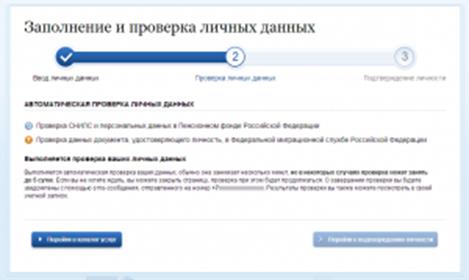
С результатами данной проверки Вы сможете ознакомиться через несколько минут. В особых случаях проверка может занять довольно-таки долгий период времени, но случается такое редко. После того как данная процедура успешно завершится, на Ваш мобильный телефон будет выслано SMS-уведомление с результатом проверки, а так же соответствующее состояние отобразится на сайте.
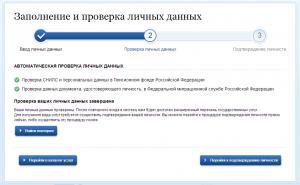
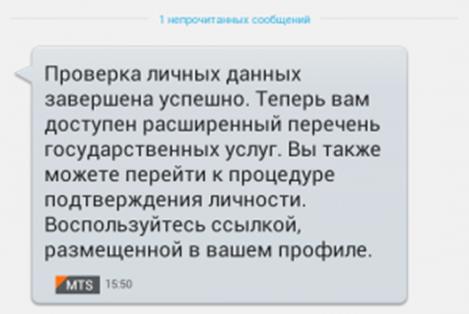
Для того, чтобы полноценно пользоваться государственными услугами через интернет, Вам необходимо иметь подтвержденную учетную запись. Эта процедура предполагает ввод на сайте Вашего персонального кода подтверждения личности, полученного одним из доступных способов.
На портале существует 3 способа подтверждения личности:
Личное обращение. Этот способ предполагает посещение специализированного центра обслуживания. Подтвердить свою личность таким способом Вы можете в любой момент и без ожидания, просто посетив любой из списка предложенных на сайте центров.
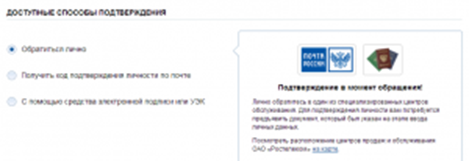
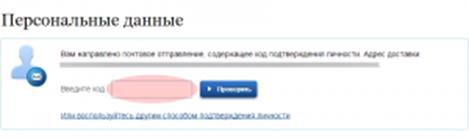
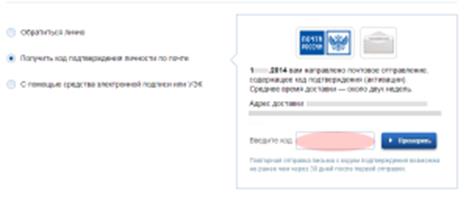
Через Почту России. В этом случае письмо с кодом подтверждения личности будет выслано на указанный Вами почтовый адрес. Пример такого письма и его содержимого Вы можете видеть ниже. Отметим так же, что код высылается заказным письмом, то есть в почтовый ящик Вам придет извещение на его получение в Вашем почтовом отделении, где Вам будет необходимо предъявить документ, удостоверяющий Вашу личность, и извещение. Среднее время доставки письма составляет около 2-х недель с момента отправки.
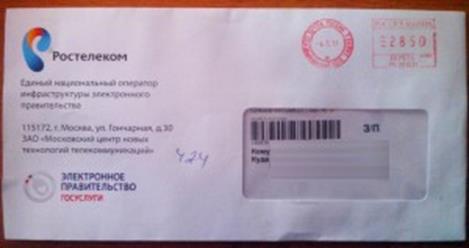
После получения кода данным способом, Вам будет необходимо ввести его в специальное поле на главной странице персональных данных своего личного кабинета, либо на странице подтверждения личности:
Так же существует способ подтверждения личности с помощью средства электронной подписи или универсальной электронной карты.
Если код подтверждения личности введен и успешно проверен, то Вам станут доступны все услуги на портале, а на странице Вашего личного кабинета появится логотип подтвержденной учетной записи!
Поздравляем! После этого Вам будут доступны государственные услуги в сфере социальной защиты населения Ленинградской области для оказания в электронном виде через Региональный портал государственных и муниципальных услуг Ленинградской области по адресу: https://gu.lenobl.ru/Pgu/
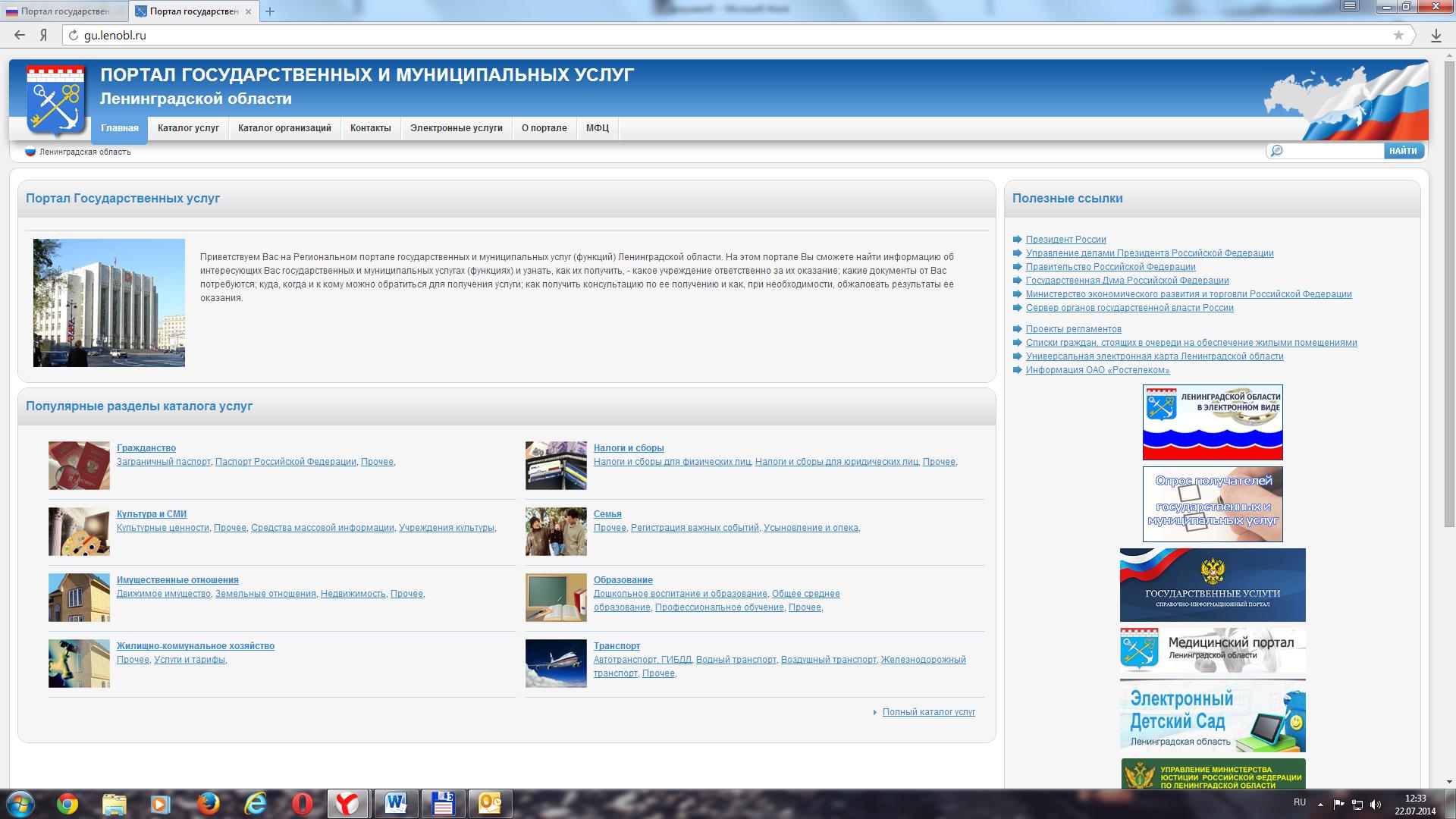
Заходим в раздел «Электронные услуги» и выбираем нужную.
Госуслуги как сделать вход по коду с смс
Муниципальное казенное учреждение «Многофункциональный центр предоставления государственных и муниципальных услуг города Ростова-на-Дону»
 | Регистрация на портале госуслуги и подтверждение учетной записи |
 | получить услугу на портале Госуслуги |
Для получения полного доступа к электронным государственным услугам нужна подтвержденная учетная запись на портале Госуслуг
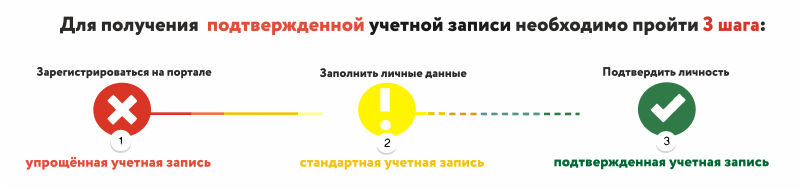
ШАГ 1. РЕГИСТРАЦИЯ НА ПОРТАЛЕ
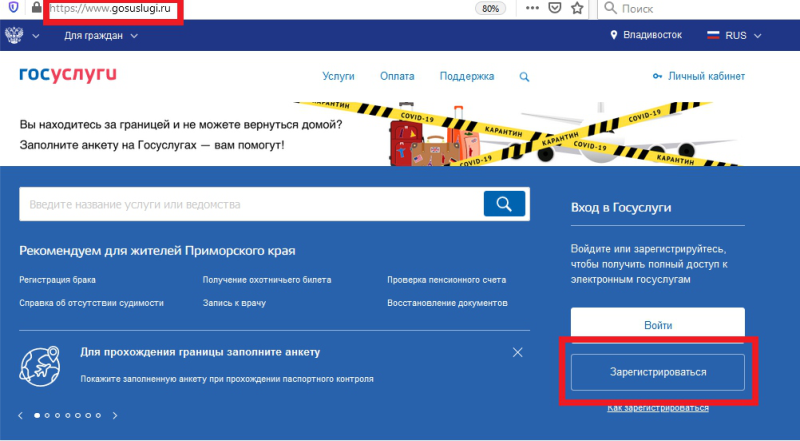
1. На портале Госуслуги ( gosuslugi.ru) нажмите кнопку «Зарегистрироваться»
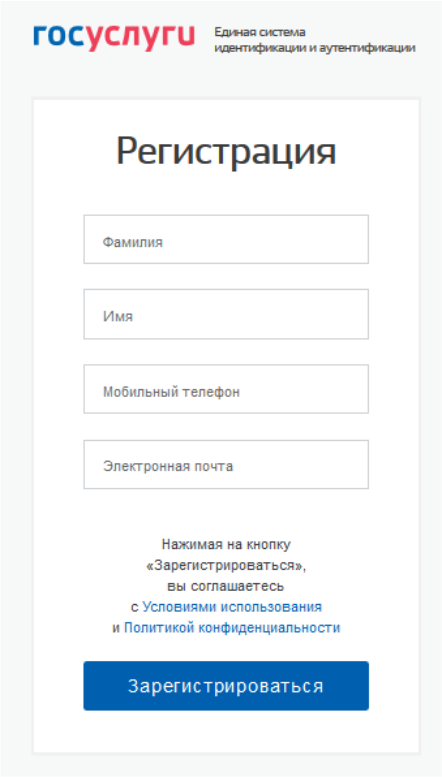
2. В появившейся регистрационной форме укажите свою фамилию, имя, мобильныйтелефон и адрес электронной почты, после чего нажмите на кнопку«Зарегистрироваться»
3. Дождитесь SMS с кодом подтверждения
4. Введите полученный из SMS код подтверждения и нажмите «Продолжить» для
ШАГ 2. ЗАПОЛНЕНИЕ ЛИЧНЫХ ДАННЫХ
1. Войдите в личный кабинет. После успешной регистрации статус Вашей учетной записи будет «Упрощенная»
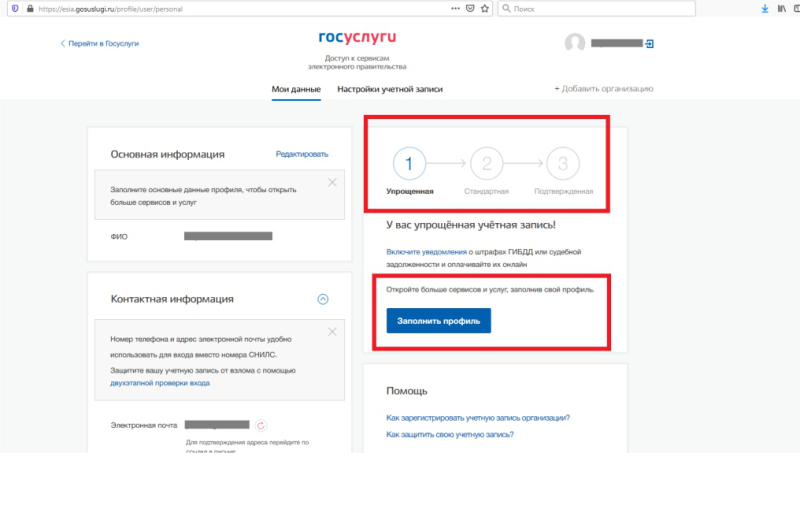
3. Дождитесь окончания проверки введенных Вами данных (данные проходят проверку в МВД России и Пенсионном фонде РФ), это может занять от нескольких часов до нескольких дней
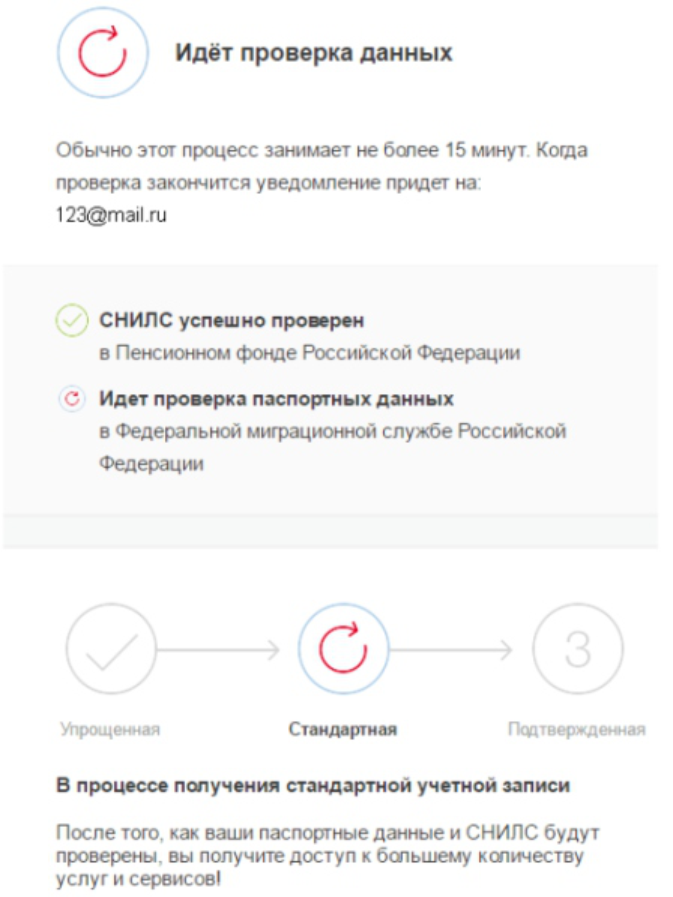
По окончании проверки на Ваш электронный адрес будет направлено уведомление. В случае успешной проверки Ваших данных статус Вашей учетной записи сменится с «Упрощенная» на « Стандартная»
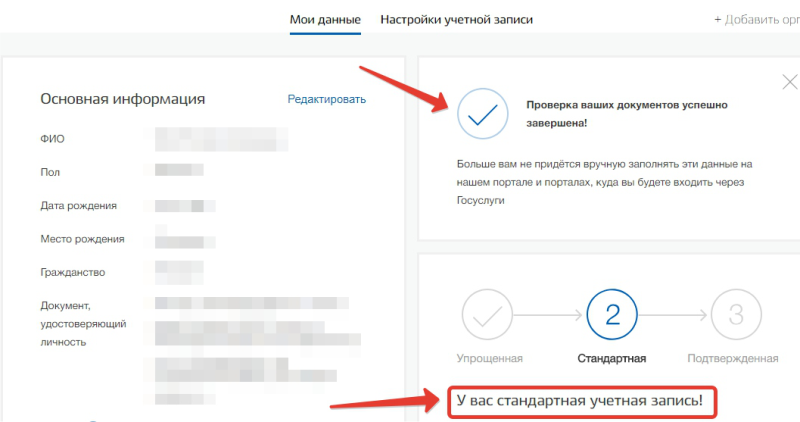
ШАГ 3. ПОДТВЕРЖДЕНИЕ ЛИЧНОСТИ ЧЕРЕЗ «Почта Банк».
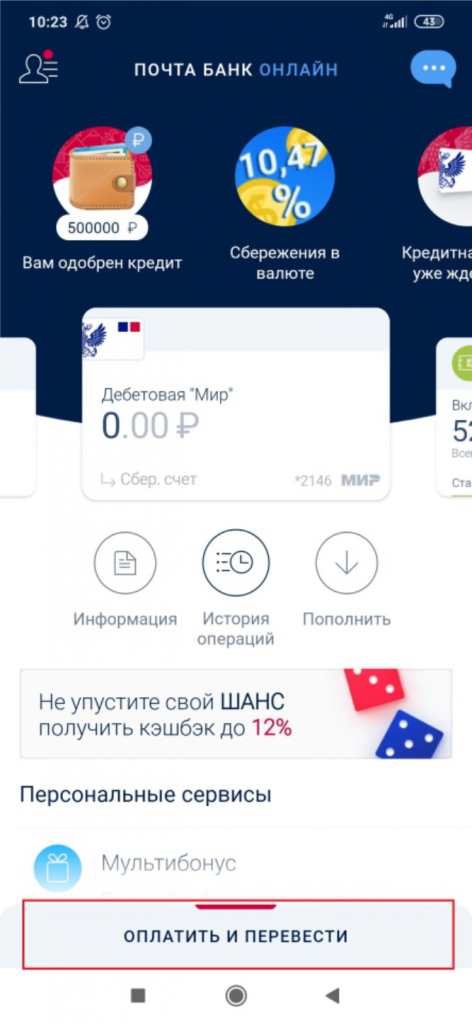
1. На главной странице приложения «Почта банк» нажмите кнопку «Оплатить и перевести»
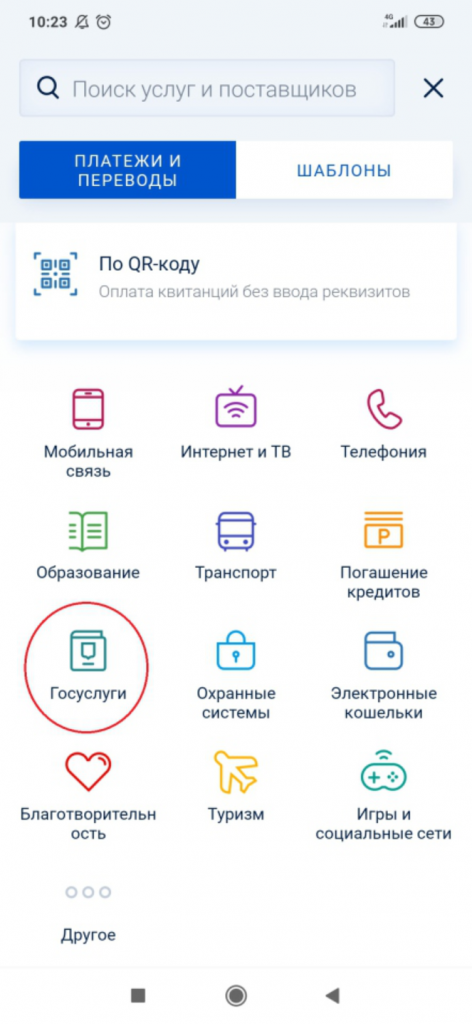
2. Из перечня услуг и поставщиков выберите «Госуслуги»
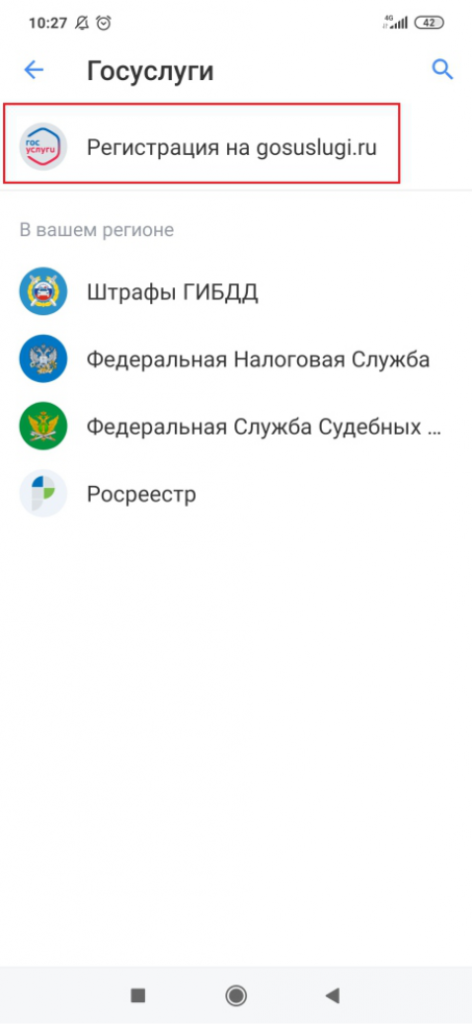
3. Нажмите «Подтверждение учетной записи Госуслуг»
4. В появившейся форме введите свой СНИЛС и нажмите «Подтвердить»
5. Дождитесь получения кода подтверждения (поступит в виде SMS либо Push-уведомления)
6. Укажите полученный код подтверждения в строке «Введите код подтверждения» и нажмите «Подтвердить»
В случае возникновения технических проблем обратитесь за помощью по телефону горячей линии «Почта Банк»: 8-800-550-07-70 или на телефон горячей линии портала Госуслуги: 8 800 100-70-10.
ПОДТВЕРЖДЕНИЕ ЛИЧНОСТИ ЧЕРЕЗ «Сбербанк»
1. На главной странице приложения «Сбербанк» выберите раздел «Платежи»
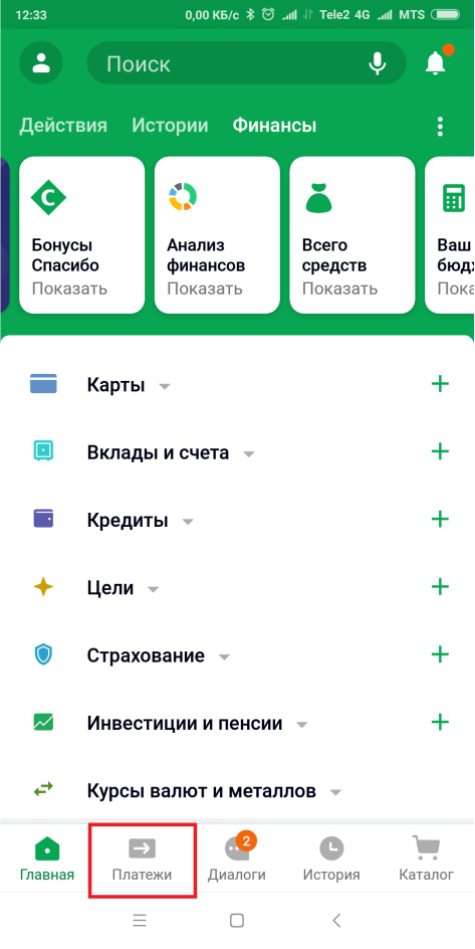
2. Из перечня выберите категорию «Регистрация на Госуслугах»
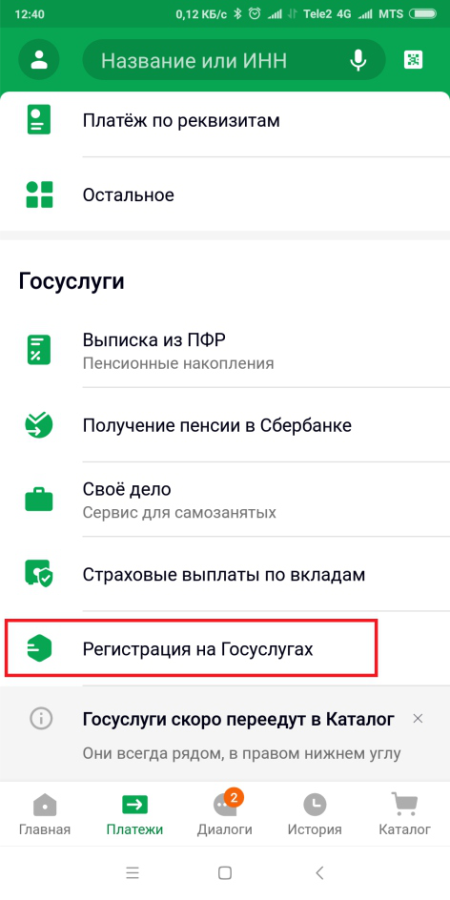
3. В появившейся форме выберите «Подтвердить учетную запись»
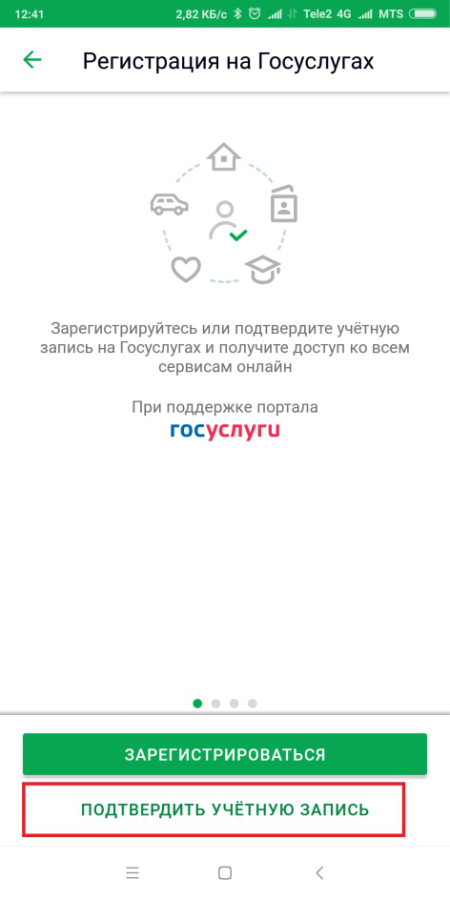
4. Проверьте правильность и актуальность личных данных
5. Введите свой СНИЛС и нажмите «Продолжить»
6. После поиска Вашей учетной записи на портале Госуслуг в приложении появится сообщение «Ваша учетная запись подтверждена»
В случае возникновения технических проблем, обратитесь за по телефону горячей линии «Сбербанк»: 900 или по телефону горячей линии портала Госуслуги: 8 800 100-70-10.
ПОДТВЕРЖДЕНИЕ ЛИЧНОСТИ ЧЕРЕЗ «Тинькофф»
1. На главной странице приложения «Тинькофф» нажмите кнопку «Платежи»
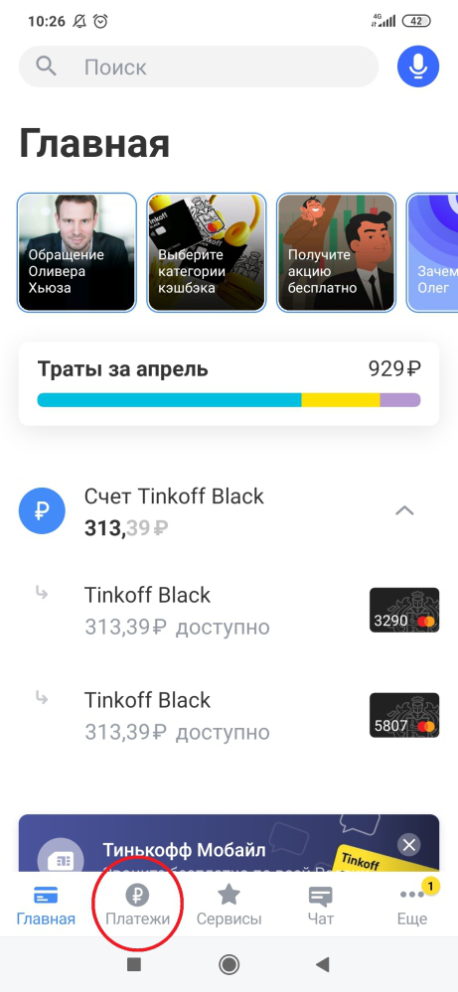
2. Из перечня платежей выберите категорию «Госуслуги»
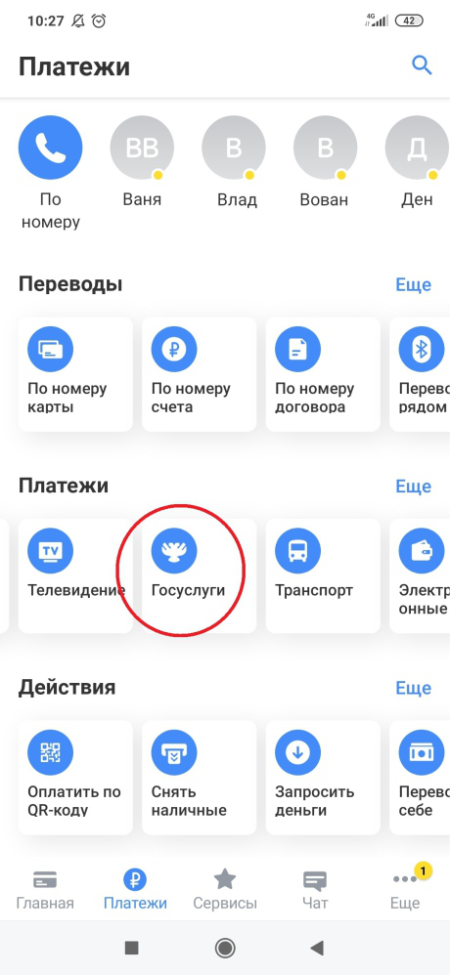
3. Нажмите «Регистрация на gosuslugi.ru»
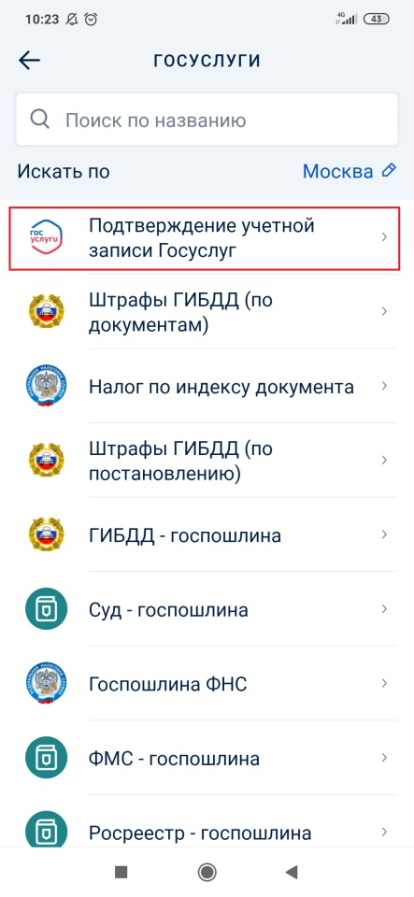
4. В появившейся форме выберите «Подтвердить учетную запись»
5. Проверьте правильность и актуальность личных данных
6. Введите свой СНИЛС
7. Нажмите «Подтвердить учетную запись»
В случае возникновения технических проблем, обратитесь за помощью по телефону горячей линии «Тинькофф Банк»: 8 800 555-777-8 или по телефону горячей линии портала Госуслуги: 8 800 100-70-10.
Пользователи «Госуслуг» сообщают о взломах. Как защитить свой аккаунт
Мошенники придумали очередной способ украсть личные данные россиян. В соцсетях появились жалобы на взлом аккаунтов на портале Госуслуг. Мы узнали у экспертов, чем рискуют те, чей аккаунт взломали, и как защитить свою учётную запись на «Госуслугах».

Что случилось
12 мая неизвестные зашли на «Госуслуги» под именем москвички Дианы Забелиной. Она узнала об этом из СМС от портала с текстом: «Ваш номер телефона был изменён и не может использоваться для входа». После этого девушка сразу зашла на сайт и поменяла номер телефона и пароль, рассказала сама Диана на vc.ru.
Тут же пришло ещё одно сообщение о смене номера телефона. Диана опять изменила номер на свой. Параллельно она написала на портале в чат оператору. Через две минуты увидела ответ, написанный от своего же имени: «Выхожу из системы, поменяйте пароль». Ещё через 10 минут девушка дозвонилась до «Госуслуг», попросила заблокировать аккаунт, завершить все активные сессии или «сделать хоть что-нибудь». Ей ответили, что ничего сделать не могут, уточнив, что сессия у мошенника прервётся автоматически через 24 часа.

В личном кабинете Диана Забелина увидела, что неизвестный зашёл в её аккаунт через систему «Центр обработки персональных данных Всероссийской политической партии «Единая Россия»», к которой она никакого отношения не имеет. В разделе «Выданные разрешения» девушка обнаружила, что она якобы выдала центру разрешение на использование всех данных с «Госуслуг».
В комментариях к материалу несколько человек рассказали, что попали в такую же ситуацию.
Аналогичную историю на портале «ЯПлакалъ» рассказал житель Орла. Схема — один в один: те же СМС о смене номера телефона и разрешение на использование информации, якобы выданное центру обработки данных «Единой России».

Зачем взламывают «Госуслуги»
Зачем неизвестные заходят под чужими аккаунтами и оформляют разрешения на использование персональных данных политической партией — сложный вопрос, говорит бизнес-консультант по безопасности Cisco Systems Алексей Лукацкий.
Версии минимум три:
Что могут сделать мошенники, зная данные с «Госуслуг»
На портале Госуслуг есть все персональные данные — сведения о паспорте, СНИЛС, ИНН. Там могут храниться сканы документов. К профилю можно привязать банковскую карту — для оплаты пошлин и налогов. Кроме того, через «Госуслуги» можно войти в личные кабинеты других сервисов — налоговой, Пенсионного фонда, портала госуслуг Москвы mos.ru.
Взлом «Госуслуг» — это действительно очень неприятное событие, говорит Алексей Лукацкий. Он называет три основных риска в этой ситуации.
1. Мошенники могут внести сведения с портала в базы данных, которые используют мошенники. У мошенников будет больше сведений, а значит, их звонки и письма на почту буду вызывать больше доверия. Например, зная серию и номер паспорта, СНИЛС, ИНН, можно с большей эффективностью проводить фишинговые атаки. Пользователи будут получать письма якобы от имени «Госуслуг» с данными, которые известны только этому порталу. Таким письмам люди будут больше доверять, переходить по указанным ссылкам и вводить данные банковских карт, тем самым терять деньги.
2. Мошенники могут оформить кредит, если найдут на Госуслугах сканы паспортов.
3. Мошенники могут воспользоваться деньгами на банковской карте, если она привязана к аккаунту.
Как защитить свой аккаунт на портале Госуслуг
Для защиты аккаунта достаточно включить двухфакторную аутентификацию, то есть вход на портал не только по логину и паролю, но и одноразовому СМС-коду. У тех, в чьи аккаунты смогли зайти мошенники, такой защиты не было, отмечает Лукацкий.
Кроме того, нужно использовать сложный пароль — с буквами разного регистра, символами и цифрами. В нём должно быть от восьми знаков. Использовать этот пароль нужно только на «Госуслугах», не устанавливать такой же пароль, например, в соцсетях, добавляет руководитель команды разработки мессенджера Gem4me Ваге Закарян. Он также советует один-два раза в год менять пароль и никому его не сообщать.
Чтобы свести риски к минимуму, можно удалять данные банковских карт, сканы документов, но это не всегда удобно, ведь тогда теряется сам смысл единого портала, считают эксперты.
Как включить СМС-подтверждение на «Госуслугах»
Чтобы включить подтверждение по СМС, нужно:
1. Зайти в меню «Настройки и безопасность».
2. В левом меню выбрать пункт «Вход в систему».
3. Кликнуть на ссылку «Настроить» в окне с разделом «Вход с подтверждением по SMS».
4. В появившейся строке ввести пароль от аккаунта и нажать кнопку «Включить».
Теперь на портал нельзя зайти без одноразового СМС-кода, который приходит на телефон пользователя.
Как защитить аккаунт на «Госуслугах»: прячем документы в киберсейф
Пользуетесь «Госуслугами»? Рассказываем, как надежно защитить свои документы.

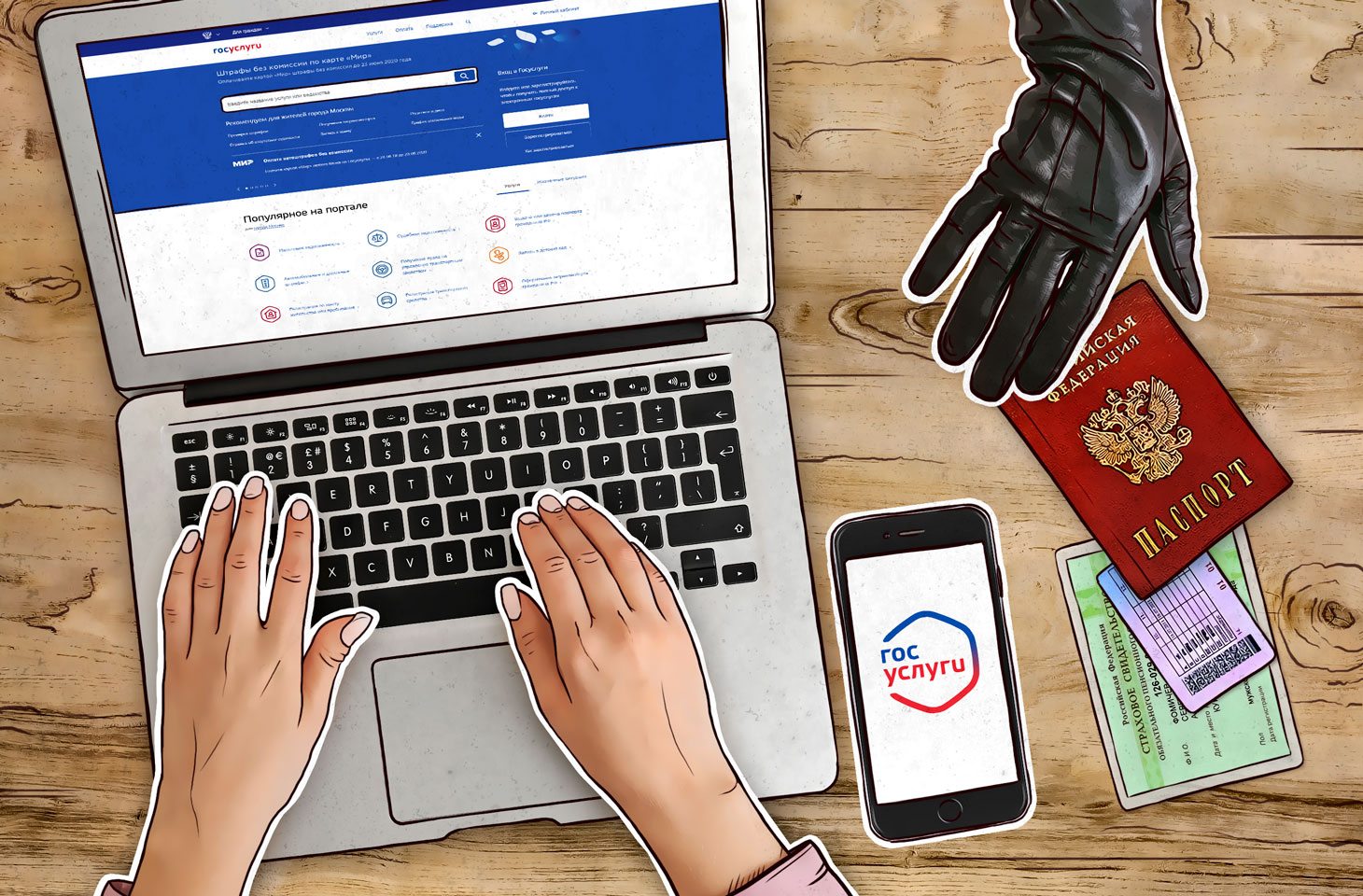
Безопасность аккаунтов в социальных сетях и онлайн-сервисах — та еще головная боль. У многих по меньшей мере с десяток учеток. Нередко они нужны буквально на один раз — скажем, учетная запись в интернет-магазине, в котором вы вряд ли еще раз что-то купите.
Однако аккаунты в некоторых сервисах гораздо важнее, и к их безопасности стоит подходить серьезно, даже если вы пользуетесь ими не очень часто. Один из таких сервисов — «Госуслуги».
Зачем защищать аккаунт на «Госуслугах»
Если злоумышленник получит доступ к вашему аккаунту на «Госуслугах», он сможет проворачивать от вашего имени аферы не только на самом портале, но и за его пределами. Причем речь идет не о мелких пакостях, а об очень серьезных вещах. Например, на вас могут оформить кредит. Или распорядиться вашей собственностью на свое усмотрение.
Так, в октябре прошлого года у одного из пользователей «Госуслуг» украли квартиру. Он узнал об этом случайно — от отца, который заметил в платежных документах чужую фамилию. Как позже выяснилось, чтобы оформить на себя недвижимость, мошенники не только взломали аккаунт жертвы, но и прикрепили к нему квалифицированную электронную подпись.
Это непростая задачка: чтобы получить такую подпись, необходимо лично явиться в удостоверяющий центр. Тем не менее, мошенники каким-то образом с этим справились и успешно провернули сделку, что пострадавшему подтвердили в Росреестре и полиции.
На историю с квартирой отреагировали законодатели: теперь продавать жилье удаленно можно только после того, как вы лично сообщите в Росреестр, что действительно этого хотите.
Однако воспользоваться вашей учетной записью на «Госуслугах» могут и иначе. Например, портал позволяет при наличии все той же квалифицированной электронной подписи оформить юридическое лицо. Если на ваше имя зарегистрируют фирму, проводящую сомнительные операции, вы рискуете не только потерять деньги, но и заработать проблемы с законом.
Как защитить аккаунт на gosuslugi.ru
Портал «Госуслуги» предлагает несколько инструментов для защиты вашего аккаунта. Они позволяют, с одной стороны, усложнить мошенникам работу, а с другой — помогут вам вовремя узнать о попытке взлома.
1. Используйте уникальный пароль
«Госуслуги» требуют от вас придумать длинный и сложный пароль, чтобы его было труднее подобрать. Однако сервис никак не может проверить его уникальность. Если вы воспользуетесь тем же самым паролем, которым защитили еще десяток аккаунтов на других сервисах, то утечка данных с любого из них поставит ваши документы под угрозу.
Поэтому мы рекомендуем для каждого аккаунта — и в особенности для такого важного, как на «Госуслугах», — придумывать уникальный пароль. А чтобы вы не боялись его забыть, у нас есть для вас несколько лайфхаков по составлению паролей. И, конечно, всегда можно подстраховаться и сохранить его в менеджере паролей.
2. Включите оповещения о входе в ваш аккаунт Госуслуг
Если вы включите оповещения, то после каждого успешного входа вам придет письмо на электронную почту. Так вы узнаете, если кто-либо, кроме вас, получит доступ к аккаунту, и сможете своевременно поменять пароль. Чтобы включить уведомления о входе:
3. Задайте контрольный вопрос
Контрольный вопрос — это дополнительная мера защиты от попыток посторонних сменить пароль от вашего аккаунта. Злоумышленники могут взломать почтовый ящик, к которому привязан ваш аккаунт, и даже узнать номера документов, которые сайт уточняет, чтобы убедиться, что вы — это вы.
Однако стоит помнить, что контрольный вопрос не защитит вас, если ответ на него легко угадать или найти в Интернете. Важно, чтобы его знали только вы, причем могли в любой момент его вспомнить. Для этого можно прибегнуть к хитрости — придумать свой собственный метод записи ответа.
Например, использовать знаки подчеркивания вместо гласных: Р_З_НЬ вместо Рязань — или написать слово задом наперед: авонавИ вместо Иванова. Больше идей, как запомнить ответ и сделать его практически неугадываемым, можно найти в нашем посте про надежные пароли.
Чтобы задать контрольный вопрос:
4. Включите двухэтапную проверку входа
После включения двухэтапной проверки, чтобы залогиниться в вашу учетную запись, злоумышленнику потребуется ввести не только пароль, но и одноразовый SMS-код, который придет на ваш телефон. Таким образом, вы будете в относительной безопасности, даже если ваш пароль украдут. Заодно вы вовремя узнаете о том, что пароль попал не в те руки, и сможете оперативно сменить его.
Чтобы включить двухэтапную проверку:
5. Включите вход с помощью электронной подписи
Если вы пользуетесь квалифицированной электронной подписью, можно применять ее и для входа в аккаунт. Этот метод надежнее SMS-кодов: перехватить сообщение с одноразовым кодом проще, чем подделать подпись.
Если же электронной подписи у вас пока нет, безопаснее будет, наоборот, отказаться от этой опции: без ЭЦП она бесполезна, а включая ее, вы теряете возможность получать коды через SMS.
Храните документы в надежном месте
Как видите, настроек безопасности на «Госуслугах» не так много, и разобраться в них совсем несложно. Тем не менее, следуя нашим рекомендациям, вы существенно усложните жизнь злоумышленникам и защитите свои данные.



