
Что делает скрипт bitrixsetup php
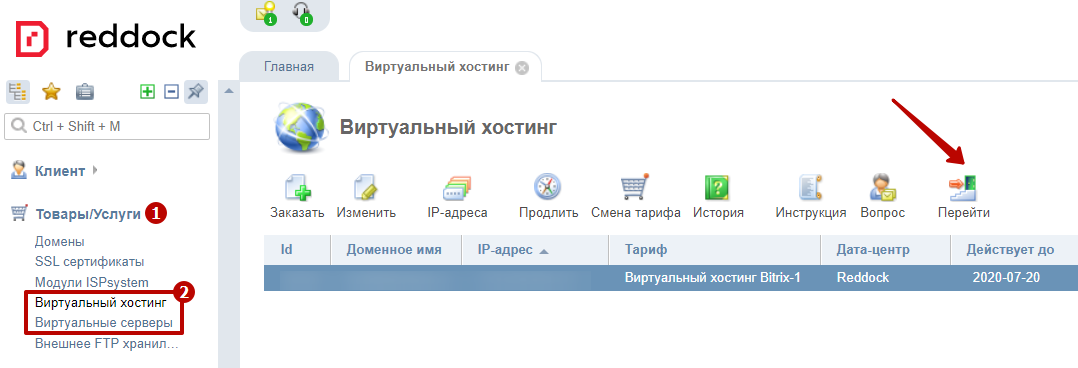
2. В личном кабинете хостинга перейдите в панель управления услугой: в Товары/Услуги (1) выберите услугу (2) и нажмите «Перейти».
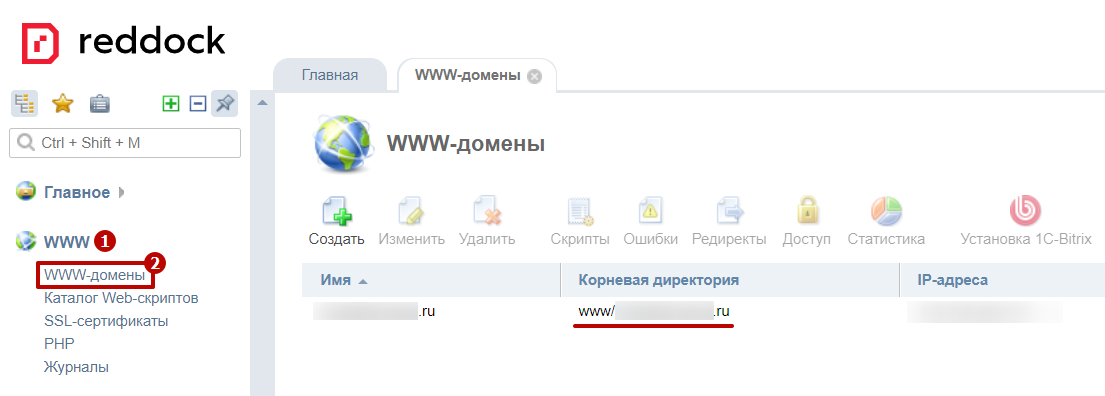
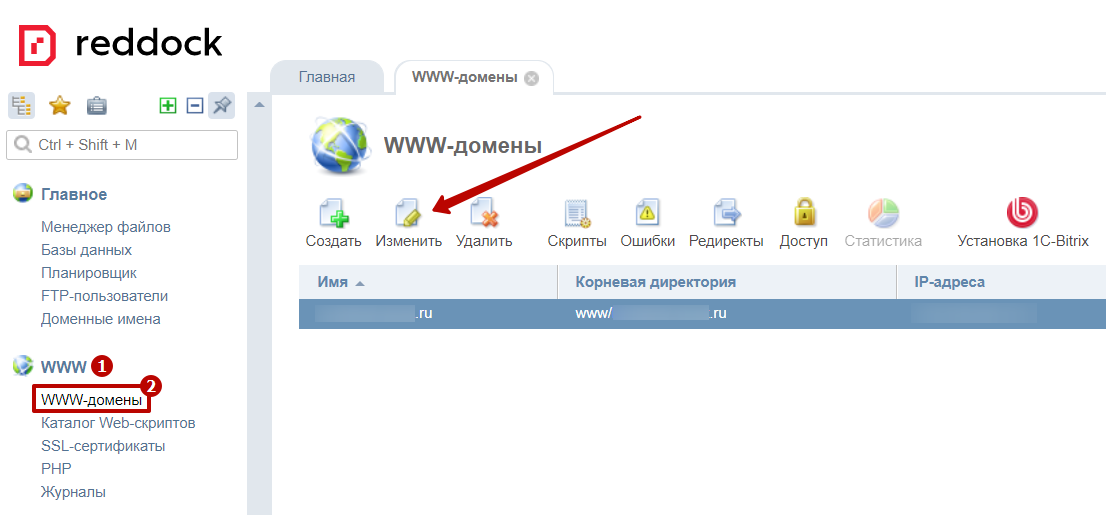
3. Загрузить файл нужно будет в корневую папку. Чтобы узнать ее, перейдите в WWW (1) → WWW-домены (2). Путь отображается в столбце «Корневая директория».
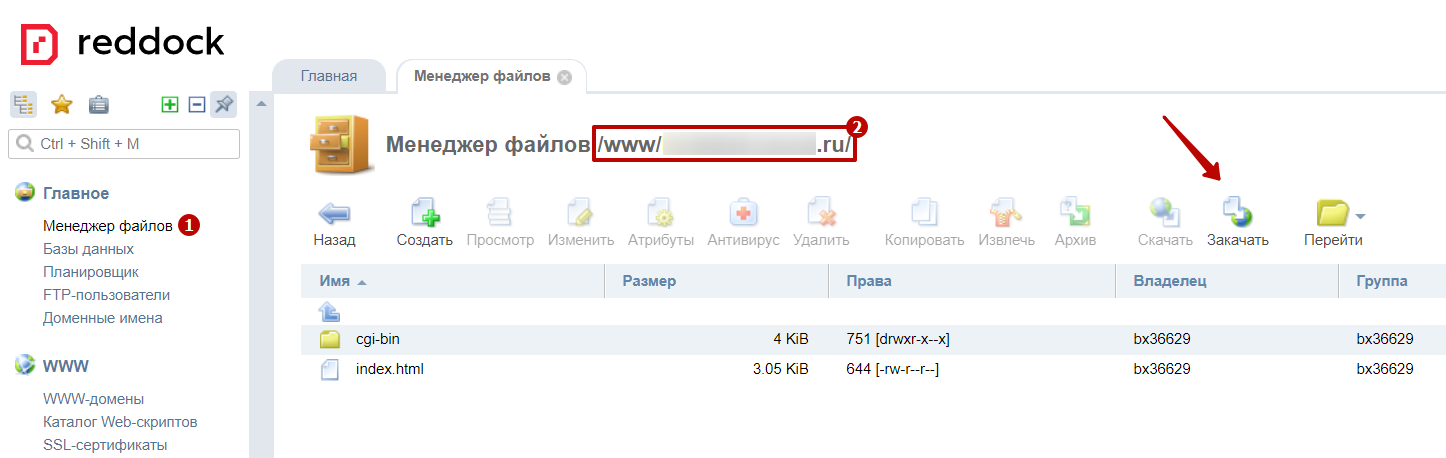
4. Перейдите в Менеджер файлов (1) и загрузите файл bitrixsetup.php в корневую директорию сайта (2).
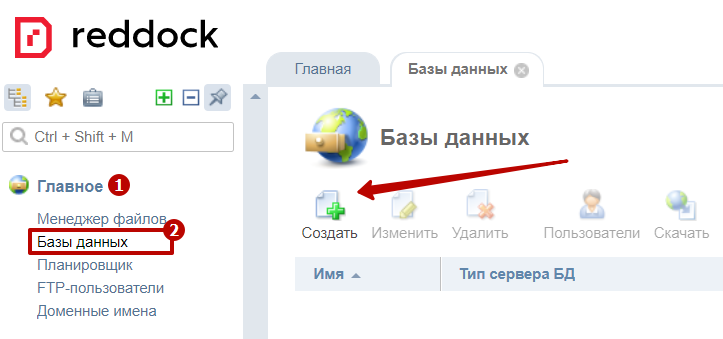
6. Создайте базу данных. Для этого перейдите в Главное (1) → Базы данных (2). Нажмите кнопку «Создать».
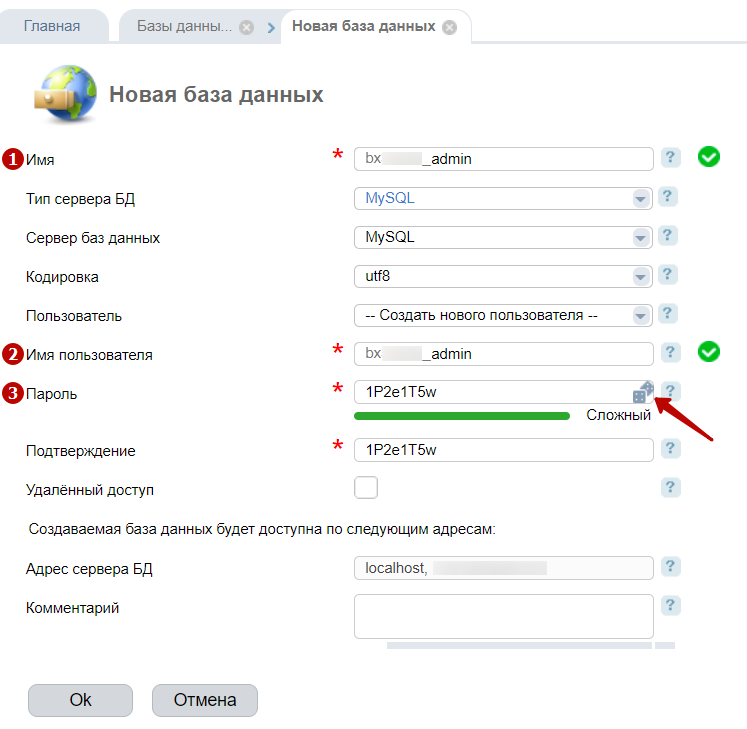
7. Заполните информацию о базе данных: Имя (1), Имя пользователя (2), создайте или сгенерируйте пароль (3).
Создаем новый www-домен с наименованием основного домена — sitename.ru. Переходим в WWW (1) → WWW-домены (2). Выделите домен вашего сайта и нажмите «Изменить».
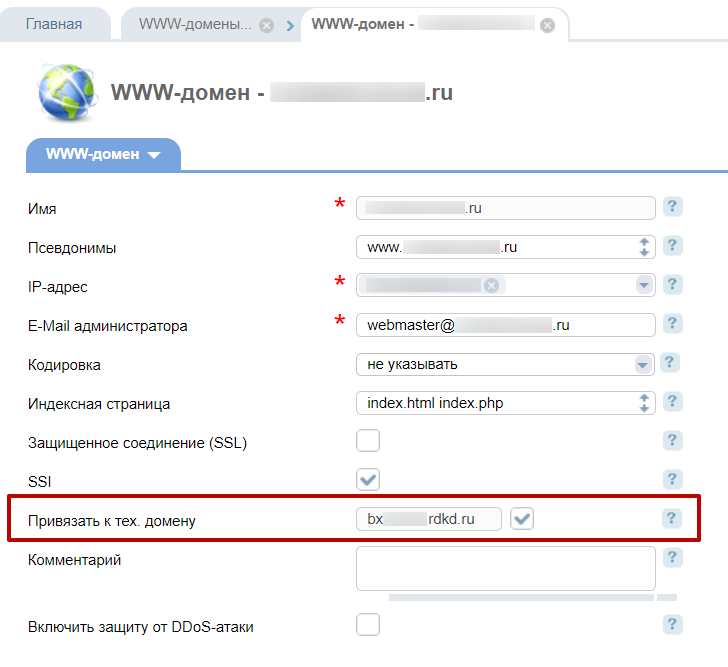
В настройках www-домена поставьте галочку в графе «Использовать технологический домен вида bx. ru».
Установка продукта 1С-Битрикс
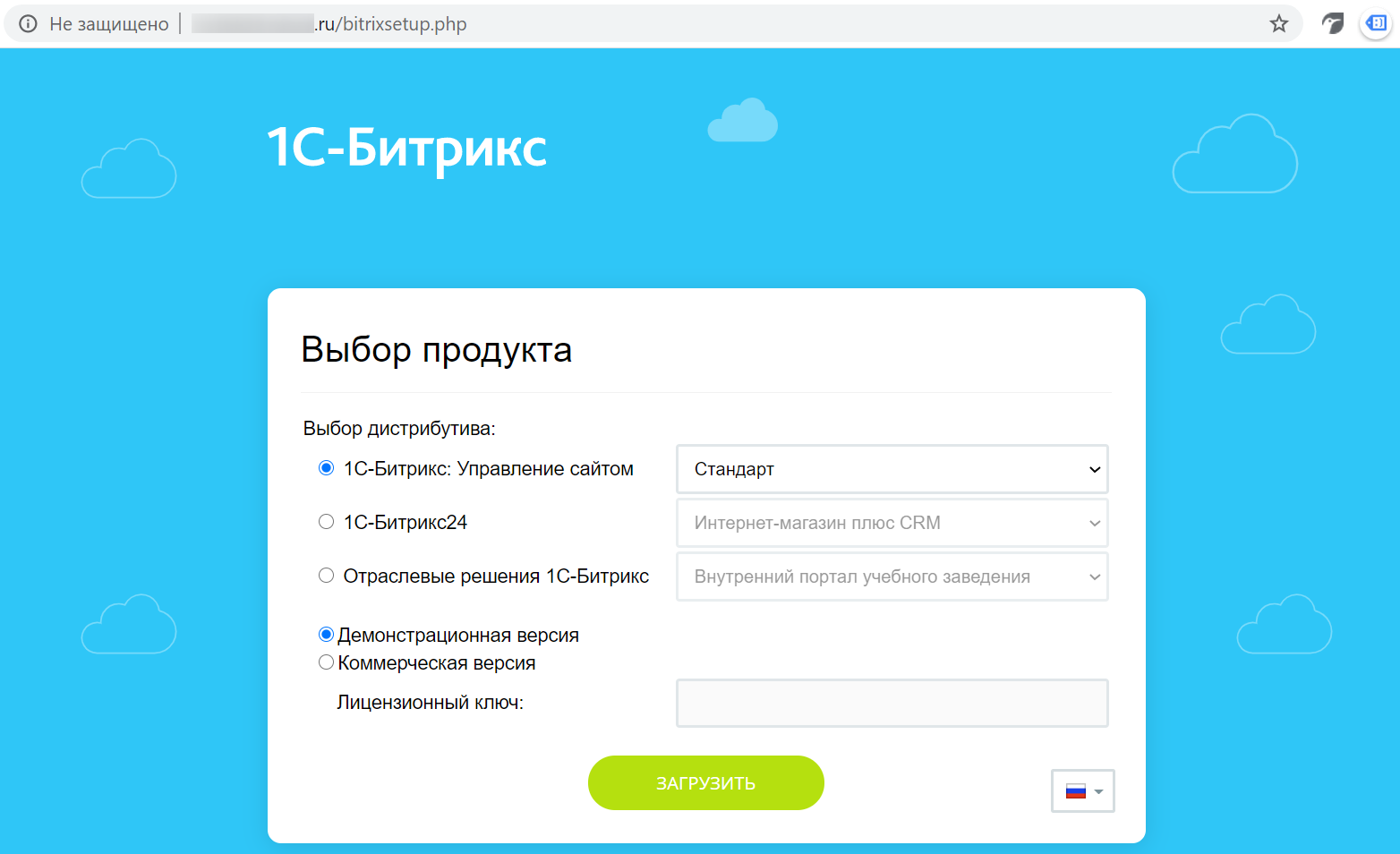
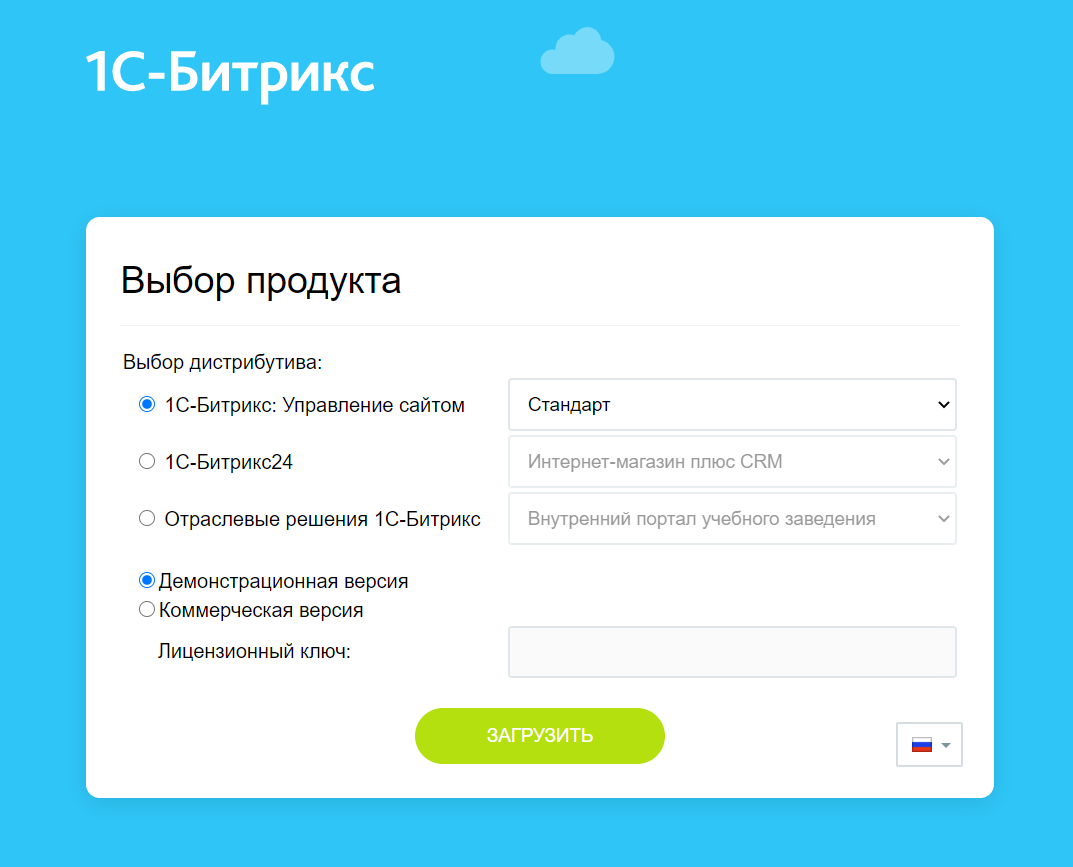
1. В браузере перейдите по адресу: доменвашегосайта/bitrixsetup.php. Откроется страница установки. Выберите дистрибутив и версию продукта.
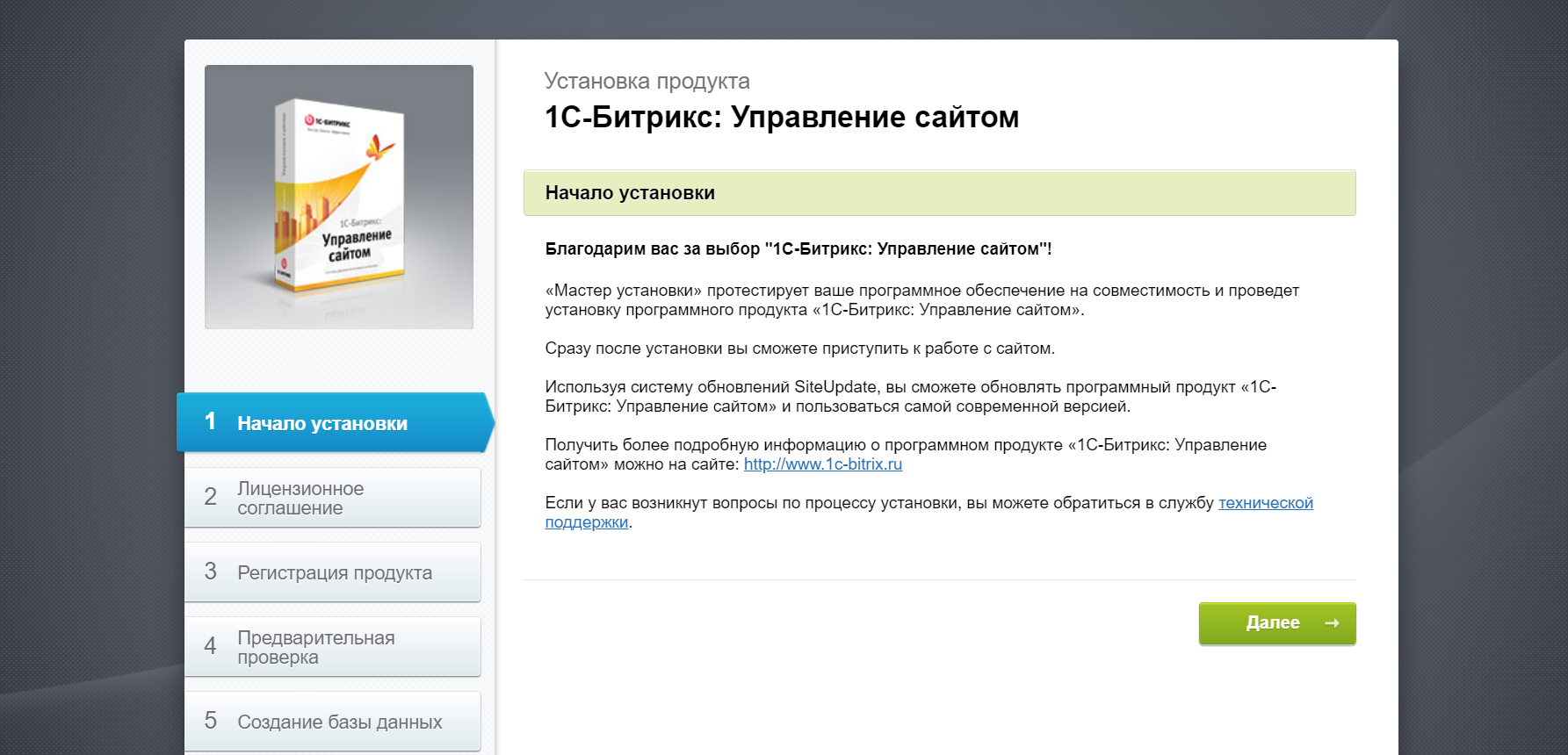
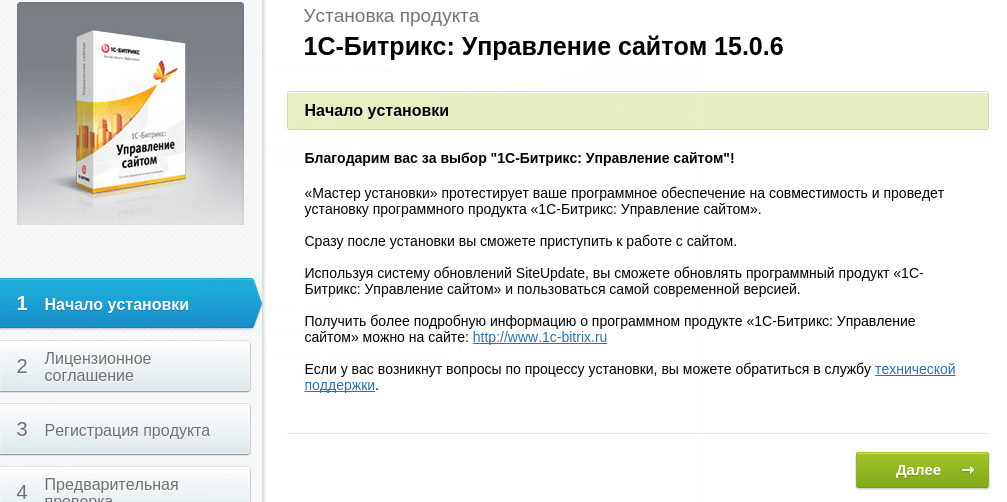
2. Ознакомьтесь с приветствием и нажмите «Далее».
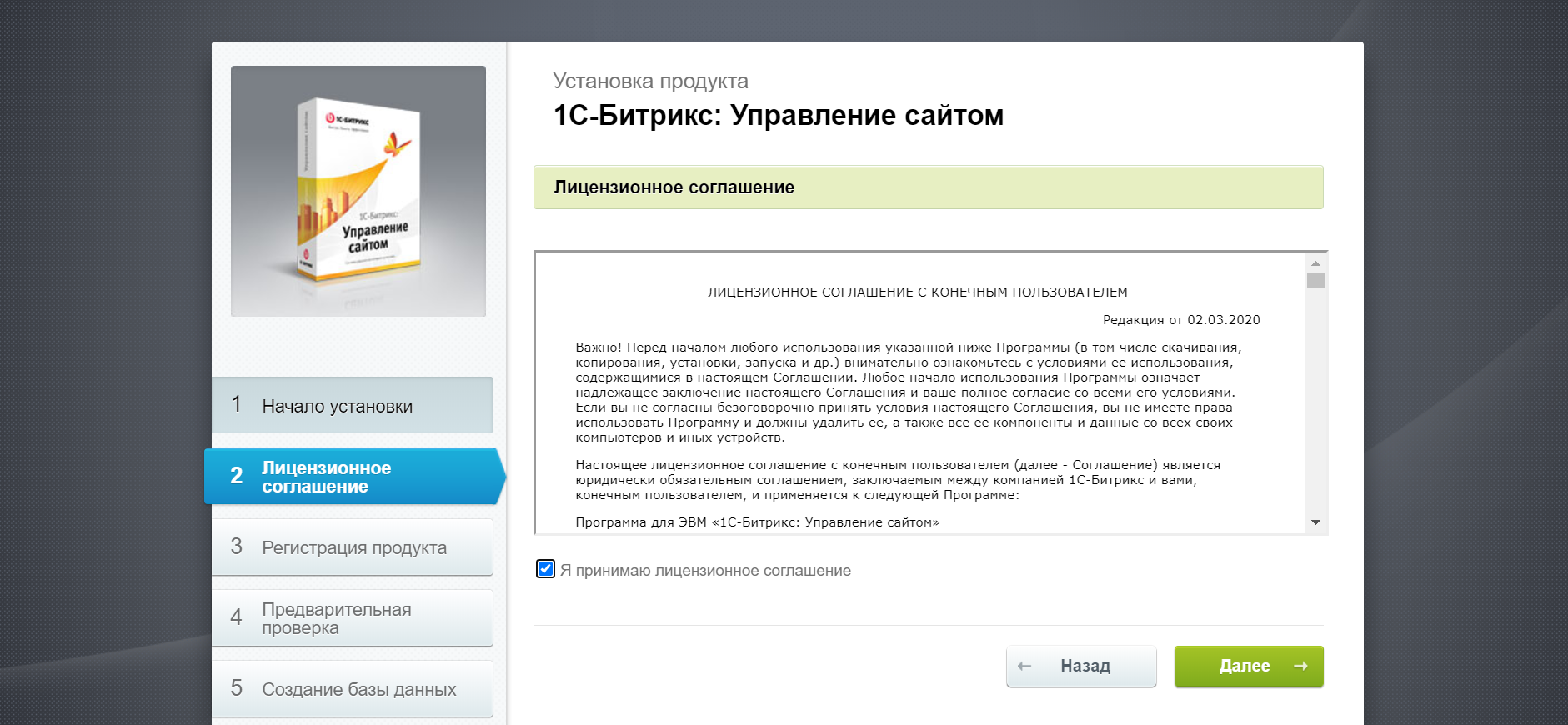
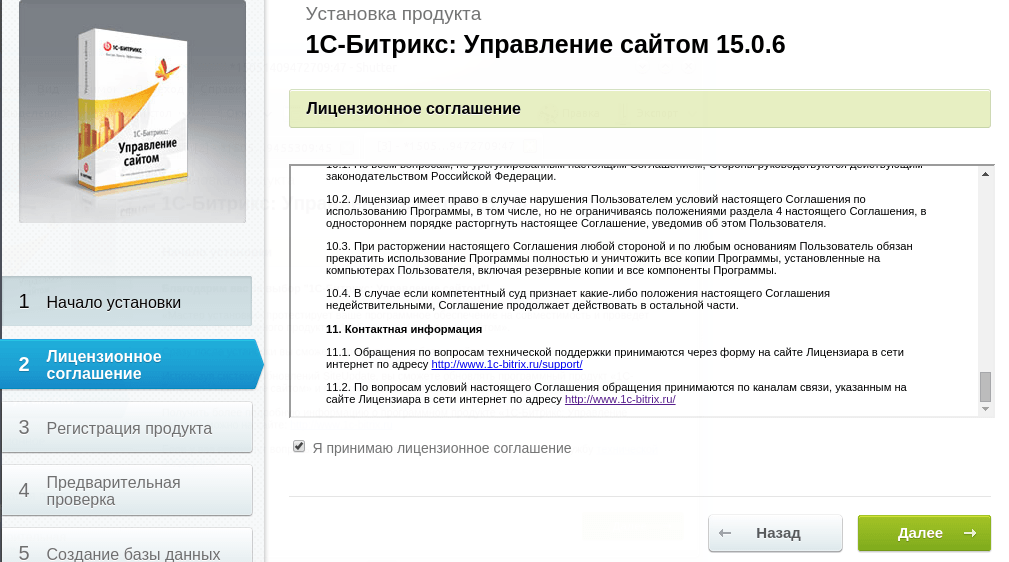
3. Прочитайте лицензионное соглашение и примите его условия.
4. Введите данные пользователя и перейдите к следующему шагу.

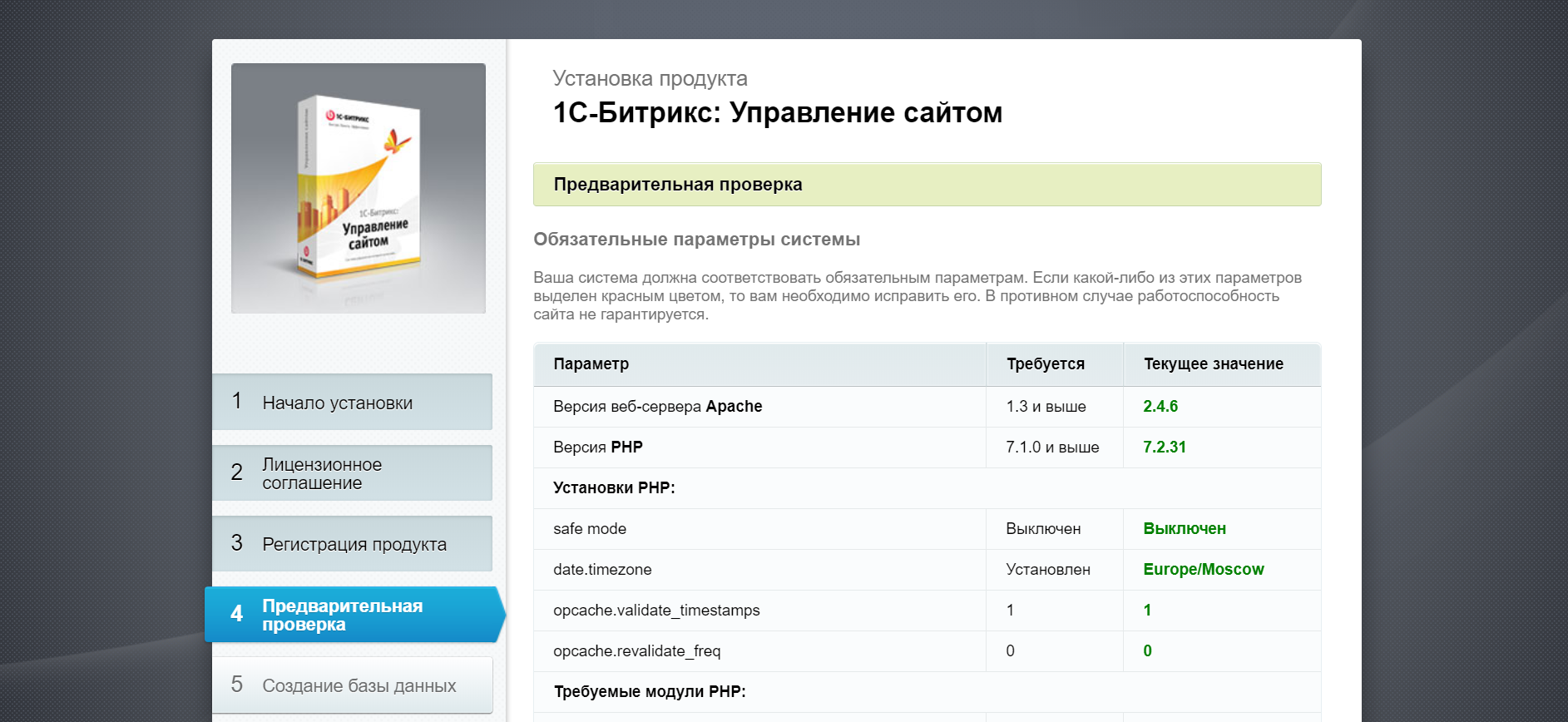
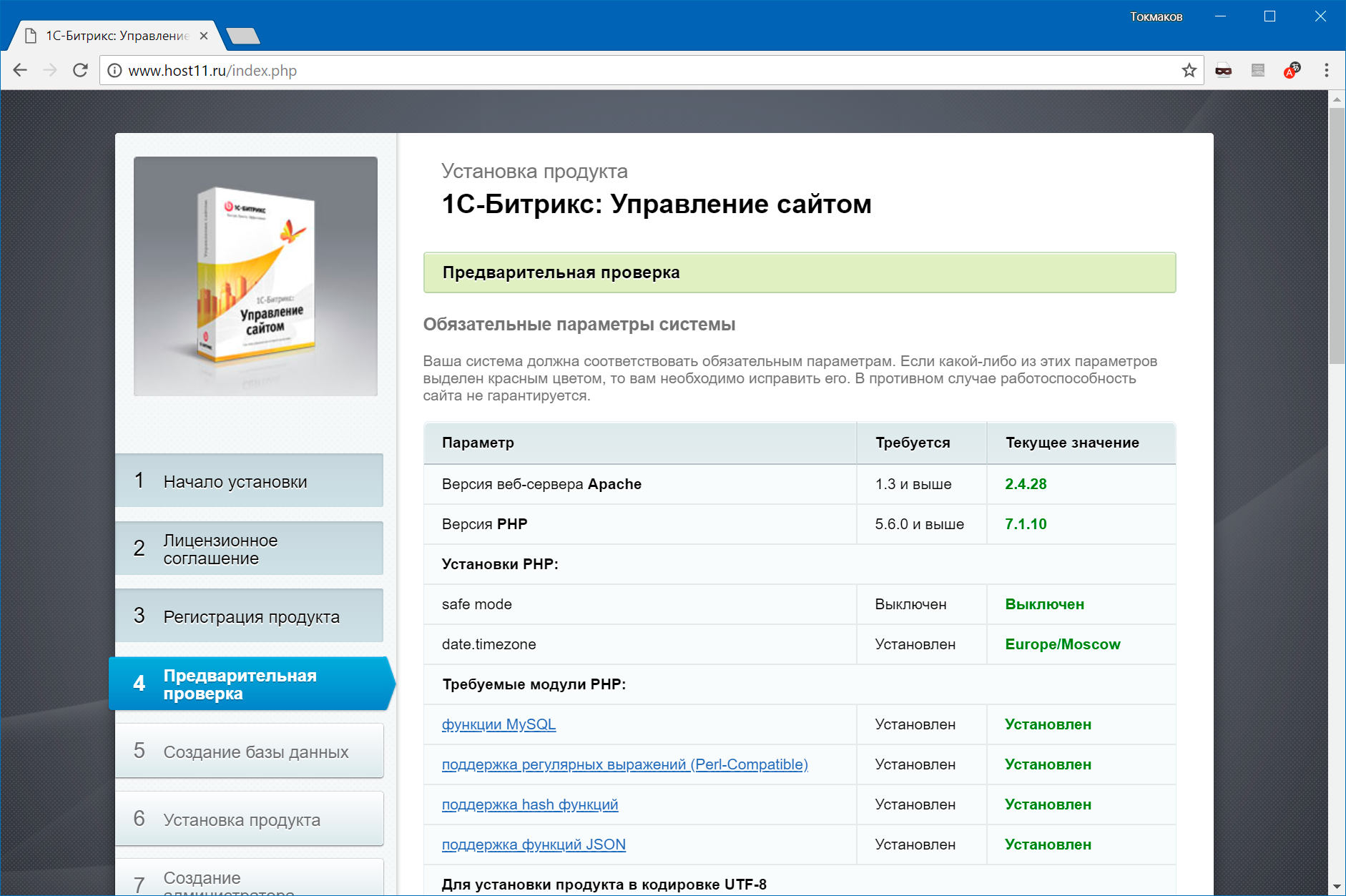
5. Ознакомьтесь с параметрами системы. Если все в порядке, переходите далее.
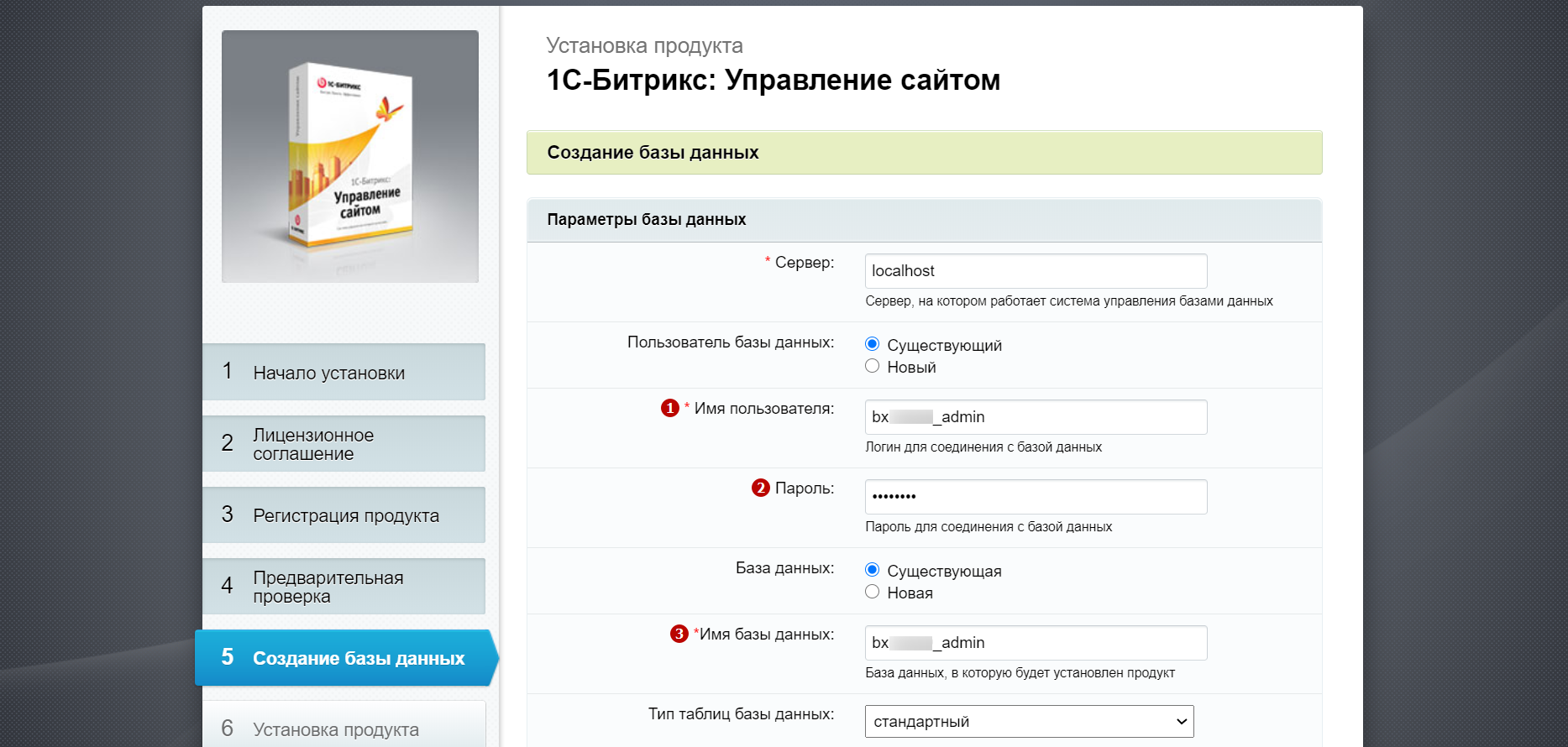
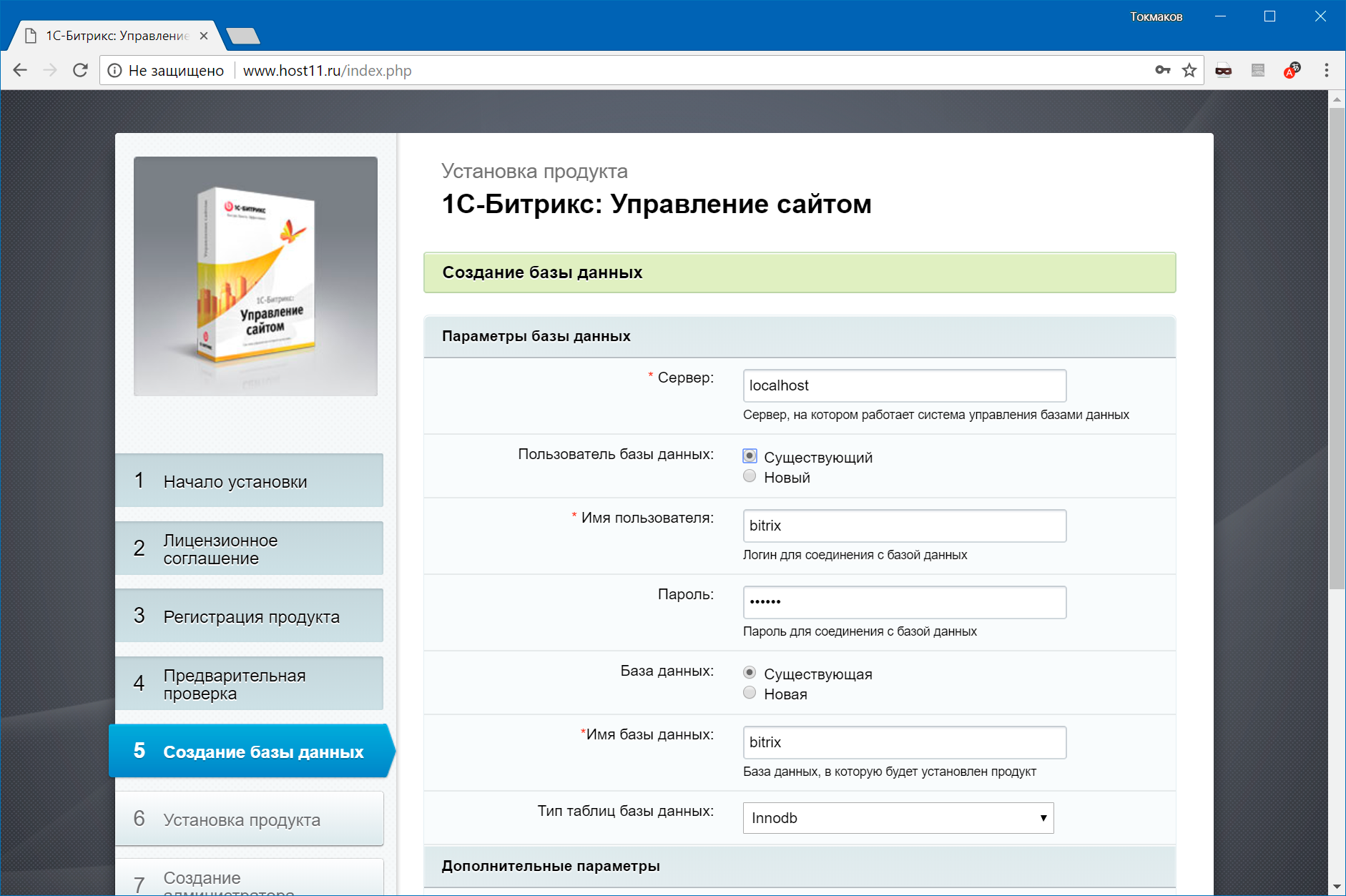
6. Введите данные базы данных, которую создавали ранее: имя пользователя (1), пароль (2) и имя базы данных (3).
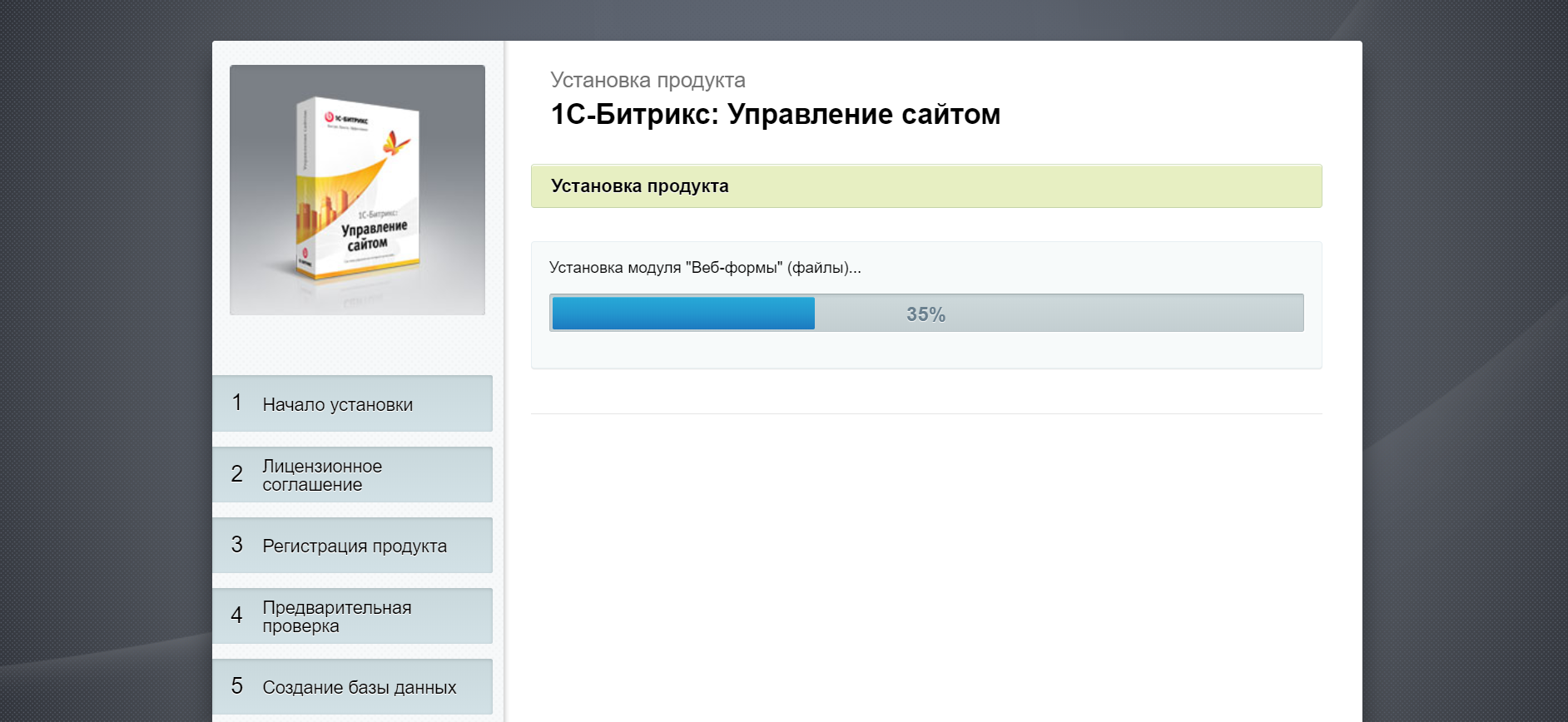
7. Установите продукт.
8. Создайте администратора.

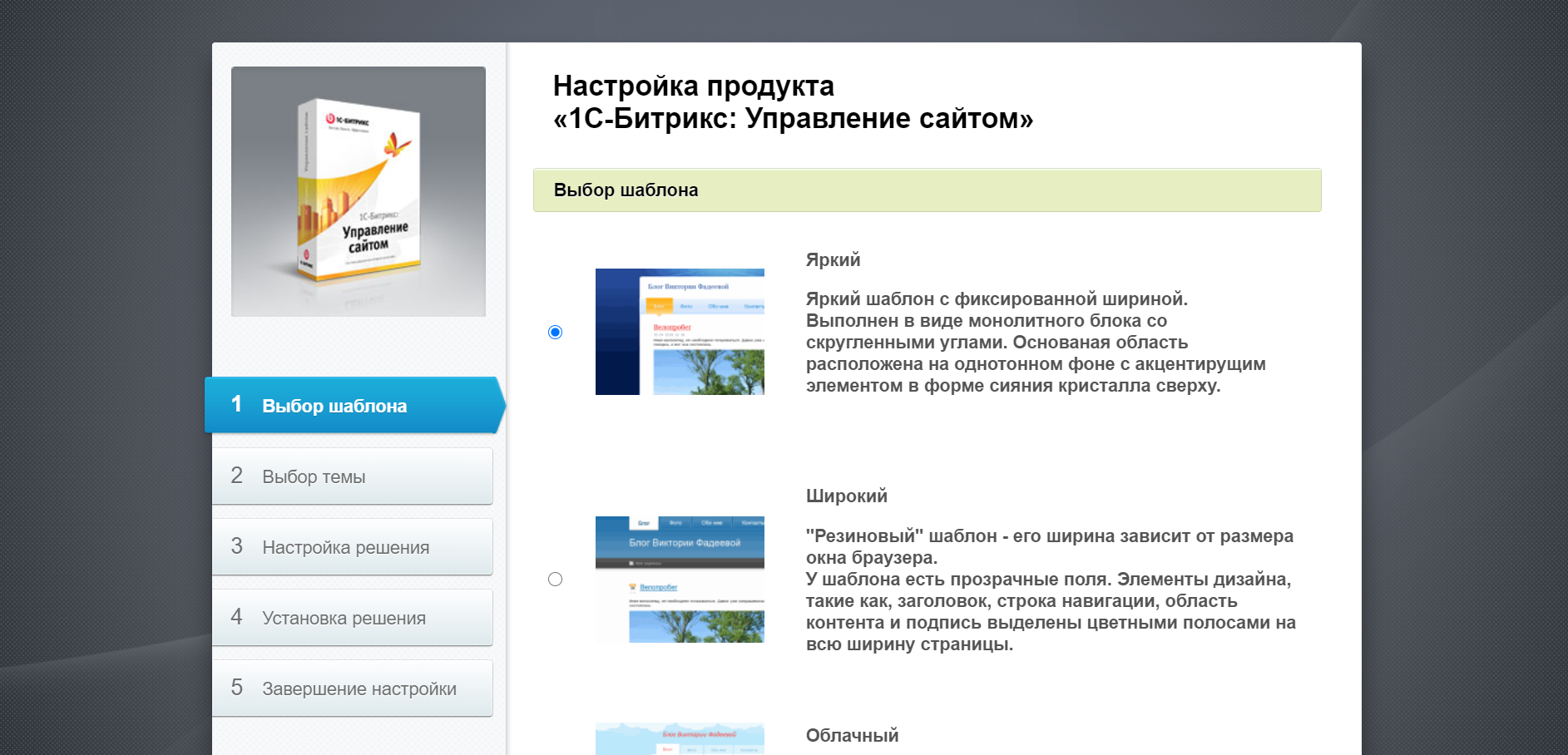
9. Выберите решение для установки.

10. Подтвердите настройки продукта.
Готово! Установка 1С-Битрикс успешно завершена.
Что делает скрипт bitrixsetup php
Курс предназначен для организаций, предоставляющих услуги хостинга и желающих получить компетенцию Рекомендуемый хостинг.
В курсе рассматриваются требования платформы Bitrix Framework к хостингу, вопросы установки, настройки продукта а также вопросы инструментов и методов оптимизации серверов и баз данных для работы с системой
Для хостеров не является обязательным, но рекомендуется изучение курсов Контент-менеджер и Администратор. Базовый для получения более полного представления о возможностях системы и способах работы с ней.
Рекомендуется ознакомиться с опытом настройки и тестирования серверов в блогах Александра Демидова и Дениса Шаромова, а так же с отзывами клиентов о хостингах в группе Черный и белый список хостингов социальной сети компании «1С-Битрикс».
Если ваш хостинг на Windows, то вам может быть полезна группа 1С-Битрикс на платформе Windows Server 2008 в социальной сети сайта «1С-Битрикс». В ней пользователи делятся опытом работы системы на IIS 7.
После изучения курса вам будет предложено пройти тесты на сертификацию. При успешной сдаче линейки тестов на странице Моё обучение можно просмотреть результат обучения и загрузить сертификат в формате PDF.
У нас часто спрашивают, сколько нужно заплатить
Ещё у нас есть Академия 1С-Битрикс, где можно обучиться на платной основе на курсах нашей компании либо наших партнёров.
Баллы опыта
 уроке.
 Скачать материалы курса в формате EPUB. Файлы формата EPUB Чем открыть файл на
Android:
EPUB Reader
CoolReader
FBReader
Moon+ Reader
eBoox
iPhone:
FBReader
CoolReader
iBook
Bookmate
Windows:
Calibre
FBReader
Icecream Ebook Reader
Плагины для браузеров:
EpuBReader – для Firefox
Readium – для Google Chrome
iOS
Marvin for iOS
ShortBook
обновляются периодически, поэтому возможно некоторое отставание их от онлайновой версии курса. Версия файла от 28.04.2021.
Как установить CMS «1С-Битрикс: Управление сайтом» на виртуальный сервер
1С-Битрикс: Управление сайтом — одна из популярнейших коммерческих платформ для крупных интернет-магазинов. Она имеет огромное количество готовых встроенных модулей, которые позволят быстро развернуть свой сайт из готового решения, интегрироваться с 1С и платёжными системами, организовать маркетинговые мероприятия и автоматизировать продажи. Также стоит выделить безопасность и производительность платформы. Из недостатков можно назвать стоимость лицензии и сложность в использовании — из-за количества возможностей и необходимости в доработке под свои нужды.
1С-Битрикс: Управление сайтом имеет демо-режим — вы можете в течение 30 дней протестировать работу CMS бесплатно. Если после тестирования решите приобрести лицензию — обращайтесь: при покупке лицензии дарим скидку 30% на 3 месяца на сервер Битрикс.Турбо.
Использовать CMS Битрикс на виртуальном сервере можно разными способами:
Для каждого из перечисленных способов использования способ установки CMS Битрикс немного отличается.
Установка CMS Битрикс со стандартным окружением
Чтобы на новом сервере было установлено стандартное окружение Битрикс, воспользуйтесь рецептом автоматической установки. Для этого выберите сервер с виртуализацией KVM (из линейки готовых или масштабируемых: Форсаж, Атлант, Битрикс.Турбо, CPU.Турбо), при заказе укажите операционную систему CentOS 7 и в качестве предустановленного ПО выберите «1C-Битрикс: Управление сайтом».
После активации сервера вы сможете начать установку CMS:
Начало работы с 1C-Битрикс: Управление сайтом после автоматической установки из рецепта
Установка CMS Битрикс с оптимизированным окружением
Если вы хотите испытать оптимизированное окружение, для этого у нас тоже есть готовый рецепт. Для этого выберите сервер на специальном тарифе Битрикс.Турбо и в настройках заказа выберите ОС CentOS 7. В предустановленном ПО укажите вариант «1C-Битрикс GT». Подробнее узнать об особенностях этого рецепта можно в описании.
Установка CMS в этом случае ничем не отличается от таковой при использовании стандартного окружения:
Начало работы с 1C-Битрикс GT после автоматической установки из рецепта
Установка CMS Битрикс в панели управления ISPmanager
Чтобы начать пользоваться панелью ISPmanager, укажите её в качестве предустановленного ПО при заказе сервера. Для работы с CMS Битрикс на сервере должна быть установлена версия PHP 7.2, поэтому операционная система тоже имеет значение. Рекомендуем выбирать между CentOS 8, Ubuntu 18.04 или 20.04, Debian 10.
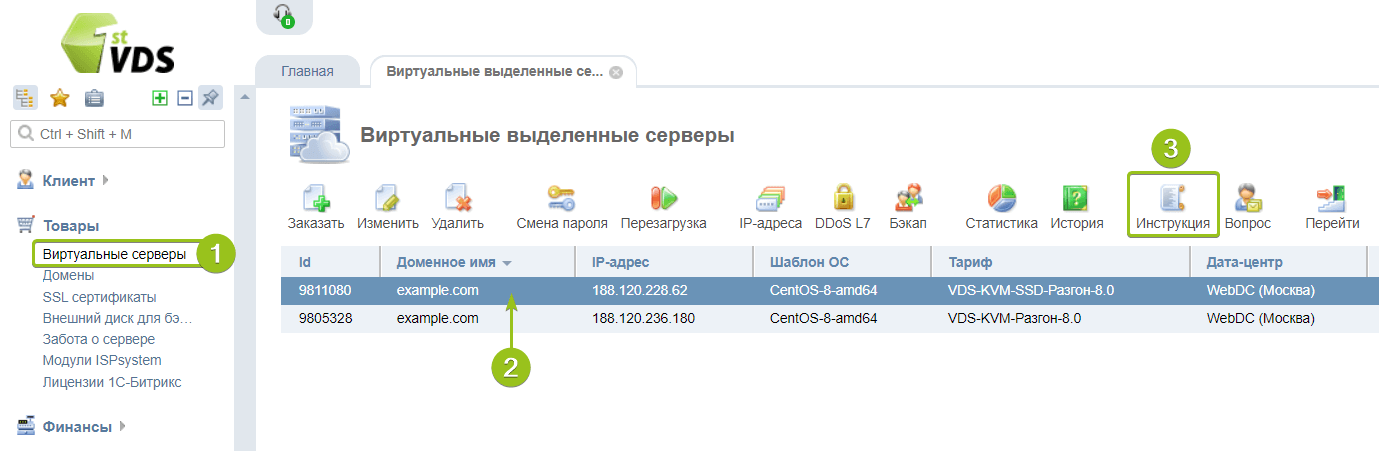
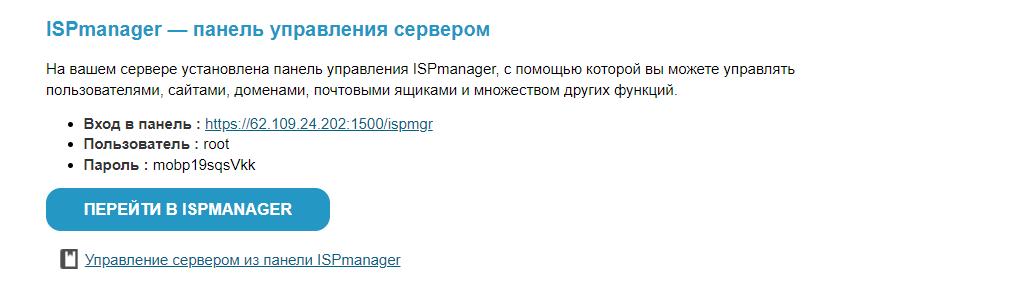
В Инструкции доступы к ISPmanager указаны в соответствующем разделе:
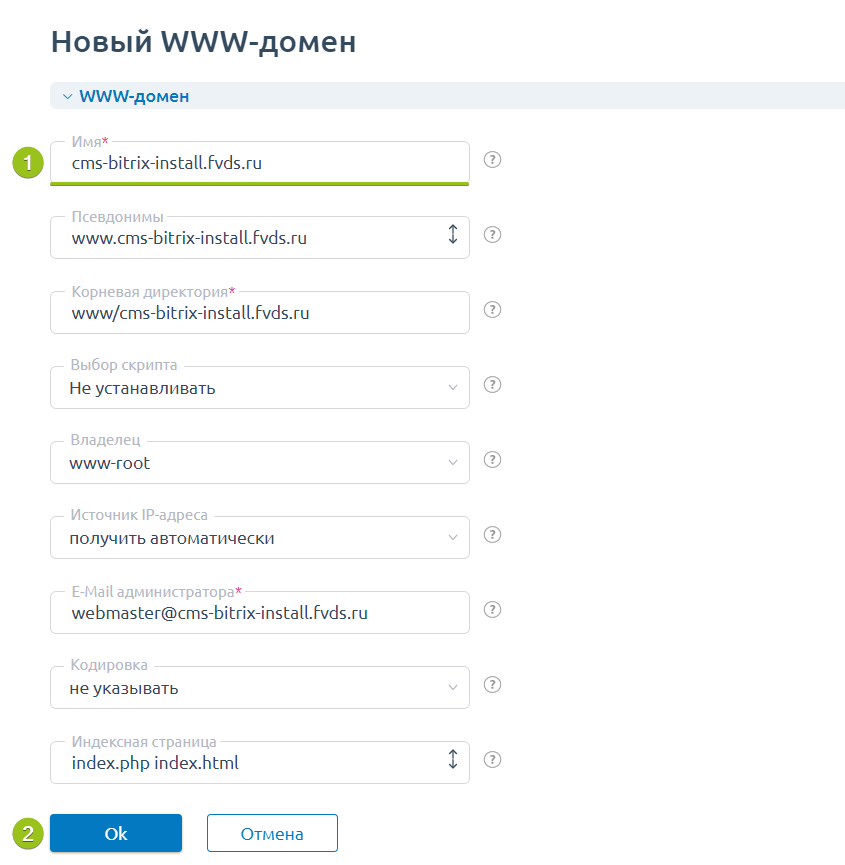
Дальше процесс разбивается на несколько этапов. Чтобы начать работу CMS Битрикс, необходимо:
Добавляем сайт и базу данных в ISPmanager

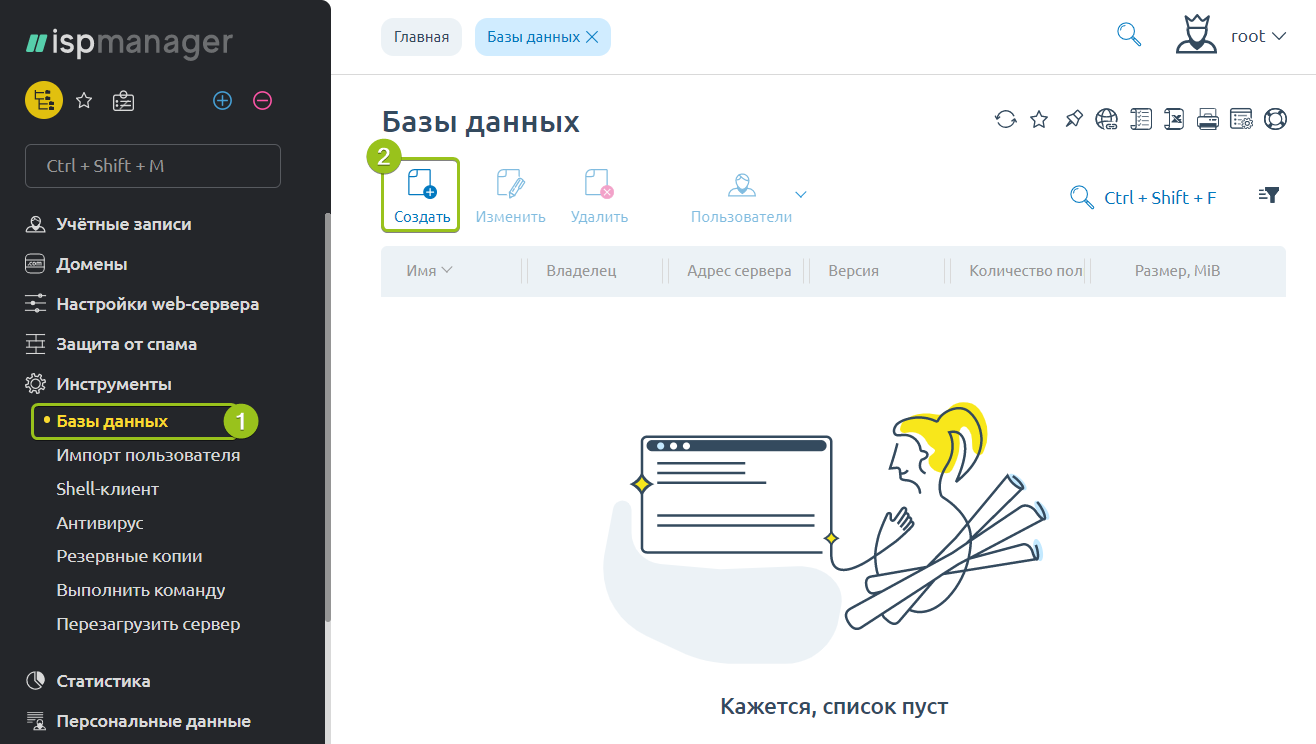
Для создания базы данных в ISPmanager перейдите в раздел Инструменты — Базы данных и нажмите «Создать» :
В списке настроек укажите имя для новой базы, имя пользователя для доступа к ней и пароль для него. Запомните их — они потребуются при установке CMS. После заполнения всех данных нажмите «Ok» для сохранения настроек.

Скачиваем скрипт установки CMS
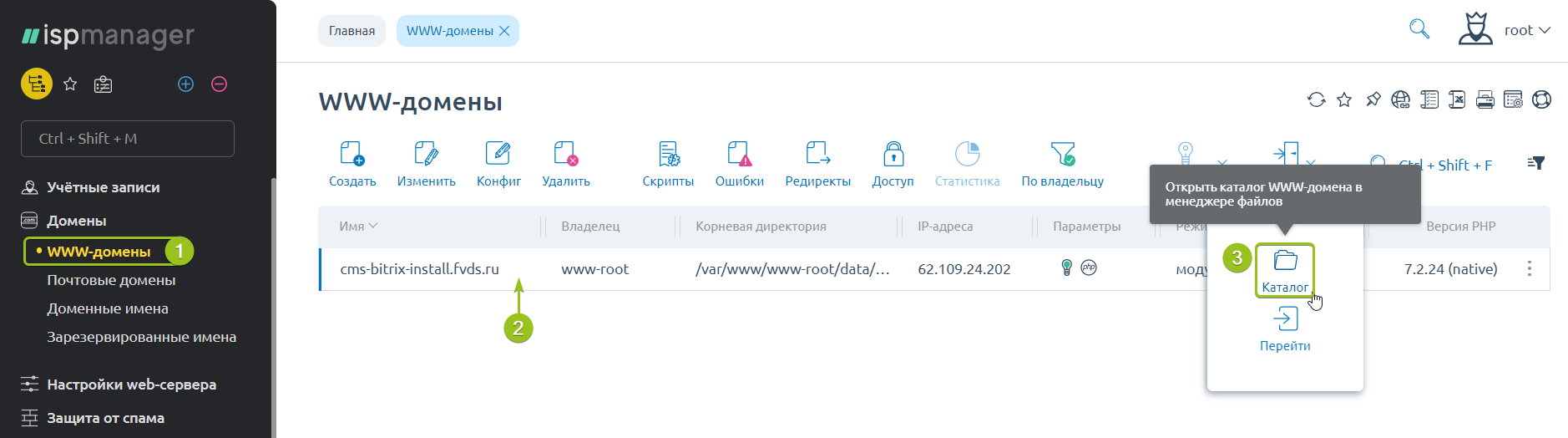
Сверху на панели инструментов выберите «Закачать» :
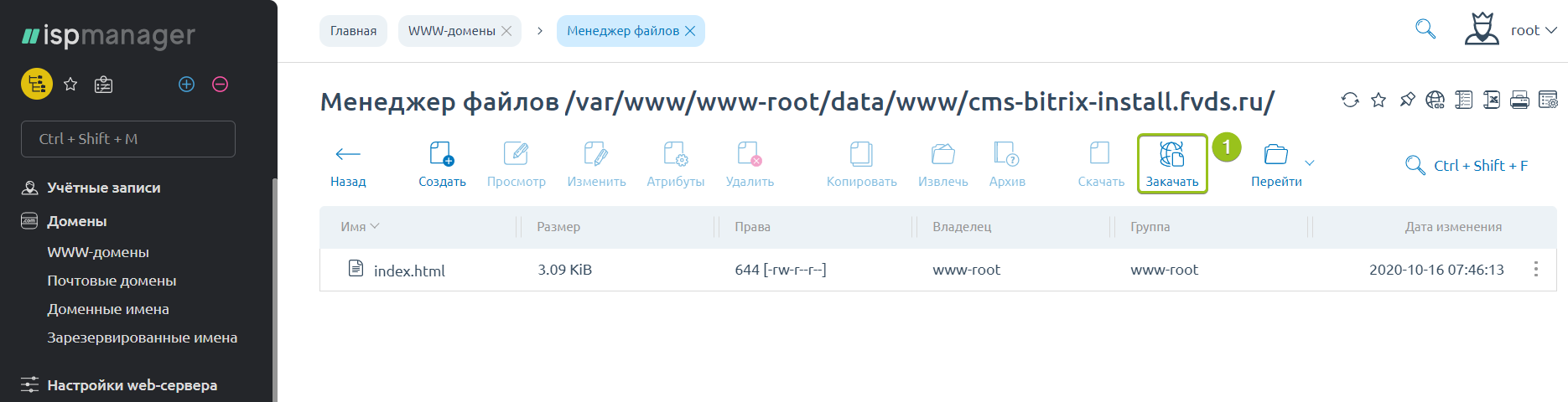
В открывшемся окне в поле «Тип файла» выберите «URL файла на другом сервере» :
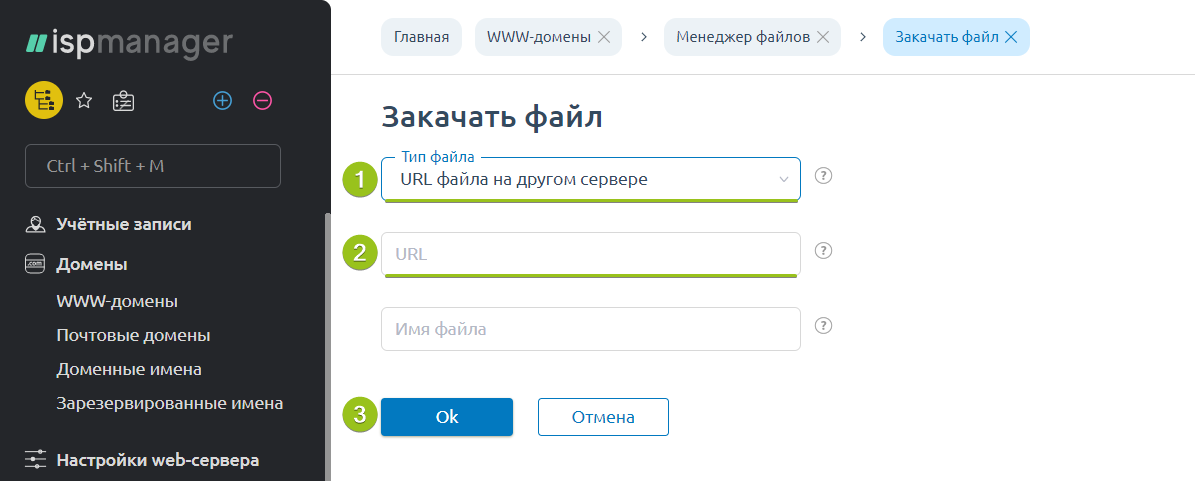
В поле URL вставьте следующую ссылку и нажмите «Ok» :
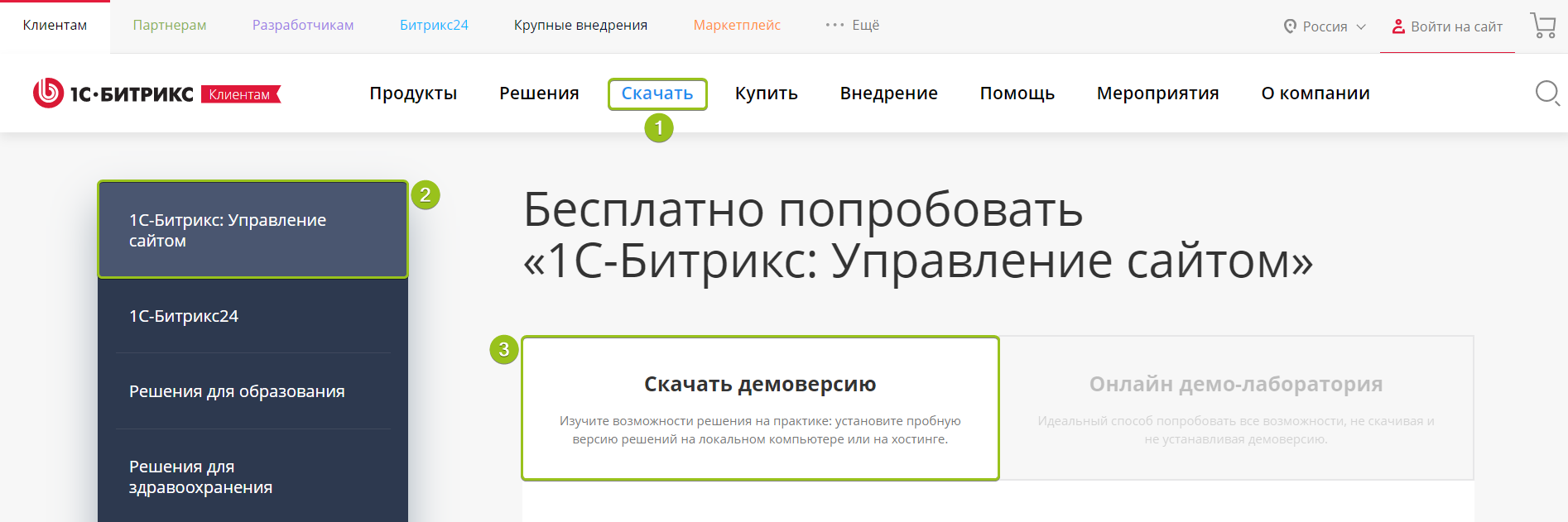
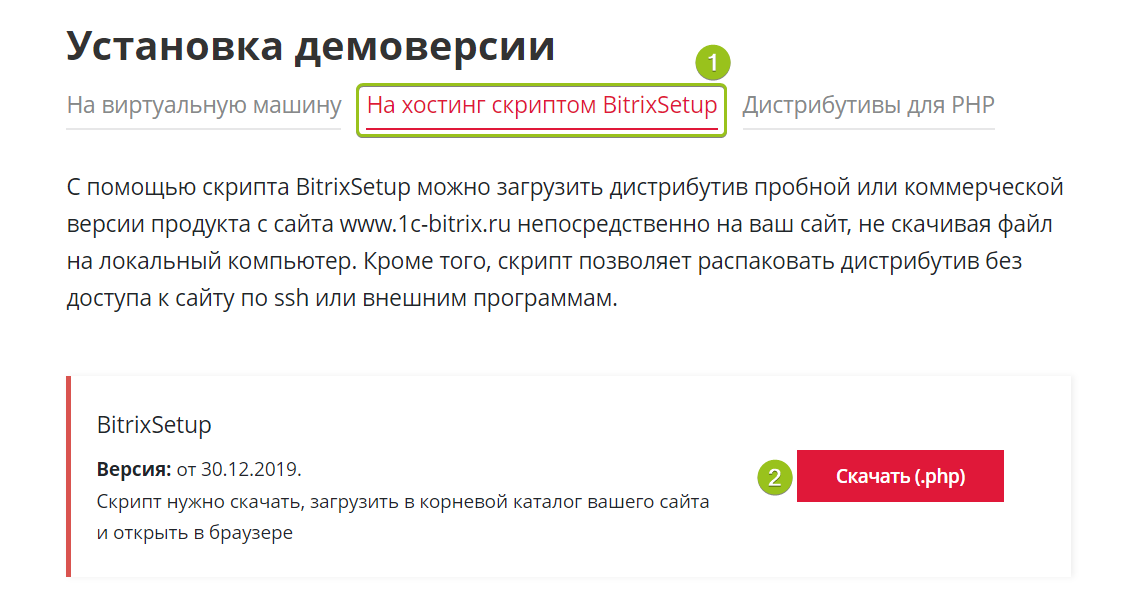
Ссылку на архив с файлами CMS Битрикс можно найти на официальном сайте. Перейдите на сайт, в меню слева выберите «1С-Битрикс: Управление сайтом» и вариант «Скачать демоверсию» :
Запускаем установку CMS
Чтобы перейти непосредственно к установке CMS, нужно в браузере открыть загруженный скрипт. Для этого достаточно перейти по ссылке — вместо cms-bitrix-install.fvds.ru укажите ваш домен или IP-адрес сервера.
Откроется стандартный установщик CMS Битрикс.
Большинство шагов по установке совпадают с описанными в инструкциях по автоматической установке из рецепта. За парой исключений:
На этапе предварительной проверки можно столкнуться с рядом ошибок — будут выделены красным цветом:
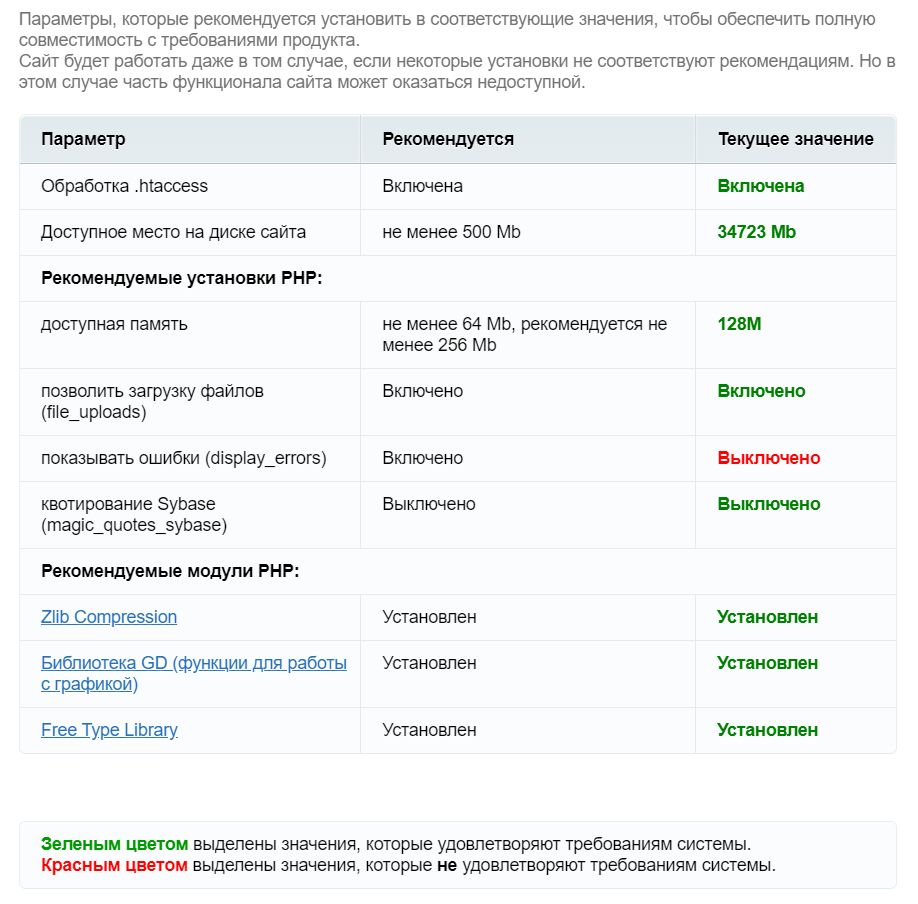
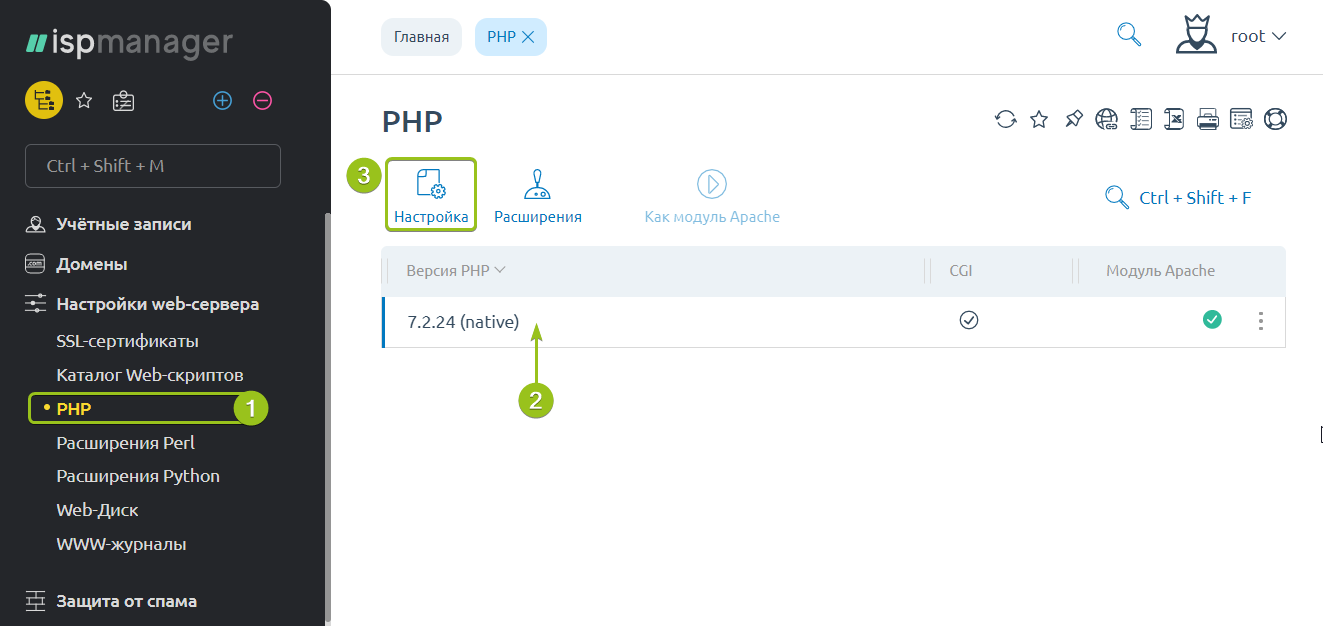
Их можно исправить позже или решить сразу. Например, при установке в примере мы столкнулись с двумя ошибками:
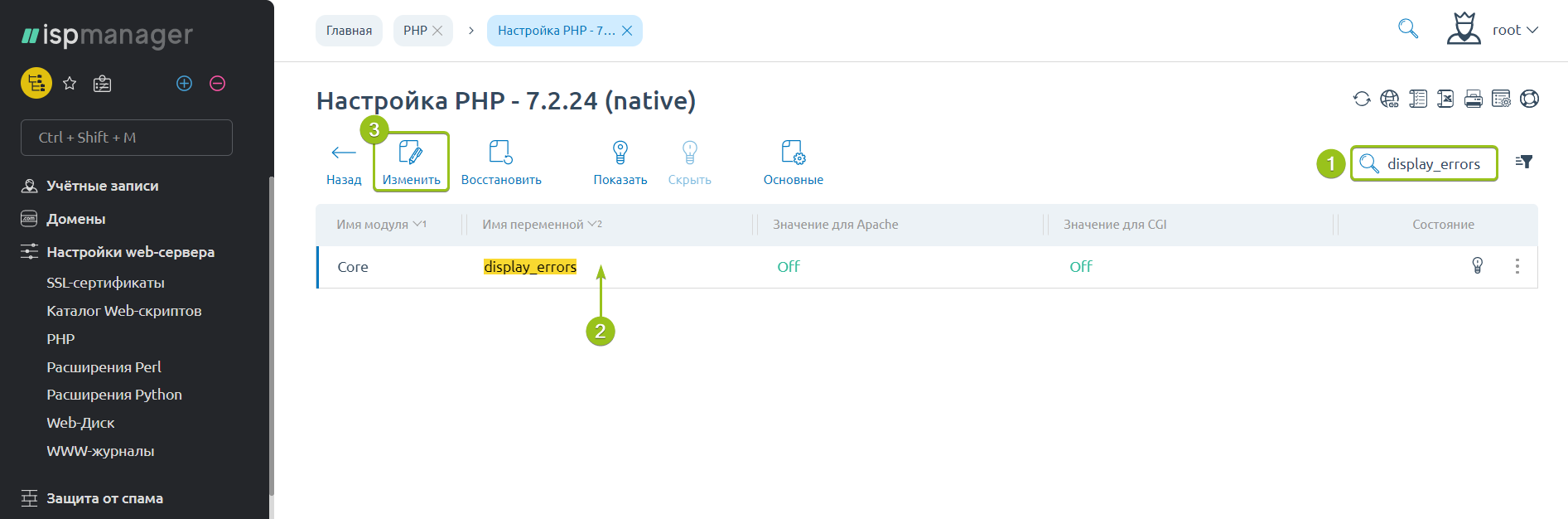
На одном из шагов нужно будет указать доступы к созданной ранее базе данных. Вам потребуется имя и пароль пользователя базы, а также её название.

После завершения установки вы сможете перейти в админку установленной CMS.
Тестируем производительность и корректируем настройки
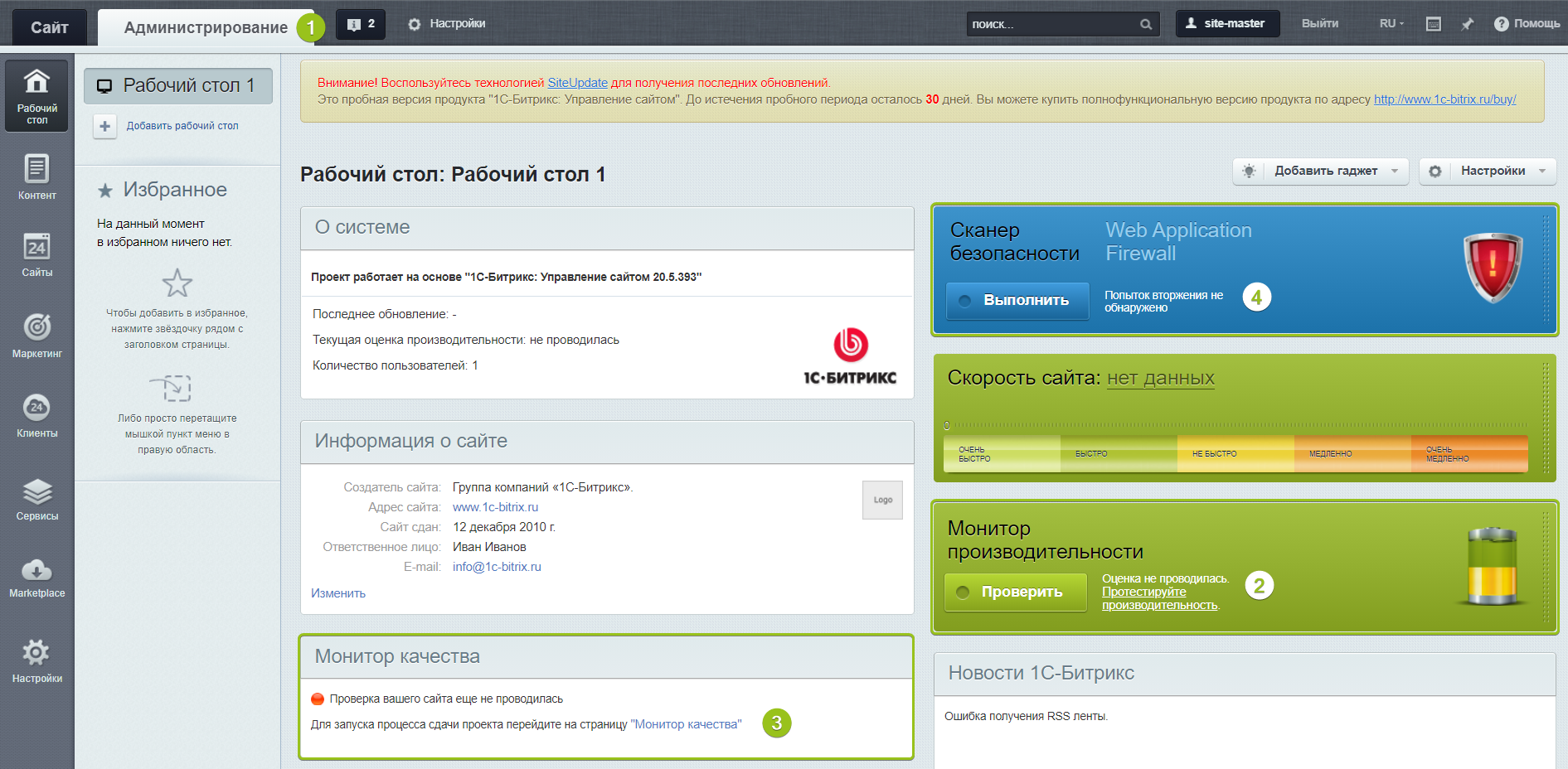
После запуска теста в случае неудовлетворительных результатов можно открыть ссылку с рекомендованными параметрами и через ISPmanager изменить соответствующие настройки.

При этом важно помнить, что лучше всего CMS Битрикс работает на родном окружении. С помощью ISPmanager того же уровня производительности может быть трудно достичь.
Если самостоятельно какие-то ошибки исправить не получится — напишите в службу поддержки через Личный кабинет, поможем в настройке.
Битрикс. Установка по шагам
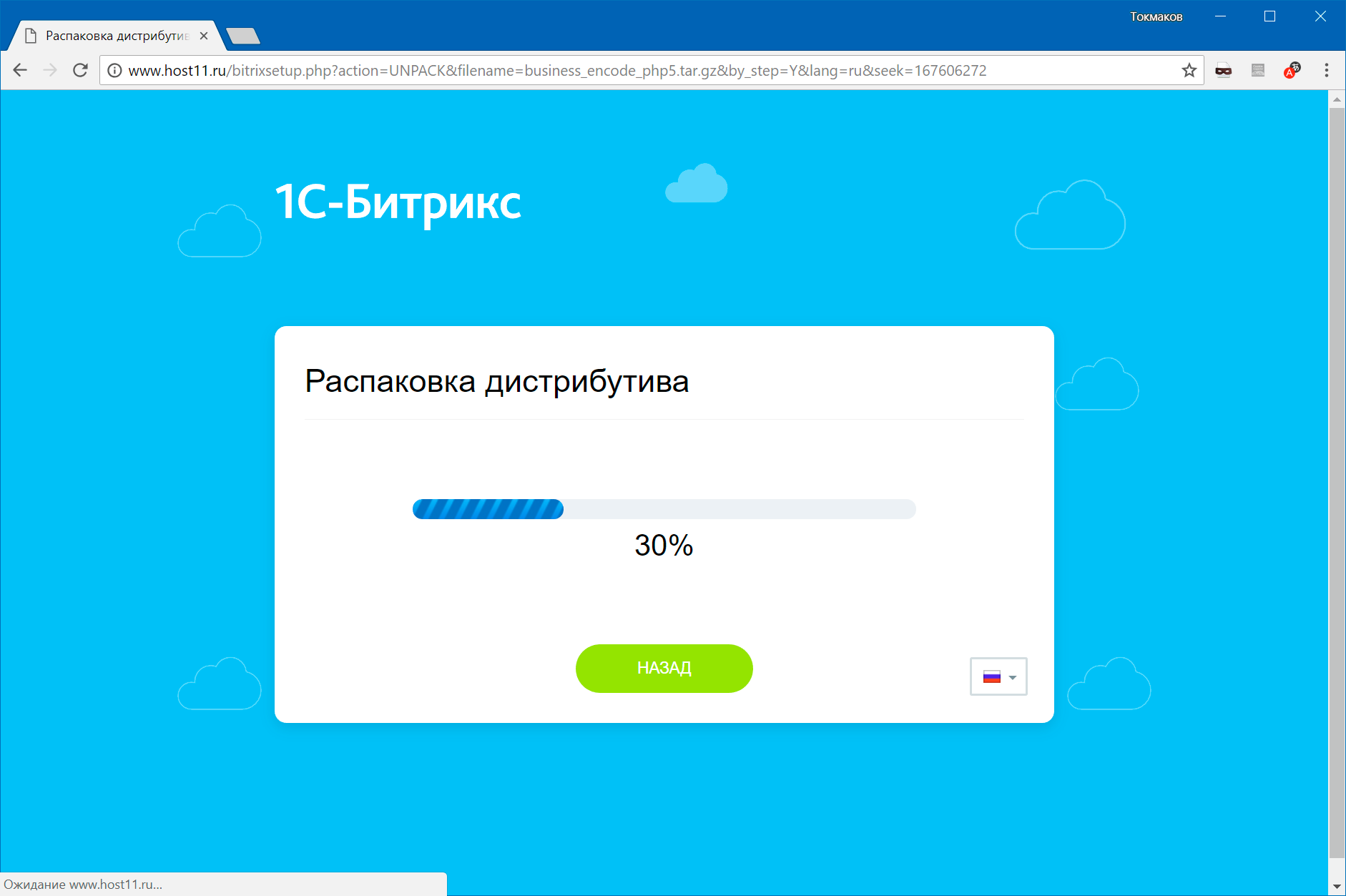
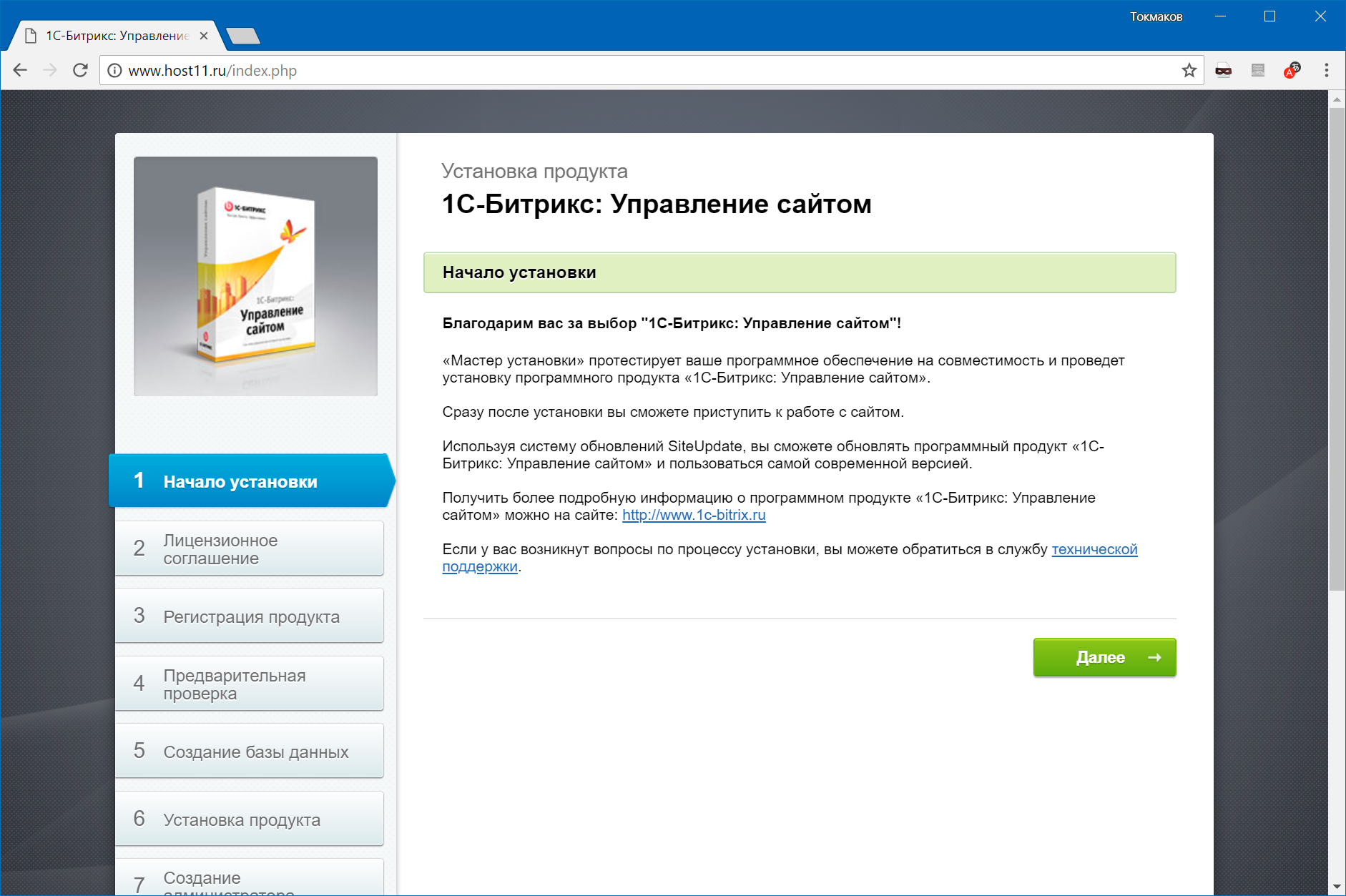
На следуюшем шаге установщик проверяет, насколько система удовлетворяет требованиям CMS. Пришлось добавить в php.ini :
Далее — параметры соединения с базой данных. У меня ее еще не было, поэтому запускаем консоль MySQL и выполняем команды:
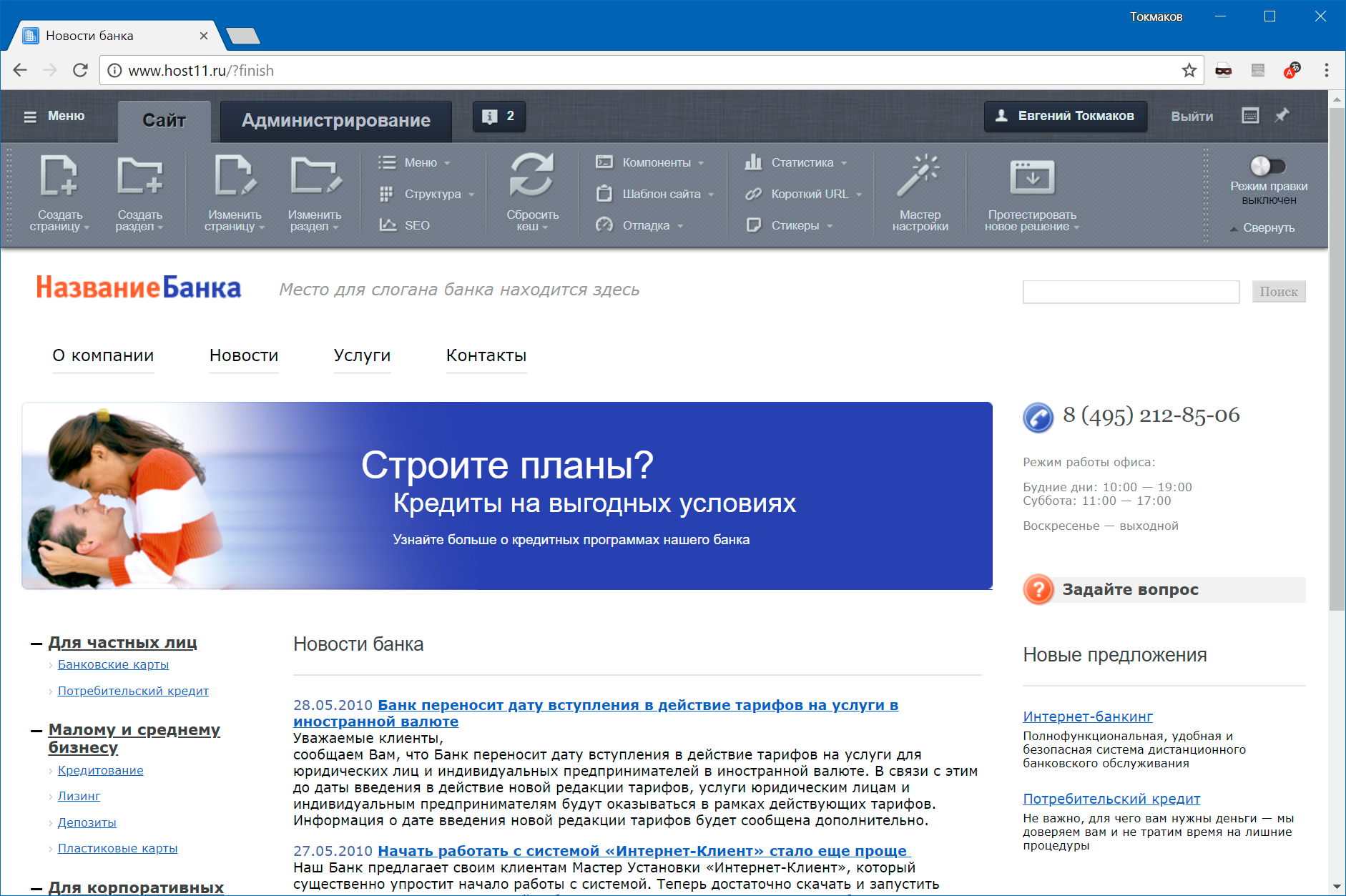
Дальше еще надо будет ввести логин и пароль администратора, выбрать решение для установки, шаблон и тему. В конечном итоге переходим на готовый сайт.
В панели управления переходим в раздел «Проверка системы» (Настройки > Инструменты > Проверка системы). Эта страница предназначена для проверки соответствия параметров системы, на которой осуществляется функционирование проекта, техническим требованиям CMS. Здесь я столкнулся с ошибкой
Для устранения этой ошибки можно отредактировать файлы
Но, поскольку при обновлении Битрикса эти файлы могут быть перезаписаны, лучше скопировать их в /local/php_interface и отредактировать уже там:
«1C-Битрикс»
Ниже описан пошаговый процесс установки «1C-Битрикс».
Подготовка к установке
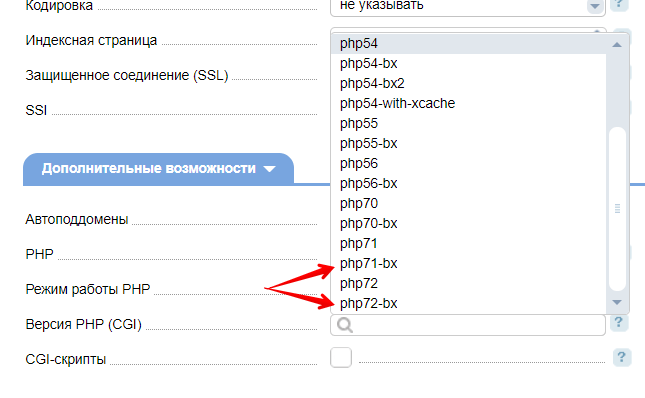
Войдите в панель управления хостингом и в настройках PHP убедитесь что выбрана нужная версия PHP. Рекомендуемые версии PHP для 1C-Битрикс: 7.1 и выше. Изменить версию PHP вы можете по инструкции:
Выберите нужную версию PHP для «1C-Битрикс». Они сопровождаются префиксами -bx. В этих версиях параметры PHP настроены по рекомендациям разработчиков CMS:
После того как вы перейдёте по адресу имя_вашего_домена/bitrixsetup.php, вы увидите следующую страницу:
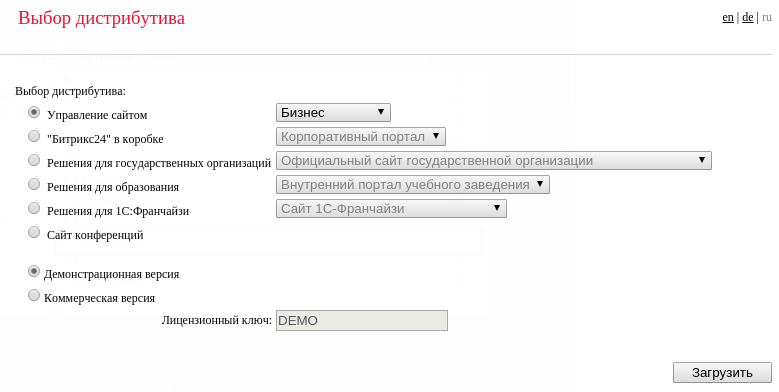
Выберите необходимый дистрибутив, введите лицензионный ключ или выберите демонстрационную версию продукта и нажмите Загрузить. Дождитесь окончания загрузки дистрибутива с сервера.
Установка продукта
Прочитайте приветственное сообщение «1C-Битрикс» и нажмите Далее:
Примите условия лицензионного соглашения поставив соответствующую галочку:
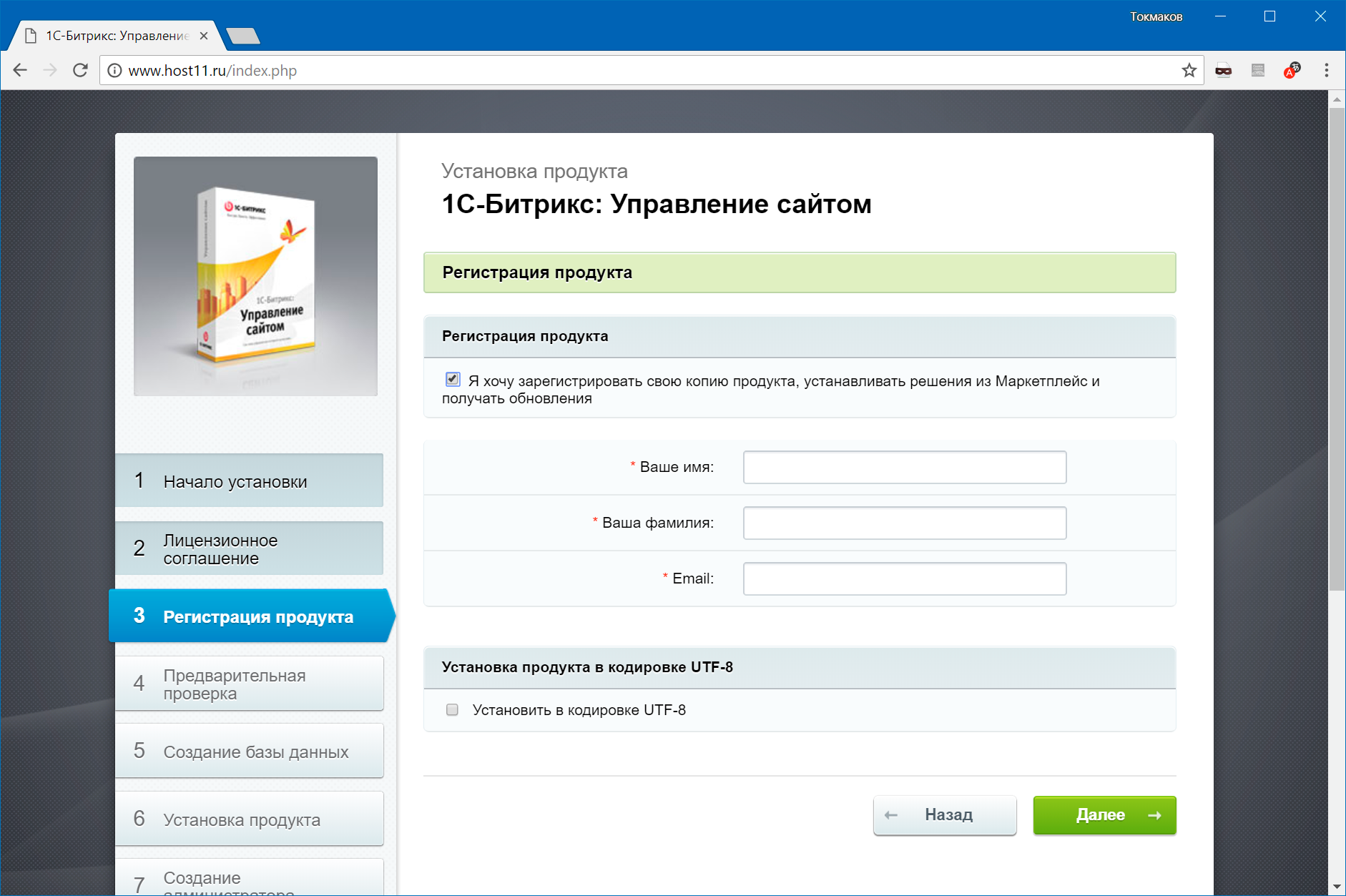
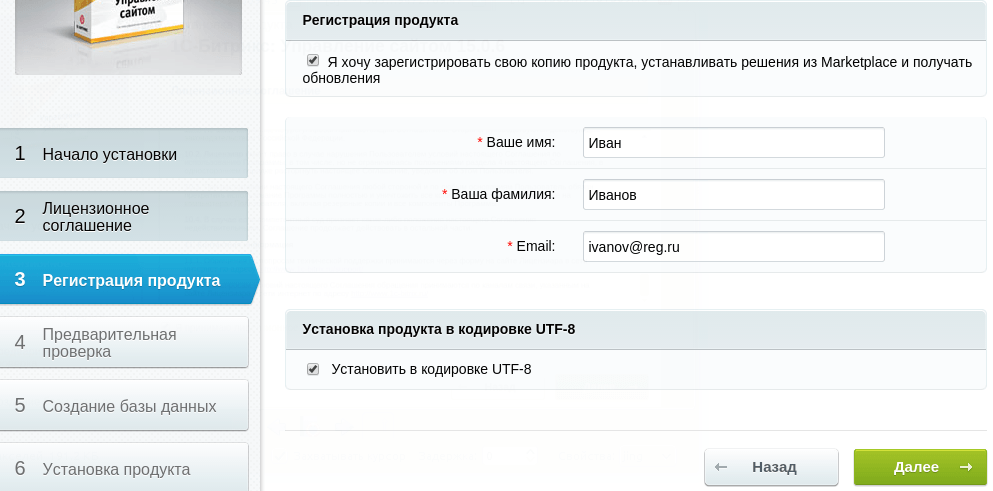
Регистрация продукта. Введите ваше имя, фамилию и email. Поставьте галочку «Установить в кодировке UTF-8»:
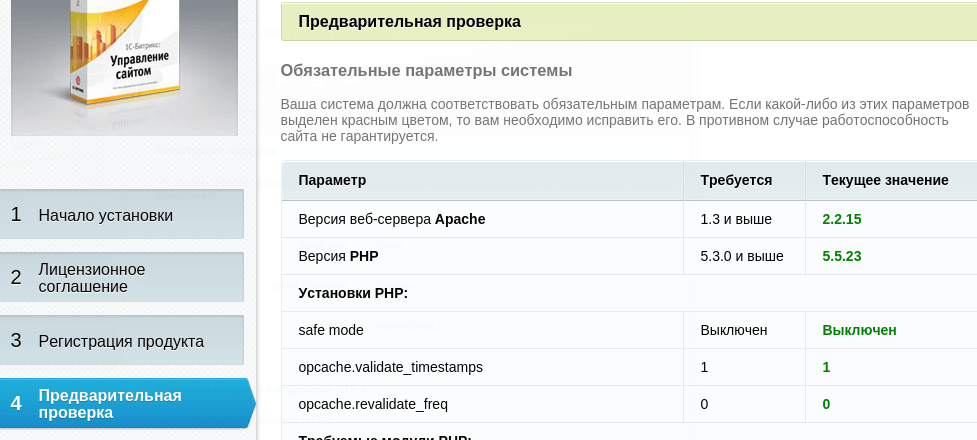
Предварительная проверка. Система проверит наличие необходимых параметров для установки Bitrix:
Создание базы данных. Укажите настройки подключения к базе данных в соответствии со скриншотом:
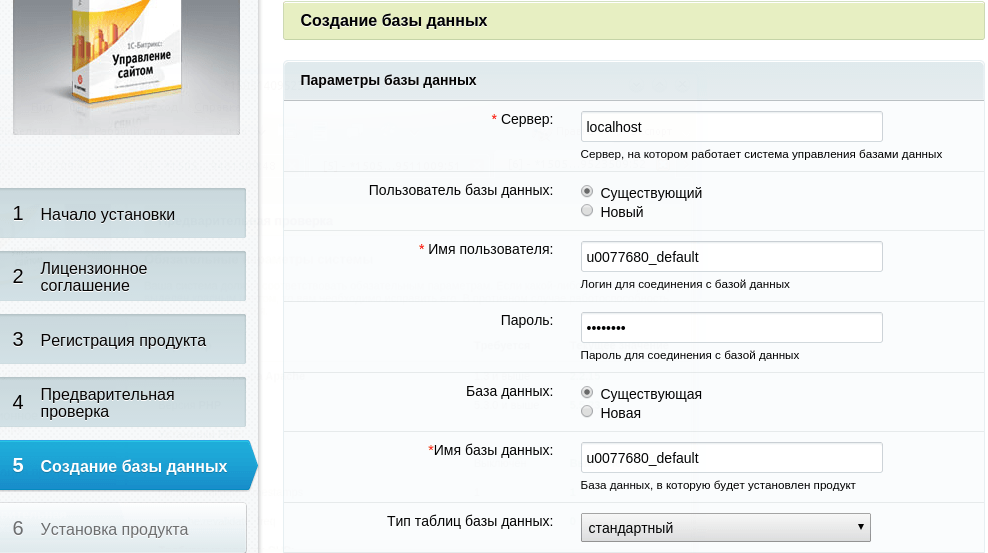
Имя базы данных, имя пользователя и пароль вы можете увидеть в информационном письме: Информация о включённых сервисах и паролях доступа. При необходимости вы можете создать новую базу данных и использовать её реквизиты подключения: Как создать базу данных.
На этом же шаге укажите права к файлам и папкам (по умолчанию):
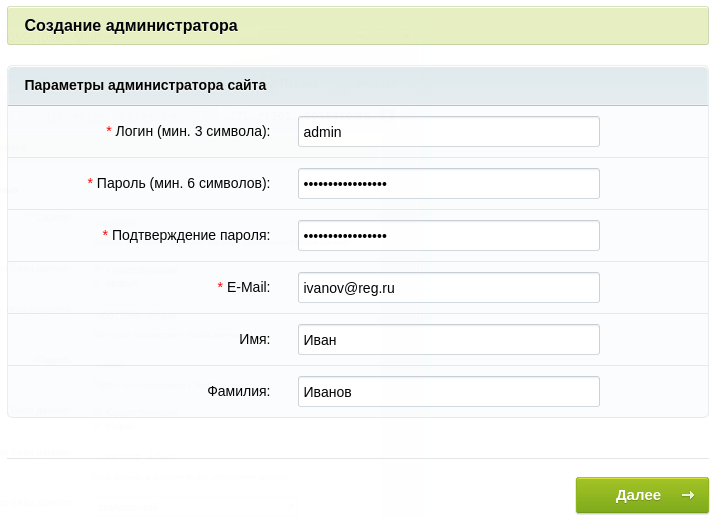
Создание администратора. Придумайте логин администратора сайта и установите сложный пароль. Нажмите Далее:
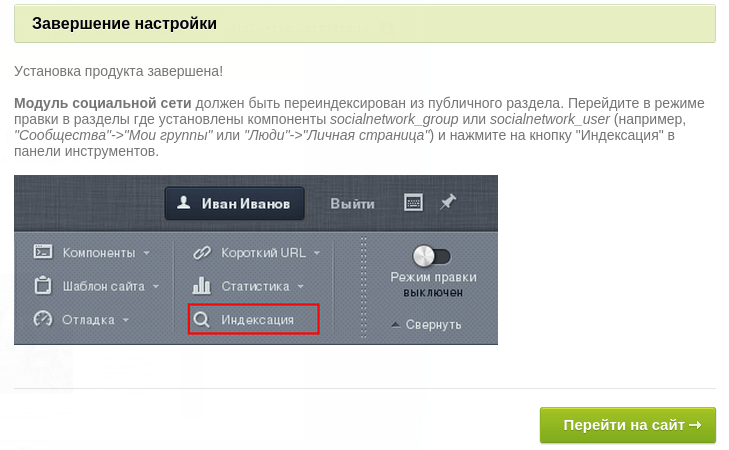
Завершение настройки. На данном шаге установка продукта завершена. Для начала работы с сайтом нажмите Перейти на сайт:
Bitrix: ошибка «Переменная sql_mode в MySQL должна быть пустая»
На сайтах с CMS «1С-Битрикс» может встретиться ошибка:
«ПЕРЕМЕННАЯ SQL_MODE В MYSQL ДОЛЖНА БЫТЬ ПУСТАЯ, ТЕКУЩЕЕ ЗНАЧЕНИЕ: NO_ENGINE_SUBSTITUTION».
Ошибка возникает, если движок вашего сайта конфликтует с настройками текущего хостинга. Для CMS «1С-Битрикс» есть специализированный тарифный план: Хостинг для «1С-Битрикс», в котором добавлены адаптированные сборки php и все конфигурации для корректной работы сайта. После перехода на «1С-Битрикс»-хостинг проблема автоматически будет решена. Для исправления ошибки воспользуйтесь инструкцией: Как перейти на тарифный план для «1С-Битрикс».
Есть у вас нет возможности заказать хостинг для «1С-Битрикс», воспользуйтесь альтернативным способом. Чтобы устранить ошибку, скорректируйте скрипты сайта, задав в них переменную sql_mode:
Сначала вставьте в файл /bitrix/php_interface/after_connect_d7.php строку и сохраните изменения: