
Поиск и замена значений 1С 8.3
При работе в 1С нередко выбираются неверные данные в документах: товары, услуги, контрагенты, договора и т.д. Хорошо, если ошибку нашли сразу. Но часто это становится известно спустя какое-то время и информация некорректна уже во многих документах.
Тогда требуется массово заменить неверные данные на верные.
Для этого можно использовать внешнюю обработку «Поиск и замена значений» для 1С 8.3 (управляемые формы). Рассмотрим, как с ней работать, на примере программы 1С:Бухгалтерия предприятия 3.0.
ВАЖНО: перед использованием обработки рекомендуем сделать копию базы.
Для открытия обработки зайдем в меню «Сервис и настройки — Файл — Открыть» или просто нажмем CTRL + O на клавиатуре.

Откроется окно для выбора файла обработки.
Переходим в папку с обработкой, выделяем ее курсором и нажимаем «Открыть».
Получите понятные самоучители по 1С бесплатно:

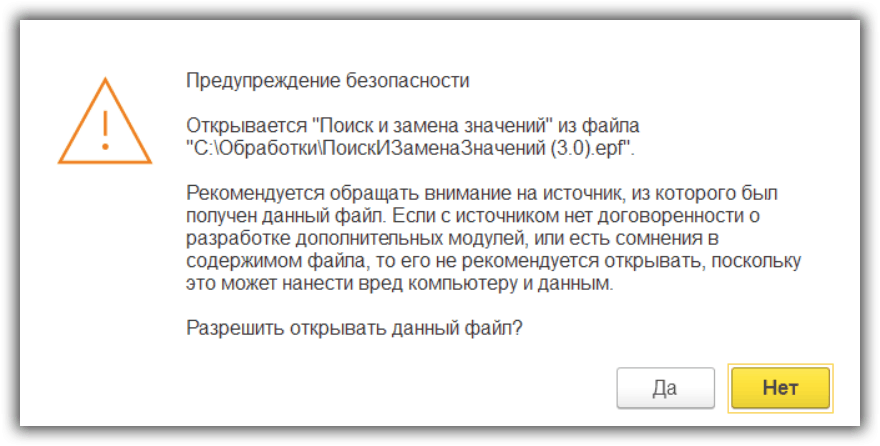
При этом выйдет предупреждение безопасности, нажимаем «Да».
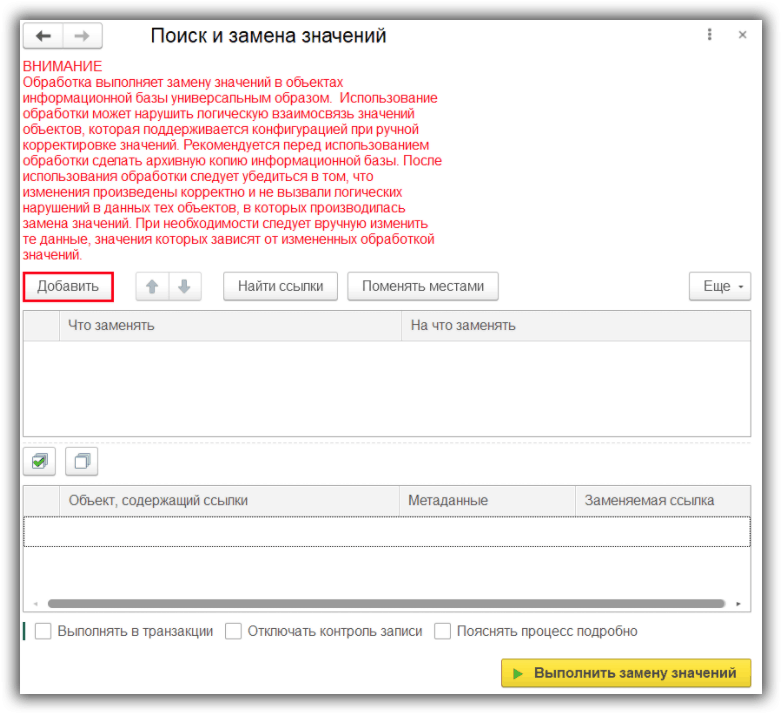
В итоге выйдет окно. В верхней части обработки вводятся данные для замены: что заменять и на что заменять. В нижней части — отображается результат найденных ссылок на заменяемый объект.
Рассмотрим пример использования обработки. Допустим, нам необходимо в документах поменять один склад на другой.
Нажимаем кнопку «Добавить».
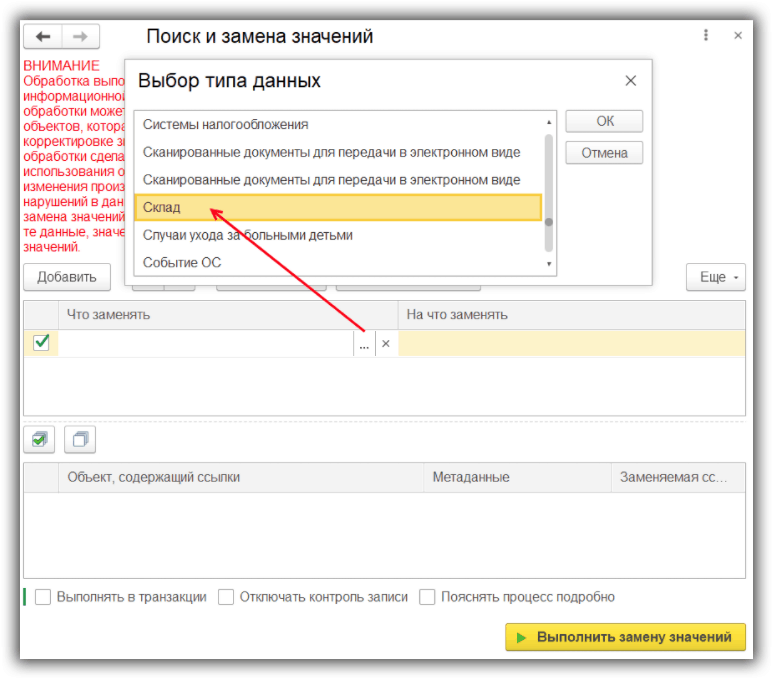
В поле «Что заменять» выбираем склад, который нужно заменить. Для этого нажимаем на три точки, в качестве типа данных ищем справочник «Склад». Для быстрого поиска достаточно начать вбивать название требуемого объекта, программа переместит курсор на него. Нажимаем «ОК».
Выбираем склад по кнопке «Выбрать», в нашем примере это будет «Дополнительный склад».

Аналогичным образом в поле «На что заменять» выбираем другой, верный склад. Если случайно перепутали объекты местами, можно их поменять автоматически по кнопке «Поменять местами».
Нажимаем «Найти ссылки».
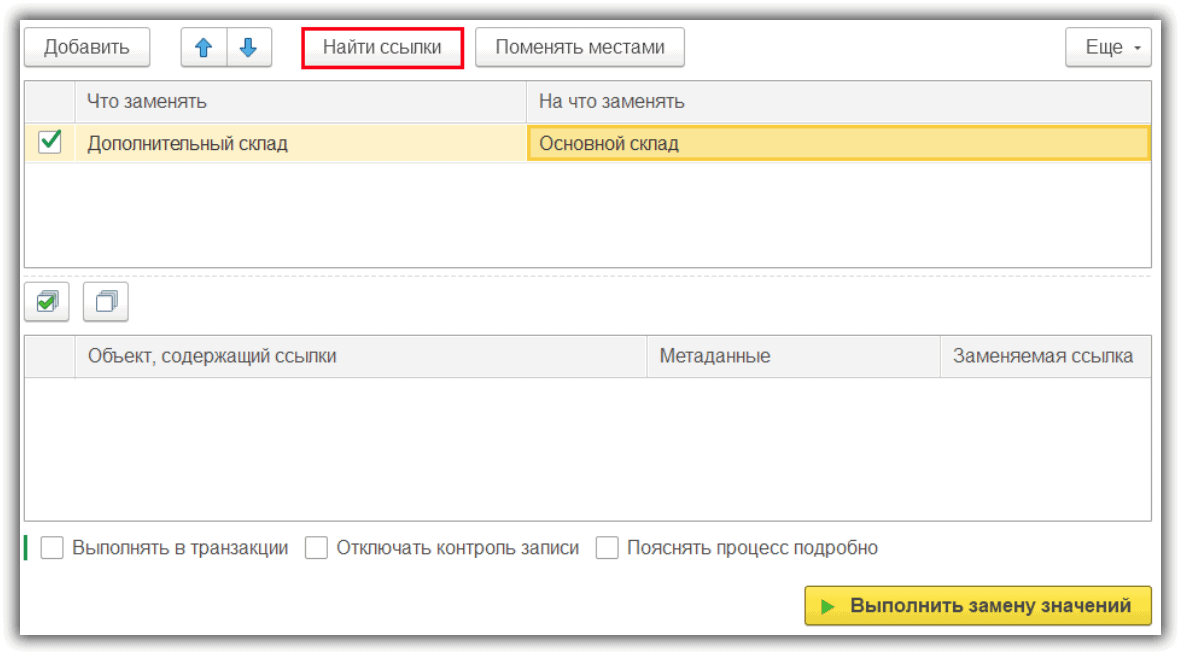
Внизу увидим документы, в которых используется «Дополнительный склад».
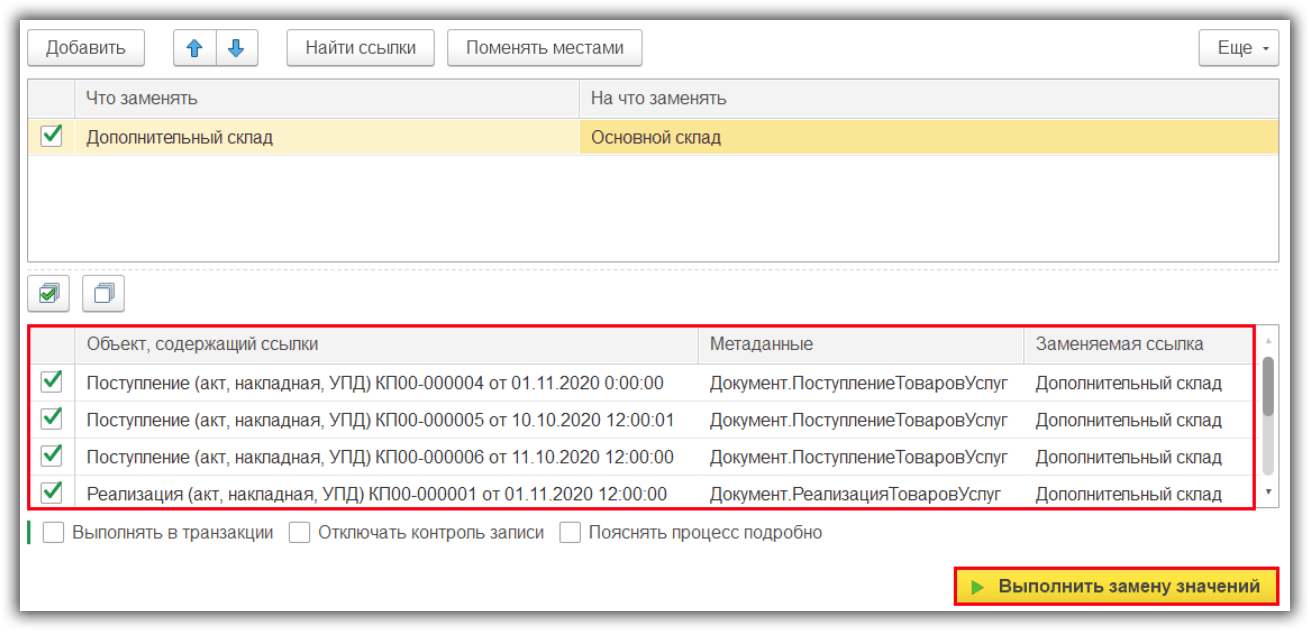
При необходимости можно исключить лишние документы, убрав флажки слева. Нажимаем «Выполнить замену значений».
В итоге выйдет сообщение о выполнении операции.

Мы рассмотрели работу с обработкой «Поиск и замена значений», точно так же ее можно применять и в других программах 1С.
К сожалению, мы физически не можем проконсультировать бесплатно всех желающих, но наша команда будет рада оказать услуги по внедрению и обслуживанию 1С. Более подробно о наших услугах можно узнать на странице Услуги 1С или просто позвоните по телефону +7 (499) 350 29 00. Мы работаем в Москве и области.
Описание и установка внешней обработки «Поиск и замена значений»
Универсальная обработка «Поиск и замена значений» предназначена для поиска и замены ссылочных значений в различных объектах информационной базы «1С:Предприятия».
Необходимость в выполнении такой операции может возникнуть, например, если в процессе работы в справочник контрагентов по ошибке один и тот же контрагент введен дважды, и оба значения уже использовались в различных документах. В этом случае, прежде чем удалить один из элементов справочника, следует исправить все документы (и другие объекты, если таковые существуют), в которых используется этот элемент. Данная обработка позволяет выполнить такую процедуру автоматически.
ВНИМАНИЕ
Обработка выполняет замену значений в объектах информационной базы универсальным образом. При этом не учитываются особенности конкретной конфигурации. Использование обработки может нарушить логическую взаимосвязь значений объектов, которая поддерживается конфигурацией при ручной корректировке значений. Рекомендуется перед использованием обработки сделать архивную копию информационной базы. После использования обработки следует убедиться в том, что изменения произведены корректно и не вызвали логических нарушений в данных тех объектов, в которых производилась замена значений. При необходимости следует вручную изменить те данные, значения которых зависят от измененных обработкой значений.
Обработка ПоискИЗаменаЗначений.epf находится в каталоге \1CITS\EXE\ExtReps\Unireps82\SearchAndChange\
ВЫ МОЖЕТЕ ПРЯМО СЕЙЧАС СКОПИРОВАТЬ ОБРАБОТКУ
НА ЖЕСТКИЙ ДИСК ВАШЕГО КОМПЬЮТЕРА
Если в конфигурации используется Библиотека стандартных подсистем, то эти операции можно выполнить в подсистеме «Поиск и удаление дублей».
Глобальный поиск и замена
Режим глобального поиска и замены позволяет искать в прикладном решении вхождения некоторой строки и заменять их другой строкой. Поиск выполняется во всех элементах прикладного решения, которые могут содержать строку: модулях, диалогах, табличных документах, описаниях конфигурации и внешних файлах.
Этот режим также может быть использован просто для поиска всех вхождений некоторой строки, например, для поиска всех вызовов некоторой процедуры.
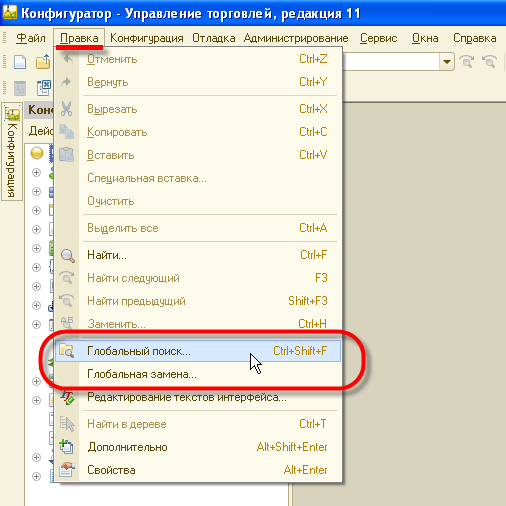
Глобальный поиск и глобальную замену можно вызвать из меню Правка конфигуратора:
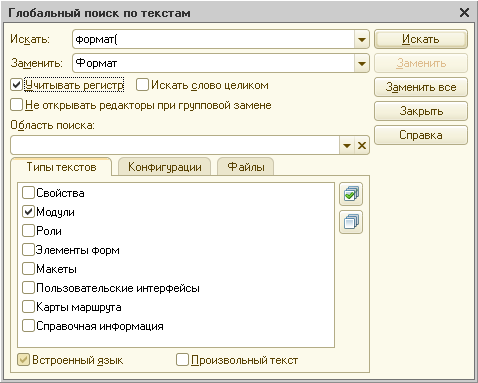
Диалог задания параметров поиска и замены позволяет достаточно подробно настроить как условия поиска, так и состав элементов конфигурации, в которых будет выполняться поиск:
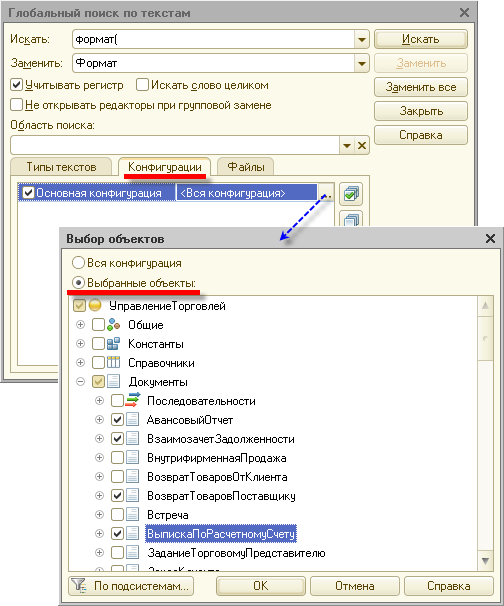
Помимо задания типа текста, для каждого прикладного решения, в котором выполняется поиск, можно задать состав его элементов, в которых необходимо этот поиск выполнять:
При использовании только режима глобального поиска результат будет выведен в окне результатов поиска:
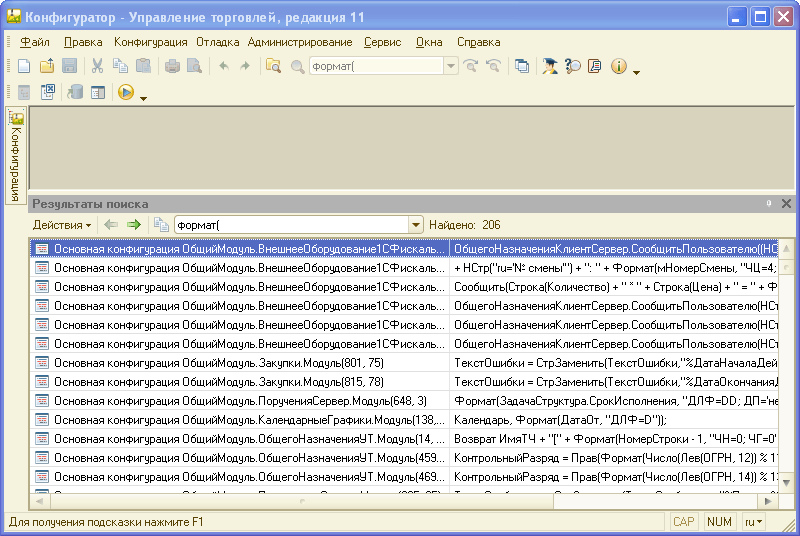
Щелкнув мышью на выбранной строке можно перейти в соответствующий элемент прикладного решения к найденному значению.
Программирование в 1С для всех
В этой статье я разберу три интересных инструмента конфигуратора 1С, которые помогут Вам быстро изменить код в программном модуле 1С.
Групповая замена
При помощи инструмента «Групповая замена…» конфигуратора 1С можно быстро поменять однотипный кусок кода на другой однотипный кусок кода.
Вызывается этот инструмент достаточно просто: Главное меню – Правка – Заменить (Ctrl +H)

Вызвать этот инструмент конфигуратора можно только тогда, когда у Вас открыт какой-нибудь программный модуль. После этого откроется окно «Замена», где нужно указать текст, который нужно найти, и так же текст, на который заменится найденный.

При нажатии кнопки «Искать» произойдет поиск искомой строки по всему программному модулю, причем можно вести поиск точной строки (установить флаг «Слово целиком»), так и место в коде, где встречается искомый набор символов.

Например, на рисунке выше мы искали слово «Товар», но флаг «Слово целиком» был убран, поэтому была найдена переменная «ТекстСтрокаТовары», в название которой входило слово «Товар».
Точно также можно искать с учетом регистра и без учета регистра (флаг «Учитывать регистр»).
Очень удобно при помощи этого инструмента менять код в выделенном блоке. Для этого нужно выделить кусок кода и вызвать инструмент замены (признак «Изменить в блоке» встанет автоматом).

Быстрое переименование
Допустим, Вы создали какую-то переменную с временным названием, написали код, где эта переменная используется и поняли, что для дальнейшего сопровождения этого куска кода нужно назвать переменную по-другому, более понятно.
Можно долго и нудно переименовывать вручную, а можно воспользоваться одной из функцией рефакторинга — «Переименовать»
Например, на скрине ниже приведен код, где задана переменная цикла Стр.

Переименуем переменную Стр в переменную СтрокаТЧ, так чтобы везде в коде была выполнена замена. Для этого вызовем инструмент «Переименование» рефакторинга

Причем, заметьте, курсор нужно установить на ту переменную, которую будете переименовывать.
После этого будет предложено указать имя новой переменной

И после нажатия кнопки «ОК», произойдет замена кода

Пользуйтесь этим инструментом аккуратно, потому что переименование будет выполнено всех переменных в процедуре или функции.


Точно также можно переименовывать процедуры и функции.


Быстрое создание процедур
Очень часто возникает ситуация, когда в процессе написания кода Вы решаете выделить кусок кода в процедуру. Быстро это можно сделать быстро при помощи инструмента рефакторинга – «Выделить фрагмент». Для этого нужно просто выделить кусок кода, из которого Вы хотите сделать процедуру или функцию, вызвать контекстное меню, в котором нажать на пункт «Выделить фрагмент» меню «Рефакторинг».

После Вам нужно задать название новой процедуры

И новая процедура будет создана

Все три инструмента, перечисленные в этой статье уменьшат время на написание кода в 1С. Используйте их, чтобы не делать тупую работу.
Сохраняйте эту статью в соц. сетях, чтобы можно было быстро освежить память.
Иногда кажется, что изучить язык программирование в 1С сложно и трудно. В действительности программировать в 1С — легко. Помогут Вам легко и быстро освоить программирование в 1С мои книги: «Программировать в 1С за 9 шагов» и «Основы разработки в 1С: Такси»
Изучите программирование в 1С с помощью моей книги «Программировать в 1С за 9 шагов»
Промо-код на скидку в 16%: vCph8bW3rE

Эта книга подойдёт тем, кто уже начал программировать и испытывает определенные сложности с этой темой и тем, кто уже давно программирует, но ни разу еще не работал с управляемыми формами 1С
Промо-код на скидку в 15% — 48PVXHeYu
Если Вам помог этот урок решить какую-нибудь проблему, понравился или оказался полезен, то Вы можете поддержать мой проект, перечислив любую сумму:
можно оплатить вручную:
Яндекс.Деньги — 410012882996301
Web Money — R955262494655
Вступайте в мои группы в соцсетях, и будьте в курсе всех новостей
Обработка «Поиск и замена значений» в 1С: Бухгалтерии ред. 3.0.
В сегодняшней публикации хотелось бы поделиться описанием очень хорошей обработки. С ее помощью можно искать и заменять в информационной базе любой объект: будь то элемент справочника или запись в табличной части документа даже в закрытом для редактирования периоде. Наверняка, вы сталкивались с проблемой, когда пользователь вносит по несколько раз одно и тоже наименование в справочник, но называя его немного по-разному – номенклатура, контрагенты, договоры. Особенно актуален этот вопрос, когда с программой работают несколько человек. Например, один сотрудник разносит счета, второй – оплату, третий человек занимается вводом документов поступления. В результате, на найдя нужное наименование номенклатуры, контрагента, договора, добавляют новый. Как можно с наименьшими потерями выйти из такого сложного положения, расскажем далее.
Ниже приведем примеры в каких случаях будет полезна такая обработка.
Например, из отчета «Оборотно-сальдовая ведомость по счету» 41.01 «Товары на складах» видно, что наименования и обороты раздваиваются. Остатки на одном наименовании, в приход и расход тянутся другие наименования товара.
Даже простой с виду счет 60 «Расчеты с поставщиками и подрядчиками» может скрывать в себе кучу недочетов. В примере ОСВ записи раздвоились по договорам. Договора старые, где-то запись «Без договора», хотя в работе уже договора 2020 года.
Кстати, как навести порядок на 60 счете мы тоже рассказывали ранее.
Такая картина может быть не только у пользователей 1С: Бухгалтерия предприятия, но и в любой другой программе. Вот пример ОСВ в 1С: Бухгалтерия государственного учреждения 2.0. Тоже отчетливо видно, что оплата поставщику (счет 302 «Расчеты по принятым обязательствам») разнесена по одному договору, а в документах оприходования указан другой договор.
Если ошибка носит единичный характер, то вы можете заменить неправильный элемент и все встанет на свои места. Но как быть, если объем большой или неверно указали в документе что-то, а перепроводить его не хотелось бы. В таком случае поможет эта обработка, т.к. замена элементов происходит без перепроведения документов.
Еще раз напоминаем, что при любых действиях с информационной базой, рекомендуется сначала сделать ее резервную копию! И если вы сомневаетесь в ваших действиях, обратитесь к специалисту за помощью.
Так как заменив что-то, назад вы уже не вернете. Можно вернуть, если объект не объединен с другими. Но, выполнив слияние с другим элементом, разделить их уже будет проблематично.
Для остальных программ, где ее нет, можно воспользоваться внешней обработкой, скачав ее с сайта 1С: ИТС или набрав в поисковике «Обработка Поиск и замена».
Обработки 1С представляют собой файлы с расширением *.epf.
Предупреждаем, что использовать внешние обработки можно лишь получив их из проверенных источников. При открытии обработки система также предупредит об этом пользователя.
Рассмотрим пошагово, как пользоваться обработкой «Поиск и замена» и что с ее помощью мы можем исправить в информационной базе.
Обработка имеет следующий вид. В верхней части таблица, где задаются значения: «Что заменять» и «На что заменять».
Обязательно прочтите всё, что написано красным шрифтом.
Те же действия выполните в поле «На что заменить». Выберите элемент номенклатуры, который остается «рабочим». На него перенесется все записи с «элемента –дубля».
Открыв справочник «Номенклатура», видим, что наименования внесены дважды.
В результате у нас получится:
Зрительно может казаться, что это одно и тоже, но это два разных элемента. И если присмотреться к записи на картинке, видно, что между тире в одном случае стоит «пробел», во втором случае название элемента справочника записано «без пробела» в названии.
При выполнении замены контрагента ориентируйтесь по его номеру в карточке, чтобы не возникло путаницы.
Шаг 2. Задав условия для поиска и замены, нажмите кнопку «Найти ссылки».
В нижней части обработки в таблице отобразятся ссылки на объекты, где задействован элемент поиска.
С помощью кнопки «Поменять местами» можно изменить условия поиска для выбранного элементов, поменяв его с элементом замены. Например, в случае, если на нем много записей, а на втором элементе меньше и решили перенести на другое наименование.
Посмотрите информацию о том, где задействован объект и, если все устраивает для переноса, нажмите кнопку «Выполнить замену значений».
Дождитесь окончания процесса замены и нажмите «Ок». Операция может занять длительное время.
Шаг 3. Сформируйте «Оборотно-сальдовую ведомость по счету» и проверьте результат». Строка с раздвоенной номенклатурой объединена.
Обращаем внимание, что при замене элемента номенклатуры, если его стоимость при списании рассчитывается автоматически, то придется перепровести документы за период!
Данный пример рассмотрен как наведение порядка в базе, когда мы можем затрагивать документы и перепроводить.
Теоретически, таким способом можно «подменить» объект, если вы обнаружили ошибку в документе в прошлом периоде. Но если изменять суммы нельзя, то просто документ, в котором произведена замена вы не трогаете и не перепроводите. С этим нужно быть аккуратным и, если выполнили замену в документе прошлого периода, после этого установите дату запрета редактирования на этот период.
Таким способом можно даже просто искать объекты в системе.
В примере с договорами мы можем все «неверные» договора перенести на новый объект.
Для удобства и быстроты работы вы можете даже копировать наименования из ОСВ и вставлять в поля поиска в обработке.
Когда вы выберите, что работаем со справочником «Договор» и вставите скопированное наименование, программа вам «подсветит» найденный элемент. Так работа по «зачистке» базы пойдет быстрее.
Бывает, что наименований одинаковых очень много и можно запутаться что и на какое поменять. Открыв справочник для выбора элемента замены, пользователь видит целую «батарею» договоров «Без договора».
Чтобы не перебирать и не гадать «что есть что», можно немного схитрить. Откройте из оборотно-сальдовой ведомости договор, который хотите оставить, и поставьте временно точечку в начале его названия. По точечке вы быстро его сможете найти в списке.
Только вы введете «точку» в строке замены, программа «подсветит» уже помеченный элемент.
Используйте такую хитрость, когда надо найти что-то, а поиск программы выдает много ненужного или не находит.
Отбор для замены договоров выглядит так: все старые договора мы заменяет на один новый договор 2020 года. Только внимательно следите, чтобы договора соответствовали контрагенту.
Шаг 4. Задайте условие поиска и замены.
В данном отборе заменяются сразу два элемента (два договора) на один, указанный в поле «На что заменить».
Обратите внимание на кнопки в строке выбора:
• Стрелочка – «Выбрать из списка», когда уже задан вид объекта («Номенклатура», «Договор» и т.п.);
• Три точечки (F4) – «Выбор типа данных», т.е. можете заменить тип – вид информации. Например, хотели искать по номенклатуре, но передумали и решили сделать отбор по договору;
• Крестик (Shift+F4) – «Очистить». Полностью удалить и тип данных и выбранный элемент. После этого можно задать новый отбор. Если вы указали тип данных, то при выборе у вас открывается соответствующий справочник. Нажимая крестик, вы очищаете отбор полностью. Также вы можете полностью удалить строку с условием отбора (Del или правой кнопкой мышки) и задать новое условие поиска;
• Квадратики (Ctrl+Shift+F4)– «Открыть». Установив отбор, можно посмотреть выбранный элемент, правильно ли вы его выбрали.
Нажмите кнопку «Найти ссылки», обратите внимание, что поиск осуществляется сразу по двум наименованиям.
В таблице со ссылками видно, что пользователь активно использовал старые договора в течении текущего периода.
Отобранные документы и справочники, где используется объект можно просматривать, открыв его непосредственно в таблице отбора. Пользователь может не выполнять полностью замену, а при необходимости посмотреть результат поиска и заменить объект вручную – ссылка на документы – графа «Метаданные».
Для полной замены нажмите «Выполнить замену значений».
Проверьте результат, сформировав «Оборотно-сальдовую ведомость по счету» в разрезе договоров. Все перенесено на один договор.
Пример замены показан для образца. Конечно же, если имеется сальдо на начало, оно идет по другому договору – договору прошлого года.
Примеров таких ошибок может быть множество. Применительно ко всем конфигурациям.
Еще пример: два центра материальной ответственности в БГУ 2.0 – в одном пользователь просто указал ФИО, во втором варианте еще приписал наименование подразделение – в итоге в информационной базе «раздвоение личности».
Условия можно задавать различные. В том числе и заменять пустое поле.
Например, при переносе из БГУ 1.0 в базе не указано ИФО. Пустое значение заменяем на значение ИФО – «Бюджет». Обработка нашла все ссылки, где ИФО не указано, т.е. во всей программе и установила заданное пользователем значение.
При удалении помеченных объектов часто отображаются старые задействованные элементы, которые невозможно удалить. С помощью обработки «Поиск и замена» их также можно «вычленить» и заменив на актуальный объект, а затем удалить из базы.
Автор статьи: Ольга Круглова

Понравилась статья? Подпишитесь на рассылку новых материалов
Добавить комментарий
Комментарии
Ирина, добрый день. Спасибо за предложение, мы подумаем над этим. А пока можем предложить следующие варианты:
1. Материал Вы можете выделить и скопировать и вставить в документ Word. Он копируется без труда сразу с картинками.
2. Также в конце каждого месяца мы выпускаем электронный журнал в формате pdf,можно взять информацию отуда.



