
«Горячие» клавиши упростят работу в «1С:Предприятии 8»
«Горячие» клавиши для глобальных действий
Действие
Сочетания клавиш
Как работает программа
Создать новый документ
Открыть существующий документ
Открывает стандартное диалоговое окно «Открыть», доступное через меню «Файл/Открыть…»
Активизация поля поиска в командной панели
Устанавливает курсор в это поле
Alt + Enter
Ctrl + E
В зависимости от того, на что установлен курсор, открывает соответствующую палитру свойств этого объекта или элемента. Полезно при работе с таблицами, текстом, HTML и т. п.
Открыть окно сообщений
Позволяет открыть ранее закрытое окно сообщений. Часто бывает полезно, когда окно случайно закрыто, а сообщение из него вам понадобилось. Обратите внимание: пока система ничего снова не ввела в окно сообщений, старые сообщения сохраняются даже в закрытом окне
Закрыть окно сообщений
Закрывает окно сообщений, когда они больше не нужны. Обратите внимание: комбинация подобрана так, что ее легко нажать одной рукой
Вызвать содержание справки
Вызывает содержание справки
Вызвать индекс справки
Вызывает индекс справки
«Горячие» клавиши: глобальные действия
«Горячие» клавиши для глобальных действий
Действие
Сочетания клавиш
Как работает программа
Создать новый документ
Открыть существующий документ
Открывает стандартное диалоговое окно «Открыть», доступное через меню «Файл/Открыть…»
Активизация поля поиска в командной панели
Устанавливает курсор в это поле
Alt + Enter
Ctrl + E
В зависимости от того, на что установлен курсор, открывает соответствующую палитру свойств этого объекта или элемента. Полезно при работе с таблицами, текстом, HTML и т. п.
Открыть окно сообщений
Позволяет открыть ранее закрытое окно сообщений. Часто бывает полезно, когда окно случайно закрыто, а сообщение из него вам понадобилось. Обратите внимание: пока система ничего снова не ввела в окно сообщений, старые сообщения сохраняются даже в закрытом окне
Закрыть окно сообщений
Закрывает окно сообщений, когда они больше не нужны. Обратите внимание: комбинация подобрана так, что ее легко нажать одной рукой
Вызвать содержание справки
Вызывает содержание справки
Вызвать индекс справки
Вызывает индекс справки
«Горячие» клавиши: общие действия
«Горячие» клавиши для общих действий
Действие
Сочетания клавиш
Как работает программа
Удаляет элемент под курсором (текущий элемент) или выделенную группу элементов
Позволяет добавить новый элемент
Сохранить активный документ
Сохраняет активный документ
Печать активного документа
Вызывает диалог печати для активного документа
Печать на текущий принтер
Инициирует непосредственную печать активного документа на принтер, назначенный в системе по умолчанию (без открытия диалога печати)
Копировать в буфер обмена
Копирует необходимый элемент или выделенную группу элементов в буфер обмена ОС Windows
Вырезать в буфер обмена
Ctrl + X
Shift + Del
Вырезает необходимый элемент или выделенную группу элементов в буфер обмена ОС Windows. Отличается от копирования тем, что копируемый элемент или группа после попадания в буфер удаляется
Вставить из буфера обмена
Вставляет в место, отмеченное курсором находящиеся данные из буфера обмена ОС Windows
Добавить к буферу обмена как число
Используется для числовых значений
Добавить к буферу обмена
Используется для числовых значений. Операция сложения с данными в буфере обмена
Вычесть из буфера обмена
Используется для числовых значений. Операция вычитания с данными в буфере обмена
Выделяет все доступные элементы в активном документе
Отменить последнее действие
Ctrl + Z
Alt + BackSpace
Отменяет последнее совершенное действие
Вернуть отмененное действие
Ctrl + Y
Shift + Alt + BackSpace
Открывает диалог настройки параметров поиска в активном объекте конфигурации и выполнения этого поиска
Находит следующий элемент, соответствующий указанным в настройках поиска параметрам
Найти следующий выделенный
Находит следующий элемент, соответствующий тому, который вы выделили (например, на котором установлен курсор)
Находит предыдущий элемент, соответствующий указанным в настройках поиска параметрам
Найти предыдущий выделенный
Находит предыдущий элемент, соответствующий тому, который вы выделили
Открывает диалог поиска и замены значений (там, где это разрешено)
Свернуть (узел дерева, группу табличного документа, группировку модуля)
Используется там, где доступны узлы деревьев, отмеченные значками «+» или «-«
Выделяет все доступные элементы в активном документе
Отменить последнее действие
Ctrl + Z
Alt + BackSpace
Отменяет последнее совершенное действие
Вернуть отмененное действие
Ctrl + Y
Shift + Alt + BackSpace
Открывает диалог настройки параметров поиска в активном объекте конфигурации и выполнения этого поиска
Находит следующий элемент, соответствующий указанным в настройках поиска параметрам
Найти следующий выделенный
Находит следующий элемент, соответствующий тому, который вы выделили (например, на котором установлен курсор)
Находит предыдущий элемент, соответствующий указанным в настройках поиска параметрам
Найти предыдущий выделенный
Находит предыдущий элемент, соответствующий тому, который вы выделили
Открывает диалог поиска и замены значений (там, где это разрешено)
Свернуть (узел дерева, группу табличного документа, группировку модуля)
Используется там, где доступны узлы деревьев, отмеченные значками «+» или «-«
Свернуть (узел дерева, группу табличного документа, группировку модуля) и все подчиненные
Свернуть (все узлы дерева, группы табличного документа, группировки модуля)
Развернуть (узел дерева, группу табличного документа, группировку модуля)
Развернуть (узел дерева, группу табличного документа, группировку модуля) и все подчиненные
Развернуть (все узлы дерева, группы табличного документа, группировки модуля)
Ctrl + Page Down
Ctrl + Alt + F
Быстрое листание активного документа
Ctrl + Page Up
Ctrl + Alt + B
Используется там, где поддерживается и возможно форматирование текста
Переход к предыдущей web-странице/главе справки
Используется в HTML-документах
Переход к следующей web-странице/главе справки
Прервать исполнение отчета системы компоновки данных
«Горячие» клавиши: управление окнами
В этом разделе объединены общие для всех окон и форм платформы «1С:Предиприятие» «горячие» клавиши.
«Горячие» клавиши для управления окнами
Действие
Сочетания клавиш
Как работает программа
Закрыть активное свободное окно, модальный диалог или приложение
Этой комбинацией можно быстро завершить работу всей конфигурации на платформе «1С:Предприятие», поэтому пользуйтесь ей осторожно
Закрыть активное обычное окно
Закрывает текущее обычное окно
Закрыть активное окно
Закрывает текущее активное окно
Активизировать следующее обычное окно
Ctrl + Tab
Ctrl + F6
Позволяет активизировать следующее окно среди открытых в рамках конфигурации. Нажатие в цикле с удерживанием клавиши Ctrl позволяет листать отрытые окна «вперед»
Активизировать предыдущее обычное окно
Ctrl + Shift + Tab
Ctrl + Shift + F6
Позволяет активизировать предыдущее окно среди открытых в рамках конфигурации. Нажатие в цикле с удерживанием клавиши Ctrl позволяет листать отрытые окна «назад»
Активизировать следующую секцию окна
Активирует следующую секцию текущего окна
Активизировать предыдущую секцию окна
Активирует предыдущую секцию текущего окна
Вызвать системное меню приложения или модального диалога
Позволяет увидеть системное меню операций (свернуть, переместить, закрыть и т. п.) над окном программы или открытого модального диалога
Вызвать системное меню окна (кроме модальных диалогов)
Alt + Hyphen + (-)
Alt + Num + (-)
Позволяет увидеть системное меню операций (свернуть, переместить, закрыть и т. п.) над активным окном
Вызвать главное меню
Активирует главную панель с кнопками текущего окна. Тем самым вы можете выбирать действия без участия мыши
Вызвать контекстное меню
Отображает контекстное меню над текущим активным элементом. Аналогично нажатию правой кнопки мыши на нем
Вернуть активность обычному окну
Возвращает активность обычному окну после работы с контекстным меню. Внимание! В любом другом случае, Esc инициирует закрытие активного окна
«Горячие» клавиши: управление формами
Здесь собраны «горячие» клавиши, упрощающие и ускоряющие работу с различными формами, которые созданы в конфигурациях, написанных на платформе «1С:Предприятие».
«Горячие» клавиши для управления формами
Действие
Сочетания клавиш
Как работает программа
Перейти на следующий элемент управления/вызов кнопки по умолчанию
Переход между элементами управления на форме «вперед» (см. Tab)
Вызов кнопки по умолчанию
Перейти на следующий элемент управления
Переход между элементами управления на форме «вперед»
Перейти на предыдущий элемент управления
Переход между элементами управления на форме «назад»
Активизирует командную панель, связанную с активным элементом управления/формой
Активирует главную панель с кнопками текущей формы. Тем самым вы можете выбирать действия без участия мыши
Перемещение по элементам управления, объединенным в одну группу
Используя клавиши-курсоры можно быстро перемещаться между сгруппированными элементами управления
Закрывает окно текущей формы
Восстановить положение окна
Если сбились какие-то параметры окна формы, эта комбинация позволяет вернуть все назад
«Горячие» клавиши: работа со списком и деревом
«Горячие» клавиши этого раздела помогут эффективно работать без использования мыши в многочисленных списках и деревьях, которые активно используются в различных объектах конфигураций на платформе «1С:Предприятие 8».
«Горячие» клавиши для работы со списком и деревом
Действие
Сочетания клавиш
Как работает программа
Открывает для изменения элемент, на который установлен курсор. Клавиша аналогична действию «Изменить» на стандартной панели кнопок формы
Обновляет данные в списке или дереве. Особенно актуально для динамических списков (например, список документов), когда для них не включено автообновление
Создает новый элемент списка, используя в качестве шаблона текущий элемент. Аналогично кнопке «Добавить копированием»
Создает новую группу. Аналогично кнопке «Добавить группу»
Непосредственное удаление текущего элемента. Внимание! Используйте эту комбинацию с большой осторожностью в динамических списках, так как отменить удаление нельзя
Перемещение строки вверх
В списках, где разрешено изменение порядка строк, позволяет передвинуть текущую строку вверх. Аналогично кнопке «Переместить вверх»
Перемещение строки вниз
В списках, где разрешено изменение порядка строк, позволяет передвинуть текущую строку вниз. Аналогично кнопке «Переместить вниз»
Перенести элемент в другую группу
Ctrl + Shift + M
Ctrl + F5
Позволяет быстро переместить текущий элемент (например, справочника) в другую группу
Перейти на уровень вниз с одновременным раскрытием группы
Переходит внутрь папки, на которой был установлен курсор
Перейти на уровень вверх (к «родителю»)
Выходит наверх из папки, в которой вы находились
Завершает с сохранением изменений редактирование элемента списка
Раскрыть узел дерева
Используется там, где доступны узлы деревьев, отмеченные значками «+» или «-«
Закрыть узел дерева
Раскрыть все узлы дерева
Инвертирует значение флажка текущего элемента (включает или отключает его)
«Горячие» клавиши: поле ввода
«Горячие» клавиши для поля ввода
Действие
Сочетания клавиш
Как работает программа
Переключить режим вставки/замены
Аналогично поведению при редактировании обычного текста, позволяет либо добавлять новые символы при вводе к старым, либо затирать старые новыми
Выбор соответствующего объекта, связанного с полем ввода (например, выбор нужного документа из списка). Аналогично кнопке поля ввода «Выбор»
Открытие формы выбранного объекта в текущем поле ввода. Аналогично нажатию кнопки поля ввода «Открыть»
Очистить поле ввода от текущего в нем значения
Удалить символ слева от курсора
Работа с набранным текстом в поле ввода
Удалить символ справа от курсора
Удалить слово слева от курсора
Удалить слово справа от курсора
Перейти в начало строки
Перейти в конец строки
Нажатие указателем мыши кнопки «Вверх» для кнопки регулирования
Использование регулировки, если это разрешено в поле ввода. Например, изменение дат, счетчиков и т. п. Аналогично нажатию на кнопку «вверх» регулятора поля ввода
Нажатие указателем мыши кнопки «Вниз» для кнопки регулирования
Использование регулировки, если это разрешено в поле ввода. Например, изменение дат, счетчиков и т. п. Аналогично нажатию на кнопку «вниз» регулятора поля ввода
«Горячие» клавиши: поле картинки
Горячие клавиши 1С Разработчику [ Конфигуратор ]
Дубликаты не найдены
А нет хота на «Сделать так, как будто не на 1С»?
По яснее пожалуйста.


Просто поделиться
Хотелось просто поделиться. За свои 28 лет я не бывал нигде не бывал кроме своего города и пары соседних городов. И вот наконец я смогу осуществить свою мечту. Я еду на море! В Турцию! Всегда хотел, но как то всегда находил отговорки чтобы не ехать. То заграна нет, то отпуск не во время. Короче придумывал все что угодно. Решил для себя, что сейчас или никогда. Сегодня взял билеты. И вот, в субботу и воскресенье дорабатываю смены и отдыхать! Я счастлив! И хотел хоть чуть чуть поделиться этим счастьем с вами!
Последние новости об убийце риелтора в Волгограде
Вы помните про историю с убийством русского риелтора в Волгограде прямо в отделении Сбербанка? А наша редакция помнит и за делом следит.
Благодаря широкой огласке удалось привлечь в качестве соучастников тех двух родителей-армян, с кем в чате у Романа и возникла изначально перепалка. Именно Анна Мелконян и Арман Смбатян и подговорили тогда убийцу напасть на Романа.
Так вот: суд длится уже год. Арсена заключили под стражу ещё в октябре 2020 года, потом срок ареста продлевали несколько раз: сначала до января сего года, потом до середины июля.
И то, что мы видим сейчас, не может не беспокоить. На сайте Центрального районного суда Волгограда видно, что дело встало намертво.
Причём не просто встало: с 17 августа оно дважды откладывалось из-за неявки подсудимого в судебное заседание. 17 августа подсудимый не явился, а 24-го заседание снова пришлось отложить уже из-за того, что этого подсудимого полиция не смогла принудительно доставить в зал заседания. То ли его просто не нашли, то ли даже не пытались его доставить – трудно сказать.
Вчера (14 сентября) должно было быть новое заседание. Пока не понятно, состоялось ли оно в принципе. На сайте суда информация пока не появилась (и, скорее всего, не появится в ближайшие несколько дней). Однако серьёзный повод для опасения уже есть.
Последние новости о продлении Мелконяну срока заключения под стражу были в январе-феврале, когда ему продляли срок задержания до середины июля. С тех пор новостей о дальнейшем продлении не было вообще.
Что же могло произойти? Два варианта. И оба – весьма неприятных.
Первый: Арсену срок заключения так и не продлили, и в июле он вышел на свободу. Он явился на два заседания в августе, а потом просто сбежал, и теперь его уже не найти.
Второй (чуть более позитивный): Арсену срок заключения продлили где-то до октября, но в СМИ эта информация не попала. А из-под суда убежали не находящиеся под стражей Анна (Ануш) Мелконян и/или Арман Смбатян.
Как не надо расторгать договор


Обезьяна


Женские часики


Сердечко на память, сердечко


Потемнело.

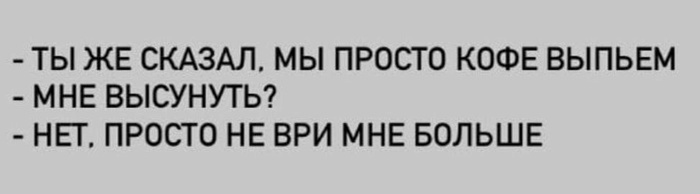
Не ври мне!

Инстинкты

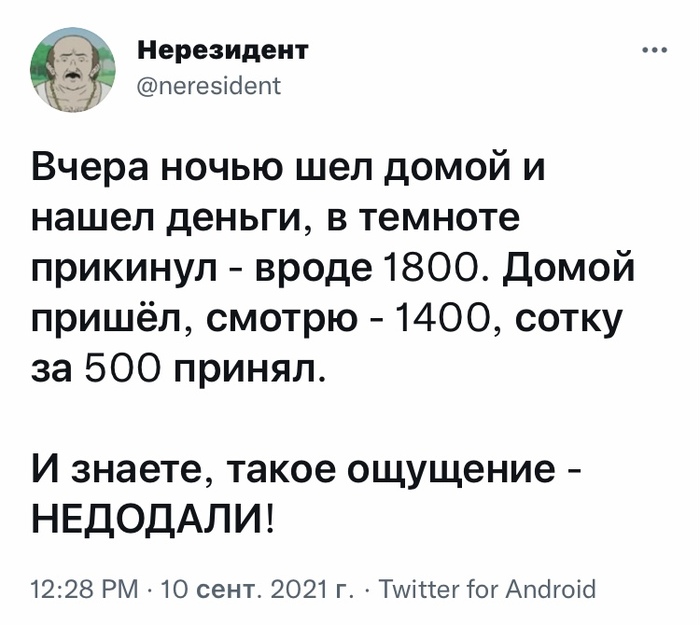
Обсчитали

Продолжение поста «Компания S7 оставила нас с детьми в чужом городе»

К сожалению, по неопытности и возможно глупости в связи с «экстремальной» ситуации, нас обвели вокруг пальца и несколько дней нам пришлось буквально выживать в чужом городе.
Под прошлым постом было много вопросов, недоверия и обвинений в том, что мы сами виноваты, поэтому начну с ответов на популярные вопросы.
Когда были получены визы и на какой срок?

Собственно вот Антон снявший бейдж и второй сотрудник:

Посадка на рейс закончилась, самолет улетел, а мы всё так же пытались выяснить причину и получить хоть какую-то обратную связь от компании. Ответов не последовало, сотрудники вели себя довольно грубо, девушка например неоднократно повышала голос, а Антон, до начала видеосъемки посылал меня и разговаривал в очень грубой форме, используя оскорбления. Сотрудники вызвали полицию аэропорта, по приходу полицейская не увидела причины для своего вызова и стала спрашивать сотрудников, почему они вызвали её.
Всё звучит странно и подозрительно, как же так, как может такая крупная компания повести себя так? Может быть мы сами виноваты?
После случившегося мы звонили в посольство, где нам опять же сказали, что нас не должны были ограничивать и не пускать на самолёт, что мы имели право полететь. Как еще одно подтверждение обмана компании S7 могу сказать, что сейчас пишу этот пост находясь в Южной Корее и попал я сюда просто купив билет у другой авиакомпании, по тем же визам, с действующим «нововведением». Ниже будут видео и фото, надеюсь это дополнит всю картину и поможет вам понять ситуацию. Моя просьба к вам, помогите распространить информацию, чтобы мы всё же получили ответ от компании и вернули деньги. По заявлению написанному в Новосибирске ответ так и не получили, оно написано 20.08, ответ должны получить в течении 30 дней. Компания с этой даты никаких комментариев не дала, никто с нами не связывался. Кстати, благодаря этой ситуации, в Новосибирске до отлёта у меня обострилась эпилепсия, было много приступов и в Москву вернулся в ужасном состоянии. Далее стало еще хуже, приступы случались всё чаще и чаще. Спасибо, S7!
Горячие клавиши в 1С предприятии и конфигураторе
Скорость работы как оператора, так и программиста в системе 1С предприятие 8.3 зависит от множества факторов. В данной статье будет рассмотрен способ существенного повышения скорости работы при помощи использования быстрых (или горячих) клавиш в 1С.

Горячие, или быстрые кнопки для пользователя 1С 8.3
Сочетания клавиш для документов
| Кнопка по умолчанию (нажатие вместо клика мышкой) | Ctrl + Enter |
| Выбор поля (альтернатива мыши) | F4 |
| Прямой обход полей | Tab |
| Обратный обход полей | Shift + Tab |
Сочетания клавиш для справочников 1С 8.3
| Новый элемент | Ins |
| Новая группа | Ctrl + F9 |
| Изменить элемент | Shift + Enter |
| Просмотр элемента или группы | Alt + Д + Р |
| Копировать элемент или группу | F9 |
| Пометить элемент/Снять пометку | Del |
| История значения | F5 |
| Найти в дереве | Alt + Д + А |
| Перенести в другую группу | Ctrl + F5 |
| Подчиненный справочник | Alt + Д + Ч |
Горящие клавиши для программиста 1С
Глобальные действия
| Создать новый документ | Ctrl + N |
| Открыть существующий документ | Ctrl + O |
| Активизировать поле поиска в командной панели | Ctrl + D |
| Открыть “Глобальный поиск по текстам” | Ctrl + Shift + F |
| Открыть “Результаты глобального поиска по текстам” | Ctrl + Shift + H |
| Запустить 1С:Предприятие без отладки | Ctrl + F5 |
| Открыть окно “Конфигурация” | Ctrl + Shift + С |
| Обновить конфигурацию БД | F7 |
| Открыть “Шаблоны текста” | Ctrl + Shift + T |
| Открыть встроенный “Калькулятор” системы 1С Предприятие 8.2 | Ctrl + F2 |
| Открыть “Свойства” | Alt + EnterCtrl + E |
| Открыть “Дополнительно” | Shift + Alt + Enter |
| Открыть “Служебные сообщения” | Ctrl + Alt + O |
| Закрыть “Служебные сообщения” | Ctrl + Shift + Z |
| Очистить служебные сообщения | Ctrl + Alt + Z |
| Открыть “Справку” | F1 |
| Открыть “Содержание справки” | Shift + F1 |
| Открыть “Индекс справки” | Shift + Alt + F1 |
| Открыть “Поиск по справке” | Ctrl + Alt + F1 |
| Открыть “Синтаксис-Помощник | Ctrl + Shift + F1 |
| Поиск по индексу в “Синтаксис-Помощнике” | Ctrl + F1 |
Общие действия
| Удалить | Del |
| Добавить | Ins |
| Сохранить активный документ | Ctrl + S |
| Печать активного документа | Ctrl + P |
| Печать на текущий принтер | Ctrl + Shift + P |
| Копировать в буфер обмена | Ctrl + C Ctrl + Ins |
| Вырезать в буфер обмена | Ctrl + X Shift + Del |
| Вставить из буфера обмена | Ctrl + V Shift + Ins |
| Добавить к буферу обмена | Shift + Num+ |
| Вычесть из буфера обмена | Shift + Num- |
| Выделить все | Ctrl + A |
| Отменить последнее действие | Ctrl + Z Alt + BackSpace |
| Вернуть отмененное действие | Ctrl + Y Shift + Alt + BackSpace |
| Найти | Ctrl + F |
| Найти следующий | F3 |
| Найти следующий выделенный | Ctrl + F3 |
| Найти предыдущий | Shift + F3 |
| Найти предыдущий выделенный | Ctrl + Shift + F3 |
| Заменить | Ctrl + H |
| Найти в дереве | Ctrl + T |
| Следующий элемент в результатах поиска и окне сообщений | F8 |
| Предыдущий элемент в результатах поиска и окне сообщений | Shift + F8 |
| Развернуть (узел дерева, группу табличного документа, группировку модуля) | Ctrl + Num+ |
| Свернуть (узел дерева, группу табличного документа, группировку модуля) | Ctrl + Num- |
| Развернуть (узел дерева, группу табличного документа, группировку модуля) и все подчиненные | Ctrl + Alt + Num+ |
| Свернуть (узел дерева, группу табличного документа, группировку модуля) и все подчиненные | Ctrl + Alt + Num- |
| Развернуть (все узлы дерева, группы табличного документа, группировки модуля) | Ctrl + Shift + Num+ |
| Свернуть (все узлы дерева, группы табличного документа, группировки модуля) | Ctrl + Shift + Num- |
| Следующая страница | Ctrl + PgDn Ctrl + Alt + F |
| Предыдущая страница | Ctrl + PgUp Ctrl + Alt + B |
| Включить/выключить жирность | Ctrl + B |
| Включить/выключить курсив | Ctrl + I |
| Включить/выключить подчеркивание | Ctrl + U |
| Переход к предыдущей главе справки | Alt + Left |
| Переход к следующей главе справки | Alt + Right |
Управление окнами
| Закрыть активное окно, модальный диалог или приложение | Alt + F4 |
| Закрыть активное обычное окно | Ctrl + F4 |
| Закрыть активное окно (кроме обычных) | Shift + Esc |
| Активизировать следующее обычное окно | Ctrl + Tab Ctrl + F6 |
| Активизировать предыдущее обычное окно | Ctrl + Shift + Tab Ctrl + Shift + F6 |
| Активизировать следующую секцию окна | F6 |
| Активизировать предыдущую секцию окна | Shift + F6 |
| Вызвать системное меню приложения или модального диалога | Alt + Space |
| Вызвать системное меню окна (кроме модальных диалогов) | Alt + Hyphen(-) Alt + Num- |
| Вызвать главное меню | Alt F10 |
| Вызвать контекстное меню | Shift + F10 |
Переход по истории активности окон
| Переместиться назад | Ctrl + “-” |
| Переместиться вперед | Ctrl + Shift + “-” |
| Вернуть активность обычному окну | Esc |
Получите понятные самоучители по 1С бесплатно:
Форма
| Перейти к следующему элементу формы/выполнить действие кнопки по умолчанию | Enter |
| Выполнить действие кнопки по умолчанию | Ctrl + Enter |
| Перейти к следующему элементу формы | Tab |
| Вернуться к предыдущему элементу формы | Shift + Tab |
| Активизировать командную панель, связанную с активным элементом управления/формой | Alt + F10 |
| Открыть “Список элементов управления формы” | Ctrl + Shift + L |
| Перемещение по элементам управления, объединенным в одну группу | Up, Down, Left, Right |
Работа со списком и деревом
| Открыть | F2 |
| Обновить | Ctrl + Shift + R |
| Скопировать | F9 |
| Новая группа | Ctrl + F9 |
| Удалить строку | Shift + Del |
| Перемещение строки вверх | Ctrl + Shift + Up |
| Перемещение строки вниз | Ctrl + Shift + Down |
| Перенести элемент в другую группу | Ctrl + Shift + M |
| Перейти на уровень вниз с одновременным раскрытием группы | Ctrl + Down |
| Перейти на уровень вверх (к “родителю”) | Ctrl + Up |
| Закончить редактирование | Shift + F2 |
| Развернуть узел дерева | Num+ Ctrl + Num+ |
| Свернуть узел дерева | Num- Ctrl + Num- |
| Развернуть узел дерева и все подчиненные | Num* Ctrl + Alt + Num+ |
| Свернуть узел дерева и все подчиненные | Ctrl + Alt + Num- |
| Развернуть все узлы дерева (выполняется в любом месте дерева) | Ctrl + Shift + Num+ |
| Свернуть все узлы дерева (выполняется в любом месте дерева) | Ctrl + Shift + Num- |
| Изменение флажка | Пробел |
Поле ввода
| Переключить режим вставки/замены | Ins |
| Кнопка выбора | F4 |
| Кнопка открытия | Ctrl + Shift + F4 |
| Очистить поле | Shift + F4 |
| Удалить символ слева от курсора | BackSpace |
| Удалить символ справа от курсора | Del |
| Удалить слово слева от курсора | Ctrl + BackSpace |
| Удалить слово справа от курсора | Ctrl + Del |
| Перейти в начало строки | Home |
| Перейти в конец строки | End |
Поле картинки
| Увеличить масштаб | Num+ |
| Уменьшить масштаб | Num- |
| Прокрутить | Up, Down, Left, Right |
| Прокрутить на размер окна вверх | Page Up |
| Прокрутить на размер окна вниз | Page Down |
| Прокрутить на размер окна влево | Alt + PgUp |
| Прокрутить на размер окна вправо | Alt + PgDn |
К сожалению, мы физически не можем проконсультировать бесплатно всех желающих, но наша команда будет рада оказать услуги по внедрению и обслуживанию 1С. Более подробно о наших услугах можно узнать на странице Услуги 1С или просто позвоните по телефону +7 (499) 350 29 00. Мы работаем в Москве и области.



