
Код Ошибки №14
| LEVEL: 3 |
HP: 0/333
 |
MP: 0/315
 |
EXP: 11%
 |
RANK: NEWBIE  |
При запуске клиента выскакивает данная ошибка: произошла внутренняя ошибка при работе модулей клиента игры lineage 2. Код ошибки №14. Что делать?
| LEVEL: MAX |
HP: 357033/357033
|
MP: 357015/357015
|
EXP: 100%
|
RANK: LEGEND  |
При запуске клиента выскакивает данная ошибка: произошла внутренняя ошибка при работе модулей клиента игры lineage 2. Код ошибки №14. Что делать?
Попробуйте отключить встроенный защитник (если windows 8\10) и сделать полную проверку файлов, так же возможно поможет перезагрузка роутера и компьютера.
| LEVEL: MAX |
HP: 357033/357033
|
MP: 357015/357015
|
EXP: 100%
|
| RANK: LEGEND |
Небольшое дополнение к проблеме и ее решение:
 Strix1.jpg 26,14К 3 Количество загрузок:
У вас возникла « ошибка 14 «?.
Проверьте наличие данных файлов в папке system игры.
Strix.JPG 43,99К 2 Количество загрузок:
Запуск в виртуальной машине невозможен код 0x14 0

Общие обсуждения
Моя система
Windows 10 Pro, 64bit
Версия 1709
Сборка 16299.19
Поднял Hyper-v и создал первую виртуальную машину, но при ее запуске получаю неизвестную ошибку и как ее исправить не могу понять? 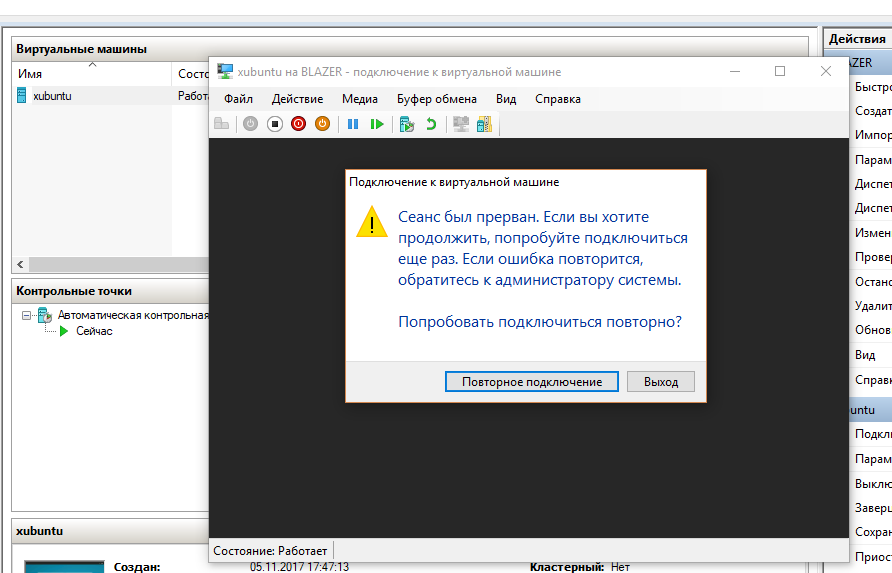
Все ответы
а причем версия убунту? Я ее даже так пустую запускал и та же самая ошибка.
подключитесь к выключенной виртуальной машине и включите её.
На предыдущей версии Windows 10 ошибка была?
п.с. это ошибка не запуска виртуальной машины, а ошибка подключения к консоли виртуальной машины. Проверьте на всякий случай драйвера видеокарты вашего компьютера.
Драйвера видео карты нужно обновить или как их проверить?
зайдите на сайт производителя видеокарты и найдите там последние обновления.
так же попробуйте включить «гостевые службы»:
Вообще на последний выпуск Windows 10 много жалоб, не удивлюсь если это косяк MS. Сейчас попробую у себя обновиться до 1709.
уже зла не хватает на это!
попробуйте отключить «улучшенную сессию» в свойствах Hyper-V:
Так же проблема может быть связана с тем что на последнем билде довольно много проблем, возможно это одна из них
The opinion expressed by me is not an official position of Microsoft
Так же проблема может быть связана с тем что на последнем билде довольно много проблем, возможно это одна из них
The opinion expressed by me is not an official position of Microsoft
Все нормально вроде.
Так же проблема может быть связана с тем что на последнем билде довольно много проблем, возможно это одна из них
The opinion expressed by me is not an official position of Microsoft
перезагрузил, проблема осталась.
Проблема воспроизводится только с VM с *.nix ос или с всеми VM на проблемном хосте?
Подключится с помощью c:\Program Files\Hyper-V\6.3\vmconnect6.3.exe не пробовали
Я не волшебник, я только учусь MCP CCNA. Если Вам помог чей-либо ответ, пожалуйста, не забывайте жать на кнопку «Пометить как ответ» или проголосовать «полезное сообщение». Мнения, высказанные здесь, являются отражением моих личных взглядов, а не позиции работодателя. Вся информация предоставляется как есть без каких-либо гарантий. Блог IT Инженера, Twitter, YouTube, GitHub.
Проблема возникает с любой vm.
Просьба помочь в этой проблеме. В логах виндовс есть такие записи:
и APPID
<9CA88EE3-ACB7-47C8-AFC4-AB702511C276>
пользователю BLAZER\Blazer с ИД безопасности (S-1-5-21-627572212-2016529359-950702595-1000) и адресом LocalHost (с использованием LRPC), выполняемого в контейнере приложения Недоступно с ИД безопасности (Недоступно). Это разрешение безопасности можно изменить с помощью средства администрирования служб компонентов.
Служба «W3SVC» является зависимой от службы «WAS», которую не удалось запустить из-за ошибки
Недопустимые данные.
Регистрация сервера
Эти ошибки из лога могут как то влиять на обрыв сеанса подключения к виртуальной машине?
а компьютер Windows 10 в домене?
Когда была установлена Windows в первый раз?
на предыдущей сборке 15063 во Включении/отключении компонентов я не мог включить Hyper-V т.к. писал ошибку что-то там 0x и т.д. не запомнил. После обновления до сборки 16299.19 все запустилось сразу, даже некоторые другие мелкие проблемы ушли.
нет не в домене, стандартная группа workgroup.
нет не в домене, стандартная группа workgroup.
всё может быть. Вот скрин с Windows 10 Pro 1709, которая была чисто установлена пол года назад и обновлена в понедельник до 1709. Всё работает:
нет не в домене, стандартная группа workgroup.
The opinion expressed by me is not an official position of Microsoft
нет не в домене, стандартная группа workgroup.
The opinion expressed by me is not an official position of Microsoft
а такой вариант прокатит или нет, если вместо переустановки я сделаю восстановления виндовс т.е. скачаю последнюю сборку win10pro с сайта майкрософт и попробую восстановить?
The opinion expressed by me is not an official position of Microsoft
Уточните версию Hyper-V?
Возможно такое поведение из за не корректного повышения редакции ос.
Выложите вывод выполнения команд:
dism /online /get-currentedition
dism /online /get-targeteditions
Я не волшебник, я только учусь MCP CCNA. Если Вам помог чей-либо ответ, пожалуйста, не забывайте жать на кнопку «Пометить как ответ» или проголосовать «полезное сообщение». Мнения, высказанные здесь, являются отражением моих личных взглядов, а не позиции работодателя. Вся информация предоставляется как есть без каких-либо гарантий. Блог IT Инженера, Twitter, YouTube, GitHub.
Покажите пожалуйста лог сторонней антивирусной утилиты FRST, согласно следующей инструкции:
— Скачайте Farbar Recovery Scan Tool  и сохраните на Рабочем столе.
Примечание: необходимо выбрать версию, совместимую с Вашей операционной системой. Если Вы не уверены, какая версия подойдет для Вашей системы, скачайте обе и попробуйте запустить. Только одна из них запустится на Вашей системе.
[*]Запустите программу двойным щелчком. Когда программа запустится, нажмите Yes для соглашения с предупреждением.
[*]Убедитесь, что в окне Optional Scan отмечены «List BCD» и «Driver MD5«. 
[*]Нажмите кнопку Scan.
[*]После окончания сканирования будет создан отчет (FRST.txt) в той же папке, откуда была запущена программа. Пожалуйста, прикрепите отчет в следующем сообщении.
[*]Если программа была запущена в первый раз, будет создан отчет (Addition.txt). Пожалуйста, прикрепите его в следующем сообщении.
Я не волшебник, я только учусь MCP CCNA. Если Вам помог чей-либо ответ, пожалуйста, не забывайте жать на кнопку «Пометить как ответ» или проголосовать «полезное сообщение». Мнения, высказанные здесь, являются отражением моих личных взглядов, а не позиции работодателя. Вся информация предоставляется как есть без каких-либо гарантий. Блог IT Инженера, Twitter, YouTube, GitHub.
Устранение проблем с переносом в прямом эфире
В этой статье приводится информация о решении проблем при переносе виртуальных машин в прямом эфире.
Применяется к: Windows Сервер
Исходный номер КБ: 4558514
Основной контрольный список устранения неполадок
Проверьте, находятся ли хосты на том же уровне исправления и могут ли они обновляться до последнего обновления.
Обновление драйверов BIOS, прошивки и сторонних драйверов.
Проверьте, есть ли у виртуальных машин новейшие службы интеграции.
Проверьте, разрешена ли миграция с каждой стороны.
Проверьте, идентичен ли используемый протокол с каждой стороны.
Проверьте, прослушиваются ли TCP Port 6600 и 3343 (для кластеров) с обеих сторон.
Проверка проблем совместимости с помощью Compare-VM команды. Укай имя VM и хост назначения. Например.
Проверьте, препятствует ли любой объект групповой политики миграции. Убедитесь, что в следующей политике имеются по крайней мере параметры по умолчанию.
Проверьте, нет ли исключений антивируса. Дополнительные сведения см. в рекомендациях по исключению антивирусов для Hyper-V хостов.
Проверьте развращение файла Registry.pol:
Запустите блокнот и \ откройте C: Windows \ System32 \ GroupPolicy \ Machine \ Registry.pol. Файл должен начинаться с подписи PReg.
Сравните разрешения в папках, содержащих файлы виртуальных машин, с рабочим хостом с тем же уровнем операционной системы.
Далее найдите ID событий, с которыми вы сталкиваетесь во время проблемы переноса в прямом эфире из следующих разделов.
ID события 21502
Сведения о ID события 21502
Живая миграция не удалась из-за того, что виртуальный переключатель, используемый VM, не существует на узле назначения «Host2»
Описание
Живая миграция VM не удалась. VM не удалось перенести, так как виртуальный переключатель, используемый VM, не существует на узле назначения «Host2».
Действие
Виртуальный переключатель должен иметь одно и то же имя на всех узлах.
Если виртуальная машина подключена к виртуальному переключательу, который не существует на узле назначения, то живая миграция сбой о виртуальной машине Сведения Показать > сведения. Вы видите следующую информацию:
Действие «Перемещение» не завершено.
Код ошибки: 0x80071398
Операция не удалась, так как либо указанный узел кластера не является владельцем группы, либо узел не является возможным владельцем группы.

0x1398 5016 ERROR_HOST_NODE_NOT_GROUP_OWNER
Операция не удалась, так как либо указанный узел кластера не является владельцем группы, либо узел не является возможным владельцем группы.
Решение
Откройте Windows PowerShell run в качестве администратора и запустите следующие cmdlets:
Узел владельца должен иметь все кластерные узлы.
Кроме того, откройте диспетчер кластера failover (FCM) под ролями, выберите виртуальную машину, как показано на следующем скриншоте. На нижней вкладке выберите Ресурс, щелкните правой кнопкой мыши Виртуальная машинаVM1, выберите вкладку Расширенные политики. Проверьте, выбраны ли все узлы. Сделайте то же самое для «Конфигурация виртуальной машины VM1. Убедитесь, что виртуальный виртуальный коммутатор имеет один и тот же виртуальный переключатель на всех узлах.
Не удалось получить сетевой адрес для узла назначения «Host2»: кластерная сеть недоступна для этой операции. (0x000013AB)
Описание
Живая миграция «VM» не удалась.
Не удалось получить сетевой адрес для узла назначения «Host2»: кластерная сеть недоступна для этой операции. (0x000013AB).
Действие
0x13ab 5035 ERROR_NETWORK_NOT_AVAILABLE
Кластерная сеть недоступна для этой операции. winerror.h
Решение
Откройте Windows PowerShell run в качестве администратора и запустите следующий cmdlet:

Убедитесь, что кластерная сеть не настроена и выбрана возможность кластерной сетевой связи в этой сети. Дополнительные сведения см. в дополнительных сведениях о настройке приоритетов сети в кластере failover.
Не удалось живая миграция с кодом ошибки (0x8007271D)
Описание
Живая миграция не удается с помощью (0x8007271D).
Действие
Как код ошибки Win32 «0x271d»
0x271d 10013 WSAEACCES
Была предпринята попытка получить доступ к розетке способом, запрещенным разрешениями на доступ.
Решение
Вот как устранить эту проблему:
Проверьте параметры брандмауэра и исключение антивируса.
Проверьте, прослушиваются ли порты TCP 6600 и 3343 (для кластеров) с обеих сторон при запуске следующего командлета:
Не удалось создать раздел. Для завершения запрашиваемой службы существует недостаточно ресурсов системы. (0x800705AA)
Описание
Живая миграция сбой до 10%, быстрая миграция не удается во время виртуальной машины в Интернете.
Действие
Недостаточная оперативная память в узле назначения
В узле назначения событие Hyper-V-Worker: не удалось создать раздел: недостаточно ресурсов системы для завершения запрашиваемой службы. (0x800705AA)
Решение
Уменьшите память, назначенную виртуальной машине, или отключите некоторые виртуальные машины на узле назначения.
Не удалось восстановить с ошибкой «Не найден виртуальный поставщик поддержки диска для указанного файла». (0xC03A0014)
Описание
Живая миграция «VM» не удалась.
Операция миграции виртуальных машин для «VM» не прошла в пункте назначения миграции «HYP1».
Синтетический контроллер SCSI «VM»: не удалось восстановить с помощью error «Не найден поставщик поддержки виртуального диска для указанного файла». (0xC03A0014).
«VM»: Вложение «C:\ClusterStorage\library\SW_DVD9_NTRL_SQL_Svr_Standard_Edtn_2019Dec2019_64Bit_English_OEM_VL_X22-22109. IsO» не удалось открыть из-за ошибки: «Виртуальный поставщик поддержки диска для указанного файла не найден». (0xC03A0014).
Действие
Необходимо удалить ISO.
Виртуальный поставщик поддержки диска для указанного файла не найден.
Решение
Проверьте параметр VM в файле DVD, убедитесь, что параметр None выбран так, как показано:

Живая миграция не удалась из-за сбой «Test» в источнике миграции «HOST3».
Описание
Живая миграция «VM» не удалась.
Операция переноса виртуальных машин для «Test» не прошла в источнике миграции «HOST3».
Службе управления виртуальными машинами не удалось установить подключение для миграции виртуальной машины с хост-2: подключение невозможно было сделать, так как целевая машина активно отказалась от нее. (0x8007274D)
Не удалось отправить данные для миграции виртуальной машины: существующее подключение было принудительно закрыто удаленным хостом. (0x80072746)
Не удалось установить подключение к хосту «S1»: попытка подключения не удалась, так как подключенная сторона не отвечала должным образом после определенного периода времени или не удалось установить подключение, так как подключенный хост не смог ответить. (0x8007274C)
Действие
0x274d 10061 WSAECONNREFUSED
Подключение не удалось сделать, так как целевая машина активно отказалась от него
0x2746 10054 WSAECONNRESET
Существующее подключение было принудительно закрыто удаленным хостом.
Решение
Проверьте, прослушиваются ли порты TCP 6600 и 3343 (для кластеров) с обеих сторон при запуске следующего командлета:
Проверьте метрик сети кластера, задав следующий кодлет:
Дополнительные сведения см. в следующих веб-сайтах:
Живая миграция не удалась, так как оборудование на компьютере назначения не совместимо с требованиями к оборудованию этой виртуальной машины.
Описание
Виртуальная машина не может быть перемещена на компьютер назначения. Оборудование на компьютере назначения не совместимо с требованиями к оборудованию этой виртуальной машины.
Действие
Проверьте настройку совместимости.
Решение
Вот как устранить эту проблему:
Откройте консоль Hyper-V Manager и выберите виртуальную Параметры > > > процессора > ОК.

Откройте Windows PowerShell run в качестве администратора и запустите следующий cmdlet:
Не удалось перенести вживую, так как «Имя виртуальной машины» использует функции, не поддерживаемые на узлах «Узел 1».
Описание
Виртуальная машина «Имя виртуальной машины» использует функции, не поддерживаемые на узлах «Узел 1».
Действие
Чтобы разрешить перенос этой виртуальной машины на сервер с другим процессором, измените параметры виртуальной машины, чтобы ограничить возможности процессора, используемые виртуальной машиной.
Решение
Вот как устранить эту проблему:
Живая миграция не удалась из-за сбой «Имя виртуальной машины» в источнике миграции «Source Host Name»
Описание
Операция переноса виртуальных машин для «Имя виртуальной машины» не удалась в источнике миграции «Source Host Name»
Действие
Служба управления виртуальными машинами отключил прослушиватель для подключений к миграции виртуальных машин.
Решение
Откройте командную подсказку с запуском в качестве администратора и запустите следующий командлет:
Если компьютерную политику не удалось обновить успешно, вы получите сообщение об ошибке:
Обработка групповой политики не удалась. Windows не удалось применить параметры политики на основе реестра для объекта Групповой политики LocalGPO. Параметры групповой политики не будут устранены до тех пор, пока это событие не будет разрешено. Дополнительные сведения о имени файла и пути, которые привели к сбою, просмотреть сведения о событии.
В этом случае восстановим резервную копию или скопируйте папку GroupPolicy на пути C:\Windows\System32 \ на проблемный сервер с рабочего сервера.
Живая миграция не удалась, так как у «vm1» не удалось инициализировать память: не было памяти (0x8007000E)
Описание
Живая миграция «Виртуальная машина vm1» не удалось.
Операция миграции виртуальных машин для «vm1» не прошла в пункте назначения миграции «S2D1».
«vm1» не мог инициализировать память: закончилась память (0x8007000E).
Действие
Решение
Проверьте доступную память на принимающей точке.
Не удалось установить подключение с именем хост-компьютера. Учетные данные не доступны в пакете безопасности 0x8009030E
Описание
Операция миграции виртуальных машин сбой в источнике миграции. Не удалось установить подключение с именем хост-компьютера. Учетные данные не доступны в пакете безопасности 0x8009030E.
Действие
Учетные данные не доступны в пакете безопасности.
Решение
Вот как устранить эту проблему:

Не удалось установить подключение к хосту «DESTINATION-SERVER»: учетные данные, предоставленные пакету, не распознались (0x8009030D)
Описание
Операция миграции виртуальных машин сбой в источнике миграции.
Не удалось установить подключение к хосту «DESTINATION-SERVER»: учетные данные, предоставленные пакету, не распознались (0x8009030D).
Служба управления виртуальными машинами не смогла проверить подлинность подключения для переноса виртуальной машины на исходный хост: нет подходящих учетных данных. Убедитесь, что операция инициирована на источнике переноса, или исходный хост настроен на использование Kerberos для проверки подлинности миграционных подключений и включена ограниченная делегирование для хоста в активном каталоге.
Действие
Решение
Вот как устранить эту проблему:
Подождите до 15 минут, пока билеты Keberos будут отсутвить время ожидания. Или запустите код KLIST PURGE-li 0x3e7.
Не удалось создать запланированную виртуальную машину в пункте назначения миграции: сбой Logon
Описание
Живая миграция «виртуального имени виртуальной машины» не удалась.
Не удалось создать запланированную виртуальную машину в пункте назначения миграции: сбой Logon: пользователю не был предоставлен запрашиваемого типа логотипа на этом компьютере. (0x80070569)
Виртуальные машины, работающие Windows Server 2012 Hyper-V хостов, могут не запуститься. И вы можете получить сообщение об ошибке, аналогичное следующему примеру:
Ошибка 0x80070569 («VM_NAME» не удалось запустить рабочий процесс: ошибка logon: пользователю не был предоставлен запрашиваемого типа логотипа на этом компьютере.)
Действие
0x569 1385 ERROR_LOGON_TYPE_NOT_GRANTED
Ошибка logon: пользователю не был предоставлен запрашиваемого типа логотипа на этом компьютере
Кроме того, при выполнении контрольно-пропускной точки восстановления и попытке преобразовать ее в точку отсчета с помощью метода ConvertToReferencePoint преобразование может привести к сбой. Вы можете получить сообщение об ошибке, аналогичное следующему примеру:
Не удалось написать вложение VHD «VHDX_NAME» на «VM_NAME»: ограничения учетной записи мешают этому пользователю вписаться. Например, пустые пароли не допускаются, время входов ограничено, или в отношении политики применено ограничение. (0x8007052f)
0x52f 1327 ERROR_ACCOUNT_RESTRICTION учетной записи не позволяет этому пользователю вход. Например: пустые пароли не допускаются, время входов ограничено, или в отношении политики применено ограничение.
Решение
Дополнительные сведения см. в Hyper-V и live migrating Hyper-V с ошибками 0x80070569 на Windows Server 2012 компьютерах.
Не удалось установить подключение для переноса виртуальной машины с хостом «HOST3»: попытка подключения не удалась
Описание
Службе управления виртуальными машинами не удалось установить подключение для переноса виртуальной машины с хостом «HOST3»: попытка подключения не удалась из-за того, что подключенная сторона не отвечала должным образом по и после определенного периода времени, или не удалось установить подключение, так как подключенный хост не справился с ответом. (0x8007274C).
Действие
0x274c 10060 WSAETIMEDOUT
Попытка подключения не удалась из-за того, что подключенная сторона не отвечала должным образом после определенного периода времени, или не удалось установить подключение, так как подключенный хост не справился с ответом.
Решение
Вот как устранить эту проблему:
Не удается перенести, так как целевое основное имя некорректно. (0x80090322)
Описание
Службе управления виртуальными машинами не удалось установить подключение для переноса виртуальной машины с хостом «HOST5»: целевое основное имя некорректно. (0x80090322).
Действие
Миграция была межкластерной, но в порядке сети переноса вживую была выбрана частная сеть.
Целевое основное имя некорректно.
Решение
Измените порядок сети live migration network для межкластера и измените его после миграции.
Не удается перенести в режиме live, так как операция переноса виртуальной машины для «VM01» сбой в источнике миграции «Node3»
Описание
Живая миграция «SCVMM VM01» не удалась
Операция миграции виртуальных машин для «VM01» сбой в источнике миграции «Node3».
Служба управления виртуальными машинами инициировала живую миграцию виртуальной машины «VM01» в хост назначения «Node11».
Действие
Не удалось получить последнее время записи файла » » с ошибкой 59! Возвращение кэшного времени записи.
Не удалось прочитать данные конфигурации в двоичном формате из потока.
0x3b 59 ERROR_UNEXP_NET_ERR произошла неожиданная ошибка сети.
Решение
Если параметр cifs.oplocks.enable задает параметр On, то этот кодлет немедленно qtree oplocks qtree вступает в силу. Если параметр cifs.oplocks.enable настроен на отключение, команда не вступает в силу до тех пор, пока вы не измените параметр qtree oplocks На.
Вот как устранить эту проблему:
Неудалась живая миграция «Виртуальная машина VM1» в источнике миграции «CLU8N1» с кодами ошибок 80042001 и 8007000D
Описание
Живая миграция «Виртуальной машины VM1» не удалась.
Операция миграции виртуальных машин для «VM1» не удалась в источнике миграции «CLU8N1».
При запуске переноса SMB вживую между узлами в кластере Windows 2019 (RS5) Hyper-V происходит сбой во всех VMs, которые указывают на определенный узел:
Операция миграции виртуальных машин для «VM1» не удалась в источнике миграции «CLU8N1».
Действие
Фильтруйте коды 80042001 и 8007000D на имени VM для сбора следов VML на источнике.
В RS5 при переносе через SMB всех VMs в определенный узел сбой в источнике, так как HKLM\SYSTEM\CurrentControlSet\Control\ComputerName\ComputerName: ComputerName не находится в UPPERCASE.
Решение
Убедитесь, что в REG_SZ есть значение ComputerName с именем компьютера в UPPERCASE.
ID события 20413
Описание
Живая миграция не удается на уровне 90%
100%, а быстрая миграция не удается во время конфигурации виртуальной машины в Интернете.
Действие
Узлы в кластере имеют разные буквы системного диска.
Решение
На узле назначения событие VMMS Hyper-V отображает следующее сообщение об ошибке:
Службе управления виртуальными машинами не удалось зарегистрировать конфигурацию для виртуальной машины» на «: система не может найти путь.
Установите все узлы для использования одной и той же буквы драйвера системы в кластере.
Event ID 20417
Описание
Служба управления виртуальными машинами успешно завершила живую миграцию виртуальной машины «VM» с неожиданным длительным периодом блэкаута в 63,1 секунды.
Действие
Сообщение поступает из сети с более низкой производительностью при попытке переноса вживую.
Решение
Убедитесь, что для живой миграции достаточно пропускной способности.
Попробуйте уменьшить память во время живой миграции. Дополнительные сведения см. в обзоре миграции виртуальной машины в прямом эфире.
ID события 21024
Описание
И живая миграция, и быстрая миграция успешно, но виртуальная машина теряет подключение к сети после миграции.
Действие
Виртуальная машина теряет сетевое подключение после миграции, даже если параметры сети настроены правильно.
Решение
Убедитесь, что параметры сети виртуальных машин правильны.
Проверьте, находятся ли виртуальная сеть источника и назначения в одной подсети. Если нет, запустите ipconfig /renew cmdlet, чтобы возобновить подключение к сети. Кроме того, назначьте новый IP-адрес виртуальной машине, если используется статичный IP-адрес.
ID события 21125
Описание
Настройка конфигурации для переноса в режиме live не удалось в пункте назначения.
Действие
Убедитесь, что имя виртуальной сети одинаково на узлах источника и назначения, и снова попробуйте живую миграцию.
Решение
Вот как устранить эту проблему:
Event ID 21501
Описание
Живая миграция «VM» не удалась.
Операция миграции виртуальных машин для «VM» не прошла в источнике миграции «Host5».
Не удалось выполнить миграцию на виртуальной машине «VM», так как было достигнуто ограничение миграции виртуальных машин «2», пожалуйста, подождите завершения текущей операции миграции.
Действие
Подождите, чтобы завершить другие живые миграции или увеличить количество одновременных миграций вживую.
Решение
Чтобы устранить эту проблему, откройте консоль Hyper-V Manager, щелкните Hyper-V Параметры > live > migrations Simultaneous live migrations.
При изменении этого номера следует учитывать производительность хостов.
Сбор данных
Вот как собирать сведения перед тем, как обратиться в службу поддержки Майкрософт:
Скачайте TSS Windows cmD на основе универсального средства скрипта устранения неполадок, установленного на всех узлах, и разграбкайте его в папке C:\tss_tool.
Откройте командную подсказку с запуском в качестве администратора и переместим ее в папку C:\tss_tool.
Запустите трассировка, задав кодлет в узлах источника и назначения.
Выполните действия по перепроцесменту проблемы и выполните инструкции по остановке трассировки после завершения выполнения этих действий.
Сбор трассировки на обоих узлах.
Скачайте средство psSDP для сбора журналов из исходных и пунктов назначения.
Unzip the file and run the following cmdlet on both nodes:
Соберем все журналы. zip и загрузите коллекцию в рабочее пространство.



