
Powershell скрипты
Доброго времени суток дорогие читатели. В данной статье мы познакомимся с основами Powershell. Данный язык программирования используется во всех ОС Microsoft начиная с Windows XP SP3. Писать Powershell скрипты должен уметь каждый уважающий себя системный администратор windows.
Все команды в Powershell как правило используются в форме командлетов. Все командлеты это специализированные классы .NET Framework и .NET Core (используется в PowerShell Core 6 и выше).
Запуск Powershell
На примере Windows 10 Powershell можно запустить просто нажав правой кнопкой мыши на меню пуск.
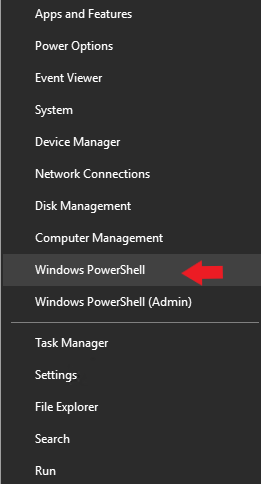
Также нижняя строчка позволяет запустить Powershell с повышенными правами администратора.
Еще можно воспользоваться поиском в WIndows 10 и ввести название powershell
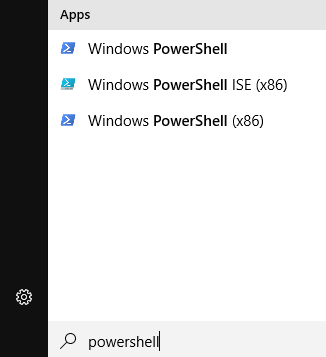
Как видно на картинке выше нашелся не только Powershell но и Powershell ISE. Консоль powershell удобна если требуется запустить последовательно не больше одной команды. Либо несколько команд в конвейере. Однако в случае написания полноценных скриптов лучше использовать Powershell ISE. Это бесплатная среда разработки сценариев на языке Powershell поставляется вместе с ОС Windows.
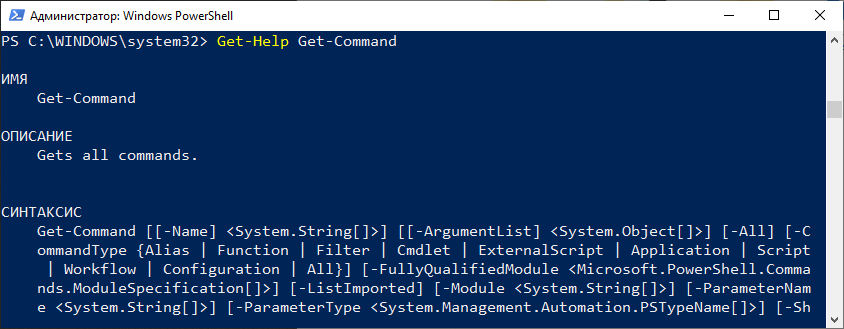
Сразу после запуска консоли рекомендую запустить командлет Get-Help – встроенная справка по всем командлетам, аналог man в Linux.
Видим что консоль предлагает обновить встроенную помощь. Нажимаем Y и соглашаемся.
Командлеты
Командлеты не чувствительны к регистру. Написать Get или get не важно, powershell воспримет эти команды одинаково.
Чтобы получить список всех доступных командлетов необходимо использовать Get-Command
Для получения справки по любому командлету напишите Get-Help имя-комндлета. Например
Давайте представим что нам необходимо вывести список командлетов для управления процессами. Воспользуемся Get-Command и укажем ему параметры для более точного поиска.
И вот мы видим список командлетов позволяющих управлять процессами: Get-Process – список всех запущенных процессов, Start-Process – запустить указанный процесс, Stop-Process– остановить указанный процесс, Wait-Process – ожидать указанный процесс. Как видно из названий командлетов можно легко понять для чего каждый служит.
Используя командлет Get-Help можно получить справку по любому командлету.
Давайте выведем список процессов с именем WhatsApp
Мы вывели все процессы с именем WhatsApp и добавили в вывод дополнительный параметр -IncludeUserName, что позволило нам увидеть кем запущен процесс.
Алиасы
Алиасы в Powershell это по сути более короткие названия командлетов. Т.е. любому командлету можно присвоить свое короткое имя (alias). Например алиасом для командлета Get-Process является gps. Согласитесь куда проще и быстрее написать gps чем Get-Process.
Список всех alias можно получить используя командлет Get-Alias
Как видно из списка для alias использованы аналогичные по значению команды из Linux: ls, man, mount, md, kill и т.п. Видимо чтобы линуксоиду было по привычнее 🙂 Можно создать свой alias используя командлет New-Alias
Конвейер
Конвейер используется для передачи выходных данных командлета идущего вначале во входные данные командлета следующего за ним. Ничего непонятно? 🙂 Давайте на примерах, так всегда яснее.
Возьмем уже известный нам командлет Get-Process, посмотрим на его вывод
Как по мне многовато лишних столбцов. Мне эта информация не нужна, поэтому я выберу только нужные данные. Для таких целей служит командлет Select-Object. Давайте используем его в конвейере.
Как вы уже наверно догадались конвейер обозначается знаком | и идет сразу следом за командлетом. И так данные по конвейеру можно передавать и дальше другим командлетам. Итак я передал выходные данные (список запущенных процессов) на вход командлета Select-Object. Который в свою очередь выбрал данные по 3 столбцам ID, CPU, ProcessName. Теперь можно передать эти данные дальше. Например выгрузить в текстовый файл
Просто не правда ли? У нас конвейер из трех командлетов, на выходе которого получаем текстовый файл со списком запущенных процессов и необходимой информацией по ним.
Структура объектов
В Powershell объекты играют самую важную роль. От типа объекта зависит что именно с ним можно сделать. Узнать тип объекта и вывести список всех его элементов позволяет команда Get-Member
Вот далеко не полный список элементов командлета Get-Process. В данному случае тип данных это System.Diagnostics.Process
Давайте посмотрим тип данных у новой переменной
В данном случае тип данных System.String т.е. строка. Что вполне логично. А теперь посмотрите что можно сделать с этой строкой с учетом указанных выше параметров.
Как видно на картинке выше мы заключаем нашу тестовую переменную $new в скобки и после них пишем точку и указываем метод. В примере я использовал три метода:
Это всего лишь небольшой пример что можно сделать с параметрами объекта. Чаще используйте Get-Member и вы откроете для себя безграничные возможности манипуляции над объектами.
Скрипты Powershell
В самом начале статьи указал на встроенный инструмент Powershell ISE. Давайте запустим его и создадим свой первый скрипт. Кстати скрипты сохраняются в файлах с расширением ps1
Скрипт будет запускать блокнот, далее выполняется проверка если блокнот запущен выводится сообщение об этом и после блокнот закрывается. Если блокнот не запущен то выводится соответствующее сообщение об этом. На самом деле блокнот будет всегда запущен, т.к. мы вначале скрипта написали Start-Process notepad
В этом скрипте я использовал цикл if else. О циклах будет подробнее в следующей статье. Итак давайте сохраним скрипт и выполним его.
В ответ мы получим такую ошибку:
Все верно, изначально в WIndows запрещено выполнять скрипты Powershell. Это сделано для повышения безопасности системы. Для включения возможности запуска скриптов Powershell необходимо запустить Powershell от Администратора и ввести командлет Set-ExecutionPolicy с одним из параметров:
Если вы полностью уверены в запускаемых скриптах можете поставить Unrestricted. Давайте так и сделаем
Будет предупреждение по безопасности, соглашаемся нажав Y
Можем посмотреть текущую настройку политики безопасности при помощи командлета Get-ExecutionPolicy
В данной статье мы рассмотрели основы чтобы подготовиться писать скрипты Powershell. В следующих статьях мы более подробно изучим циклы, массивы, функции, работу со строками и много другое. Кстати вот раздел посвященный Powershell. Там много всего интересного 😉
Как создать и запустить сценарий PowerShell в Windows 10 – инструкция по шагам
Windows 10 PowerShell – это средство командной строки, которое позволяет выполнять команды и сценарии для изменения параметров системы и автоматизации задач. Это похоже на командную строку, но PowerShell является более эффективным интерфейсом командной строки (CLI), который предоставляет широкий набор инструментов и обеспечивает большую гибкость и контроль (особенно для сценариев).
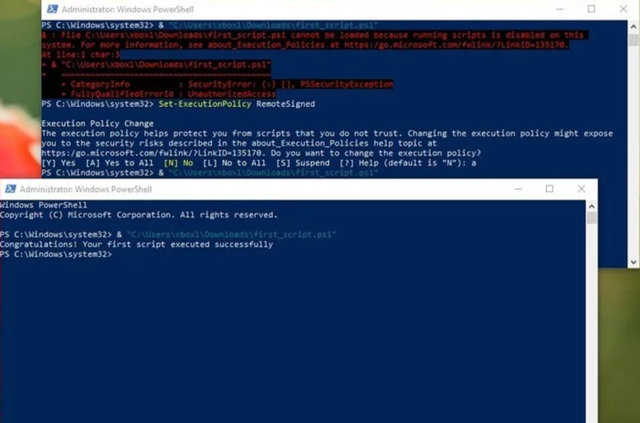
В этой версии урока по Windows 10 мы проведём вас шаг за шагом, чтобы вы смогли успешно запустить свой первый скрипт в PowerShell.
Создание файла сценария PowerShell
В Windows 10 файлы сценариев PowerShell можно создавать с помощью практически любого текстового редактора или консоли интегрированной среды сценариев (ISE).
Создание скрипта с помощью блокнота
Чтобы создать сценарий PowerShell с помощью блокнота, выполните следующие действия:
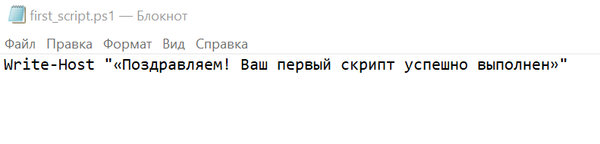
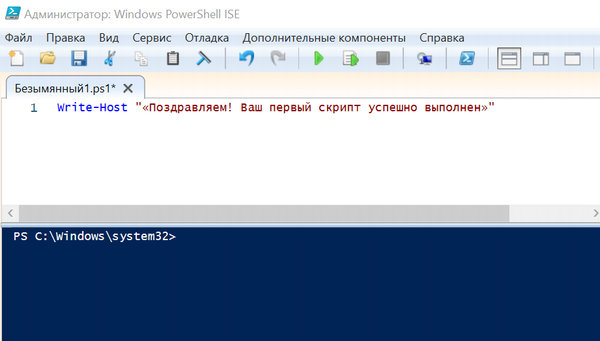
Вышеприведенный скрипт просто выводит на экране фразу «Поздравляем! Ваш первый скрипт успешно выполнен».
Создание сценария с помощью интегрированной среды сценариев
Кроме того, консоль PowerShell ISE можно использовать для кодирования сценариев в Windows 10. Интегрированная cреда сценариев является сложным инструментом, но вы можете начать работу с помощью этих шагов:
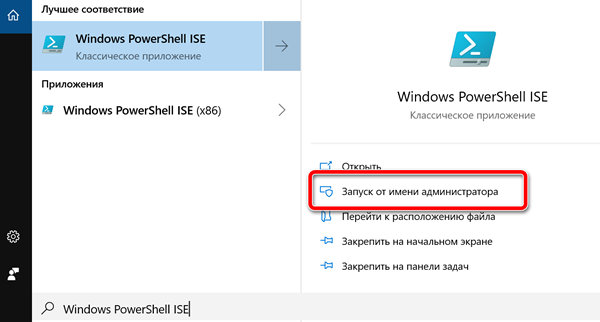
В PowerShell ISE создайте пустой файл .ps1, в котором можно создать или вставить скрипт. Например:
Write-Host ««Поздравляем! Ваш первый скрипт успешно выполнен»»
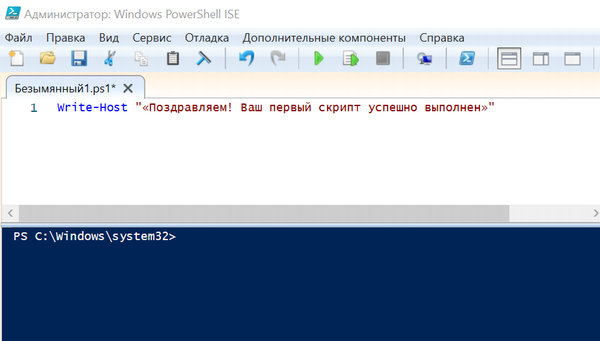
Как только Вы выполнили эти шаги с помощью Блокнота или PowerShell ISE, сценарий готов к запуску, но он не будет выполнен. Это происходит потому, что параметры PowerShell по умолчанию всегда настроены на блокирование выполнения любого сценария.
Запуск файла сценария PowerShell
Чтобы запустить файл сценария в PowerShell, необходимо изменить политику выполнения, выполнив следующие действия:
Введите следующую команду для запуска скрипта и нажмите клавишу Enter : & «C:\PATH\to\SCRIPT\first_script.ps1»
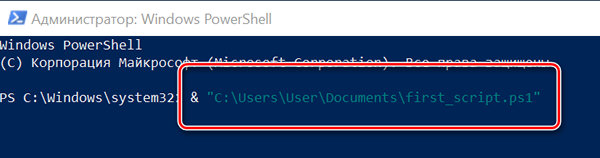
В приведенной выше команде обязательно измените PATH\to\SCRIPT на расположение вашего скрипта.
После выполнения этих шагов сценарий будет запущен, и если он был создан правильно, вы должны увидеть его вывод без проблем.
PowerShell в Windows 10 включает четыре политики выполнения:
В приведенных выше шагах мы использовали команду, чтобы разрешить запуск локальных скриптов в Windows 10. Однако, если вы не планируете регулярно выполнять скрипты, можно восстановить настройки по умолчанию, используя те же инструкции, но на Шаге 4, обязательно используйте Set-ExecutionPolicy Restricted команду.
Руководство по Windows PowerShell для начинающих
Руководство по Windows PowerShell для начинающих
В этой статье про PowerShell для начинающих мы посмотрим, как писать скрипты, которые помогают оптимизировать управление Windows-окружением.
PowerShell — это объектно-ориентированный программный движок и скриптовый язык с интерфейсом командной строки, предоставляющий широкие возможности для конфигурирования операционных систем семейства MS Windows. Он предлагает как чисто консольный интерфейс, так и полноценную среду разработки PowerShell ISE (Integrated Scripting Environment, встроенное скриптовое окружение) для скриптов.
Для запуска интерфейса командной строки введите powershell в меню «Выполнить» (WinKey + R). PowerShell ISE запускается с помощью команды «PowerShell ISE» в том же меню. ISE более предпочтительно, так как предоставляет более широкие возможности разработчику благодаря подсветке синтаксиса, функции автозаполнения кода и другим особенностям, присущим многим «большим» IDE.
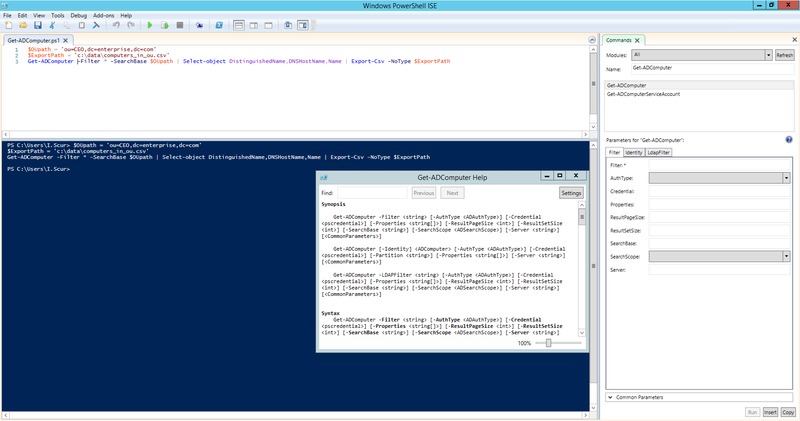
Среда разработки Windows PowerShell ISE
Написание и запуск скриптов
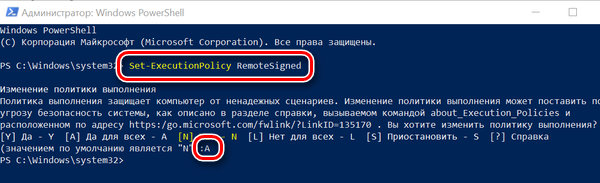
Для начала работы необходимо изменить настройку политики запуска на RemoteSigned, используя команду Set-ExecutionPolicy :

После выполнения команды можно будет запускать свои скрипты
Командлеты
Командлеты — это команды с предопределённой функцией, подобные условным операторам в языках программирования. У них есть несколько ключевых особенностей:
Каждый командлет содержит в себе глагол и существительное, разделяемые дефисом. Например:
При необходимости список всех доступных командлетов можно вывести с помощью Get-Help-Category. Запомните эту команду — она крайне важна для тех, кто изучает PowerShell с нуля, так как помогает быстрее начать ориентироваться в его возможностях.
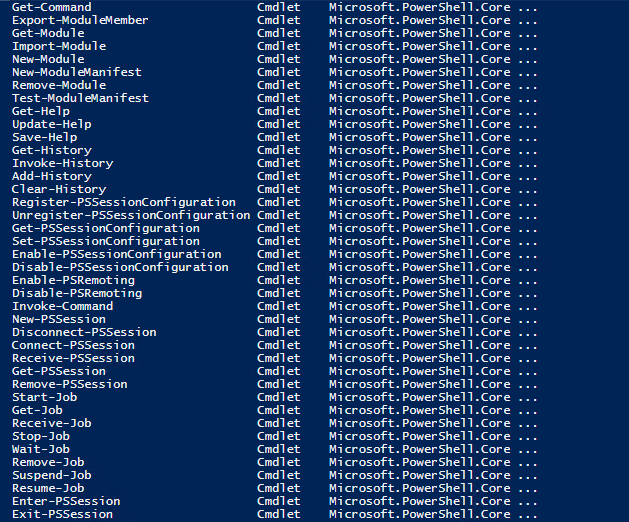
Результат выполнения команды Get-Help-Category
Также можно создавать свои командлеты, но эта тема выходит за рамки нашего руководства по PowerShell для начинающих.
Параметры
Jump Start в PowerShell (часть I)
Только автоматизация. Только PowerShell.

Предисловие
В качестве хобби и при наличии времени преподаю студентам в УКИТ (бывший Московский государственный колледж информационных технологий). На данный момент у меня мало времени, чтобы уделить его группе студентов, зато вполне достаточно, чтобы подготовить пост здесь, на Хабре.
Я работаю системным администратором в крупной не ИТ-компании с большой завязкой на ИТ ресурсы. По роду деятельности представляется решать большое количество однотипных задач по обслуживанию пользователей.
С языком PowerShell познакомился около двух лет назад, но вплотную занялся им лишь спустя год, не осознав поначалу его огромных возможностей. В статье, прежде всего, я буду ориентироваться на тех, кто хочет начать работать с PowerShell, но пока не доверяет ему или не знает, с какой стороны подступиться к этому чуду.
Внимание: PowerShell вызывает привыкание.
Введение
Windows PowerShell — расширяемое средство автоматизации от Microsoft, состоящее из оболочки с интерфейсом командной строки и сопутствующего языка сценариев.
Выглядеть среда PowerShell может так, как командная строка:
powershell.exe
Или в виде приложения:
powershell_ise.exe
Powershell_ise.exe называется интегрированной средой сценариев — Windows PowerShell ISE. Позволяет работать с языком в удобной среде с подсветкой синтаксиса, конструктором команд, автозаполнением команд по нажатию TAB и прочими прелестями. Идеальна для создания и тестирования сценариев.
Для запуска среды powershell.exe или powershell_ise.exe достаточно набрать аналогичное название в строке выполнить.
Файл сценария PowerShell имеет расширение .ps1.
Сценарий не получится запустить двойным ЛКМ. Это сделано специально для того, чтобы не нанести вред системе случайно запущенным скриптом.
Для запуска, по клику ПКМ следует выбрать «Выполнить с помощью PowerShell»:
Помимо того, что существует ограничение по запуску сценариев ЛКМ, по умолчанию выполнение сценариев в системе запрещено, опять же, по описанной выше причине — не нанести вред системе. Для проверки текущей политики выполнения выполним команду:
Мы получим одно из следующих ниже значений. С большой вероятностью, если это был первый запуск, мы получим Restricted.
Для выполнения и тестирования понизим политику до RemoteSigned выполнив команду:
Приступаем к работе
Командлет
Например, для получения текущих процессов, мы выполним команду:
И получим результат:
Попробуйте самостоятельно выполнить:
Не обязательно знать наизусть все командлеты. Get-Help спасёт ситуацию.
Информацию о всех доступных командлетах можно получить, введя следующую команду:
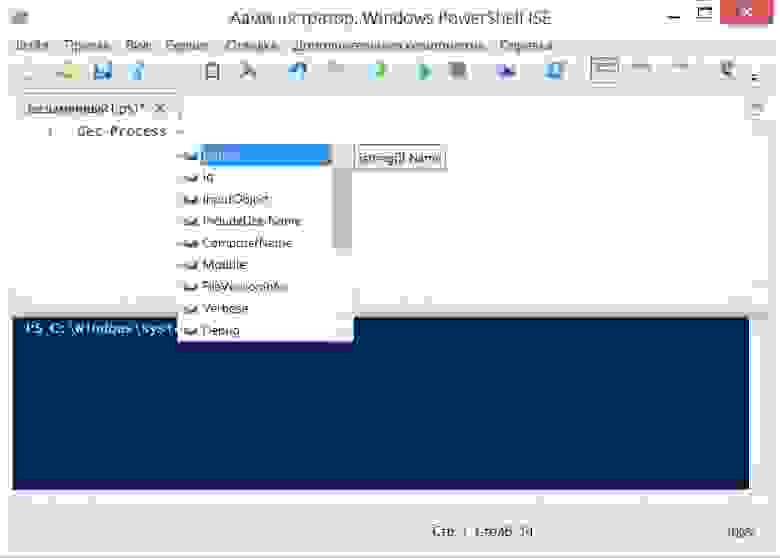
Если мы используем PowerShell ISE, мы облегчаем процесс разработки.
Достаточно ввести знак тире «—» после того, как ввели командлет, и мы получим все возможные варианты параметров и их типы:
Если, всё же, мы забудем какие свойства есть у того или иного командлета, прогоним его через Get-Member:
Недостаточно информации? Обратимся к справке с параметром -Examples:
Получаем описание Get-Process, да ещё и с примерами использования:
Что аналогично записи:
А теперь остановим процесс:
Немногим ранее мы сказали, что командлеты именуются по правилу Глагол-Существительное. Уточню, что глагол не обязательно должен быть Get. Помимо того, что мы можем получать, мы можем задавать Set (помните, Set-ExecutionPolicy), запускать Start, останавливать Stop, выводить Out, создавать New и многие другие. Название командлета ни чем не ограничивается и, когда мы будем с вами создавать свой собственный, сможем назвать его так, как душе угодно.
Попробуем выполнить вывод в файл:
Кстати, аналогично можно записать так:
Комментарии
Мы все знаем, использовать комментарии является хорошим тоном.
Комментарии в PowerShell бывают строчные — # и блочные — :
Обратим внимание, на код из примера:
Для тех, кто знаком с WMI, кто делает это на старом добром VBScript, помните, сколько кода надо написать?
Конвейер
Конвейер (|) — передаёт выходные данные одной команды во входные данные на обработку другой команде. Мы использовали конвейер ранее, получая все свойства объекта или, в предыдущем примере, выбирая из набора данных только поле Caption.
Чтобы понять принцип конвейера, давайте выполним код:
Что произойдёт: получаем все службы (Get-Service), передаём все полученные службы на сортировку в командлет Sort-Object и указываем, что хотим отсортировать их по параметру Status. На выводе мы получим сначала все службы со статусом Stop, а потом все службы со статусом Running.
В примере ниже мы сначала получим все запущенные службы. После первого конвейера проходимся по каждому элементу, выбираем только те службы, у которых статус Running и на втором конвейере выбираем, что хотим на выводе увидеть только displayname служб:
В примере мы используем $_. Данная запись означает текущий элемент в конвейере.
Послесловие
В этой части мы научились запускать PowerShell, разобрались с политикой выполнения сценариев. Поняли, что такое командлеты, знаем, как передавать их по конвейеру и как получить их свойства. Если мы что-то забудем, обязательно Get-Help.
Все это знания нужные для того, чтобы сделать первый прыжок в язык. Поверьте, ещё много интересного!
about_PowerShell_exe
Краткое описание
Объясняет, как использовать powershell.exe интерфейс командной строки. Отображает параметры командной строки и описание синтаксиса.
Полное описание
SYNTAX
Параметры
-PSConsoleFile
Загружает указанный файл консоли PowerShell. Введите путь и имя файла консоли. Для создания файла консоли используйте командлет Export-Console в PowerShell.
-Version
Запускает заданную версию PowerShell. Допустимые значения: 2.0 и 3.0. Указанная версия должна быть установлена в системе. если на компьютере установлено Windows PowerShell 3,0, то используется версия по умолчанию 3,0. В противном случае версия по умолчанию — «2,0». Дополнительные сведения см. в разделе Установка PowerShell.
-NoLogo
Скрывает баннер авторских прав при запуске программы.
-NoExit
Не завершает работу после выполнения команд запуска.
Запускает PowerShell с использованием многопотокового подразделения. В Windows PowerShell 2.0 по умолчанию используется многопотоковое подразделение (MTA). В Windows PowerShell 3.0 по умолчанию используется однопотоковое подразделение (STA).
Запускает PowerShell с использованием многопотокового подразделения. Этот параметр впервые появился в PowerShell 3.0. В PowerShell 2.0 по умолчанию используется многопотоковое подразделение (MTA). В PowerShell 3.0 по умолчанию используется однопотоковое подразделение (STA).
-NoProfile
Не загружает профиль PowerShell.
-NonInteractive
Не предоставляет пользователю интерактивную командную строку.
-InputFormat
Описывает формат данных, отправляемых в PowerShell. Допустимые значения: «Text» (текстовые строки) или «XML» (сериализованный формат CLIXML).
-OutputFormat
Определяет формат выходных данных PowerShell. Допустимые значения: «Text» (текстовые строки) или «XML» (сериализованный формат CLIXML).
-WindowStyle
Задает стиль окна для сеанса. Допустимые значения: Normal, Minimized, Maximized и Hidden.
-EncodedCommand
Принимает строковую версию команды в кодировке Base 64. Используйте этот параметр для отправки в PowerShell команд, требующих сложных кавычек или фигурных скобок. Строка должна быть отформатирована с использованием кодировки UTF-16LE.
-ConfigurationName
Указывает конечную точку конфигурации, в которой выполняется PowerShell. Это может быть любая конечная точка, зарегистрированная на локальном компьютере, включая конечные точки удаленного взаимодействия PowerShell по умолчанию или пользовательскую конечную точку с конкретными возможностями роли пользователя.
Аналогично, если вы хотите выполнить ту же команду из пакетного скрипта, используйте %
В редких случаях может потребоваться указать логическое значение для параметра. Невозможно передать явное логическое значение для параметра Switch при выполнении сценария таким образом. Это ограничение было удалено в PowerShell 6 ( pwsh.exe ).
-ExecutionPolicy
-Command
Выполняет указанные команды (и любые параметры), как если бы они были введены в командной строке PowerShell, а затем завершает работу, если NoExit не указан параметр.
Если значение Command является строкой, команда должна быть последним параметром для pwsh, так как все приведенные ниже аргументы будут интерпретироваться как часть выполняемой команды.
При вызове из существующего сеанса PowerShell результаты возвращаются в родительскую оболочку как десериализованные объекты XML, а не в активные объекты. Для других оболочек результаты возвращаются в виде строк.
В этом примере выводятся следующие данные:
Отображает справку для PowerShell.exe. При вводе команды PowerShell.exe в сеансе PowerShell перед параметрами команды используется дефис (-), а не косая черта (/). В cmd.exe можно использовать дефис или прямую косую черту.
ПРИМЕЧАНИЯ
Устранение неполадок Примечание. в PowerShell 2,0 запуск некоторых программ из консоли PowerShell завершается сбоем с LastExitCode 0xc0000142.