Steam_API.dll скачать для Windows 7, 8, 10 x32 / x64
Отсутствует файл Steam_API.dll? Способ работает 100%. Скачайте бесплатно Steam_API.dll для 64-битных и 32-битных систем. Но для начала рекомендуем проверить настройки антивируса.
Что за ошибка. Что пишет
1. Как выглядит ошибка steam_API.dll
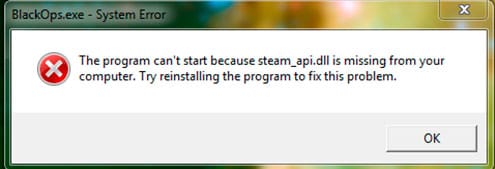
Ошибка выдает такие сообщения:
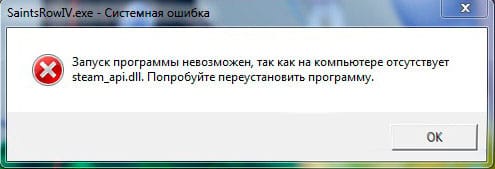
На русском:
Запуск программы невозможен, так как на компьютере отсутствует steam_API.dll. Попробуйте переустановить программу.
отсутствует на Вашем компьютере
Иногда всплывает такое сообщение:
Точка входа в процедуру steamuserstats не найдена в библиотеке steam_API.dll
Или такое
Failed to load library steam_API.dll
2. Почему возникает
Библиотека steam_API.dll отвечает за взаимодействие игры с сервисом Steam.
Иногда такой файл повреждается по самым разных причинам или блокируется (удаляется) антивирусом. Последняя причина самая частая, особенно если вы устанавливаете Repack версию игры или ломаете ее сами или по инструкции, помещенной в торрент-раздаче.
Удаление (блокировка) файла чаще всего происходит во время первого запуска игры, реже — во время установки.
Решение ошибки
1. Steam_api.dll был заблокирован антивирусом. Добавьте в исключение.
Если вы пользуетесь взломанной игрой или Repack версией, есть большая вероятность, что антивирус воспринял файл steam_API.dll как подозрительные и заблокировал его или удалил. Добавьте его в исключения и попробуйте запустить игру.
Как вариант, отключите антивирус и попробуйте запустить игру.
2. Переустановите Steam
На время установки отключите антивирус.
Ошибка Steam_api64.dll отсутствует — Как исправить

Ошибка «Запуск программы невозможен, так как на компьютере отсутствует steam_api64.dll. Попробуйте переустановить программу.» это проблема происходит когда клиент Steam не может найти упомянутый DLL-файл в папке установки. DLL-файлы необходимы для правильной работы приложения без каких-либо проблем, а некоторые файлы DLL являются частью структуры приложения.
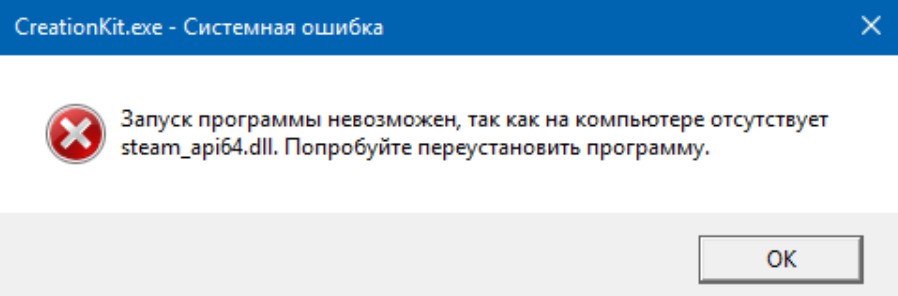
Недостающий файл обычно указывает на то, что на вашем компьютере не установлен DirectX или файл DLL был удален некоторым пользователем или приложением. Эта проблема не является критичной и может исправлена довольно простыми методами.
Как исправить Steam_api64.dll отсутствует
Мы начнем с самого простого обходного пути, прежде чем перейдем к режиму утомительных и требовательных. Прежде чем приступать к перечисленным решениям, убедитесь, что у вас есть учетная запись администратора.
Решение 1: Установка DirectX
DirectX — популярный API, который используется многочисленными играми и приложениями для графической поддержки и для использования пакета в их встроенной механике. DirectX поставляется с широким спектром DLL-файлов, которые помогают в его работе. Если DirectX не установлен на вашем компьютере, это может вызвать ошибку.
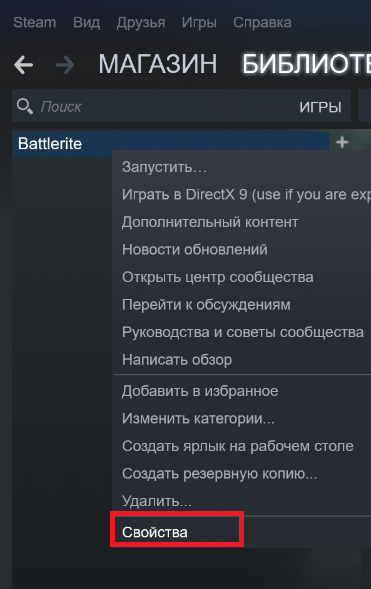
Решение 2. Проверка файлов Steam
Steam имеет встроенный механизм для обнаружения отсутствующих файлов и их замены. Он также сканирует уже загруженные файлы и, если какой-либо из них поврежден, должна быть выполнена замена. Если у вас есть эта ошибка для какой-либо конкретной игры, убедитесь, что вы проверили ее файлы игры. Если это происходит для нескольких игр, попробуйте выполнить проверку для каждого по одному.

Решение 3. Загрузка DLL и замена
Если предыдущее решения не помогли решить проблему, вы можете попробовать скачать файлы DLL вручную и заменить ее в правильном каталоге. Нет официальных сайтов, которые предлагают DLL-файлы, поэтому при загрузке вам нужно быть особенно внимательными, чтобы избежать заражения вредоносного ПО на вашем компьютере.
Примечание. Указанная ссылка предназначена исключительно для информационных целей. Загрузите DLL-файл на свой страх и риск.
В дополнение к вышеуказанным решениям вы также можете попробовать следующее:
Когда лаунчер Steam не может найти указанный DLL-файл, который необходим для правильной работы игры, то вам будут выдаваться различные сообщения об ошибках как «точка входа в процедуру не найдена в библиотеки Steam_api64.dll» или «Система не обнаружила Steam_api64.dll«. Также, при запуске различных игр как GTA 5, Fallout 4, Farming Simulator, Skyrim и других, может выдаваться сообщение об ошибке, что «Запуск программы невозможен, так как на компьютере отсутствует Steam_api64.dll. Попробуйте переустановить программу«. Это не зависит от версии ОС и ошибка может появится как в Windows 10, так и в Windows 7.
Сам файл Steam_api64.dll отвечает за взаимосвязь подлинности лицензии между Steam-клиентом и игрой. По этой причине, данная ошибка будет у тех пользователей, которые скачивают пиратские игры с торрента, так как создатели репаков могут не упаковывать файл Steam_api64.dll в саму игру или антивирус посчитал этот файл небезопасным и заблокировал его. Также ошибка может возникнуть у пользователей, которые используют лицензионные игры. В этом случае, файл Steam_api64.dll может быть поврежден. К примеру, когда выполняется работа этого файла и резко произошел какой-либо сбой, то файл может повредиться. В этой инструкции о том, как исправить ошибку, когда файл Steam_api64.dll отсутствует при запуске игр в Windows 10 или Windows 7.

Исправить ошибку, когда Steam_api64.dll отсутствует
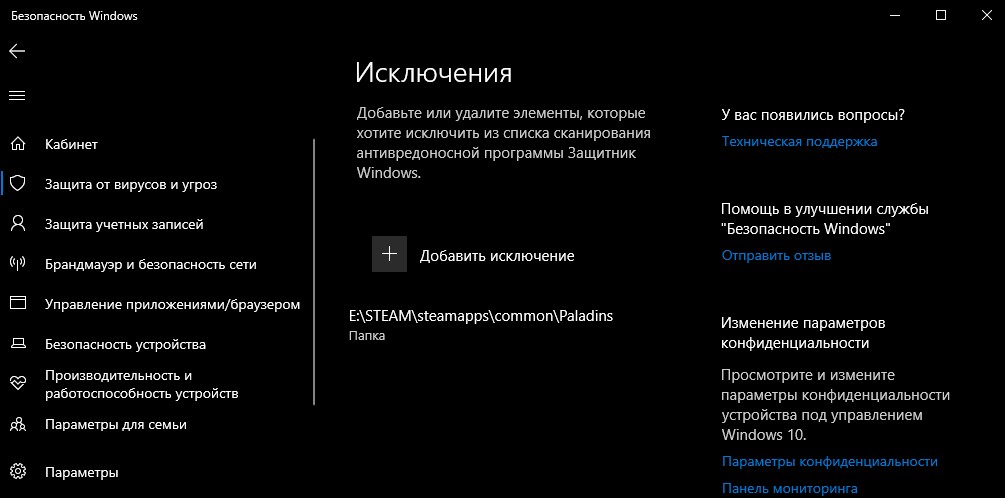
Если вы пытаетесь запустить пиратскую версию игры скаченную с торрента, то должны понимать, что в 80% у вас будет вирус. Я не отговариваю и не призываю вас к лицензиям, это ваш осознанный риск. В первую очередь, перед установкой игры вы должны отключить антивирус, так как файл steam_api64.dll завирусован в репаках и не будет установлен в системе. Если вы уже установили игру и выдается ошибка, то добавьте папку с игрой в исключения антивируса. Покажу пример, как добавить игру в исключения в защитнике Windows 10.
Откройте встроенный антивирус защитник Windows и нажмите «Защита от вирусов и угроз» > справа «Управление настройками» > «Добавление или удаление исключений». Далее вы можете добавить папку с игрой или сам файл Steam_api64.dll в исключения, чтобы антивирус не сканировал его.
1. Проверка файлов Steam и игры
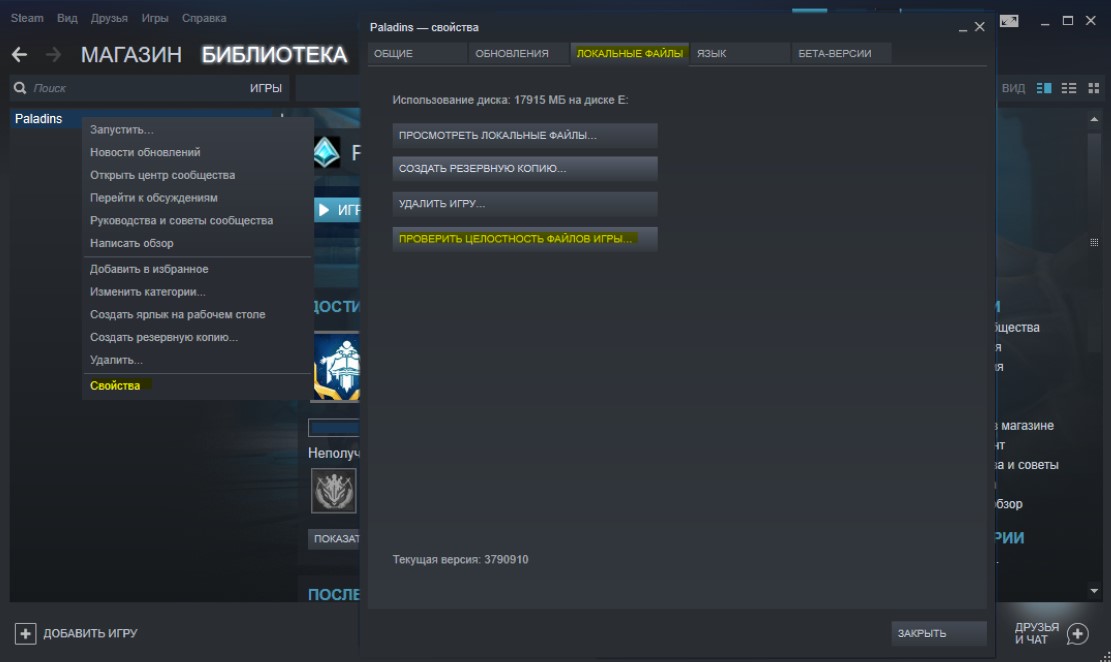
Шаг 1. В Steam имеется функция для проверки целостности файлов игры и их восстановления, если они повреждены или отсутствуют. Для этого, запустите Steam-клиент и нажмите на верхнюю вкладку «БИБЛИОТЕКА«. Далее выберите игру при запуске которой выдается ошибка с отсутствующим файлом Steam_api64.dll, нажмите по ней правой кнопкой мыши и выберите «Свойства«. В новом окне перейдите во вкладку «Локальные файлы» и нажмите на «Проверить целостность файлов игры«. Если Steam обнаружит поврежденный или отсутствующий файл Steam_api64.dll, то он скачает новый из своего сервера и заменит существующий.
Шаг 2. Восстановим папку библиотек в Steam клиенте. Откройте клиент и нажмите сверху на вкладку «Steam«, выберите «Настройки«.
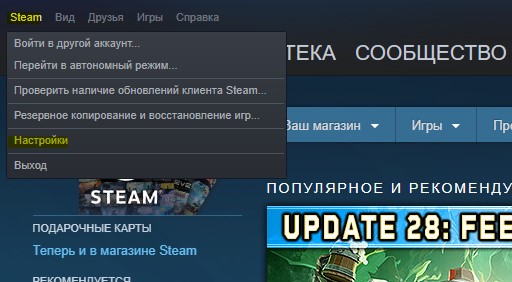
В новом окне нажмите на графу «Загрузки» и с правой стороны «Папки библиотеки Steam«. Появится еще одно окно в котором нажмите правой кнопкой мыши на путь установки Steam клиента и выберите «Восстановить папку библиотеки«. После окончания процесса перезапустите Steam и попробуйте запустить игру.

2. Установка DirectX
3. Обновить видео драйвер
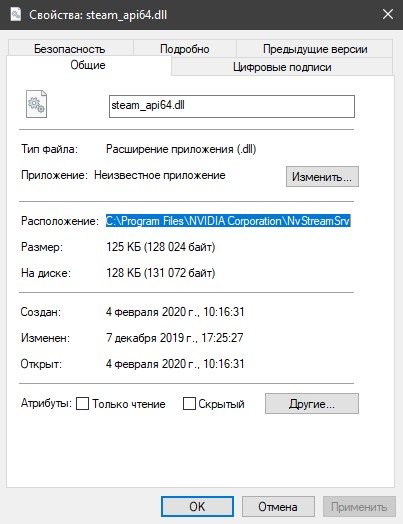
Файл Steam_api64.dll может находится не в самом Steam клиенте и не в папке с игрой. Этот файл может располагаться в папке с видео драйвером. В моем случае, это графический драйвер Nvidia и файл находиться по пути C:\Program Files\NVIDIA Corporation\NvStreamSrv. Перейдите на официальный сайт производителя видеокарт Nvidia, AMD или Intel и скачайте последнюю версию драйвера для видеокарты.
4. Регистрация steam_api64.dll и куда кидать
Если вы захотели на свой страх и риск скачать файл Steam_api64.dll из интернета и закинуть его к себе, чтобы исправить ошибку, то сам файл Steam_api64.dll может находится в разных местах, в зависимости от потребности игры от API DLL. Расположение файла Steam_api64.dll может быть в:
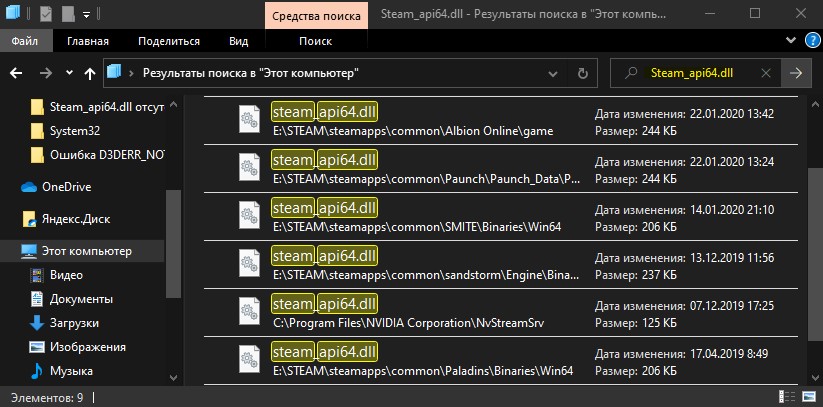
Если у вас несколько игр, вы можете взять файл Steam_api64.dll с другой игры и закинуть в папку с игрой, которая выдает ошибку. Откройте проводник (Этот компьютер) и просто напишите в поиске название файла Steam_api64.dll.
Файл steam_api.dll идет в комплекте вместе со всеми играми и приложениями, добавленными в Steam. Без него они не запустятся – появится окно с ошибкой «steam_api.dll отсуствует», или «Не удается продолжить выполнение кода, поскольку система не обнаружила api.dll» или «cannot load Steam API» (в англоязычной версии программы):

Файл может пропасть из-за некорректной установки игры. Например, если в процессе ее загрузки из магазина произошел сбой в интернет соединении. Еще одна причина – ошибочное срабатывание антивируса, в результате чего файл попадает в карантин либо к нему блокируется доступ.
Рассмотрим 3 способа решения этой проблемы.
Способ 1. Проверьте файлы игры на повреждения
Откройте библиотеку Steam, кликните правой кнопкой мыши по игре или приложению, которые не запускаются, и выберите «Свойства».

В следующем окне откройте вкладку «Локальные файлы» и кликните по кнопке «Проверить целостность …».

Подождите, пока проверка завершится. Если проблемы будут обнаружены, Steam автоматически скачает поврежденные файлы, и заменит их.
Способ 2. Добавьте DLL файл в исключение антивируса
Если предыдущий совет не помог, временно отключите ваш антивирус и снова проверьте целостность файлов через интерфейс клиента, как написано выше. Затем добавьте steam_api.dll в исключения антивируса и снова включите защиту. Теперь библиотека не будет удаляться или блокироваться.
Способ 3. Переустановите игру
Если уверены, что ваш антивирус не блокирует steam_api.dll, удалите неработающую игру, и запустите Steam с правами администратора. Для этого, после удаления игры, выйдите из клиента, затем кликните правой кнопкой мыши по его ярлыку на рабочем столе и в контекстном меню выберите команду «Запуск от имени администратора».

Затем заново установите игру и попробуйте запустить ее.

Если на компьютере настроен автозапуск клиента при загрузке операционной системы, проделайте ту же операцию для исполняемого файла Steam.exe. В свойствах ярлыка путь к нему прописан в окне «расположение».
Что делать, если антивирус постоянно блокирует steam_api.dll?
Попробуйте один из вариантов из списка ниже:
Рекомендуем загружать игры только из магазина Steam. Что делать, если проблема возникает в играх, скачанных с интернета и взять их больше неоткуда? Перекачайте их с другого сайта и переустановите. Инструкция: как добавить стороннюю игру в Steam.
Что делать, если steam_api.dll отсутствует?

Ошибка отсутствия файла steam_api.dll критична – пока вы не восстановите работоспособность клиента, не получится запустить игру! Расскажем, откуда и почему возникают такие трудности и вместе попробуем исправить положение.
Что за ошибка

Файл steam_api.dll – это файл, который идет в комплекте со всеми играми и приложениями, запускаемыми через клиент. Он необходим для нормального, корректного запуска программы на компьютере – если он отсутствует или повреждён, осуществить вход не получится, появится ошибка.
В общих чертах понятно, что такое steam_api.dll – внутри клиента масса файлов и данных, которые обеспечивают пользователям возможность нормально и с удовольствием играть в любимые игры. Почему возникает ошибка входа, каким образом файл «ломается»?
Чаще всего трудности появляются уже после установки программы, во время первого или последующих запусков. Иногда проблема steam_api.dll появляется сразу во время установки – не получается даже завершить процесс загрузки. В более редких случаях трудности вылезают позже, после перезагрузки компьютера или включения/ перезагрузки антивирусного приложения.
Писали про значки игр Стим. Читайте и знакомьтесь с сервисом ближе!
Что это за steam_api.dll – понятно. Кого или что стоит винить в возникновении ошибок? Трудности возникают у тех, кто покупает нелицензионные игры или репаки, а потом пытается запустить их через официальный клиент. Иногда сложности появляются и у обладателей лицензионной версии игры – они объясняются проще, другим приложением или игрой в файл вносятся некорректные изменения.
Обратите внимание, кодов ошибки может быть несколько – общим является отсутствие нужного файла. В любом случае, один из наших способов решения проблемы должен сработать. Давайте же попробуем разобраться, что делать, если steam_api.dll отсутствует.
Работа с антивирусом
Первое, что мы советуем сделать – поработать с настройками антивируса. Может быть, данные попали в карантин, и мы сможем исправить ошибку буквально за несколько минут.
Попробуйте отключить антивирус и заново запустите установку игры. Проблема исчезла? Поздравляем, дальнейшее решение очевидно:
Готово – теперь вы можете не переживать, что антивирус заметит изменённые данные (такими они бывают при установке пиратских версий). Вот как исправить steam_api.dll, если трудности были во взаимодействии разных процессов. Но бывают ситуации посложнее, о которых тоже нужно рассказать.
Запуск от имени администратора
Иногда ошибка появляется из-за неправильных настроек учётной записи – достаточно распространённая ситуация, решающаяся в мгновение ока. Если у вас отсутствует steam_api.dll, попробуйте следующее:

Аналогичным образом можно поступить с ярлычком игрового клиента. Зачастую это простейшее действие решает все возникающие проблемы.
Проверка целостности
Если запуск программы невозможен, так как на компьютере отсутствует steam_api.dll, можно воспользоваться встроенной опцией клиента. Проверим целостность файлов – это легко и быстро! Система сама восстановит данные, заполнит пробелы, уберёт «битые» элементы. Все заработает, нужно лишь немного подождать.


Процесс запустится автоматически, вам остаётся набраться терпения и ждать. После завершения операции рекомендуем перезапустить компьютер.
Восстановление папок библиотек
Что делать, если steam_api.dll отсутствует, но все описанные выше способы не помогли исправить ошибку? Попробуем восстановить папки библиотек – там могут крыться неверные данные, которые мешают полноценному запуску.


Важное предупреждение! Не советуем скачивать файл из интернета – если вы предполагаете, что он окончательно заражён и восстановлению не подлежит. Можно набрать еще больше вирусов и неприятных последствий. Лучше попросите файл у друга, которому доверяете. Если нет друзей на Стиме, добавьте их – здесь инструкция.