В каких случаях нужно отключать мобильный интернет на телефоне

Эксперты infox.ru рассказали в каких случаях и почему нужно отключать мобильный интернет на телефоне. Если соблюдать эти правила, то можно сберечь батарею на телефоне и деньги.
Экономия трафика
Не все могут себе позволить безлимитный тариф на интернет. Когда гигабайты предоставляемого оператором интернета подходят к концу, следует не забывать отключать мобильный интернет перед обновлением приложений, операционной системы. На время этих операций лучше подключиться к сети WI-FI. Кроме того, дома также следует каждый раз подключаться WI-FI, если есть такая возможность.
Экономия заряда батареи
WI-FI расходует заряд батареи гораздо меньше, чем мобильный интернет, поэтому если батарея телефона начинает садиться, а зарядки нет под рукой, то следует отключить передачу мобильных данных, а лучше — перевести устройство в режим полета.
Поездки
Во время поездок телефон постоянно пытается соединиться с вышками связи. Однако из-за того, что в ненаселенной местности к ним сложно подключиться, поэтому во время поездок часто встречается слабый доступ к интернету. В этот период лучше отключить передачу мобильных данных, поскольку она будет только разряжать телефон.
Слабый WI-FI
Некоторые смартфоны автоматически начинают использовать мобильный интернет, если они отмечают слабый сигнал WI-FI. При этом владельцу телефона может казаться, что он пользуется WI-FI, хотя тратится его трафик мобильного интернета.
Как заблокировать Windows-программе доступ в Интернет
Значительная часть стороннего программного обеспечения, установленного на компьютере, может получить доступ к Интернету. Но бывают случаи, когда пользователь не хочет, чтобы определенные программы, установленные в операционной системе его компьютера, получали доступ к Интернету.
Заблокировать Windows-программе доступ в интернет – зачем это нужно?
Хотя обычно всем хочется, чтобы приложения имели свободный доступ к всемирной паутине, существует большое количество ситуаций, в которых необходимо запретить программе доступ в интернет.
Вот несколько простых и банальных примеров. На компьютере может быть установлена программа, которая настаивает на автоматических обновлениях, но пользователю далеко не всегда хочется устанавливать поступающие обновления. Возможно, на компьютере есть игра, в которую пользователю нравится играть, но он не очень доволен сетевым (и неконтролируемым) многопользовательским режимом. Может быть, человек использует программу с неприятной рекламой, которую можно убрать, заблокировав ей доступ к Интернету. Также можно столкнуться с установкой вредоносной программы. Чтобы минимизировать риски, имеет смысл заблокировать возможность использования Интернета для подобной программы.
Как можно заблокировать Windows-программе доступ в интернет?
Одна из наиболее важных линий защиты от вредоносных программ — это брандмауэр, который, помимо всего прочего, позволяет блокировать доступ к Интернету для определенной программы, установленной на компьютере. Это помогает предотвратить доступ к Интернету программ с конфиденциальной информацией, что позволяет сохранить пользовательские данные в безопасности. Если хочется запретить программе доступ в Интернет, то можно настроить брандмауэр Windows всего за несколько минут.
С помощью встроенных средств Windows – пошаговое руководство


Рекомендации
Как уже было сказано выше, нужно снять галочку рядом с программой, которой необходимо запретить доступ в Интернет. Это поле слева от программы. Список программ может быть весьма обширным. Если не получается найти нужную программу в списке, необходимо добавить ее вручную, а затем убедиться в том, что рядом с ее названием нет галочки. Добавляется программа путем нажатия кнопки «Разрешить другую программу». После этого необходимо будет перейти к главному файлу программы. Обычно можно найти программу на диске «C:» в папках «Program Files» или «Program Files (x86)». В одной из этих папок файл программы должен находиться внутри другой папки с именем программы или названием разработчика программы. Если нужную программу все равно не получается найти, то можно выполнить поиск на диске «C:» по названию. Необходимый файл будет иметь расширение «.exe». Нужно выбрать файл и нажать кнопку «Открыть».
Есть и другие способы заблокировать доступ в Интернет в операционной системе Windows. Если брандмауэр Windows пользователю не по душе, то можно воспользоваться другим способом. Например, можно включить режим «В самолете» в центре действий, который отключит Интернет для всего ПК.


Заблокировать доступ в Интернет для конкретного приложения также можно с помощью родительского контроля. Подобная процедура блокировки Интернета подойдет для родителей, которые хотят ограничить приложения (особенно игры), используемые их детьми, или запретить детям доступ к определенным веб-сайтам или программам.
Перечисленные выше способы помогут отключить доступ к всемирной паутине для определенного приложения или программы в Windows 10 и более ранних версиях операционной системы. Эти способы работают практически со всеми программами, установленными на компьютере.
Пожалуйста, опубликуйте свои мнения по текущей теме материала. Мы очень благодарим вас за ваши комментарии, лайки, отклики, подписки, дизлайки!
Дайте знать, что вы думаете по этой теме материала в комментариях. За комментарии, подписки, дизлайки, отклики, лайки огромное вам спасибо!
Как запретить программе доступ к интернету (блокировка входящего/исходящего трафика)

Подскажите пожалуйста. Установила одну игру, и она постоянно требует обновления. Нельзя ли запретить ей доступ к интернету, чтобы она не «самовольничала»? Моя ОС Windows 10, интернет подключен через Wi-Fi роутер.
Пробовала установить антивирус NOD, чтобы заблокировать в нем интернет: но, когда это сделала, начал жутко тормозить компьютер, и доступ к интернету был заблокирован сразу для всех программ. Нельзя ли запретить доступ к интернету только одной конкретной программе?
Действительно, во многих случаях может понадобиться заблокировать доступ тому или иному приложению к сети интернет.
Например, кроме заданного вопроса по игре, ограничить доступ может понадобиться и тем, у кого интернет-трафик жестко лимитирован — не дело его тратить на ненужные обновления игр. 👌
Способы запретить программе доступ к интернету
Вариант 1: с помощью спец. утилиты
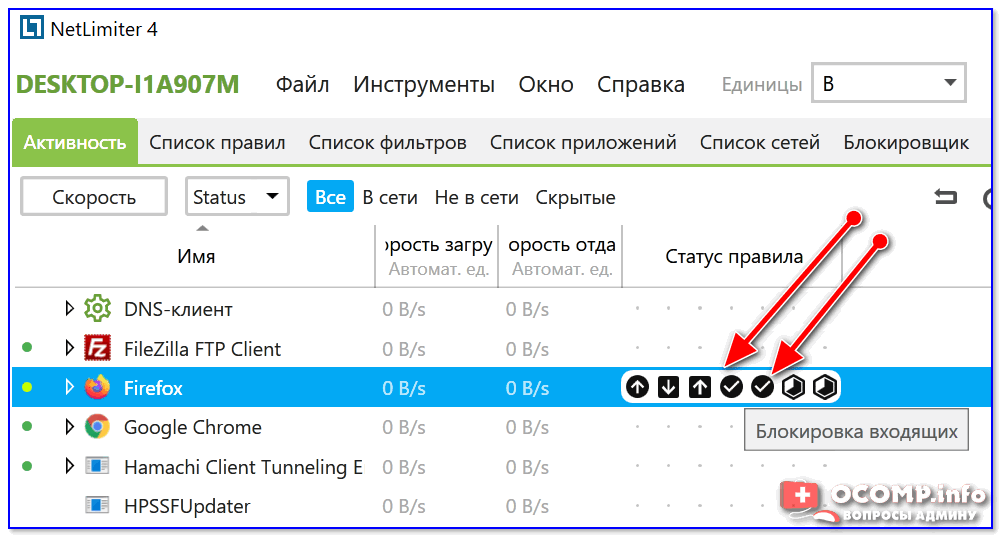
Блокировка входящих и исходящих пакетов
Блокировка осуществляется очень просто: обратите внимание, что напротив каждого приложения в столбце «Статус правила» есть несколько значков с «галочками»  — это опции для ограничения входящего и исходящего трафика.


В качестве примера вам я взял Firefox — как видите на скриншоте ниже приложение не может соединиться с интернетом (в то время, как другие браузеры спокойно открывают веб-странички. ).
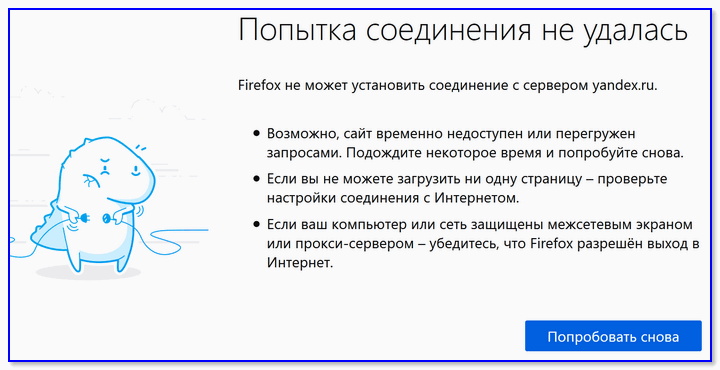
Попытка соединения не удалась / Firefox
Кстати, если возникнет надобность снять запрет на доступ к интернету — в окне NetLimiter просто удалите установленные режимы блокировки (см. скриншот ниже).

NetLimiter позволяет не только полностью блокировать доступ, но и ограничивать скорость (что в некоторых случаях гораздо нужнее). О том, как настроить это ограничение — см. одну мою предыдущую заметку
Вариант 2: с помощью встроенного брандмауэра
Этот способ чуть сложнее, т.к. меню классического брандмауэра не на столько удобно. Но, в целом, разобраться можно. 👌
👉 Примечание! Полный список приложений и настроек, которые вы можете выполнять через WIN+R, приведен здесь
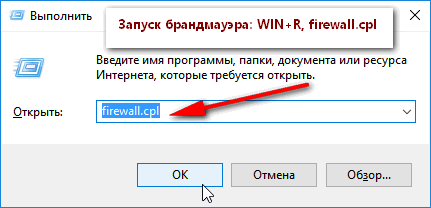
Как открыть брандмауэр
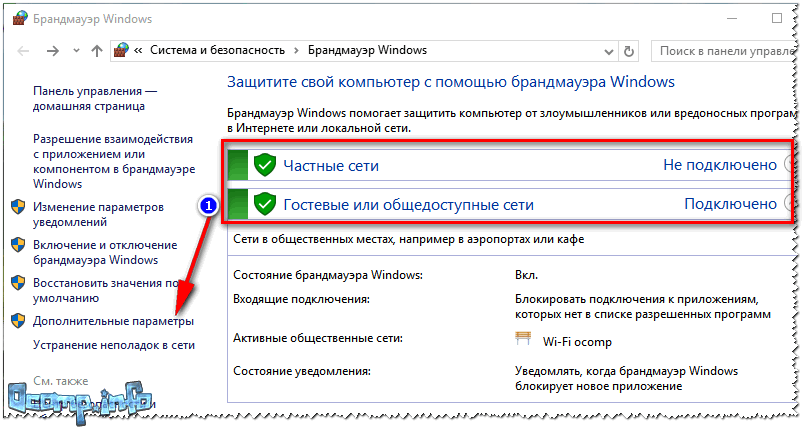
Дополнительные параметры брандмауэра
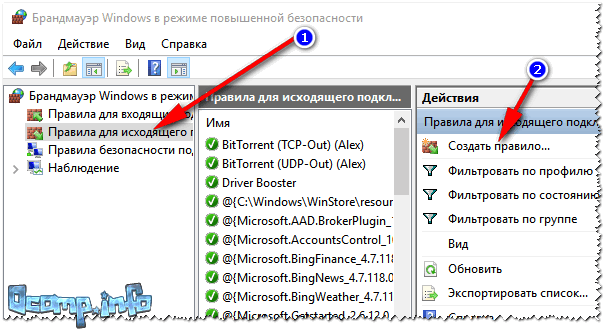
Правила для исходящего трафика
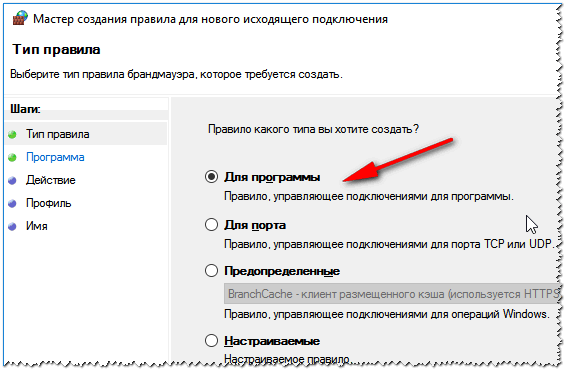
Правило для программы
Ниже у меня приведен большой скриншот с последовательностью действий — все действия, это шаги настройки, которые будут у вас появляться по мере нажатия на кнопку далее:
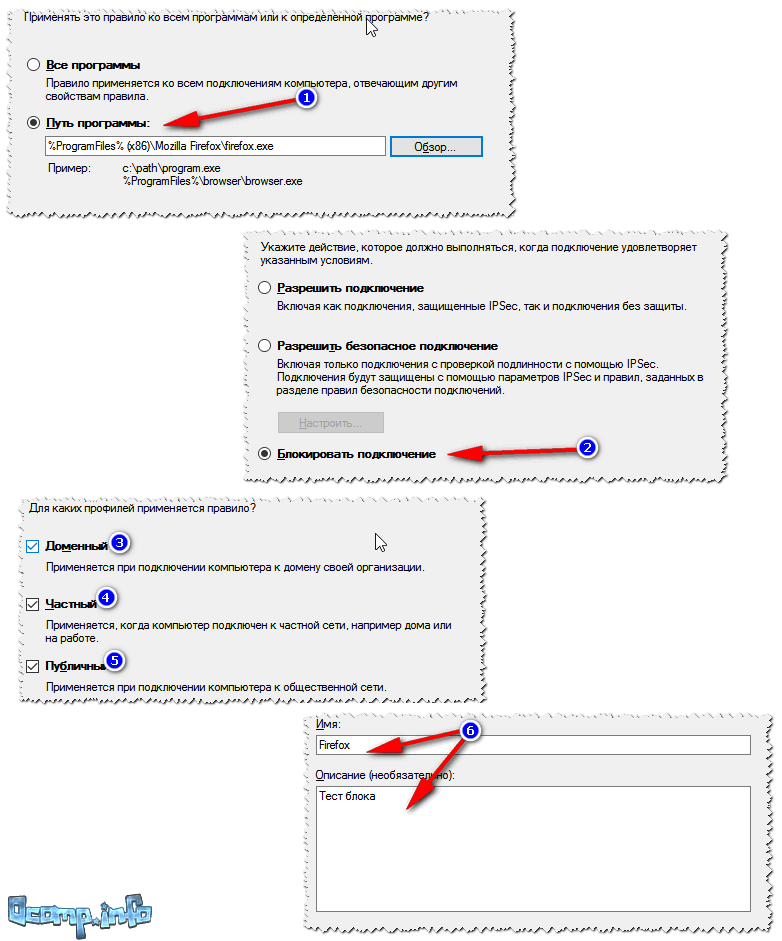
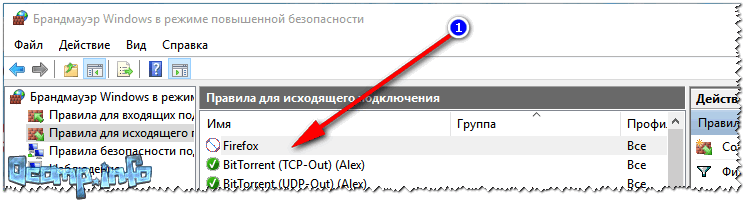
Созданные правило блокирования Firefox

Попытка соединения не удалась.
Вот, собственно, и всё!
Вот так за несколько шагов можно отключать и блокировать доступ к сети любому приложению в Windows. Брандмауэр в Windows, конечно, далеко не самый лучший — но всем набором минимальных функций он обеспечен! Для тех, кому функций недостаточно, рекомендую попробовать Outpost Firewall.
На сим пока сегодня всё. За дополнения в комментариях — заранее мерси!
Брандмауэр «Windows Firewall». Настройка и отключение.
Правильная настройка встроенных средств защиты Windows 10 позволяет комфортно и безопасно использовать компьютер. Ниже будут приведены основные способы настройки и варианты с полным отключением защиты.

Содержание:
Windows Firewall – важный компонент комплекса встроенной защиты операционной системы предназначенный для блокировки и ограничения входящего и исходящего трафика. С его помощью можно выборочно заблокировать подключение к сети для определенных приложений, что значительно повышает безопасность и защиту от вредоносного ПО, которое может отправлять данные и личную информацию сторонним лицам.
Такая информация может быть использована в корыстных целях, например, для воровства аккаунтов социальных сетей и различных сервисов, электронных почтовых ящиков или взлома электронных кошельков пользователя. После установки чистой операционной системы Windows, брандмауэр будет активирован по умолчанию. Сообщения о блокировке доступа в сеть приложениям демонстрируются при запуске неизвестного ПО. На экране оповещения системы безопасности можно выбрать режим предоставления доступа приложения к сети: доступ только к частным сетям или полный доступ ко всем сетям.
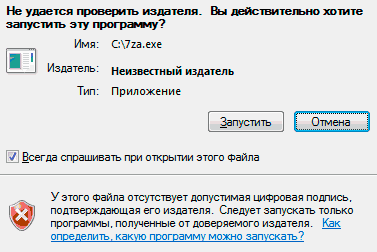
При выборе первого варианта запущенное приложение будет иметь доступ только к частным сетям пользователя без выхода в интернет. Второй вариант дает программе полный доступ в открытую сеть.
Зачем отключать Windows Firewall?
Окно «Оповещение системы безопасности» является единственным, что может помешать пользователю при включенном защитнике, поэтому брандмауэр Windows работает очень ненавязчиво и многие предпочитают оставлять его включенным. Такой подход – наиболее оптимален, поскольку даже встроенной системы защиты – вполне достаточно для обычных пользователей.
Стоит добавить, многие разработчики вирусного ПО утверждают, что стандартная система безопасности Windows 10 имеет незначительное количество уязвимостей, которые заполняются при постоянных обновлениях ОС. Конечно это не гарантирует стопроцентную защиту от узкоспециализированного хакерского ПО, но обеспечивает высокую степень безопасности при попадании рядовых вирусов.
В некоторых случаях пользователь предпочитает устанавливать защиту своей системы от сторонних производителей. В таких случаях брандмауэр Windows можно отключить при установке нового антивирусного комплекса. Это поможет избежать конфликта между различными системами безопасности.
Настройки Windows Firewall
Для настройки параметров защитника Windows следует перейти в расширенные настройки брандмауэра. Для этого:
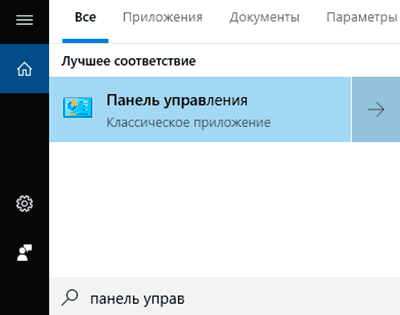
Шаг 1. Нажимаем по иконке поиска возле по «Пуск» и вводим фразу «Панель управления».
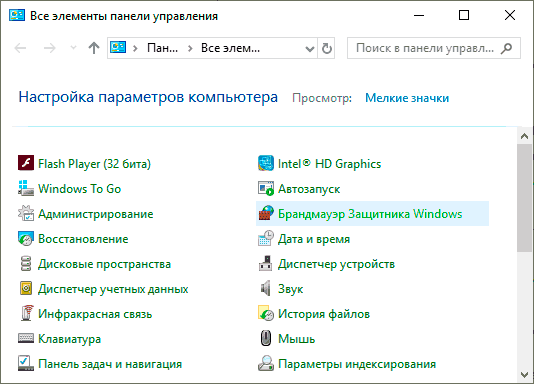
Шаг 2. В открывшемся окне, выбираем режим отображения «Мелкие значки» и переходим в «Брандмауэр защитника Windows».
Шаг 3. Чтобы перейти в окно расширенных настроек защиты, выбираем пункт «Дополнительные параметры».
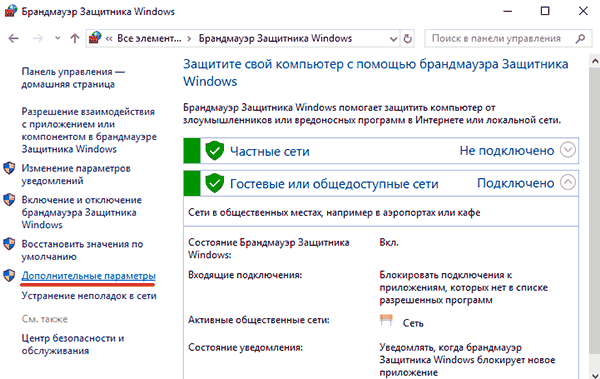
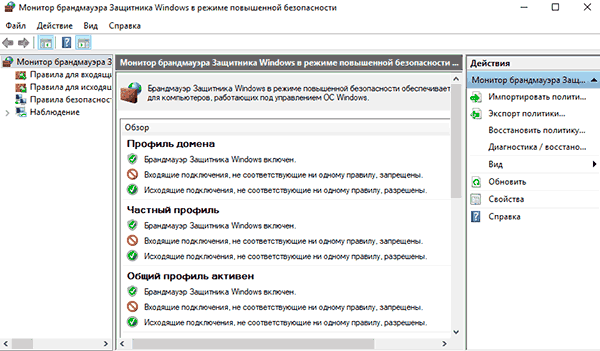
Находясь в меню «Дополнительные параметры» можно посмотреть текущее состояние защитника и его основные настройки. Данная информация находится в первом пункте «Монитор брандмауэра».
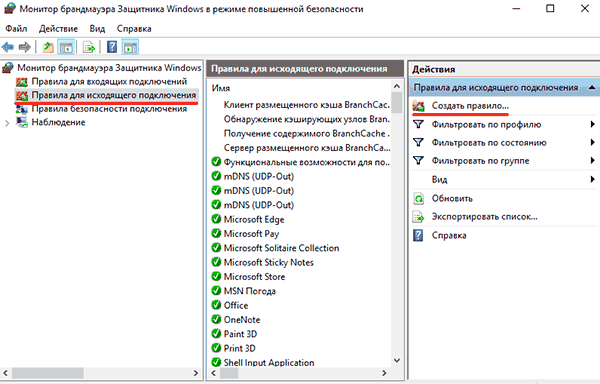
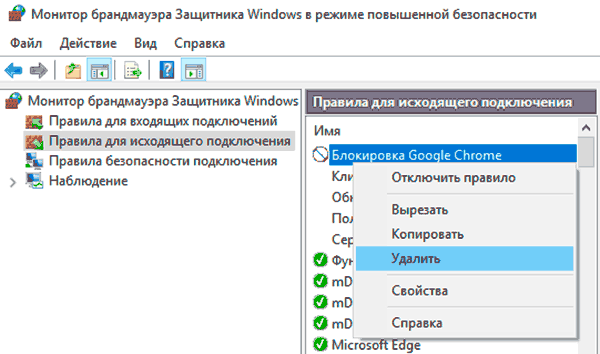
Для создания собственных блокировок определенных приложений, следует воспользоваться графой «Правила для исходящих подключений», где следует выбрать пункт «Создать правило».
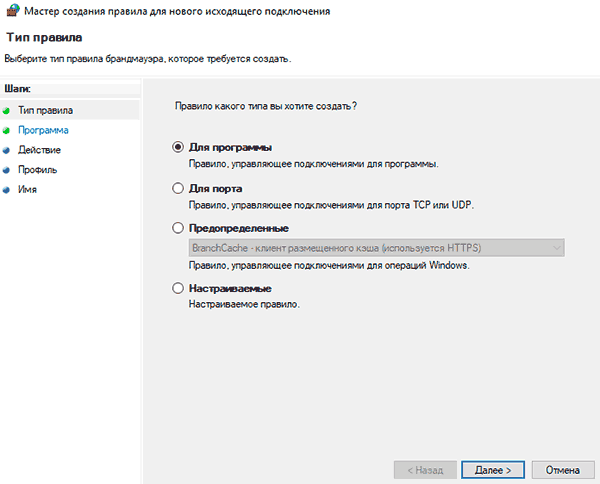
В открывшемся окне присутствует несколько вариантов блокировок сети. К примеру, можно заблокировать целый порт или конкретную программу. В нашем случае будет заблокирована конкретная программа, поэтому выбираем первый пункт и нажимаем далее.
Для блокировки конкретной программы, следует выбрать пункт «Путь программы» и выбрать необходимое приложение. Для примера, блокировка будет произведена на браузере Google Chrome. Исполняемый файл браузера находится по пути «C:\Program Files (x86)\Google\Chrome\Application». Его можно выбрать в пункте обзор, или самостоятельно ввести, скопировав путь из проводника.
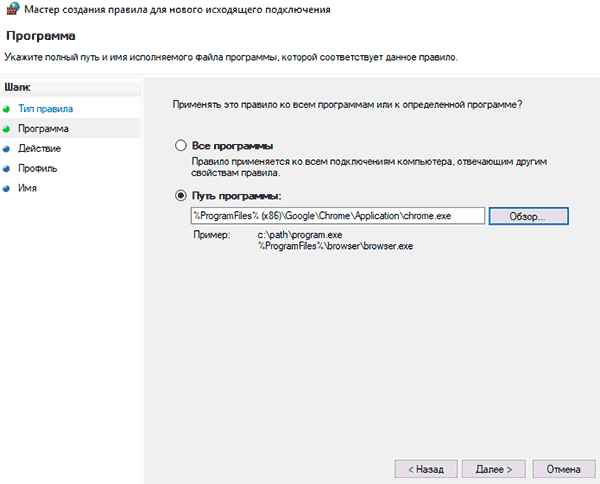
Выбрав необходимую программу, следует выбрать действие, которое будет применено. Для блокировки, выбираем пункт «Блокировать подключение» и далее.
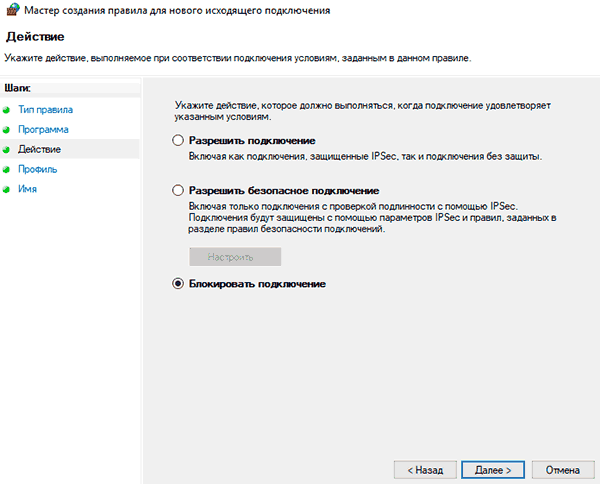
В следующем окне следует выбрать те профили, к каким будет применено созданное правило блокировки.
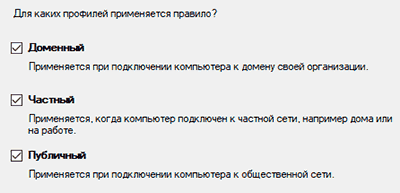
В последнем окне необходимо задать имя правилу. Для удобства поиска данной настройки называем её «Блокировка подключения Google Chrome» и подтверждаем действие кнопкой «Готово».
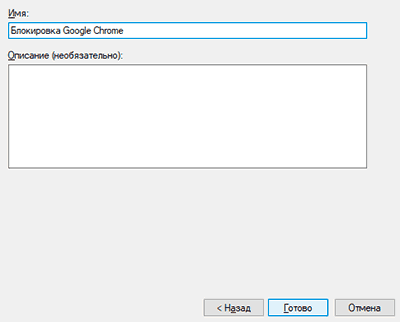
После выполнения вышеуказанных действий браузер Google Chrome перестанет подключаться к сети Интернет. Перезагрузка компьютера не потребуется.
Чтобы вернуть работоспособность браузера необходимо найти созданное правило в списке, нажать по нему ПКМ и выбрать пункт «Отключить». Если в настройке более нет необходимости, её можно удалить.
Стоит понимать, что не все исполнительные файлы относятся к подключению, поэтому в некоторых случаях блокировка может оказаться неэффективной. Чтобы устранить это, следует узнать через что происходит подключение к интернету и уже блокировать данный элемент. К примеру, многие онлайн игры, работающие на Jawa, подключаются к сети через исполнительный файл Jawa, а не собственный. Таким образом для блокировки игры необходимо заблокировать доступ исполнительного файла Jawa.
Как полностью отключить брандмауэр Windows?
Существует несколько быстрых способов полного отключения Windows Firewall, которые следует применять перед установкой новой защитной системы от сторонних производителей. Отключение защитника делает систему уязвимой для вредоносного ПО, поэтому отключать брандмауэр без нужды – строго не рекомендуется.
Отключение брандмауэра в панели управления
Одним из самых легких способов отключения защиты, является отключение через панель управления. Чтобы сделать это, необходимо:
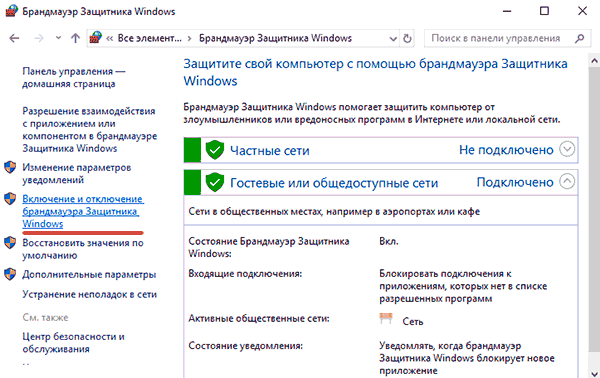
Находясь в панели управления в пункте «Брандмауэр защитника Windows» следует перейти в пункт «Включение и выключение защитника».
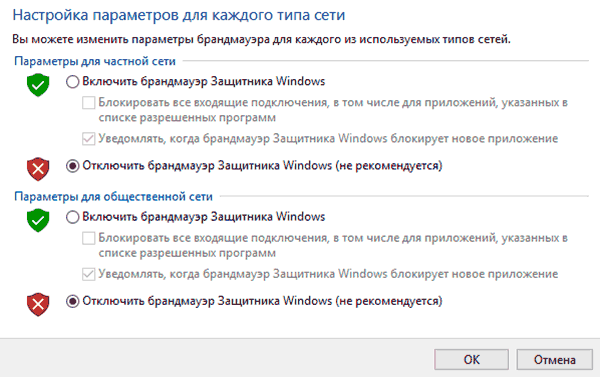
В открывшемся окне достаточно перевести все пункты в отключенный режим и подтвердить действие кнопкой «Ок».
Отключение защитника при помощи командной строки
Другим способом отключения защитника Windows является командная строка. Чтобы выполнить отключение, необходимо:
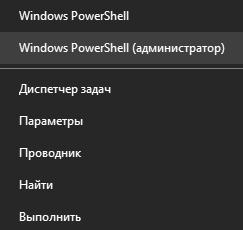
Нажать ПКМ по кнопке пуск и выбрать «Командная строка(администратор)», «Windows PowerShell (администратор)».
В открывшемся окне командной строки вводим «netsh advfirewall set allprofiles state off» и подтверждаем Enter.

Данная команда отключит все профили сети и Windows Firewall станет неактивным.
Для включения защитника следует воспользоваться командой «netsh advfirewall set allprofiles state on».
Что будет, если отключить интернет по всему миру? Это вообще возможно?
Для многих обывателей лишиться интернета на несколько часов или сутки — это не критичная, но заметная неприятность. С помощью интернета мы общаемся с друзьями и родственниками, получаем важную информацию, оплачиваем услуги и товары. В глобальных масштабах интернет куда более ценная инфраструктура, на которой плотно завязана современная экономика, торговля и финансы. Что будет, если во всем мире интернет отключится? Возможно ли это?
В 2008 году в 12-м сезоне американского мультсериала «Южный парк» вышла серия «Конец соединения», посвященная утрате интернета. В абсурдно сатирическом сериале высмеивалась зависимость людей от сети. Семья Маршей каждый вечер проводит в интернете. Школьник Стэн просто бродит по его просторам, его сестра общается в чате с другом из другого штата, а их отец любит втайне просматривать порносайты.
Когда одним утром доступ в сеть исчезает, их жизнь кардинально меняется. Интернета нет ни дома, ни у соседей, ни в ближайшей кофейне с бесплатным Wi-Fi. Его нет во всем городе. Попытка вернуться к древнему способу получения новостей через телевидение также оказывается безуспешной: местный телеканал получал все новости из интернета.

Куча интернет-беженцев со всей страны устремляется в Кремниевую долину, где, по слухам, интернет еще остался, пускай и на очень маленькой скорости. А тем временем правительство США с помощью переговоров, музыки и угроз пытается починить «интернет» — огромный маршрутизатор, спрятанный в горах. Специалистам помогает маленький еврейский мальчик, который отключает «интернет» от сети питания, ждет несколько секунд, а потом опять включает. Доступ в сеть восстановлен, Америка спасена.
Да, это крайне упрощенный сюжет, который впихнули в 20 минут телевизионного ролика. Но он довольно точно отражает ту Великую депрессию, которая ждет нас в случае исчезновения интернета.
Как уничтожить интернет?
Сразу оговоримся, что отрубить интернет весь и сразу по всему миру — титаническая задача из разряда фантастики. Разве что мощная геомагнитная буря из-за вспышки на Солнце способна сотворить такое. Однако и пандемия нового вируса, которая может раскачать планету, казалась уделом киношников. Но вот она — прямо перед нами в этом удивительном 2020 году. Может ли это быть доказательством, что от глобальных катастроф земляне не застрахованы?
Аварии
Начнем с малого — с местных аварий на критической инфраструктуре. В 1975 году в здании телефонной станции New York Telephone Company произошел пожар, который нарушил обслуживание 175 000 клиентов в 300 кварталах Манхэттена. В числе пострадавших клиентов оказались три больницы, три полицейских участка, два университета и штаб-квартира крупной компании.
Огнем были уничтожены 488 кабелей, все оборудование на первом и втором этажах. Вплоть до самого верхнего этажа все остальное коммутационное оборудование было повреждено дымом и коррозией. Поврежденные контакты и миллионы отдельных проводков зачищали и сращивали вручную, над устранением последствий трудились пять тысяч человек. Восстановить работу телефонной станции в прежнем режиме удалось за 23 дня.

В ходе опроса жителей района после восстановления телефонной станции выяснилось, что 80% из них крайне не хватало телефона. Особенно для связи с друзьями и семьей. Они чувствовали себя изолированными.
Современные центры обработки данных оборудованы многочисленными уровнями защиты критичных помещений с серверами и дополнительными источниками энергии на случай отключения основного. Но аварии на них случаются регулярно.
Например, в марте 2018 года в дата-центре авиаперевозчика KLM отключилась подача электроэнергии. А мощности резервных дизель-генераторных установок не хватило для корректной работы всего оборудования. Часть серверов отключилась, несколько десятков рейсов пришлось отменять или переносить.

В апреле того же года фондовая биржа Nordic NASDAQ остановила торги в Северной Европе на сутки, так как в дата-центре произошел несанкционированный запуск газовой системы пожаротушения. Дата-центр в аварийном режиме был обесточен.
А в июне конфуз случился в дата-центре международной платежной системы Visa в Великобритании. «Редкий дефект» в коммутаторе стал причиной остановки миллионов транзакций по кредитным картам по всей стране в течение 10 часов.
Обрывы
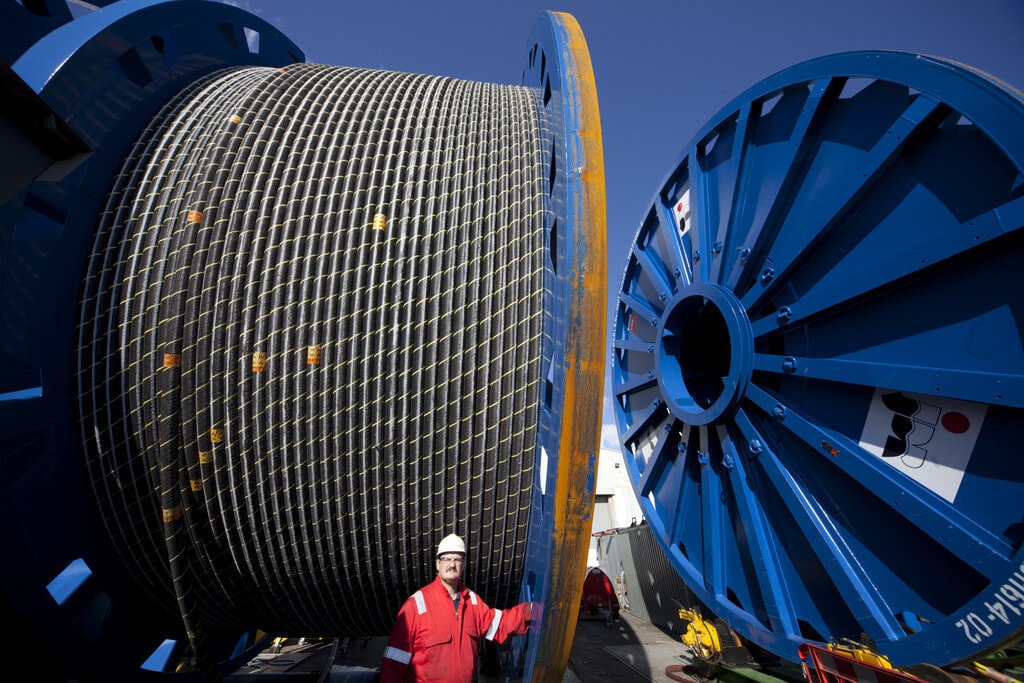
В январе этого года куда более масштабные проблемы произошли из-за обрыва ключевых подводных кабелей, которые соединяли часть Южной Африки с мировым интернетом. У побережья Габона и Конго оборвались два кабеля, что привело к проблемам с доступом в интернет для четырех стран и 120 млн человек. Конечно, в полной изоляции они не остались. Спутниковое соединение смогло обеспечить работу самых важных потребителей интернета. Двумя годами ранее аналогичная авария привела к тому, что без интернета на два дня осталась Мавритания.
«Большая красная кнопка»
Даже небольшой и, казалось бы, незначительный перебой может привести к серьезным убыткам и нарушению в работе многих экономических сфер. Но куда более масштабные отключения интернета случаются после нажатия «большой красной кнопки».

«Красная кнопка» еще больше
Если же переходить от частных случаев к общим угрозам, то стоит упомянуть российскую риторику вокруг построения суверенного сегмента интернета. Российские власти опасаются, что организация ICANN, которая заведует корневыми серверами DNS и связана с США, может однажды стать инструментом политического давления и отключить Россию от сети. Корневые серверы DNS помогают транслировать доменные имена (как onliner.by, например) в IP-адреса, тем самым обеспечивая работу интернета и наш удобный серфинг по ресурсам.
Солнечный супершторм
Куда более серьезные нарушения в работе сети могут вызвать не рукотворные, а космические события — необычная активность на Солнце, выбросы и последующие геомагнитные бури.
В 1859 году на Земле была зарегистрирована самая мощная геомагнитная буря за всю историю наблюдений. Событие получило название «солнечный супершторм». На рубеже августа и сентября на Солнце наблюдали многочисленные пятна и вспышки, а 1 сентября произошел мощнейший корональный выброс массы.

Всего за 18 часов он достиг Земли, на которой началась крупнейшая геомагнитная буря. Люди по всему миру наблюдали в небе северные сияния, а на поверхности случился отказ телеграфных систем — «викторианского интернета» той поры. Ученые, основываясь на срезах льда из Антарктиды, полагают, что столь масштабные события с индексом геомагнитной активности в −900 нТл случаются раз в 500 лет. По некоторым оценкам, этот индекс опустился ниже полутора тысяч с минусом, а чем более отрицательный показатель, тем хуже. В современной истории с такими мы пока не сталкивались.
Хотя в 1989 году геомагнитная буря достигла индекса активности в −589 нТл. Тогда основные масштабные сбои произошли в энергосистеме канадского Квебека, они ощущались по всему миру при высокочастотной радиосвязи.

— Я более чем убежден, что Земле и ее обитателям невероятно повезло, что извержение 2012 года произошло именно в тот момент. Чуть раньше и Земля бы оказалась на линии огня, — говорил через год Дэниел Бейкер из Университета Колорадо.
Хорошая новость в том, что 8 лет назад мы разминулись со вспышкой. Плохая — она может ударить по Земле в следующие 10 лет с вероятностью 12%. По крайней мере, в 2014 году к такому выводу пришел физик Пит Райли в статье журнала Space Weather. И тогда пострадает не только интернет, а весь наш высокотехнологический уклад жизни.
Что будет, когда отключится весь интернет?
Ничего хорошего. Интернет — нервная система современной глобализации.
Не будем уже рассказывать о тысячах людей на улицах, которые будут в шоке смотреть на пустые экраны своих смартфонов, о блогерах, многочисленных сотрудниках СМИ и IT-компаний, которые мгновенно лишатся работы. Им придется переквалифицироваться. Как вариант — фермерство в таком случае станет одним из престижных и самодостаточных занятий.
Обширные регионы будут лишены электричества, так как поставщики не смогут получать информацию от датчиков в электросетях и домах и толком управлять снабжением в районах. Аналогичные проблемы можно ожидать и от водно-канализационных систем, которые значительно поумнели.
Финансовые центры прекратят операции, заказы будут остановлены, оплата не пройдет, контракты зависнут в воздухе. Огромное число дальнобойщиков окажутся без средств навигации. Магазины — без связи с поставщиками. Логистику ждал бы серьезнейший сбой в цепочке поставок и сложных логистических системах, разрыв связей по всему миру.
Банкоматы и банки перестанут выдавать наличность, так как не смогут связаться с процессинговыми центрами и потеряют доступ к собственным базам данных. Платежные терминалы перестанут работать с картами.
Все это приведет к ужасающему росту безработицы, проблемам с доступом к деньгам, со снабжением и распределением продуктов питания, массовой миграцией. Только наиболее изолированные экономики мира могли бы оказаться лишь относительно затронутыми катастрофой. Как, например, Северная Корея.
В любом случае в краткосрочной перспективе любая резкая потеря интернета приведет к шоку — как социальному, так и экономическому. И выход из него будет зависеть от того, как быстро мир сможет перестроиться на другие системы связи.
Читайте также:
Покупайте с оплатой онлайн по карте Visa и выигрывайте iPhone каждую неделю