
Исправляем ошибки установки обновлений Windows 7
 Windows 7 по-прежнему остается популярной операционной системой в корпоративной среде, несмотря на то, что уже вышли две новые версии клиентских ОС. Расширенная поддержка «семёрки» закончится лишь 14 января 2020 г., а это значит, что ближайшие 4 года для нее будут выходить обновления, исправляющие обнаруженные уязвимости.
Существует правило – если есть обновления, то есть и проблемы с их установкой. Давайте разберем, какие основные проблемы возникают при обновлении Windows 7 через Windows Server Update Services (WSUS) и как их исправить с наименьшими затратами.
Ошибка #1. Failed to find updates with error code 80244010
Эту ошибку вы практически гарантированно будете наблюдать на любой системе, впервые обратившейся к серверу WSUS. В WindowsUpdate.log также встретится предупреждение:
WARNING: Exceeded max server round trips
Причина проблемы в том, что список обновлений стал слишком большим, и клиент не может принять его за один заход. Подробности — blogs.technet.microsoft.com/sus/2008/09/18/wsus-clients-fail-with-warning-syncserverupdatesinternal-failed-0x80244010
Какое решение предлагает Microsoft? Если после ошибки запустить повторный поиск обновлений, то процесс загрузки метаданных продолжится с момента возникновения ошибки. Терпение господа, терпение. Три, пять попыток wuauclt /detectnow – и все образуется. Не забудьте при повторном поиске дождаться окончания предыдущего цикла поиска, иначе магия не сработает!
Ошибка #2. Не устанавливаются обновления Windows с ошибкой 0x80070308
Встречается эпизодически, и в одном случае из 100 у нее есть единственное и очень специфическое решение — удалить ключ
HKLM\Components\PendingRequired=1
Перезагрузиться. Здесь важно не переусердствовать, не следует удалять никакие другие ключи в этом разделе, даже если они вам очень не нравятся, потому что после этого обновления прекратят ставиться навсегда.
Ошибка #3. Все другие ошибки
Summary:
Seconds executed: 1164
Found 16 errors
Fixed 4 errors
Проблема заключается в том, что во время установки обновлений в системе могут появиться битые файлы. Что является причиной — неисправная сеть, диск, оперативная память, сам Windows Update – выяснить не получится, а исправить ошибки для установки последующих обновлений придется.
Как правило, повреждаются *.cat, *.mum, *.manifest файлы. У кого-то повреждаются *.dll, но я на практике не сталкивался. И вроде бы средство SURT должно само исправить ошибки, поскольку внутри него есть огромный каталог эталонных файлов. Только в последний раз SURT обновлялся в октябре 2014 года, а исправлений на операционную систему с тех пор вышло бесчисленное множество, и многих файлов в каталоге не хватает.
Ниже я опишу последовательность действий, необходимых для исправления ошибок установки обновлений на Windows 7 x64 с использованием SURT. Для редакции x86 просто потребуется другой пакет SURT из KB947821.
Последовательность действий будет следующая.
1. Запустить первый проход Windows6.1-KB947821-v34-x64.msu
Пользователя от работы отвлекать не потребуется, все сделаем удаленно. Создаем следующий командный файл и запускаем его:
где BUHWKS02 – целевая машина.
Когда скрипт отработает и встанет на паузу, проверяем %windir%\Logs\CBS\CheckSUR.log
Если ошибок не найдено – дело не в битых обновлениях.
Если он заканчивается
Summary:
Seconds executed: 1164
Found 16 errors
Fixed 4 errors
CSI Manifest All Zeros Total count: 6
CSI Catalog Corrupt Total count: 3
Fixed: CSI Catalog Corrupt. Total count: 3
CBS MUM Corrupt Total count: 3
CBS Catalog Corrupt Total count: 3
CSI Catalog Thumbprint Invalid Total count: 1
Fixed: CSI Catalog Thumbprint Invalid. Total count: 1
Unavailable repair files:
winsxs\manifests\wow64_microsoft-windows-gdi32_31bf3856ad364e35_6.1.7601.19091_none_c19fa2719495aca9.manifest
winsxs\manifests\amd64_microsoft-windows-capi2-weakcrypto_31bf3856ad364e35_6.1.7601.23290_none_5e936c9c5ce2e8e6.manifest
winsxs\manifests\wow64_microsoft-windows-gdi32_31bf3856ad364e35_6.1.7601.23290_none_c22840d8adb43043.manifest
winsxs\manifests\amd64_microsoft-windows-gdi32_31bf3856ad364e35_6.1.7601.19091_none_b74af81f6034eaae.manifest
winsxs\manifests\amd64_microsoft-windows-capi2-weakcrypto_31bf3856ad364e35_6.1.7601.19091_none_5e0ace3543c4654c.manifest
winsxs\manifests\amd64_microsoft-windows-gdi32_31bf3856ad364e35_6.1.7601.23290_none_b7d3968679536e48.manifest
servicing\packages\Package_2_for_KB3123479
то будем исправлять.
2. Копируем эталонные файлы на целевую машину
Microsoft предлагает нам длинную, путанную процедуру с извлечением хороших файлов из обновлений и размещением их в определенные каталоги средства SURT. При этом пути в статьях неверные. Где-то и вовсе рекомендуют подкладывать оригинальные msu файлы.
Самый простой и правильный вариант следующий — скопировать эталонные файлы с рабочей системы:
*.mum and *.cat из C:\Windows\servicing\Packages складываются в %windir%\Temp\CheckSUR\servicing\packages
*.manifest из C:\Windows\winsxs\Manifests складываются в %windir%\Temp\CheckSUR\winsxs\manifests\
Проблема в том, что битых файлов обычно десятки, и их очень сложно выбрать и скопировать. Тогда на помощь приходит следующий скрипт PowerShell (эталонной считается машина, с которой вы запускаете скрипт)
Как видите, скрипт прост и может быть легко заточен напильником под вашу инфраструктуру.
3. Запускаем второй проход Windows6.1-KB947821-v34-x64.msu
=================================
Checking System Update Readiness.
Binary Version 6.1.7601.22471
Package Version 26.0
2016-03-03 09:15
Checking Windows Servicing Packages
Checking Package Manifests and Catalogs
Checking Package Watchlist
Checking Component Watchlist
Checking Packages
Checking Component Store
Summary:
Seconds executed: 1435
No errors detected
Ошибка #4. Если SURT отработал нормально, а обновления все равно не ставятся
Попробуйте прибегнуть к старому приему – сбросить службу Windows Update в исходное состояние. Для этого необходимо удалить каталог %windir%\SoftwareDistribution.
Ошибка #5
Клиент исчезает из консоли WSUS. Любопытная ошибка, связанная с неправильным клонированием машин и задвоением (затроением и т.д.) идентификаторов клиентов. Решается так:
Ошибка #6
GetCookie failure, error = 0x8024400D, soap client error = 7, soap error code = 300, HTTP status code = 200
SyncUpdates failure, error = 0x80072EE2, soap client error = 5, soap error code = 0, HTTP status code = 200
Windows Update Client failed to detect with error 0x80072ee2
Ошибка связана с нехваткой ресурсов в AppPool WSUS. Решение — снять лимит на потребляемую память. Как это сделать — статья.
Коротко: Открываем IIS, Application Pools, WsusPool, Advanced Settings.
Параметр Private Memory Limit устанавливаем в 0.
Продолжение темы настройки WSUS — в моей следующей статье: https://habrahabr.ru/post/329440/
PS:
Многие ошибки решены в новом клиенте WSUS:
1. KB3125574 «Windows 7 post SP1 Convenience Rollup Update». Внимательно ознакомьтесь с разделом Known issues!
Предварительно необходимо установить KB3020369 «April 2015 servicing stack update for Windows 7 and Windows Server 2008 R2».
Windows update код 64c
Важные изменения работы игр на Windows 7
В мае 2021 года запуск игры станет невозможен без поддержки цифровой подписи на основе хеш-алгоритма SHA-2. Если у вашей операционной системы не установлены все обновления в «Центре обновления Windows», то можно подключить поддержку SHA-2 вручную или обновить свою Windows 7 до Windows 8 или более поздней версии. Чтобы активировать поддержку SHA-2 следуйте инструкции.
Ваша версия Windows 7 без установленного Service Pack 1:
2. Нажмите на кнопку «Запустить», чтобы начать скачивание этого файла. Если у вас браузер отличный от Internet Explorer, то перейдите сразу к следующему пункту.


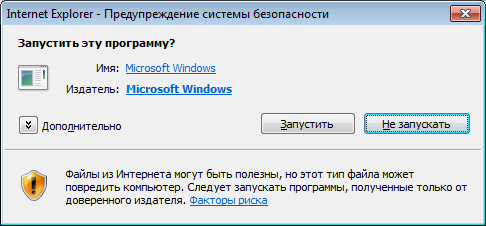
3. После того как вы скачаете Service Pack 1, появится следующее диалоговое окно, где необходимо нажать кнопку «Запустить».
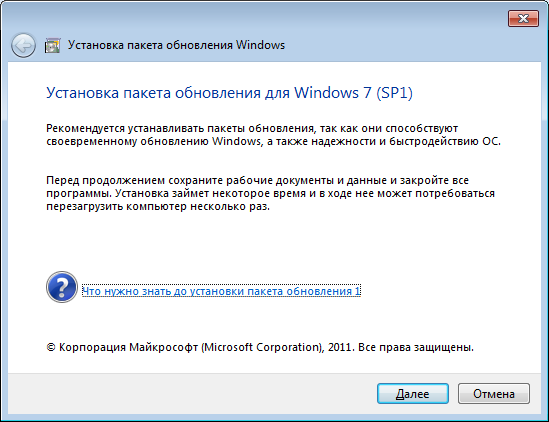
4. Ознакомьтесь с подробностями перед установкой Service Pack 1 и нажмите «Далее». Обратите внимание, что компьютер может несколько раз перезагрузиться во время установки.
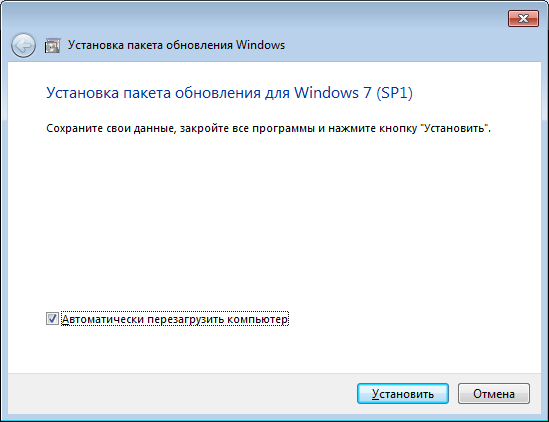
5. Сохраните все проекты и закройте программы, чтобы ничего не потерять, и установка прошла быстрее. Также рекомендуем нажать галочку «Автоматически перезагрузить компьютер». Установка Service Pack 1 начнется только после того, как вы нажмете на кнопку «Установить».
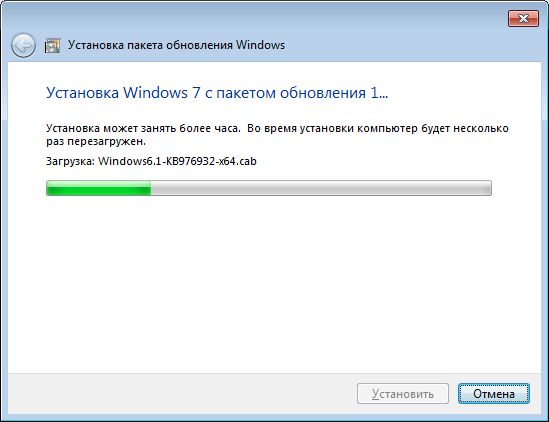
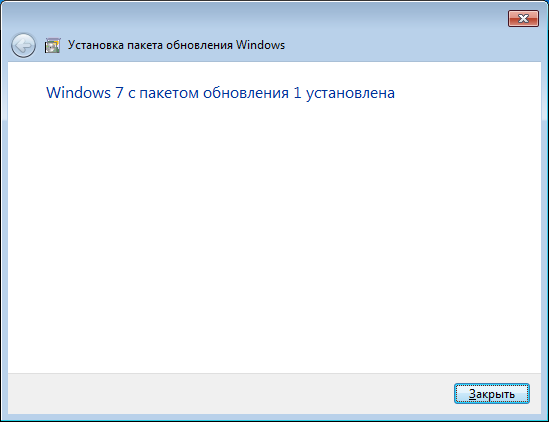
6. Когда установка будет завершена и ваш компьютер автоматически перезагрузится, Service Pack 1 будет полностью установлен. В некоторых случаях поддержка хеш-алгоритма цифровой подписи SHA-1 может автоматически не обновиться до SHA-2 — тогда при следующем запуске игры у вас появится инструкция, как его обновить вручную.
Ваша версия Windows 7 с установленным Service Pack 1:
1. Перейдите по ссылке, чтобы скачать обновление хеш-алгоритма цифровой подписи с SHA-1 до SHA-2.
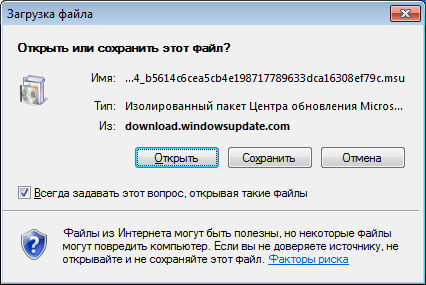
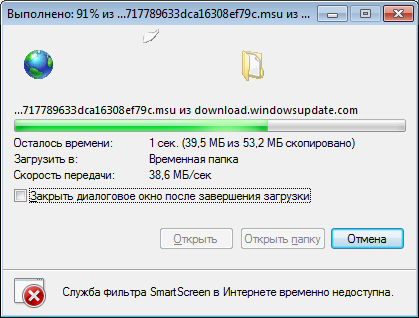
2. Чтобы начать скачивание этого файла, нажмите на кнопку «Открыть». Если у вас браузер отличный от Internet Explorer, то перейдите сразу к следующему пункту.
3. После того как вы запустите установщик, выдайте доступ на открытие web-контента кнопкой «Разрешить».

4. Следующим шагом будет установка обновления. Выберите вариант «Да» и ожидайте полной установки.

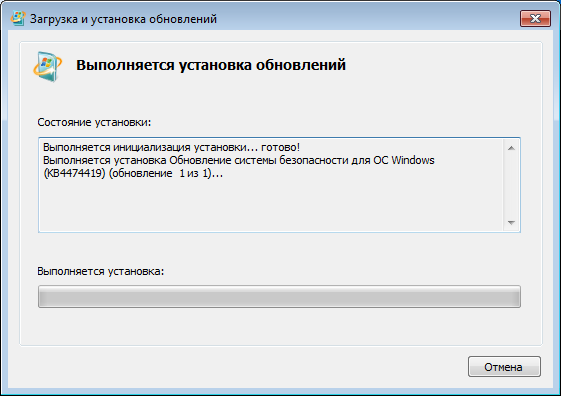
5. После завершения обновления и перезагрузки компьютера хеш-алгоритм SHA-2 станет активным — теперь вы можете продолжить играть.
Ошибка 80072EFE. Не работает центр обновлений Windows
Хочу со всеми поделится своим опытом в восстановлении работоспособности «Центра обновлений Windows«.
Данная статья предназначена в первую очередь для тех, кто активно пользуется обновлениями на операционной системе Windows 7.
Имеется ПК на Windows 7 Домашняя базовая x64. Компьютер имеет скрытый раздел с установочной родной операционной системой, которую можно использовать для восстановления (без пакета обновлений Service Pack 1 ).
После успешной переустановки операционной системы Центр обновлений Windows и предустановленное средство защиты Microsoft Essential напрочь отказывались искать, качать и устанавливать какие-либо обновления, при этом сообщая о ошибке 80072efe. На просторах интернете нашёл три более менее рабочих способа воскрешения (рабочие, по мнению отзывов пользователей под статьями) этих товарищей. В конечном итоге, ни один из этих способов мне не помог, но опытным и логическим путём удалось вернуть к жизни и то и другое.
Для устранения неполадок центра обновлений предлагается запустить командную строку от имени администратора и поочерёдно ввести написанные ниже сетевые стоповые биты. (После ввода каждой строки нажмите клавишу Enter, при этом дождитесь выполнения текущей команды перед вводом следующей.)
Сетевые стоповые биты:
net stop wuauserv
ren %systemroot%\SoftwareDistribution SoftwareDistribution.bak
ren %systemroot%\system32\catroot2 Catroot2.bak
net start BITS
net start wuauserv
Закройте окно командной строки и перезагрузите компьютер.
И если это не помогло, то следующее действие — Скачивание последнего обновления стека обслуживания (SSU):
Перед скачиванием SSU необходимо отключить автоматическое обновление.
В настройках центр обновлений отказаться от поиска и установки обновлений.
Перезапустить компьютер.
После перезагрузки компьютера скачать обновление KB4523206 соответствующее вашей операционной системе (32-или 64-разрядная версия).
Перезагрузите компьютер, а затем снова включите функцию автоматического обновления.
Проверьте наличие обновлений для скачивания и установки оставшихся обновлений.
Вы должны понимать, что ошибка 80072EFE по большей части связана с прерыванием интернет соединения, когда ваш компьютер не может стабильно подключаться к серверам Microsoft. По этому, уделите внимание сторонним программ, которые работают с сетевым соединением. Если выше, быстрые пункты не помогли вам решить проблему, то приступим к более радикальным способам.
Если вы используете старые операционные системы как Windows 7, Windows 8.1 или серверные Windows Server 2012, Windows Server 2008 R2 SP1, то нужно вручную обновить агент обновления Windows, скачав с официального сайта Microsoft.
Удаление папки Catroot2
В системной папке Catroot2 находятся подписи обновлений Windows. Любое повреждение подписи может вызвать ошибку 80072EFE в центре обновлений Windows. По этой причине нужно удалить эту папку. Чтобы удалить папку Catroot2 нужно сначала отключить службу, которая работает в этой папке. Приступим.
net stop wuauserv
net stop cryptSvc
net stop bits
net stop msiserver
ren C:\Windows\SoftwareDistribution SoftwareDistribution.mywebpc
net start wuauserv
net start cryptSvc
net start bits
net start msiserver
Делать всё нужно строго последовательно и одномоментно, не подключаясь к интернету, пока не выполните все пункты. Предварительно скачайте: пакет UpdatePack7R2 от simplix, Reset_Windows_Update_Full.bat, Средство проверки готовности системы к обновлению для Windows 7 (KB947821).
:: Created by: Shawn Brink
:: http://www.sevenforums.com
:: Tutorial: http://www.sevenforums.com/tutorials/91738-windows-update-reset.html
:bits
set /a b=%b%+1
if %b% equ 3 (
goto end1
)
net stop bits
echo Checking the bits service status.
sc query bits | findstr /I /C:»STOPPED»
if not %errorlevel%==0 (
goto bits
)
goto loop2
:end1
cls
echo.
echo Failed to reset Windows Update due to bits service failing to stop.
echo.
pause
goto Start
:wuauserv
set /a w=%w%+1
if %w% equ 3 (
goto end2
)
net stop wuauserv
echo Checking the wuauserv service status.
sc query wuauserv | findstr /I /C:»STOPPED»
if not %errorlevel%==0 (
goto wuauserv
)
goto loop3
:end2
cls
echo.
echo Failed to reset Windows Update due to wuauserv service failing to stop.
echo.
pause
goto Start
:appidsvc
set /a app=%app%+1
if %app% equ 3 (
goto end3
)
net stop appidsvc
echo Checking the appidsvc service status.
sc query appidsvc | findstr /I /C:»STOPPED»
if not %errorlevel%==0 (
goto appidsvc
)
goto loop4
:end3
cls
echo.
echo Failed to reset Windows Update due to appidsvc service failing to stop.
echo.
pause
goto Start
:cryptsvc
set /a c=%c%+1
if %c% equ 3 (
goto end4
)
net stop cryptsvc
echo Checking the cryptsvc service status.
sc query cryptsvc | findstr /I /C:»STOPPED»
if not %errorlevel%==0 (
goto cryptsvc
)
goto Reset
:end4
cls
echo.
echo Failed to reset Windows Update due to cryptsvc service failing to stop.
echo.
pause
goto Start
:Reset
Ipconfig /flushdns
del /s /q /f «%ALLUSERSPROFILE%\Application Data\Microsoft\Network\Downloader\qmgr*.dat»
cd /d %windir%\system32
sc.exe sdset bits D:(A;;CCLCSWRPWPDTLOCRRC;;;SY)(A;;CCDCLCSWRPWPDTLOCRSDRCWDWO;;;BA)(A;;CCLCSWLOCRRC;;;AU)(A;;CCLCSWRPWPDTLOCRRC;;;PU)
sc.exe sdset wuauserv D:(A;;CCLCSWRPWPDTLOCRRC;;;SY)(A;;CCDCLCSWRPWPDTLOCRSDRCWDWO;;;BA)(A;;CCLCSWLOCRRC;;;AU)(A;;CCLCSWRPWPDTLOCRRC;;;PU)
regsvr32.exe /s atl.dll
regsvr32.exe /s urlmon.dll
regsvr32.exe /s mshtml.dll
regsvr32.exe /s shdocvw.dll
regsvr32.exe /s browseui.dll
regsvr32.exe /s jscript.dll
regsvr32.exe /s vbscript.dll
regsvr32.exe /s scrrun.dll
regsvr32.exe /s msxml.dll
regsvr32.exe /s msxml3.dll
regsvr32.exe /s msxml6.dll
regsvr32.exe /s actxprxy.dll
regsvr32.exe /s softpub.dll
regsvr32.exe /s wintrust.dll
regsvr32.exe /s dssenh.dll
regsvr32.exe /s rsaenh.dll
regsvr32.exe /s gpkcsp.dll
regsvr32.exe /s sccbase.dll
regsvr32.exe /s slbcsp.dll
regsvr32.exe /s cryptdlg.dll
regsvr32.exe /s oleaut32.dll
regsvr32.exe /s ole32.dll
regsvr32.exe /s shell32.dll
regsvr32.exe /s initpki.dll
regsvr32.exe /s wuapi.dll
regsvr32.exe /s wuaueng.dll
regsvr32.exe /s wuaueng1.dll
regsvr32.exe /s wucltui.dll
regsvr32.exe /s wups.dll
regsvr32.exe /s wups2.dll
regsvr32.exe /s wuweb.dll
regsvr32.exe /s qmgr.dll
regsvr32.exe /s qmgrprxy.dll
regsvr32.exe /s wucltux.dll
regsvr32.exe /s muweb.dll
regsvr32.exe /s wuwebv.dll
regsvr32 /s wudriver.dll
netsh winsock reset
netsh winhttp reset proxy
:Start
net start bits
net start wuauserv
net start appidsvc
net start cryptsvc
bitsadmin.exe /reset /allusers
Теперь о том, как получилось у меня
Все пакеты советую брать с Каталога Центра обновления Майкрософт по адресу: https://www.catalog.update.microsoft.com/home.aspx
При требовании или просьбе сделать перезагрузку советую не отказывать.
После всех вышеописанных действий в панели управления включаем поиск обновлений (выбор автоматической или ручной установки обновлений — влияния не имеет).
Пишите в комментариях, какой способ помог Вам.
WindowsUpdate_80072EFE [Решено]
Прошу, опытных пикабучан, помочь советом.
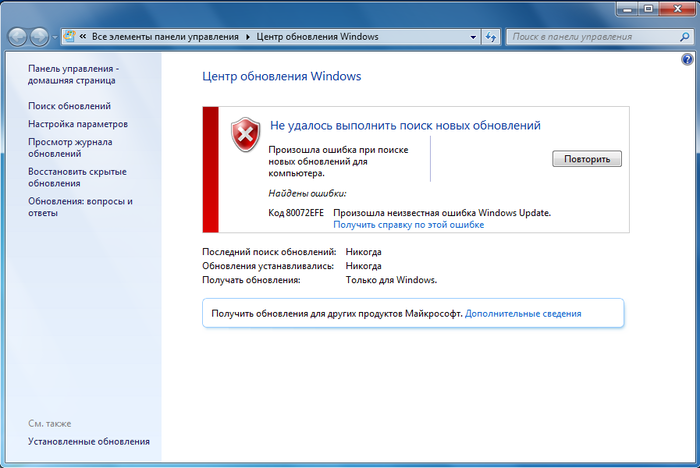
Имеется вот такая ошибка Центра Обновления Windows (7).
Такая ошибка возникает как при установке с лицензионного диска, так и с «чистых образов».
Но так же нет этой ошибки при установке «Говно-сборок».
Перепробовал много разных сборок и «оригинальных образов» и результат один Говно-сборки норм работают, а лицензия и «чистые» образы с такой ошибкой.
Перепробовал кучу советов с гугла и не один не помог. Правда лет, эдак, 5-6 назад была похожая ситуация и решилась установкой кучи каких-то обновлений вручную(по тем же советам из гугла). Сейчас же ничего не получается.
Кто сталкивался подскажите как решить проблему. Заранее спасибо за ответы!
Найдены дубликаты
Снята с поддержки семёрка. Нужны обноаы, тебе сюда:
И икспишка у симпликсов ещё обновляема 🙂
Только к теме поста это отношения не имеет.
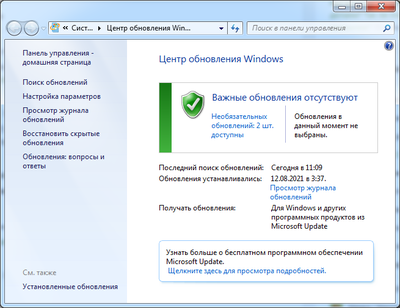
У меня обычная чистая корпоративка (может в этом дело?), без продлённой поддержки. Как на других редакциях, я ХЗ.
Уважаемый, а теперь возьмите лицуху без первого сервиспука (можно даже с ним) и прозрейте
Спасибо, изучу сейчас!)
Но только вот почему говносборки нормально работают «из коробки»?(((
В них уже интегрированы сервиспаки. А насчёт «нормально» я бы поспорил, но неохота
Ну нормально в плане центра обновления. Считал бы что сборки это норма, то не мучился бы со своим лицушным диском и центром обновления. Хочу чистую ОС без всякого мусора.
Ставьте чистую, обновляйте симпликсом и не парьтесь
Потому что туда уже много из этих обновлений интегрировано.
Ставьте лицензию, потом последовательно обновы из этой темы https://forum.ru-board.com/topic.cgi?forum=62&topic=31224 и этой https://forum.ru-board.com/topic.cgi?forum=55&topic=13336 и забейте на глючный центр обновлений как страшный сон. И про говносборки тоже забудьте.
Во! Что-то подобное я и искал среди советов. Где можно поэтапно вручную установить важные обновы, чтоб дальше само заработало. Буду пробовать)
Само оно насует дополнительную порцию телеметрии и прочего мусора, я бы советовал ставить по списку и больше не включать автообновление. Ссылки на свежие обновы выкладываются во второй теме.
Вроде говорят, что надо вот сюда сходить:
И установить «Обновление агента Windows обновления до последней версии».
Просто на чистой винде он старый и не поддерживается текущими серверами обновлений.
Говносборки я бы не ставил, т.к. по началу оно может и работает, а начинаешь программы ставить и начинаются проблемы. И да, правильно пишут, кто его знает что они там еще поменяли, может скрытый ботнет добавлен. 🙂
Спасибо за совет! Он помог!)
Спасибо, попробую обновить агент!
А про сборки согласен. Того вот и парюсь с этим Центром Обновлений.
Ну как бы очевидно, у теббя не просто говносборки, а вирусные или мегаговно где ведёт на свои сервера или в никуда, а WU у тебя не работает вообще, например по причине провадера, читай логи и проверяй, наверняка так. А вот лечения нету адекватно, может VPN, может сменить провадйреа.
Проблема именно с лицензионным диском и якобы чистыми образами. У сборок такой проблемы не наблюдается.
WU как бы не обязательная штука, но куда удобнее когда винда сама все необходимые драйвера и пакеты находит и предлагает к установке. Собственно по это причине я и тут.
Хотят варианты есть, например совсем древний дистр и просроченные сертификаты.
Есть паки обновлений на 7-ку, прекрасно ставятся оффлайн
Паки с сайта майков или от умельцев?
С сайта уже выпилили, но в сети еще попадаются офф пакеты
Да, так уже тоже можно. Но незачем особо. И так дырявая если в интернет с неё лазать или в локалку, и так пофиг если оффлайн или закрытая локалка.
Зачем 10 если ХР работает
Просто центр обновления не может работать до установки обновления, которое обновляет центр обновления.
И там действительно нет ничего, кроме обновлений, ни каких дополнений от особо умных.
Разве что исключены некоторые обновления безопасности, при которых активация иногда слетает даже с лицензионной, по всем правилам активированной системы.
Ставится, правда, долго, несколько часов, но потом можете обновляться через центр обновления.
Хотя я давно заблокировал: некоторые дрова почему то так обновляются.
Простите, а какой именно пакет вы имеете ввиду?
У меня сейчас лежит на диске UpdatePack7R2 версия 17.11.20
Зачем 7? У меня на одном компе ХР до сих пор есть, тоже нужно.
В установленой сборке вырезан центр обновления. Это очень хорошо-не будет доставать надпись в самый неподходящий момент «Не выключайте компьютер, идёт обновление».
Это не сборка, это установлено с лиц. диска. Диска Карл!))
Особенно обидно, когда на железо нельзя поставить новую операционку. А менять железо не хочется. Так как софт отлично работает и нового не нужно.


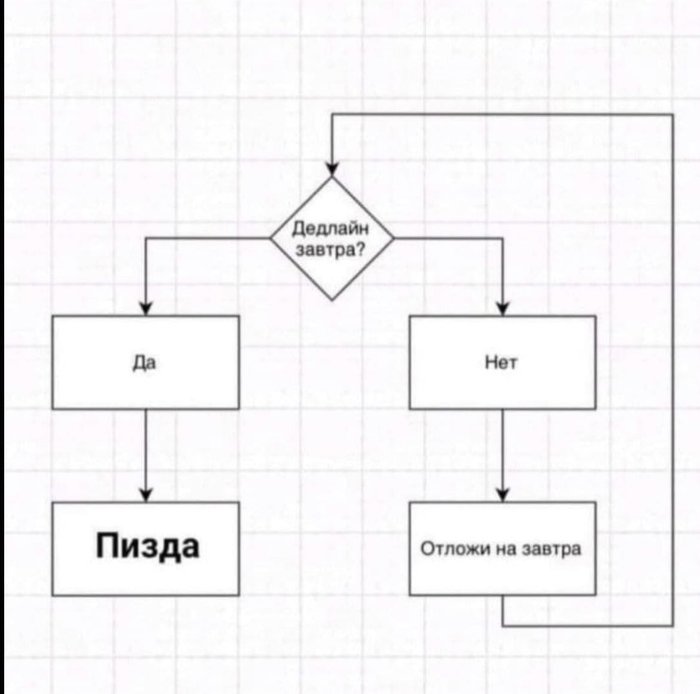
Вот вам эффективный алгоритм:

Борьба с загрязнениями


Ну ведь правда же пригодится


О продаже огурцов
Б: Куда я столько огурцов должна девать?
Б: Твой ребёнок мешками будет огурцы есть?
Решено было продавать. В первый день продала 5 кг коллеге. Она приехала поздно вечером и перевела мне деньги на карту. Бабушка утром спрашивает, неужели я продала целый таз. Говорю, да, по 100 за кг, но деньги я дать пока не могу, так как мне перевели их на карту, а налички у меня не было. Бабушка открывает кошелёк, достаёт 500 рублей и говорит «Иди отнеси деду, пусть обрадуется, что за такие деньги его огурцы покупают». Отношу деньги деду, он говорит «Оо как хорошо! Отдай бабушке».