
В WhatsApp Web не сканируется QR код телефоном
Пользователи популярного программного обеспечения часто сталкиваются с тем, что не сканируется код Ватсап Веб. Разработчики связывают это с несколькими причинами, каждая из которых требует изучения определенных особенностей и четкой последовательности действий.
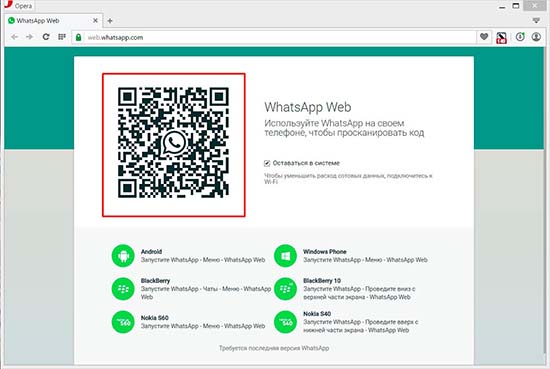
Причины проблем с сканированием
На сегодня выделяют несколько причин, почему в Whatsapp не сканируется QR код. К наиболее распространенным из них принято относить:
В зависимости от причин, почему телефон не сканирует Ватсап, определяется последовательность действий.
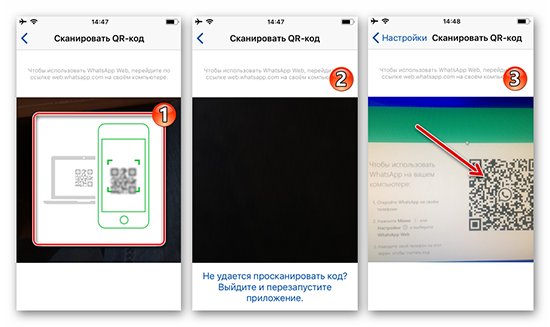
Что делать в такой ситуации
Изначально необходимо понимать, что зайти в Ватсап с компьютера не сканируя код невозможно. Поэтому пользователям требуется придерживаться определенной последовательности действий, в частности:
Если пользователь используется персональный смартфон либо планшет в качестве основной точки доступа на стационарном компьютере, требуется внести соответствующие изменения в интернет-соединение.
На следующем этапе требуется удостовериться в том, что используемый смартфон либо планшет обладает качественным инетнет-соединением.
Далее требуется удостовериться в том, что пользователь может просматривать на стационарном компьютере информацию в интернете.
На следующем этапе осуществляется проверка скорости интернет-соединения одновременно на персональном компьютере и мобильном телефоне либо планшете.
После этого пользователю требуется удостовериться в том, что программное обеспечение Ватсап не запущено в фоновом режиме. К примеру, достаточно отправить текстовое сообщение либо позвонить.
В случае неудачной попытки пользователями отсканировать QR-код при соблюдении представленной выше последовательности действий, разработчики рекомендуют обратить внимание на некоторые особенности.
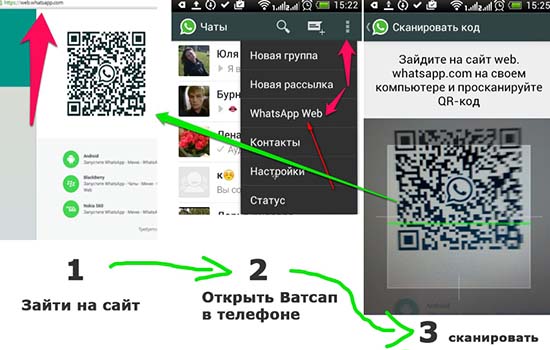
Имеющиеся рекомендации с большой долей вероятностью позволяют исправить сложившиеся негативные последствия:
Обратите внимание, пользователям, у которых наблюдаются проблемы с установленной камерой, настоятельно рекомендуется обратиться за помощью к квалифицированным специалистам службы поддержки. В противном случае проблема со сканированием QR-кода может повторяться неоднократно, о чем свидетельствуют многочисленные отзывы.
Сканирование QR-кода для активации десктопной или веб-версии мессенджера WhatsApp
Мобильные версии приложений WhatsApp оснащены модулем сканера QR-кода, который требуется для авторизации в аккаунте мессенджера через его десктопный клиент и/или веб-интерфейс системы. Не все пользователи знают как использовать сканер, и в статье мы рассмотрим процедуру его вызова и применения с Android-смартфона и iPhone.
Сканируем QR-код WhatsApp
Прежде чем сканировать код ВатсАп, необходимо, во-первых, убедиться, что основная (фронтальной рассматриваемая операция нереализуема) камера смартфона исправна и функционирует должным образом.
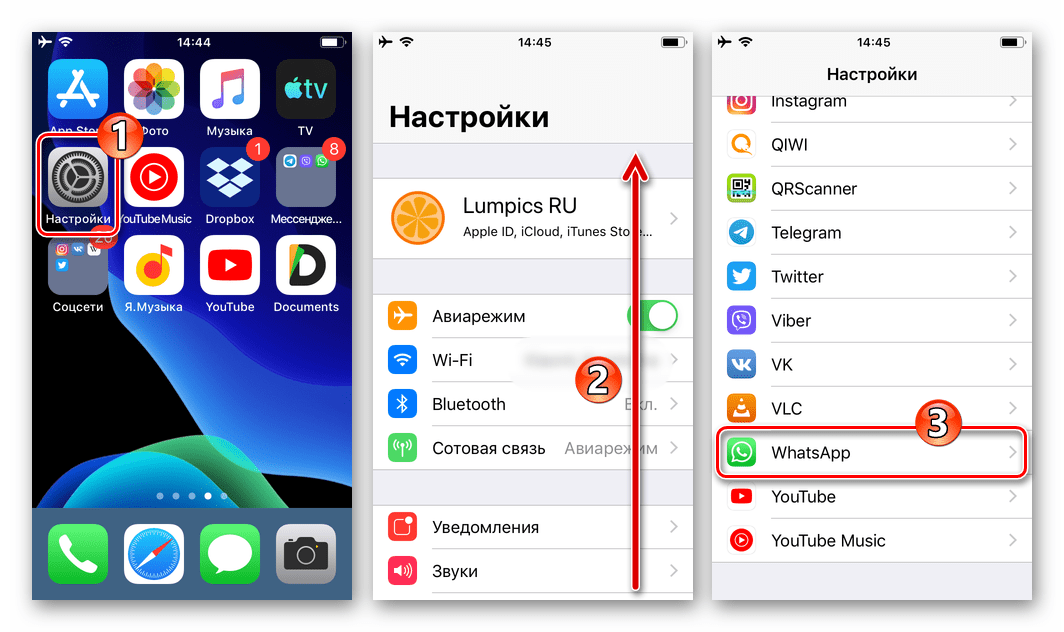
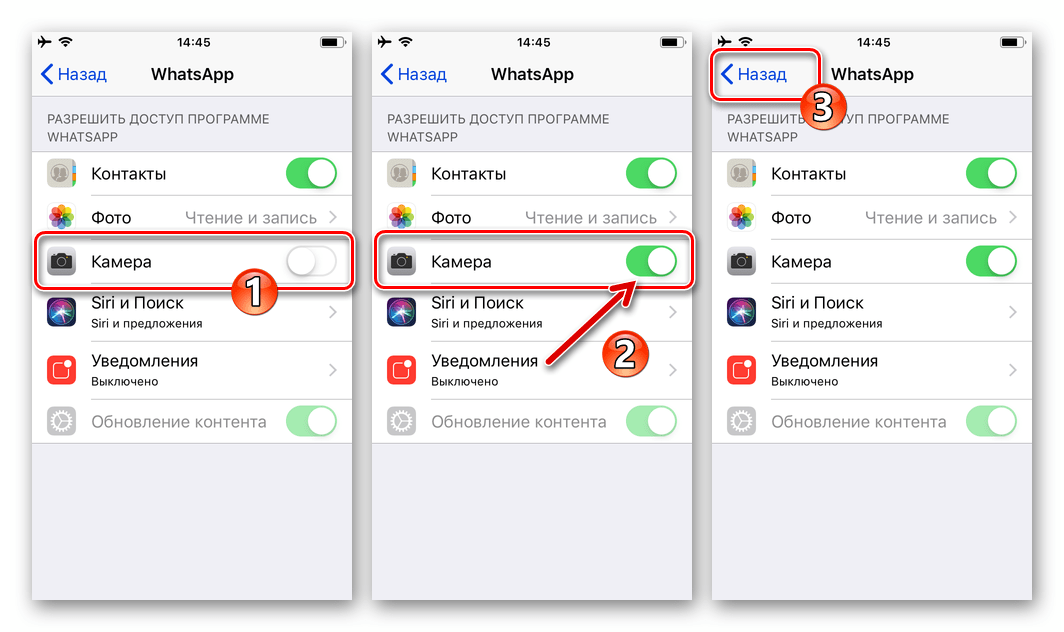
Во-вторых, чтобы устранить все препятствующие успешному проведению сканирования кода с экрана ПК или планшета факторы, приложению мессенджера следует предоставить доступ к аппаратно-программному модулю «Камера», которым оснащён телефон. Для этого, в зависимости от используемой для доступа в WhatsApp мобильной OC, выполняем одну из нижеописанных манипуляций.
Android
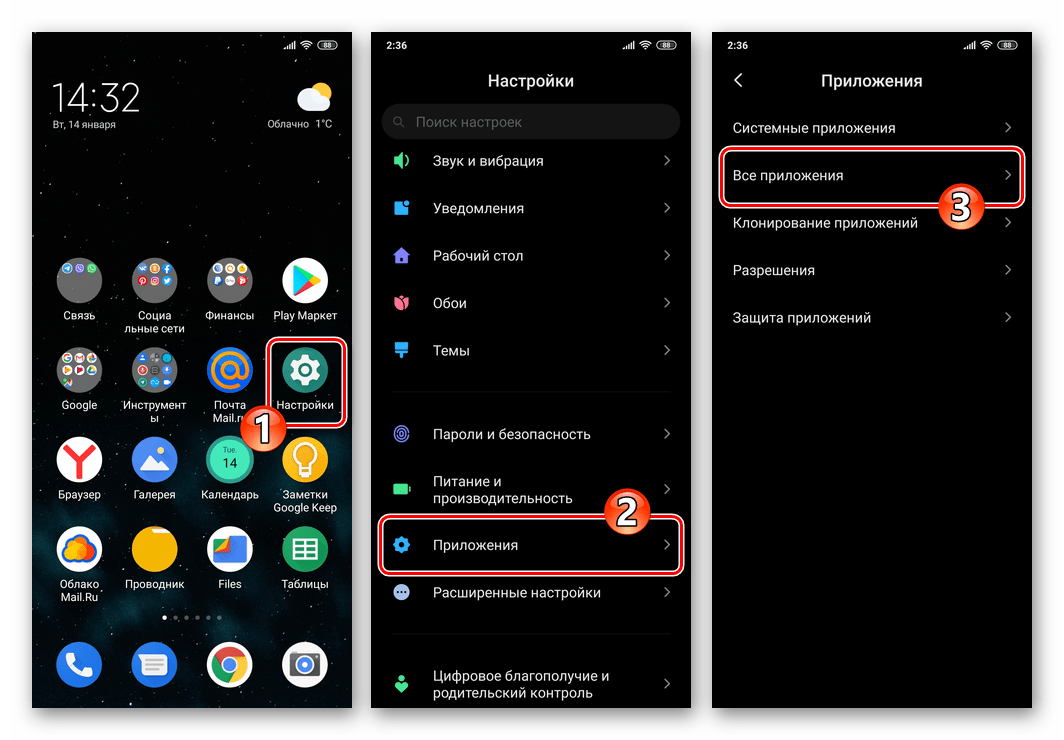
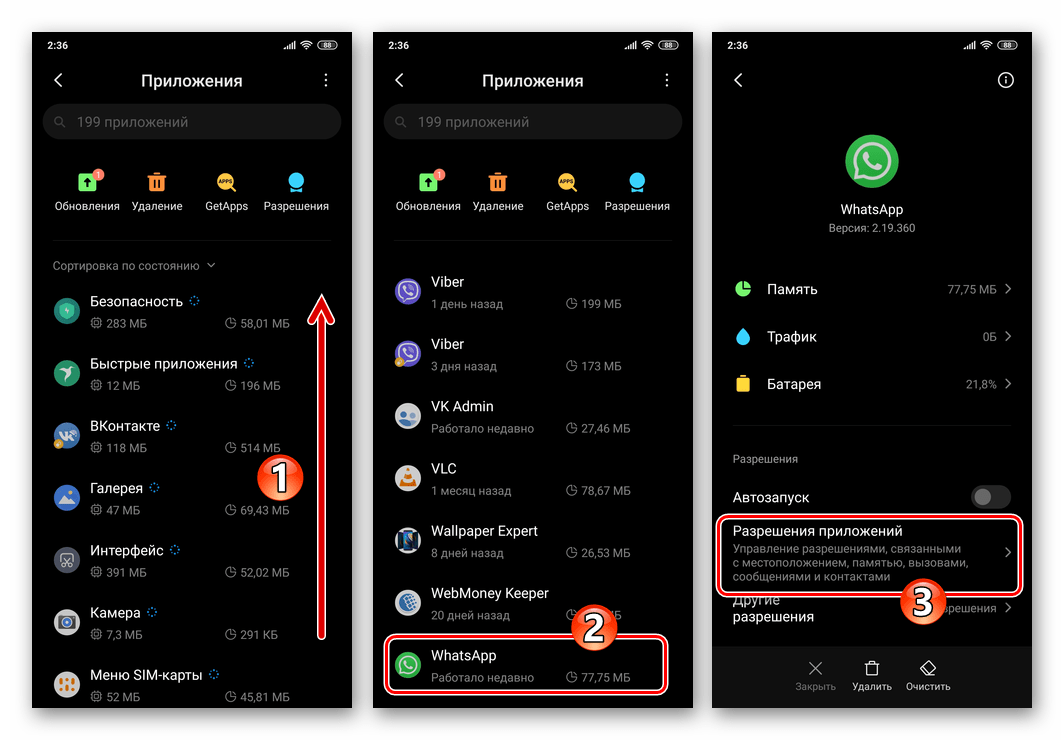
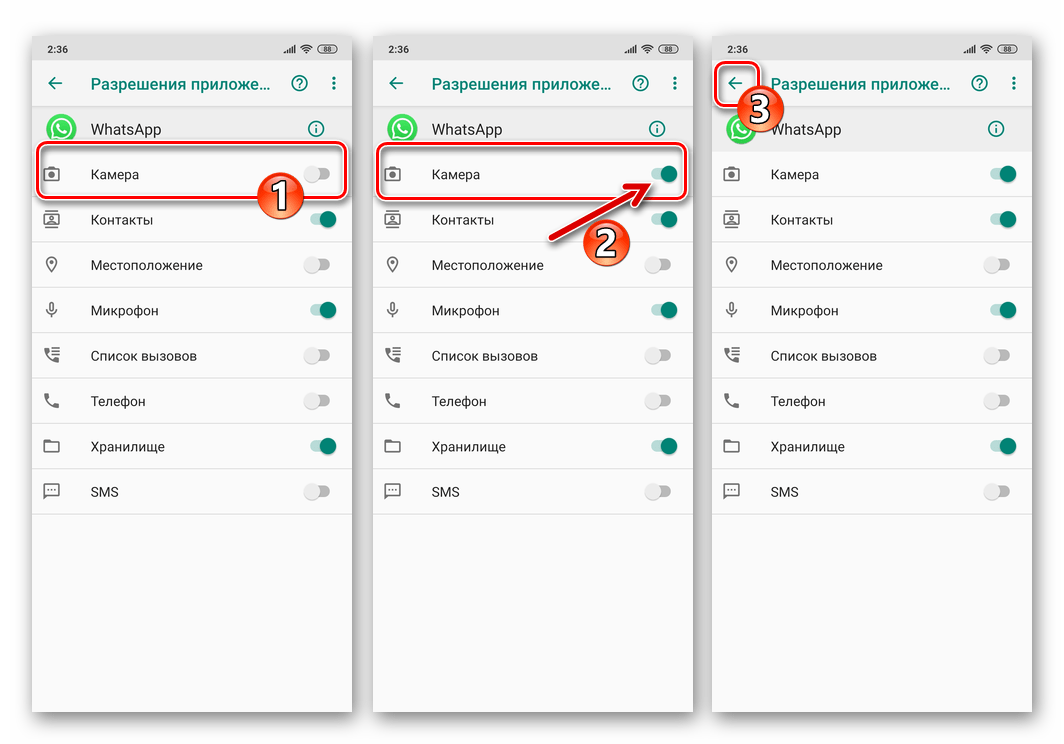
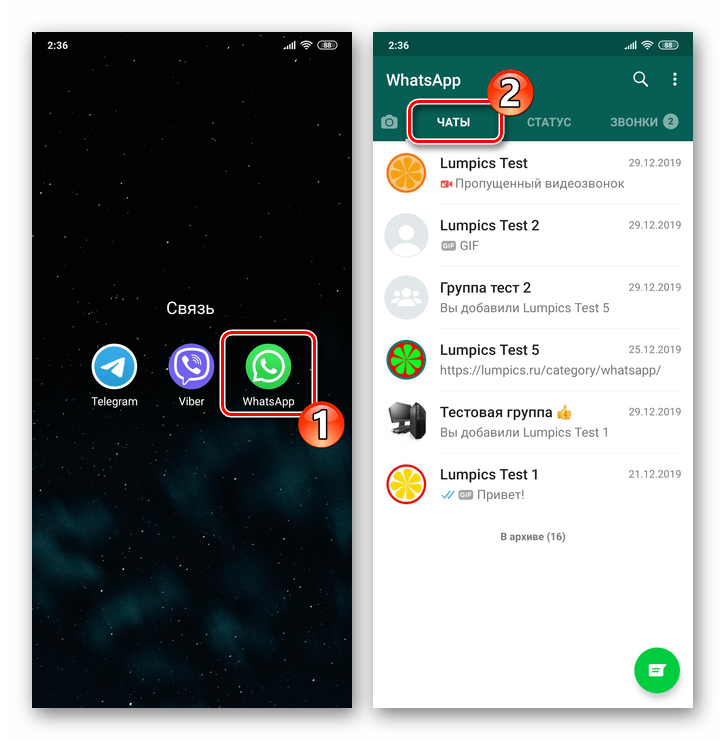
Как отсканировать код в WhatsApp для Android
В приложении WhatsApp для Android путь к вызову сканера кода для активации клиента мессенджера на компьютере или планшете следующий.
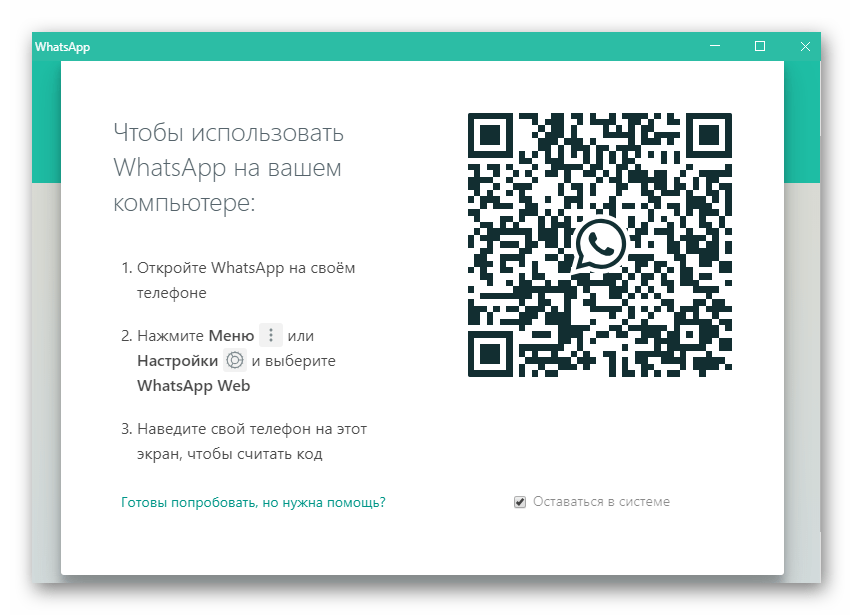
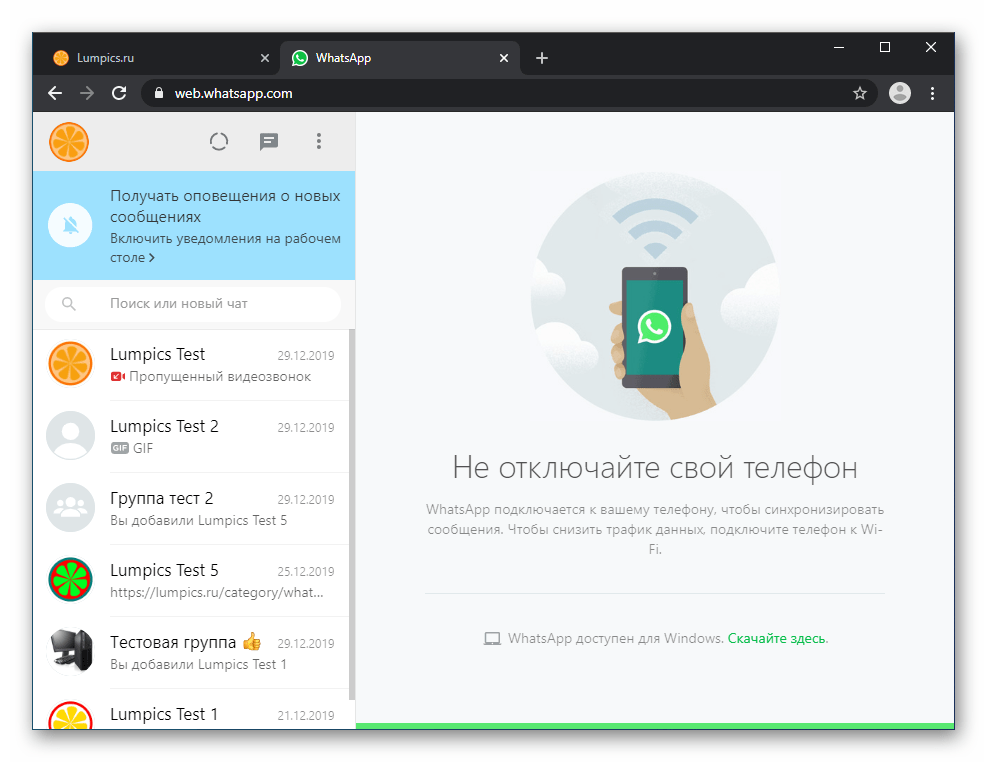
Или переходим в браузере на страницу WhatsApp Web.
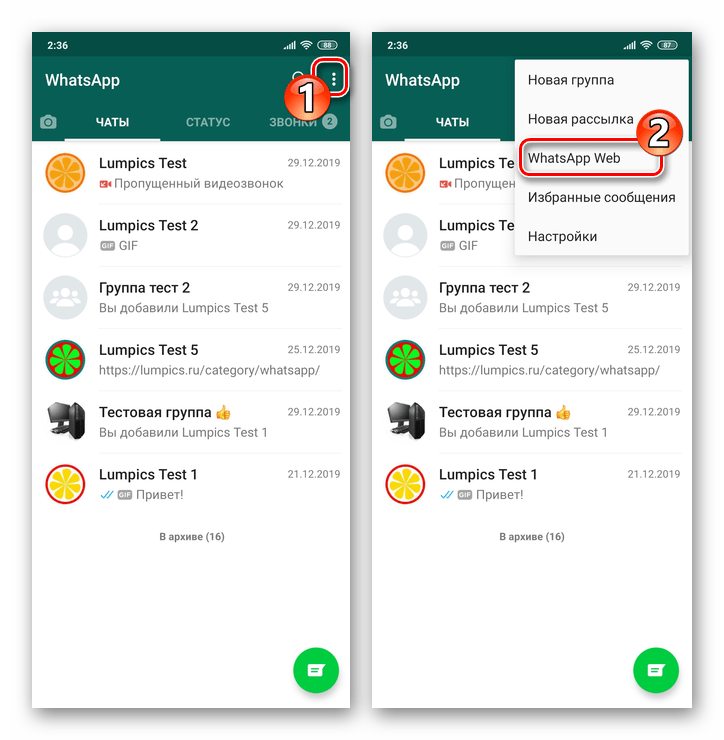
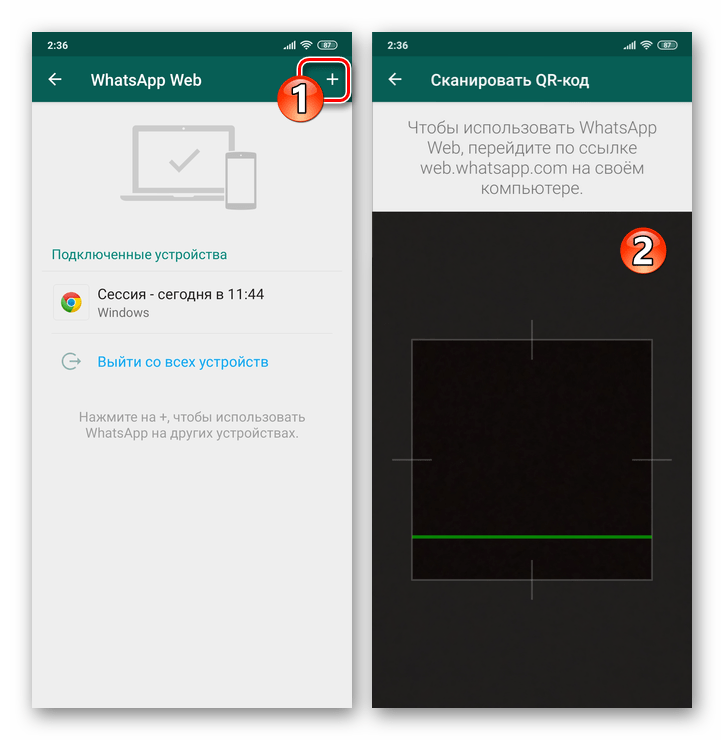
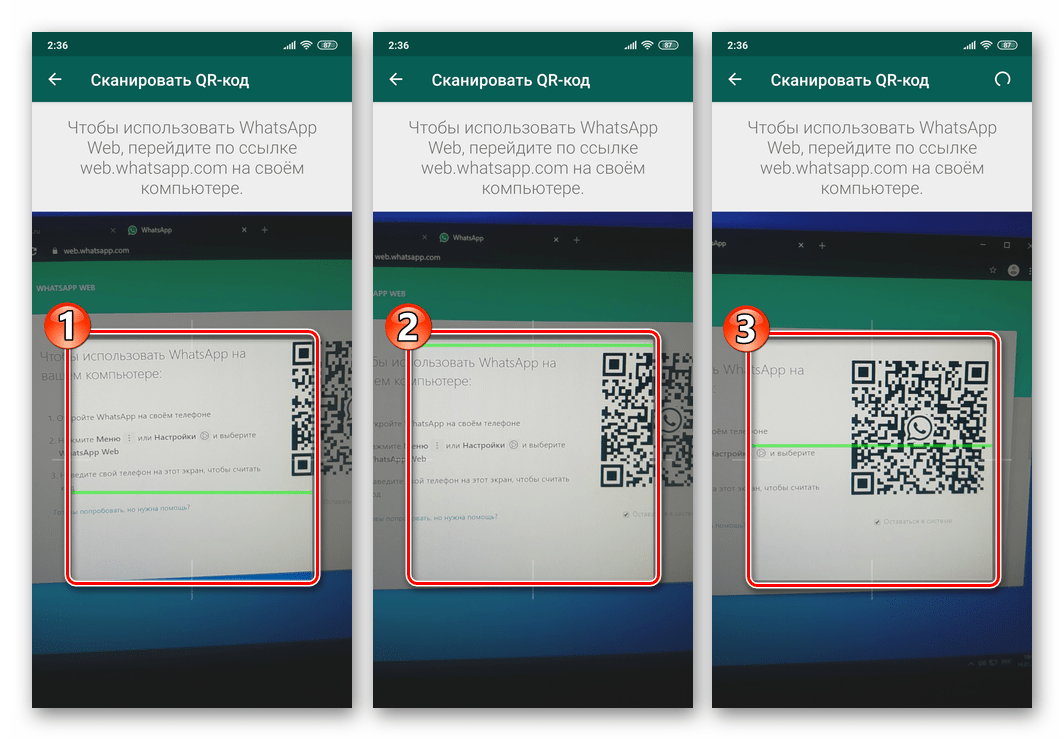
а дополнительный клиент ВатсАп на ПК или планшете будет активирован.
Дополнительно. В редких случаях выполнение предложенной выше инструкции не приводит к каким-либо видимым последствиям. Тогда необходимо перезапустить программу мессенджера для Виндовс или перезагрузить страницу WhatsApp Web и повторить сканирование заново.
Как отсканировать код в WhatsApp для iPhone
С помощью программы WhatsApp для iPhone отсканировать демонстрируемый клиентом мессенджера на ПК или его веб-версией QR-код не сложнее, чем используя вышеописанный Android-смартфон.
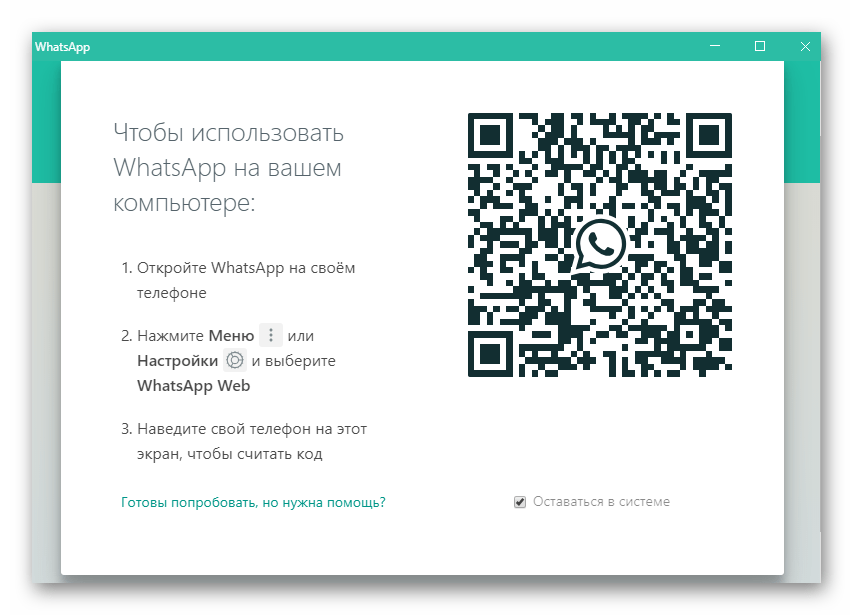
Либо переходим в любом обозревателе для Виндовс по позволяющему использовать систему обмена информацией WhatsApp через веб-интерфейс адресу.
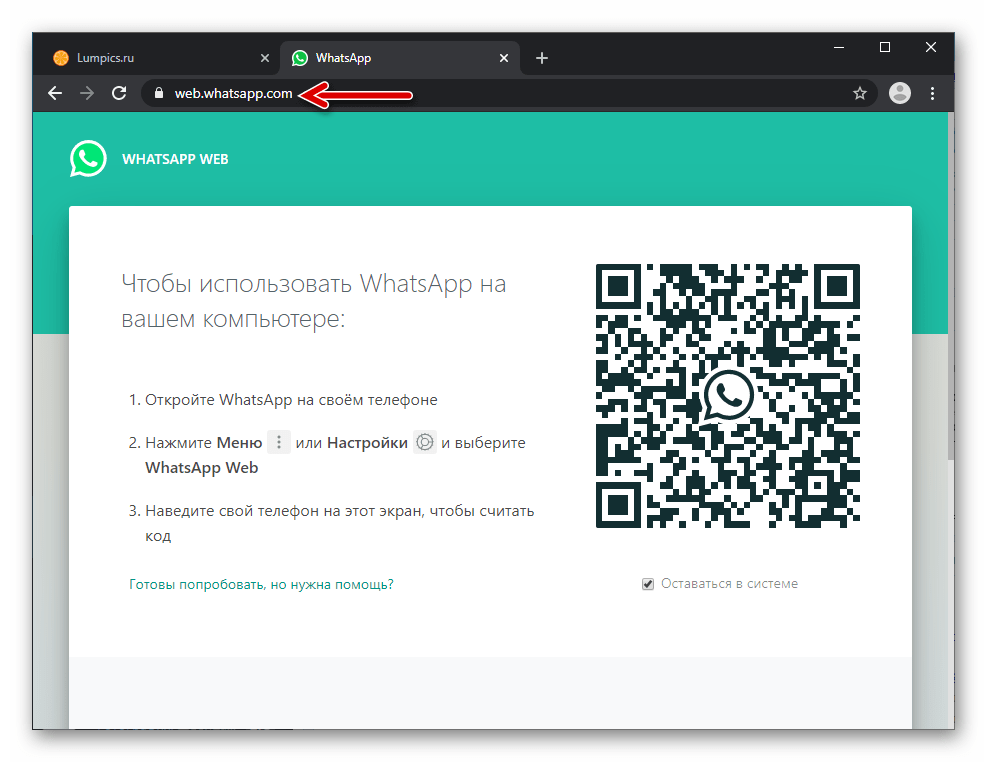
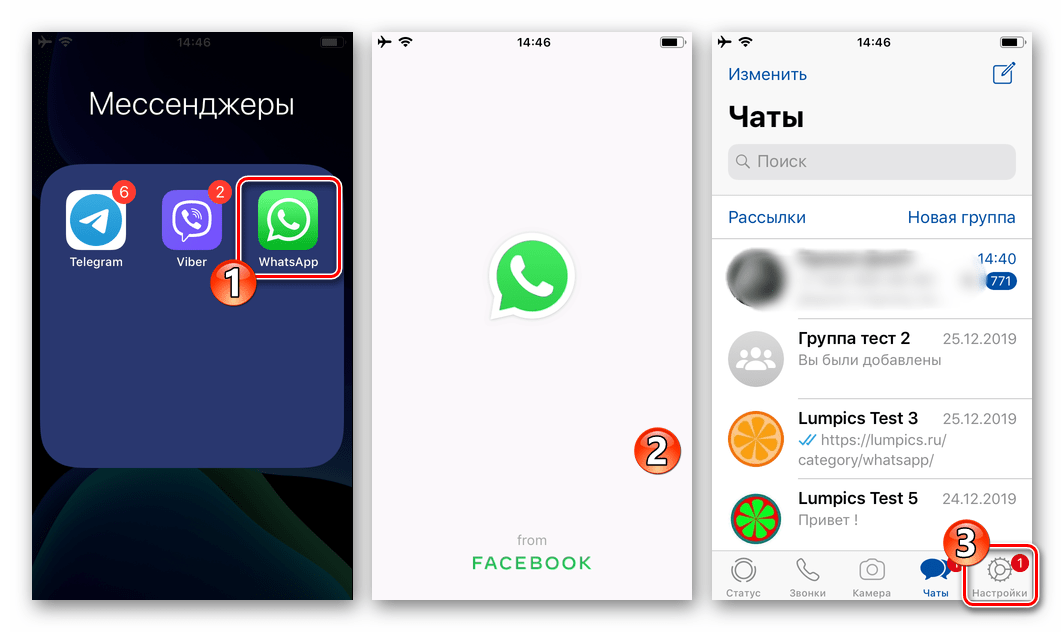
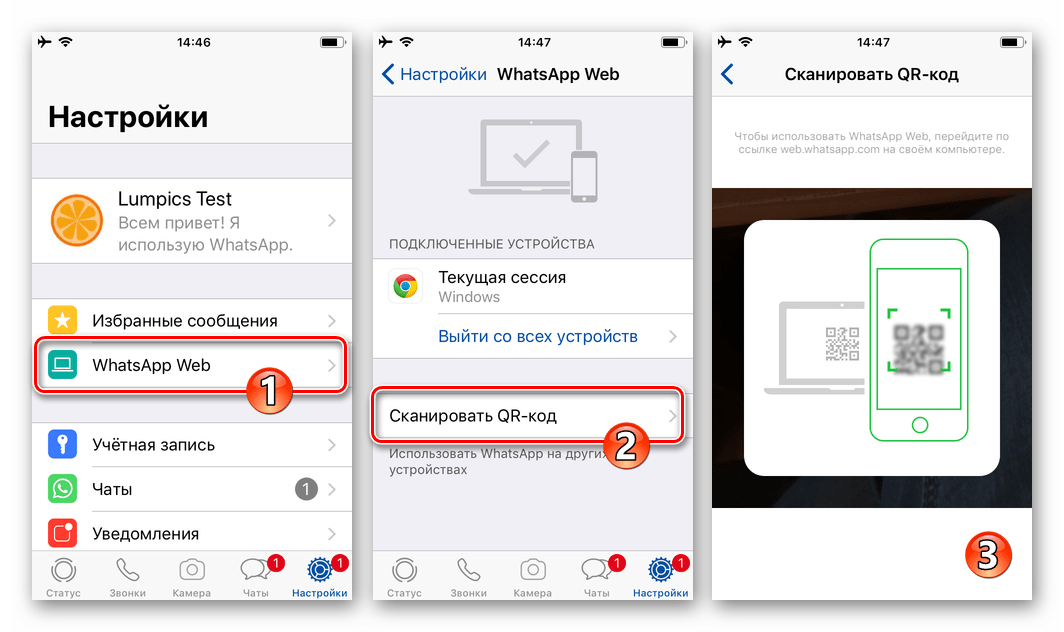
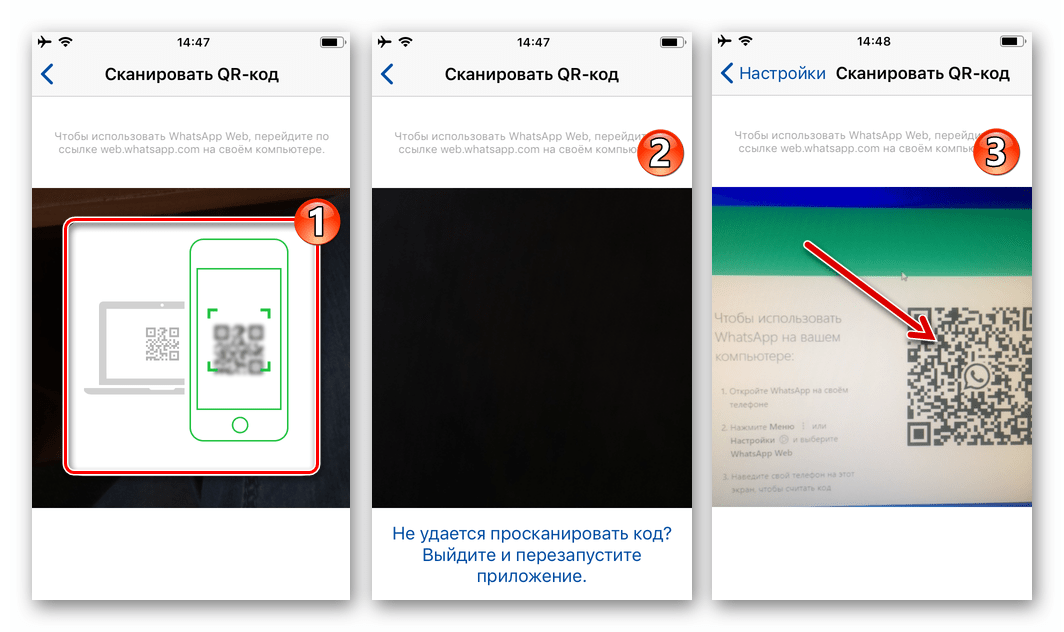
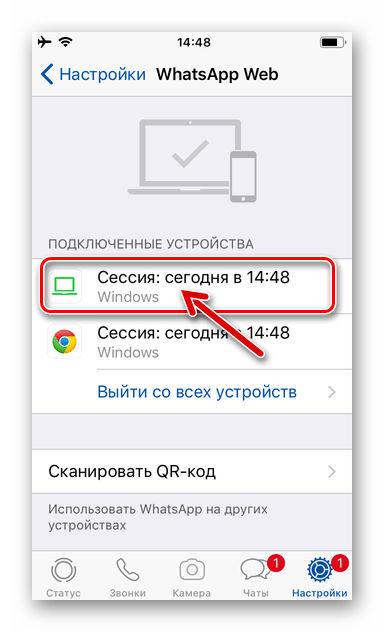
и активацией дополнительного клиента мессенджера на компьютере или планшете.
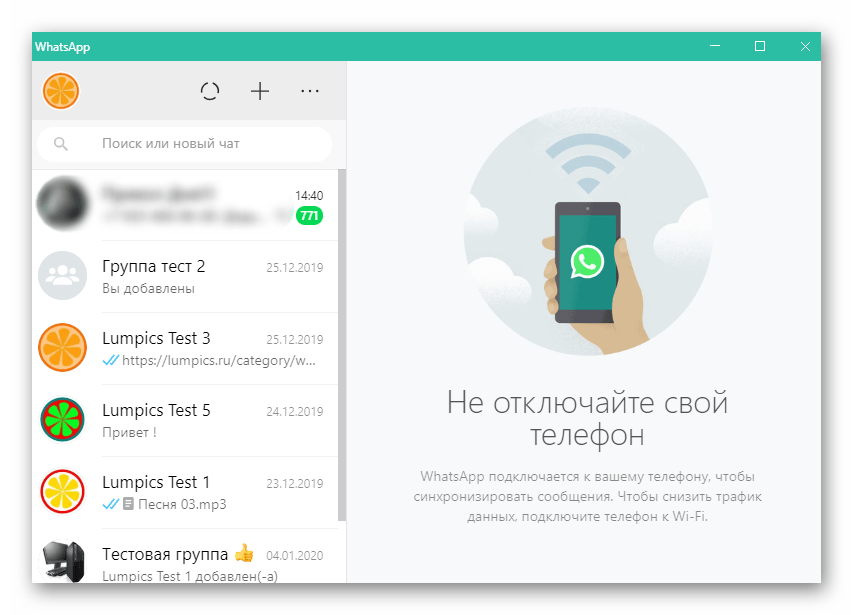
Дополнительно. В ситуации, когда выполнение сканирования предложенным выше образом не приносит результата, перезапускаем сопрягаемые приложения-клиенты WhatsApp, а затем повторяем процедуру заново!
Заключение
Как видим, операция сканирования QR-кода с помощью приложений WhatsApp для Android и iOS чрезвычайно проста и реализуема любым, даже начинающим пользователем мессенджера буквально за несколько секунд.
Помимо этой статьи, на сайте еще 12247 инструкций.
Добавьте сайт Lumpics.ru в закладки (CTRL+D) и мы точно еще пригодимся вам.
Отблагодарите автора, поделитесь статьей в социальных сетях.
Почему WhatsApp Web не сканирует QR-код?
WhatsApp Web не сканирует QR-код, что делать? Поищем причину возникновения ошибки и вместе попробуем разобраться, как восстановить доступ к десктопной версии!
Как решить проблему
Если в WhatsApp Web не сканируется QR-код, нужно искать решение проблемы! Пока вы не устраните ошибку, не сможете войти в десктопную версию и написать друзьям. Неприятная ситуация!
Проверить интернет
Первое, что стоит сделать – проверить интернет-соединение. Зачастую причиной возникновения проблем становится некачественная связь:
Ничего не помогло, в Ватсап веб не считывается QR-код? Обратитесь в службу поддержки провайдера – возможно, вам мешают технические неполадки, которые пользователь не может устранить самостоятельно.
Следуем дальше. Вы знаете, что сканирование производится с помощью камеры. Поищем проблему здесь! Если Ватсап веб не сканирует код, нужно проверить наличие разрешений.
Исправна ли камера
Частенько пользователи забывают открыть мессенджеру доступ к камере – поэтому отсканировать QR не получается. Что нужно делать? Приводим общую инструкцию для всех мобильных устройст:


Продолжаем работать со встроенным фотоаппаратом. Если вы пользуетесь старым устройством – не удивляйтесь, почему не сканируется код WhatsApp Web. Лучше примите соответствующие меры!
Что делать, если Ватсап веб не показывает QR-код через браузер? Сначала перезагрузите компьютер! Затем проверьте, какую версию браузера используете – мессенджер будет работать только в современных веб-обозревателях Chrome, Firefox, Microsoft Edge, Opera или Safari.
Проверить количество сессий
Последнее, о чем стоит подумать – сколько сеансов вы уже запустили? Если одновременно запущено несколько сессий, новая может не подключиться.


Теперь можете возобновить попытку подключения!
Не получается просканировать QR в Ватсапе Веб, что делать
Если WhatsApp Web не сканирует QR-код и не получается войти в систему, на это есть причины. Выполнить проверку и устранить ошибки можно самостоятельно, для этого придется потратить 5-10 минут свободного времени. В инструкции рассмотрим, что делать, если не сканируется QR в Ватсапе и как быть, если в телефоне нет камеры.
Не сканируется QR в Ватсапе
Почему не сканируется QR-код в WhatsApp Web или в компьютерной версии мессенджера? Причин может быть несколько, вот основные из них:
Выполнить проверку и выявить причину, почему не сканируется QR-код в Ватсапе, можно самостоятельно. Для этого не придется устанавливать дополнительные сервисы или выполнять сложные настройки.
Совет. Для начала перезагрузите компьютер и смартфон, возможно, это решит проблему, и дополнительная проверка не потребуется.
Увеличьте масштаб в браузере
Если QR-код не читается и камера телефона не может сфокусироваться, рекомендуется увеличить масштаб в браузере. Страничка станет крупнее, мобильник сможет быстрее поймать фокус и выполнить сканирование.
Как увеличить масштаб страницы в браузере и считать код WhatsApp:
Важно. Если во время изменения масштаба исчез код на экране, нажмите на клавишу со стрелочкой.

После установки синхронизации не забудьте вернуть масштаб в исходное состояние. Рекомендуется устанавливать значение в 100%, под такие параметры рассчитано большинство страниц в интернете.
Если не грузится QR-код в Ватсапе Веб, отключите расширения, которые блокируют рекламу, затем перезагрузите страничку.

Проверьте разрешения в телефоне
Если WhatsApp Web не сканирует QR-код, войти в систему не получится. Для включения сканера нужно открыть специальное меню в телефоне, камера может не запуститься, если к ней нет доступа.
Инструкция, как проверить наличие разрешений на доступ к камере:
Теперь мессенджер сможет запускать камеру для сканирования QR-кода в Ватсапе Веб.
Открыть настройки разрешений можно и другим способом. Для этого войдите в параметры мобильника, перейдите в пункт «Приложения». В меню выберите «Все приложения» и найдите WhatsApp.

Проверьте подключение к интернету
Что делать, если не сканируется QR-код в WhatsApp? Если камера включается и нормально фокусируется, следует проверить подключение к интернету. При проблемах с интернет-соединением выполнить синхронизацию не получится.
Как проверить наличие интернета? Если не хочется использовать сервисы для проверки скорости, просто откройте браузер и перейдите на любой сайт. Если страничка открылась – интернет есть. Проверку следует выполнить на компьютере и на смартфоне.
Важно. Если интернета нет, войти в свой профиль в WhatsApp не получится.
Если есть текущие сессии
Почему Ватсап Веб не сканирует код? Столкнуться с проблемой можно, если к телефону уже подключено много компьютеров и планшетов. В этом случае придется отключить неиспользуемые устройства и снова включить сканер.
Как отключить ненужное устройство:
Важно. Если сканер не запускается, проверьте разрешения на доступ к камере. Как это сделать, смотрите в инструкции выше.
Советы по сканированию QR
Почему не сканируется код в Ватсап Веб и как его считать правильно? Проблемы такого плана возникают на старых устройствах, в которых установлена некачественная камера. Чтобы выполнить считывание QR-кода в WhatsApp Web быстро и правильно, обратите внимание на следующие советы:

Чтобы телефон сфокусировался быстрее, его нужно зафиксировать. Для этого поставьте локти на стол и крепко возьмите смартфон.
Нет камеры, что делать
Установить Ватсап можно только на смартфоны, которые оборудованы мощным центральным процессором, современной операционной системой и камерой. Если в мобильнике сломалась камера, можно ли войти в WhatsApp Web без QR-кода? Такой возможности, к сожалению, не предусмотрено.
Для входа в профиль придется починить камеру или приобрести другой телефон. Других вариантов нет.
Что делать, если не получается просканировать код в Ватсапе Веб? Проверьте подключение к интернету, увеличьте масштаб странички в браузере. Если не запускается камера, ей нужно дать разрешение в меню. Перейти в аккаунт на ПК с помощью смартфона со сломанной камерой не получится, придется искать другой аппарат или ремонтировать имеющийся.
Не работает Whatsapp web: почему не подключается и что делать
Не работает Whatsapp web? Не получается пообщаться с друзьями и близкими? Не стоит отчаиваться – любая проблема имеет решение! Сегодня мы подробно обсудим, почему не работает Ватсап веб и как справиться с неполадками самостоятельно!
Проблемы с подключением на телефоне и ПК
Ты уже знаешь – для корректной работы мессенджера необходимы два устройства. Если Ватсап веб не работает на телефоне – необходимо исправить настройки подключения к сети.
О проблемах на смартфоне или на планшете сигнализирует сообщение, подчеркнутое желтым цветом: «Телефон не подключен к интернету». Справиться с этой неполадку можно так:
Эти действия не помогли, Ватсап веб не подключается? Сделай следующее:
Если мессенджер Whatsapp web не запускается на компьютере, нужно удостовериться в стабильности интернет-подключения.
Если соединение с сетью установлено, но страница с сообщениями Whatsapp web не загружается, нужно сделать следующее:
Обрати внимание – если Ватсап веб не работает на компьютере, нужно обратить внимание на используемый браузер. Для корректной загрузки мессенджера необходимо работать в Яндекс.Браузере, Сафари, Firefox, Edge, Opera, Chrome. Другие браузеры не поддерживаются.
Мы нашли ответ на вопрос, почему не заходит в Ватсап веб – пора разобраться с другими трудностями.
QR-код не сканируется и не отображается
Если ты открыл браузерную версию Whatsapp web, но столкнулись с тем, что не появляется QR-код – стоит сделать следующее:
Если через вкладку «Инкогнито» все получилось, значит, приложение не работает из-за одного из плагинов – их придется отключать вручную.
Зачастую проблема кроется в антивирусе, установленном на компьютере – достаточно сделать следующее:
Другая распространенная проблема – твой смартфон не сканирует код на компьютере. Почему не сканируется код, как исправить то, что загрузка пропала?
Справиться с тем, что Ватсап веб не сканирует код, можно следующим образом:
Разобрались с настройками кода Whatsapp web – что делать, если Вацап не присылает уведомлений?
Не приходят уведомления
Столкнулся с тем, что не видно сообщений, которые присылают собеседники? Эту проблему можно с легкостью исправить:
Проблему «Не приходят уведомления» мы решили – следуем дальше?
Нет обновления Whatsapp web
Если мессенджер не обновляется, не грузится при открывании с компьютера, стоит задуматься о наличии обновлений:
Если ты установил последнее обновление, но приложение все равно не включается – удали его на компьютере и скачай с официального сайта заново.
Мессенджера Whatsapp web нет в настройках
Для подключения необходимо найти кнопку в мобильной программе и отсканировать код. Что делать, если Whatsapp web нет в настройках смартфона?
К сожалению, ничего не получится сделать, если ты пользуешься старым телефоном.
Напоследок разберемся, почему сегодня не работает Ватсап веб? Причин может быть несколько:
Больше проблема «Не могу войти» не должна тебя беспокоить – ведь мы обсудили все доступные пути решения, которые займут пару минут, если Whatsapp web не работает!



