
Топ-10 полезных сочетаний клавиш WebStorm

WebStorm позволяет сэкономить массу времени на часто повторяющихся действиях. Почти для всех таких действий существуют сочетания клавиш. Запомнить все эти сочетания невозможно, но в этом и нет необходимости. Предлагаем вам для начала освоить основные из них, и вы сразу увидите, насколько быстрее и эффективнее вы будете работать.
Все приведенные здесь сочетания клавиш — стандартные для macOS и Windows / Linux. Настроить удобные для вас сочетания клавиш можно в Preferences / Settings | Keymap.
Search Everywhere (поиск повсюду): ⇧⇧ / Shift+Shift
Если бы вы спросили нас, какое сочетание клавиш из этой статьи пригодится вам больше других, то мы бы назвали Search Everywhere. Как следует из его названия, оно позволяет искать любые файлы, действия, классы или символы по всему проекту. Все результаты поиска отображаются в одном месте.
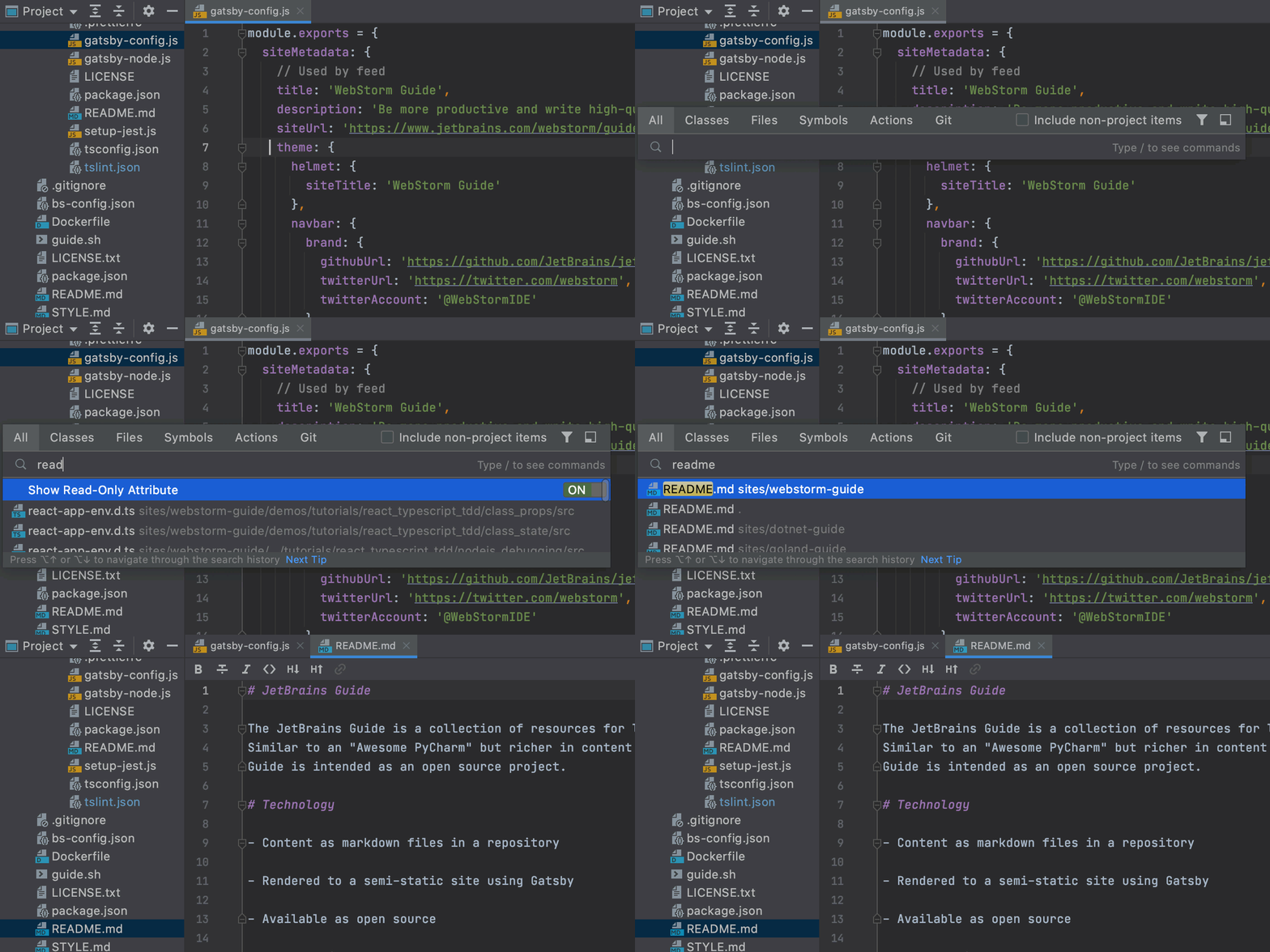
Чтобы ограничить область поиска, перейдите на нужную вкладку или нажмите ⇥ / Tab. Кроме того, как показано на анимированном изображении ниже, прямо во всплывающем окне можно включить или отключить некоторые действия.
Show Context Actions (показать контекстные действия): ⌥↵ / Alt+Enter
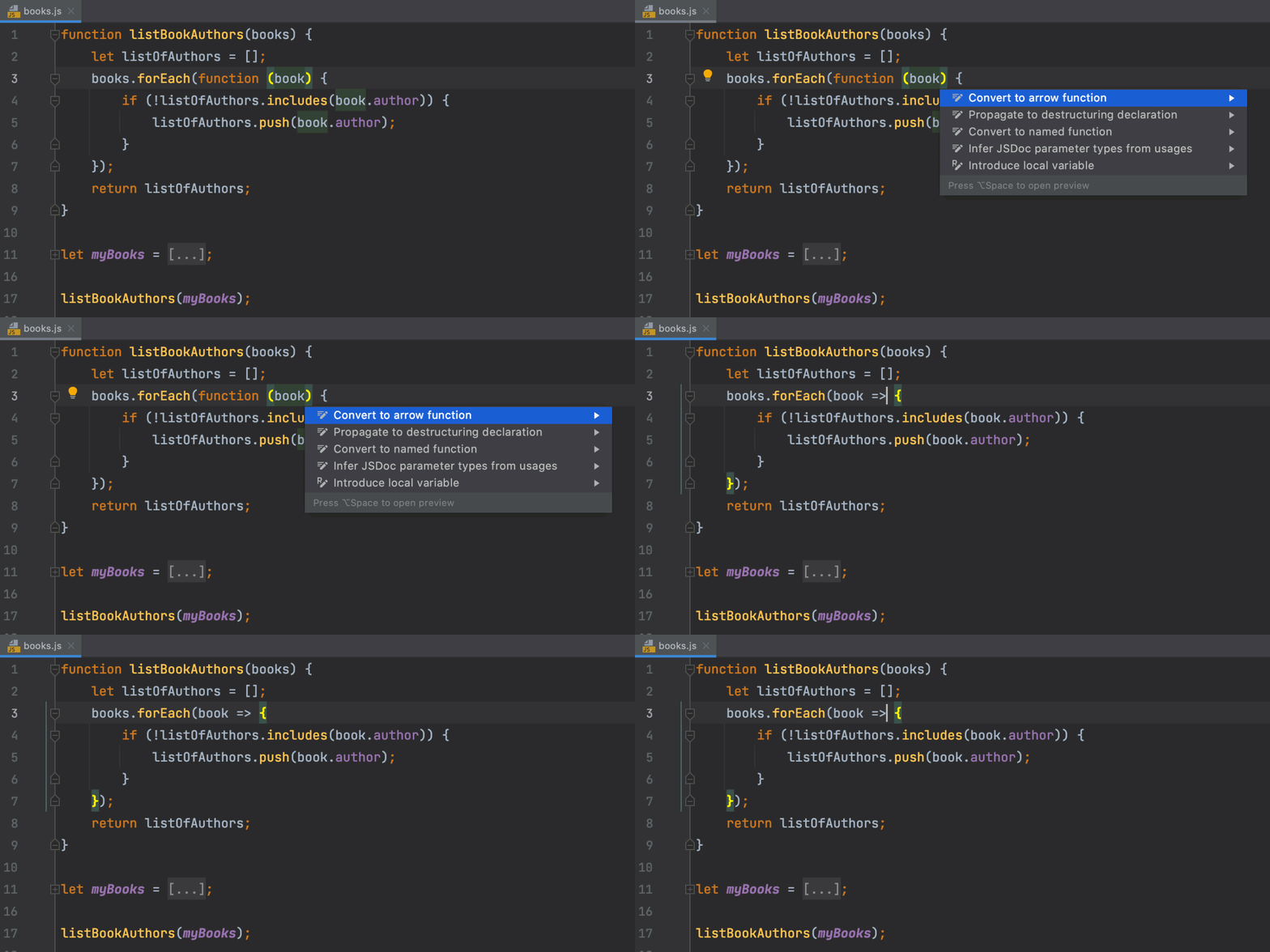
WebStorm предлагает множество intention-действий, позволяющих быстро применять исправления, генерировать код и менять настройки проекта. Если код подчеркнут волнистой линией или в редакторе WebStorm появилась лампочка, можно щелкнуть по этой лампочке или переместить курсор на подчеркнутый код и нажать ⌥↵ / Alt+Enter — IDE покажет перечень доступных контекстных действий.
А как быть, если вы не хотите использовать какое-то действие или видеть предупреждения? Переместите курсор на код, нажмите ⌥↵ / Alt+Enter, а затем щелкните по стрелке рядом с инспекцией, которая вам не нужна, и отключите ее. Инспекция будет отключена во всем проекте.
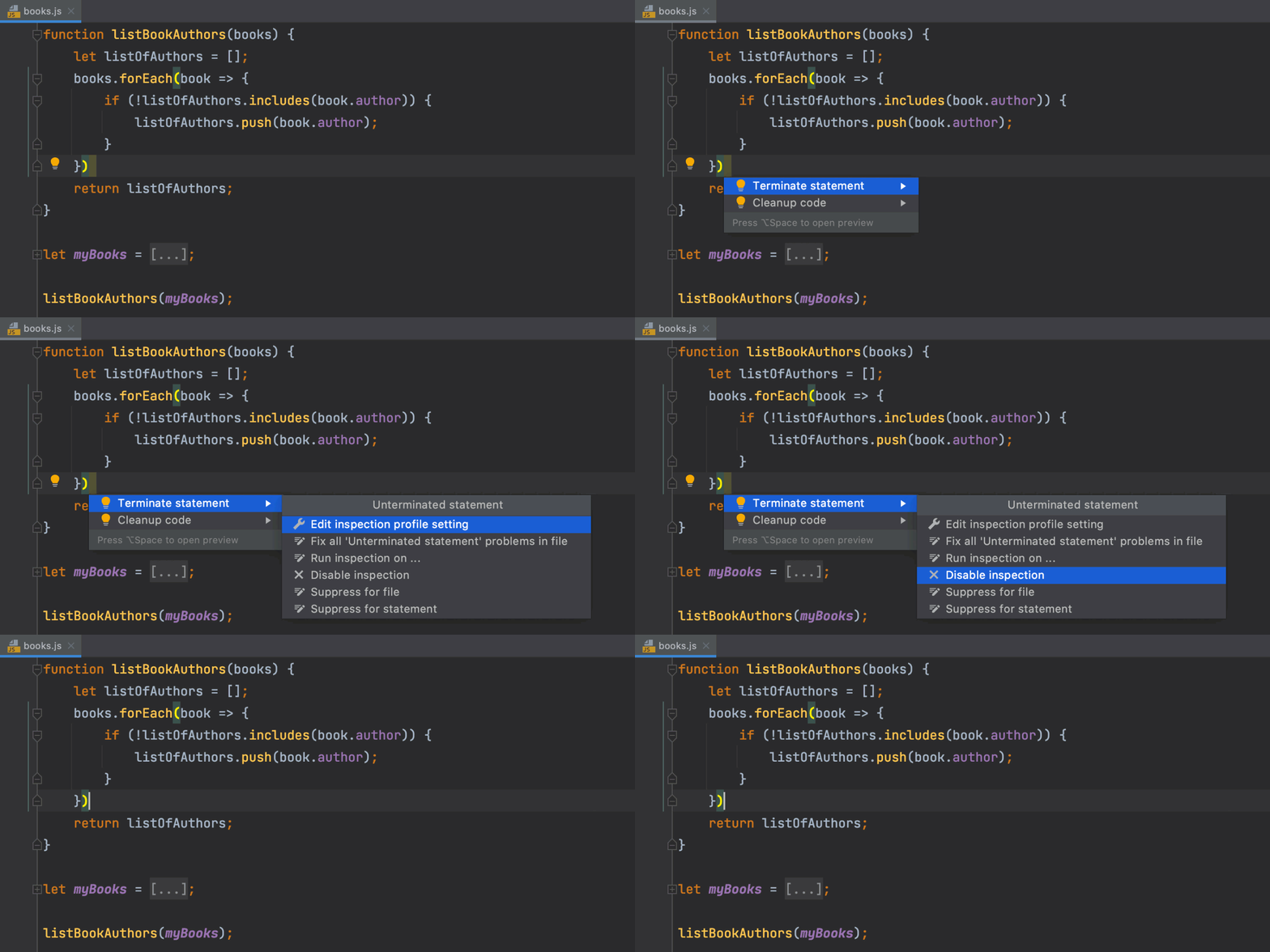
Подробнее об инспекциях и о том, что с ними можно сделать, — на этой странице.
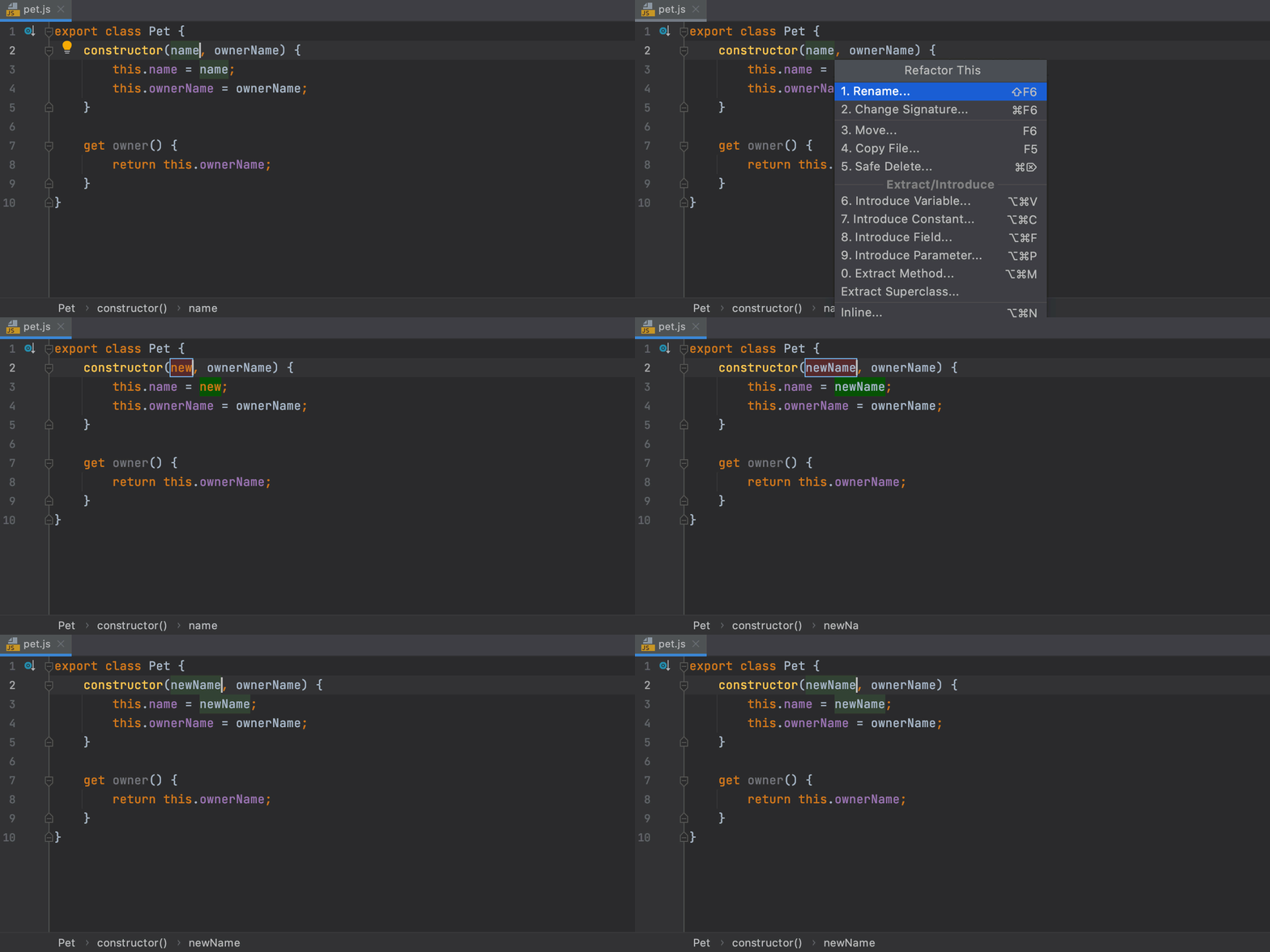
Refactor This (рефакторинг кода): ⌃T / Ctrl+Alt+Shift+T
Как и другие IDE JetBrains, WebStorm предлагает широкие возможности рефакторинга. Чтобы быстро перейти к списку доступных рефакторингов выбранного кода, нажмите ⌃T / Ctrl+Alt+Shift+T.
Go to Declaration (переход к объявлению): ⌘B or ⌘+Click / Ctrl+B or Ctrl+Click
WebStorm позволяет мгновенно перейти к объявлению символа: просто нажмите ⌘ или Ctrl и щелкните на символ. Можно также поместить на него курсор и нажать ⌘B / Ctrl+B. Кроме того, это сочетание клавиш позволяет перейти к файлу, на который есть ссылка, или импортированному модулю.
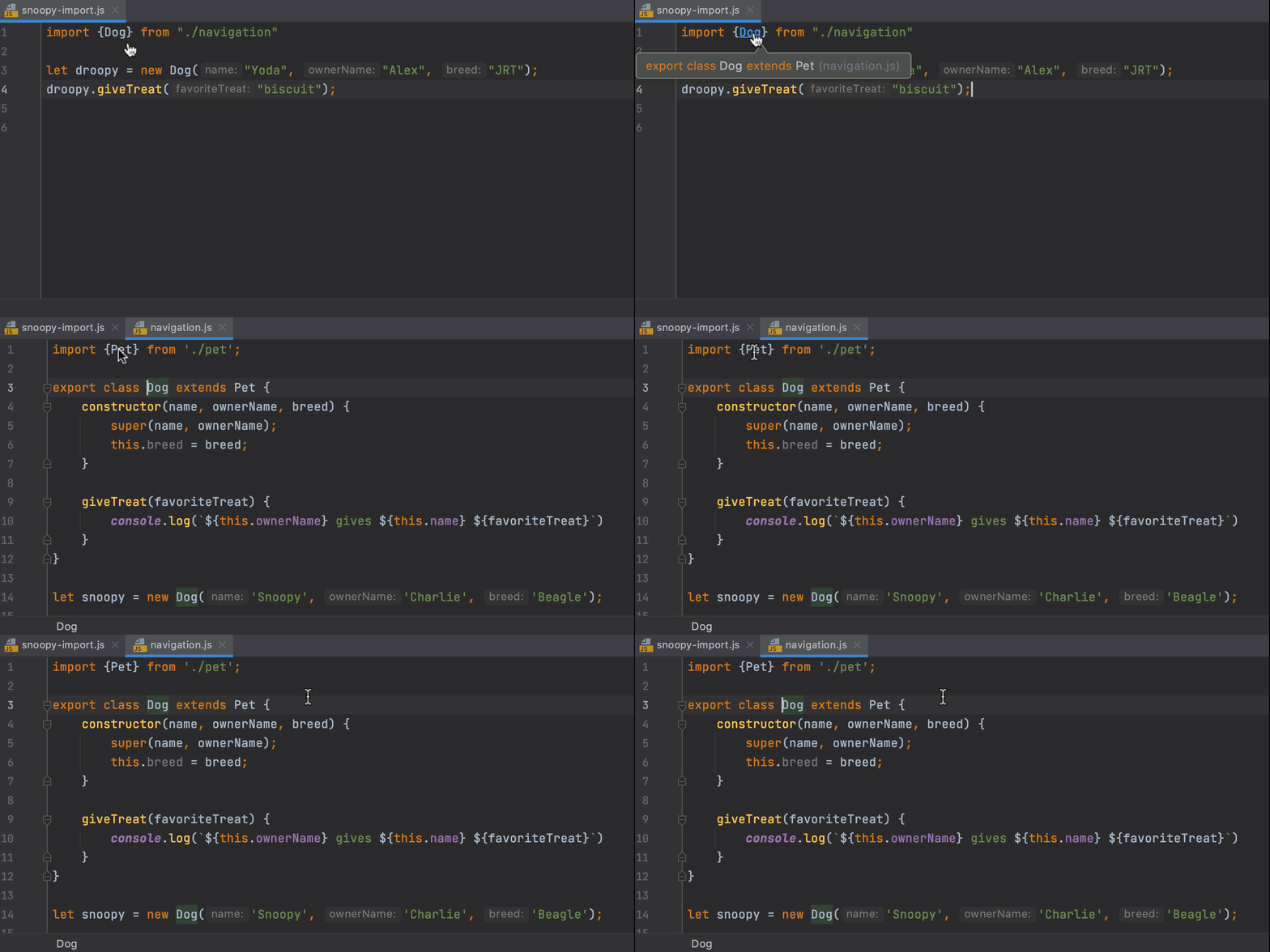
Если WebStorm обнаруживает несколько возможных объявлений функции, вам будет предложено выбрать нужное из раскрывающегося списка.
Code completion with replace (автодополнение кода с заменой): ⇥ / Tab
Когда вы начинаете вводить код в WebStorm, автоматически появляется всплывающее окно автодополнения. Чтобы выбрать один из предложенных вариантов, можно просто нажать ↵ / Enter. Но если вы хотите заменить один вариант на другой, нажмите ⇥ / Tab, и вместо подставленного элемента появится выбранный.

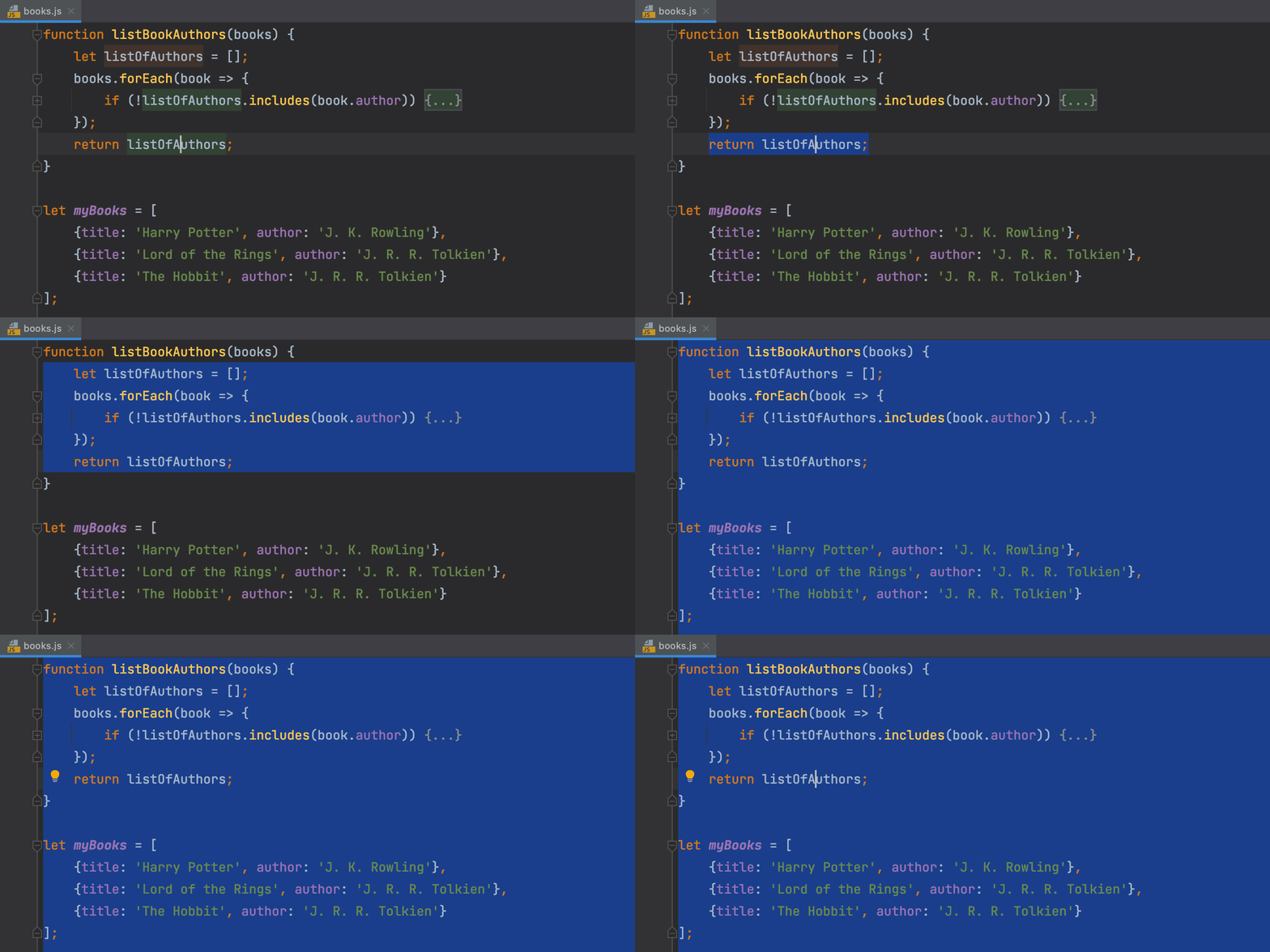
Extend Selection (расширение области выделения): ⌥↑ / Ctrl+W
Действие Extend Selection позволяет быстро расширить область выделения, не используя мышь. Чтобы снова сузить область, используйте сочетание клавиш ⌥↓ / Shift+Ctrl+W.
Run (запуск): ⌃⌥R / Alt+Shift+F10
Самый просто способ запустить одну из конфигураций запуска проекта — нажать ⌃⌥R в macOS или Alt+Shift+F10 в Windows/Linux и выбрать нужную конфигурацию во всплывающем окне.
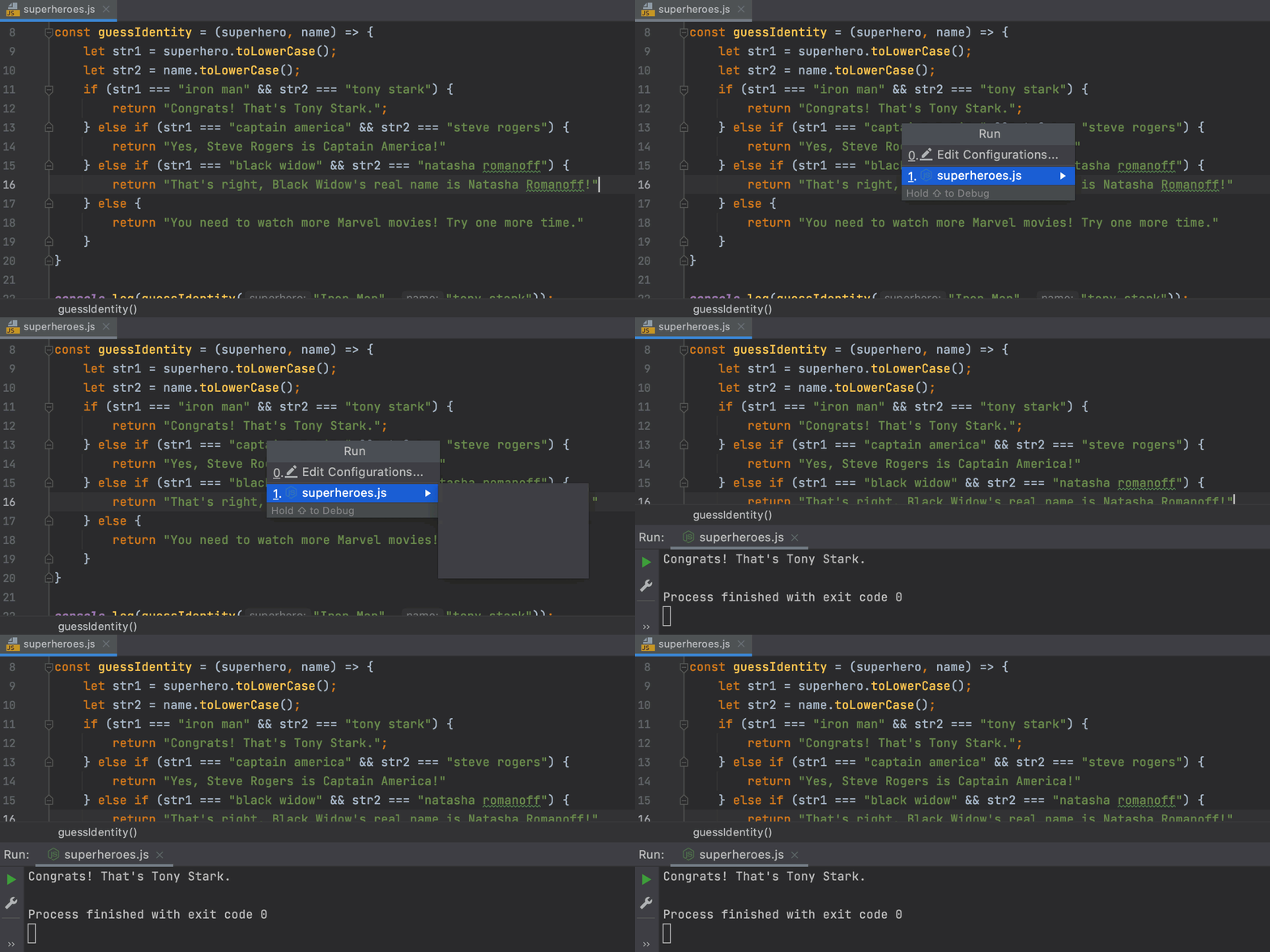
Подсказка: чтобы начать отладку, не запуская конфигурацию, выберите из списка конфигурацию запуска и, удерживая ⇧ / Shift, нажмите ↵ / Enter.
Expand Live Template (развернуть шаблон Live Template): ⇥ / Tab
Шаблоны Live Template экономят массу времени. Наберите короткое сокращение и нажмите ⇥ / Tab, чтобы развернуть его в код. Кроме того, WebStorm поддерживает аббревиатуры Emmet для HTML и CSS — их тоже можно развернуть с помощью сочетания клавиш ⇥ / Tab.
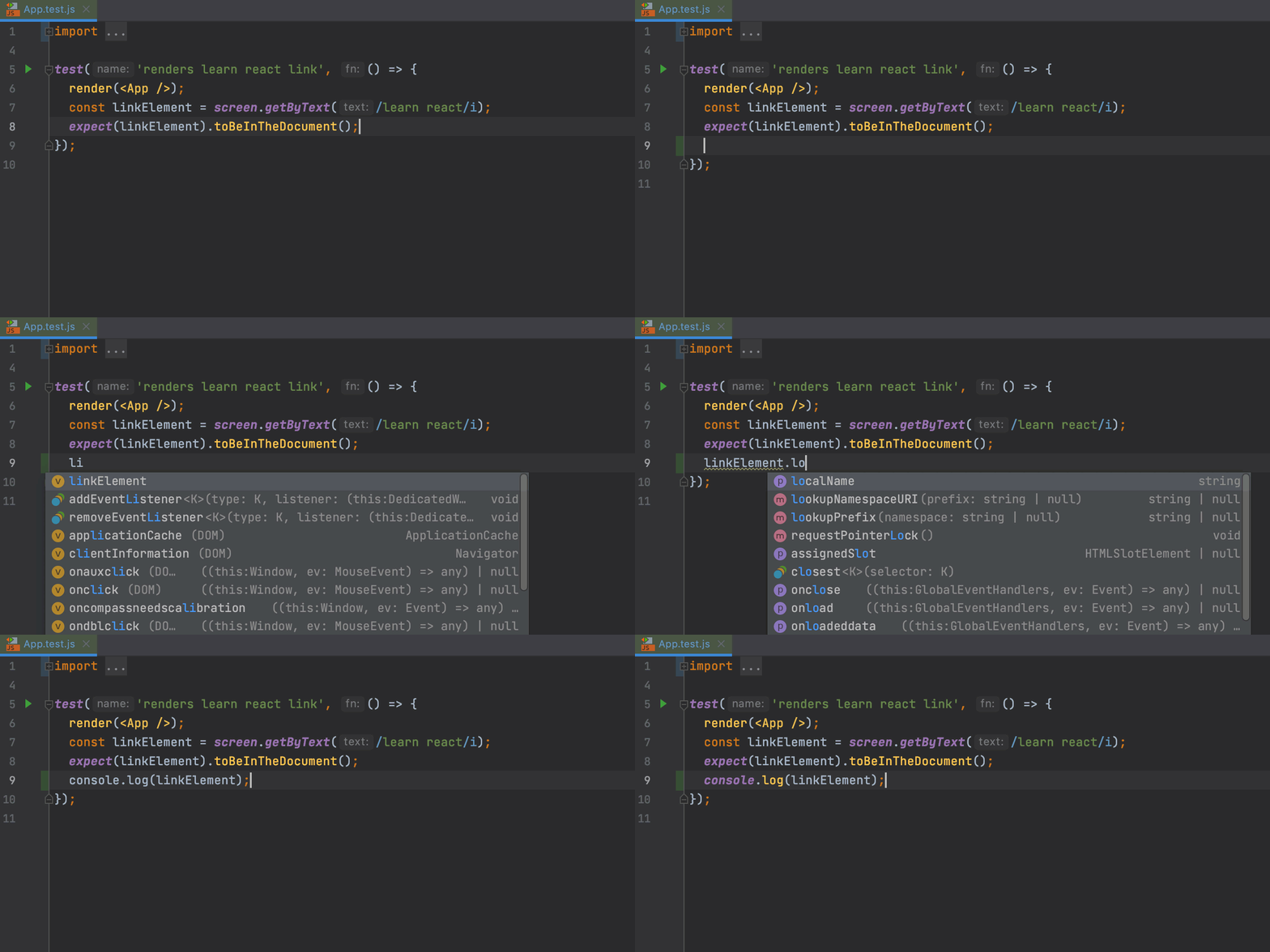
Чтобы перейти в шаблоне от одного заполнителя переменной к другому, еще раз нажмите ⇥ / Tab.

WebStorm включает в себя большую коллекцию шаблонов Live Template, в том числе постфиксные шаблоны. Вы также можете добавить собственные пользовательские шаблоны. Подробнее о работе с шаблонами Live Template — в этой статье в блоге.
Multiple carets (несколько курсоров): ⌥+Click / Alt+Click
Очень популярная возможность использования нескольких курсоров есть и в WebStorm. Чтобы добавить или удалить дополнительные курсоры, нажмите и удерживайте ⌥ / Alt, а затем щелкните там, куда нужно поместить следующий курсор, чтобы эти места можно было редактировать одновременно.
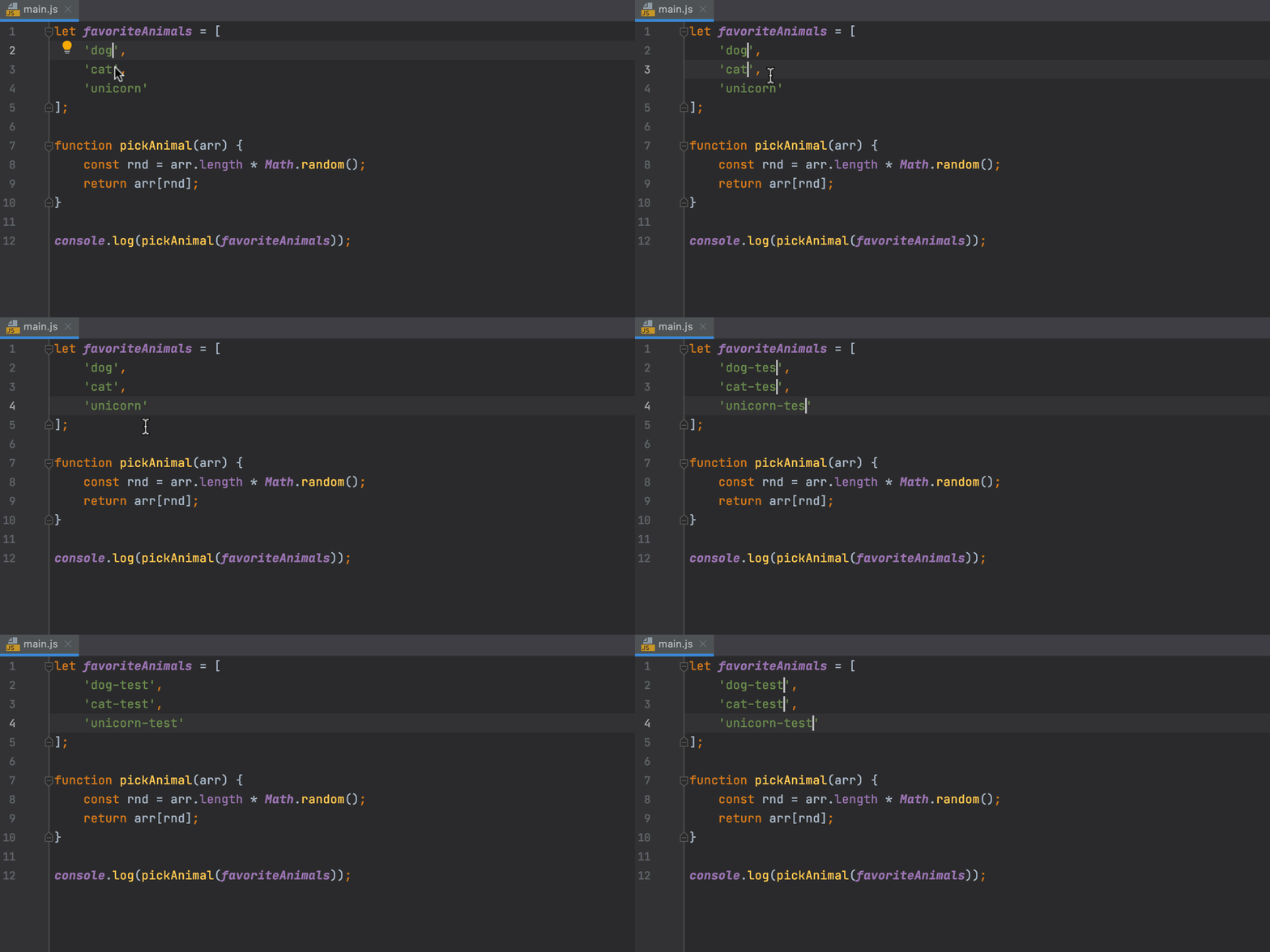
Подробнее о работе с несколькими курсорами — в нашей документации.
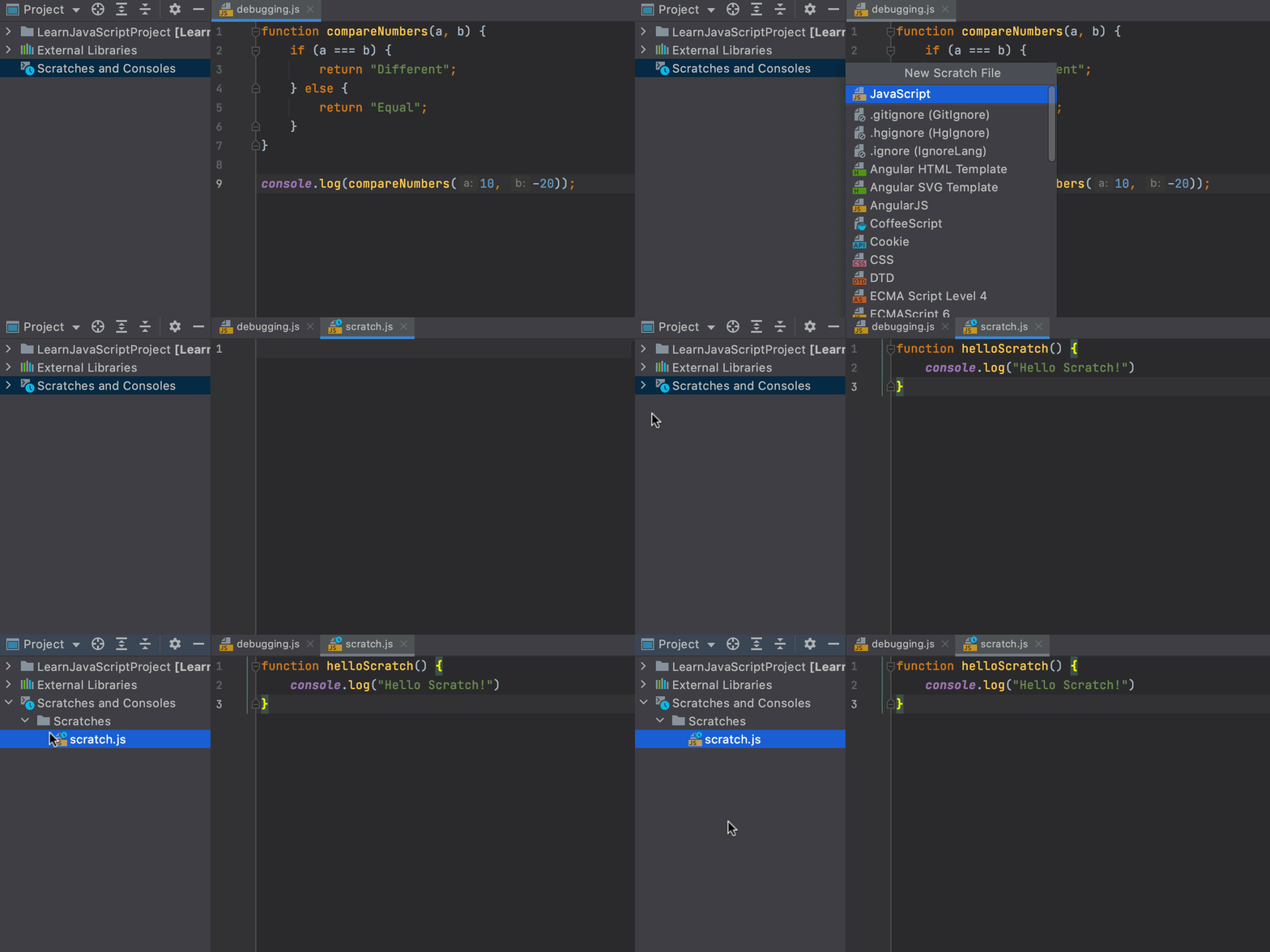
Scratch File (вспомогательный файл): ⇧⌘N / Ctrl+Alt+Shift+Insert
Вспомогательные файлы (scratch files) позволяют быстро создавать образцы кода или делать заметки по ходу работы в IDE, не затрагивая рабочие файлы проекта. Вспомогательные файлы сохраняются в IDE и доступны из любого проекта.
Другие сочетания клавиш
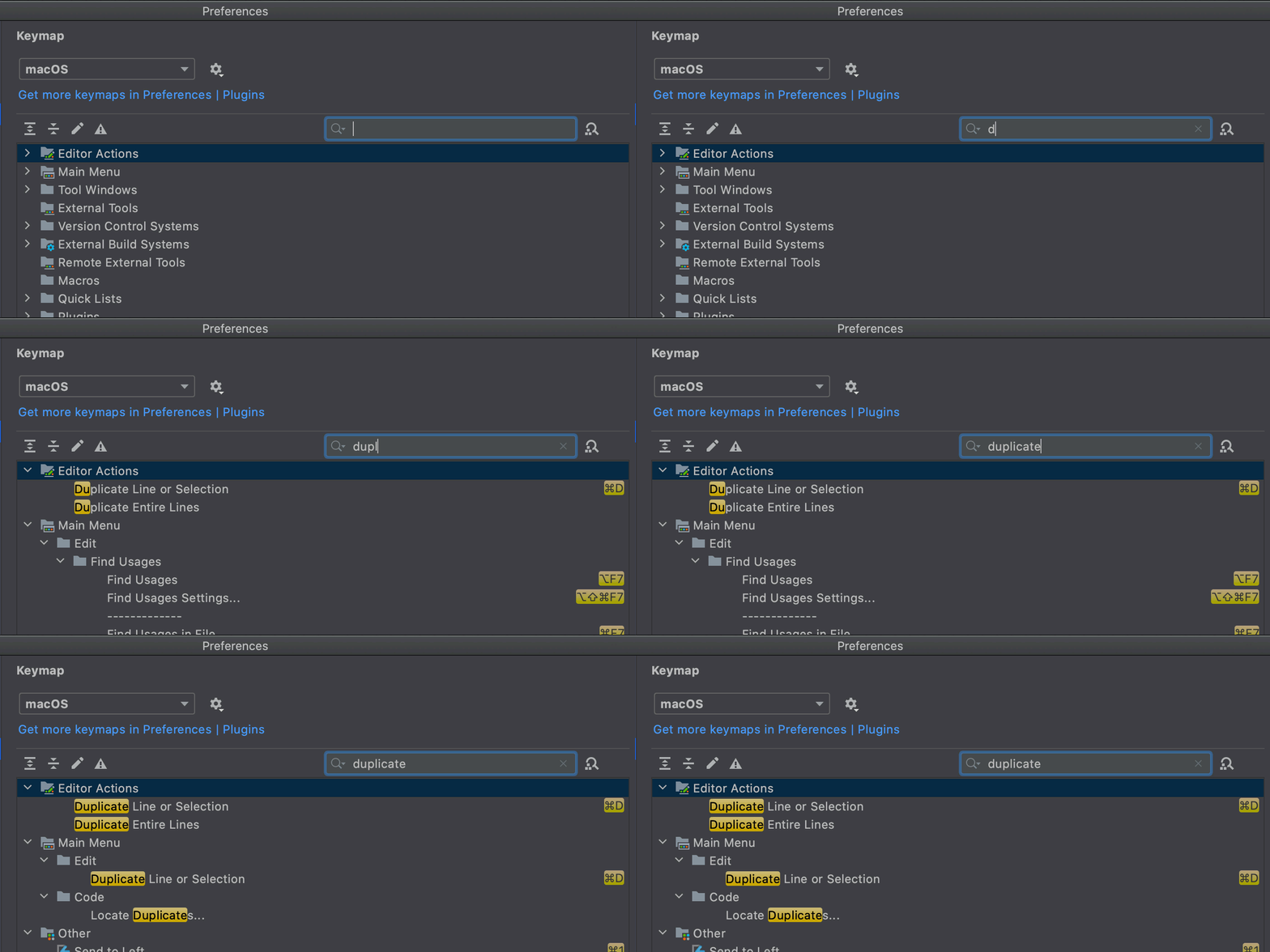
Интересно, что еще есть в запасе у WebStorm? О других сочетаниях клавиш можно узнать из списка горячих клавиш, доступного из главного меню IDE — Help | Keymap Reference, — или на нашем веб-сайте.
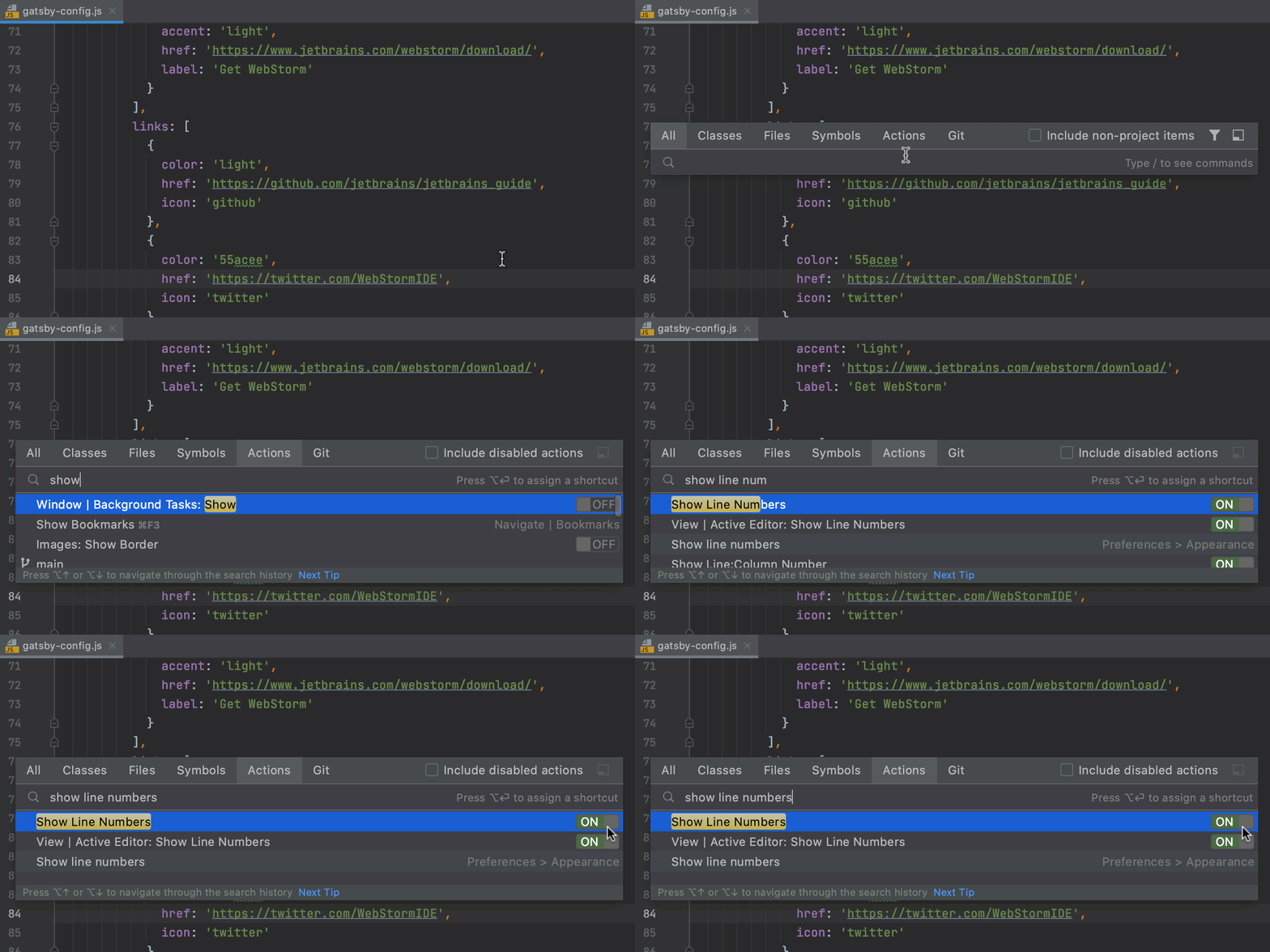
Можно также перейти в Preferences / Settings | Keymap или просто начать набирать имя действия во всплывающем окне Search Everywhere.
Надеемся, что эти сочетания клавиш помогут вам сэкономить время. Какое сочетание ваше любимое? Расскажите об этом в комментариях!
Ваша команда WebStorm
The Drive to Develop
Секреты быстрого кодинга в WebStorm
Сегодня — немного практических советов по работе с WebStorm.
Вначале пишем совсем простой HTML, после color: нажимаем и получаем список цветов.

КО подсказывает: во всех IDE от JetBrains — это контекстная подсказка.
Как только мы выбрали цвет, на вертикальной полоске слева от текста тут же появляется маленький квадрат такого же цвета. Теперь можно кликнуть по нему, и откроется палитра, из которой можно выбрать вообще любой цвет.
А теперь представим себе проект посложнее, небольшое приложение под node.js.
Говорят, что IDE от JetBrains хороши вниманием к деталям и пониманием контекста. Вот, казалось бы, мелочь: мне надо для тестирования этого приложения сделать простенькую страницу с формой на HTML. Сделал, попробовал, усложнил приложение, тест тоже надо усложнять: переделываю форму так, чтобы она выглядела удобно для заполнения нескольких полей.
Начинаю вводить в конце строки тэг Нажимаю клавишу , срабатывает автодополнение, получаю function, дальше можно продолжать: имя и тело функции. В WebStorm есть два способа автодополнения: — это дополнить с вставкой текста, а — с заменой текста справа от курсора до разделителя (убирает неверно написанные ключевые слова и имена).
Когда ставишь открывающую фигурную скобку, тут же ставится закрывающая — и захочешь, а не забудешь ее в конце тела функции. Нажимаешь Enter — и она любезно отъезжает не на следующую строку, а на две строки вниз, открывая место для тела функции.
Надо размножить строку, скажем, однотипное поле формы? (от слова Duplicate).

Еще немного хитростей для тех, кто, как я, недавно пишет под node.js:
1) Если в node.js при запуске приложения из WebStorm возникает ошибка
это, скорее всего, значит, что вы пытаетесь запустить еще одну копию сервера node.js (а на одном TCP-порте может жить только одна копия). Чтобы этого избежать, надо в Run | Edit Configurations в ветке node.js для вашего приложения (например, index.js) поставить галочку check no other instances are running.
2) Если в приложении есть require(‘модуль’), а определения (например, функций) из этого модуля в IDE не видны, и по Ctrl-B недоступны, похоже, вы цинично нарушаете рекомендации разработчиков node.js: если вы используете модуль в проекте, надо его устанавливать локально.
Это значит (спасибо Сергею Симончику за разъяснение!), что в папке проекта должна быть папка node_modules, и в ней должны быть папки соответствующих модулей. Если папки нет, и по команде npm install модуль она не создается, ее надо создать руками, а в корневой папке проекта в командной строке дать команду npm install модуль.
Программа npm туповата (или чересчур умна): если у вас в корне проекта нет node_modules, а выше корня проекта есть папка node_modules, локальная установка модуля произойдет в нее.
Если же модули установлены правильно, а WebStorm продолжает подчеркивать функции из модулей серой волнистой линией («не определены»), то надо отметить, какие библиотеки node.js вы подключаете:
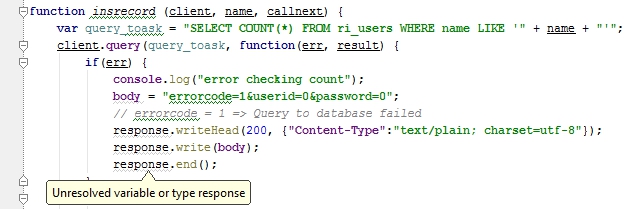

3) Проверку кода «на лету» в WebStorm можно делать аж тремя разными способами, все три — весьма гибкие: JSLint, JSHint и внутренний инспектор кода. По умолчанию включен только внутренний инспектор, который можно нечеловечески гибко настраивать в меню Settings->Inspections.
Если же надо включить JSHint или JSLint, то это делается в меню Javascript | Code Quality Tools. Оба этих инструмента — внешние, но они идут в комплекте с WebStorm и прозрачно интегрированы в IDE.

При включении любых способов проверки кода в окне редактора тут же подчеркивается то, что кажется инспекторам ошибками, а на полосе индикации ошибок справа от текста возникает множество красных и желтых черточек, вопиющих о необходимости исправить код вручную. В зависимости от того, пишете ли вы код для выполнения в браузере или на сервере, вы можете включать разные настройки инспекторов, так как некоторый вполне корректный код для node.js JSLint по умолчанию жестко критикует.
Не всем постоянно нужна проверка правописания встроенным инспектора кода. Я не хочу называть переменные в своем коде словами английского языка, а всякие там qry_1 и qry_2 подчеркиваются зеленой волнистой линией (не говоря уже о названиях полей в БД, которые тоже в коде попадаются). Отключить проверку правописания можно в Settings | Inspections | Spelling.
Конечно, это далеко не все секреты удобного кодирования в WebStorm, и если хабрасообщество одобрит текст, то в следующих выпусках мы будем говорить о поддержке TypeScript, SourceMaps и некоторых полезных горячих клавишах.
UPD: Специально для тех, кто молча ставит минус: как всегда, автор будет благодарен не только тем, кто доволен, но и тем, кто расскажет, что разочаровало, и что хотелось бы видеть. Вместе мы сделаем мир лучше.
WebStorm 2019.3: ускоренный запуск, усовершенствованная поддержка Vue.js и другие улучшения
Давненько на Хабре не было блог-постов от команды WebStorm. Что же, будем исправляться, тем более, есть отличный повод: мы только что выпустили последнее крупное обновление WebStorm в этом году.
Если у вас нет времени на чтение всей статьи, вот несколько слов о том, что появилось в WebStorm 2019.3:
А сейчас давайте рассмотрим каждое из улучшений подробнее и пройдемся по другим важным изменениям в продукте.
Ускоренный запуск среды разработки
Одной из самых распространенных проблем с производительностью WebStorm был его медленный запуск. Исправлению этого неудобства, на которое жаловались многие пользователи, мы посвятили последние два релизных цикла. В результате, WebStorm 2019.3 отображает экран приветствия и открывает ранее проиндексированные проекты значительно быстрее по сравнению с предыдущими версиями.
Что именно мы имеем в виду, говоря «быстрее»? Мы измерили время запуска WebStorm 2019.3 на разных операционных системах и сравнили эти цифры с показателями двух предыдущих версий — 2019.1 и 2019.2. Чтобы получить точные результаты, мы везде использовали один и тот же проект: приложение React с открытым в редакторе файлом app.js, созданное с использованием create-react-app. Вот какие результаты мы получили:
В среднем, время запуска сократилось приблизительно на 20% по сравнению с предыдущими версиями, однако результаты могут отличаться в зависимости от используемых настроек сети, величины рабочего пространства, возраста компьютера и конфигурации антивируса.
Мы не планируем останавливаться на достигнутом — в версии 2020.1 вас ждут еще несколько значительных улучшений в этой области, включая оптимизацию индексирования проектов.
Большие улучшения в поддержке Vue.js
Кроме ускорения запуска, мы существенно доработали поддержку Vue.js, чтобы пользователи WebStorm могли быстрее создавать приложения на этом фреймворке.
Начнем с того, что автодополнение кода в проектах Vue.js стало работать гораздо лучше. Во-первых, WebStorm теперь может автоматически заполнять имена слотов. Это работает для имен слотов, определенных как в компонентах проекта, так и в библиотеках компонентов Vuetify, Quasar и BootstrapVue. Во-вторых, WebStorm теперь понимает связь между частями компонента, расположенными в разных файлах, и предлагает варианты автодополнения для входных параметров, данных и методов, даже если они не определены в одном vue-файле.
Наконец, теперь вы можете просматривать документацию для компонентов и директив, определенных во Vue.js, и некоторых популярных библиотеках компонентов — прямо в WebStorm. Для этого просто наведите курсор на имя компонента или директивы в вашем коде и нажмите F1.
Подсказки для имен новых символов
Как только вы начнете добавлять имена переменных или параметров в файлах JavaScript или TypeScript, WebStorm подскажет несколько подходящих вариантов, опираясь на имена классов, интерфейсов и псевдонимов типов, определенных в вашем проекте, а также на используемые вами стандартные библиотеки и зависимости.
Для новых переменных, функций, классов и интерфейсов вы также увидите подсказки для имен, которые уже использовались в той же области видимости, но еще не были определены и отмечены как unresolved.
Поддержка последних версий широко используемых технологий
В WebStorm 2019.3 вы найдете встроенную поддержку ключевой функциональности TypeScript 3.7, в том числе optional chaining, nullish coalescing и assertion signatures, которая поможет вам работать с ними более эффективно. Но это еще не все: мы также добавили поддержку функциональности Plug’n’Play, доступную в грядущем релизе Yarn 2.
Автодополнение кода для CSS библиотек, добавленных через CDN
Используете Bootstrap или другую CSS-библиотеку, подключенную через CDN в HTML-файле? Теперь WebStorm предложит варианты автодополнения для имен классов из используемой библиотеки, при этом не вынуждая вас добавлять ее источники в проект. Чтобы подключить эту функциональность, наведите курсор на CDN-ссылку в файле HTML, нажмите Alt-Enter и выберите Download library.
Единое действие для запуска инструментов и конфигураций
С новым действием Run Anything вы можете быстро запускать конфигурации и такие инструменты, как npm и Yarn, а также открывать последние проекты. Чтобы использовать его, дважды нажмите Ctrl или щелкните значок с правой стороны панели навигации.
Подключение глобальных средств просмотра файлов для всех новых проектов
Если вы используете в своем проекте такие инструменты, как Prettier, и настраиваете их с помощью средства просмотра файлов, то вполне вероятно, что вы захотите автоматически применить уже существующие настройки ко всем новым проектам. В WebStorm 2019.3 этого можно добиться, включив глобальные средства просмотра файлов по умолчанию. Чтобы включить их, перейдите в Preferences/Settings | Tools | File Watchers, добавьте новое глобальное средство просмотра файлов и установите флажок Enabled.
Обновленный интерфейс для клонирования проектов
Теперь при клонировании проекта из системы управления версиями вы увидите обновленное диалоговое окно Get from Version Control. Основная цель этого обновления — улучшить опыт получения проектов с GitHub. Теперь вы можете выбрать GitHub в левой части диалогового окна и войти в свою учетную запись прямо из диалогового окна. После этого можно просмотреть список репозиториев в своей учетной записи и в организациях, к которым вы принадлежите, и найти тот, который вы хотите клонировать.
На этом всё на этот раз. Спасибо, что дочитали до конца! Еще больше подробностей вы можете получить из релизного блог-поста (на английском). Вопросы, пожелания, баг-репорты и просто мысли высказывайте в комментариях. Мы, как и всегда, будем рады ответить.
Команда JetBrains WebStorm
The Drive to Develop
WebStorm 2021.1: более умное автодополнение кода для JavaScript и TypeScript, предпросмотр HTML и другие функции
Read this post in other languages:
English
Мы рады представить WebStorm 2021.1 — первое крупное обновление в этом году. В этой версии автодополнение кода для JavaScript и TypeScript стало умнее, улучшена поддержка Stylelint, появился встроенный предпросмотр HTML и многое другое.

Если у вас есть всего пара минут, чтобы узнать о возможностях WebStorm 2021.1, смотрите видео, в котором наш девелопер-адвокат Пол Эверитт рассказывает о самых важных нововведениях. А если вам интересны подробности, читайте этот пост.
Готовя этот релиз, мы в первую очередь стремились улучшить имеющуюся функциональность WebStorm, но несколько новых возможностей тоже добавили. Вот основные улучшения в разных частях IDE:
JavaScript и TypeScript
Автодополнение кода на основе машинного обучения включено по умолчанию
В прошлом году мы добавили экспериментальную возможность автодополнения кода на основе машинного обучения для JavaScript и TypeScript. Отзывы об этой функции и статистика ее использования были положительными, и мы решили включить ее по умолчанию. Теперь варианты автодополнения в файлах .js и .ts сортируются с помощью алгоритмов машинного обучения.
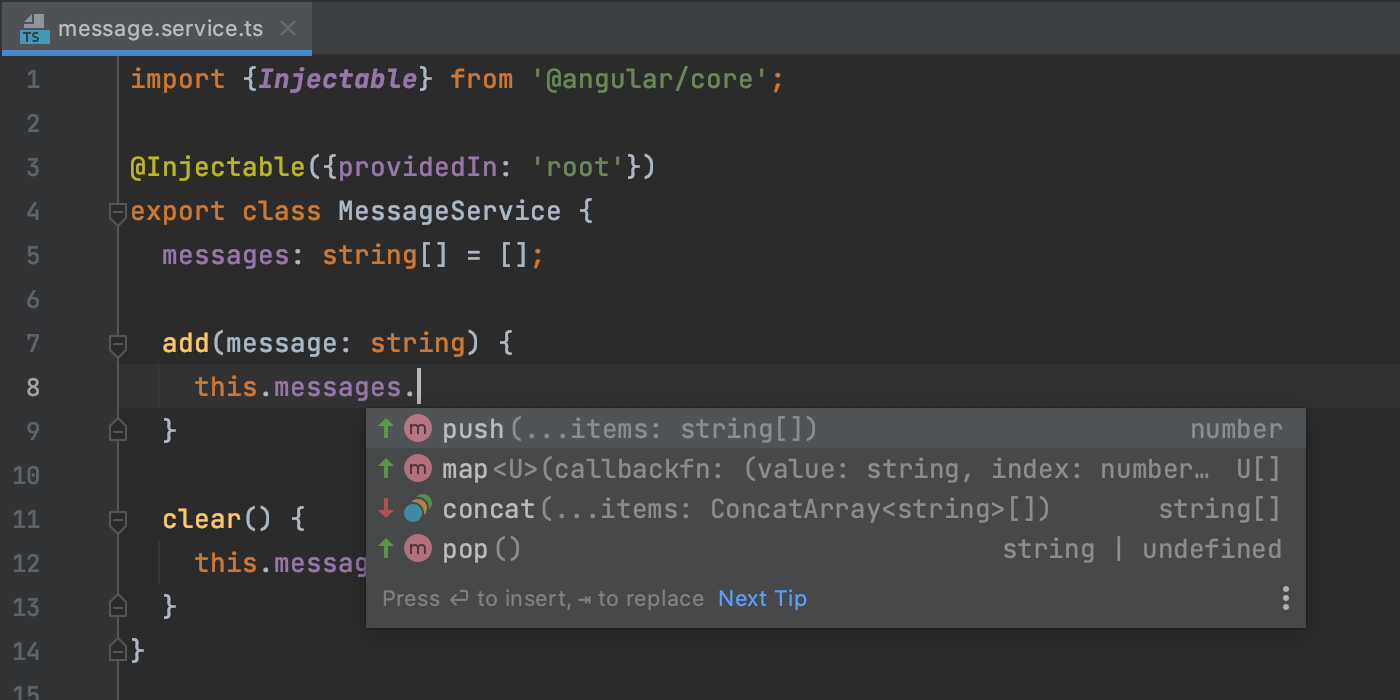
Чтобы настроить эту функцию, перейдите в настройки Preferences/Settings | Editor | General | Code Completion и задайте необходимые значения параметров в разделе Machine Learning-Assisted Completion.
Безопасность ваших данных для нас превыше всего, поэтому мы гарантируем, что, если новая функция включена, ваш код и личные данные никуда не отправляются. Если вы используете EAP-билды, мы собираем исключительно анонимизированные данные о том, как вы пользуетесь автодополнением. При использовании стабильных сборок, таких как эта, мы не собираем даже такую информацию.
Улучшенное автодополнение имен символов
Мы сделали автодополнение кода для JavaScript и TypeScript еще умнее. WebStorm теперь учитывает имена файлов, когда предлагает варианты автодополнения для имен переменных верхнего уровня, функций и классов.
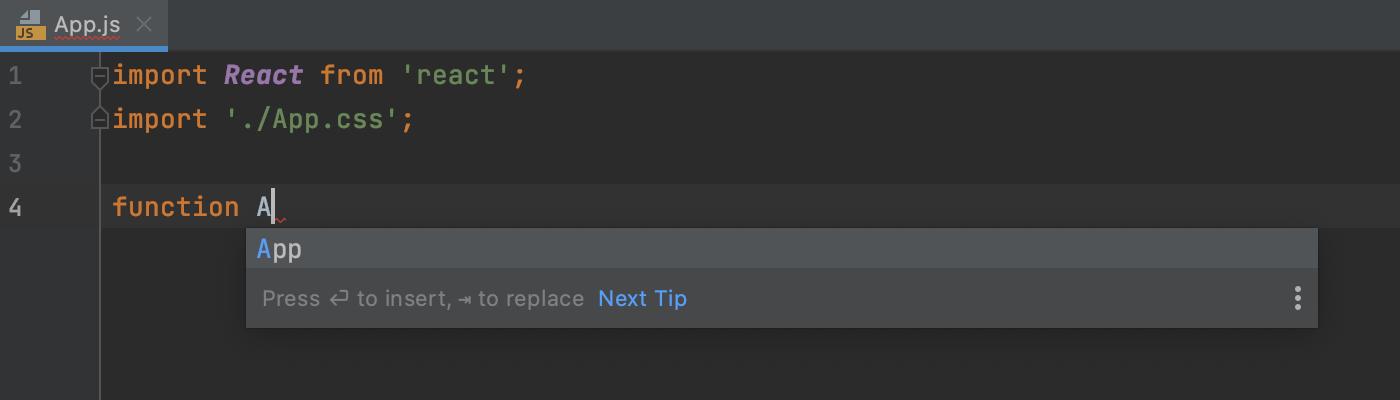
Улучшенная подсветка синтаксиса JSDoc
Чтобы было удобнее читать комментарии JSDoc, мы улучшили подсветку синтаксиса JSDoc в WebStorm. Перейдя в Preferences/Settings | Editor | Color Scheme | JavaScript/TypeScript, вы найдете новые варианты настройки цветовой схемы элементов JSDoc, в том числе значений и типов тегов JSDoc.
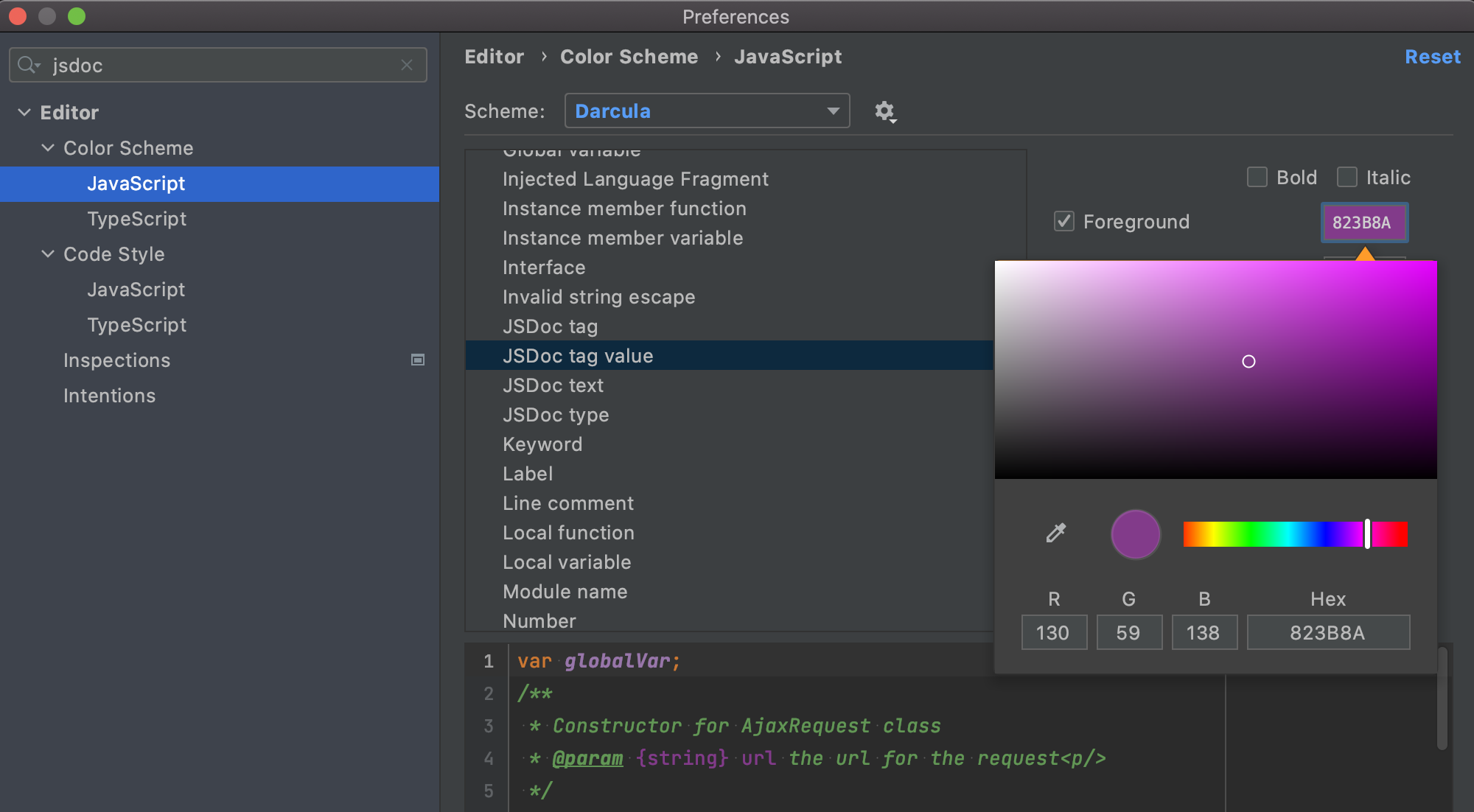
Чтобы изменить настройки по умолчанию, снимите флажок Inherit values from и выберите нужный цвет для соответствующего элемента. На панели предпросмотра можно просмотреть изменения, не выходя из диалога Preferences/Settings.
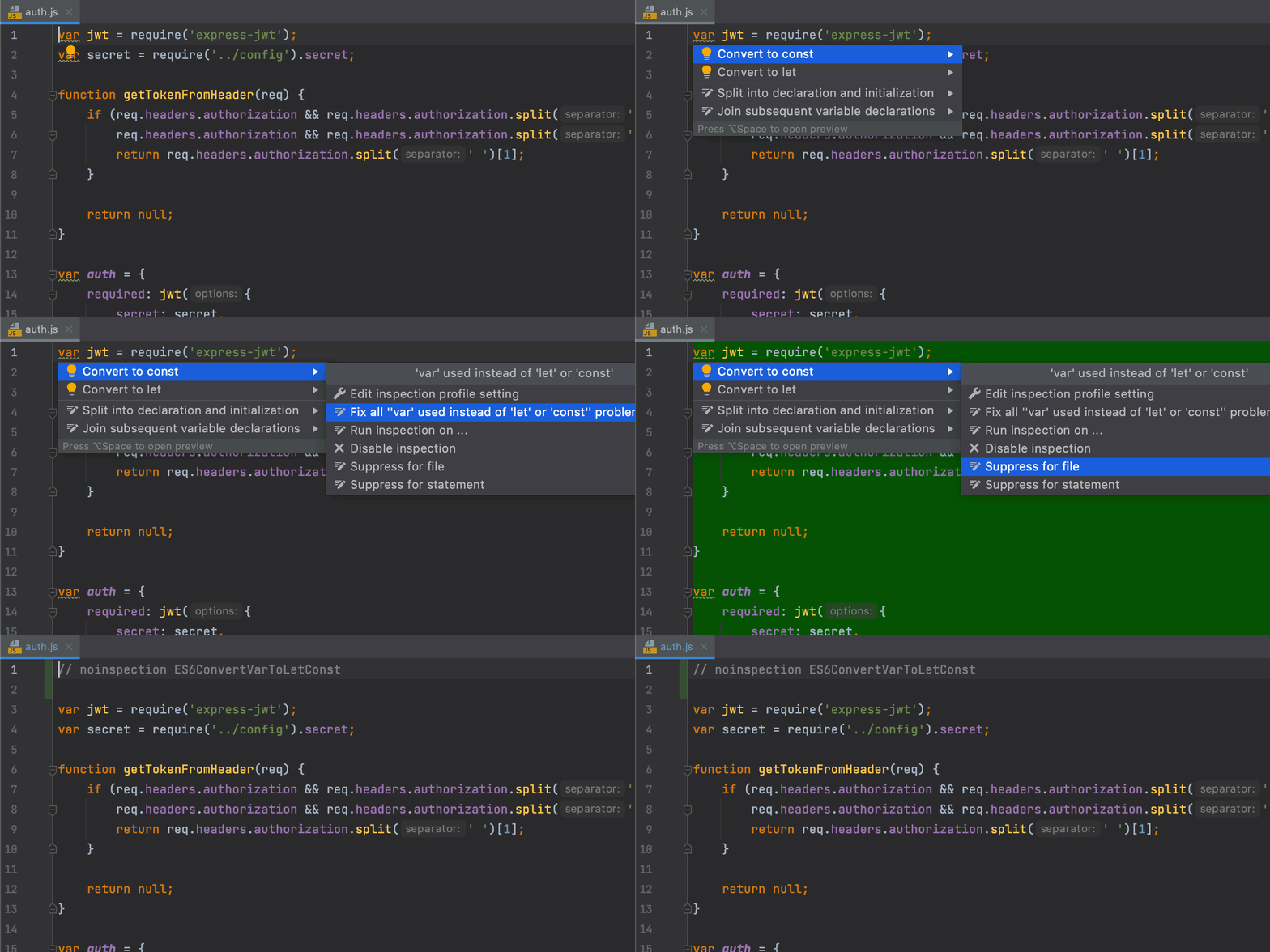
Отключение инспекций пофайлово
WebStorm позволяет отключать отдельные инспекции для всего проекта или более избирательно: например, для определенных инструкций и классов. В версии 2021.1 вы также можете отключать инспекции для определенных файлов.
Фреймворки и технологии
Встроенный сервис для совместной разработки и парного программирования
Новый сервис JetBrains для совместной разработки и парного программирования Code With Me теперь включен в WebStorm. Программируйте вместе с командой в реальном времени и общайтесь с коллегами прямо в IDE.
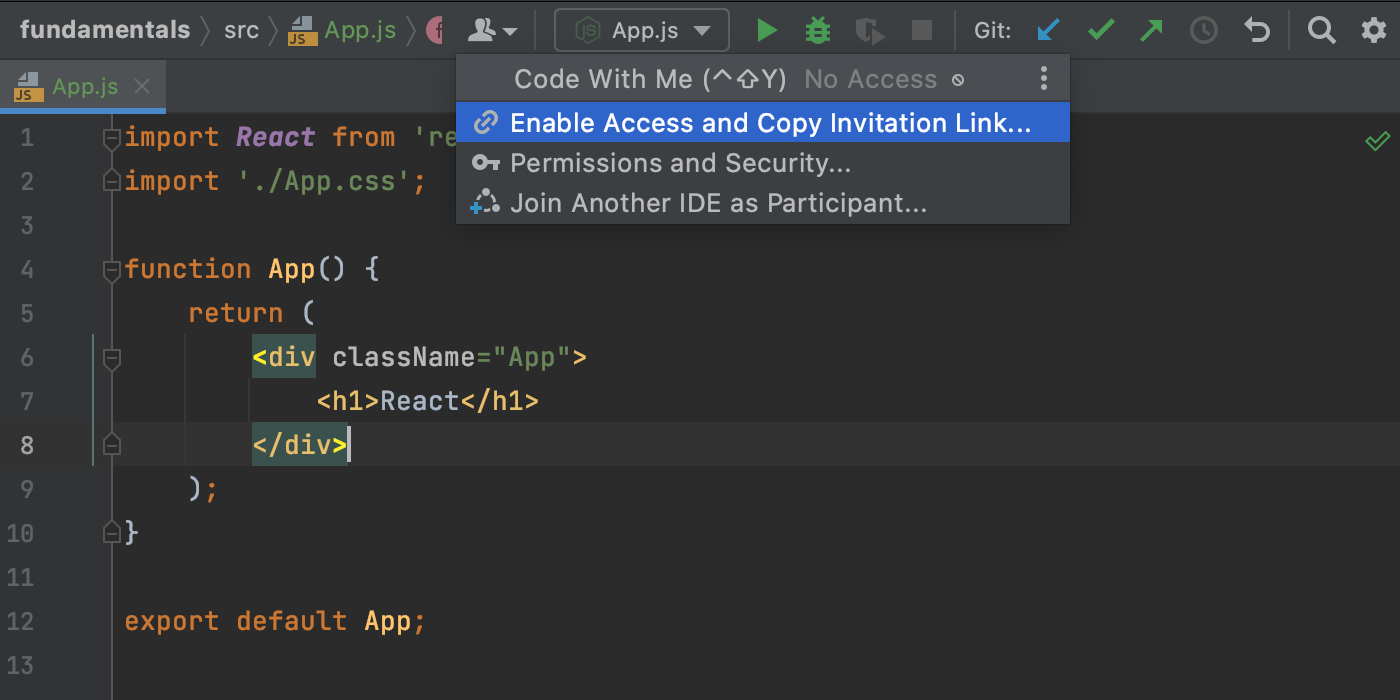
Прежде чем начать работу с новым сервисом, прочитайте документацию: там вы найдете ответы на часто задаваемые вопросы.
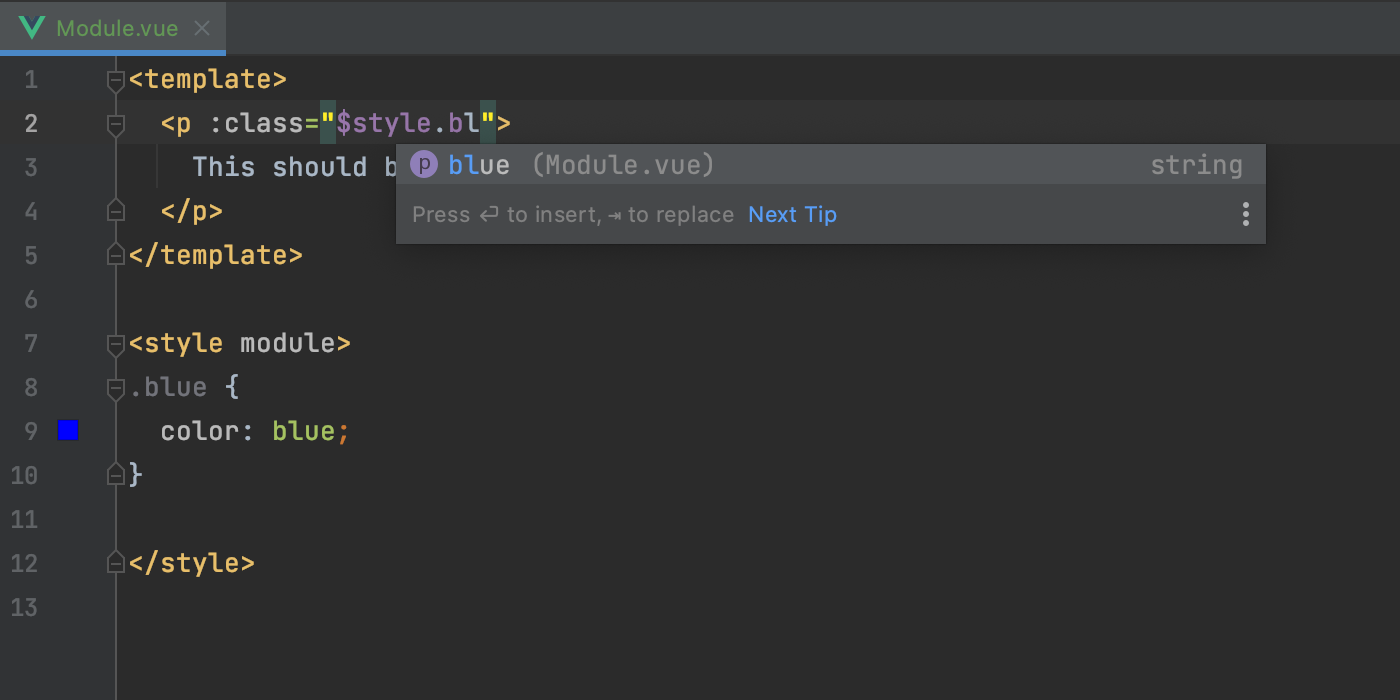
Поддержка CSS-модулей в Vue-файлах
Начиная с версии 2021.1, WebStorm корректно поддерживает модули CSS, используемые в файлах .vue. IDE корректно обрабатывает свойства $style, предоставляя для них автодополнение, навигацию и базовые возможности рефакторинга.
Обновленный HTTP-клиент
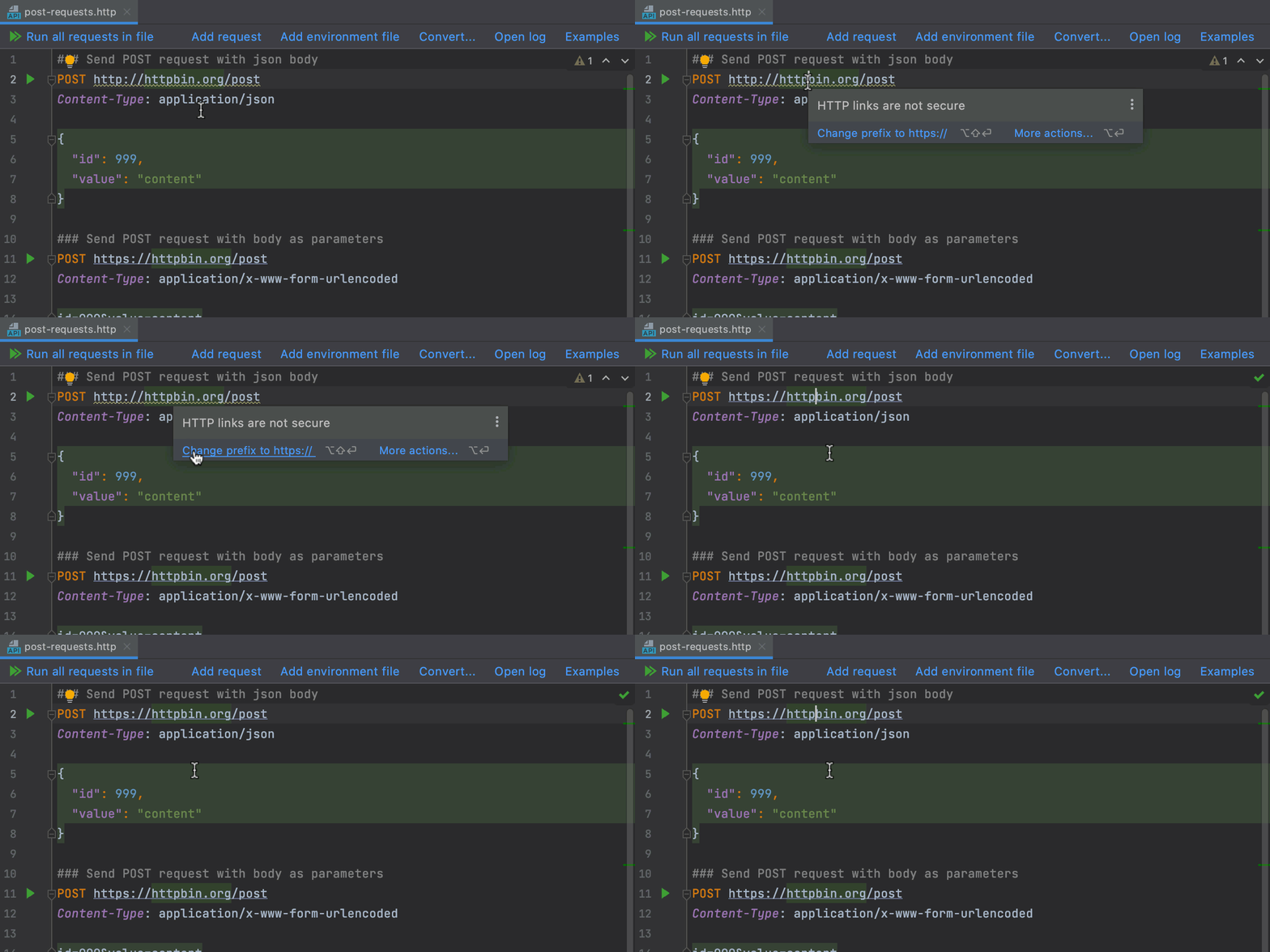
Мы реализовали ряд улучшений, упрощающих работу со встроенным HTTP-клиентом. Можно свернуть возвращенный результат, нажав на новый значок, быстро прокрутить ответ по вертикали, найти и заменить случаи использования протокола http:// за пару кликов и многое другое.
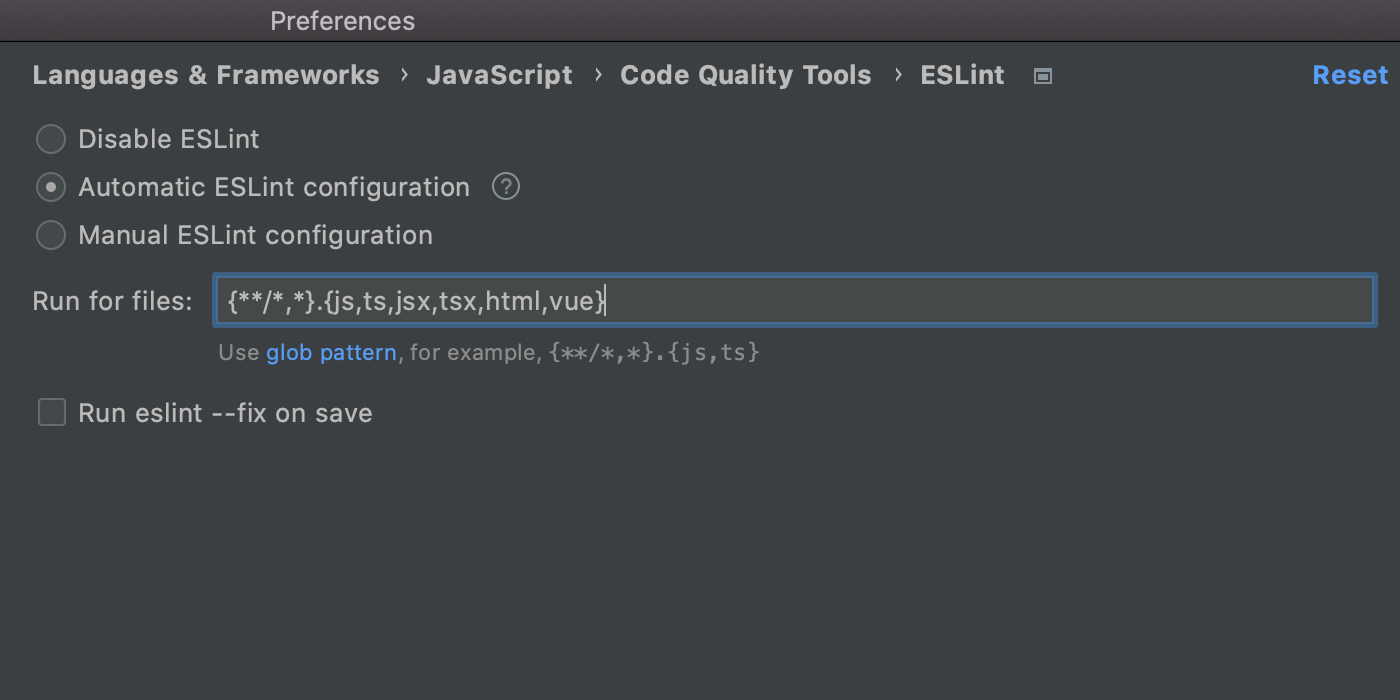
Настройки применения ESLint
Если у вас настроен ESLint для таких файлов, как .md или .coffee, вы сможете просматривать сообщения об ошибках в редакторе. Для этого добавьте соответствующие типы файлов в поле Run for files. Его можно найти здесь: Preferences/Settings | Languages & Frameworks | JavaScript | Code Quality Tools | ESLint.
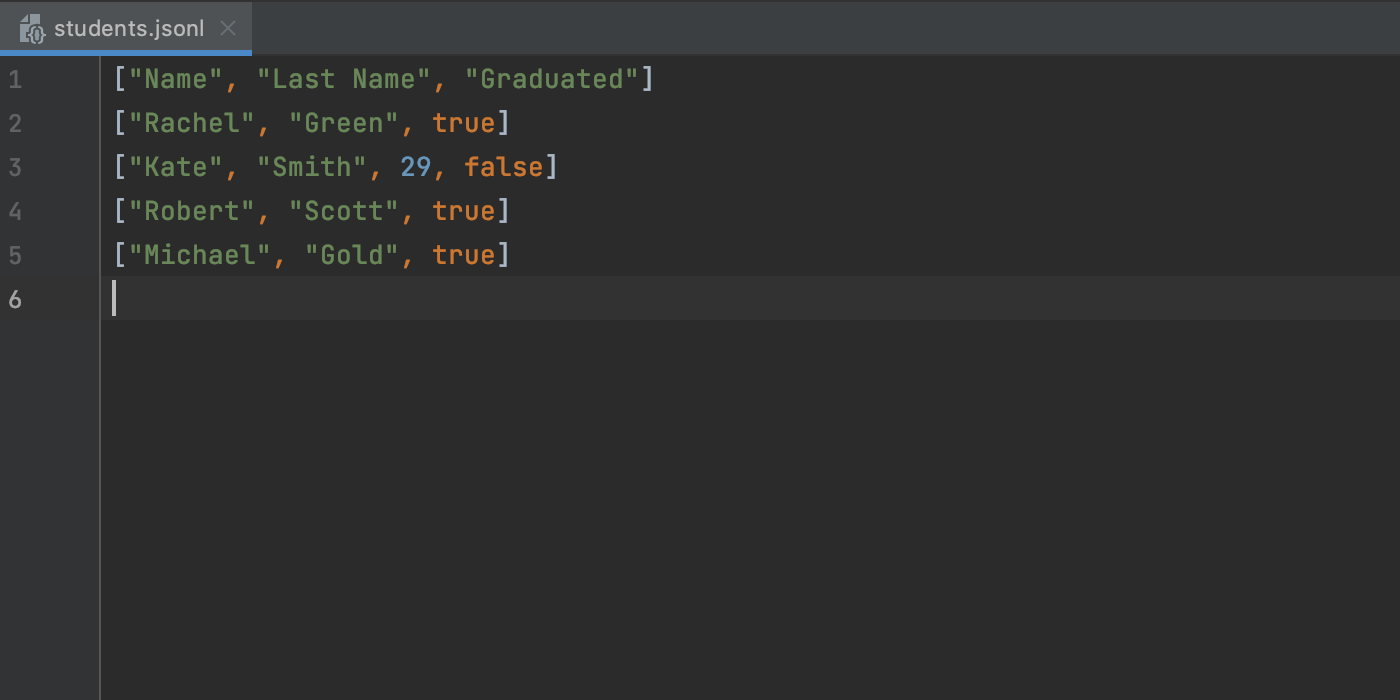
Поддержка JSON Lines
Теперь WebStorm корректно поддерживает текстовый формат JSON Lines. IDE распознает типы файлов .jsonl, .jslines, .ldjson и .ndjson.
Интеграция с JetBrains Space
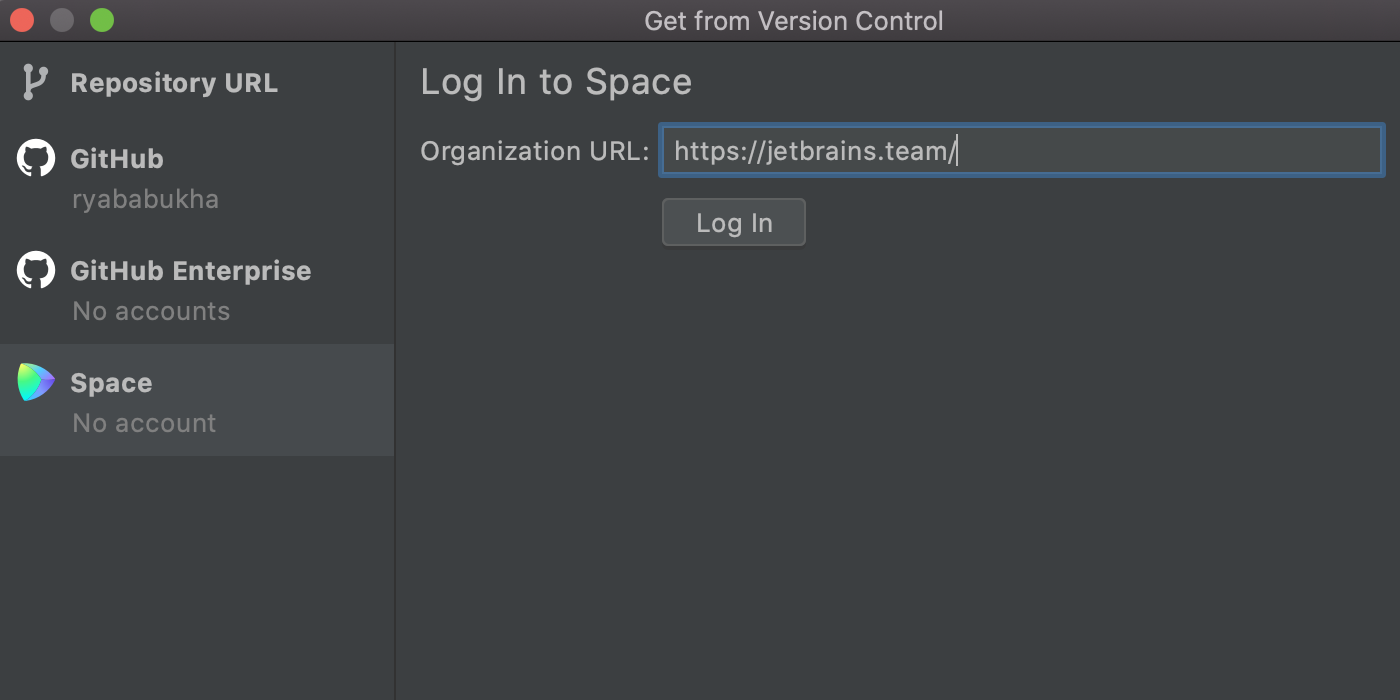
Если вы используете JetBrains Space, то можете подключить WebStorm к вашей организации, чтобы просматривать и клонировать репозитории проекта, а также читать код коллег. Чтобы начать работу, установите плагин Space через Preferences/Settings | Plugins.
Чтобы авторизоваться в Space, нажмите кнопку Get from VCS на начальном экране, слева выберите Space и введите URL-адрес вашей организации в специальное поле. Кроме того, вы можете авторизоваться из главного меню через Tools | Space | Log In to Space или через Preferences/Settings.
HTML и CSS
Улучшенная поддержка Stylelint
Мы реализовали несколько улучшений, которые упрощают инспекцию CSS-кода с помощью Stylelint.
Во-первых, теперь этот линтер можно использовать в WebStorm, чтобы быстро исправить ошибки в коде. Попробуйте сами: наведите указатель мыши на проблемное место в CSS-файле или поместите туда курсор и нажмите Alt+Enter, а затем выберите Stylelint: Fix current file. Можно также вызвать действие Fix Stylelint Problems из контекстного меню (открывается при щелчке правой кнопкой мыши) или через всплывающее окно, вызываемое нажатием Shift+Shift.
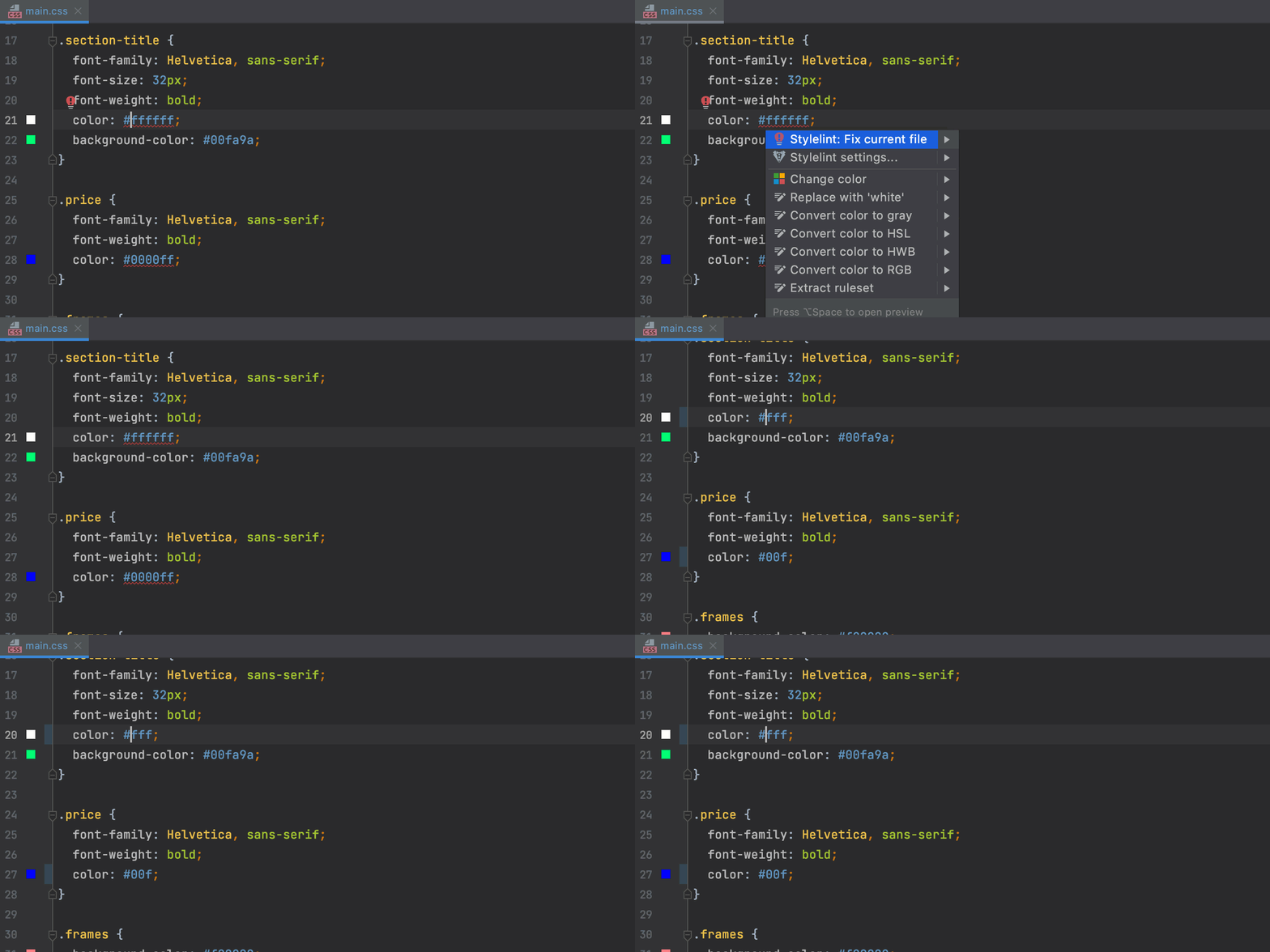
Кроме того, теперь можно указать путь к файлу конфигурации Stylelint в соответствующем поле в разделе Preferences/Settings | Languages & Frameworks | Style Sheets | Stylelint.
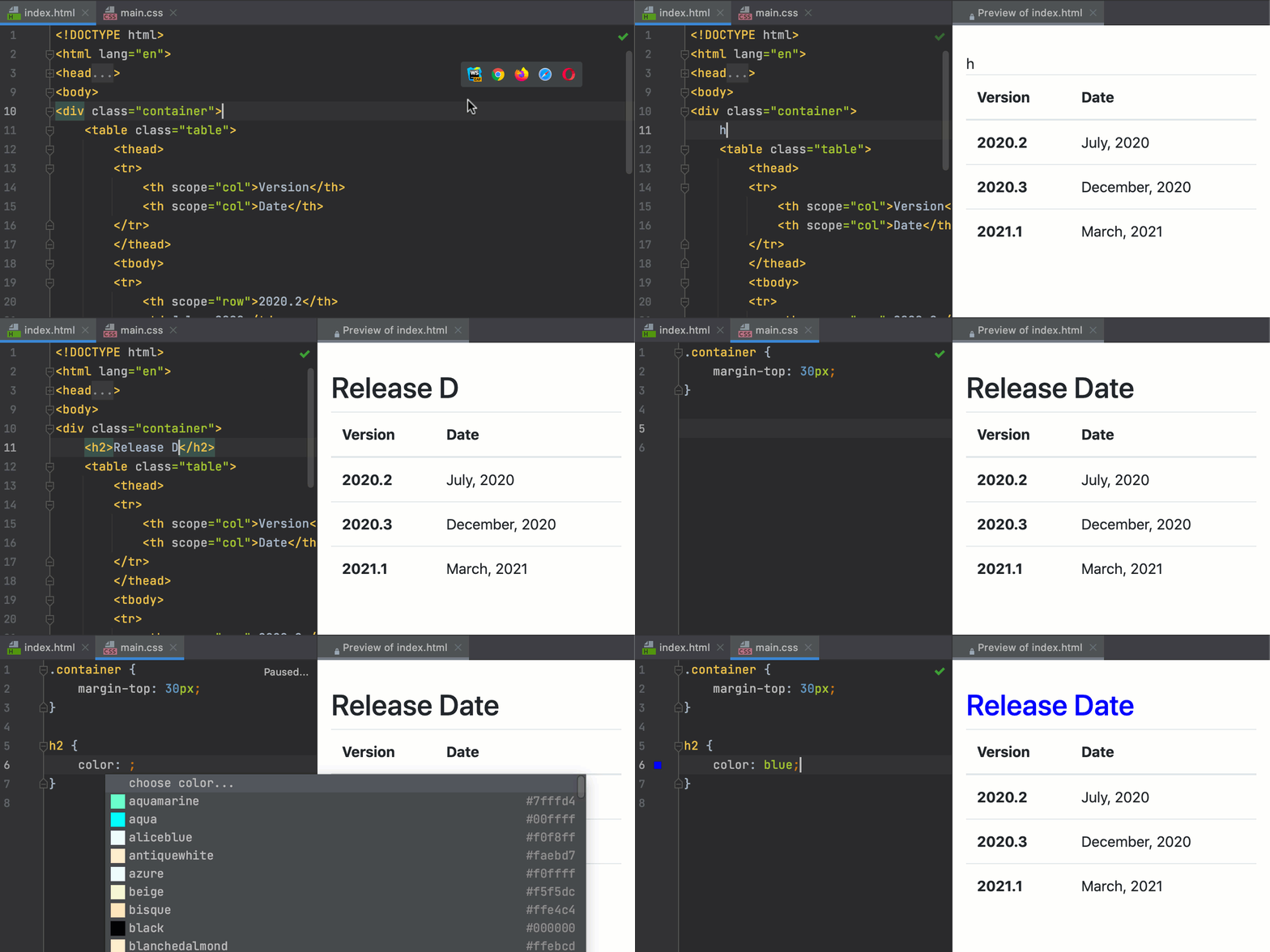
Предварительный просмотр HTML-файлов
В WebStorm появился предпросмотр для статических HTML-файлов. Когда вы редактируете HTML-код или связанные CSS и JavaScript-файлы, изменения сохраняются и превью обновляется автоматически.
Чтобы его открыть, нажмите на значок WebStorm в виджете в правом верхнем углу редактора.
Специфичность селекторов CSS
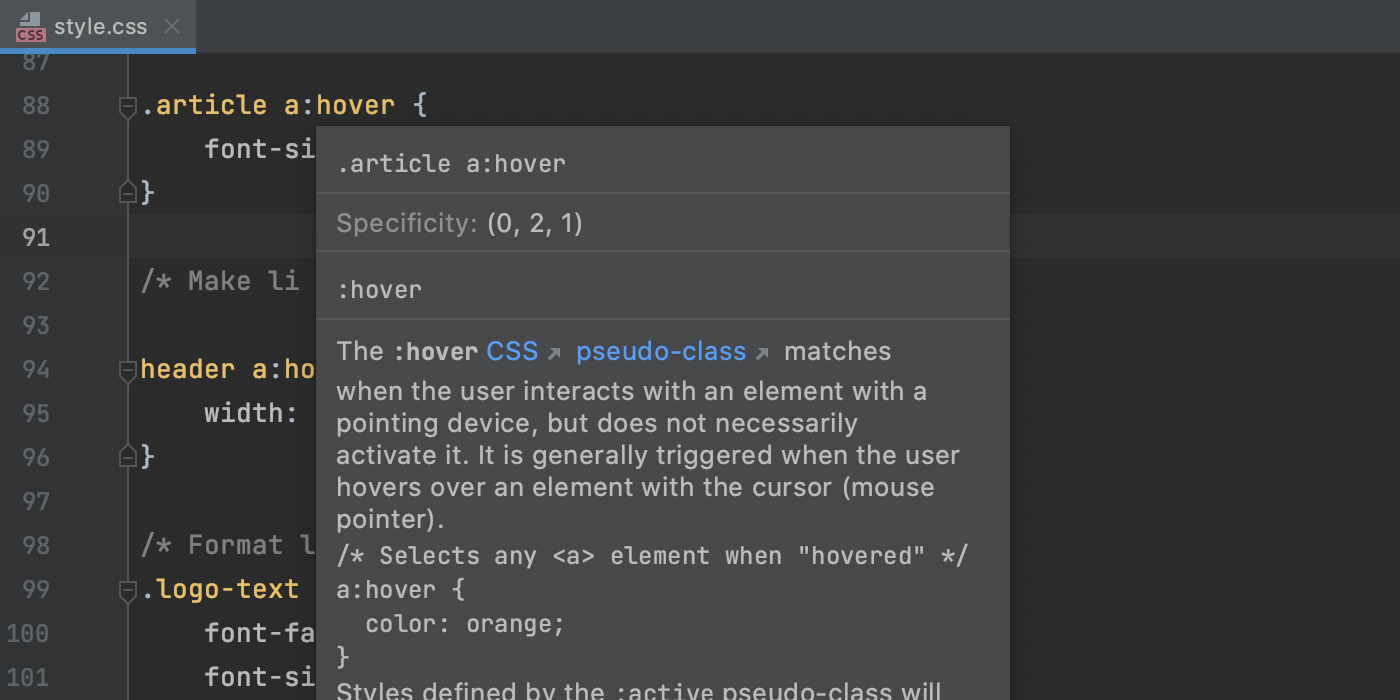
При работе с файлами стилей теперь можно проверить специфичность селекторов: просто наведите указатель мыши на селектор, который хотите проверить. Можно также установить фокус на селектор и нажать F1/Ctrl+Q, чтобы явным образом вызвать всплывающее окно Documentation, где содержится эта информация.
Пользовательский интерфейс
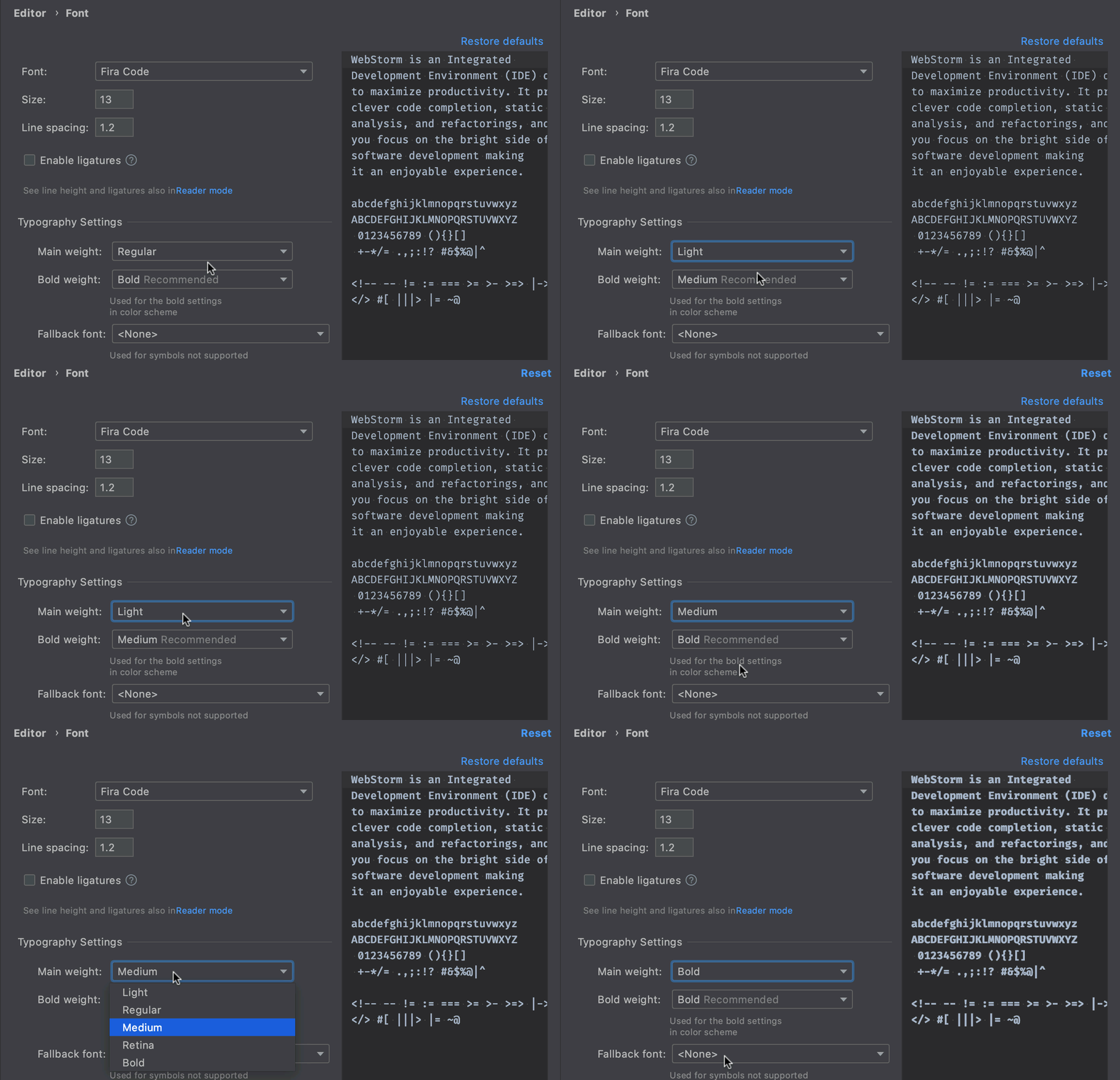
Настройки толщины шрифта
Теперь в редакторе можно регулировать толщину используемого шрифта. Новые настройки находятся в разделе Typography Settings в меню Preferences / Settings | Editor | Fonts.
Раскрытие вкладок в режиме разделенного редактора
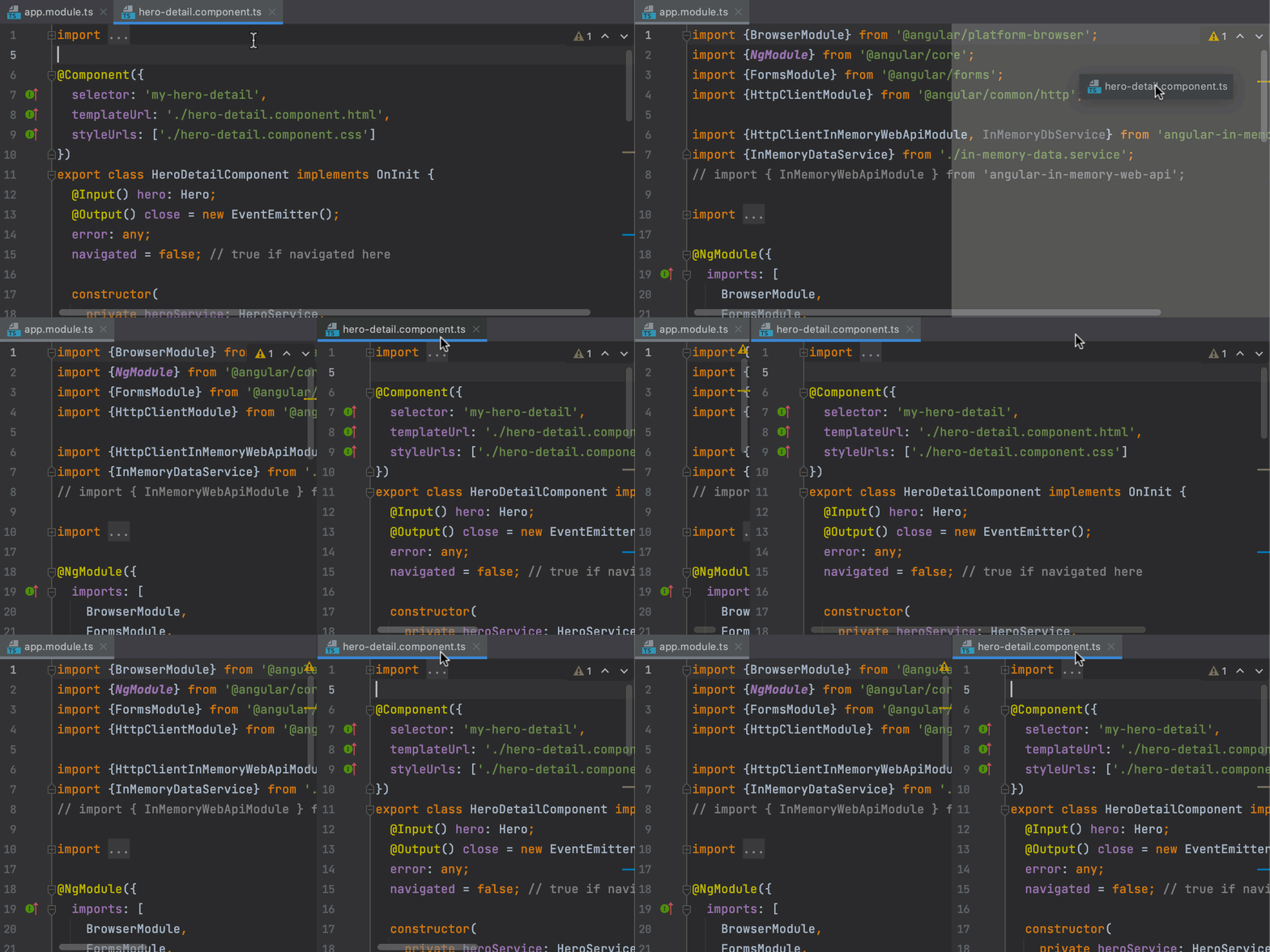
Работать в режиме разделенного редактора стало удобнее. Когда редактор открыт в разделенном режиме, двойным щелчком по нужной вкладке ее можно развернуть в окне редактора. Чтобы вернуть вкладку к исходному размеру, снова кликните по ней дважды.
Полезные данные в документации
Документация MDN теперь интегрирована в WebStorm. Это помогает избежать проблем с подключением к сайту MDN, и документация быстрее отображается в редакторе. Кроме того, она стала более информативной: например, можно посмотреть подробные сведения о поддерживаемых версиях браузеров для JavaScript API.
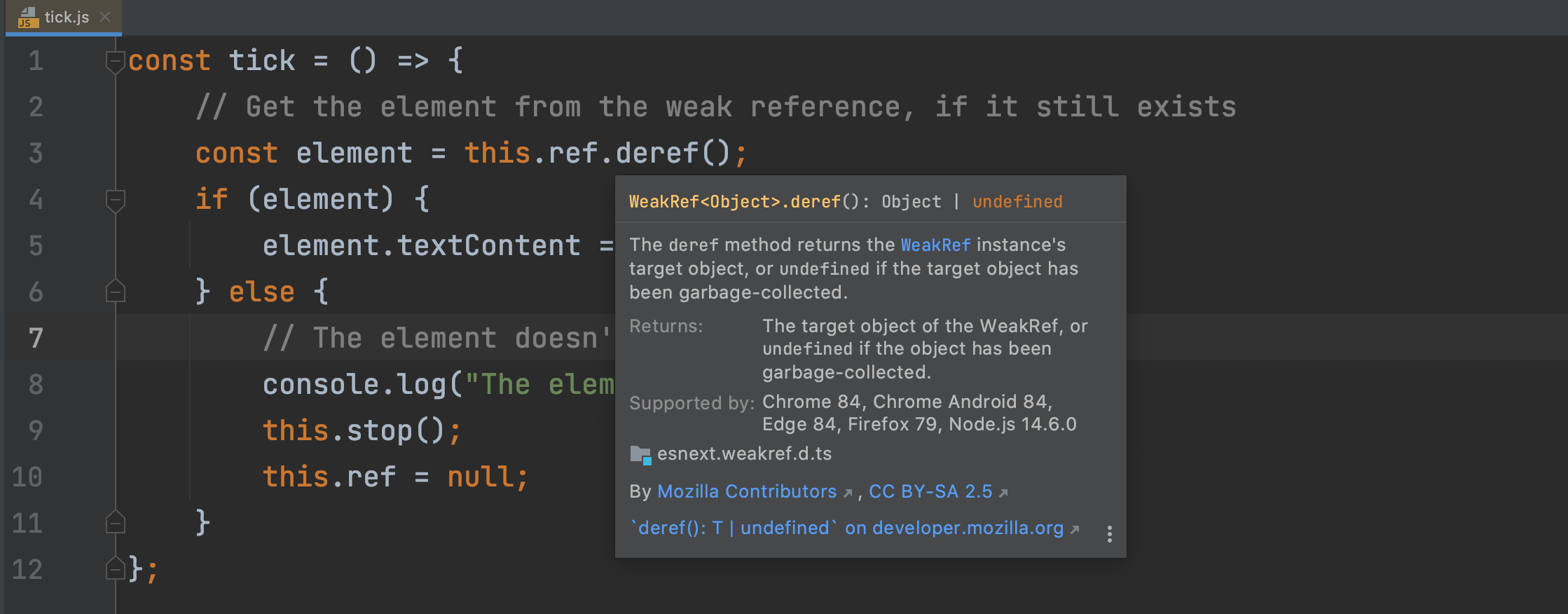
Для этого наведите курсор на символ в файлах HTML, CSS и JavaScript или вызовите всплывающее окно Documentation, нажав на F1/Ctrl+Q.
Специальные возможности
В этом выпуске мы добавили больше меток к элементам интерфейса начального экрана, панели Project Structure и VCS-лога. Теперь эти элементы, как и иконки на полях редактора, корректно обрабатываются инструментами чтения с экрана.
Кроме того, если вы используете режим высокой контрастности в Windows, при первом запуске IDE синхронизируется с ОС и включит высококонтрастную тему.
Другие важные улучшения
Вот еще несколько важных улучшений, появившихся в версии 2021.1:
Система контроля версий
Оптимизация работы с пул-реквестами
Мы реализовали несколько улучшений, которые повышают эффективность работы с пул-реквестами.
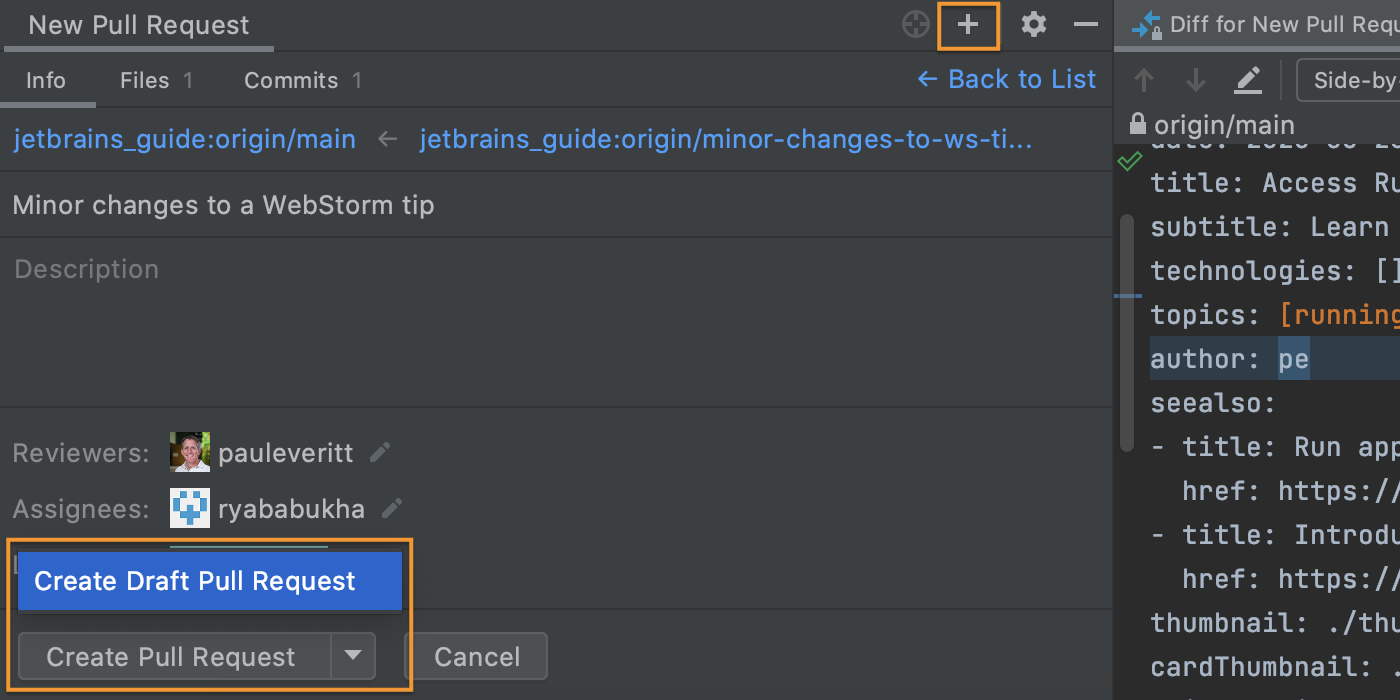
Во-первых, создавать пул-реквесты стало проще. Это можно сделать в окне Pull Requests, нажав на иконку + или перейдя в Git | GitHub | Create Pull Request. После этого работать с новым пул-реквестом можно прямо в окне Pull Requests. Кроме того, при необходимости можно сохранить черновик пул-реквеста.
При создании нового пул-реквеста можно выбрать необходимые ветки из нового раскрывающегося списка, содержащего все доступные ветки текущего проекта.
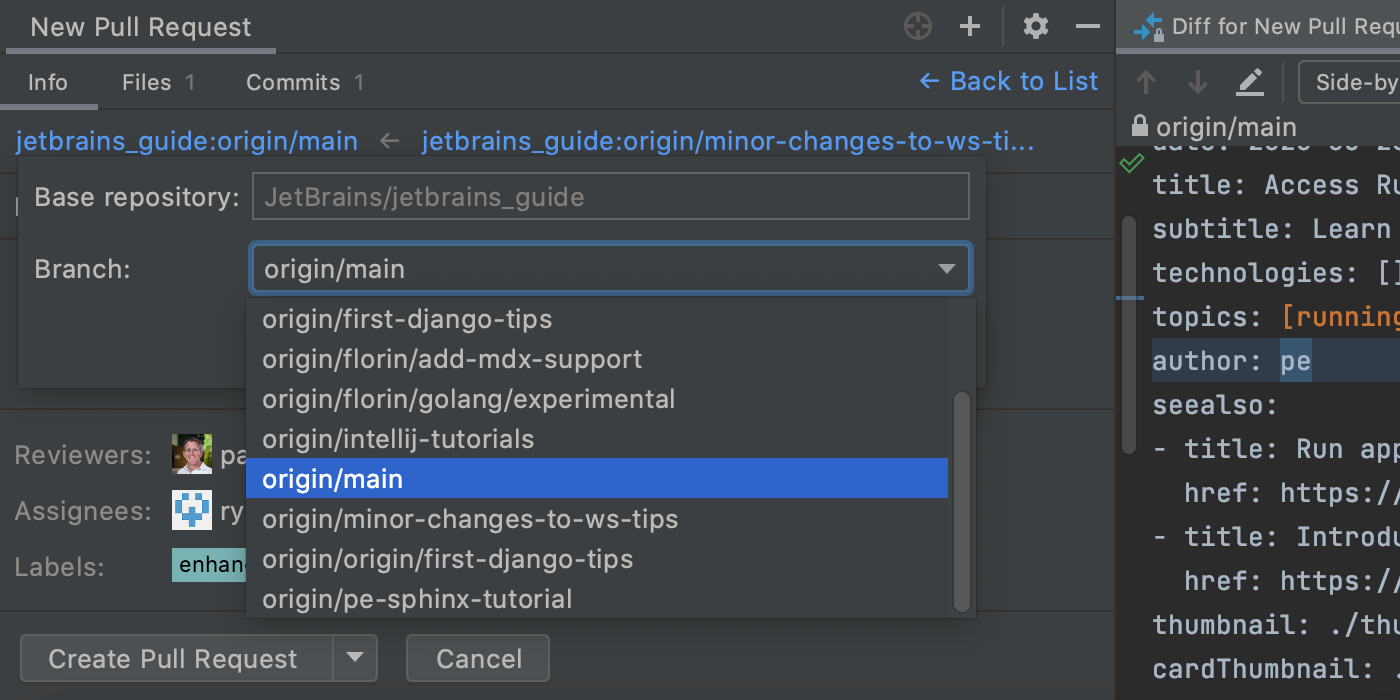
Во вкладке Info можно выбрать head-репозиторий и ветку, указать название и описание пул-реквеста, назначить ревьюеров и исполнителей, добавить метки.
Измененные файлы теперь отображаются в специальной вкладке Files. Если дважды кликнуть по любому из этих файлов, IDE откроет его diff в редакторе.
И последнее: теперь WebStorm поддерживает шаблоны пул-реквестов. Добавьте в проект файл pull_request_template.md с описанием пул-реквеста — при создании пул-реквестов это описание будет отображаться автоматически.
Поддержка шаблонов для сообщений коммитов
Теперь WebStorm поддерживает шаблоны сообщений Git-коммитов. Их удобно использовать как напоминание о том, что нужно включить в сообщение. Создайте такой шаблон, и IDE будет отображать его текст в качестве исходного сообщения коммита.
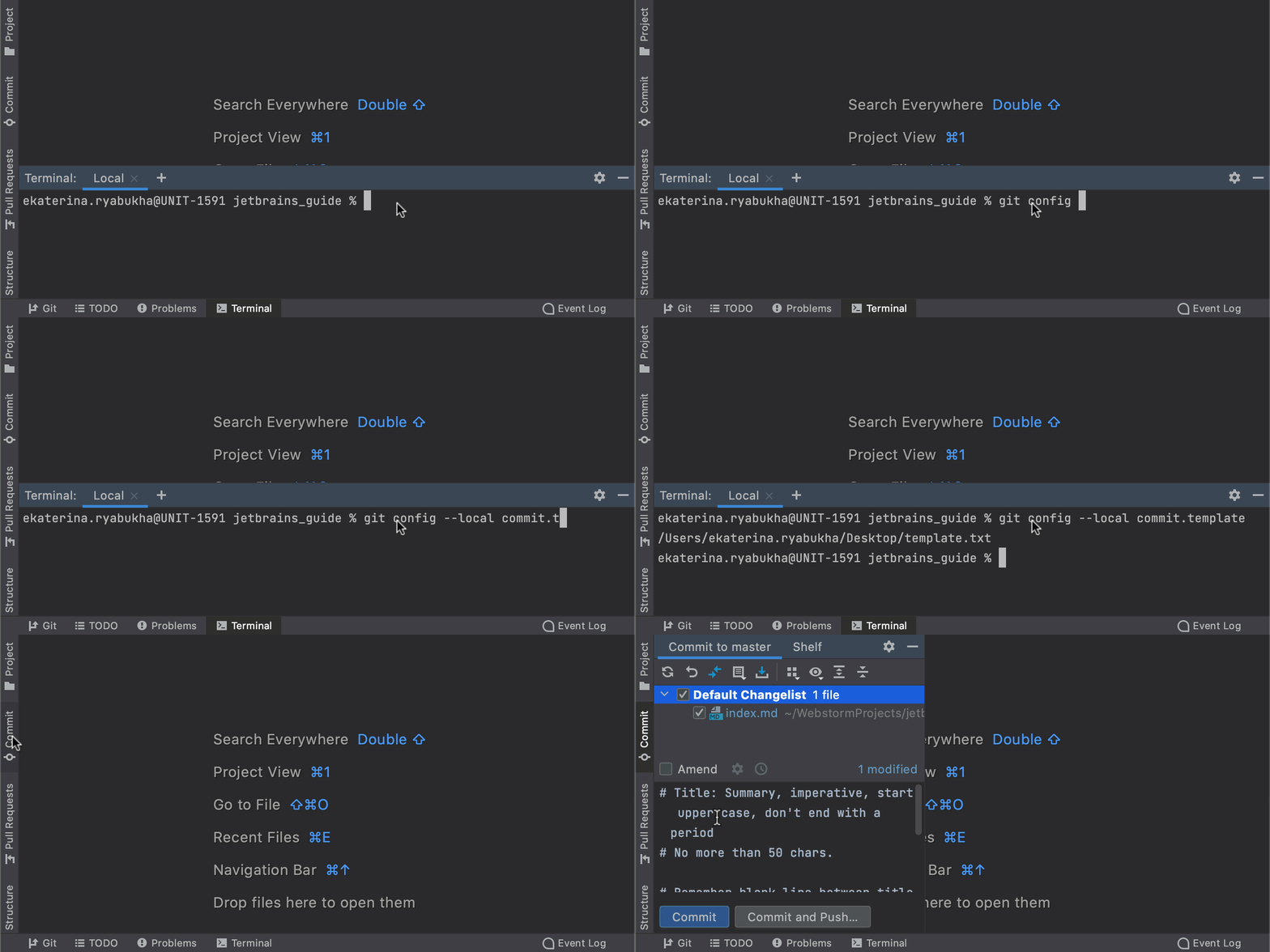
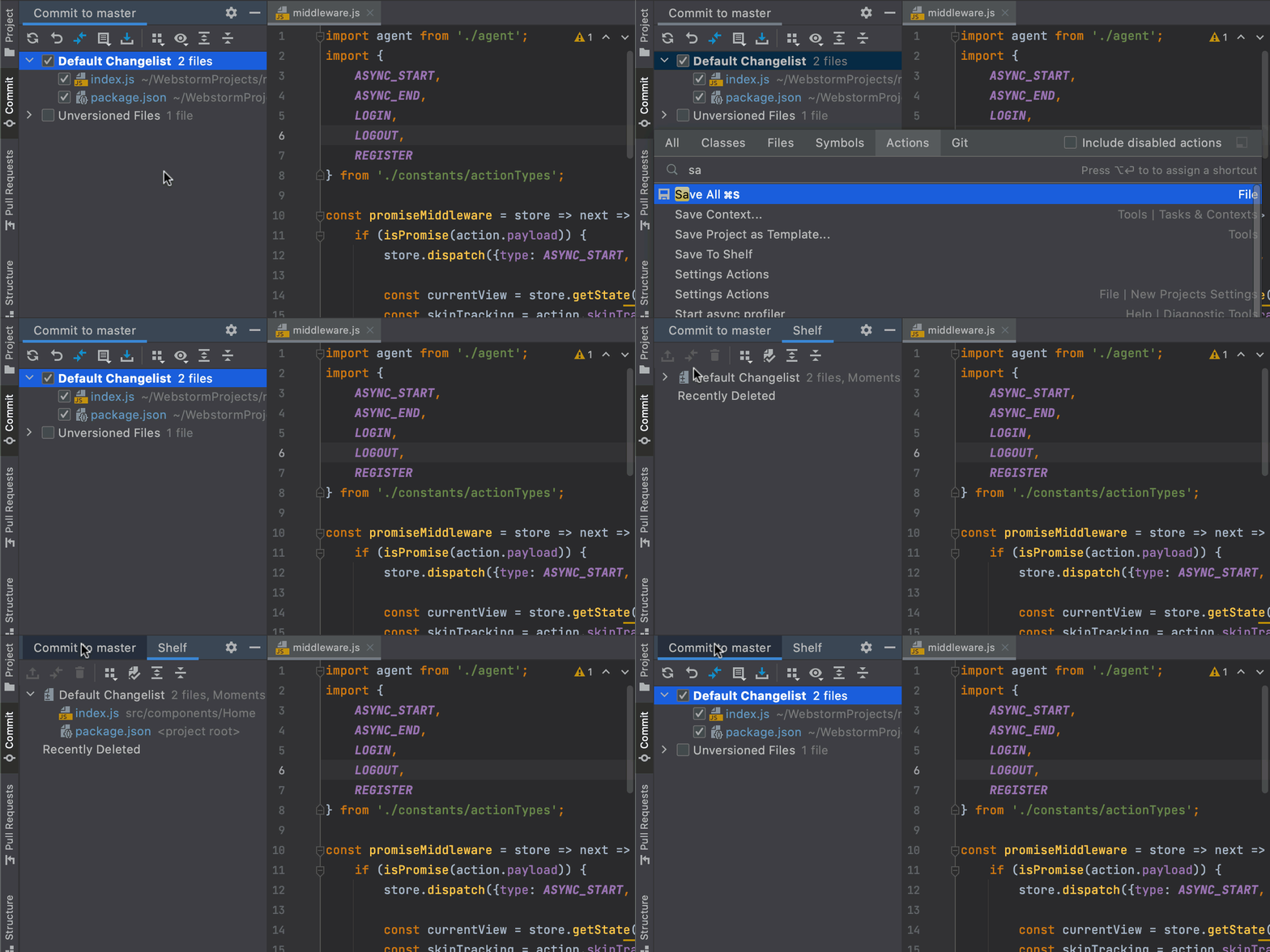
Новый способ отложить изменения
При работе с контролем версий новое действие Save to Shelf позволяет скопировать изменения на вкладку Shelf, сохранив их в локальной истории изменений. Чтобы запустить это действие, нажмите Cmd+Shift+A на macOS или Ctrl+Shift+A на Windows или Linux и введите Safe to Shelf.
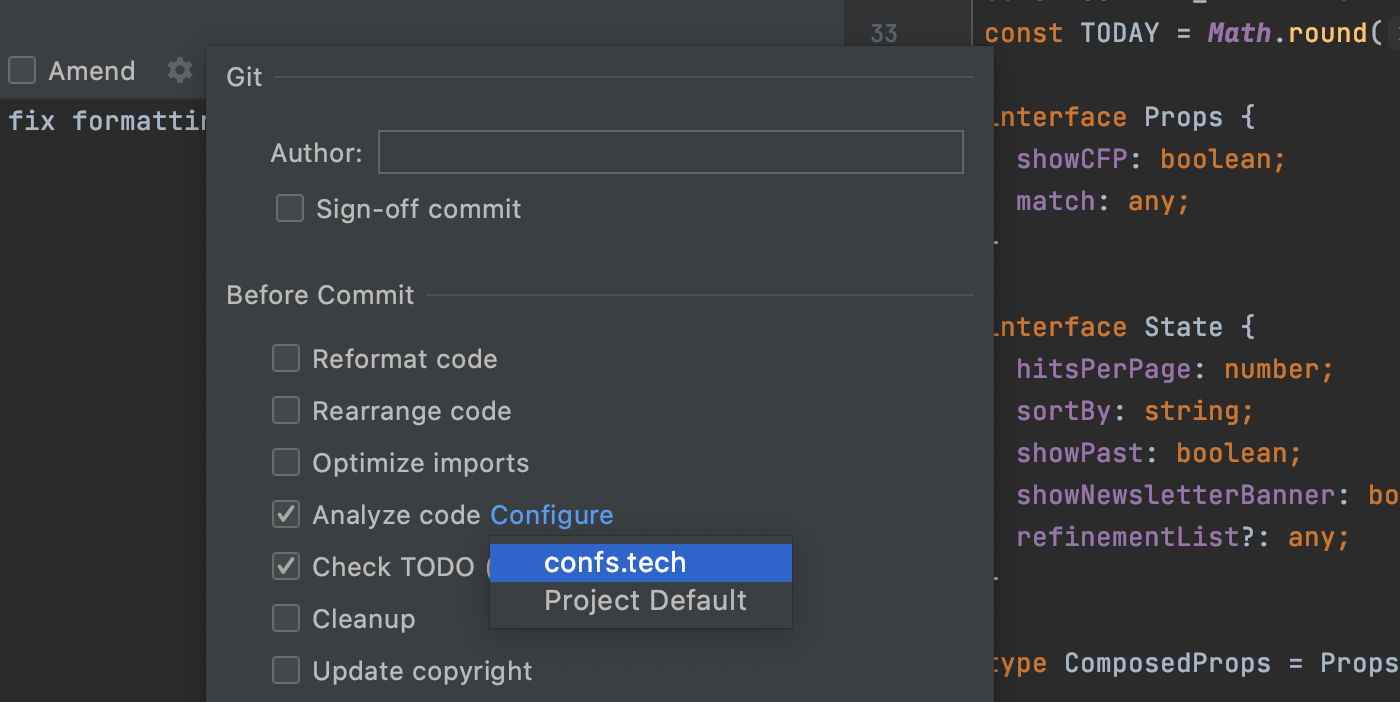
Настройка профиля инспекций перед коммитом
Вы можете легко выбрать профиль инспекций перед отправкой изменений в VCS. Для этого нажмите на значок шестеренки, чтобы увидеть настройки коммита, поставьте флажок Analyze code, кликните Configure и выберите нужный профиль. Чтобы создать профиль, перейдите в раздел Preferences/Settings | Editor | Inspections. IDE будет использовать выбранный профиль для инспекции кода перед коммитом.
Это только основные улучшения. Полный список новых возможностей WebStorm 2021.1 вы найдете в примечаниях к релизу. Сообщайте нам об обнаруженных ошибках через баг-трекер — мы очень ценим вашу помощь.
Ваша команда WebStorm
The Drive to Develop



