
Вывести штрих-код в печатную форму
 Программирование системы
  22.09.2016 14:12
  31812
31812Для вывода штрих кода в печатную форму, в 1С:Предприятии предназначен объект «1С.V8.Печать штрих-кодов». Для того чтобы он стал доступен на компьютере должна быть установлена компонента «1CBarCode.exe».
Установка компоненты 1CBarCode.exe
Дистрибутив с компонентой для штрих-кодов можно скачать на официальном сайте 1С или на диске ИТС в директории 1CITSEXETradeWare1C1CBarCode. После скачивания потребуется установка.
Запуск установки 1CBarCode.exe
После запуска программа подготовится к установке и предложит продолжить установку.
Для продолжения инсталяции программы нужно будет принять условия.
Затем необходимо выбрать место на жестком диске для установки программы и продолжить установку
Установка займет примерно 10-15 секунд в зависимости от комплектации ПК.
При успешном окончании появится окно.
Добавление штрих-кода в печатную форму
Во многих типовых конфигурациях уже реализован механизм присвоения штрих-кодов некоторым документам, или справочникам. Если данного функционала нет, то потребуется самостоятельно написать его в конфигурации. В примере ниже демонстрируется вывод произвольного штрих-кода.
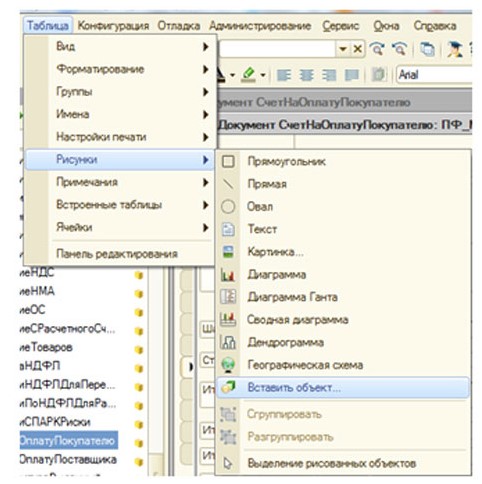
Добавление рисунка в макет. Для того чтобы добавить рисунок нужно открыть в главном меню (Таблица)-(Рисунки)-(Вставить объект. ).
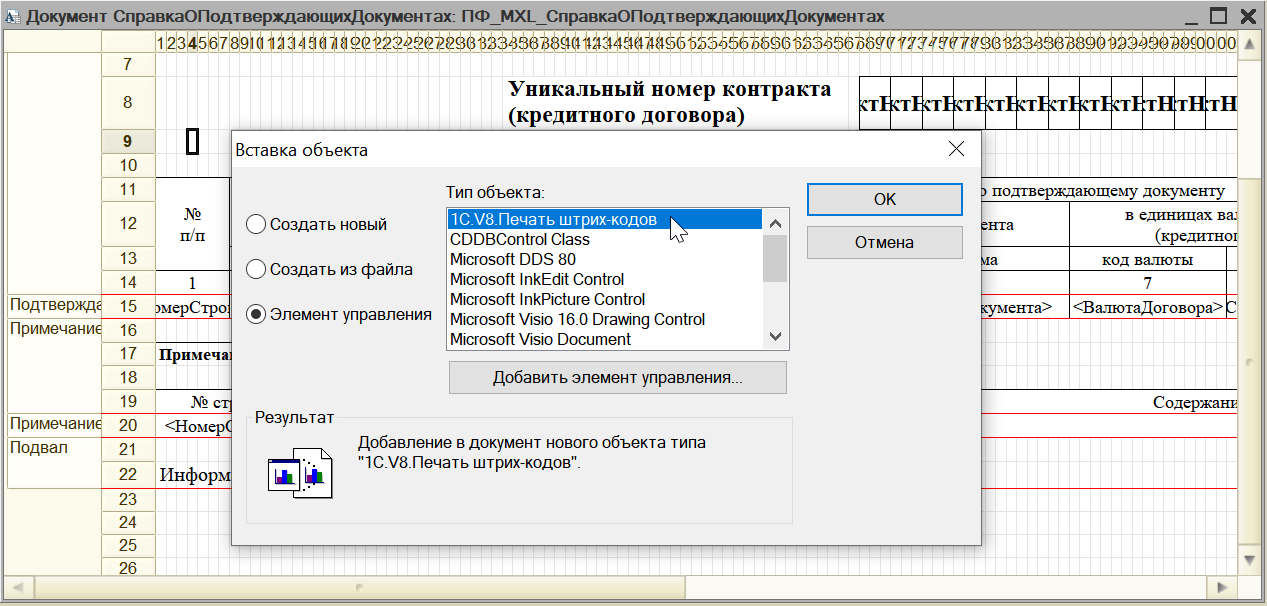
В окне «Вставка объекта» необходимо выбрать «Элемент управления» и Тип объект: 1С.V8.Печать штрих-кодов.
После добавления рисунка к нему можно обратиться программно чтобы задать «ТипКода» и «ТекстКода». Как правило в типовых конфигурациях типы кодов хранятся в плане видов характеристик с наименованием «ТипыШтрихкодов». В конфигурации могут быть готовые функции для получения значения «ТипКода», например ПолучитьЗначениеТипаШтрихкодаДляЭУ().
Для того чтобы добавить сообщение, необходимо Войти или Зарегистрироваться
Вывод на печатную форму 1С штрих-кода
Порою в рамках штрихкодирования документов или этикеток на печатную форму 1С 8.2 (8.3) необходимо вывести произвольный штрих-код.
Как это сделать, рассмотрим ниже.
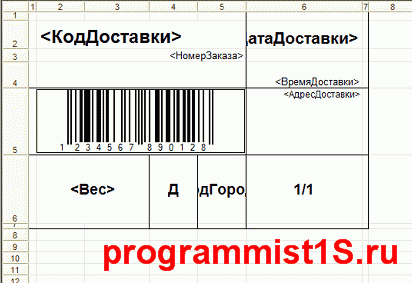
Первым делом нужно создать шаблон будущей печатной формы. Если у Вас возникли трудности с созданием будущего шаблона, прочтите статью создание печатных форм в 1С.
Для вывода штрих-кода обязательно (кроме конфигураций на базе БСП 2 и выше) необходима установка компонента 1С Печать штрих-кода. Найти его можно на диске ИТС или на пользовательском портале 1С.
Вставка штрих-кода на печатную форму 1С
Первый шаг — необходимо создать новый объект — рисунок. Для этого в макете необходимо нажать Таблица — Рисунки — Вставить объект… Система предложит выбрать тип объекта:
Нужно выбрать Элемент управления — 1С.V8.Печать штрих-кодов. Допустим, назовём рисунок-объект «Штрихкод». Для программного вывода на печатную форму можно воспользоваться следующим кодом:
В вышеприведенном примере мы вначале получаем тип штрих-кода, потом назначаем рисунку тип штрих-кода и сам штрих-код.
Вот и всё! Установка штрих-кода на печатной форме завершена.
Наш видеоурок по созданию внешних печатных форм и подключению их на примере конфигурации 1С Бухгалтерии:
Если Вы начинаете изучать 1С программирование, рекомендуем наш бесплатный курс (не забудьте подписаться на YouTube — регулярно выходят новые видео):
К сожалению, мы физически не можем проконсультировать бесплатно всех желающих, но наша команда будет рада оказать услуги по внедрению и обслуживанию 1С. Более подробно о наших услугах можно узнать на странице Услуги 1С или просто позвоните по телефону +7 (499) 350 29 00. Мы работаем в Москве и области.
Печать штрихкодов в 1С 8.3
В настоящее время все популярнее становятся технологии автоматической идентификации с использованием компьютерной техники. Целью подобных технологий является повышение эффективности работы и уменьшение стоимости труда.
Функции штрихового кода:
Наличие штрихкода на упаковке продукции является обязательным условием ее вывоза в соответствии с условиями совершения внешнеторговых сделок.
Раздел 1С Печать штрихкодов
Часто пользователям приходится сталкиваться с ситуацией, когда им нужно отобразить штрихкод на печатной форме 1С 8.3, определенном документе или бирке. В программах 1С 8.3 можно найти систему штрих-кодов для номенклатуры, которая значительно уменьшает время на подбор продукции и на другие действия. Чтобы отобразить его в распечатанном виде, необходимо найти объект «1С: Печать штрихкодов». Данный элемент управления предназначен для формирования штрихкодов следующих форматов:
EAN8, EAN13, EAN13 AddOn 2, EAN13 AddOn 5, ITF14, RSS14, EAN128, Code39, Code39 Full ASCII, Code93, Code128, Code16k, Industrial 2 of 5, Interleaved 2 of 5, CodaBar, PDF417.
Здесь доступна функция автоматического определения штрих-кода и можно отправлять значения символов штрихкода с контрольным символом или без него. Есть возможность отключить отображение контрольного кода штрих-кода на конечном изображении штрихового кода.
При отсутствии установленного элемента, компьютер отклонит все попытки печати и выдаст ошибку с сообщением: «Компонента печать штрихкодов 1С не установлена на данном компьютере». То есть нужно совершить установку компонента.
В процессе печати могут появляться и другие ошибки, такие как: «Ошибка внешней компоненты» – 1CBarCode: некорректное значение свойства «Шрифт». Устранить проблему можно путем загрузки компонентов «1С:Печать штрихкодов» – «1CBarCode.exe» текущей версии.
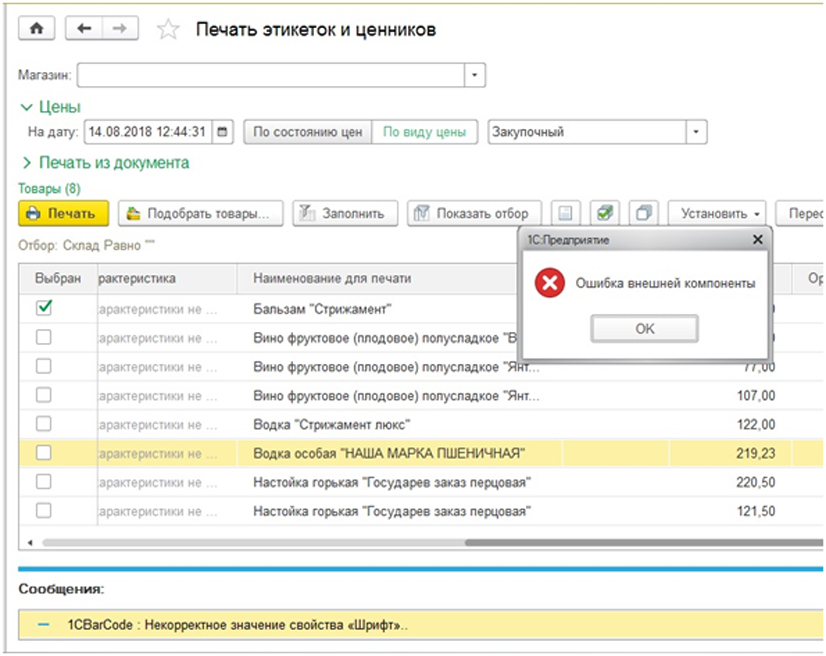
Для получения доступа к печати на компьютере, вам понадобится установка компонента «1CBarCode.exe». Найти и загрузить его можно на сайте.
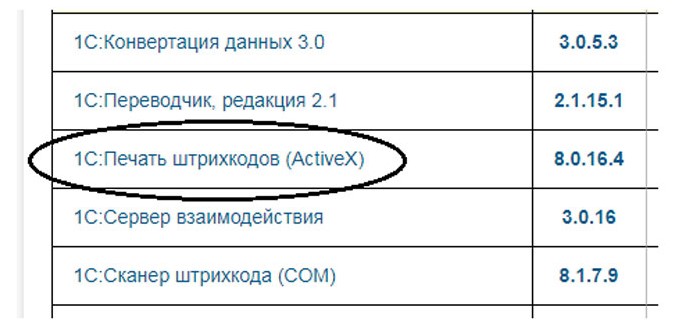
Этим драйвером пользуются в системах, которые не содержат «1С:Библиотека подключаемого оборудования».
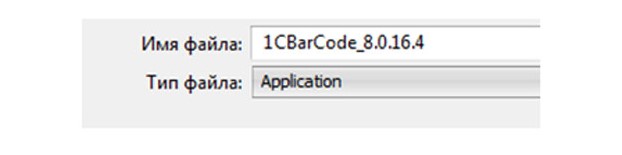
После скачивания файла его необходимо установить.
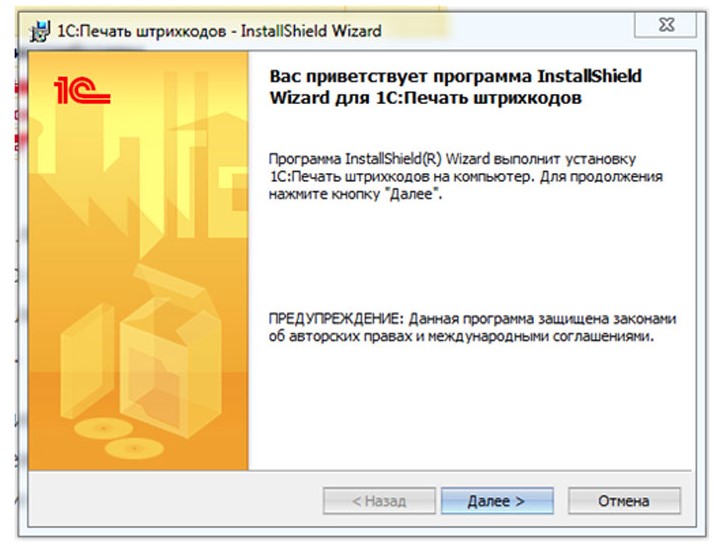
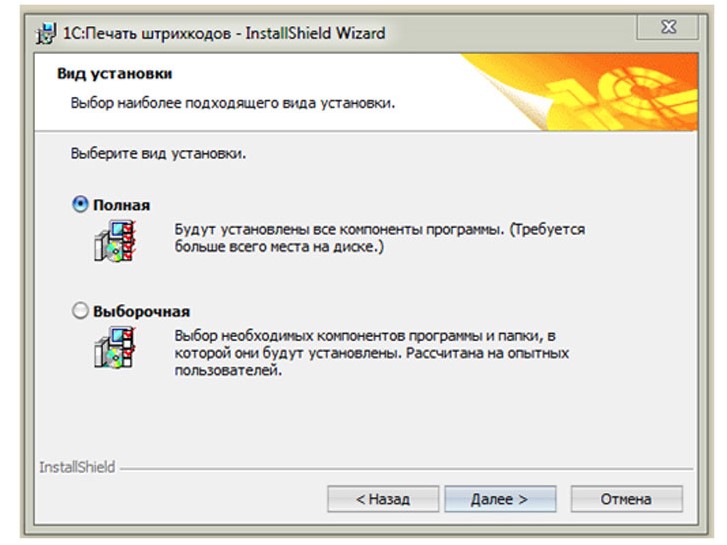
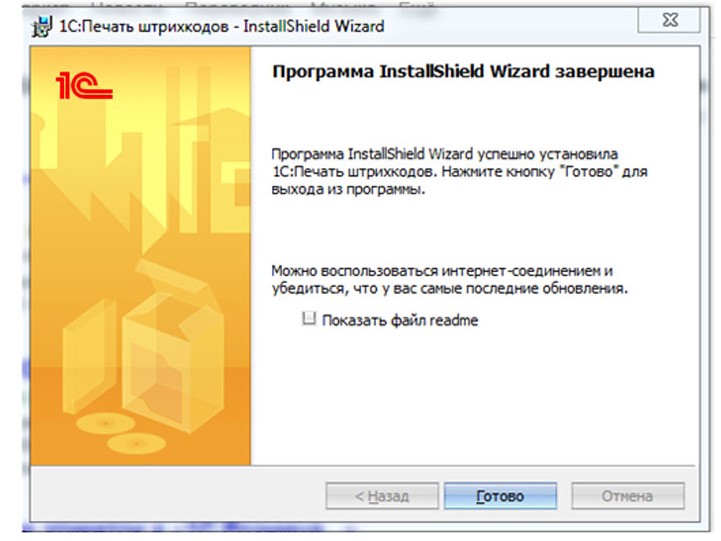
После того, как компоненты загружены в компьютер, ошибки при создании штрихкодов больше не должны возникать. Также важно знать, что при использовании версии 1С: Управление торговлей 11.4 и более поздних версий на последней платформе загружать компоненты не нужно, так как они уже изначально имеются в системе.
Проведение печати ценников с штрихкодом
Для примера печати штрихкода возьмем «1С:Розница». Зайдем в раздел «Цены номенклатуры» и просмотрим вывод на печать ценников товаров, чья цена уже установлена.
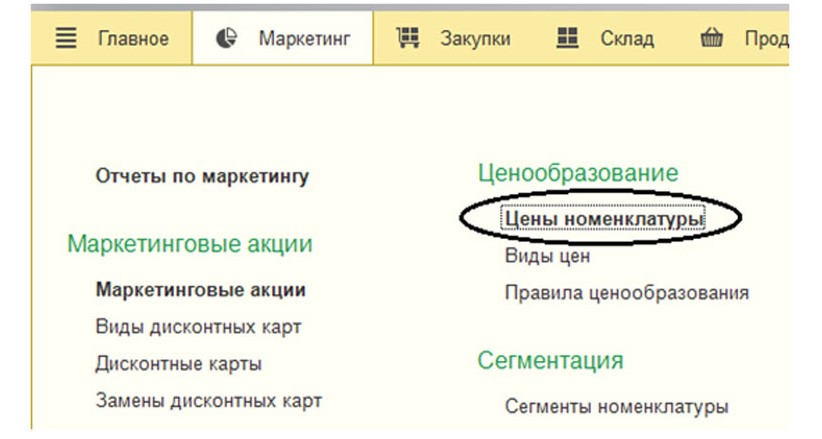
Нужная нам функция печати бирок и ценников доступна в документе «Установка цены номенклатуры». Начать операцию необходимо кнопкой «Печать».
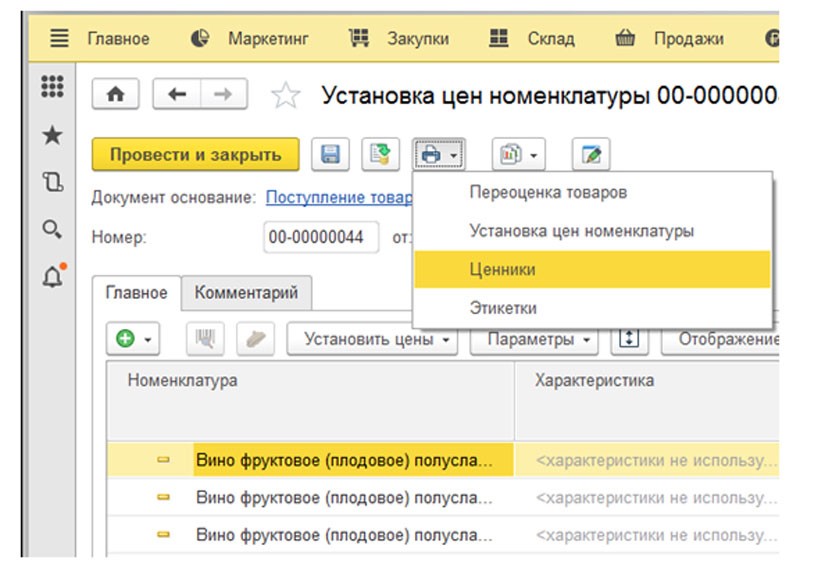
Необходимо выбрать опцию «Шаблон ценника», так как в этом случае в обработке уже будут отмечены все товары. Если такая функция отсутствует, то её можно запросто создать самостоятельно.
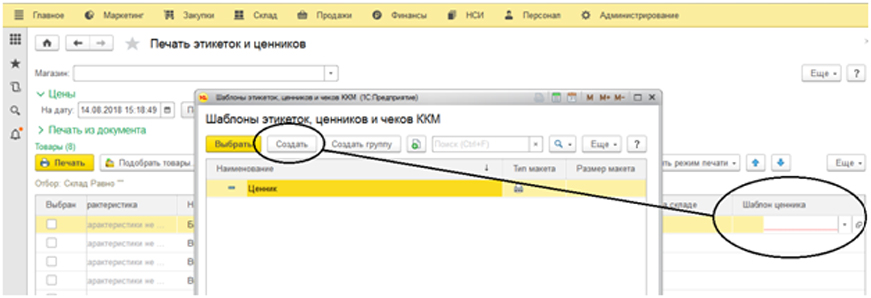
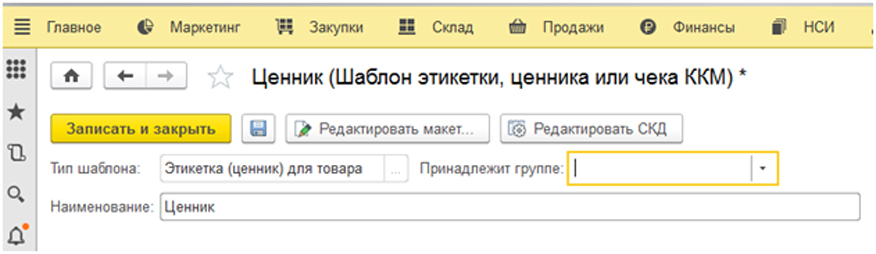
Нажмите на опцию «Редактировать макет», перейдите в редактор шаблонов и выберите «Загрузить шаблон по умолчанию».
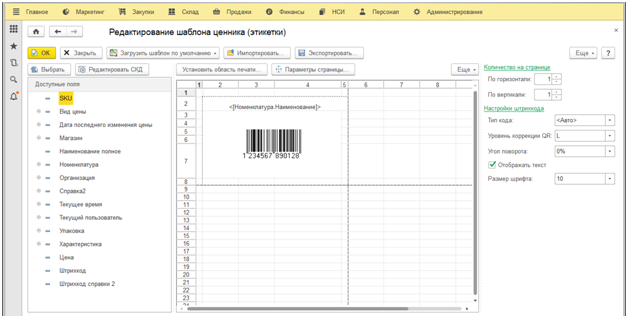
Готовый шаблон позволит создавать собственную вариацию дизайна. С его помощью можно изменять шрифт, цвет, интегрировать логотип. Также можно использовать интеграцию шаблона ценника, если у вас есть готовая к использованию версия. В левом краю экрана можно заметить открытые к доступу поля. Тут интерес необходимо сконцентрировать на поле «Штрихкод».
Отметьте свой шаблон, а также желаемые товары и нажимайте на «Печать».

Вы вывели штрихкод на печать.
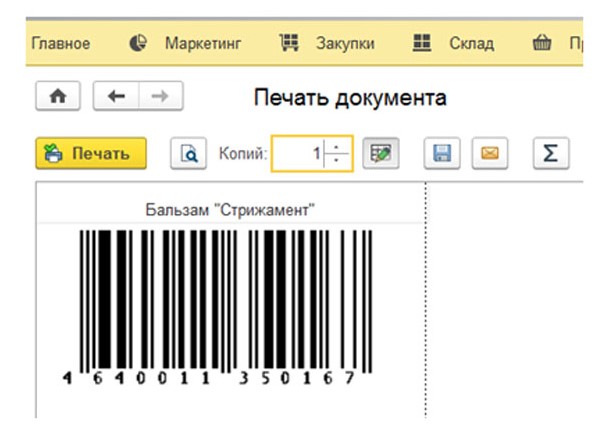
Вставка штрихкода в шаблон печатной формы 1С
В открывшемся окне переключите указатель на позицию «Элемент управления». Затем вы увидите объект с наименованием «1С.V8. Печать штрих-кодов».
Мы разобрали шаги по добавлению штрихкода в готовые шаблоны, а также разобрали создание собственных макетов печатных форм.
Сервисы, помогающие в работе бухгалтера, вы можете приобрести здесь.
Печать штрихкодов в 1С: инструкция

Обновим 1С с гарантией сохранности базы

Поможем с 1С 24/7, без выходных

Установим сервисы 1С бесплатно

Оперативно решим любые задачи по 1С
Как в 1С вывести на печать штрихкод? Что необходимо установить и настроить для этого? Предлагаем нашим читателям подробную инструкцию по установке компоненты, добавлению штрихкода в ценник, созданию макета и вывода его на печать.
Установка компонента 1С Печать штрихкодов
Для вывода в 1С штрихкода в печатную форму предназначен объект «1С:Печать штрихкодов». Данный элемент управления предназначен для формирования штрихкодов следующих форматов:
EAN8, EAN13, EAN13 AddOn 2, EAN13 AddOn 5, ITF14, RSS14, EAN128, Code39, Code39 Full ASCII, Code93, Code128, Code16k, Industrial 2 of 5, Interleaved 2 of 5, CodaBar, PDF417.
В нем поддерживается автоопределение формата штрихкода, возможность передавать символьное значение штрихкода как с контрольным символом, так и без него, а также можно отключать показ контрольного символа штрихкода на результирующем изображении штрихкода.
Если данный элемент не установлен у вас не установлен, то при попытке сделать печать вы увидите ошибку с текстом: «Компонента печать штрихкодов 1С не установлена на данном компьютере». В таком случае перед следующими шагами вам необходимо установить элемент. Выберите его на сайте и установите на ПК.

Установка максимально простая, поэтому просто следуйте указаниям:

Печать штрихкодов на ценниках в 1С
Для примера предлагаем рассмотреть печать штрихкода в«1С:Розница». Обратимся к пункту «Цены номенклатуры» и рассмотрим вывод на печать ценников товаров, на которые уже назначена цена.

Печать ценников и этикеток доступны из документа «Установка цены номенклатуры» в кнопке «Печать»:

В обработке уже будут выбраны товары, поэтому нам нужно будет задать «Шаблон ценника». Если заранее такой шаблон не был подготовлен, то создайте его на этом шаге.

Нажав кнопку «Редактировать макет», переходим в редактор шаблонов и выбираем «Загрузить шаблон по умолчанию».

Выбрав созданный шаблон, выделяем необходимые товары и нажимаем кнопку «Печать».

Штрихкод 1С в макете печатной формы
Вы можете самостоятельно разработать макет печатных форм с использованием штрихкода. В конфигураторе открываем макет печатной формы нужного документа и переходим в меню:
Таблица — Рисунок — Вставить объект

В появившемся окне переключаем указатель в положение «Элемент управления» и мы видим, что появился тип объекта «1С.V8. Печать штрих-кодов».

Помощь профессионалов
Если у вас нет достаточно компетентных сотрудников или у ваших специалистов сейчас есть более важные задачи, мы предлагаем обратиться за помощью к специалистам компании «ПРОГРАММЫ 93»!
Как мы можем помочь вам в работе с 1С?
Позвоните по номеру телефона, указанному на сайте или заполните форму обратной связи, чтобы мы могли сориентировать по стоимости и рассказать, как начать сотрудничество.
Штрихкодирование печатных форм
Решение реализовано в виде расширения конфигурации без использования расширения данных, требуется работа в небезопасном режиме.
После установки расширения появятся дополнительные печатные формы акта оказания услуг и УПД со штрихкодом (формат: code128):
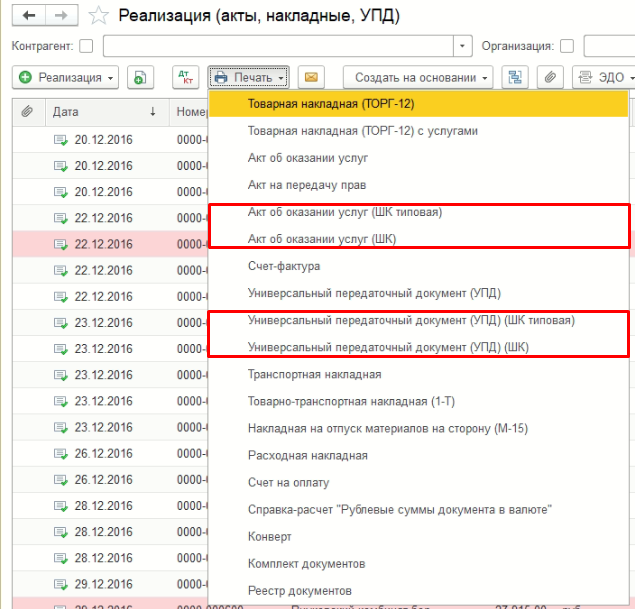
Следующие печатные формы используют собственный макет:
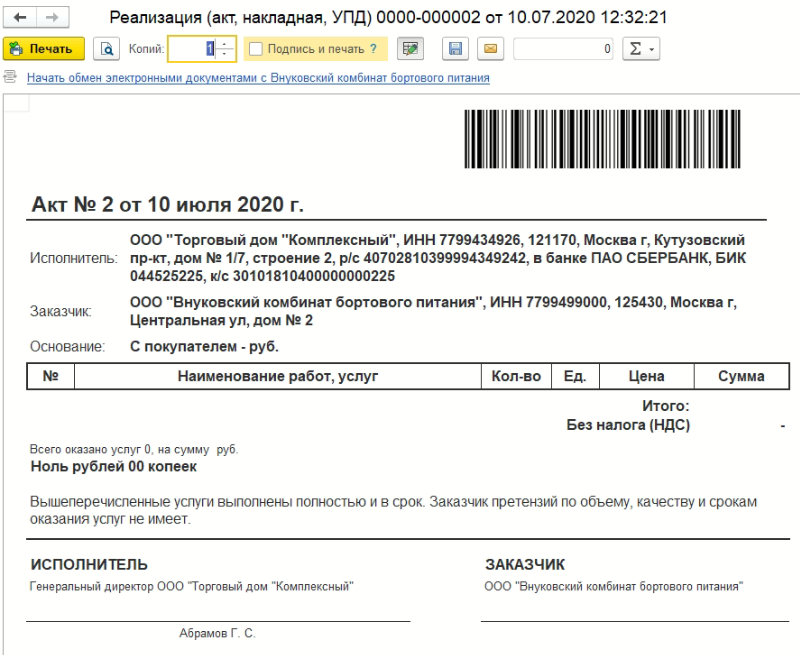
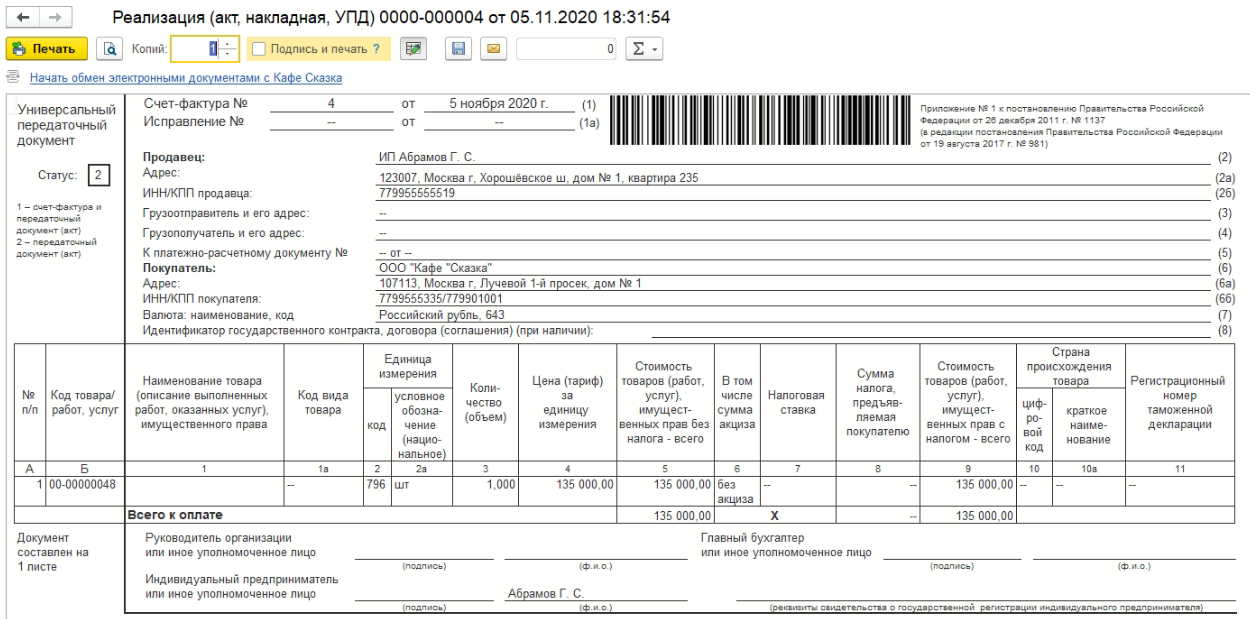
Следующие печатные формы позволяют использовать измененный типовой макет:
Однако для их использования потребуется дополнительная настройка:
Требуется перейти в редактирование макета (Администрирование > Печатные формы, отчеты и обработки > Макеты печатных форм) и внести следующие изменения:
Для начала требуется увеличить высоту строки в области «Заголовок»
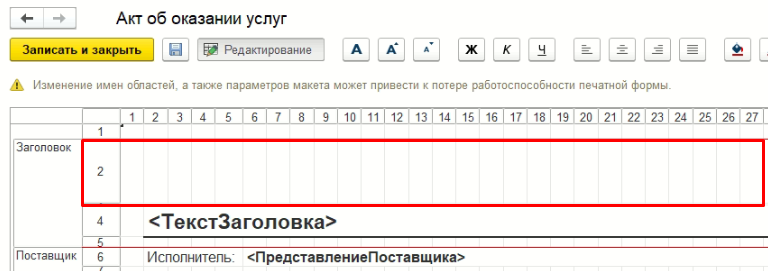
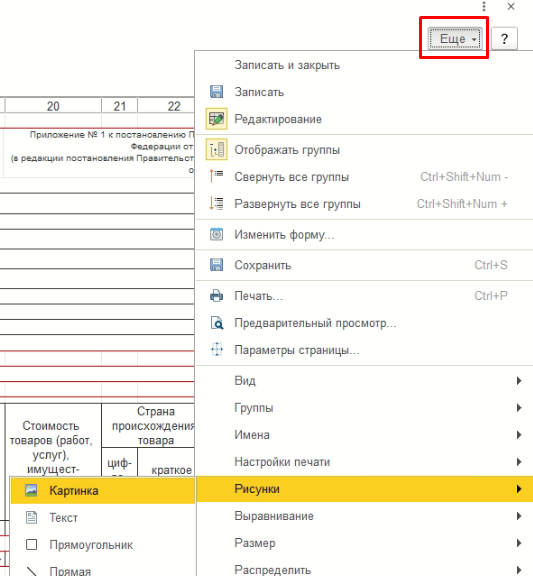
После этого требуется в правом верхнем углу нажать на кнопку «Еще», выбрать «Рисунки» > «Картинка».
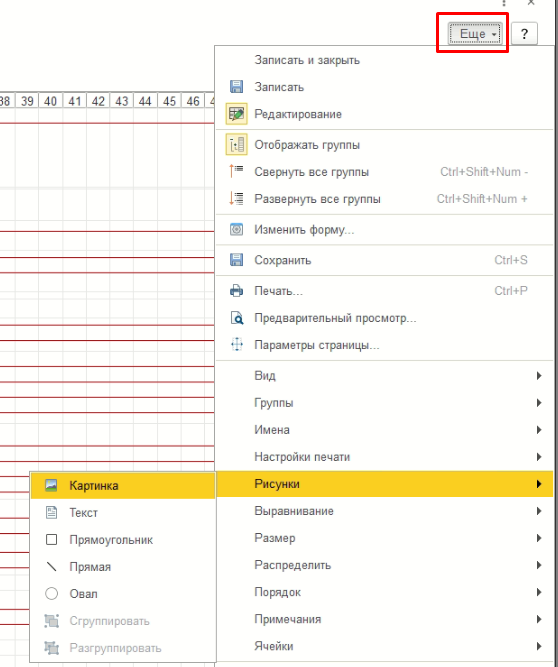
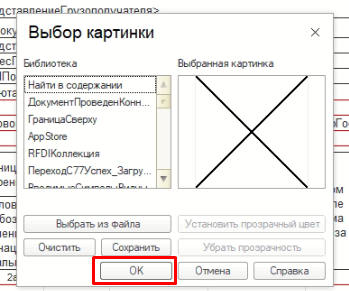
Нажать на кнопку «ОК»
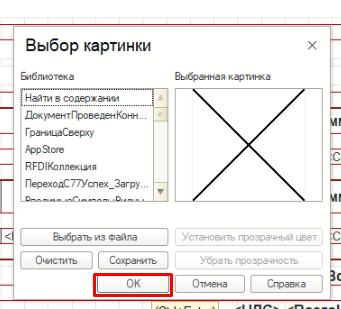
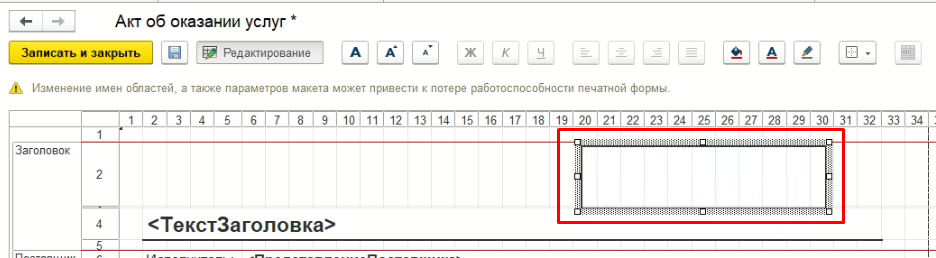
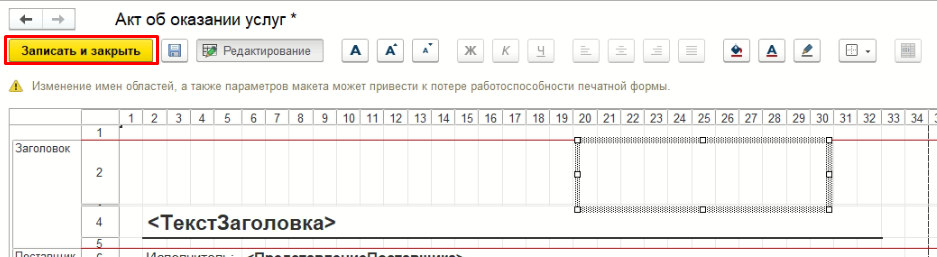
На макете появится маленькая картинка, ее требуется увеличить по размеру и перетащить на подготовленное место в области «Заголовок».
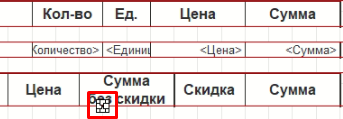
Это будет выглядеть вот так:
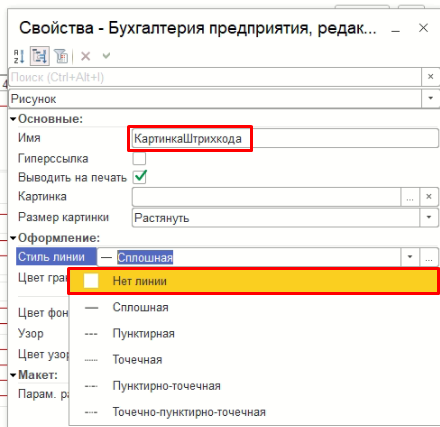
После этого требуется нажать по картинке правой кнопкой мыши и перейти в «Свойства»:
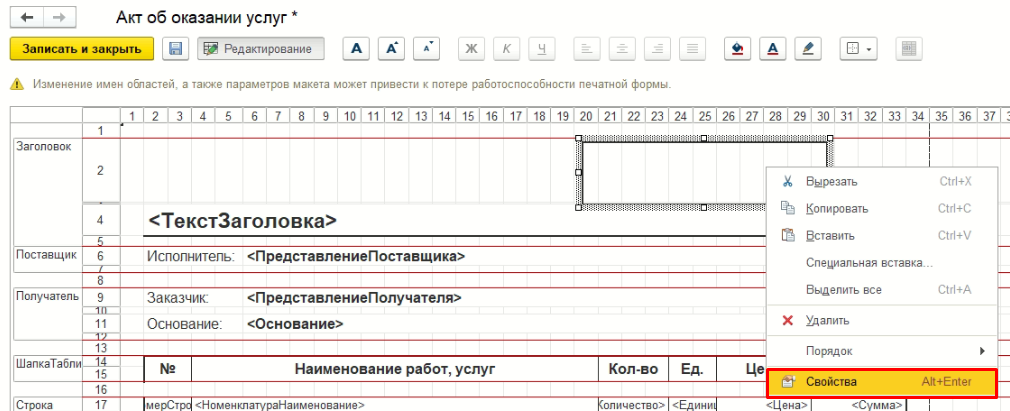
В свойствах картинки требуется изменить имя на «КартинкаШтрихкода» и убрать границу в «Стиль линии»
После этого нажать на кнопку «Записать и закрыть»
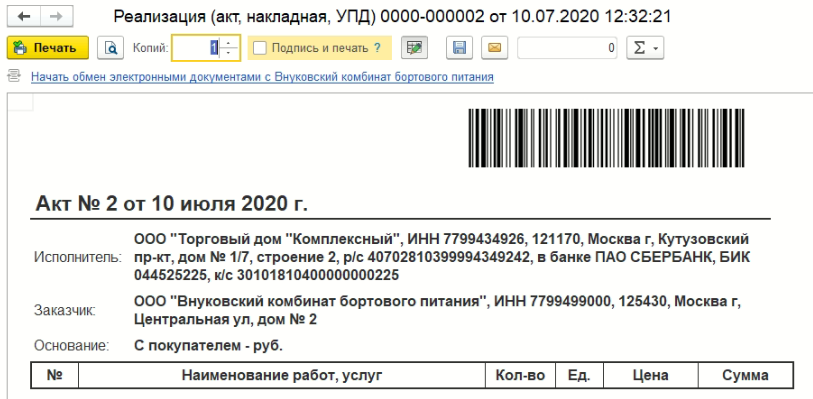
Теперь при вызове «Акт об оказании услуг (ШК Типовая)» будет получен следующий результат:

После этого требуется в правом верхнем углу нажать на кнопку «Еще», выбрать «Рисунки» > «Картинка».
Нажать на кнопку «ОК»
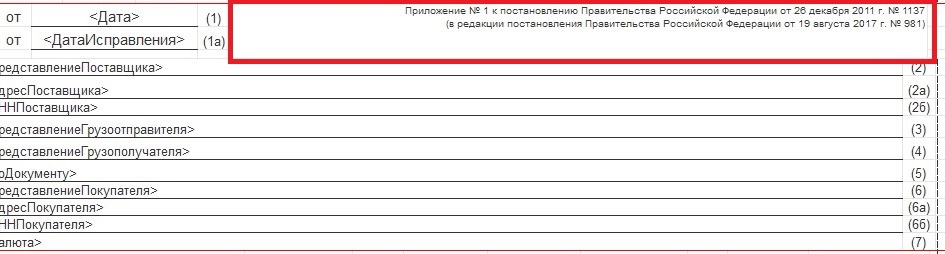
На макете появится маленькая картинка, ее требуется увеличить по размеру и перетащить на подготовленное место в области «Заголовок».
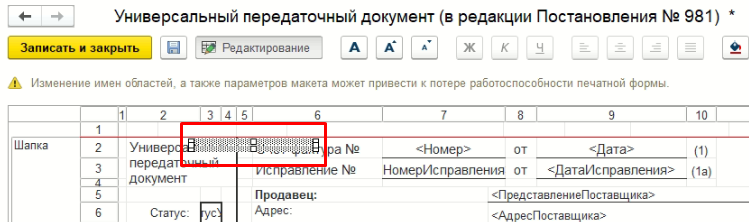
Это будет выглядеть вот так:

После этого требуется нажать по картинке правой кнопкой мыши и перейти в «Свойства»:
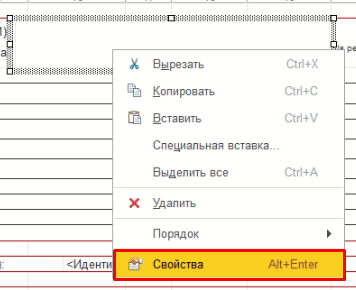
В свойствах картинки требуется изменить имя на «КартинкаШтрихкода» и убрать границу в «Стиль линии»
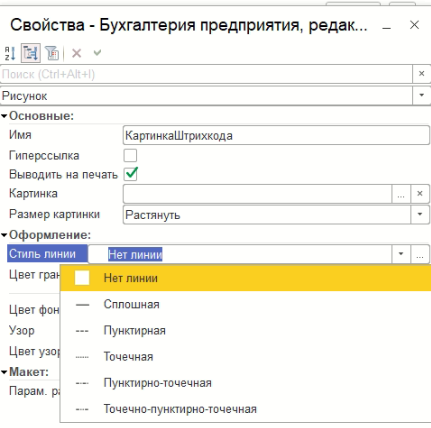
После этого нажать на кнопку «Записать и закрыть»

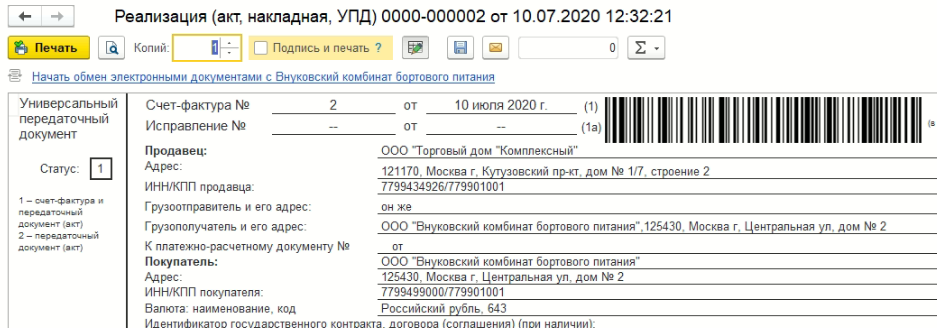
Теперь при вызове «Универсальный передаточный документ (УПД) (ШК Типовая)» будет получен следующий результат:
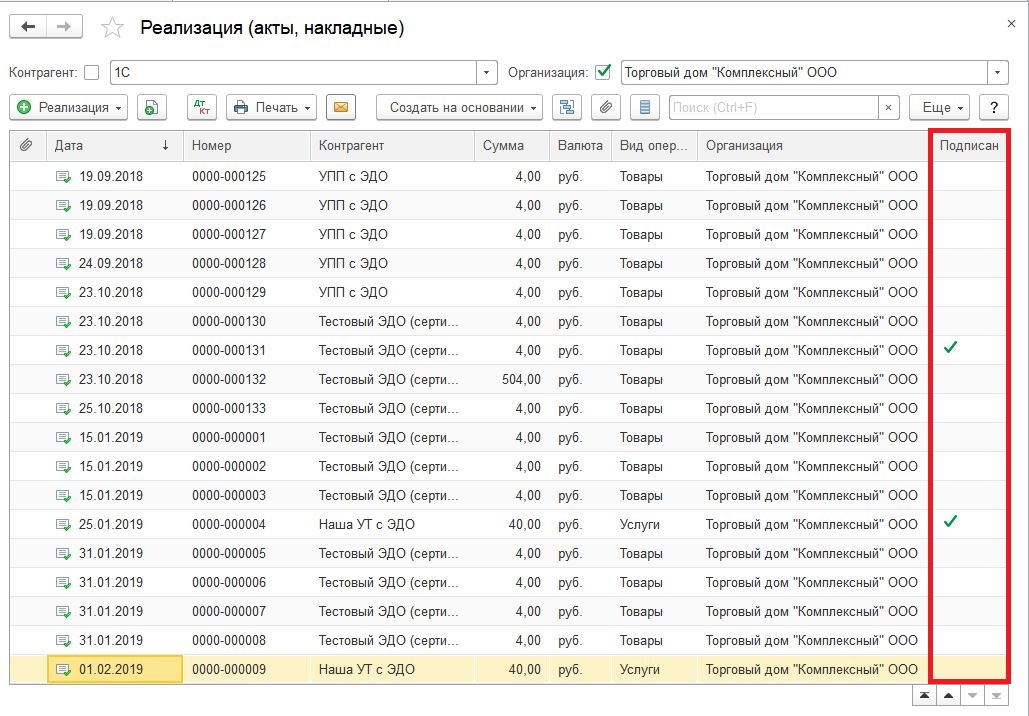
Сканирование штрихкода следует производить в открытой форме списка реализаций. Программа найдет по штрихкоду документ и установит статус Подписан.
Протестировано на релизе Бухгалтерия предприятия, редакция 3.0 (3.0.84.31).
Инструкция по установке расширений доступна по ссылке: //infostart.ru/public/1112547/
1.11 от 01.10.2021 исправлена ошибка печати УПД (типовая) и в БП изменился контролируемая процедура в модуле УчетНДС
Гарантия возврата денег
ООО «Инфостарт» гарантирует Вам 100% возврат оплаты, если программа не соответствует заявленному функционалу из описания. Деньги можно вернуть в полном объеме, если вы заявите об этом в течение 14-ти дней со дня поступления денег на наш счет.
Программа настолько проверена в работе, что мы с полной уверенностью можем дать такую гарантию. Мы хотим, чтобы все наши покупатели оставались довольны покупкой.
Для возврата оплаты просто свяжитесь с нами.
Скачать файлы
Специальные предложения








Москва: 8 (495) 668-08-22
Техподдержка сайта:
с 8:00 до 19:00 по Мск (пн-пт)
Обновление 01.10.21 18:58
См. также
Внешние печатные формы для 1С:Управление торговлей 10 / 11 Промо
Все внешние печатные формы (более 300 штук ко всем документам) для конфигураций Управление торговлей 10 / 11
25.12.2019 15126 68 4
Новые счет-фактура в соответствии с постановлением 1137 в ред. № 534 и УПД в соответствии с постановлением 981 для КА 1.1 (актуально на 02.07.2021)
Печатная форма счета-фактуры разработана на основе аналогичной формы из Комплексной автоматизации 2.4 и актуализирована согласно постановлению 1137 в ред. № 534. Печатная форма УПД разработана на основе аналогичной формы из Комплексной автоматизации 2.4 и актуализирована согласно постановлению 981.
Универсальный передаточный документ (УПД) для Управления торговлей ред. 11 без свертки номенклатуры
Внешняя печатная форма УПД. Данная печатная форма предназначена для конфигурации Управление торговлей 11. Соответствует последнему обновлению законодательства (в редакции постановления Правительства Российской Федерации от 2 апреля 2021 г. № 534).
Задание на отбор товаров из основной ячейки с сортировкой по ячейкам, комментарием склада, зоной отгрузки из первого распоряжения и адресом доставки из первого распоряжения в УТ 11, КА
Печатная форма «Задание на отбор товаров по ячейкам» (ВПФ) предназначена для вывода отгрузки по ячейкам с выводом основной ячейки. Ячейка подсвечивается курсивом. Присутствует поле «Комментарий» напротив каждой строчки, в которой сотрудник склада может написать свой комментарий вручную. Присутствует вывод четных и нечетных строк разным цветом для удобства кладовщиков.
Трудовой договор для ЗУП 3.1/ЗиКГУ 3.1 ПРОФ/КОРП, ERP 2.4-2.5, КА 2.2-2.4 + Срочный трудовой договор + Договор материальной ответственности 3в1 Промо
Внешняя печатная форма выводит Трудовой договор или в документ Microsoft Word (должен быть установлен!) или стандартно в табличный документ MXL. Позволяет выводить любые произвольные и типовые начисления, назначенные в приказе, а также множество кадровых данных сотрудника. Возможно использовать до 3х шаблонов договоров и, например, вместо Договора МОЛ подключить Трудовой договор на неполный рабочий день (с количеством ставок 0.25, 0.33, 0.5 и т.п.)
07.07.2020 8099 12 8
Приказ о поощрении списком для ЗУП 3.1/ЗиКГУ 3.1 ПРОФ/КОРП, ERP 2.4-2.5, КА 2.4
Внешняя печатная форма выводит Приказ о поощрении или в документ Microsoft Word (должен быть установлен!), или стандартно в табличный документ MXL. Печатается из документа «Премия».
Приказ о приеме для ЗУП 3.1/ЗиКГУ 3.1 ПРОФ/КОРП, ERP 2.4-2.5, КА 2.4
Внешняя печатная форма выводит Приказ о приеме или в документ Microsoft Word (должен быть установлен!), или стандартно в табличный документ MXL. Печатается из документа «Прием на работу» или из справочника «Сотрудники». Позволяет использовать различные шаблоны для головного и обособленного регионального подразделения (ОРП), выводить любые произвольные начисления, назначенные в приказе
Приказ об увольнении для ЗУП 3.1/ЗиКГУ 3.1 ПРОФ/КОРП, ERP 2.4-2.5, КА 2.4
Внешняя печатная форма выводит Приказ об увольнении или в документ Microsoft Word (должен быть установлен!), или стандартно в табличный документ MXL. Печатается из документа «Увольнение» или из справочника «Сотрудники».
20.12.2017 51159 307 67
Универсальная обработка печати «Протоколов» и «Удостоверений» для Охраны труда.
У каждого разработчика наступает период, когда нет времени, а править печатные формы приходится. В связи с этим была создана эта обработка и расширение для конфигурации ЗУП 3.1.
Внешняя печатная форма: КС-2, КС-3. УНФ (для документов Заказ покупателя и Расходная накладная)
Печатная форма разработана для печати из заказа покупателя и для печати из расходной накладной – выводится согласно утверждённому шаблону КС-2.
Транспортная накладная 2021 г. для УТ 11
Данная печатная форма предназначена для конфигурации Управление торговлей 11. Соответствует последнему обновлению законодательства (в ред. постановления Правительства РФ от 21.12.2020 №2200).
15.02.2021 5183 15 15
Путевой лист грузового автомобиля в 1С:Бухгалтерия 3.0 Промо
23.08.2019 24352 46 27
Акт на передачу тары
Акт на передачу тары это печатная форма для 1С: Управление торговлей 11, в которой указываются данные о возврате многоразовой тары и сроки возврата.
Акт приема-передачи медицинских изделий
Данная внешняя печатная форма, на основе документа «Реализация товаров и услуг» 1С: Управление торговлей 11, позволяет создать акт приема-передачи медицинских изделий и автоматически заполняет его данными из накладной. С этой формой не придется вручную составлять акт приема-передачи. Подходит для любых мед. учреждений и предприятий, которые производят или реализуют медицинские товары. Прим. на скриншоте список товаров тестовый и является иллюстрацией результата!
24.11.2020 3679 0 14
Заказ на сборку (печатная форма с QR кодом) к документу Заказ клиента для УТ 11, КА 2.4
Печатная форма реализована для складского работника и облегчает сборку товаров по заказам клиентов. Форма не содержит лишней информации, только список товаров и название клиента, будет удобна, когда собирается множество заказов по одним и тем же клиентам. В случае если в момент сборки необходимо зафиксировать комментарий по товару добавлена колонка примечание. Для облегчения поиска накладных в базе данных была реализована возможность сгенерировать QR код с номером заказ и вывести его, чтобы работник, воспользовавшись сканером штрихкодов, смог без труда найти эту накладную в базе данных 1С: Управление и торговли или 1С: Комплексная автоматизация.
05.11.2018 24245 130 27
Если Вы продаете товар со штрихкодами и при выдаче документов клиенту требуется информация по штрихкодам товаров, которые попали в накладную, для контроля отгрузки и для облегчения работы операторов и кладовщиков реализована возможность печати приходной накладной с данными по штрихкодам.
Перемещение товаров с ценами и штрихкодом для УТ 11 и УНФ
Внешняя печатная форма. Данная накладная расширяет возможности типовой накладной на перемещение товара в 1С: Управление торговлей и выводит больше информации. Это значительно облегчает работу при внутреннем перемещении товаров по предприятию. Она будет крайне полезной как бухгалтерам, складским работникам так и любому пользователю 1С: Управление торговлей, при перемещении товара. У пользователя перед глазами сразу будут штрихкоды товаров и стоимость как каждой отдельной позиции, так и сумму стоимости товаров в накладной.
17.11.2020 3718 4 18
Печатные формы КС-2 и КС-3 в «1С:Бухгалтерия 3.0» Промо
Это инструмент для заполнения акта КС-2 и справки КС-3 в «1С:Бухгалтерия 3.0». Обработка позволяет в «1С:Бухгалтерия 3.0» заполнить, распечатать и сохранить формы КС-2 и КС-3 из документов «Оказание производственных услуг» или «Реализация товаров услуг». Вы можете заполнить дополнительную информацию о материалах из документов «Требование-накладная» и указать сведения, которые не предусмотрены типовой конфигурацией «1С:Бухгалтерия 3.0». Так же доступно множество настроек для формирования КС-2 и КС-3. Вся информация для актов КС-2,3 сохраняется в «1С:Бухгалтерия 3.0» и Вы можете в любое время открыть документ «Реализация товаров услуг», выполнить печать актов КС-2, КС-3 и увидеть всю информацию, которая была введена в момент предыдущей печати. И все это без внесения изменений в конфигурацию «1С:Бухгалтерия 3.0»



