
Основы Bash-скриптинга для непрограммистов. Часть 2
В первой части статьи мы рассмотрели командные оболочки, профили, синонимы и первые команды. Под спойлером я также рассказал, как развернуть тестовую виртуальную машину.
В этой части речь пойдет о файлах скриптов, их параметрах и правах доступа. Также я расскажу про операторы условного выполнения, выбора и циклы.
Скрипты
Для выполнения нескольких команд одним вызовом удобно использовать скрипты. Скрипт – это текстовый файл, содержащий команды для shell. Это могут быть как внутренние команды shell, так и вызовы внешних исполняемых файлов.
Перейдем в домашнюю директорию командой cd
и создадим в ней с помощью редактора nano ( nano script.sh )файл, содержащий 2 строки:
Чтобы выйти из редактора nano после набора текста скрипта, нужно нажать Ctrl+X, далее на вопрос «Save modified buffer?» нажать Y, далее на запрос «File Name to Write:» нажать Enter. При желании можно использовать любой другой текстовый редактор.
Проверим права доступа к файлу:
Из вывода команды ls видно, что отсутствуют права на выполнение. Рассмотрим подробнее на картинке:

Права доступа задаются тремя наборами: для пользователя, которому принадлежит файл; для группы, в которую входит пользователь; и для всех остальных. Здесь r, w и x означают соответственно доступ на чтение, запись и выполнение.
/.profile), либо для всех пользователей в общесистемный профиль (файл /etc/profile).
Чтобы выдать права на чтение и выполнение пользователю и группе:
Чтобы запретить доступ на запись (изменение содержимого) файла всем:
Также для указания прав можно использовать маску. Например, чтобы разрешить права на чтение, запись, выполнение пользователю, чтение и выполнение группе, и чтение – для остальных, нужно выполнить:
Указывая 3 цифры, мы задаем соответствующие маски для каждой из трех групп. Переведя цифру в двоичную систему, можно понять, каким правам она соответствует. Иллюстрация для нашего примера:
Символ – перед наборами прав доступа указывает на тип файла ( – означает обычный файл, d – директория, l – ссылка, c – символьное устройство, b – блочное устройство, и т. д.). Соответствие числа, его двоичного представления и прав доступ можно представить в виде таблицы:
Написание скриптов на Bash
Если вы уже более опытный пользователь, то, наверное, часто выполняете различные задачи через терминал. Часто встречаются задачи, для которых нужно выполнять несколько команд по очереди, например, для обновления системы необходимо сначала выполнить обновление репозиториев, а уже затем скачать новые версии пакетов. Это только пример и таких действий очень много, даже взять резервное копирование и загрузку скопированных файлов на удаленный сервер. Поэтому, чтобы не набирать одни и те же команды несколько раз можно использовать скрипты. В этой статье мы рассмотрим написание скриптов на Bash, рассмотрим основные операторы, а также то как они работают, так сказать, bash скрипты с нуля.
Основы скриптов
Простейший пример скрипта для командной оболочки Bash:
#!/bin/bash
echo «Hello world»
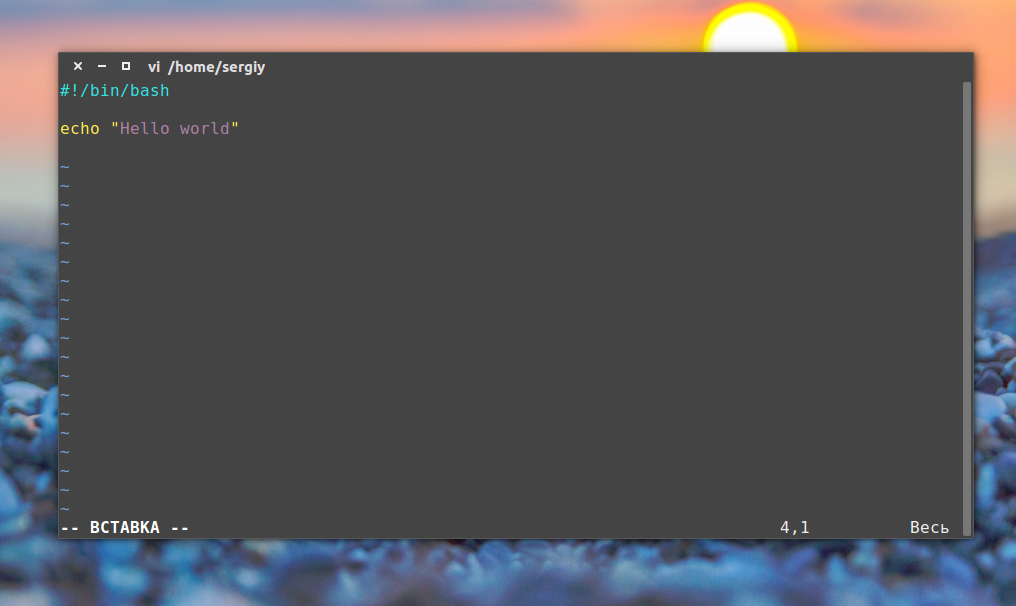
Утилита echo выводит строку, переданную ей в параметре на экран. Первая строка особая, она задает программу, которая будет выполнять команды. Вообще говоря, мы можем создать скрипт на любом другом языке программирования и указать нужный интерпретатор, например, на python:
#!/usr/bin/env python
print(«Hello world»)
#!/usr/bin/env php
echo «Hello world»;
В первом случае мы прямо указали на программу, которая будет выполнять команды, в двух следующих мы не знаем точный адрес программы, поэтому просим утилиту env найти ее по имени и запустить. Такой подход используется во многих скриптах. Но это еще не все. В системе Linux, чтобы система могла выполнить скрипт, нужно установить на файл с ним флаг исполняемый.
Этот флаг ничего не меняет в самом файле, только говорит системе, что это не просто текстовый файл, а программа и ее нужно выполнять, открыть файл, узнать интерпретатор и выполнить. Если интерпретатор не указан, будет по умолчанию использоваться интерпретатор пользователя. Но поскольку не все используют bash, нужно указывать это явно.
chmod ugo+x файл_скрипта
Теперь выполняем нашу небольшую первую программу:
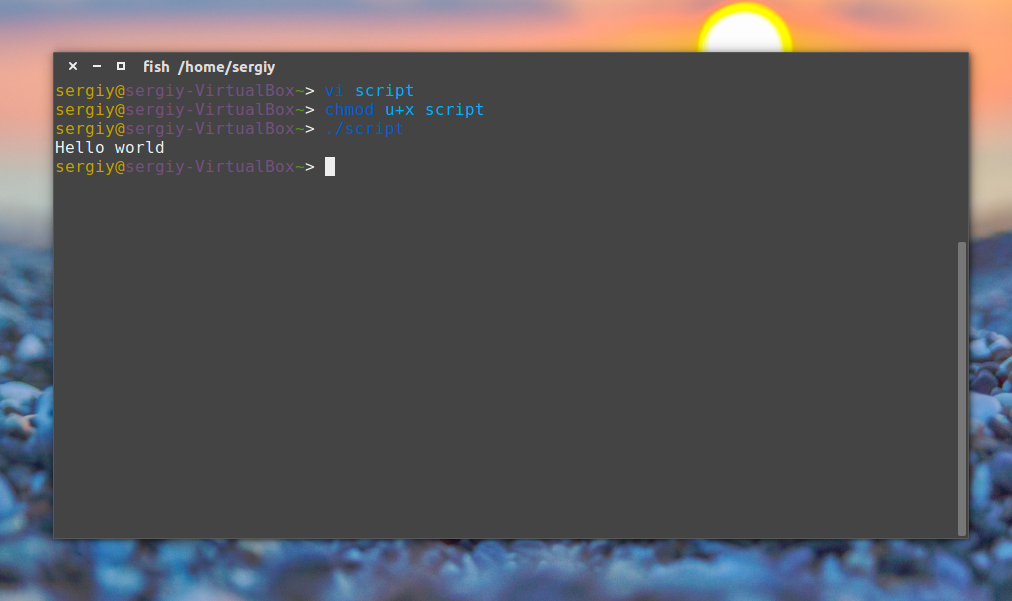
Все работает. Вы уже знаете как написать маленький скрипт, скажем для обновления. Как видите, скрипты содержат те же команды, что и выполняются в терминале, их писать очень просто. Но теперь мы немного усложним задачу. Поскольку скрипт, это программа, ему нужно самому принимать некоторые решения, хранить результаты выполнения команд и выполнять циклы. Все это позволяет делать оболочка Bash. Правда, тут все намного сложнее. Начнем с простого.
Переменные в скриптах
Написание скриптов на Bash редко обходится без сохранения временных данных, а значит создания переменных. Без переменных не обходится ни один язык программирования и наш примитивный язык командной оболочки тоже.
Возможно, вы уже раньше встречались с переменными окружения. Так вот, это те же самые переменные и работают они аналогично.
Например, объявим переменную string:
Модифицируем наш скрипт:
Bash не различает типов переменных так, как языки высокого уровня, например, С++, вы можете присвоить переменной как число, так и строку. Одинаково все это будет считаться строкой. Оболочка поддерживает только слияние строк, для этого просто запишите имена переменных подряд:
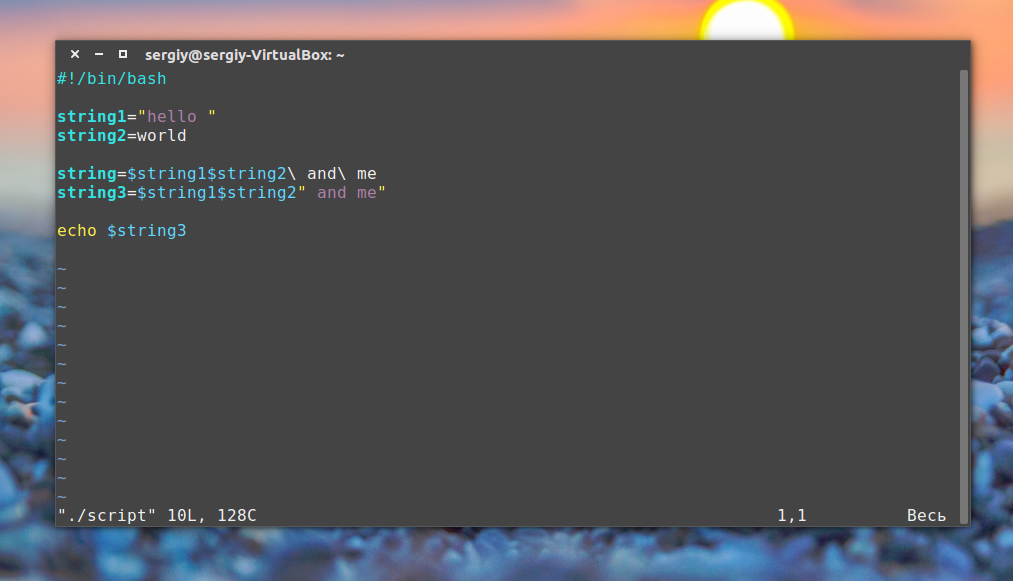
Обратите внимание, что как я и говорил, кавычки необязательны если в строке нет спецсимволов. Присмотритесь к обоим способам слияния строк, здесь тоже демонстрируется роль кавычек. Если же вам нужны более сложные способы обработки строк или арифметические операции, это не входит в возможности оболочки, для этого используются обычные утилиты.
Переменные и вывод команд
Переменные не были бы настолько полезны, если бы в них невозможно было записать результат выполнения утилит. Для этого используется такой синтаксис:
$( команда )
С помощью этой конструкции вывод команды будет перенаправлен прямо туда, откуда она была вызвана, а не на экран. Например, утилита date возвращает текущую дату. Эти команды эквивалентны:
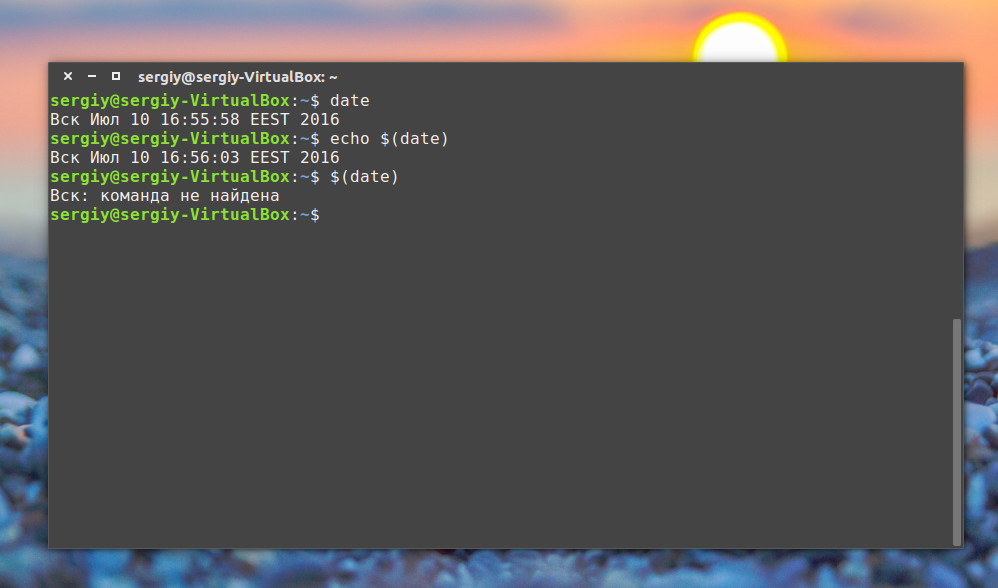
Понимаете? Напишем скрипт, где будет выводиться hello world и дата:
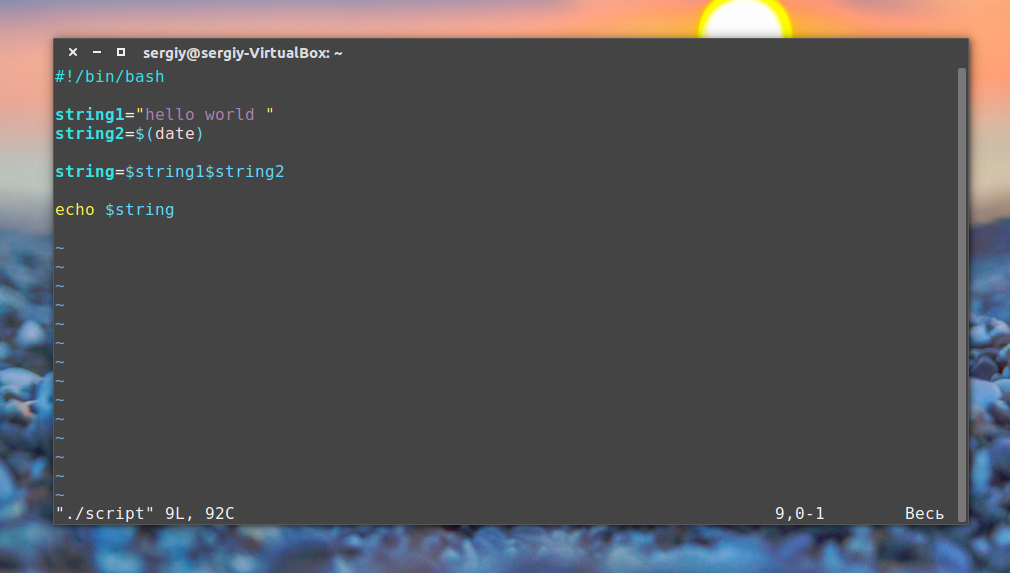
Теперь вы знаете достаточно о переменных, и готовы создать bash скрипт, но это еще далеко не все. Дальше мы рассмотрим параметры и управляющие конструкции. Напомню, что это все обычные команды bash, и вам необязательно сохранять их в файле, можно выполнять сразу же на ходу.
Параметры скрипта
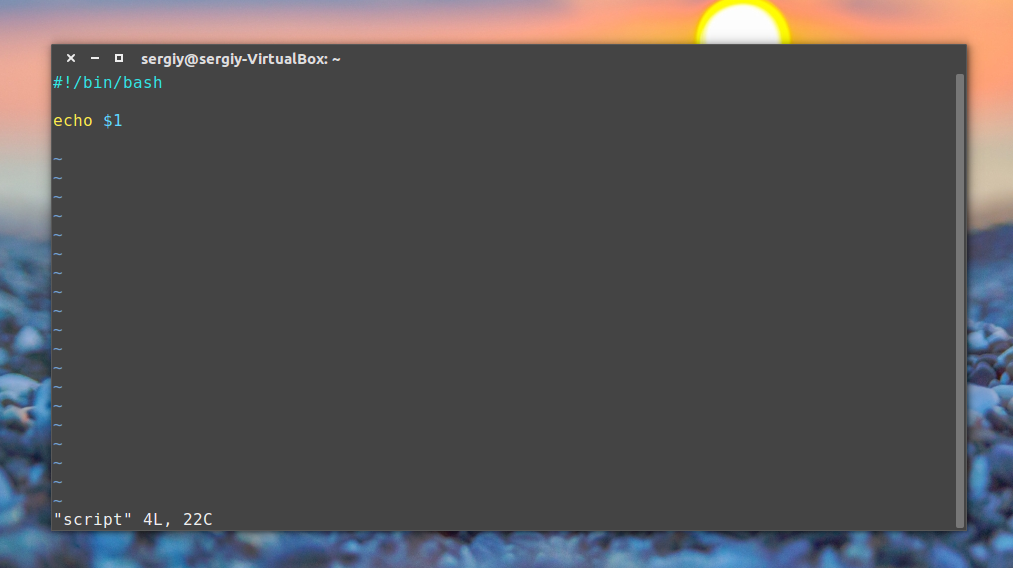
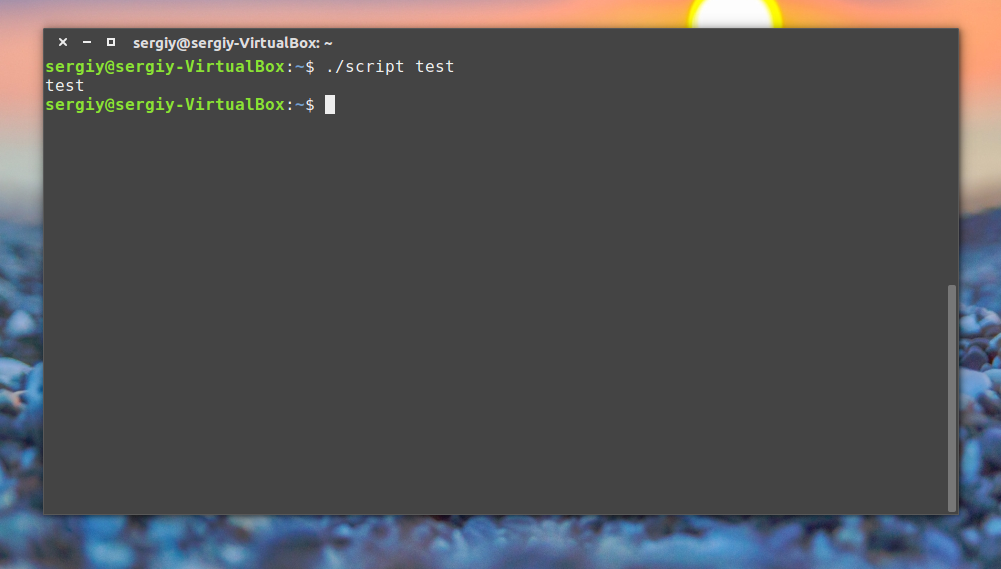
Не всегда можно создать bash скрипт, который не зависит от ввода пользователя. В большинстве случаев нужно спросить у пользователя какое действие предпринять или какой файл использовать. При вызове скрипта мы можем передавать ему параметры. Все эти параметры доступны в виде переменных с именами в виде номеров.
Переменная с именем 1 содержит значение первого параметра, переменная 2, второго и так далее. Этот bash скрипт выведет значение первого параметра:
Управляющие конструкции в скриптах
Создание bash скрипта было бы не настолько полезным без возможности анализировать определенные факторы, и выполнять в ответ на них нужные действия. Это довольно-таки сложная тема, но она очень важна для того, чтобы создать bash скрипт.
В Bash для проверки условий есть команда Синтаксис ее такой:
if команда_условие
then
команда
else
команда
fi
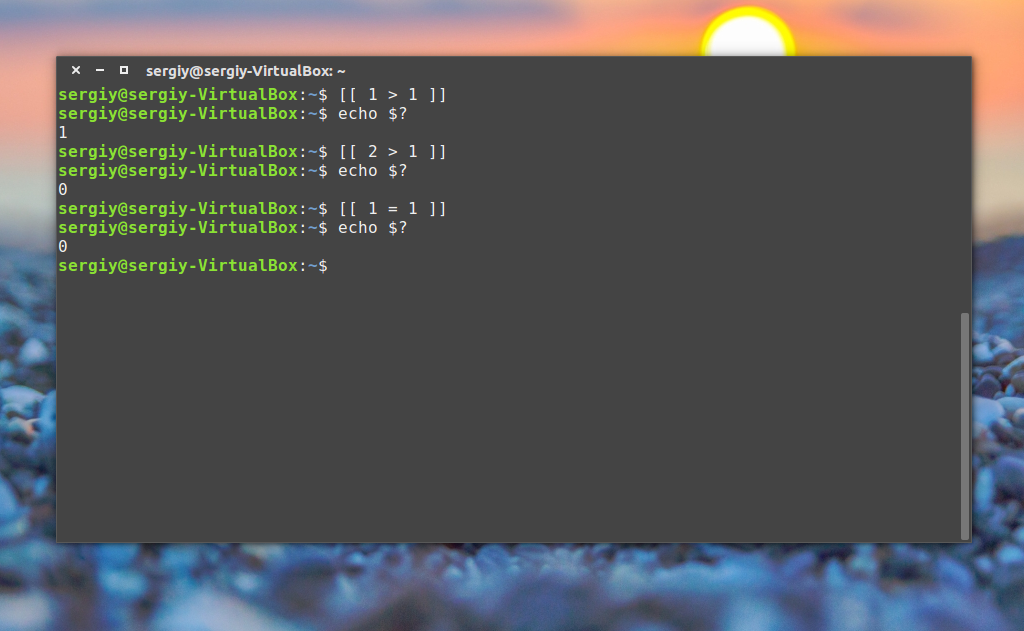
Эта команда проверяет код завершения команды условия, и если 0 (успех) то выполняет команду или несколько команд после слова then, если код завершения 1 выполняется блок else, fi означает завершение блока команд.
Но поскольку нам чаще всего нас интересует не код возврата команды, а сравнение строк и чисел, то была введена команда [[, которая позволяет выполнять различные сравнения и выдавать код возврата зависящий от результата сравнения. Ее синтаксис:
[[ параметр1 оператор параметр2 ]]
Теперь объединением все это и получим скрипт с условным выражением:
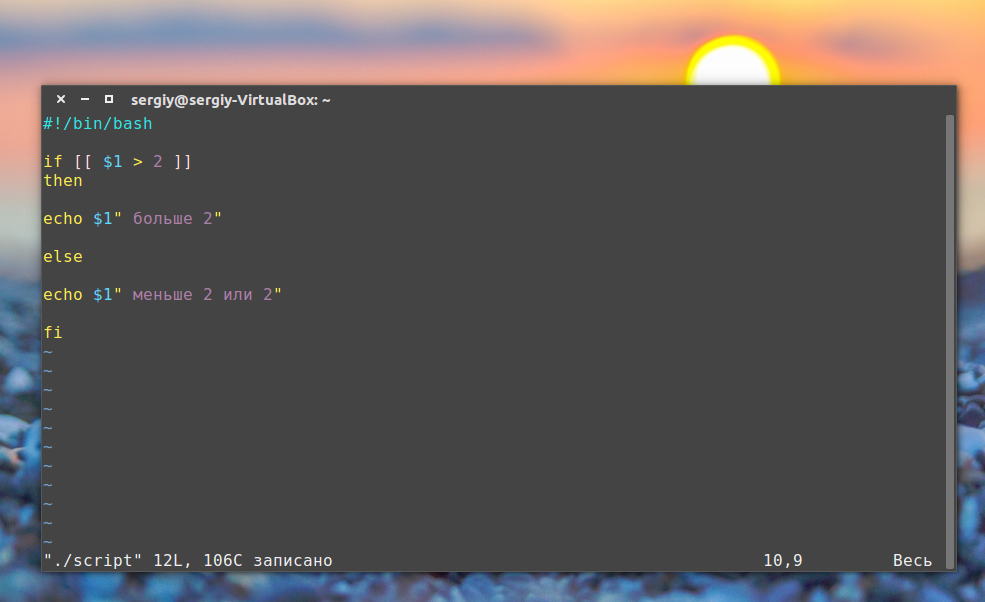
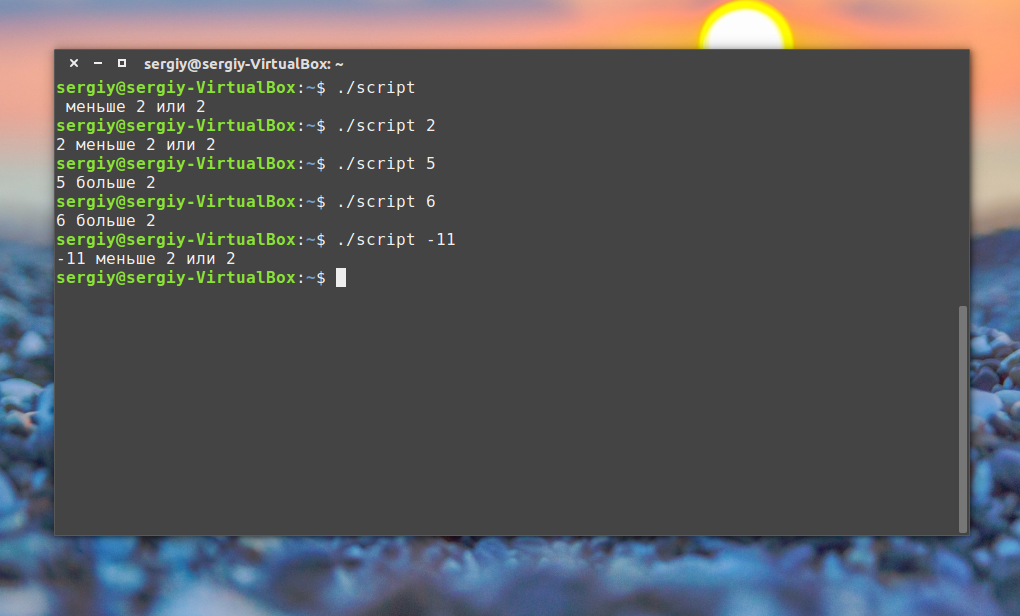
Конечно, у этой конструкции более мощные возможности, но это слишком сложно чтобы рассматривать их в этой статье. Возможно, я напишу об этом потом. А пока перейдем к циклам.
Циклы в скриптах
Преимущество программ в том, что мы можем в несколько строчек указать какие действия нужно выполнить несколько раз. Например, возможно написание скриптов на bash, которые состоят всего из нескольких строчек, а выполняются часами, анализируя параметры и выполняя нужные действия.
Первым рассмотрим цикл for. Вот его синтаксис:
for переменная in список
do
команда
done
Перебирает весь список, и присваивает по очереди переменной значение из списка, после каждого присваивания выполняет команды, расположенные между do и done.
Например, переберем пять цифр:
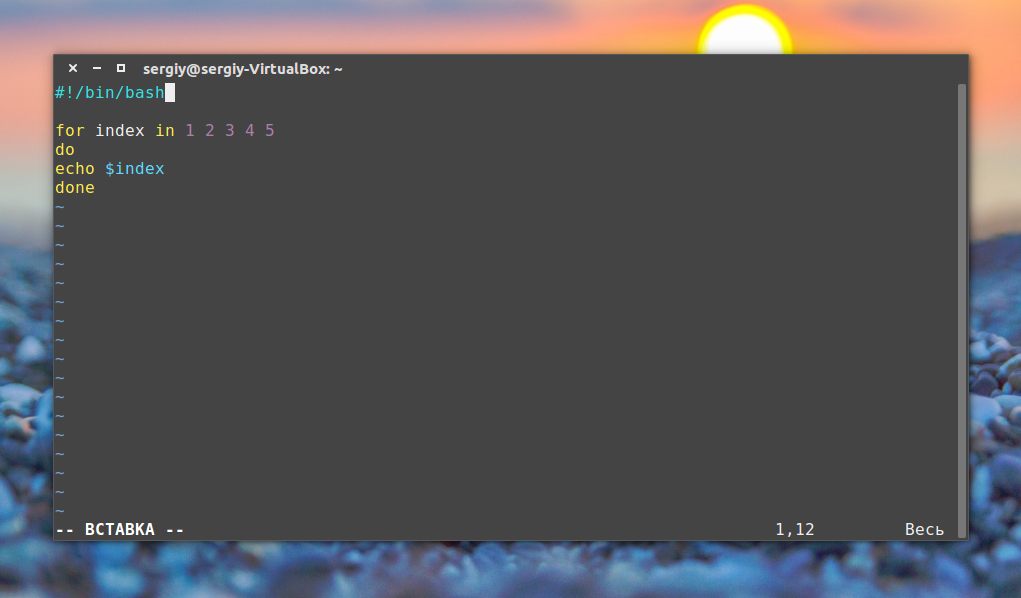
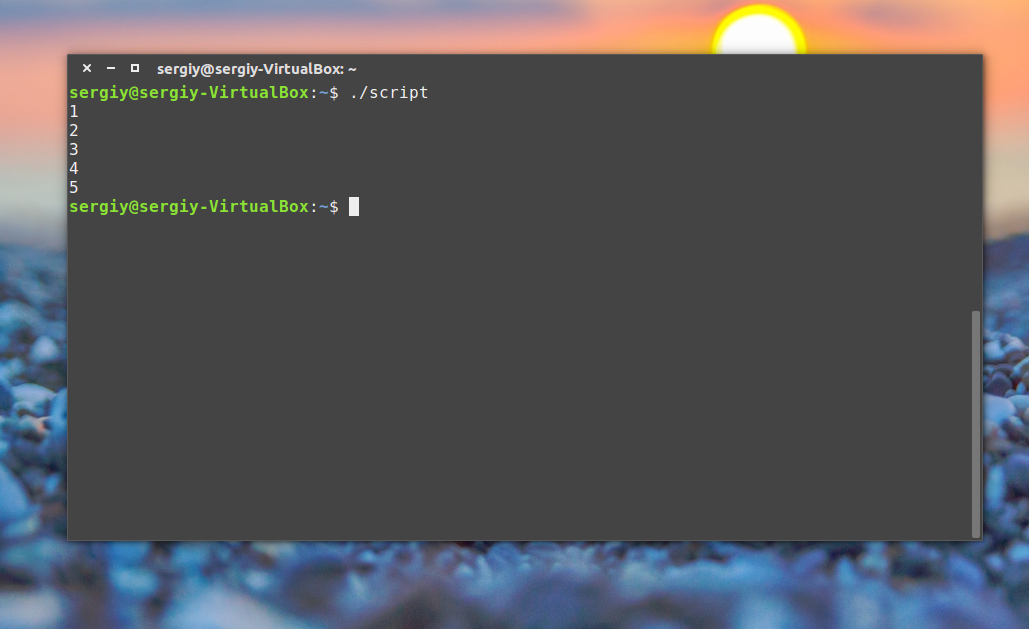
Или вы можете перечислить все файлы из текущей директории:
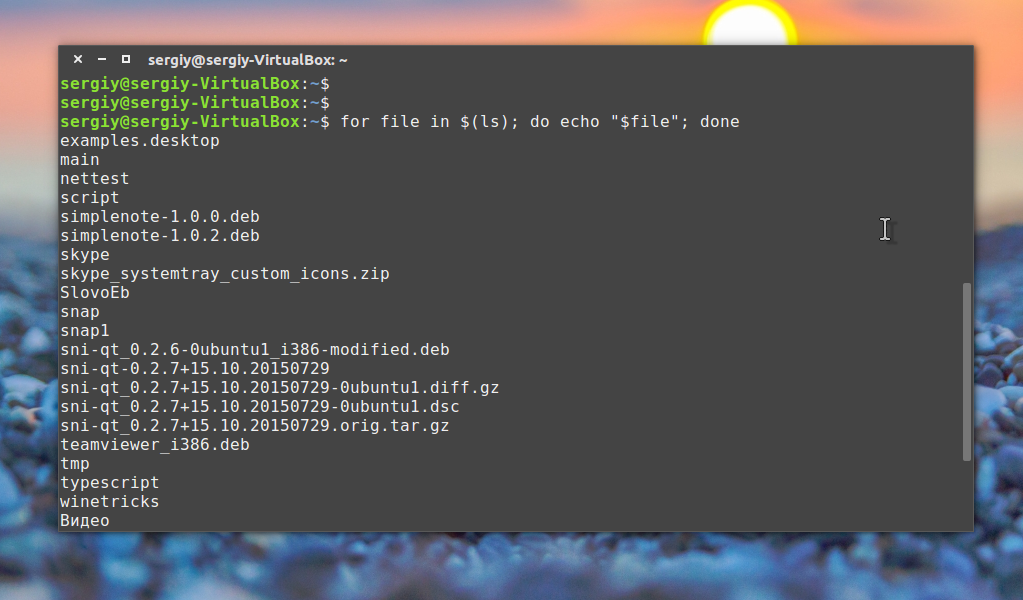
Как вы понимаете, можно не только выводить имена, но и выполнять нужные действия, это очень полезно когда выполняется создание bash скрипта.
while команда условие
do
команда
done
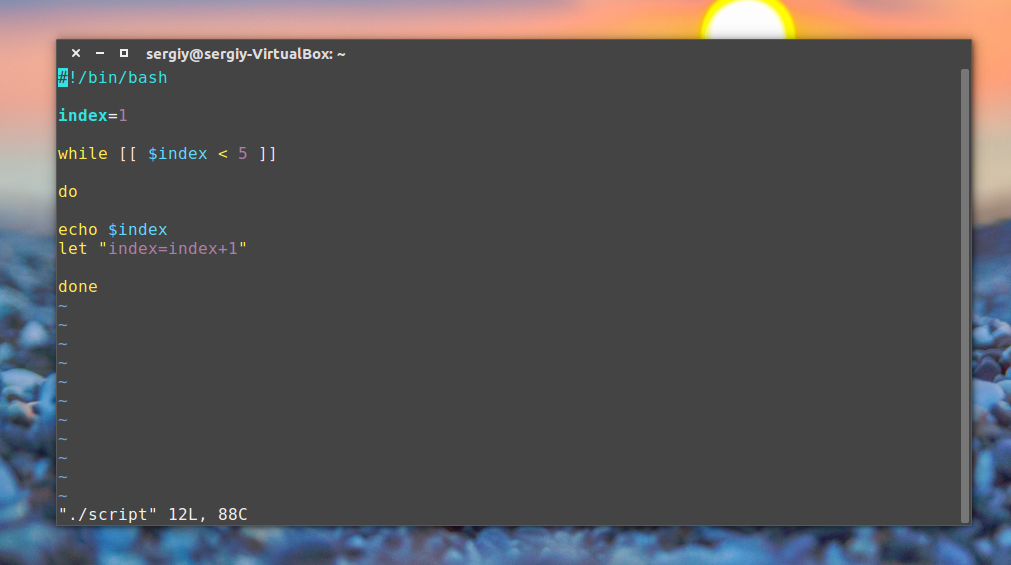
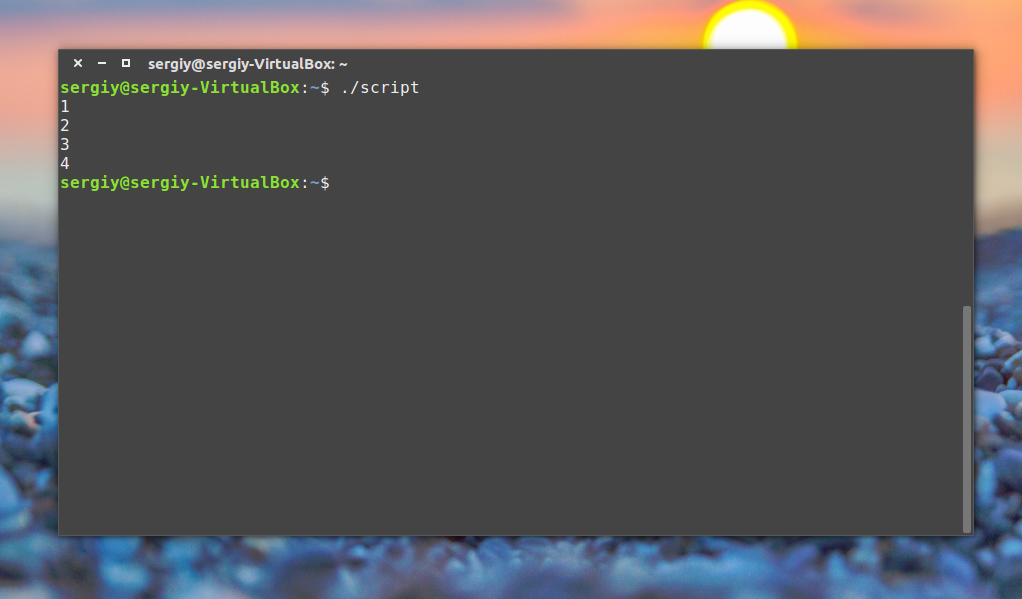
Как видите, все выполняется, команда let просто выполняет указанную математическую операцию, в нашем случае увеличивает значение переменной на единицу.
Хотелось бы отметить еще кое-что. Такие конструкции, как while, for, if рассчитаны на запись в несколько строк, и если вы попытаетесь их записать в одну строку, то получите ошибку. Но тем не менее это возможно, для этого там, где должен быть перевод строки ставьте точку с запятой «;». Например, предыдущий цикл можно было выполнить в виде одной строки:
Все очень просто я пытался не усложнять статью дополнительными терминами и возможностями bash, только самое основное. В некоторых случаях, возможно, вам понадобиться сделать gui для bash скрипта, тогда вы можете использовать такие программы как zenity или kdialog, с помощью них очень удобно выводить сообщения пользователю и даже запрашивать у него информацию.
Выводы
Теперь вы понимаете основы создания скрипта в linux и можете написать нужный вам скрипт, например, для резервного копирования. Я пытался рассматривать bash скрипты с нуля. Поэтому далеко не все аспекты были рассмотрены. Возможно, мы еще вернемся к этой теме в одной из следующих статей.
Bash-скрипты, часть 5: сигналы, фоновые задачи, управление сценариями
В прошлый раз мы говорили о работе с потоками ввода, вывода и ошибок в bash-скриптах, о дескрипторах файлов и о перенаправлении потоков. Сейчас вы знаете уже достаточно много для того, чтобы писать что-то своё. На данном этапе освоения bash у вас вполне могут возникнуть вопросы о том, как управлять работающими скриптами, как автоматизировать их запуск.
До сих пор мы вводили имена скриптов в командную строку и нажимали Enter, что приводило к немедленному запуску программ, но это — не единственный способ вызова сценариев. Сегодня мы поговорим о том как скрипт может работать с сигналами Linux, о различных подходах к запуску скриптов и к управлению ими во время работы.
Сигналы Linux
В Linux существует более трёх десятков сигналов, которые генерирует система или приложения. Вот список наиболее часто используемых, которые наверняка пригодятся при разработке сценариев командной строки.
| Код сигнала | Название | Описание |
| 1 | SIGHUP | Закрытие терминала |
| 2 | SIGINT | Сигнал остановки процесса пользователем с терминала (CTRL + C) |
| 3 | SIGQUIT | Сигнал остановки процесса пользователем с терминала (CTRL + \) с дампом памяти |
| 9 | SIGKILL | Безусловное завершение процесса |
| 15 | SIGTERM | Сигнал запроса завершения процесса |
| 17 | SIGSTOP | Принудительная приостановка выполнения процесса, но не завершение его работы |
| 18 | SIGTSTP | Приостановка процесса с терминала (CTRL + Z), но не завершение работы |
| 19 | SIGCONT | Продолжение выполнения ранее остановленного процесса |
Если оболочка bash получает сигнал SIGHUP когда вы закрываете терминал, она завершает работу. Перед выходом она отправляет сигнал SIGHUP всем запущенным в ней процессам, включая выполняющиеся скрипты.
Bash-скрипты не контролируют эти сигналы, но они могут распознавать их и выполнять некие команды для подготовки скрипта к последствиям, вызываемым сигналами.
Отправка сигналов скриптам
Оболочка bash позволяет вам отправлять скриптам сигналы, пользуясь комбинациями клавиш на клавиатуре. Это оказывается очень кстати если нужно временно остановить выполняющийся скрипт или завершить его работу.
Завершение работы процесса
Комбинация клавиш CTRL + C генерирует сигнал SIGINT и отправляет его всем процессам, выполняющимся в оболочке, что приводит к завершению их работы.
Выполним в оболочке такую команду:
Завершение работы процесса с клавиатуры
Временная остановка процесса
Число в квадратных скобках — это номер задания, который оболочка назначает процессу. Оболочка рассматривает процессы, выполняющиеся в ней, как задания с уникальными номерами. Первому процессу назначается номер 1, второму — 2, и так далее.
Если вы приостановите задание, привязанное к оболочке, и попытаетесь выйти из неё, bash выдаст предупреждение.
Просмотреть приостановленные задания можно такой командой:
Выглядит её вызов так:
Перехват сигналов
Команда trap позволяет скрипту реагировать на сигналы, в противном случае их обработка выполняется оболочкой без его участия.
Рассмотрим пример, в котором показано, как при вызове команды trap задаётся код, который надо выполнить, и список сигналов, разделённых пробелами, которые мы хотим перехватить. В данном случае это всего один сигнал:
Перехват сигнала выхода из скрипта
Перехватить сигнал выхода из скрипта можно, использовав при вызове команды trap имя сигнала EXIT :
Перехват сигнала выхода из скрипта
Модификация перехваченных сигналов и отмена перехвата
Для модификации перехваченных скриптом сигналов можно выполнить команду trap с новыми параметрами:
Модификация перехвата сигналов
После модификации сигналы будут обрабатываться по-новому.
И нажмём CTRL + C на клавиатуре.
Сигнал, перехваченный до отмены перехвата
Выполнение сценариев командной строки в фоновом режиме
Иногда bash-скриптам требуется немало времени для выполнения некоей задачи. При этом вам может понадобиться возможность нормально работать в командной строке, не дожидаясь завершения скрипта. Реализовать это не так уж и сложно.
Запустим его, указав после имени символ амперсанда ( & ):
Это приведёт к тому, что он будет запущен как фоновый процесс.
Запуск скрипта в фоновом режиме
Скрипт будет запущен в фоновом процессе, в терминал выведется его идентификатор, а когда его выполнение завершится, вы увидите сообщение об этом.
При таком подходе, если выйти из терминала, скрипт, выполняющийся в фоне, так же завершит работу.
Что если нужно, чтобы скрипт продолжал работать и после закрытия терминала?
Выполнение скриптов, не завершающих работу при закрытии терминала
Применим эту методику при запуске нашего скрипта:
Вот что будет выведено в терминал.
Просмотр заданий
Команда jobs позволяет просматривать текущие задания, которые выполняются в оболочке. Напишем такой скрипт:
Запуск и приостановка скрипта
Запустим тот же скрипт в фоновом режиме, при этом перенаправим вывод скрипта в файл так, чтобы он ничего не выводил на экране:
Получение сведений о скриптах
Перезапуск приостановленных заданий
Теперь скрипт выполняется в фоновом режиме.
Если у вас имеется несколько приостановленных заданий, для перезапуска конкретного задания команде bg можно передать его номер.
Для перезапуска задания в обычном режиме воспользуйтесь командой fg :
Планирование запуска скриптов
Вызов команды at выглядит так:
Эта команда распознаёт множество форматов указания времени.
Планирование заданий с использованием команды at
Для того чтобы посмотреть список заданий, ожидающих выполнения, можно воспользоваться командой atq :
Список заданий, ожидающих выполнения
Удаление заданий, ожидающих выполнения
Запуск скриптов по расписанию
Планирование однократного запуска скриптов с использованием команды at способно облегчить жизнь во многих ситуациях. Но как быть, если нужно, чтобы скрипт выполнялся в одно и то же время ежедневно, или раз в неделю, или раз в месяц?
Crontab выполняется в фоне и, основываясь на данных в так называемых cron-таблицах, запускает задания по расписанию.
При планировании запуска скрипта по расписанию crontab принимает данные о том, когда нужно выполнить задание, в таком формате:
Например, если надо, чтобы некий скрипт с именем command выполнялся ежедневно в 10:30, этому будет соответствовать такая запись в таблице заданий:
Здесь универсальный символ « * », использованный для полей, задающих день месяца, месяц и день недели, указывает на то, что cron должен выполнять команду каждый день каждого месяца в 10:30.
Если, например, надо, чтобы скрипт запускался в 4:30PM каждый понедельник, понадобится создать в таблице заданий такую запись:
Нумерация дней недели начинается с 0, 0 означает воскресенье, 6 — субботу. Вот ещё один пример. Здесь команда будет выполняться в 12 часов дня в первый день каждого месяца.
Затем можно вводить команды формирования расписания:
Благодаря этой команде скрипт будет вызываться ежедневно в 10:30. Если вы столкнётесь с ошибкой «Resource temporarily unavailable», выполните нижеприведённую команду с правами root-пользователя:
Организовать периодический запуск скриптов с использованием cron можно ещё проще, воспользовавшись несколькими специальными директориями:
Если поместить файл скрипта в одну из них, это приведёт, соответственно, к его ежечасному, ежедневному, еженедельному или ежемесячному запуску.
Запуск скриптов при входе в систему и при запуске оболочки
Автоматизировать запуск скриптов можно, опираясь на различные события, такие, как вход пользователя в систему или запуск оболочки. Тут можно почитать о файлах, которые обрабатываются в подобных ситуациях. Например, это следующие файлы:
Итоги
Сегодня мы разобрали вопросы, касающиеся управления жизненным циклом сценариев, поговорили о том, как запускать скрипты в фоне, как планировать их выполнение по расписанию. В следующий раз читайте о функциях в bash-скриптах и о разработке библиотек.
Уважаемые читатели! А вы пользуетесь средствами планирования запуска сценариев командной строки по расписанию? Если да — расскажите пожалуйста о них.
Основы BASH. Часть 1
Введение
break выход из цикла for, while или until
continue выполнение следующей итерации цикла for, while или until
echo вывод аргументов, разделенных пробелами, на стандартное устройство вывода
exit выход из оболочки
export отмечает аргументы как переменные для передачи в дочерние процессы в среде
hash запоминает полные имена путей команд, указанных в качестве аргументов, чтобы не искать их при следующем обращении
kill посылает сигнал завершения процессу
pwd выводит текущий рабочий каталог
read читает строку из ввода оболочки и использует ее для присвоения значений указанным переменным.\
return заставляет функцию оболочки выйти с указанным значением
shift перемещает позиционные параметры налево
test вычисляет условное выражение
times выводит имя пользователя и системное время, использованное оболочкой и ее потомками
trap указывает команды, которые должны выполняться при получении оболочкой сигнала
unset вызывает уничтожение переменных оболочки
wait ждет выхода из дочернего процесса и сообщает выходное состояние.
И конечно же кроме встроенных команд мы будем использовать целую кучу внешних, отдельных команд-программ, с которыми мы познакомимся уже в процессе
Что необходимо знать с самого начала
1. Любой bash-скрипт должен начинаться со строки:
#!/bin/bash
в этой строке после #! указывается путь к bash-интерпретатору, поэтому если он у вас установлен в другом месте(где, вы можете узнать набрав whereis bash) поменяйте её на ваш путь.
2. Коментарии начинаются с символа # (кроме первой строки).
3. В bash переменные не имеют типа(о них речь пойдет ниже)
Переменные и параметры скрипта
Приведу как пример небольшой пример, который мы разберем:
Результат выполнения скрипта:
После того как мы познакомились как использовать переменные и передавать скрипту параметры, время познакомиться с зарезервированными переменными:
Условия
Условные операторы, думаю, знакомы практически каждому, кто хоть раз пытался на чем-то писать программы. В bash условия пишутся след. образом (как обычно на примере):
#!/bin/bash
source=$1 #в переменную source засовываем первый параметр скрипта
dest=$2 #в переменную dest засовываем второй параметр скрипта
Условия. Множественный выбор
esac #окончание оператора case.
Результат работы:
ite@ite-desktop:
UPD: Исправил некоторые ошибки
UPD: Обновил часть про условия if-then-else