
Как в visual studio 2012 выровнять текст кода?
Подскажите, пожалуйста, как выровнять текст кода в студии (горячие клавиши), как например в QtCreator(I+Ctrl).
в общем, например, у меня получился вот такой код:
while (true)<
while (true)<
while (true)<
>
>
>
как его выровнять?? чтобы он выглядел так:
while (true)<
_____while (true)<
__________while (true)<
__________>
_____>
>
Трюки в редакторе Visual Studio
1. Вертикальное выделение тексты
Наверное одна из моих самых любимых функций редактора Visual Studio – выделение текста колонками, а не строками. Нажмите Alt и левую клавишу маши и выделяйте текст колонкой.
2. Альтернативный поиск строк
Нажмите Ctrl + I и начинайте вводить некоторый текст. Будут выделяться совпадающие символы первого вхождения строки от положения курсора и ниже.
3. Множественное копирование
Иногда так хочется скопировать в буфер обмена несколько строк сразу, а потом, перейдя к другому файлу вставлять скопированные строки в произвольном порядке. Visual Studio умеет и это!
Для начала выделите некоторый фрагмент кода и скопируйте его в буфер (Ctrl + C), после этого выделите другой фрагмент и скопируйте его тоже. Ну и еще один, интереса ради.
Теперь установите курсор ввода куда-нибудь еще и зажмите клавиши Ctrl + Shift и нажимайте клавишу V (не отпуская Ctrl + Shift). Вы увидите, что вставляемые фрагменты циклично чередуются.
4. Копирование текста на Toolbox и с Toolbox
Великий и могучий Drag & Drop при редактировании кода также может быть не менее полезен, чем при добавлении контролов на форму. Вы можете выделить кусочек текста и перетащить его на панель Toolbox, чтобы потом, также перетаскивая, вставлять куда угодно. Еще один удобный аналог стандартного буфера обмена.
5. Быстрое комментирование/раскомментирование фрагментов кода
Выделите фрагмент кода, который хотите закоментировать и нажмите Ctrl + K, C (удерживая Ctrl нажать K, затем C). Для снятия комментариев нужно выделить закомментированный кусок и нажать Ctrl + K, U.
6. Отображение IntelliSense
Если вы хотите отобразить IntelliSense, то нужно нажеть Ctrl + J. Это может пригодится, если по каким-то причинам подсказка не отображается (вы на «полуслове» наступили «на горло песне», то есть нажали Esc).
7. Перемещение между открывающими/закрывающими скобками
Установите курсор ввода на скобку, для перехода на ее пару нажмите Ctrl + ]. Это же работает для многострочных комментариев (/* */), регионов (#region #endregion) и кавычек, обрамляющих строки.
8. Сворачивание/разворачивание блока (региона, функции, цикла и т. п.)
Если вам лениво ползать мышью до значка +/-, то нажатие Ctrl + M, M (удерживая Ctrl нажать M два раза) сделает то, что нужно. Ctrl + M, L позволяет свернуть/развернуть все блоки.
Форматирование кода с помощью Prettier в Visual Studio Code
Published on November 2, 2020
Введение
Согласованное форматирование кода — сложная задача, но современные инструменты разработчиков позволяют автоматически обеспечивать согласованность базы кода вашей команды.
В этой статье мы настроим Prettier для автоматического форматирования кода в Visual Studio Code или VS Code.
Для демонстрации мы будем форматировать следующий код:
Если вы знакомы с форматированием кода, вы можете заметить некоторые упущения:
Предварительные требования
Для прохождения этого учебного модуля вам нужно будет загрузить и установить Visual Studio Code.

Шаг 1 — Использование команды форматирования документа
После установки расширения Prettier вы можете использовать его для форматирования вашего кода. Для начала выполним обзор, используя команду Format Document. Эта команда сделает ваш код более согласованным с отформатированными пробелами, переносами строк и кавычками.
Чтобы открыть палитру команд, вы можете использовать COMMAND + SHIFT + P в macOS или CTRL + SHIFT + P в Windows.
Выполните в палитре команд поиск по ключевому слову format и выберите Format Document.

Возможно, вам будет предложено выбрать формат для использования. Для этого нажмите кнопку Configure:

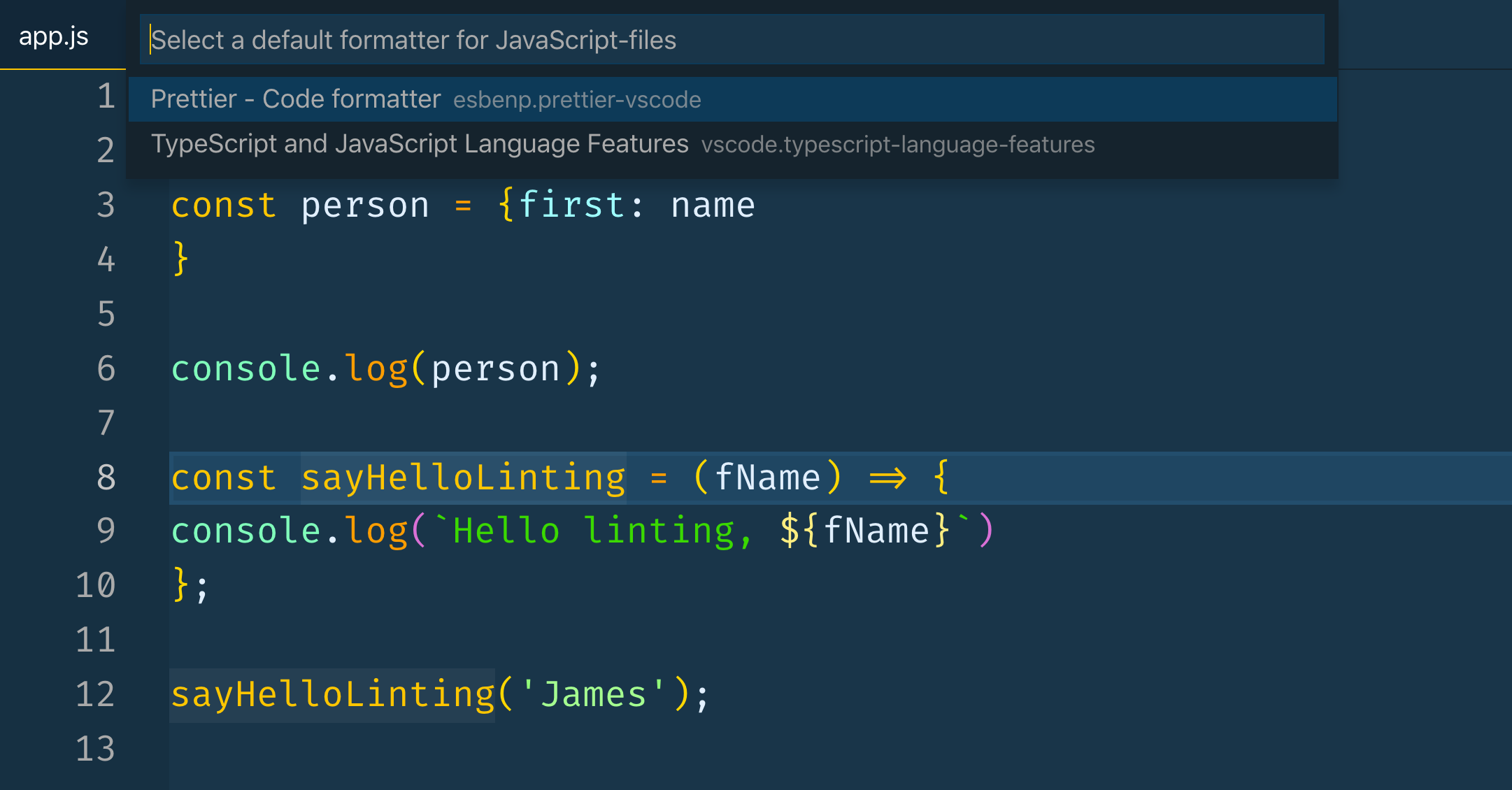
Теперь ваш код отформатирован с пробелами, переносами строк и единообразными кавычками:
Это работает и для файлов CSS. Вы можете превращать код с несогласованными отступами, скобками, разрывами строк и точками с запятой в хорошо отформатированный код. Например:
Будет переформатирован как:
Мы изучили эту команду, и теперь посмотрим, как можно реализовать ее автоматическое выполнение.
Шаг 2 — Форматирование кода при сохранении
До сих пор вам нужно было вручную запускать команды для форматирования кода. Чтобы автоматизировать этот процесс, вы можете выбрать в VS Code настройку, чтобы ваши файлы автоматически форматировались при сохранении. Это также гарантирует, что неформатированный код не попадет в систему контроля версий.
Чтобы изменить эту настройку, нажмите COMMAND + в macOS или CTRL + в Windows, чтобы открыть меню Settings (Настройки). Выполните в меню поиск Editor: Format On Save и убедитесь, что эта опция включена:

Теперь вы можете писать код как обычно, и он будет автоматически форматироваться при сохранении файла.
Шаг 3 — Изменение параметров конфигурации Prettier
Prettier выполняет много действий по умолчанию, но вы также можете внести индивидуальные изменения в его настройки.
Откройте меню Settings (Настройки). Выполните поиск Prettier. Вы увидите список всех параметров, которые вы можете изменить:

Вот несколько наиболее распространенных параметров:
Недостаток использования меню встроенных параметров VS Code заключается в том, что при этом не обеспечивается согласованность между разработчиками в вашей команде.
Шаг 4 — Создание файла конфигурации Prettier
Если вы измените настройки VS Code, у другого разработчика может оказаться совершенно иная конфигурация. Вы можете обеспечить единство форматирования в своей команде, создав файл конфигурации для вашего проекта.
Вот пример простого файла конфигурации в формате JSON:
Более конкретную информацию о файлах конфигурации можно найти в документации по Prettier. После создания такого файла и его добавления в проект вы можете быть уверены, что все члены команды используют одинаковые правила форматирования.
Заключение
Иметь согласованный код — очень хорошая практика. Это особенно полезно при работе над проектом с несколькими участниками. Согласование конфигурации делает код более удобочитаемым и понятным. Это позволяет уделить больше времени решению технических проблем, а не тратить время на исправление отступов.
Prettier обеспечивает согласованность форматирования кода и позволяет автоматизировать этот процесс.
Форматирование кода с помощью Prettier в Visual Studio Code
Форматирование кода – задача не из простых, но современные инструменты разработки позволяют автоматически поддерживать целостность кодовой базы вашего проекта.
Данный мануал научит вас использовать инструмент Prettier, который автоматически форматирует код в Visual Studio Code (или VS Code)
Для демонстрации мы возьмем такой фрагмент кода:
Если вы знакомы с правилами форматирования кода, вы заметите несколько ошибок:
Требования
1: Команда Format Document
Установив расширение Prettier, вы можете использовать его для форматирования вашего кода. Для начала давайте рассмотрим команду Format Document. Эта команда сделает ваш код более последовательным по интервалам, переносам строк и кавычкам.
Чтобы открыть панель команд, нажмите Command+Shift+P в macOS или Ctrl+Shift+P в Windows.
В палитре команд найдите format, а затем выберите Format Document.
Затем панель может предложить вам выбрать формат, который нужно использовать. Для этого нажмите кнопку Configure.
Затем выберите Prettier – Code Formatter.
Примечание. Если панель не предложила вам выбрать формат по умолчанию, вы можете выбрать его вручную в Settings. Установите в Editor: Default Formatter значение ebsenp.prettier-vscode.
Теперь код будет отформатирован с учетом всех пробелов, переносов строк и правильных кавычек:
Это также работает для файлов CSS. Вы можете превратить код с неправильно расставленными скобками, точками с запятой и разбивкой на строки в хорошо отформатированный файл. Например, такой код:
Будет переформатирован так:
body <
color: red;
>
h1 <
color: purple;
font-size: 24px;
>
Теперь, когда мы изучили эту команду, давайте посмотрим, как запускать ее автоматически.
2: Форматирование кода при сохранении
Пока что нам приходилось запускать команду для форматирования кода вручную. Чтобы автоматизировать этот процесс, вы можете выбрать параметр в VS Code, и тогда ваши файлы будут автоматически форматироваться при сохранении. Также благодаря этому неформатированный код не будет попадать в контроль версий.
Чтобы изменить этот параметр, нажмите Command+ в MacOS или Ctrl+ в Windows. Вы попадете в меню Settings. Открыв это меню, найдите параметр Editor: Format On Save и выберите его, поставив галочку.
После этого вы сможете писать свой код как обычно, а он будет автоматически форматироваться при сохранении файла.
3: Конфигурация Prettier
Prettier делает много полезного по умолчанию, но стандартное поведение можно изменить, отредактировав настройки.
Откройте меню Settings и найдите Prettier. На вашем экране появятся все параметры Prettier, которые вы можете изменить.
Вот несколько параметров, которые меняют чаще всего:
Главный недостаток встроенного меню конфигураций в VS Code – это то, что оно не обеспечивает согласованности настроек в вашей команде.
4: Создание конфигурационного файла Prettier
Даже если вы измените настройки Prettier в своем экземпляре VS Code, остальные разработчики в вашей команде могут использовать совершенно другую конфигурацию. Чтобы исправить эту ситуацию, можно установить для своего проекта последовательное форматирование с помощью конфигурационного файла.
Вот пример конфигурационного файла в формате JSON:
<
«trailingComma»: «es5»,
«tabWidth»: 4,
«semi»: false,
«singleQuote»: true
>
Более подробную информацию о конфигурационных файлах можно найти в документации Prettier. Создав один из таких файлов и протестировав его в своем проекте, вы можете убедиться, что все члены вашей команды применяют одинаковые правила форматирования.
Заключение
Поддерживать согласованность вашей базы кода очень важно. Это особенно полезно при совместной, командной работе над проектом. Согласовав список конфигураций, вы можете достичь с удобочитаемости и простоты кода. Тогда вы сможете посвятить больше времени решению сложных технических проблем.
Prettier обеспечивает согласованность кода и может форматировать его автоматически.
Как форматировать код в Visual Studio Code (VSCode)
что эквивалентно Ctrl + K + F и Ctrl + K + D в Windows в Visual Studio для форматирования или» украшения » кода в редакторе кода Visual Studio?
30 ответов:
форматирование кода доступно в VS Code с помощью следующих ярлыков:
кроме того, вы можете найти ярлык, а также другие ярлыки, через поиск функциональность, предоставляемая в редакторе с Ctrl + Shift + P (или команда + Shift + P на Mac), а затем поиск документ в формате.
Контекстное Форматирование Кода:
вы также можете настроить этот ярлык через настройки, если это необходимо.
Форматирование Кода В То Время Как Сохранение файла:
Visual Studio code позволяет пользователю настраивать параметры по умолчанию.
Если вы хотите автоматически форматировать содержимое при сохранении, добавьте этот фрагмент кода ниже в настройках рабочего пространства visual studio code.
Примечание: теперь вы можете автоматически форматировать файлы typescript проверить мое обновление
или Visual Studio как:
правильная комбинация клавиш shift + alt + f
также обратите внимание, что на сегодняшний день форматирование доступно для этих языков:
VS Code 1.6.1 поддерживает «Формат При Сохранении » который будет автоматически подбирать соответствующие установленные расширения форматирования и форматировать весь документ на каждом сохранении.
включить «формат при сохранении», установив
и есть доступные сочетания клавиш (VS Code 1.7 и выше):
форматировать весь документ: Shift + Alt + F
только выбор формата: Ctrl K + Ctrl F
для других языков может потребоваться установить определенный языковой пакет.

на ubuntu это Ctrl + Shift + Я
Редактор кода в Visual Studio
До сих пор мы рассказывали о том, как начать работу с системой Visual Studio 2013 и как удобно настроить интегрированную систему разработки. Далее мы научим вас эффективно использовать некоторые встроенные команды, комбинации клавиш, а также вспомогательные инструментальные окна. Это поможет вам писать программы и проектировать формы.
Разработчики проводят значительное время, работая над текстами программ. Следовательно, очень важно уметь правильно скомпоновать код и перемещаться по его тексту. В системе Visual Studio 2013 реализован совершенно новый редактор кода, основанный на платформе визуализации WPF (Windows Presentation Foundation). Он предоставляет разработчикам множество новых возможностей в дополнение к тем, которые были унаследованы от предыдущих версий системы.
Компоновка окна редактора кода
Открывая исходный файл для редактирования, вы работаете с окном редактора кода, показанным на рисунке ниже. Основой этого окна является окно кода, в котором отображается текст программы:

Над окном кода расположены два раскрывающихся списка, которые помогут вам перемещаться по файлу кода. В первом из этих списков перечислены классы, содержащиеся в файле кода, а во втором — члены класса, выбранного из первого списка. Классы и их члены перечислены в алфавитном порядке. Это облегчает поиск метода или определения члена класса в файле.
Когда вы редактируете программу в окне редактора кода, строки кода, которые были модифицированы с момента открытия файла, сопровождаются метками в левом поле — желтыми для несохраненных изменений и зелеными для сохраненных.

Регионы кода
Класс считается разработанным правильно, если он предназначен для единственной цели и не слишком сложный или длинный. Однако в некоторых ситуациях вы будете вынуждены реализовать так много интерфейсов, что ваш файл кода станет громоздким. Существует множество возможностей, позволяющих справиться с этой задачей, например, разделить код на фрагменты, записанные в разных файлах, или свернуть его фрагменты с помощью регионов (regions), облегчив навигацию по программе.
Использование частичных классов (т.е. классов, определение которых разбросано по нескольким файлам) позволяет в ходе проектирования записывать код в физически разные файлы, которые в совокупности представляют собой логически единый класс. Преимущество использования отдельных файлов заключается в эффективном группировании всех связанных друг с другом методов, например, методов, реализующих интерфейс. В то же время эта стратегия имеет недостаток: перемещение по коду требует постоянного переключения между его файлами.

Не обязательно разворачивать регион, чтобы увидеть код, который в нем записан. Просто переместите курсор мыши над регионом; и вы увидите код в контекстном окне указателя.
Сворачивание кода
На рисунке ниже показаны четыре сворачиваемых региона. Один из них называется Constructor, а остальные три автоматические структуры кода позволяют свернуть класс, XML-комментарии и метод конструктора (который был сжат). Автоматические структуры можно сворачивать и разворачивать так же, как и регионы, которые определяются вручную.

Форматирование кода

По умолчанию для языков C# и VB.NET включен режим интеллектуального выравнивания, который, помимо прочего, автоматически осуществляет выравнивание при открытии и закрытии вложений. Интеллектуальное выравнивание доступно не для всех языков. В таких ситуациях вместо него используется выравнивание блоков.
Если вы работаете с маленьким экраном, то, возможно, захотите уменьшить шаги табуляции и размеры отступов, чтобы оптимизировать использование экрана. Задавая шаги табуляции и размеры отступов одинаковыми, вы легко сможете выравнивать свой код с помощью клавиши табуляции. Интересно, что это диалоговое окно дает разработчикам, работающим на языке C#, много возможностей для управления компоновкой своего кода. В узле VB Specific есть только один флажок Pretty listing (reformatting) of code, который при включении позволяет поддерживать единообразный внешний вид кода и освобождает пользователя от необходимости заботиться о методах выравнивания, свертках, определениях классов и пространствах имен. С другой стороны, разработчики, работающие на языке C#, могут контролировать практически каждый аспект форматирования кода с помощью дополнительных узлов.
Перемещение вперед и назад по коду
Дополнительные свойства редактора кода
Редактор кода в системе Visual Studio имеет очень много возможностей, которые трудно исчерпывающим образом описать в этой статье. Однако наиболее полезные из них мы приводим ниже.
Подсветка ссылок

Укрупнение кода
С помощью комбинации можно увеличивать и уменьшать масштаб кода (по существу, увеличивая и уменьшая текст). Это свойство может оказаться особенно полезным, когда необходимо продемонстрировать код группе людей. В левом нижнем углу окна редактора кода есть раскрывающийся список, позволяющий выбрать заранее заданные уровни увеличения текста.
Сворачивание текста
Номера строк

Разделение окна
Иногда нужно разделить один и тот же файл кода на две части и просматривать одновременно в разных окнах. Можете разделить активное окно редактора на верхнюю и нижнюю части с помощью линии разбивки (splitter bar). Эти окна можно прокручивать независимо друг от друга и отображать в них содержимое одного и того же файла в одно и то же время.

Для того чтобы разделить окно редактора кода, выберите команду Split из меню Window. В качестве альтернативы можно перетащить метку манипулятора (расположенную прямо над панелью вертикальной прокрутки), в позицию, где должна располагаться линия разбивки.
Чтобы настроить размеры каждого окна, достаточно передвинуть линию разбивки вверх или вниз. Удалить линию разбивки просто: дважды щелкните на ней или выберите команду Remove Split из меню Window.
Свободное перемещение окон редактора кода

Создание групп закладок
Если у вас нет нескольких мониторов, то все равно есть возможность открыть одновременно несколько окон редактора кода. Для этого следует создать группы закладок и создать из них мозаику, чтобы отобразить одновременно. Каждая закладка окна редактора кода в этой группе отображается как отдельный элемент мозаики. Таким образом, можно создать несколько групп закладок. Их количество ограничено лишь размерами экрана, на котором они должны размещаться. Элементы мозаики можно размещать как вертикально, так и горизонтально, правда, применить эти два способа одновременно невозможно.

Несколько панелей Solution Explorer
Если вы работаете на нескольких мониторах, то в версиях Visual Studio 2008 и ниже вы могли заметить, что нельзя открыть несколько панелей Solution Explorer. В Visual Studio 2013 этого ограничения не существует. Щелкните на одном из элементов в окне Solution Explorer правой кнопкой мыши и выберите в контекстном меню команду New Solution Explorer view. При выборе этой команды откроется новое окно Solution Explorer, которое будет содержать выбранный элемент. Это очень удобно при работе на нескольких мониторах.

Дополнительные возможности
Для того чтобы достичь действительно высокой производительности труда, полезно знать о многочисленных скрытых возможностях редактора кода, которые позволяют сэкономить массу времени. Рассмотрим некоторые из наиболее полезных команд, которые скрыты в редакторе кода.
«Закомментирование» и «раскомментирование» блока кода
Часто возникает необходимость «закомментировать» блок кода или «раскомментировать» его. При этом не хотелось бы добавлять символы комментариев в начало каждой строки или удалять их оттуда, особенно, если этих строк в блоке много. Разумеется, в языке C# можно свернуть блок кода, разместив его между символами /* и */, чтобы «закомментировать», но такой тип комментариев в языке Visual Basic отсутствует. Кроме того, даже в языке C# возникают проблемы, когда требуется «закомментировать» блок, который уже содержит в себе подобные комментарии.
Выделение блока

Многострочное редактирование

Можно также вставить текст одновременно в несколько строк, создав блок с нулевой шириной и просто начав печатать.
Кольцевой буфер обмена
Полноэкранный режим
Переход к определению
Поиск всех ссылок
Это свойство несколько устарело после появления нового окна Call Hierarchy, которое будет рассмотрено позже. Однако оно по-прежнему позволяет быстро находить используемый метод без перемещения по окну Call Hierarchy.



