
Как решить ошибку 800 интернет-подключения
В настоящее время мало тех, кто совсем не пользуется Интернетом, а также тех, кто никогда не сталкивался со всевозможными ошибками подсоединения к сети.
Пользователи, чей интернет-провайдер обеспечивает VPN-соединение через протоколы PPTP и L2TP, могут столкнуться с ситуацией, когда на экране появляется надпись «Ошибка 800». Эта надпись особенно обескураживает тех, кто не совсем подкован технически, а выход в Интернет очень важен для выполнения определённых задач.

Исправить ошибку и разобраться в причинах её появления может каждый
Факторы, провоцирующие сбой
Разобраться, как решить создавшуюся проблему, можно, но первоначально очень важно установить причину, спровоцировавшую сбой при VPN-подключении.
Причины ошибки
Ошибка 800 может возникать при соединении с сервером компании, предоставляющей услуги, связанные с выходом в Интернет. И следует отметить, что совершенно не важно, какую разновидность подсоединения (беспроводное или проводное) предоставляет провайдер.

Причин возникновения такого сбоя может быть несколько. Прежде всего, следует успокоиться и отказаться от желания тут же звонить в техническую службу провайдера. Проблема иногда решается очень просто, поэтому нет особенной нужды проводить время в ожидании, пока специалист компании сможет выполнить заявку.
Первой и одновременно общераспространённой ошибкой считается просто выключенная функция «Подключение по локальной сети». Она может быть случайно отключена, в связи с этим, безусловно, будет отсутствовать подсоединение к интернету.

Ещё провоцируют сбой VPN-подключения ошибочные настройки на компьютере параметров безопасности. Настройки самого подключения, сопровождающиеся ошибками, также провоцируют невозможность соединения с компанией-провайдером.
Ошибка 800 появляется и в тех случаях, когда повреждён кабель, благодаря которому обеспечивается VPN-подключение. Иногда из строя выходит сетевая карта, непосредственно обеспечивающая связь между пользователем и провайдером.
Устранение проблемы
Когда были выявлены обстоятельства, провоцирующие отсутствие контакта с провайдером, можно приступить к действиям, которые позволят ликвидировать возникшие проблемы.
Восстановление подключения к сети
Доказательством отсутствия подсоединения к сети является индикатор, представляющий собой маленькое изображение двух мониторов с красным крестом. Этот индикатор легко обнаружить в нижнем углу с правой стороны экрана.

Чтобы обеспечить активное подсоединение, следует вызвать «Пуск», а затем последовательно перейти из «Панели управления» в «Сетевые подключения». Когда на ПК установлен Windows 7, необходимо найти параметр «Сеть и интернет».
Осуществив правильный переход, на экране можно будет увидеть возможные подсоединения к сети. Если они находятся в рабочем состоянии, то должны обязательно светиться. Если же иконка с нужным VPN-включением не светится, не является активной, следует кликнуть по ней правой клавишей мышки, в открывшемся контекстном меню выбрать «Включить».
В тех случаях, когда ошибка 800 была спровоцирована случайным отсоединением от сети, проблема исчезает после выполнения вышеперечисленных действий.
Если же после всех манипуляций возле иконки продолжает находиться красный крест, проблема, возможно, заключается в самой сетевой карте, которая может просто выйти из строя, или в настройках подключения содержатся ошибки.
Для выявления ошибок подключения необходимо сначала вынуть кабель, визуально осмотреть разъёмы на предмет механического повреждения. Если повреждения отсутствуют, кабель вновь вставляют в сетевую карту, проверяя VPN-подключение.
Когда же подключение, несмотря ни на что, остаётся неактивным, следует проверить саму сетевую карту. Отлично, если ПК оснащён двумя сетевыми картами. Достаточно подсоединить кабель в разъём второй сетевой карты.
Восстановление настроек сетевой карты

Когда физическое подсоединение к интернету проверено, а ошибка продолжает появляться, важно проверить настройки самой сетевой карты.
Кликнув правой клавишей мышки по иконке «Подключение по локальной сети», необходимо выбрать параметр «Свойства».
Далее перейти на вкладку «Протокол интернета». В большинстве случаев адреса присваиваются автоматически, поэтому важно убедиться, что точка установлена на строке «Получить IP-адрес автоматически». В тех случаях, когда провайдер выделяет определённый IP-адрес, он должен быть у пользователя. В случае отсутствия следует позвонить в техническую поддержку и получить все необходимые данные.
Неправильно указанный адрес сервера также является препятствием успешного подключения. Проконтролировать правильность введения адреса сервера можно, перейдя на вкладку «Общие». Точный адрес сервера легко узнать, посетив страницу самого провайдера.
Блокировать доступ к интернету может файервол, который был ранее инсталлирован на ПК. Достаточно отключить его, убедиться, в нём ли заключалась проблема. Если это так, следует внести изменения в его параметры.
Проблема в большинстве случаев решается после выполнения таких действий. Если же всё-таки она продолжает появляться, придётся обратиться за помощью к специалистам.
Как исправить ошибку VPN 800 в Windows 10
Застряли с ошибкой VPN 800 в Windows? Ну не волнуйтесь! Это легко исправить, выполнив несколько обходных решений. Как мы все знаем, VPN-соединение устанавливается между устройством (локальным клиентом) и сервером; ошибка 800 чаще всего возникает, когда ваше устройство не может установить соединение с удаленным VPN-сервером.
Когда VPN-сервер становится недоступным или когда вы каким-то образом не можете подключиться к удаленному серверу, вы можете увидеть мигающее уведомление об ошибке VPN Error 800 на экране вашего устройства.

Итак, прежде чем перейти к решениям, давайте узнаем все об ошибке VPN 800, возможном наборе причин ее возникновения и всем остальном, что вам следует знать.
Читайте также: 4 эффективных способа исправить ошибку VPN 619
Что такое ошибка VPN 800?
Ошибка VPN 800 возникает, когда определенное устройство не может подключиться к удаленному серверу VPN из-за неправильной конфигурации настроек. Хорошо, что эту проблему можно быстро решить, внеся несколько изменений в настройки системы.
Вот несколько распространенных причин, по которым ошибка 800 может возникнуть на вашем устройстве с Windows:
Как исправить ошибку VPN 800 в Windows 10?
Давайте обсудим несколько решений, которые позволят вам устранить ошибку VPN 800 в Windows 10.
Решение №1: Подтвердите учетные данные
Первым шагом к устранению ошибки 800 в Windows 10 является проверка имени пользователя, пароля, адреса сервера и других учетных данных, чтобы проверить, указана ли неверная информация или нет. Вот что вам нужно сделать:
Решение № 2: используйте команду Ping
Другой способ устранения сбоя VPN-подключения — использование команды Ping в оболочке командной строки Windows.
В течение нескольких секунд команда Ping предложит вам всю необходимую информацию об указанном адресе, включая время ответа, тип подключения и так далее. После тщательного анализа проблемы вы сможете быстро исправить ошибку VPN 800 на устройстве Windows.
Решение № 3. Запустите антивирусное программное обеспечение для сканирования вашего устройства.
Если есть хотя бы малейшая вероятность того, что ваше устройство заражено какими-либо вирусами, вредоносным или шпионским ПО, вы можете столкнуться с ошибкой 800 на вашем устройстве.
Поэтому мы рекомендуем использовать отличное антивирусное программное обеспечение, которое может тщательно сканировать ваше устройство на наличие вирусов, вредоносных программ или любых вредоносных угроз. Хотите знать, какой антивирус выбрать? Загрузите Systweak Antivirus для Windows, который может предложить защиту от угроз в реальном времени для защиты вашего устройства.
Помимо защиты от эксплойтов и вредоносных программ, Systweak Antivirus также предоставляет ряд расширенных функций, которые позволяют избавиться от нежелательных элементов автозагрузки, а также другие улучшения безопасности для повышения общей производительности вашего устройства Windows.
Решение №4: Запустите средство устранения неполадок сети
Вы также можете использовать встроенный в Windows мастер утилиты устранения неполадок сети для сканирования и исправления сетевых ошибок.
Решение № 5: попробуйте другую альтернативу VPN
Пробовали все вышеупомянутые обходные пути, но все равно не повезло? Что ж, мы бы посоветовали вам переключиться на другую службу VPN, чтобы проверить, не возникает ли ошибка VPN 800 на вашем устройстве при подключении к удаленному серверу.
Заключение
Мы надеемся, что эти вышеупомянутые решения помогут вам устранить ошибку VPN 800 на вашем ПК с Windows 10. Вы можете использовать любое из этих средств устранения неполадок, чтобы исправить сбой подключения к сети VPN. Кроме того, сообщите нам, какое решение сработало для вас лучше всего. Не стесняйтесь делиться своими мыслями в поле для комментариев ниже!
Как устранить ошибку 800 VPN. Подробная инструкция
Ошибка 800 VPN может возникать по самым разным причинам.
В некоторых случаях виновником становится брандмауэр, сервер или же сам ваш компьютер. Но, как бы там не было, проблема эта решаемая.
В большинстве случаев ее даже можно решить самостоятельно, но чаще всего приходится все-таки обращаться за помощью к оператору.
Рассмотрим все доступные методы решения данной проблемы.

Содержание:

На всякий случай уточним, что мы имеем в виду такую ошибку, как показано на рисунке 1.

Рис. 1. Внешний вид ошибки 800 VPN
Перезагружаем компьютер
Да, в некоторых случаях даже такой до невозможности простой метод может решить возникшую проблему.
Дуло в том, что причиной возникновения ошибки 800 VPN могут быть какие-то сбившиеся настройки. И чаще всего они сбиваются при запуске операционной системы.
Поэтому, чтобы выполнить этот процесс заново, лучше всего перезагрузить компьютер.
Кстати, в некоторых случаях помогает восстановление системы до состояния, когда все работало.
Но, скажем сразу, делать восстановление нужно только тогда, когда не помогает вообще ничего из того, о чем мы будем говорить дальше.
Поэтому обязательно попробуйте все методы, описанные нами, а уж потом попытайтесь восстановить систему до работоспособного состояния.
Если уж ничего не помогает, то восстановить ОС можно следующим образом:
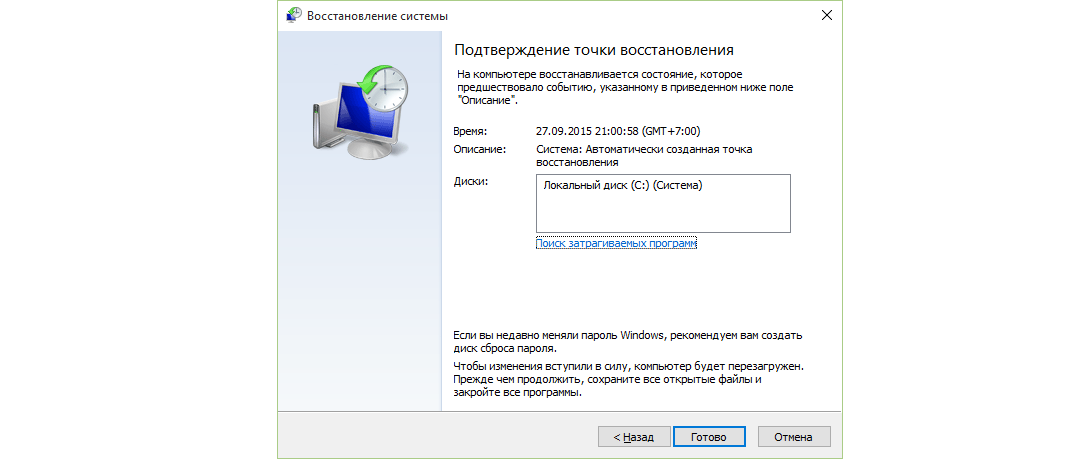
Рис. 2. Подтверждение точки восстановления
О них мы будем говорить далее.
Читайте также:
Отключаем брандмауэр
Как мы говорили выше, причиной возникновения подобной ошибки может быть встроенный в систему брандмауэр. Этот элемент блокирует всевозможные угрозы из интернета.
Но в некоторых случаях он блокирует и соединение с интернетом в принципе.
Поэтому на всякий случай его следует отключить и снова проверить соединение с сетью. В Windows 7 данная процедура выглядит следующим образом:
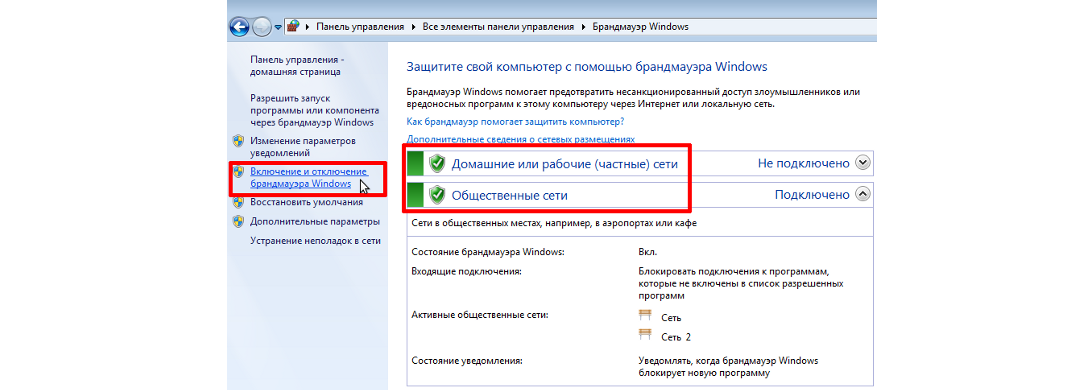
Рис. 3. Пункт «Включение и отключение брандмауэра Windows»
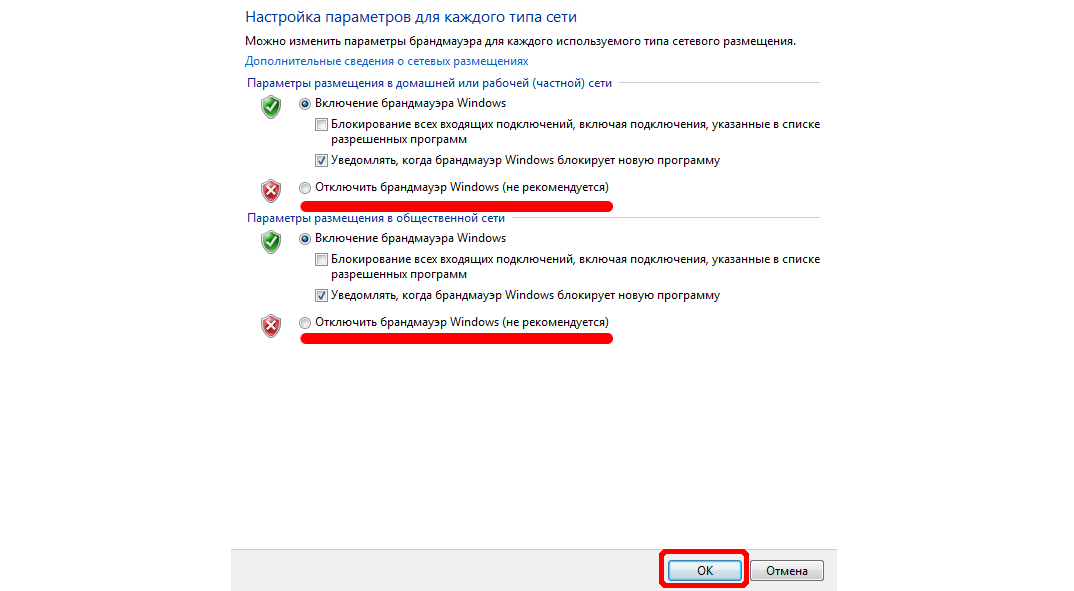
Рис. 4. Пункты отключения брандмауэра
Рекомендуется также перезагрузить компьютер после такого отключения, чтобы все изменения вступили в силу. После выполнения этих действий попробуйте снова подключиться к интернету.
Что касается более новых версий Виндовс, то в восьмой версии данная процедура выполняется точно так же, как описано выше. Это относится и к десятой версии ОС.
В Windows 10 также можно воспользоваться командной строкой.
В нее нужно ввести команду «netsh advfirewall set allprofiles state off». Появится предупреждение о том, что брандмауэр отключен и это опасно. На самом деле, ничего страшного в этом нет.
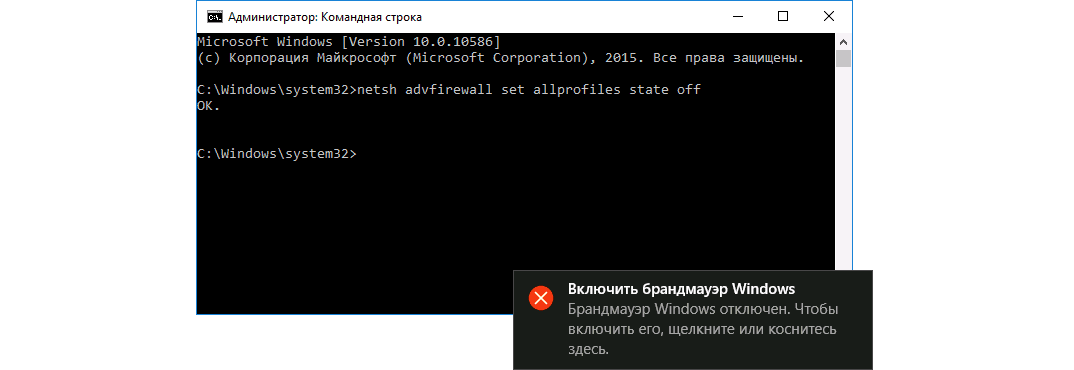
Рис. 5. Использование команды для отключения брандмауэра в Windows 10
Но вариант с брандмауэром выглядит наименее вероятным из всех, рассмотренных нами. Более вероятным выглядит с недоступным сервером.
Проверяем доступность сервера
Первое, что Вам нужно сделать в данном случае, это узнать адрес сервера. Обычно эта информация есть на официальном сайте провайдера.
Если нет, позвоните к оператору и узнайте эту информацию у него.
Адрес сервера может быть в таком формате: «192.168.0.250», «192.168.220.254», «192.168.220.1» или в таком: «tp.internet.beeline.ru».
Для примера возьмем первый вариант («192.168.0.250»). Тогда нужно сделать вот что:
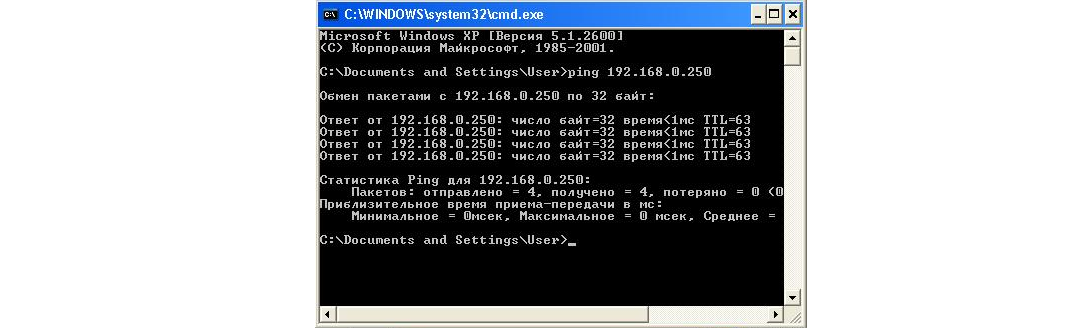
Рис. 6. Команда «ping 192.168.0.250» в командной строке и результат ее выполнения
Кстати, описанная операция называется пингованием. Это для справки.
Если все хорошо и показанная выше операция прошла успешно, значит, сервер доступен и проблема в самом компьютере.
Вам также будет интересно:
Проверяем настройки локальной сети
В некоторых случаях сбиваются настройки локальной сети, и из-за этого возникает рассматриваемая ошибка. Чтобы проверить этот вариант, выполните ряд простых действий:
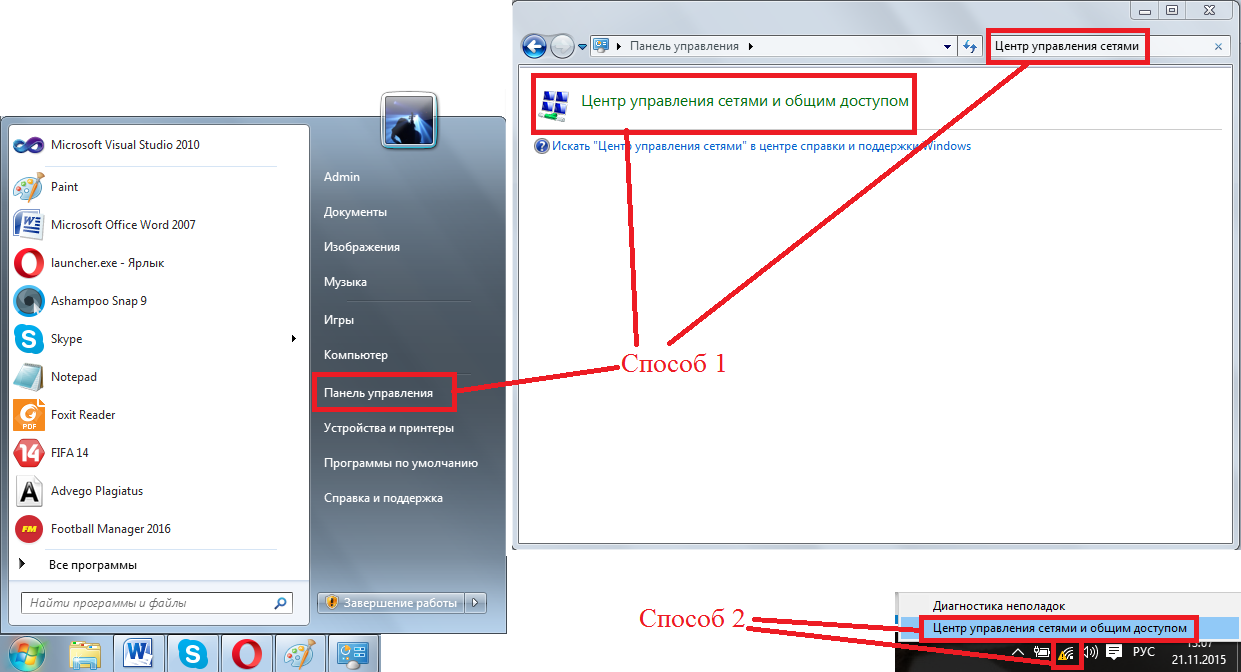
Рис. 7. Открытие «Центра управления сетями…»
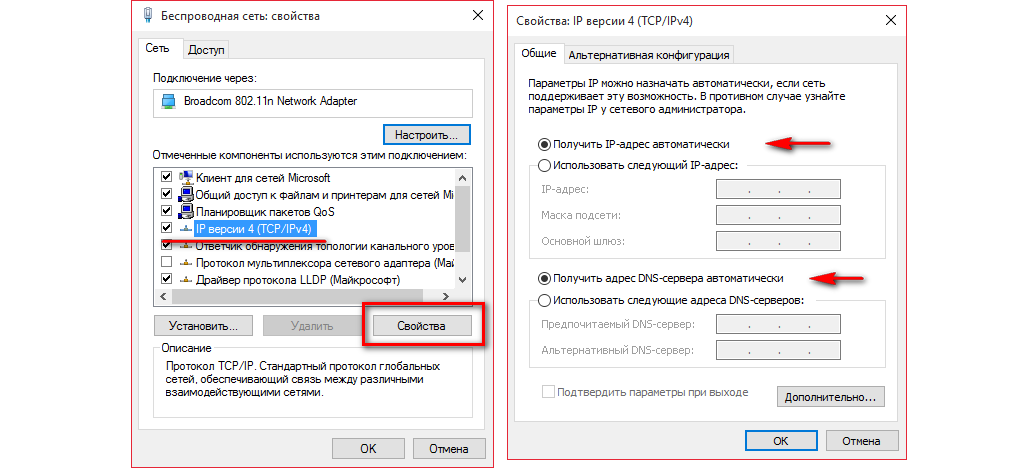
Рис. 8. Проверка параметров локального подключения
Обновляем драйвер сетевой карты
Иногда причиной ошибки 800 VPN может быть поврежденный драйвер сетевой карты. На всякий случай необходимо предпринять попытку к его обновлению.
Конечно, если система покажет, что драйвер актуален, значит, проблема не в этом. Чтобы проверить актуальность драйвера и, по необходимости, обновить его, сделайте следующее:

Рис. 9. «Диспетчер устройств» в «Панели управления»
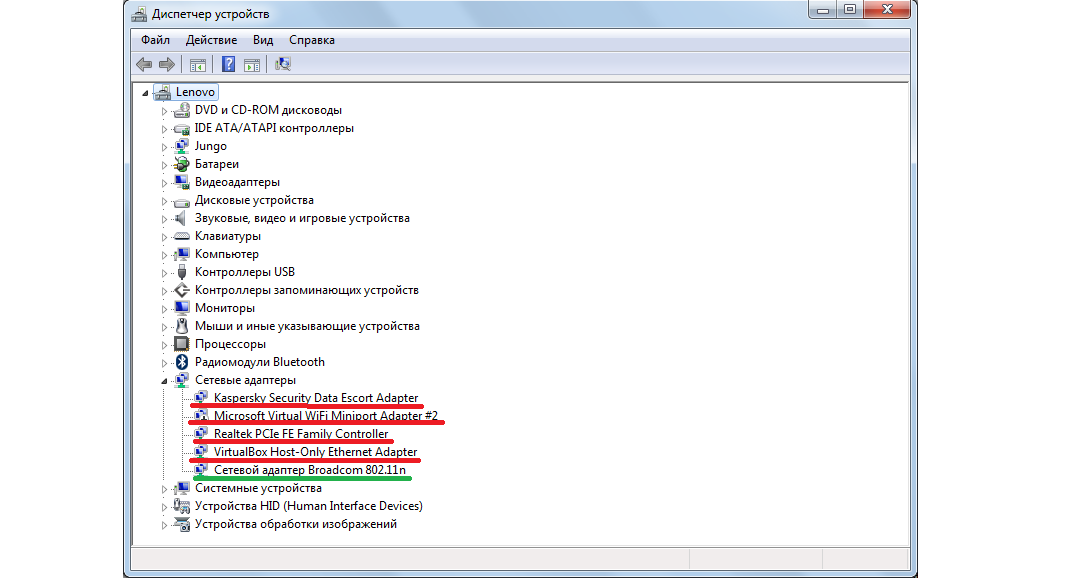
Рис. 10. Сетевые адаптеры в «Диспетчере устройств»
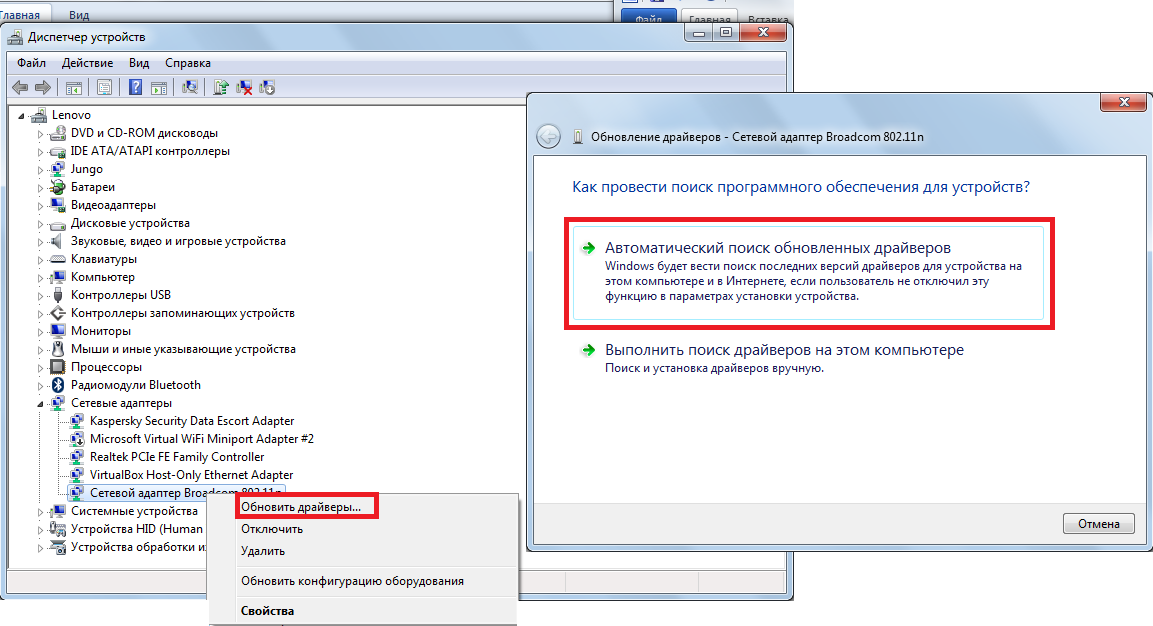
Рис. 11. Запуск автоматического поиска драйверов в интернете
Вам это может быть интересно:
Проверяем корректность параметров VPN
Возьмите в руки документы, которые касаются подключения к интернету.
Возможно, там есть какие-то указания или параметры, относящиеся к имени подключения, типу VPN, типу шифрования данных, разрешенных протоколов при соединении.
Если это так, эти параметры по определенным причинам могут иногда сбиваться и их приходится устанавливать заново вручную.
Чтобы получить к ним доступ, сделайте следующее:
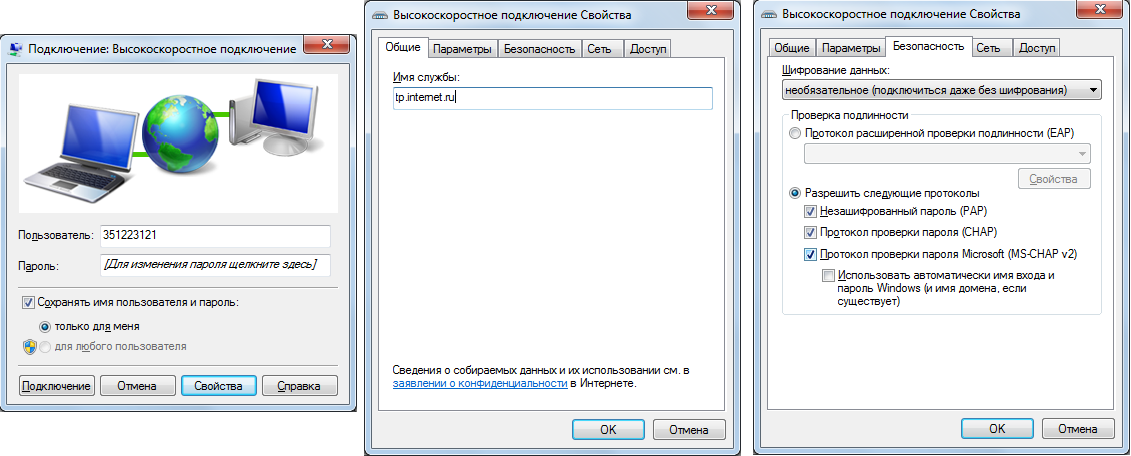
Рис. 12. Параметры подключения
Что еще можно сделать
Наконец, если все вышеописанные методы не помогают, можно попытаться сделать вот что:
А что если и это не помогает?
Выход в таком случае всего один – позвонить провайдеру и вызвать специалиста на дом.
Такой человек, наверняка, не в первый раз будет работать с рассматриваемой проблемой и сможет ее решить.
Если у вас возникли какие-либо вопросы относительно описанных выше действий, пишите их в комментариях. Мы обязательно ответим.
Настройка оборудования
Блог о модемах, роутерах и gpon ont терминалах.

Ошибка 800
Шаг 1. Проверяем активность сетевого подключения.
control /name Microsoft.NetworkAndSharingCenter
Смотрим на состояние сетевых подключений — один должны быть активны и светиться.
Если подключение неактивно — кликаем на нем правой кнопкой мыши и выбираем пункт меню Включить:

Если после этого Вы видите вот такую картину:
Шаг 2. Проверка настроек сетевой платы.
С физическим подключением разобрались. Имеем следующее: сетевое подключение активно, но все равно, при запуске высокоскоростного VPN-соединения выдается ошибка 800.
Проверяем настройки сетевой платы. Даже если Вы в них до этого не лазили — они могли быть изменены какой-либо программой, в том числе и вредоносной.
Для проверки кликаем мышью на Подключении по локальной сети и выбираем пункт Свойства. Ищем в списке компонент Протокол интернета версии 4 (TCP/IPv4) и кликаем на нем дважды. В случае Билайн, да и большинства других операторов, использующих VPN, IP-адрес и адреса DNS-серверов должны присваиваться автоматически, так как в их сетях присутствуют DHCP-серверы:
Шаг 3. Проверка доступности VPN-сервера.
Да, проблемы со стороны провайдера — тоже не редкое явление, так как оборудование доступа работает в непрерывном режиме 24/7 и под немалой нагрузкой. Чтобы проверить доступность VPN-сервера — Вам надо знать его адрес, как минимум. В случае с Билайн — это tp.internet.beeline.ru
Нажимаем комбинацию клавиш Win+R и в открывшемся окне пишем команду cmd. Нажимаем ОК. Откроется окно командной консоли Windows. Пропингуем сервер — пишем команду:
Вот как это выглядит в консоли:
Нажимаем клавишу Enter и смотрим результаты.
Если пинг проходит нормально и без потерь — переходим к следующему шагу.
А вот если в ответ вы видите строчку:
Превышен интервал ожидания для запроса — это означает, что сервер провайдера недоступен и надо обращаться в техподдержку.
Примерно то же означает ответ:
При проверке связи не удалось обнаружить узел tp.internet.beeline.ru. Проверьте имя узла и повторите попытку. — при таком варианте развития событий, проблема с DNS-сервером провайдера (само-собой, при условии того, что Вы не прописали сами какой-либо иной адрес DNS-сервера в настройках сетевой платы).
Примечание: Если Вам интересно — можно даже определить на каком узле провайдера проблема — в командной консоли пишем команду:
Шаг 4. Проверка настроек VPN-соединения.
Кликаем правой кнопкой мыши по VPN-подключению и выбираем пункт Свойства. Первой открывается вкладка Общие:
В случае с Билайн — проверьте чтобы не стояла галочка Требуется шифрование данных. В случае других провайдеров — уточните этот момент в техподдержке. Нажимаем кнопку ОК.
Шаг 5. Проверка настроек системы безопасности.
Если ничего не помогло…
В этом случае смело обращаемся в техническую поддержку Вашего провайдера и вызывайте мастера для проверки линии. Со своей стороны все возможное для проверки Вы сделали.
Твой Сетевичок
Все о локальных сетях и сетевом оборудовании
Ошибка 800 при подключении к интернету: что делать?
Системное сообщение с текстом «Не удалось создать vpn подключение» или «Удаленное подключение не удалось установить из-за сбоя использованных vpn туннелей» — один из наиболее «популярных» сбоев при подключении к интернету. Как правило, с данной ошибкой сталкиваются пользователи, использующие протоколы PPTP и L2TP, а также технологию удаленного сетевого подключения по VPN.
В данной статье мы разберем, что означает ошибка 800 при подключении к интернету, и что делать, если «vpn сервер недоступен».

Сразу оговоримся, что в большинстве случаев код ошибки 800 свидетельствует о «внутренних» неполадках на стороне пользователя и никак не связан с поставляющим интернет провайдером: сбой подключения с ошибкой 800 одинаково часто «радует» абонентов билайн, мтс, уфанет, ростелеком, новонет и т.д.
Что значит vpn ошибка 800?
Если windows решительно выдает вам ошибку 800, это значит, что ОС компьютера по какой-то причине не может связаться с удаленным vpn сервером.

Причиной данной ошибки vpn может быть:
Как исправить ошибку 800 на windows 7?
1. Чтобы устранить данный сбой прежде всего проверьте, активно ли сетевое подключение. Индикатор «Подключения по сети» на windows 7 расположен в нижнем правом углу рабочего стола в виде маленького монитора: если подключение к интернету отсутствует, то на индикаторе появляется предупреждающий символ.
Если данный индикатор в трее отсутствует, то можно использовать другой метод: зайдите в «Сетевые подключения» через «Пуск — Панель управления – Сеть и Интернет – Центр управления сетями – Изменение параметров адаптера».
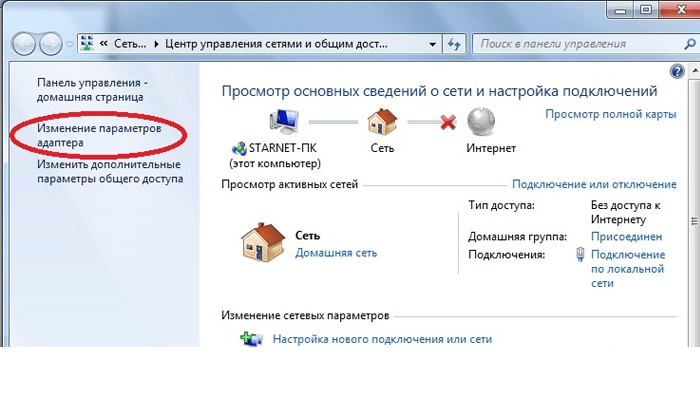
Здесь следует оценить состояние всех сетевых подключений: они должны светиться и быть активными. Если подключение неактивно – однократно кликните по нему правой кнопкой мыши и выберите пункт «Включить». Если во время подключения появляется красный крестик, то это говорит о проблеме в кабеле или сетевой карте.
В таком случае следует проверить целостность сетевого кабеля (возможно, он перебит дверью, придавлен диваном или погрызен любимым псом), коннектора и порта сетевой карты.
Если при взуальном осмотре явных повреждений не выявлено, рекомендуется протестировать соединение с помощью специального оборудования – «прозвонки», или обратиться за помощью в техническую поддержку вашего провайдера.
2. Если сетевое подключение активно, а windows 7 продолжает выдавать вам ошибку 800, то имеет смысл проверить настройки сетевой платы, т.к. они могли быть сбиты различными вредоносными программами.
Вновь перейдите во вкладку «Подключение по локальной сети» — «Свойства» (однократный щелчок правой кнопкой мыши по ярлыку подключения).
Здесь следует выбрать пункт «Протокол интернета версии 4» и установить автоматическое получение IP-адреса и адреса DNS – сервера.
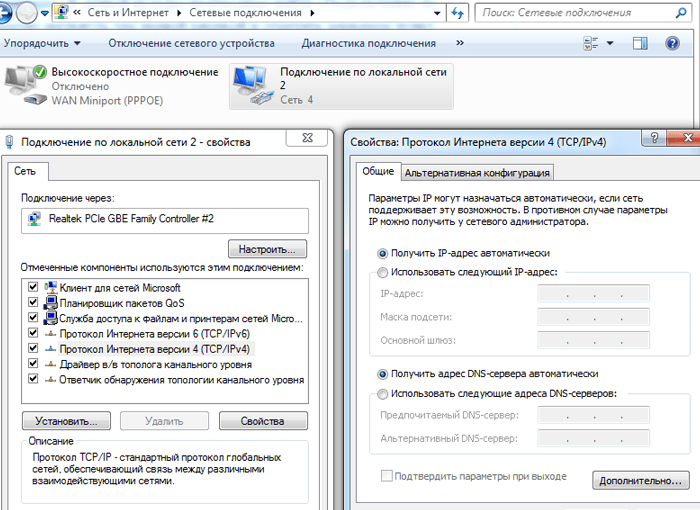
3. Также рекомендуется проверить доступность VPN-сервера (если вам известен его IP-адрес). Для этого необходимо пропинговать сервер: в строке поиска windows 7 наберите команду cmd и нажмите ОК – вам откроется окно командной консоли ОП, где необходимо прописать команду ping и IP адрес сервера.
Так, если ошибка 800 возникла при подключении к интернету билайн, команда будет выглядеть:

после чего необходимо нажать Enter.
О проблемах на сервере здесь будут свидетельствовать сообщения «Превышен интервал ожидания для запроса» и «При проверке связи не удалось обнаружить узел tp.internet.beeline.ru».
В данном случае стоит немного подождать (возможно, провайдер как раз занимается устранением проблемы) и сообщить о неполадке в круглосуточную службу поддержки.
4. Если известен IP-адрес VPN сервера – проверьте корректность настроек впн-соединения («Подключение по сети — Свойства – общие»).
Здесь должен быть правильно указан адрес сервера и установлены корректные настройки безопасности, уточнить которые вы можете в службе поддержки вашего провайдера.
Так, при подключении к интернету билайн следует указать:


5. Также ошибка 800 при подключении vpn может возникать вследствие неправильных настроек безопасности системы. Попробуйте отключить установленные на windows 7 антивирус, фаервол и другие программы – фильтры и проверить подключение к интернету в незащищенном режиме.
Если ошибку удалось устранить, следовательно причина сбоя кроется в данных программах безопасности: их следует обновить и открыть в настройках вашей системы TCP-порт 1723.



