
Ошибка Wi-Fi или Bluetooth адаптера Код 43: система Windows остановила это устройство, так как оно сообщило о возникновении неполадок
Отвечая на комментарии к другим статьям на этом сайте и благодаря обратной связи от посетителей, я нашел несколько рабочих решений ошибки «Система Windows остановила это устройство, так как оно сообщило о возникновении неполадок (Код 43)», которая отображается в диспетчере устройств в свойствах Wi-Fi или Bluetooth адаптера. Эта ошибка появляется в диспетчере устройств Windows 10, Windows 8, Windows 7. Она может появиться в свойствах любого устройства, очень часто это случается с видеокартами, но мы рассмотрим решения именно на примере беспроводных адаптеров Wi-Fi и Bluetooth.

Замена драйвера при появлении ошибки Код 43
Обычно для решения этой ошибки рекомендуют загружать и устанавливать драйвер, но я начал бы именно с замены драйвера из списка уже установленных. Это простое и судя по отзывам рабочее решение.
Установка (обновление) драйвера
Нужно скачать драйвер для своего беспроводного адаптера с сайта производителя адаптера, ноутбука или чипсета и установить его. Загружать драйвер нужно с официального сайта, конкретно для своей модели адаптера или ноутбука и установленной у вас версии Windows.
Более подробно об этом в следующих статьях:
В этих статьях я так же показывал, как откатить драйвер, этот способ так же можно попробовать применить. Кроме этого, у нас на сайте есть инструкции по обновлению драйверов на ноутбуках разных производителей. Вы можете найти их через поиск по сайту, или спрашивайте в комментариях.
Еще несколько решений
На этом все. Жду ваших комментариев с вопросами и решениями. Всего хорошего!
Устранение проблем с графическим устройством с кодом ошибки 43
Эта ошибка возникает, когда драйвер устройства графики уведомляет Windows о том, устройство не работает надлежащим образом. Это может указывать на проблему с оборудованием, сбой драйвера или программного обеспечения драйвера. Чтобы устранить эту ошибку, выполните следующие действия.
Обновления драйверов для Windows 10 и многих устройств (например, сетевых адаптеров, мониторов, принтеров и видеоадаптеров) автоматически скачиваются и устанавливаются с помощью Центра обновления Windows. Хотя, возможно, вы уже установили последний драйвер, если возникают проблемы с устройством, можно попытаться их устранить, обновив драйвер.
Нажмите и удерживайте или щелкните правой кнопкой мыши кнопку Пуск и выберите пункт Диспетчер устройств.
Найдите в списке устройство, с драйвером которого возникли проблемы (обычно рядом с ним отображается желтый восклицательный знак). Затем нажмите и удерживайте устройство (или щелкните его правой кнопкой мыши) и выберите пункт Свойства.
Перейдите на вкладку Драйвер и выберите команду Обновить.
Выберите пункт Автоматический поиск обновленных драйверов.
Если найдено обновление драйвера, оно будет установлено автоматически. По завершении установки нажмите кнопку Закрыть.
Если Windows не найдет новый драйвер, можно попытаться его найти на веб-сайте изготовителя устройства и выполнить инструкции по установке.
Если недавно было установлено обновление системы, драйвера устройства или ПО драйвера, вы можете устранить эту проблему, выполнив откат драйвера до предыдущей версии.
Примечание: Windows 10 устанавливает драйверы автоматически, поэтому вам не придется самостоятельно выбирать, какие обновления необходимы. В редких случаях определенный драйвер может вызывать временные проблемы на устройстве. В этом случае можно предотвратить автоматическую переустановку проблемного драйвера при следующем обновлении Windows, выполнив откат к предыдущей версии.
Нажмите и удерживайте или щелкните правой кнопкой мыши кнопку Пуск и выберите пункт Диспетчер устройств.
Найдите в списке устройство, с драйвером которого возникли проблемы (обычно рядом с ним отображается желтый восклицательный знак). Затем нажмите и удерживайте устройство (или щелкните его правой кнопкой мыши) и выберите пункт Свойства.
Перейдите на вкладку Драйвер и выберите Откатить.
Нажмите Start кнопку «Пуск». В поле поиска введите диспетчер устройств, а затем выберите пункт Диспетчер устройств из списка результатов.
Найдите в списке устройство, с драйвером которого возникли проблемы (обычно рядом с ним отображается желтый восклицательный знак). Затем нажмите и удерживайте устройство (или щелкните его правой кнопкой мыши) и выберите Удалить > ОК.
После удаления драйвера нажмите и удерживайте (или щелкните правой кнопкой мыши) имя компьютера (в верхней части списка устройств) и выберите Обновить конфигурацию оборудования. Это позволит переустановить драйвер устройства.
Чтобы проверить, исправлена ли проблема, снова нажмите и удерживайте (или щелкните правой кнопкой мыши) имя устройства. На вкладке Общие в разделе Состояние устройства должно отобразиться сообщение «это устройство работает неправильно». Если вы не видите это сообщение, ознакомьтесь с документацией устройства или обратитесь к производителю.
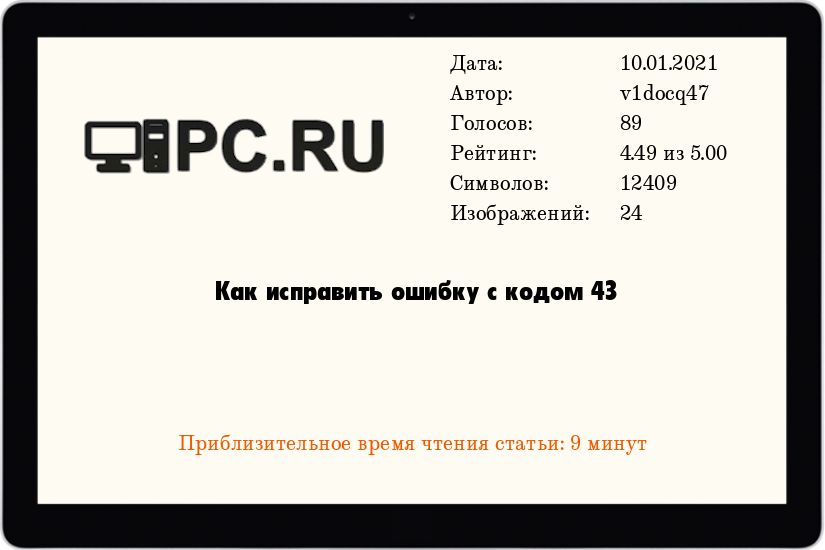
Выглядит данная ошибка следующим образом:
Это устройство было остановлено, поскольку оно сообщило о возникновении неполадок. (Код 43)
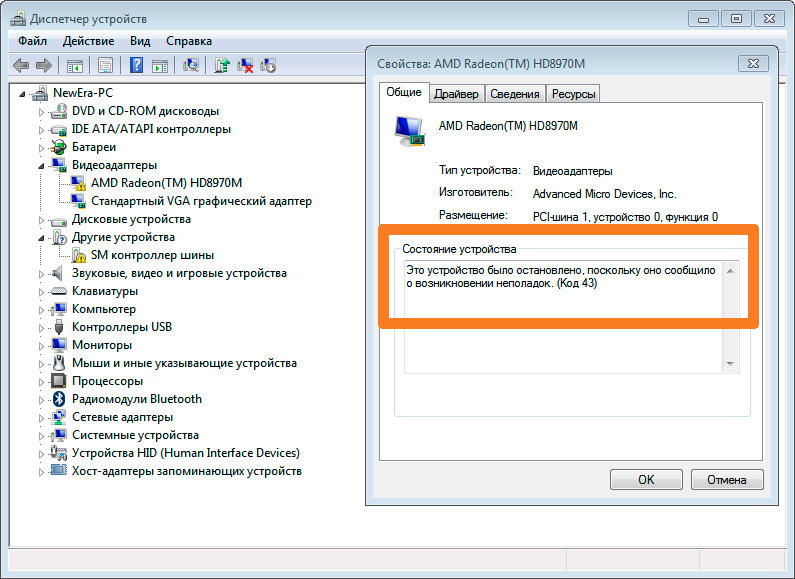
В английской версии ОС Windows:
Windows has stopped this device because it has reported problems. (Code 43)
Так же текст аналогичной ошибки может быть таким:
Система windows остановила это устройство, так как оно сообщило о возникновении неполадок. (код 43)
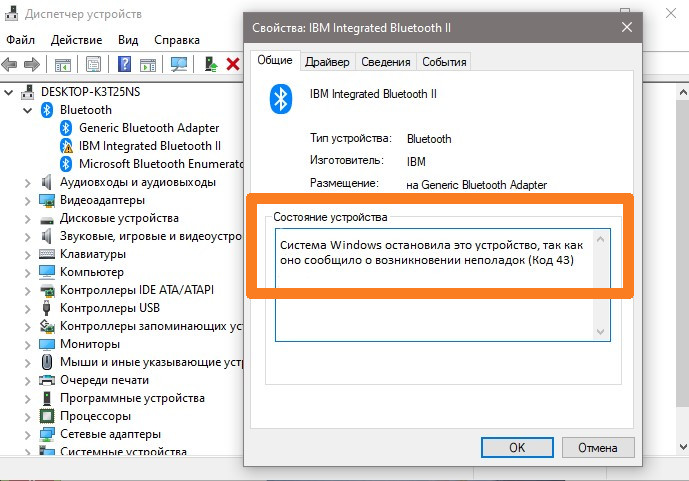
Описание «Ошибки 43»
Если в диспетчере устройств вы видите оборудование, которое отмечено желтым восклицательным знаком, а в его свойствах присутствует описание «Система Windows остановила это устройство, так как оно сообщило о возникновении неполадок (Код 43)», прежде всего, не стоит волноваться! Это типичная ошибка, которая вызвана сбоем в работе оборудования или ошибкой в работе драйвера устройства.
Ошибка «Система Windows остановила это устройство» или «Код 43» чаще всего возникает в ряде периферийных устройств по типу Bluetooth или Wi-Fi моделей, USB жестких дисков, не исключен вариант с появлением данной ошибке в работе видеокарты.
Причины возникновения «Ошибки 43»
Как мы говорили выше, существует целый ряд возможных причин для возникновения данной ошибки, и ниже мы приведем основные сценарии возникновения «Ошибки 43» и способы их решения.
Причиной возникновения ошибки с кодом 43 является:
Знакомо? Как бы банально это не звучало, но это действительно рабочий способ решения «Ошибки 43», и зачастую переподключение устройства или перезагрузка компьютера помогают избавиться от данного типа ошибок. После переподключения или перезагрузки системой инициируется повторное переподключение устройства и драйверов, отвечающих за его корректную работу. Так что, перед тем как пытаться искать потенциальное место возникновения неисправности, просто попробуйте переподключить устройство или перезагрузите ваш компьютер.
Ошибка в работе драйвера устройства (очень часто)
Самая частая и распространенная причина возникновения «Ошибки 43» это конфликт установленных драйверов или ошибка, возникшая в процессе установки / обновления драйверов.
Способы решения:
Решение 1: Обновление драйвера устройства
Необходимо перейти в «Диспетчер устройств» и найти проблемное оборудование.
Все устройства, в работе которых найдены неполадки или ошибки, операционные системы семейства Windows отмечают желтым восклицательным знаком.
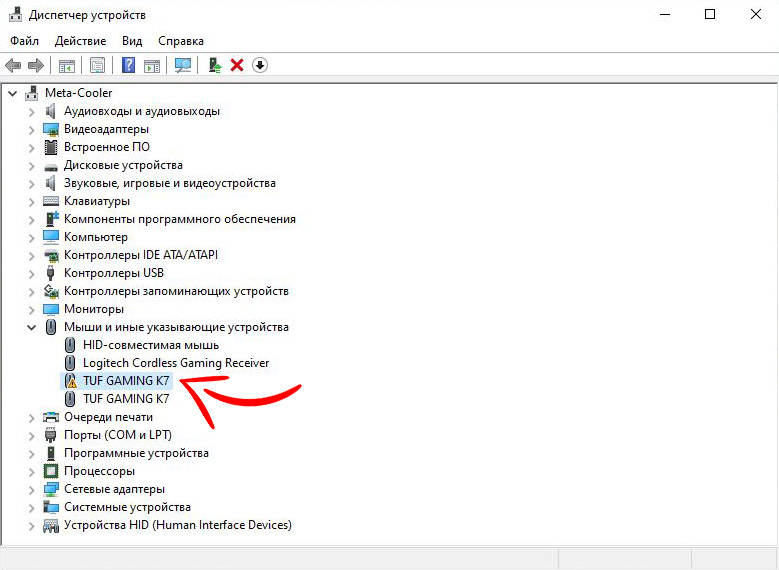
Щелчком правой кнопки мышки вызываем контекстное меню устройства и выбираем пункт «Обновить драйвер».
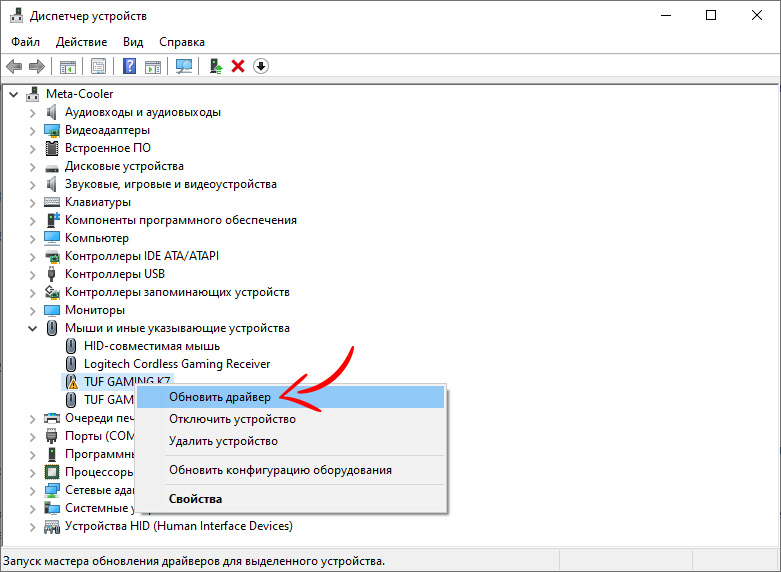
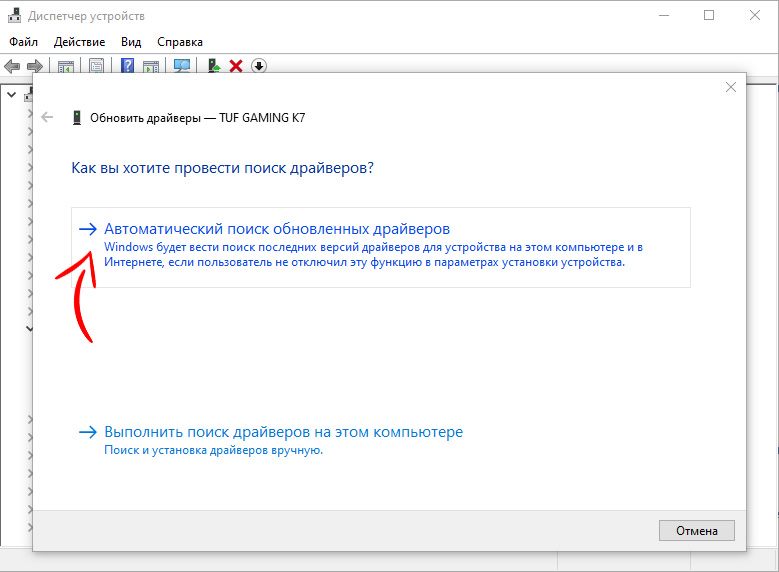
Вас встретит меню Обновления драйверов.
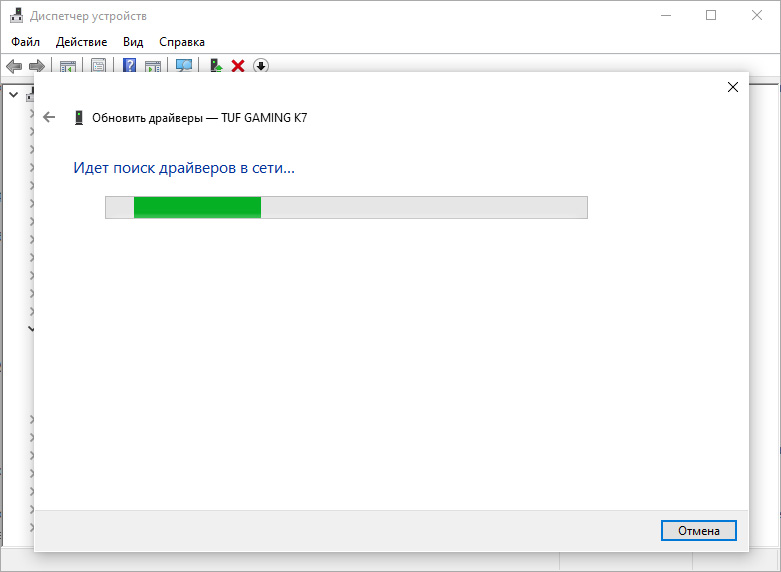
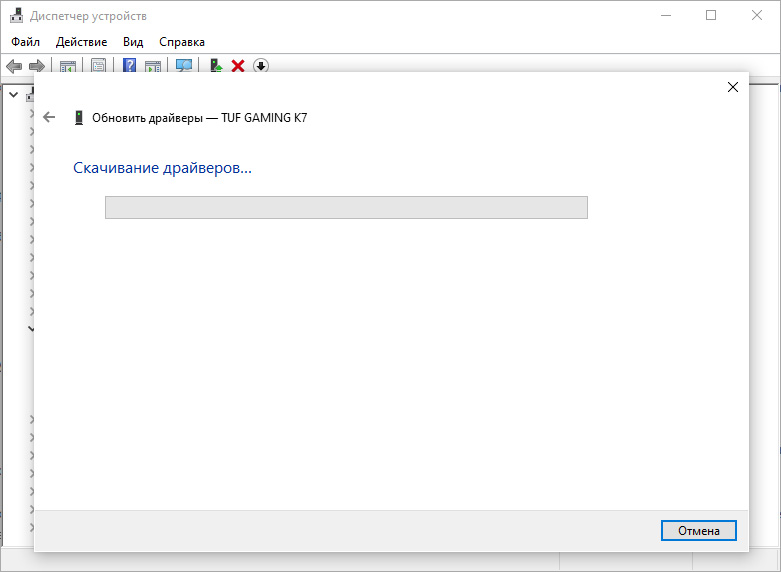
Выбираем «Автоматический поиск обновленных драйверов». В этом случае Windows произведёт автоматический поиск драйверов в сети интернет и по результату поиска автоматически установит / обновит драйвер проблемного оборудования.
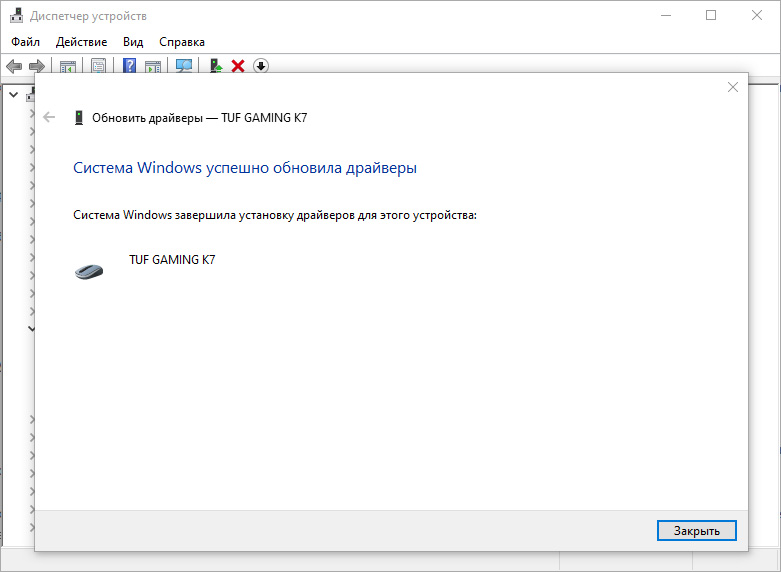
Решение 2: Удаление устройства
Необходимо перейти в «Диспетчер устройств» и зайти в свойства проблемного оборудования.
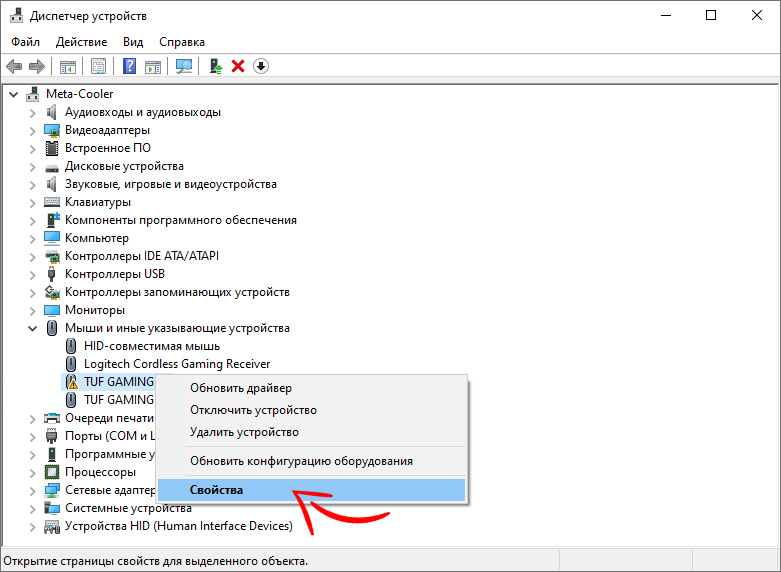
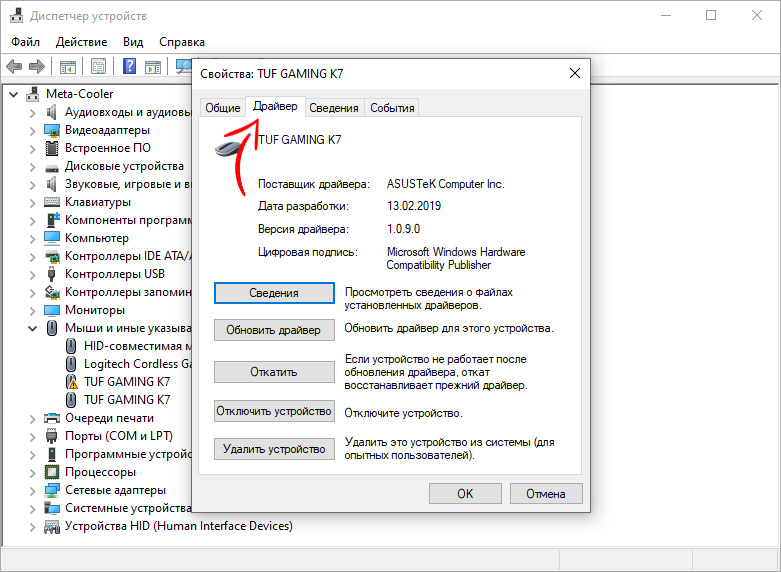
Открываем вкладку «Драйвер».
Нажимаем кнопку «Удалить устройство».
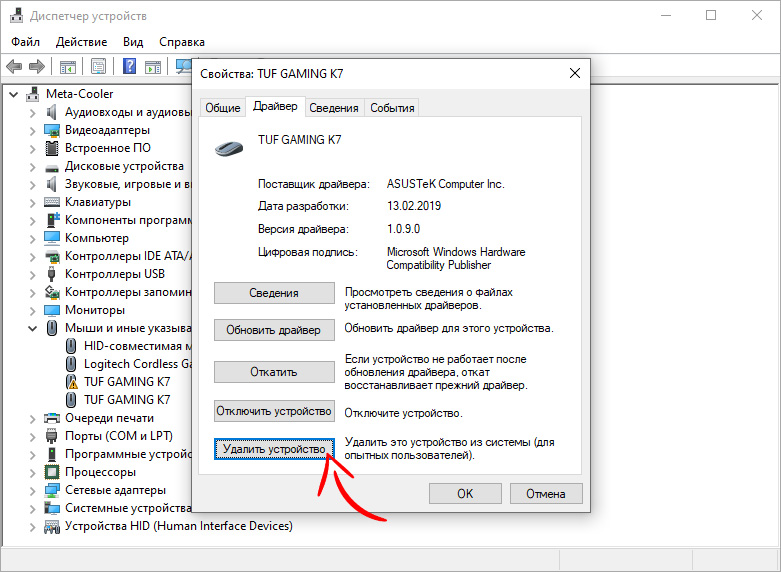
После того как процедура удаления устройства будет выполнена, вам необходимо выключить компьютер и отключить проблемное оборудование, в работе которого произошла ошибка.
После того как оборудование отключено, вам необходимо включить компьютер и переподключить устройство с последующей полной переустановкой драйверов устройства.
Неисправность порта, разъема подключения или кабеля (часто)
Еще один распространенный вариант появления «Ошибки 43» может быть вызван механическим повреждением порта подключения на материнской плате, разъеме подключаемого устройства (или кабеля, который используется для подключения).
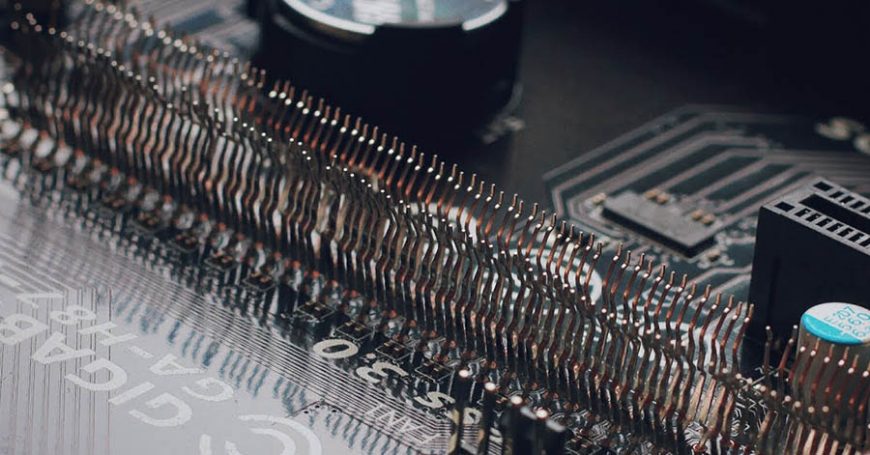
Механическое повреждение порта подключения может произойти при небрежной установке или демонтаже оборудования, а также из-за механического износа вследствие эксплуатации. Визуально проявляется как дефект контактной пары или контактирующих дорожек в месте подключения устройства.
Решение проблемы
Следует провести визуальный осмотр разъема подключения. Если в процессе осмотра вы видите проблемные области (загнутые или сломанные контактные дорожки, трещины в текстолите и т. д.), вам следует передключить устройство в другой недефектный разъем на материнской плате. Как вариант, попытаться восстановить или устранить неисправность контакта вручную (редакция sysadmin.ru настоятельно рекомендует воспользоваться специализированным сервисным центром, если вы не уверены в своих силах и четком понимании процесса ремонта), например, при помощи пинцета или тонкой иголки.
Если данные проблемы присутствуют на подключаемом устройстве, все немного сложнее. Вам потребуется обратиться в соответствующий сервисный центр для ремонта неисправного оборудования или воспользоваться гарантией на оборудование.
Зачастую крупные ритейлеры, такие как DNS или М.Видео, идут на уступки и готовы произвести гарантийный ремонт такого дефектного устройства или оборудования.
Недостаток электропитания на USB-порте (редко)
Менее распространенная, но все же встречающаяся причина возникновения «Ошибки 43» может быть вызвана нехваткой электропитания устройства, подключенного к USB-разъему компьютера.
Как известно, любому устройству, подключенному по USB, требуется электропитание для его корректной работы. Для USB 2.0 допустимое максимальное потребление электропитания устройством составляет 0,5 А при напряжении 5 В, а в USB 3.0 максимальный ток увеличен до 0,9 А при том же напряжении.
Решение 1: Смена порта/кабеля
Для начала из схемы подключения устройства следует исключить все удлинители и разветвители и переподключить устройство напрямую в USB-разъем материнской платы компьютера.
Также следует учитывать тот факт, что некоторые устройства по умолчанию требуют подключения к USB 3.0 и будут некорректно работать в разъемах USB 1.0-1.1 и 2.0 из-за нехватки электропитания разъема.
Решение 2: Отключение режима «Экономии электроэнергии устройства»
Еще одним возможным вектором неисправности может служить переход устройства в режим «Экономии электроэнергии» и его последующий выход из этого режима. Режим «Экономии электроэнергии» включен для всех USB-устройств по умолчанию настройками Windows. В силу специфики работы операционной системы и её энергопотребляющих элементов разработчиками было принято решение после периода не активности ограничивать электропитание всех периферийных устройств для общего уменьшения энергопотребления компьютера.
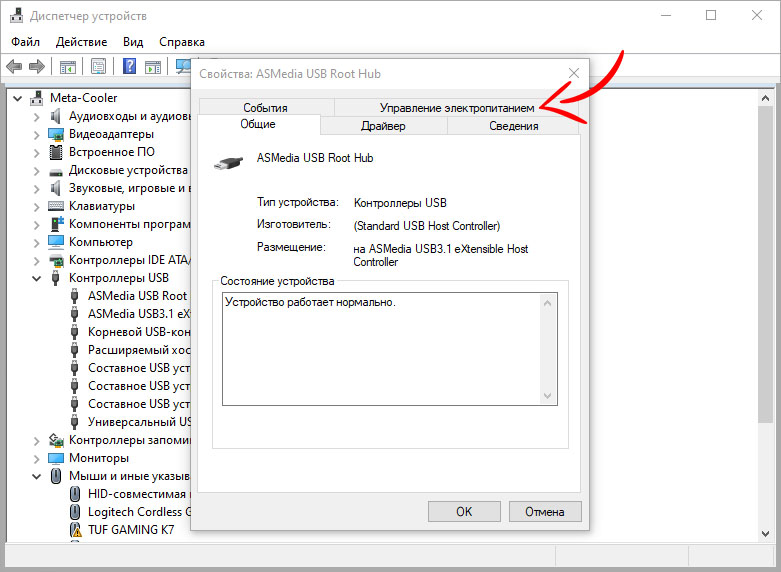
Необходимо перейди в «Диспетчер устройств» и зайти в свойства USB-устройства.
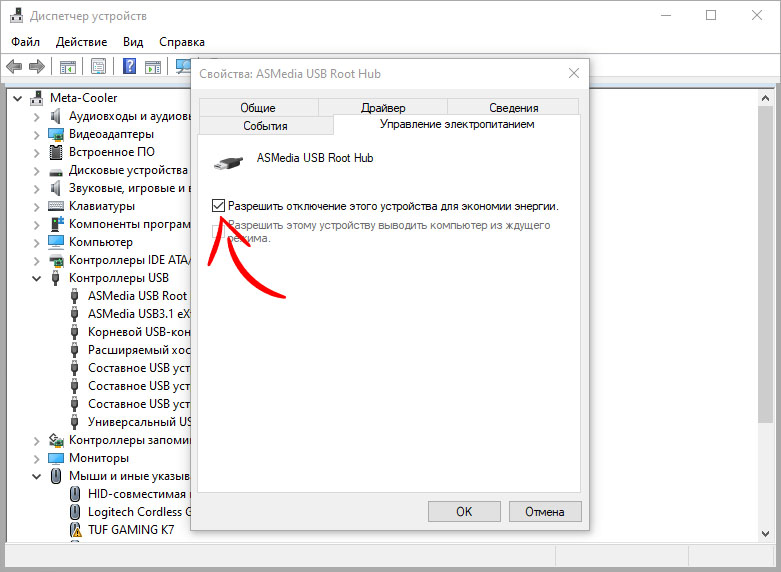
Переходим на вкладку «Управление электропитанием».
Снимаем галочку с надстройки «разрешать отключение этого устройства для экономии энергии».
Ошибка в параметрах реестра Windows (очень редко)
Решение проблемы
Для оптимизации работы реестра есть специализированные программы по типу Reg Organizer или Ccleaner, которые безопасно удалят ненужные записи и произведут оптимизацию реестра Windows.
Подробный пример очистки и оптимизации реестра описан в статье «Как очистить компьютер от мусора и ускорить его работу»
Поврежденные системные файлы ОС (очень редко)
Еще одной причиной появления «Ошибки 43» может стать повреждение системных файлов ОС. В основном это случается, когда ОС устанавливает крупный пакет обновлений и случается ошибка, которая может отразиться как на работе драйверов устройства, так и работе ОС в целом.
Решение 1: Проверка системных файлов (SFC)
Для начала следует провести процедуру проверки целостности системных файлов ОС.
Для этого вам потребуется запустить «Командную строку» от имени администратора.
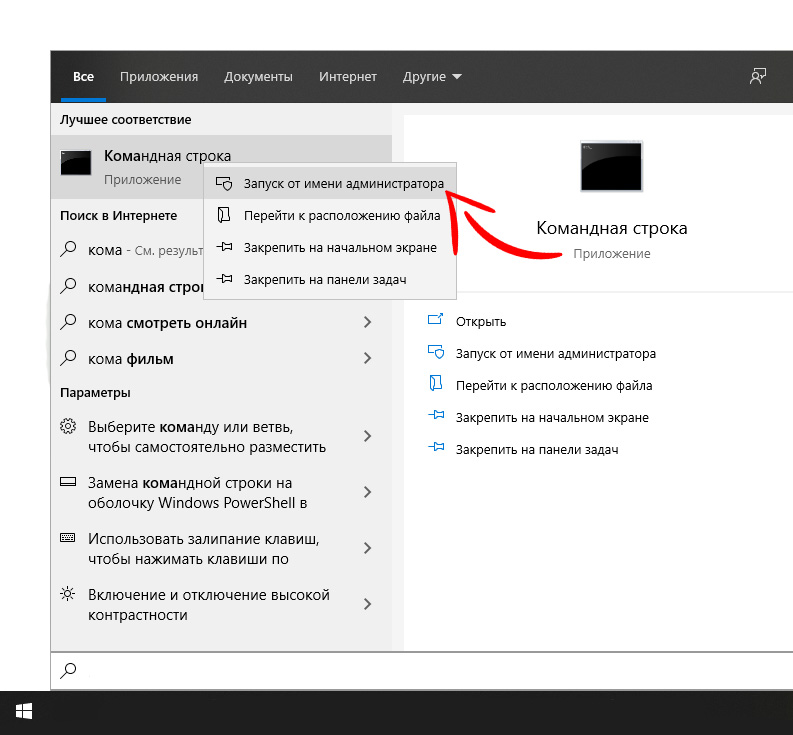
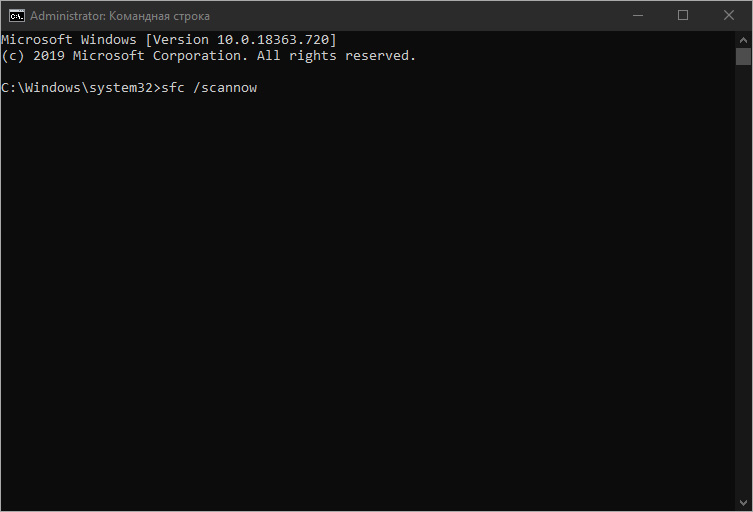
В ответ на команду вам будет выведено сообщение: «Начато сканирование системы. Этот процесс может занять некоторое время».
Начнется проверка целостности файлов системы.
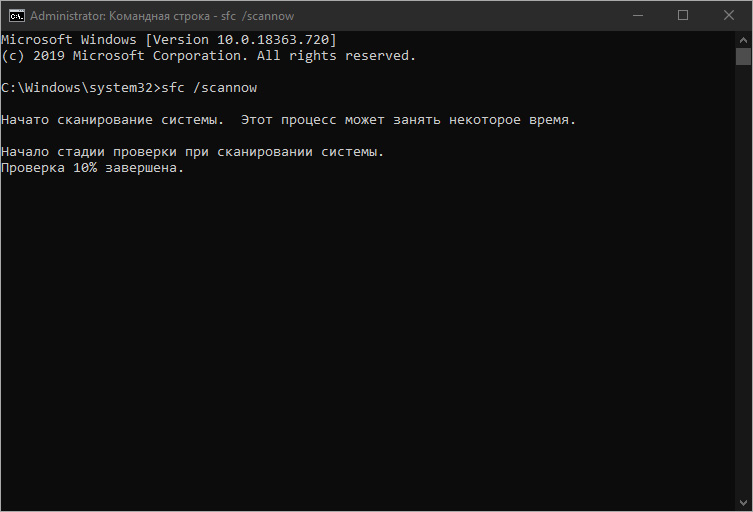
По окончанию проверки вы увидите результат.
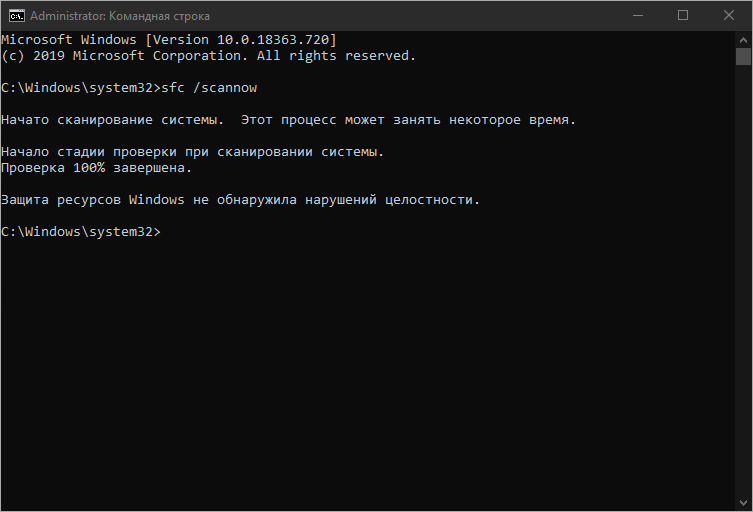
В случае если ошибки в целостности файлов не обнаружены, но «Ошибки 43» осталась, вы можете воспользоваться утилитой «Восстановления системы».
Решение 2: Восстановление ОС из резервной копии
Открываем «Панель управления».
Запускаем ярлык «Восстановление».
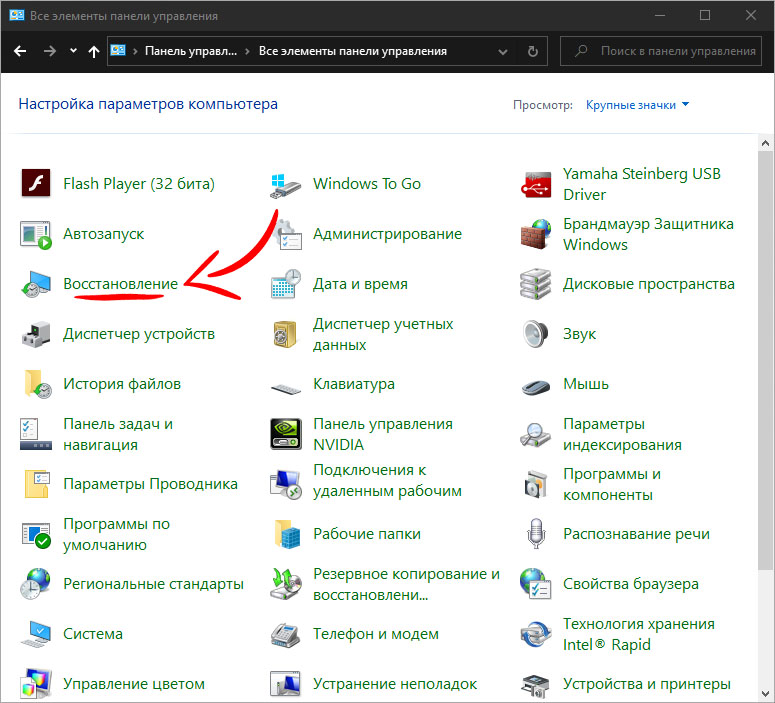
Нажимаем «Запуск восстановления системы».
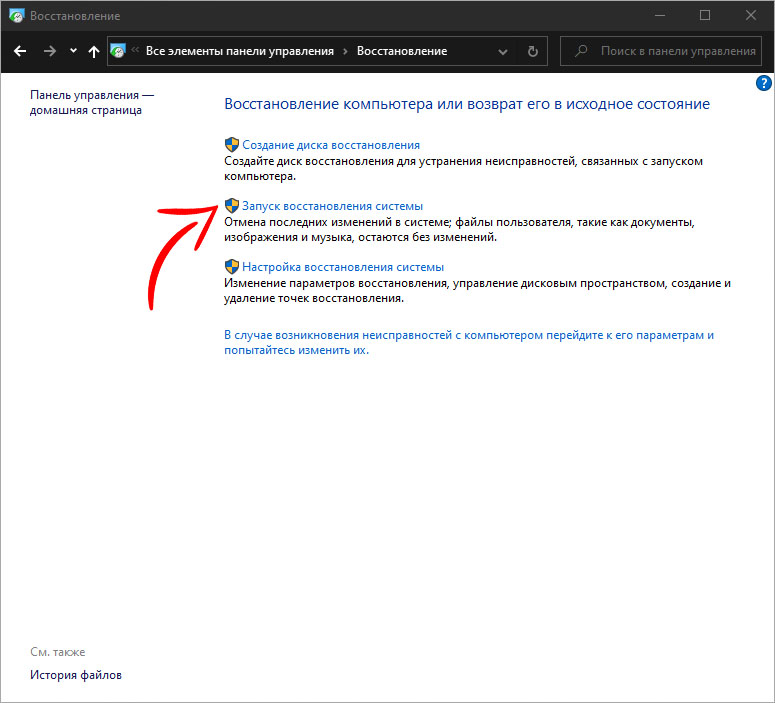
Вас встретит инструмент «Восстановление системных файлов и параметров».
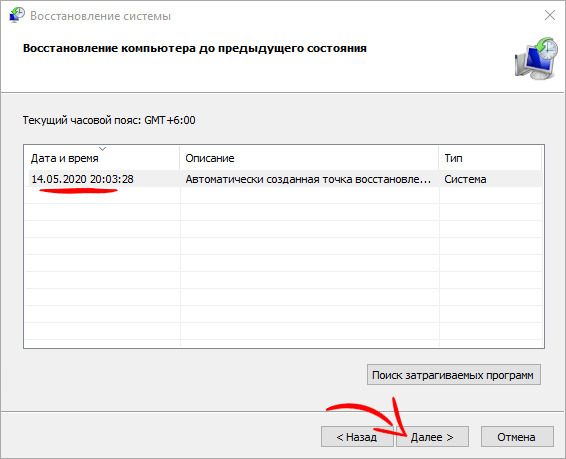
Выбираем дату точки восстановления и нажимаем «Далее».
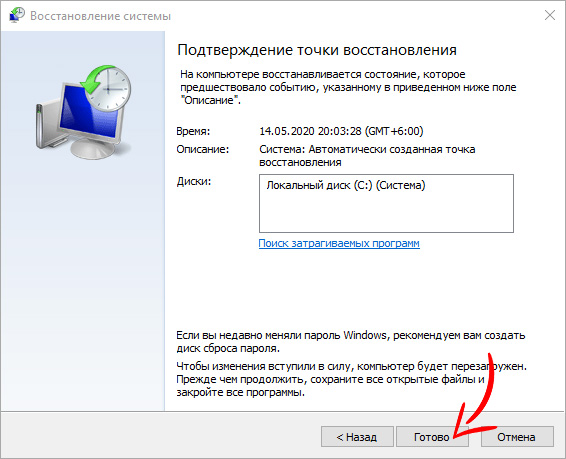
Вас встретит окно запуска процесса восстановления ОС. Нажимаем «Готово».
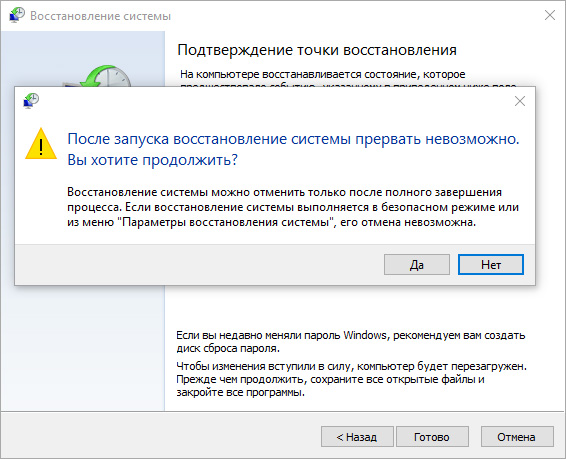
Утилита восстановления предупредит вас, что процесс необратим и его нельзя будет прервать. Соглашаемся и дожидаемся окончания процесса восстановления.
В случае если инструмент «Восстановление системных файлов и параметров» сообщает об ошибке, что «Защита системы отключена», значит, к сожалению, данный метод восстановления вам не подходит.
Что делать, если ничего не помогло и «Ошибка 43» осталась?
Если вышеописанные способы вам не помогли и «Ошибка 43» осталась, попробуйте выполнить «чистую» установку Windows.
Как вариант, переподключите проблемное устройство с «Ошибкой 43» к другому компьютеру, чтобы проверить работоспособность самого устройства. Если на другом компьютере «Ошибка 43» повторилась, это может означать поломку или выход из строя самого устройства.
Код 43, ошибка видеокарты – причины возникновения и методы исправления
Почему выскакивает ошибка 43
Ошибка «Код 43» – довольно частая проблема, возникающая между пользователями разного уровня. Часто причиной ошибки 43 является проблема программного обеспечения и в основном на видеокартах. Можно сказать, что это вполне логично, ведь очень часто требуется обновление драйверов видеокарт в связи с точностью новых компьютерных игр. Конечно, частые обновления могут привести к прерыванию процесса установки, и программное обеспечение не будет работать должным образом. В этом случае, если вы откроете «Диспетчер устройств», неправильно установленный драйвер будет отображаться с восклицательным знаком.

Неисправность порта, разъема подключения или кабеля (часто)
Другой распространенный вариант появления «Ошибка 43» может быть вызван механическим повреждением порта подключения на материнской плате, разъема подключенного устройства (или кабеля, используемого для подключения).

Механическое повреждение порта подключения может произойти из-за неосторожной установки или разборки оборудования, а также из-за механического износа в процессе эксплуатации. Визуально это проявляется дефектом контактной пары или следами контакта в точке подключения устройства.
Решение проблемы
Требуется визуальный осмотр соединительного разъема. Если при осмотре вы заметили какие-либо проблемные участки (следы погнутых или обломанных контактов, трещины на печатной плате и т.д.), Вам необходимо повторно подключить устройство к другому исправному разъему на материнской плате. Как вариант, попробуйте отремонтировать или вручную устранить неисправность контакта (редакция sysadmin.ru настоятельно рекомендует обратиться в специализированный сервисный центр, если вы не уверены в своих навыках и четком понимании процесса ремонта), например, с помощью пинцета или тонкой иглы.
Отсутствие контакта на соединительном элементе может быть очевидной причиной ошибки в исправном функционировании устройства и возникновения «Ошибка 43″.
Если эти проблемы присутствуют на подключенном устройстве, все немного сложнее. Вам нужно будет обратиться в соответствующий сервисный центр, чтобы отремонтировать неисправное оборудование или потребовать гарантию на оборудование.
Часто крупные ритейлеры вроде DNS или М.Видео идут на уступки и готовы произвести гарантийный ремонт неисправного устройства или оборудования.
Ошибка в работе драйвера устройства (очень часто)
Наиболее частая и частая причина «Ошибка 43» – конфликт установленных драйверов или ошибка, возникшая при установке / обновлении драйверов.
Решение 1: Обновление драйвера устройства
Вам нужно зайти в «Диспетчер устройств» и найти проблемное оборудование.
Все устройства, на которых возникают проблемы или ошибки, в операционных системах Windows отмечены желтым восклицательным знаком.

Щелчком правой кнопки мыши вызываем контекстное меню устройства и выбираем пункт «Обновить драйвер”.

Вас приветствует меню «Обновления драйверов.
Выбираем «Автоматический поиск обновленных драйверов». В этом случае Windows автоматически выполнит поиск драйверов в Интернете и по результатам поиска автоматически установит / обновит драйвер проблемного оборудования.


Если у вас есть скачанный архив с драйвером устройства, вам необходимо распаковать его в удобную для вас директорию и при выборе способа поиска драйверов использовать пункт «Искать драйверы на этом компьютере”.
Решение 2: Удаление устройства
Вам нужно зайти в «Диспетчер устройств» и перейти в свойства проблемного оборудования.

Откройте вкладку «Драйвер”.

Нажмите кнопку «Удалить устройство”.

По окончании процедуры удаления устройства необходимо выключить компьютер и выключить проблемное оборудование, в котором произошла ошибка.
Отключите устройство, если произошла ошибка при подключении USB-устройств.
В случае появления на видеокарте «ошибки 43» удалять ее не нужно. В виде исключения можно выполнить визуальный осмотр соединительных элементов на видеокарте и разъеме материнской платы, которые также могут быть причиной «Ошибка 43» и описаны в нашем следующем абзаце.
После выключения оборудования вам необходимо включить компьютер и повторно подключить устройство с последующей полной переустановкой драйверов устройства.
Удаление и переустановка драйвера устройства
Нужна дополнительная помощь?
Присоединяйтесь к обсуждению Задайте вопрос сообществу Поддержка Свяжитесь с нами Обновите сейчас Получите все свои любимые возможности в Windows 10.
Причины возникновения “Ошибки 43”
Как мы уже говорили выше, существует ряд возможных причин этой ошибки, и ниже мы представляем основные сценарии возникновения «ошибки 43» и способы их устранения.
Причина появления кода ошибки 43:
Прежде чем продолжить чтение, попробуйте самый простой совет, который вы не раз слышали от различных служб поддержки и системных администраторов: «Попробуйте выключить, а затем снова включить проблемное устройство или перезагрузить компьютер”.
Звучит знакомо? Как бы банально это ни звучало, это действительно рабочий способ исправить «Ошибка 43», и часто повторное подключение устройства или перезагрузка компьютера помогает избавиться от этого типа ошибки. После переподключения или перезагрузки система начинает переподключение устройства и драйверов, отвечающих за его правильное функционирование. Итак, попробуйте повторно подключить устройство или перезагрузить компьютер, прежде чем искать место потенциальной ошибки.
Прочие варианты возникновения ошибки 43 USB контроллерах
Мы проанализировали множество вариантов, при которых появляется неизвестный код устройства 43. Но это еще не все, может быть, есть другие причины и их можно устранить как-то иначе. Я надеюсь, что многие из вас, кто нашел дальнейшие решения, поделятся этим в комментариях.
Таким образом, есть причины, маловероятные для появления ошибки с кодом 43, но мы их тоже здесь напишем.
Возможно, проблема в поврежденных системных файлах, поэтому вам необходимо восстановить их целостность, для этого нужно запустить командную строку с повышенными привилегиями и ввести команду sfc / scannow.

Это интересно: как создать точку восстановления системы для Windows 7, 8 и 10
Надеюсь, эти советы помогут вам исправить код ошибки 43 и что вы обычно сможете использовать устройства, подключенные через USB.
У меня к ноутбуку подключена USB-мышь, она не такая уж старая, но после подключения я получаю сообщение «Ошибка запроса дескриптора устройства» и, как следствие, ошибка 43. Все методы, упомянутые в этой статье, не помогли. Читал в интернете, везде одинаково и ничего не помогает. Вывод очевиден: сам USB-контроллер мыши прикрыт, им легко управлять, нужно попробовать подключить к другому компьютеру, где он тоже вышел из строя. Точнее, ведет себя как упрямый ребенок и работает, когда ей нравится. С другими мышками проблем нет.
Откат драйвера устройства
Если вы недавно установили систему, драйвер устройства или обновление программного обеспечения драйвера, вы можете решить проблему, вернув драйвер к более ранней версии.
Примечание. Windows 10 устанавливает драйверы автоматически, поэтому вам не нужно выбирать необходимые обновления. В редких случаях конкретный драйвер может вызвать временные проблемы на устройстве. В этом случае вы можете предотвратить автоматическую переустановку проблемного драйвера при следующем обновлении Windows, вернувшись к предыдущей версии.
Как решить проблему с драйвером видеокарты?
Чтобы установить правильное программное обеспечение, выполните следующие действия:
Перегрев видеокарты
Если ошибка «Код 43» возникла из-за сбоя программы, она исчезнет. Если причина в другом и проблема не устранена, возможно, проблема в перегреве видеокарты. Проверить это можно, только разобрав чип. Если термопаста высохла, значит, ее давно не меняли. Вы можете аккуратно нанести слой термопасты самостоятельно или обратиться к специалисту за помощью в специализированный сервисный центр. 
Если ошибка «Код 43» возникнет снова, скорее всего, оборудование слишком долго использовалось в экстремальных условиях, в результате чего было нанесено физическое повреждение. Если эта видеокарта нам очень дорога, то можем попробовать реанимировать в сервисном центре. Там ваш видеочип подвергается термообработке и может работать, если повреждение было незначительным. Правда, скорее всего, умельцы побьют завышенную цену на такие услуги. Подумайте, стоит ли оно свеч. Может стоит просто купить новую видеокарту и избавить себя от головной боли?
Ошибка в параметрах реестра Windows (очень редко)
Реестр Windows представляет собой иерархическую базу данных, которая содержит все параметры и настройки операционной системы. Содержит всю информацию и настройки для оборудования и программного обеспечения, профили пользователей, предустановки и различные настройки операционной системы, ассоциации файлов, системные политики, список установленного программного обеспечения записывается в реестр и т.д.
Решение проблемы
Мы настоятельно не рекомендуем вручную настраивать или очищать реестр Windows, особенно без четкого понимания выполняемых действий и возможных последствий!
Для оптимизации работы реестра существуют специализированные программы, такие как Reg Organizer или Ccleaner, которые безопасно удалят ненужные записи и оптимизируют реестр Windows.
Убедитесь, что вы сделали резервную копию реестра, прежде чем начинать процесс очистки и оптимизации! Они не занимают много места и помогут восстановить вашу операционную систему в экстренной ситуации!
Подробный пример очистки и оптимизации реестра описан в статье «Как очистить компьютер от мусора и ускорить его работу”
Ошибка 43 появляется из-за неисправности USB-порта
Бывает, что вы получаете ошибку с кодом 43 при включении любого устройства, будь то флешка или принтер через порт USB. В этом случае появляется окно «Неизвестный код устройства 43» с описанием «Не удалось запустить, запрос дескриптора устройства не удался». Основная причина этой ошибки – неисправный USB-кабель. Замена кабеля решит проблему. Вы можете проверить неисправность кабеля, подключив то же устройство через другой порт.
Ошибка код 43 видеокарты NVIDIA на Windows 10 – исправляем
Ошибка 43 в Windows 7 или 10 – распространенная проблема. Оказывается, проблема возникает и на видеокартах NVIDIA или AMD. Чаще всего проблема в драйверах, о том, как их установить, я говорил выше.
Вам необходимо обновить драйверы для любого устройства и установить последнюю или стабильную версию. Перейдите в Диспетчер устройств и проверьте, есть ли в списке какие-либо устройства, отмеченные восклицательным знаком.
Итак, если операционная система только что была переустановлена на компьютер или ошибка уже появилась при длительном использовании системы без ее переустановки, установите драйверы.

Обычный способ переустановки неработающего драйвера может помочь избавиться от ошибки 43 видеокарты.
Часто бывает, что программное обеспечение устройства работает исправно, и его переустановка не помогла решить проблему. Итак, приступим к аппаратному ремонту комплектующих компьютера. Точнее не реструктуризация, а небольшая «косметическая работа».
Недостаток электропитания на USB-порте (редко)
Менее распространенная, но все же распространенная причина ошибки 43 может быть вызвана отсутствием питания устройства, подключенного к разъему USB на компьютере.
Как вы знаете, любому устройству, подключенному через USB, для правильной работы требуется источник питания. Для USB 2.0 максимально допустимая потребляемая мощность устройства составляет 0,5 А при напряжении 5 В, а в USB 3.0 максимальный ток увеличен до 0,9 А при том же напряжении.
Стоит отметить, что удлинители или адаптеры часто могут вызывать аналогичную проблему пониженного напряжения. В некоторых случаях при использовании длинного кабеля или «китайского» переходника-разветвителя компьютер не может правильно считывать информацию о подключенном устройстве или мощность на USB-порт может снижаться на особенно длинных кабелях.
Решение 1: Смена порта/кабеля
Для начала исключите из схемы подключения устройства все удлинители и разветвители и повторно подключите устройство непосредственно к разъему USB на материнской плате компьютера.
Вы также должны знать, что некоторые устройства требуют подключения USB 3.0 по умолчанию и не будут работать должным образом с разъемами USB 1.0-1.1 и 2.0 из-за отсутствия питания на разъеме.
Решение 2: Отключение режима “Экономии электроэнергии устройства”
Другой возможный вектор неисправности – это перевод устройства в режим «Энергосбережение» и последующий выход его из этого режима. Энергосбережение включено для всех USB-устройств по умолчанию в настройках Windows. Из-за специфики работы операционной системы и ее энергоемких элементов разработчики решили после периода бездействия ограничить питание всех периферийных устройств, чтобы снизить общее энергопотребление компьютера.
Вам нужно зайти в «Диспетчер устройств» и перейти в свойства USB-устройства.
Перейдите на вкладку «Управление питанием”.

Снимите флажок с надстройки «Разрешить отключение этого устройства для экономии энергии”.

Эта надстройка работает только для определенного устройства, и если вы хотите отключить регулирование мощности для нескольких устройств, вам следует повторить этот шаг для каждого отдельного устройства.
Поврежденные системные файлы ОС (очень редко)
Еще одной причиной появления «Ошибка 43» может быть повреждение системных файлов операционной системы. В основном это происходит, когда операционная система устанавливает большой пакет обновления и возникает ошибка, которая может повлиять как на работу драйверов устройств, так и на работу операционной системы в целом.
Решение 1: Проверка системных файлов (SFC)
Для начала необходимо выполнить процедуру проверки целостности системных файлов операционной системы.
Для этого вам нужно запустить командную строку от имени администратора.

В командной строке введите команду – sfc / scannow

В ответ на команду вы получите сообщение: «Сканирование системы началось. Этот процесс может занять некоторое время”.
Начнется проверка целостности системных файлов.

По окончании проверки вы увидите результат.

Если ошибок целостности файлов не обнаружено, но осталось «43 ошибки», можно воспользоваться утилитой «Восстановление системы”.
Решение 2: Восстановление ОС из резервной копии
О том, как включить или, наоборот, отключить восстановление системы и создать резервные копии операционной системы, вы можете узнать в нашей статье «Как включить и отключить восстановление системы в Windows 7 и Windows 10″
Откройте «Панель управления”.
Запускаем ссылку «Восстановить”.

Нажмите «Начать восстановление системы”.

Вас встретит инструмент «Восстановить системные файлы и настройки”.
Выберите дату точки восстановления и нажмите «Далее”.

Вы увидите окно, в котором начнется процесс восстановления операционной системы. Щелкните “Готово”.

Утилита сброса предупредит вас, что процесс необратим и не может быть остановлен. Соглашаемся и ждем пока завершится процесс восстановления.

Если инструмент «Восстановление системных файлов и настроек» сообщает об ошибке «Защита системы отключена», к сожалению, этот метод восстановления не для вас.



