
Стоит ли экспортировать сайт с tilda?


Я лично думаю, что такой код не будет хорошо работать на других хостингах так как постоянно будет ссылать на tilda.
С чего он должен куда-то ссылать, особенно если был подключен свой домен, который вы в последствии вместе с сайтом с тильды отключаете?
А так на выходе получится нечитаемая каша из кода в которую нельзя внести правки и соответственно в дальнейшем работать в принципе с этим. Работать-то оно будет, не считая интеграций каких-то из настроек тильды и т.д.
Помимо этого там еще есть анальные ограничения «правила» для экспортируемого сайта.
Не уверен что это имеет хоть какую-то юридическую силу, но в целом нечитаемость сама по себе делает невозможным использование того что вы получите на выходе как обычный сайт.
Так что если планируете сваливать с тильды заранее, то лучше тогда не начинать там работать.
Проще купить тему-конструктор(ну или плагин конструктор) для вордпресса какого-нибудь где абсолютно так же из блоков в админке соберете свой сайт.
Почитал ответы, вреде все правильно, но попахивает адовым хейтом тильды и пора развеять пару заблуждений.
Я лично думаю, что такой код не будет хорошо работать на других хостингах так как постоянно будет ссылать на tilda.
А чего бы ему начать работать хуже? Да и хуже это как?
Есть одна тонкость. Если вы сделали сайт на тильде и на сайте есть хоть одна интеграция (формы, шрифты и прочее), то вы даже экпортировав сайт дальше оплачиваете тильду, ибо интеграции просто перестанут работать, а сайт превратится в балласт.
В остальном ничего хуже работать не начнет.
Теперь о фундаментальном. «Стоит ли экспортировать сайт с tilda?».
А зачем? Сайты делают на тильде не для того, чтобы протащиться с кода или носиться с этим сайтом по разным хостингам. Тильда это инструмент, который задумывался для использования в одном месте.
Вы экпортнете сайт, зальете на хостинг, потом понадобится внести правки и по новой нужно перезаливать. В целом это менее удобно, чем держать его на тильде.
Другой вопрос: «Для чего вы делали сайт?». Мб вы планировали постоянно кастомизировать сайт, то тильда не сильно для этого подходит. В ней вы в лучшем случае обновите верстку и контент на сайте.
Мб действительно присмотритесь к другим админкам?
Перенос сайта с тильды на свой хостинг с рабочими формами
Сегодня поговорим об экспорте кода сайта сделанного с помощью конструктора Тильда, что вы потеряете, а что сможете восстановить.
В начале статьи для тех, кто еще не нашел хостинг, рекомендую покупать хостинг у проверенных хостеров, у которых нормальные тарифы и хорошие условия:
Хочу заметить сразу, что экспортировать код сайта из конструктора вы сможете только оплатив тариф Business.
Экспорт кода можно делать только при активной подписке Business
В руководстве Тильды написано, что при экспорте кода на свой хостинг часть функций отключается.
Итак, что именно отключается при экспорте кода:
А вот самый главный и важный вопрос на миллион долларов: Как же сделать так, чтоб после экспорта сайта с Тильды формы по-прежнему передавили свои значения, и сайт снова смог собирать такие нужные лиды.
Процедура настройки форм после переноса сайта с Тильды
Ловите один лайфхак (на самом деле их несколько), который сможет сохранить работу форм после переноса сайта на свой хостинг.
Созданный вами файл form.php перенесите на свой хостинг в корень папки с будущим сайтом.
Теперь переходим в интерфейс Тильды и идем в настройки сайта. Во вкладке «Формы» ищем сервис «Webhook» :

Вставляем в поле адрес вашего файла на вашем хостинге в формате:

Получилось? Отлично, идем дальше. Нажимаем кнопку «Добавить» в Тильде, затем подключаем сервис Webhook ко всем формам сайта и переопубликовываем все страницы сайта в Тильде.


Опускаемся вниз страницы и кликаем на «Начать экспорт»

В следующем окне вам нужно дождаться окончания формирования архива для вас. После чего появится ссылка на скачивание архива.

Качайте и разархивируйте. Внутри будут все файлы вашего сайта. Зайдите на свой хостинг и скопируйте все содержимое туда же, где уже лежит файл form.php. Далее вам необходимо будет переименовать файл htaccess в .htaccess — он находится в корне папки.
Дальше снова возвращаемся в настройки сайта на Тильде. Заходим во вкладку «Домен» и прописываем сюда ваш домен.

Если вы подключали Домен к Тильде и изменяли записи типа A на ip-ники Тильды, то вам нужно не забыть потом изменить эти ip на значения своего хостинга.
Вот и все. Сайт готов, пользуйтесь на здоровье! В дальнейшем расскажу вам еще о некоторых способах оживления форм поле переноса.
Перенос сайта на Тильде на свой хостинг. Пошаговое руководство
Если вы находитесь на этой странице, то вы приняли решение попрощаться с Тильдой и дальше вести его самостоятельно на своем хостинге.
Основная причина, по которой пользователи решают расстаться с обслуживанием Тильды и заняться модерацией сайта уже на своем хостинге — это нежелание оплачивать подписку на постоянной основе.
Что теряет пользователь после переноса сайта с Тильды на свой хостинг:
Правила Тильды об экспорте сайта на свой хостинг:
Итак, обо всем предупредил. Если желание не пропало, к делу.
Экспорт сайта из Тильды
Выбор хостинга
От правильного выбора хостинга зависит уровень расходов, скорость работы сайта, возможность подключения дополнительных мощностей и так далее. Если вы уже выбрали и оплатили хостинг — супер, переходите к следующему разделу. Если еще не приступали к этому, ловите список проверенных в работе хостингов, которые я рекомендую своим клиентам:
Это сравнительно недорогие хостинги с оптимальными функциональными решениями и хорошей тех. поддержкой.
Процедура экспорта с Тильды
Чтобы выкачать сайт с Тильды вам необходимо оплатить тариф «Business» (на 1 месяц). Без этой подписки вы не сможете выкачать весь сайт.
Переходите в настройки сайта:

Сначала необходимо указать домен, который будет подключен к сайту на вашем хостинге. Заходите во вкладку Домен в левой боковой панели и введите свой домен:


Вы также можете задать специальные настройки экспорта (путь к изображениям, путь к js и другое), нажав на соответствующую кнопку. Но это для продвинутых пользователей. Я не буду забивать вам голову лишним
Теперь можете снова прочитать все условия скачивания, а затем опускайтесь вниз страницы и нажмите на кнопку «Начать экспорт»:

Дальше начнется формирование файла для скачивания вашего сайта на Тильде. После того, как индикатор дойдет до 100%, появится ссылка на файл:

Нажимайте на ссылку и файл начнет скачиваться на ваш компьютер. В моем случае, в загрузка появился файл:
Распаковка архива сайта с Тильды на хостинге
Мы уже рассказывали, как подключать домен к сайту на Тильде и там же указывали регистраторов. Они же предоставляют услуги хостинга, если вдруг вы еще не выбрали себе хостинг.
Заходите в панель управления своего хостинга под своим логином и паролем.
Найдите «Менеджер файлов» и кликните на кнопку:

Теперь вам нужно выбрать в левой боковой панели папку «domains»:

Кликните по этой папке и вам откроются все ваши домены. Выберите нужный (в моем случае, это paper.in.ua) и кликните по нему. Затем кликайте в папку «public_html»:

Эта папка должна быть пустой. Если нет, то удалите все там.
Теперь приступаем непосредственно к распаковке:
Когда вы почистили папку «public_html», оставайтесь в ней. Вверху есть кнопка «new». Нажимайте на нее и в выпадающем окне жмите «Загрузка файлов»:

Теперь вам нужно загрузить архив сайта, который вы получили из Тильды:

После закачивания архива дважды кликните по нему для распаковки:

Появится новая папка. Зайдите в нее:

Выделите все файлы и кликните правой кнопкой по ним (вызовите свойства). Выберите пункт «Копировать/переместить». Дальше выберете путь — это путь к папке «public_html»:

Идем дальше. Теперь в папке «public_html» будут находится все ваши файлы сайта. Удалите ненужные файлы, чтоб не засорять хостинг:

Теперь найдите файл htaccess. Его нужно переименовать в .htaccess
Все, сайт работает. В браузере введите свой домен — по нему откроется свеже-скаченный сайт из Тильды. Поздравляю.
Если вдруг остались еще вопросы, советую пересмотреть еще наше видео по этой теме:
Один отзыв для “ Перенос сайта на Тильде на свой хостинг. Пошаговое руководство ”
Обзор Tilda
Когда вы ближе познакомитесь с конструктором сайтов Tilda Publishing, то обратите внимание, что множество довольно качественных ресурсов разработаны именно на нём. Чем обусловлена такая популярность? Простота использования и обширный функционал – основные плюсы платформы, созданной в 2014 г. российским предпринимателем Никитой Обуховым.
Принцип работы сервиса основан на внедрении блоков, на которых строится весь сайт. Можно применять готовые блоки от разработчика. Второй вариант – использование редактора Zero Block, который даёт возможность конструировать собственные блоки в режиме drag and drop (перетаскивание элементов мышью).

Какие проекты можно сделать на Tilda?
Не обладая навыками программирования, вы создадите сайт без лишних затрат по времени. Платформа позиционируется в качестве удобного конструктора, предназначенного для запуска и продвижения:
Самые интересные проекты, реализованные на Tilda, разработчик собрал на своём сайте в разделе made on tilda. Примеры хороших сайтов сгруппированы по тематикам. Там же можно отправить запрос на добавление своего сайта на Тильде в коллекцию с помощью кнопки «Предложить сайт».
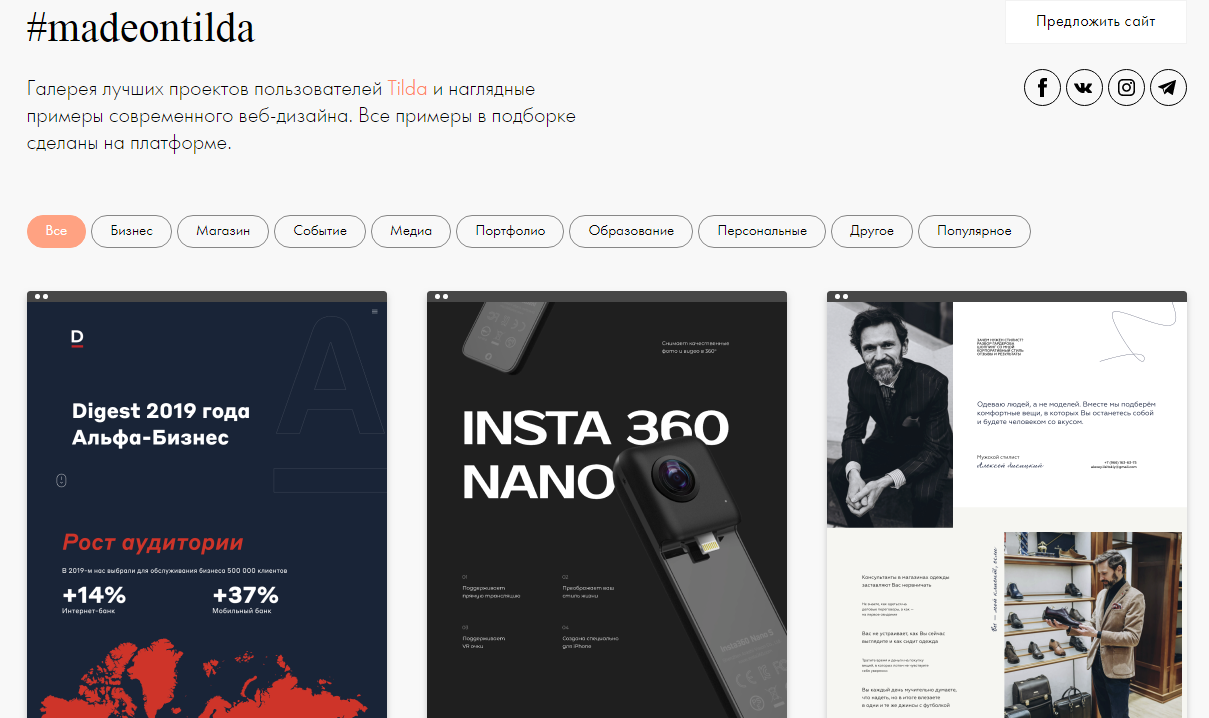
Список возможностей
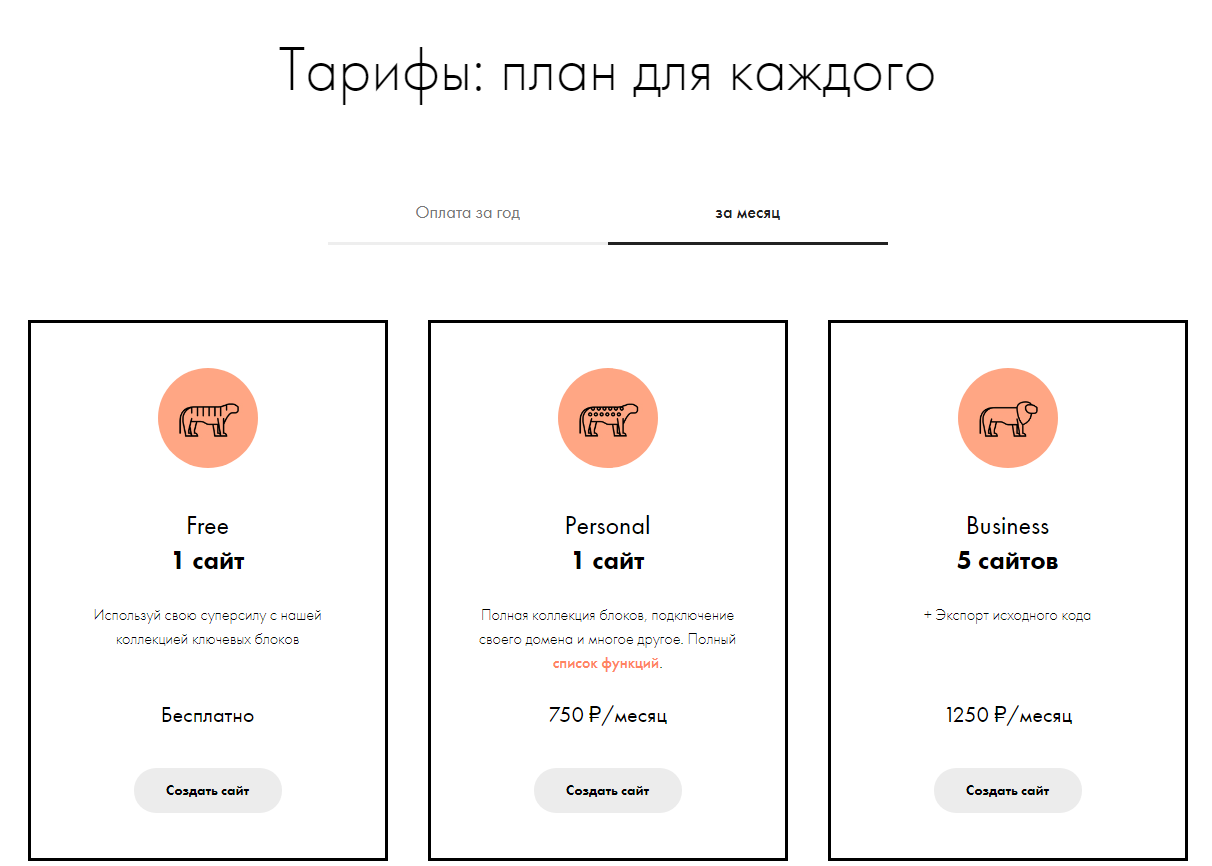
Тарификация
Оплата за пользование сервисом осуществляется по подписке. Если по истечению оплаченного срока подписка не будет продлена, сайт снимается с публикации. При этом данные сохраняются на Tilda в течение полугода. При внесении оплаты вы снова можете работать над своим проектом. В противном случае через 6 месяцев все данные автоматически удаляются.
В Тильда предложены 3 тарифных плана:
Начало работы: регистрация
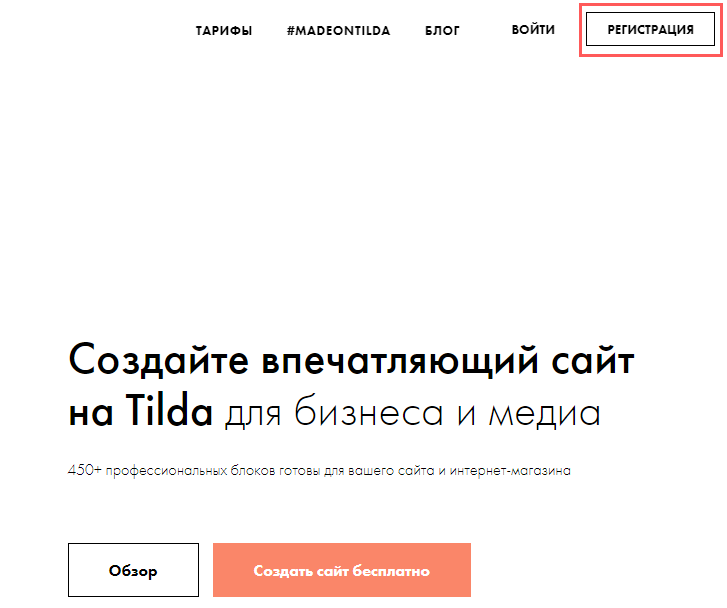
После введения данных система предложит вам активировать тариф Personal бесплатно. Готово.
Базовые настройки сайта
Откройте раздел «Мои сайты» или нажмите «+ Создать сайт». Задайте проекту название.
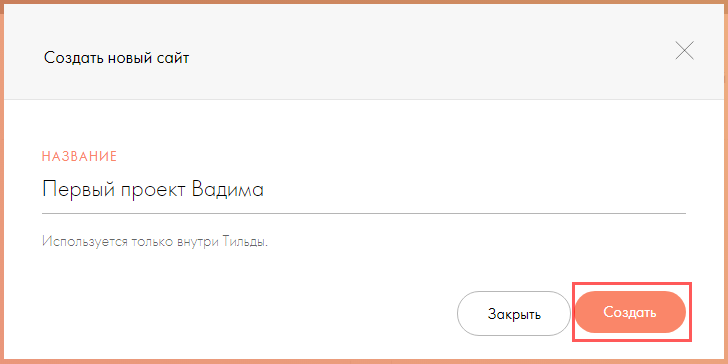
Дальше откройте «Настройки сайта» и заполните описание, укажите субдомен на Тильде или подключите собственный домен (для платного тарифа).
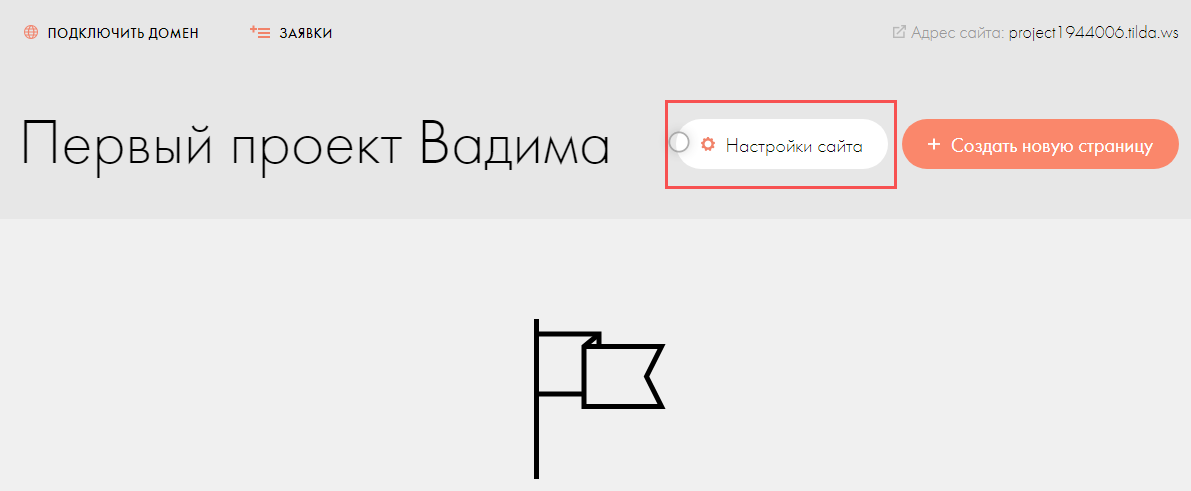
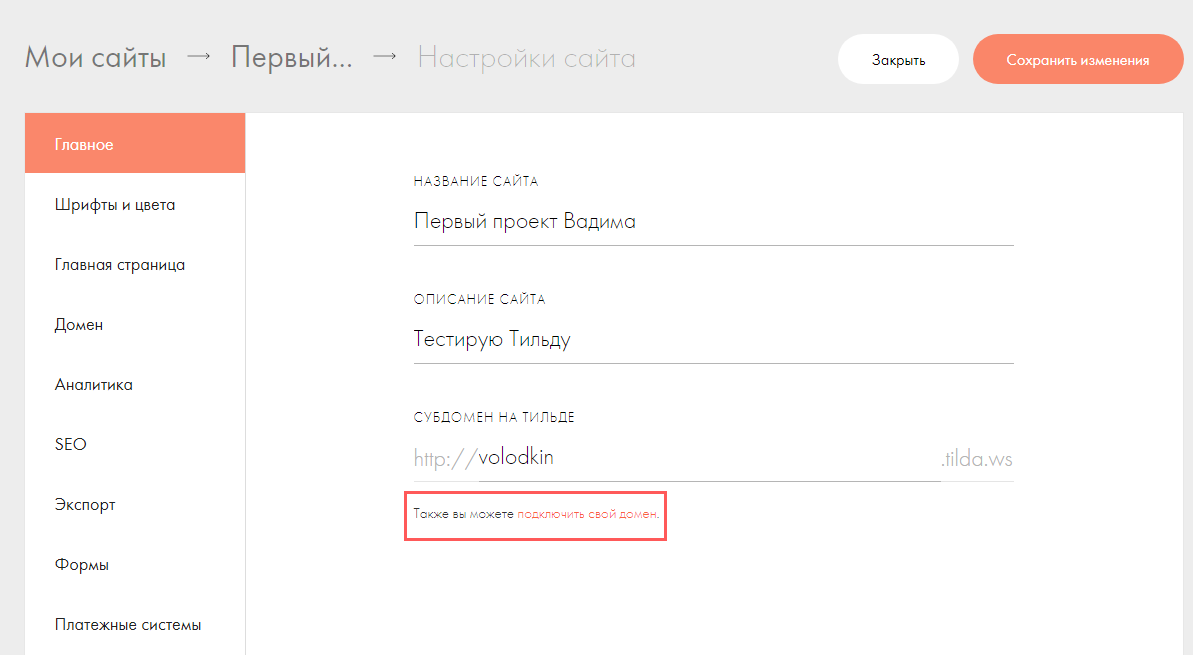
Официальный мануал по подключению своего домена в Центре Помощи Tilda.
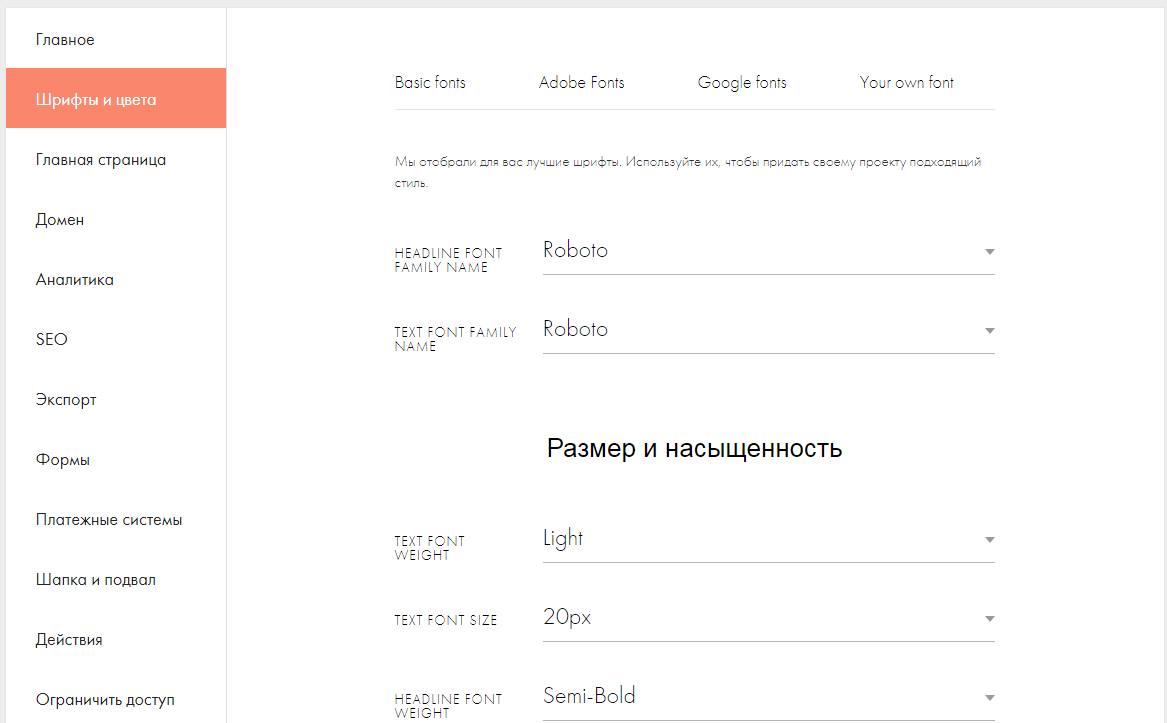
В разделе «Шрифты и цвета» выбираются наиболее подходящие вам шрифты, их размер, насыщенность и цвета. Можно загружать свои собственные шрифты.
В разделе «Аналитика» просматриваются данные по сайту, автоматически собранные системой. Здесь же подключается счётчик Google Analytics и Яндекс.Метрики.
Подключение Google Analytics:
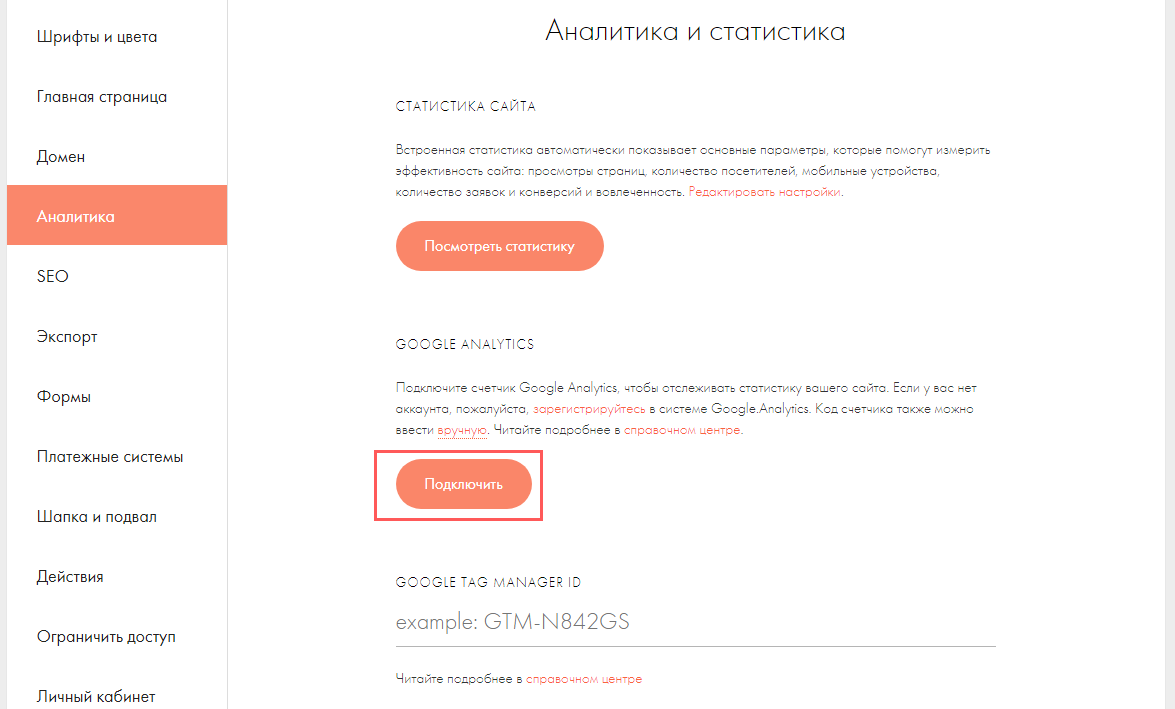
Дополнительно подключается Google Tag Manager, чтобы отслеживать события на стороне сервиса. Мануал на сайте разработчика.
Подключение Яндекс.Метрики:
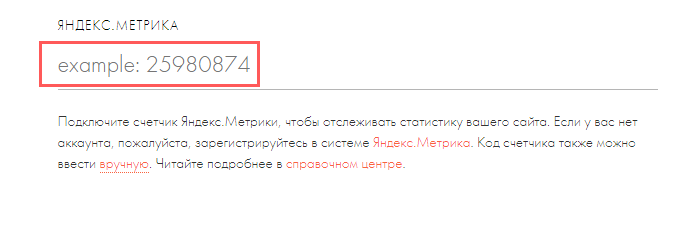
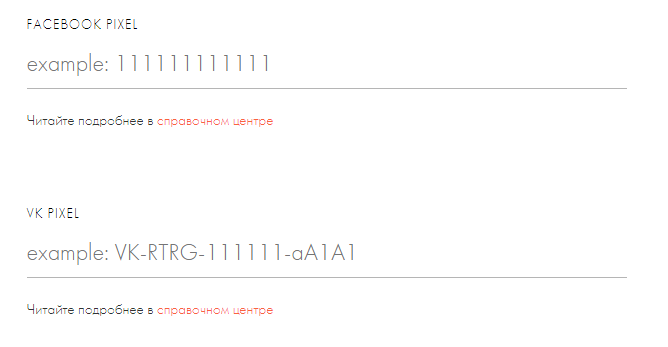
В этом же разделе подключаются PIXEL Facebook – через Менеджер рекламы FB, и VKontakte – через рекламный кабинет VK во вкладке «Ретаргетинг».
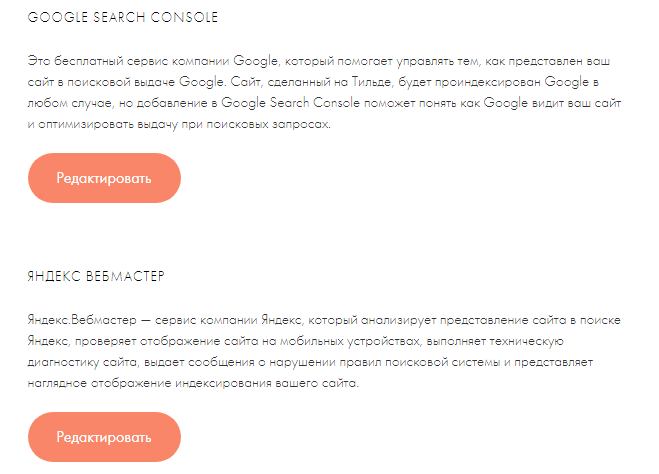
В разделе SEO подключаются сервисы Google Search Console и Яндекс.Вебмастер. Вам нужно кликнуть «Редактировать»-«Подключить». Добавление ресурса к сервисам возможно после публикации главной страницы сайта.
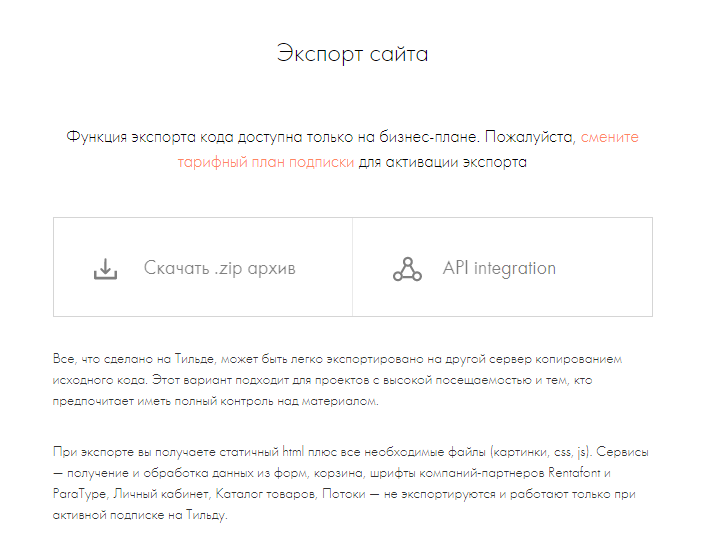
В разделе «Экспорт» можно скопировать проделанную на Тильде работу на другой сервис с помощью исходного кода. Опция доступна только на бизнес-аккаунте.
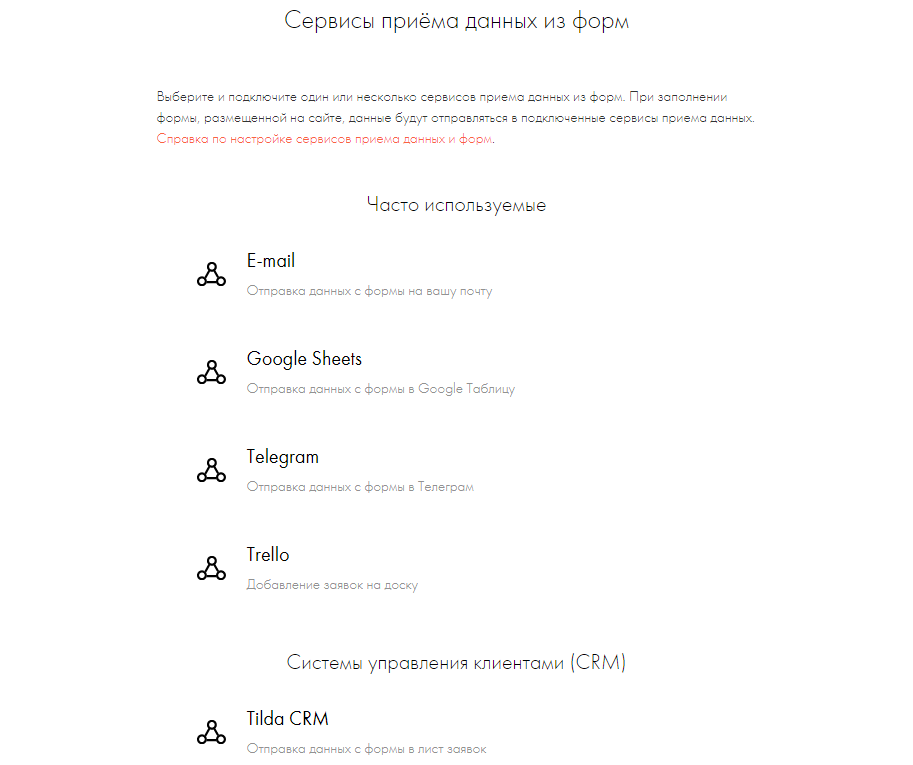
Раздел «Формы» отображает доступные сервисы для сбора информации из форм, чтобы собирать заявки, получать данные на электронную почту, создавать списки рассылок, отправлять лиды в CRM.
Создание страницы сайта в Tilda
Открывайте проект и нажимайте «+ Создать новую страницу». Максимальное число страниц 1 сайта на бесплатном тарифе – 50, на платных тарифах – 500.
Если у вас есть минимальные навыки дизайнера или хотя бы хороший вкус в оформлении сайтов, то воспользуйтесь блоком «Пустая страница». В остальных случаях лучше использовать шаблоны, редактируя их под собственные цели. Они сгруппированы по категориям, можно воспользоваться функцией поиска.
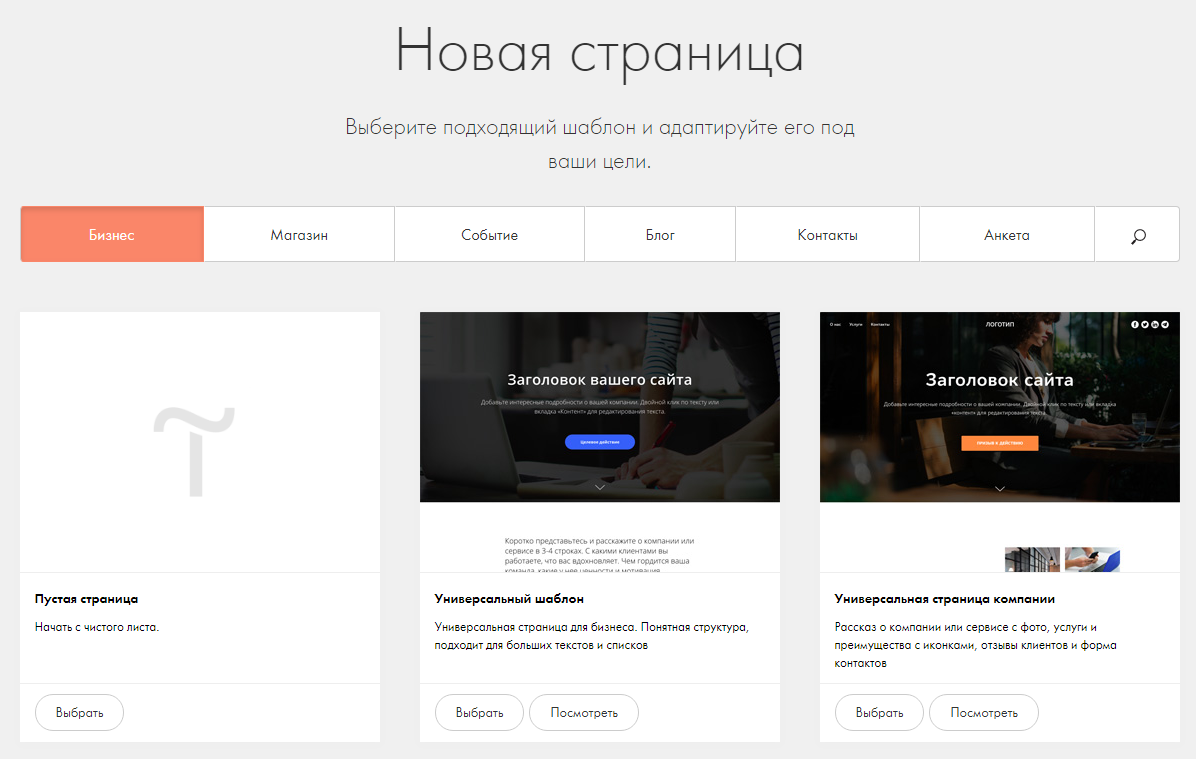
Я выберу категорию «Событие». На примере одного из шаблонов покажу доступный функционал редактора.
Интерфейс весьма минималистичный. Страница делится на блоки, к каждому из которых есть одинаковый функционал – ряд опций справа и слева в верхней части экрана (выделены красным прямоугольником). При нажатии на некоторые опции выдвигается блок настроек.

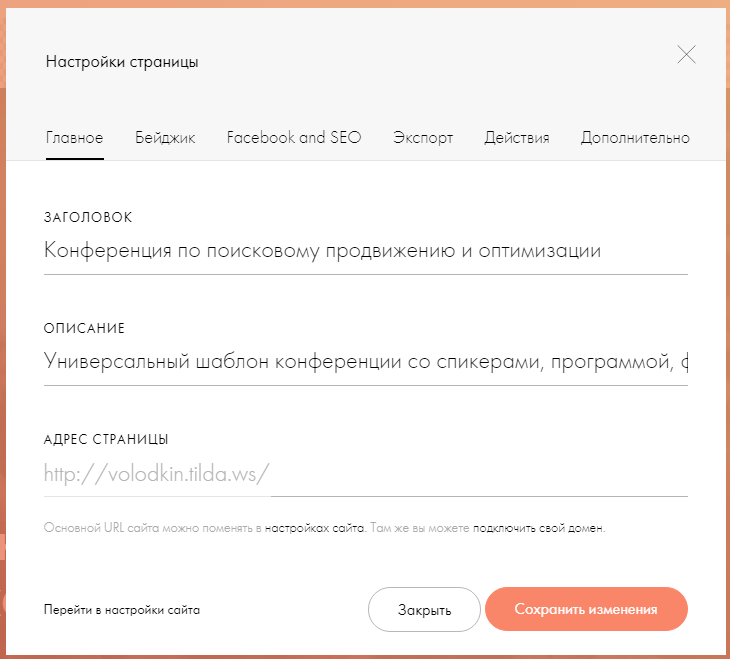
В самом верху по горизонтали расположены опции «Отменить» действие, «Предпросмотр» страницы, «Опубликовать» сайт и получить ссылку, «Настройки» страницы. О последнем пункте стоит упомянуть более развёрнуто. Под кнопкой «Ещё» находятся настройки аккаунта.
Настройки страницы включают несколько опций:
Создание «Меню» с пунктами и ссылками
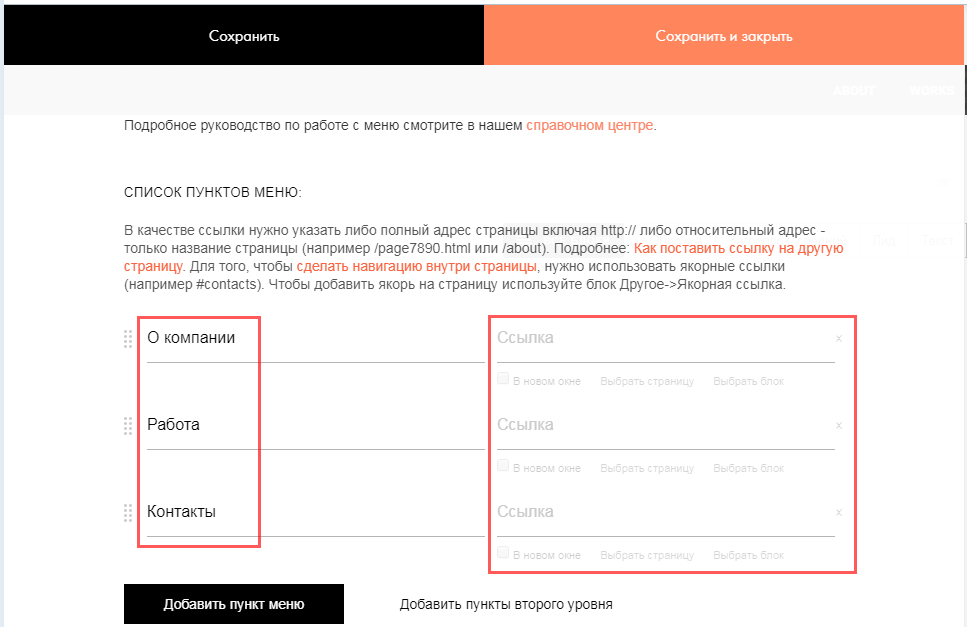
Рассмотрим пример создания «Меню» без использования шаблона. Нажимаем «Создать страницу»-«Пустая страница»-«Все блоки»-«Меню» и выбираем подходящий тип.
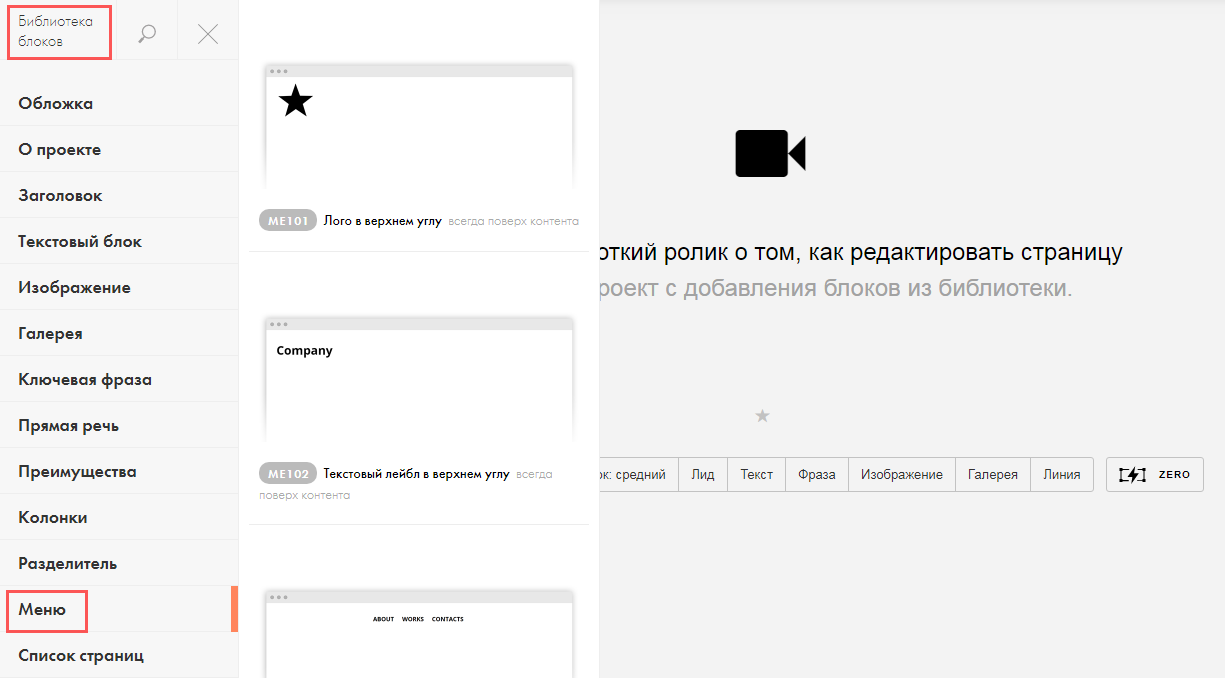
Названия пунктов и ссылки задаются во вкладке «Контент». Там же есть подробная инструкция по проставлению ссылок.
Создание интернет-магазина: краткая инструкция
Сервис подходит для работы небольших онлайн-витрин. Есть возможность подключить сервисы Яндекс.Деньги, Яндекс.Касса, PayPal, Robokassa, CloudPayments, Stripe, чтобы клиенты оплачивали товары/услуги картой Visa/Mastercard, Яндекс.Деньгами, с мобильного счёта, через Сбербанк Онлайн, Альфа Клик. Заявки и оплата могут приниматься в сервисе с помощью CRM-системы, форма заказа товаров легко настраивается под конкретные нужды.
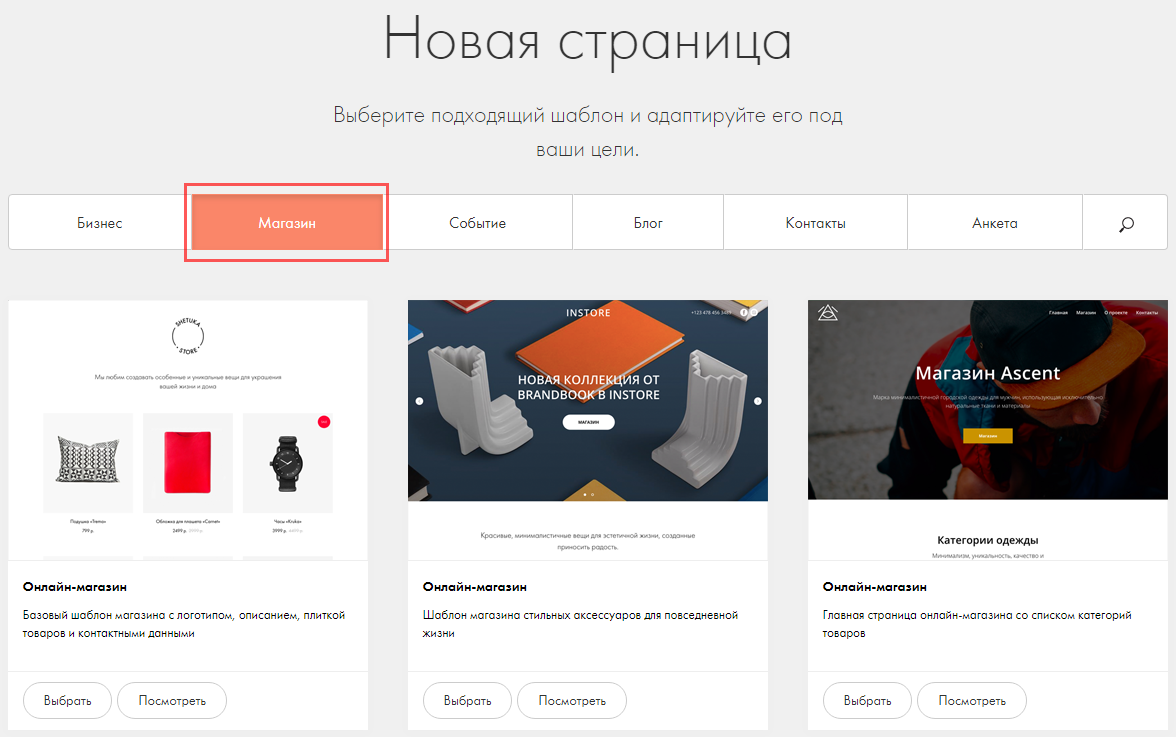
Сначала вам нужно сохранить проект. Дальше добавляются страницы. Вы можете использовать шаблоны из категории «Магазин».
Продажа товара ведётся одним из выбранных способов:
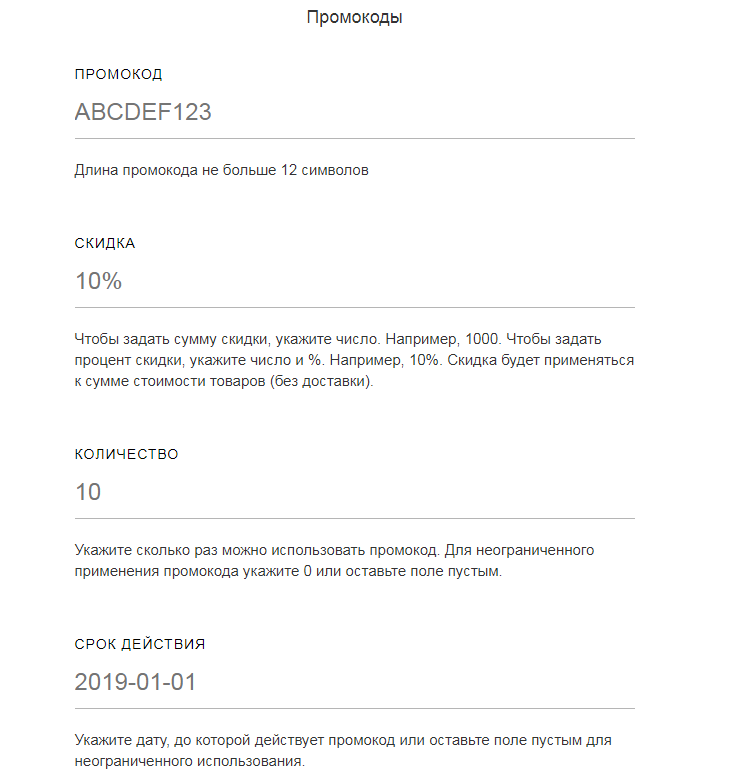
При необходимости добавляется скидка – промокод. Опция расположена в настройках сайта: «Платёжные системы»-«Промокоды», где указываются необходимые данные.
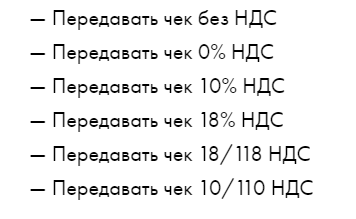
Для передачи сведений в онлайн-кассу требуется зайти в «Настройки сайта»-«Платёжные системы» и выбрать свою платёжную систему, где вы зададите необходимый параметр.
О профессиональном редакторе Zero Block
Редактор потребуется в том случае, если вы хотите создавать блоки со своим уникальным дизайном. Zero Block (нулевой блок) добавляется двумя способами: прокрутите страницу вниз и кликните на значок Zero или выберите его в библиотеке блоков «Другое».
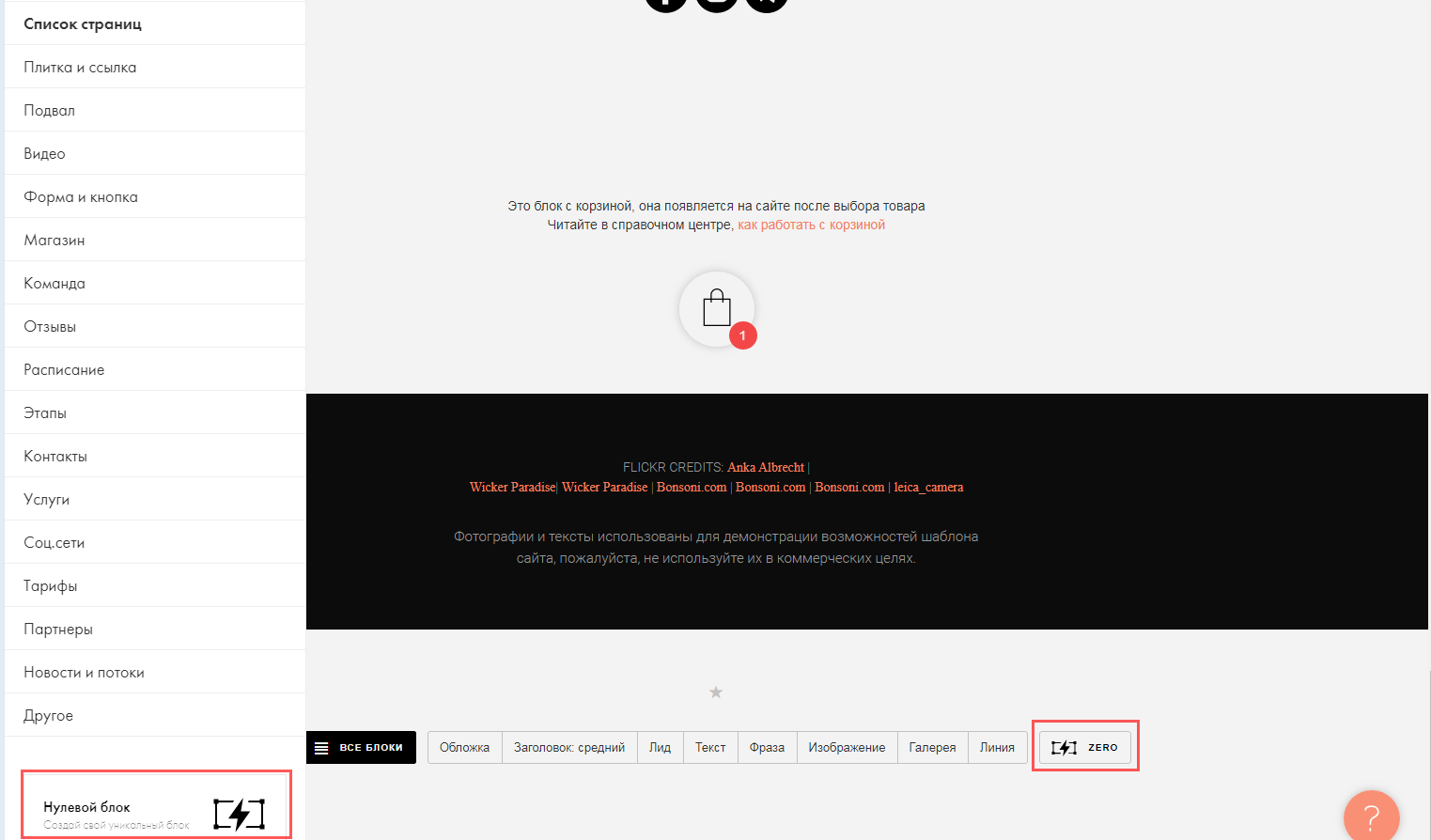
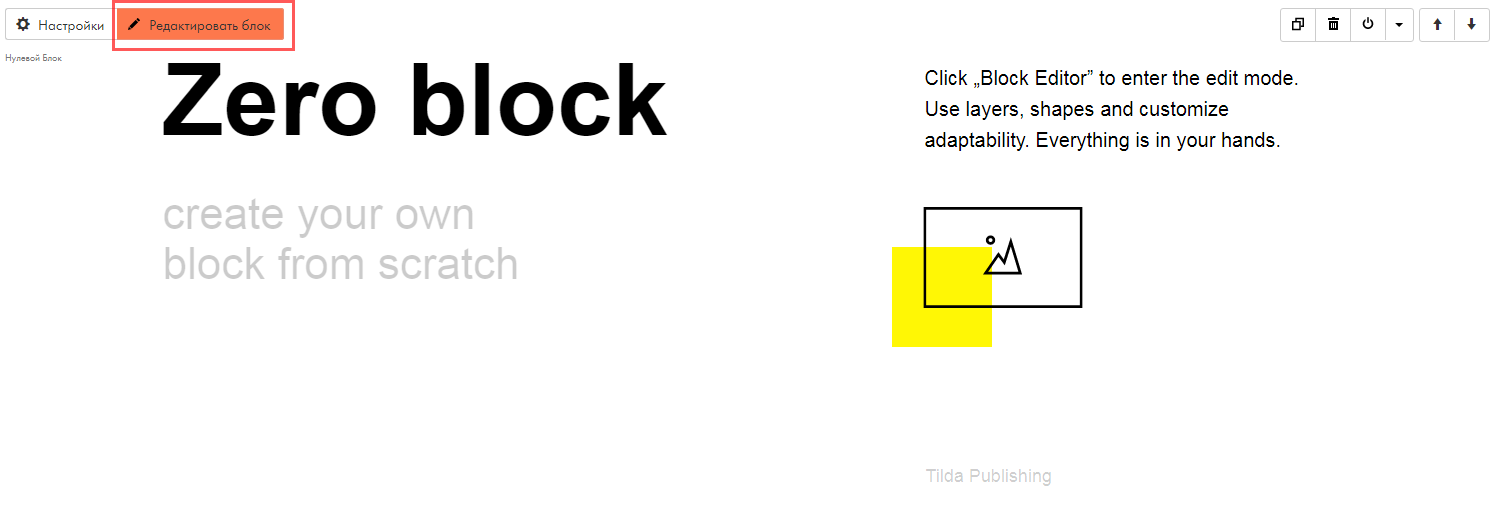
Настройки нулевого блока почти идентичные настройкам шаблонов, но для редактирования используется не кнопка «Контент», а «Редактировать блок».
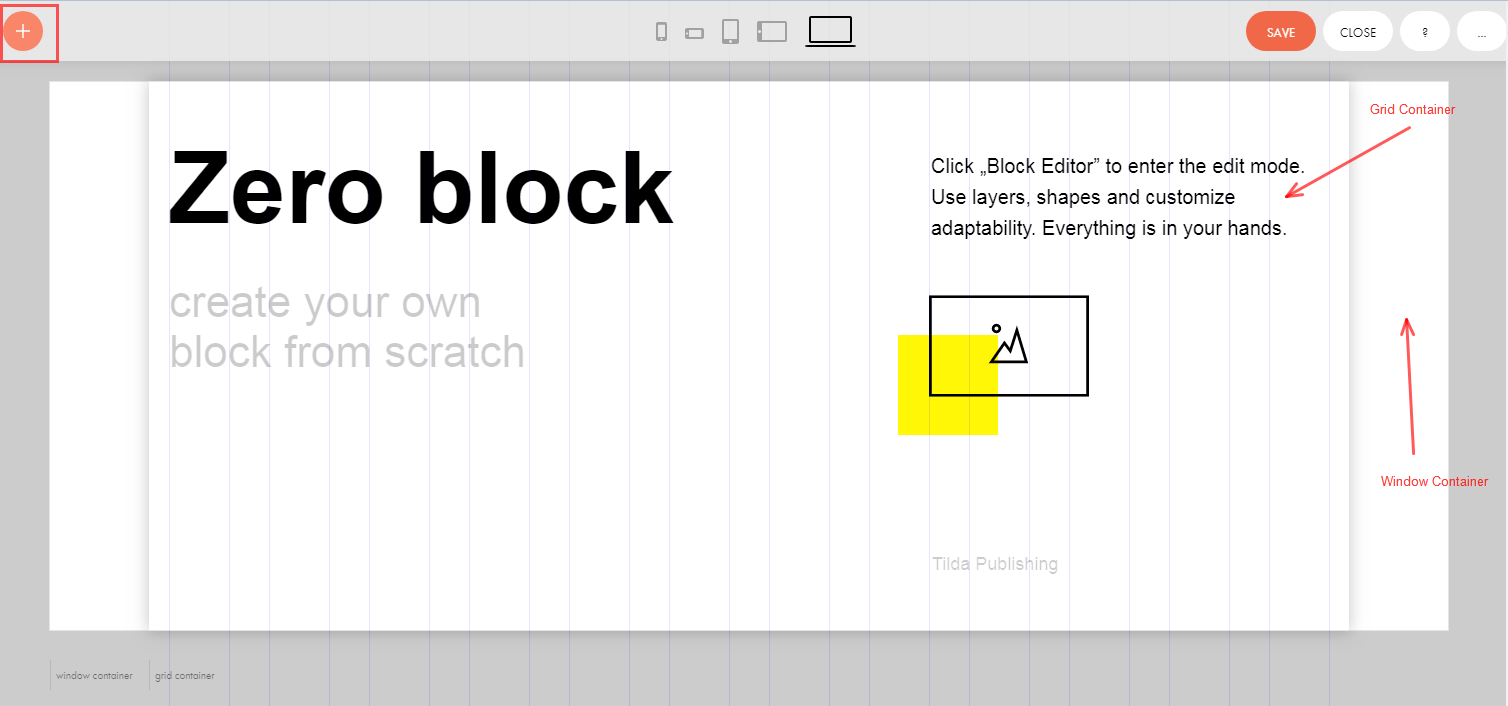
Визуально он похож на графический редактор:
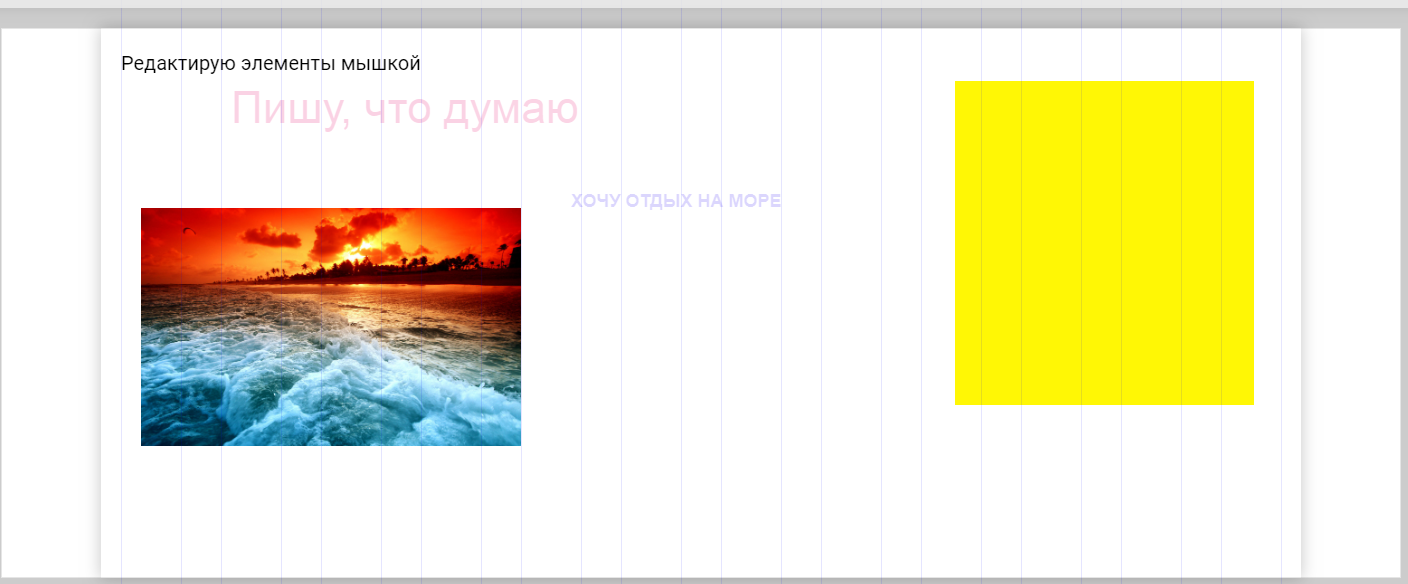
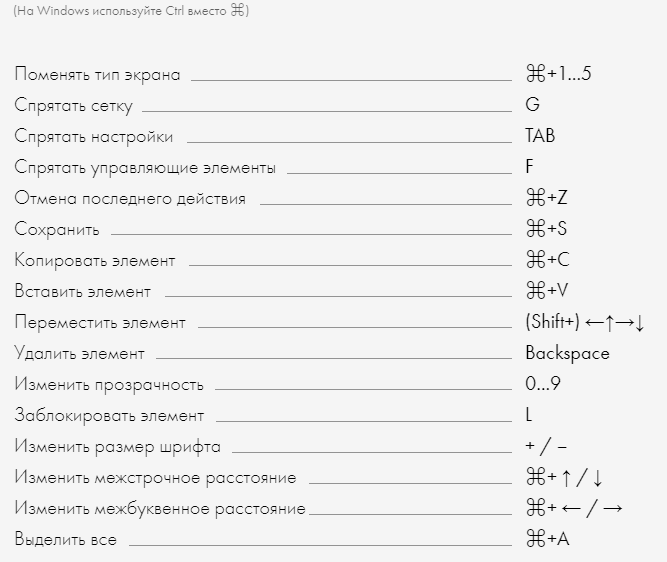
Элементы можно редактировать мышкой – перемещение, изменение размера, копирование, выделение.
Для оперативной работы разработчик предлагает горячие клавиши.
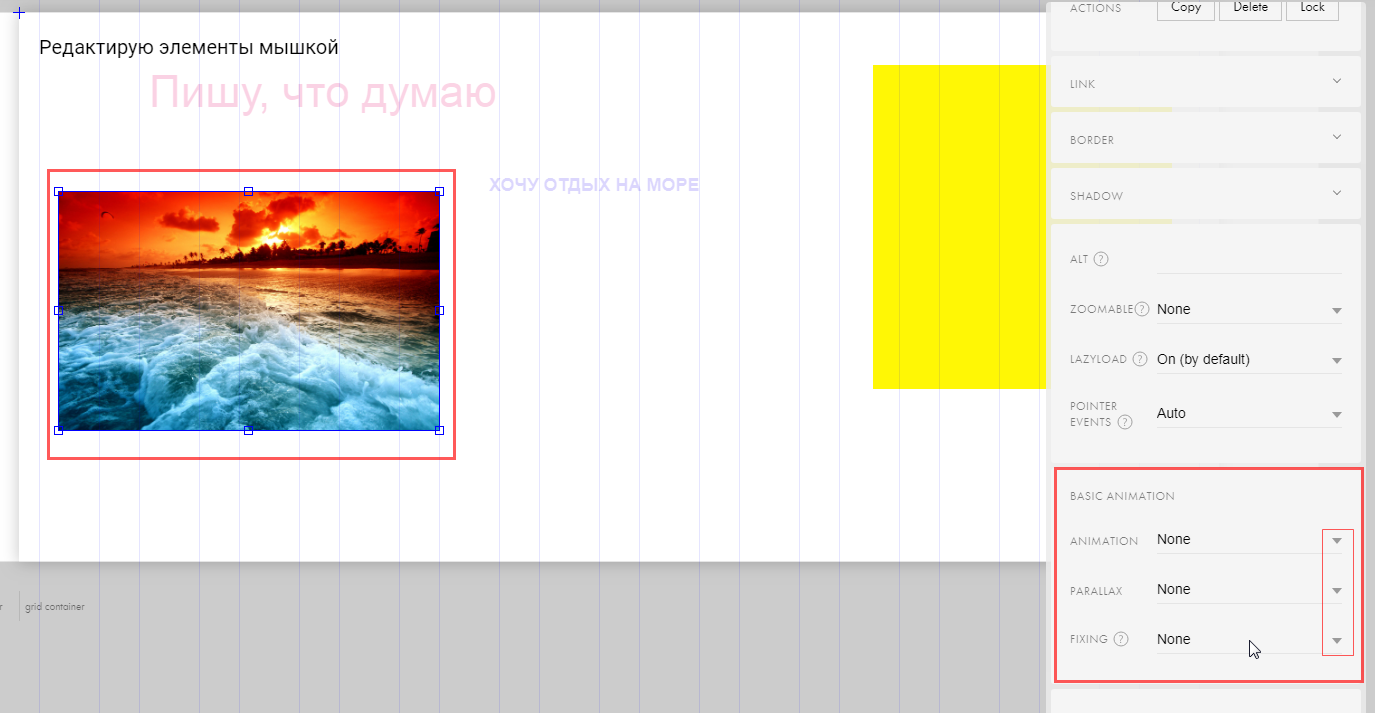
В настройках каждого элемента, который вы вставляете с помощью значка +, есть функция добавления анимации двух типов – базовая и пошаговая. В свою очередь, пошаговая анимация имеет 3 опции:
К каждой категории есть дополнительные опции, скрытые под знаком стрелки вниз.
Что хочу сказать: вполне удобный и простой редактор. Если вы владеете азами работы в Photoshop, то Zero Block вообще не вызовет никаких сложностей.
Как создавать рассылки в редакторе: конструктор писем
Открываете главную страницу своего аккаунта и нажимаете «+ Создать рассылку».
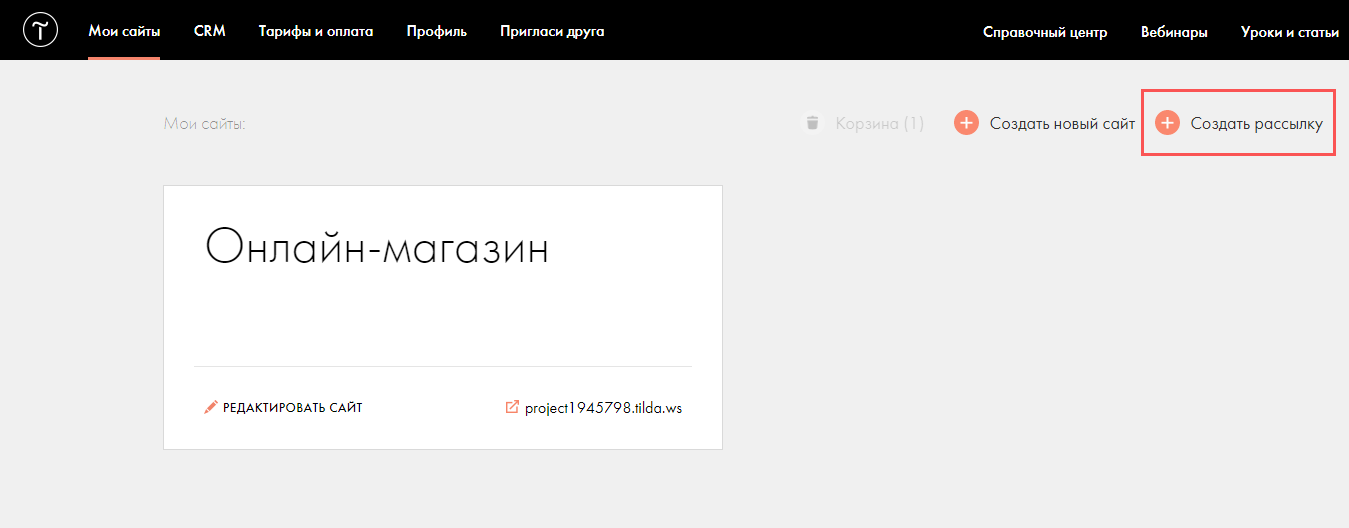
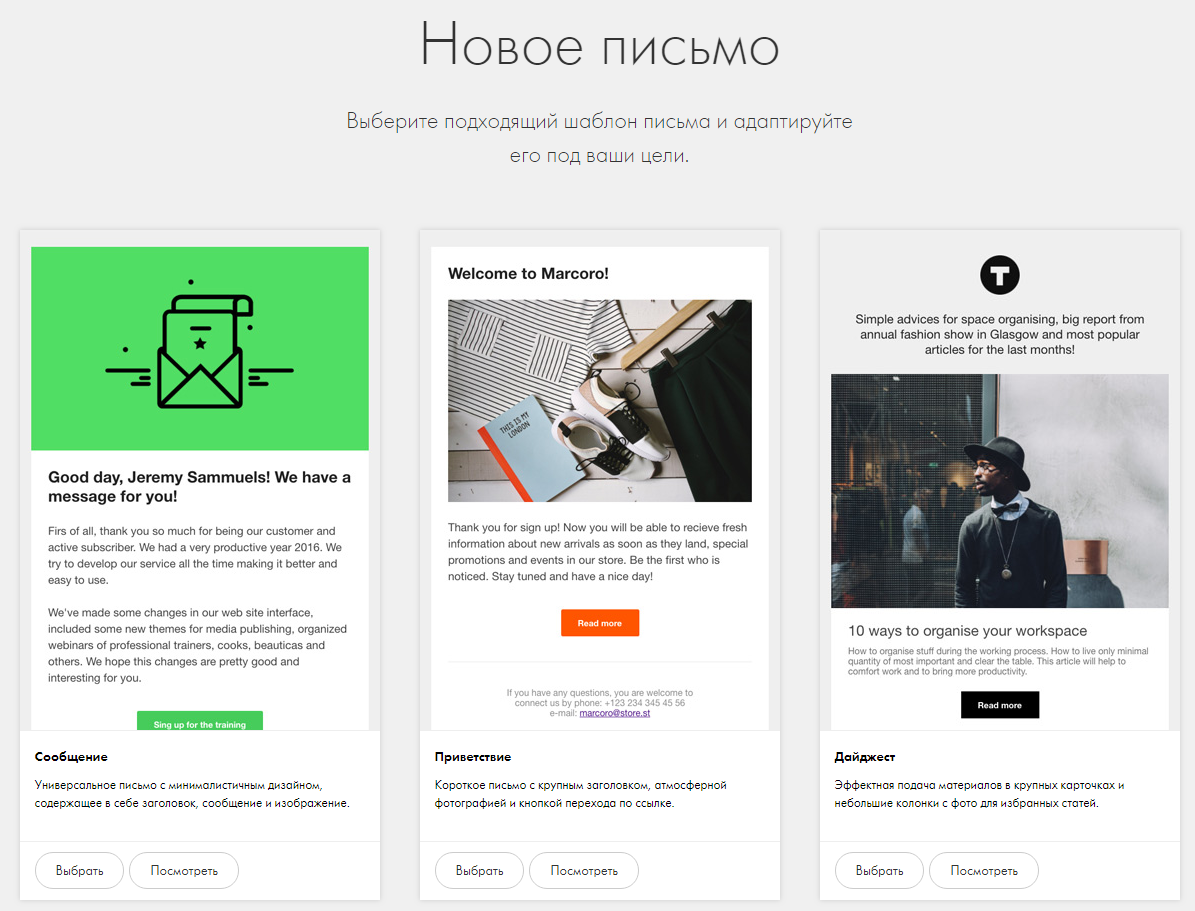
Задаёте название проекту, к которому также можно подключить отдельный домен/ поддомен. Настройки немного отличаются от сайта, но общий принцип работы схожий: выбираете шаблон и на его основе создаёте письмо под собственные нужды. Количество рассылок, доступных для создания, равно числу сайтов для вашего тарифа. То есть в одном аккаунте на тарифном плане Personal можно создавать 1 сайт и 1 рассылку одновременно.
Вопрос-ответ
Как передать сайт или отдельную страницу на другой аккаунт в Тильде?
Это можно сделать только в платном тарифе. Открываете «Настройки сайта/страницы», дальше «Действия»-«Передать сайт/страницу на другой аккаунт».
Как скопировать сайт?
Нужно сделать дубли всех страниц сайта: «Настройки страницы»-«Действия»-«Дублировать страницу». Затем создать новый проект и перенести туда дубли. Перенос страниц между проектами осуществляется через «Настройки страницы»-«Действия»-«Перенести страницу».
Как экспортировать сайт на свой хостинг?
Опция доступна только на максимальном тарифе Business. Опять же, открываете «Настройки сайта»-«Экспорт». Вы получите статичный html и файлы – картинки, css, js. Сайт будет запакован в архив. Вам потребуется разархивировать файл и скопировать на сервер. При этом все изменения и обновления придётся вносить на Тильде. Потом заново экспортировать сайт аналогичным образом.
Как удалить сайт на Тильде?
Открываете «Настройки сайта»-«Действия»-«Удалить сайт». Он будет находиться в корзине 24 часа. По истечению этого срока сайт безвозвратно удаляется.
Как убрать надпись Made on Tilda?
Опция доступна в платных тарифах и только при годовой оплате: «Настройки сайта»-«Ещё»-«Platform Label»-«Не выводить». После сохранения изменений переопубликуйте страницы сайта.
Как добавить фавикон?
Как добавить на сайт карты Яндекса или Google?
Откройте «Библиотека блоков» и выберите блок Т143 (карта Google или Яндекс). Второй вариант – использование блоков из категории «Контакты»: CN401, CN402, CN402A, CN403, CN404.
Что говорят пользователи Тильды?
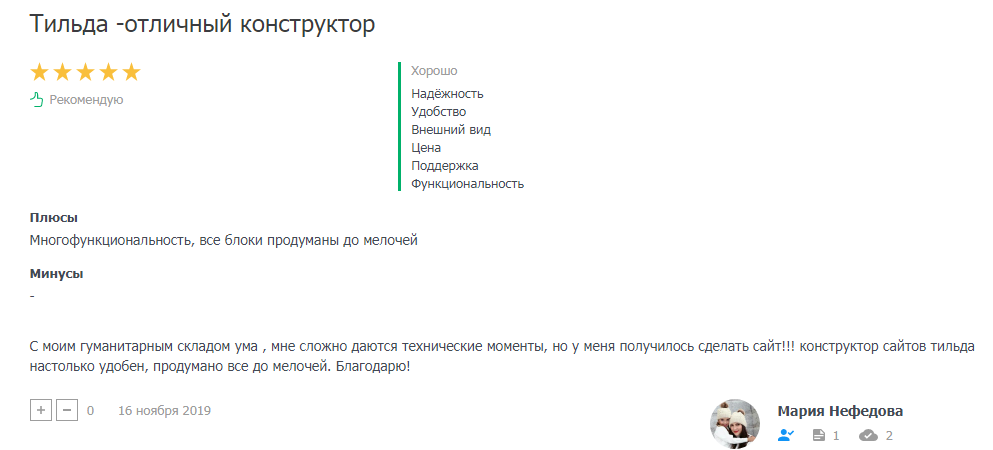
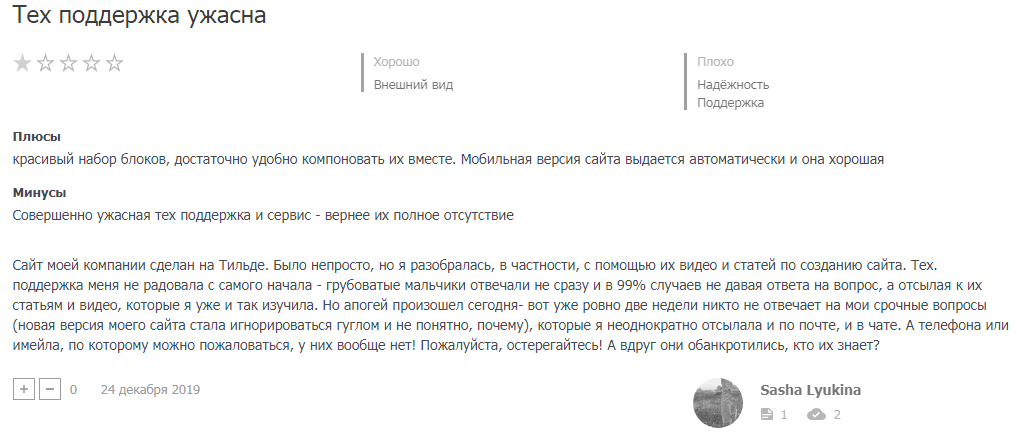
На официальном сайте Tilda есть отдельный раздел с отзывами пользователей. В сети интернет вы встретите больше положительных отзывов от русскоязычной аудитории. Она вполне довольна имеющимся функционалом, несмотря на то, что существуют более бюджетные конструкторы. Есть негодование в адрес технической поддержки.
Вывод
Tilda Publishing – приличный сервис для создания и продвижения лендингов/многостраничных веб-ресурсов, сайтов-визиток, лонгридов и небольших интернет-магазинов. Среди ключевых преимуществ я выделю: удобный и интуитивно понятный интерфейс, отличную коллекцию шаблонов, широкий спектр функционала для новичков и дизайнеров. Работая с Тильда, вы не совершите ошибок, как это может произойти при использовании WordPress.
Недостаток конструктора – относительно высокая стоимость. Что касается аналогов Тильды, то эту информацию вы узнаете в моей прошлой публикации Обзор Wix, который является одним из основных конкурентов Tilda, причём с более низкой стоимостью за пользование.



