
Code style preferences
You can define code style settings per-project by using an EditorConfig file, or for all code you edit in Visual Studio on the text editor Options page. For C# code, you can also configure Visual Studio to apply these code style preferences using the Code Cleanup (Visual Studio 2019) and Format Document (Visual Studio 2017) commands.
This topic applies to Visual Studio on Windows. For Visual Studio for Mac, see Editor behavior in Visual Studio for Mac.
Code styles in EditorConfig files

Code styles in the Options dialog box
Code style preferences can be set for all of your C# and Visual Basic projects by opening the Options dialog box from the Tools menu. In the Options dialog box, select Text Editor > [C# or Basic] > Code Style > General.
Each item in the list shows a preview of the preference when selected:


Preference and severity
For each code style setting on this page, you can set the Preference and Severity values using the drop-downs on each line. Severity can be set to Refactoring Only, Suggestion, Warning, or Error. If you want to enable Quick Actions for a code style, ensure that the Severity setting is set to something other than Refactoring Only. The Quick Actions light bulb  , error light bulb
  , or screwdriver
  icon appears when a non-preferred style is used, and you can choose an option on the Quick Actions list to automatically rewrite code to the preferred style.
Enforce code styles on build
Apply code styles
You can configure the Format Document command (Edit > Advanced > Format Document) to apply your code style settings (from an EditorConfig file or Code Style options) along with the regular formatting that it does (such as indentation). If an .editorconfig file exists for the project, those settings take precedence.
Applying code styles by using the Format Document command is only available for C# code files. This is an experimental feature.
Configure which settings you want Format Document to apply on the Formatting options page.

Rules configured with a severity of None don’t participate in code cleanup but can be individually applied via the Quick Actions and Refactorings menu.
The first time you trigger the Format Document command, a yellow info bar prompts you to configure your code cleanup settings.
For C# code files, Visual Studio 2019 has a Code Cleanup button at the bottom of the editor (keyboard: Ctrl+K, Ctrl+E) to apply code styles from an EditorConfig file or from the Code Style options page. If an .editorconfig file exists for the project, those are the settings that take precedence.

Rules configured with a severity of None don’t participate in code cleanup but can be individually applied via the Quick Actions and Refactorings menu.
First, configure which code styles you want to apply (in one of two profiles) in the Configure Code Cleanup dialog box. To open this dialog box, click the expander arrow next to the code cleanup broom icon and then choose Configure Code Cleanup.

After you’ve configured code cleanup, you can either click on the broom icon or press Ctrl+K, Ctrl+E to run code cleanup. You can also run code cleanup across your entire project or solution. Right-click on the project or solution name in Solution Explorer, select Analyze and Code Cleanup, and then select Run Code Cleanup.

If you want your code style settings to be applied every time you save a file, you may like the Code Cleanup on Save extension.
Color Themes
Color themes let you modify the colors in Visual Studio Code’s user interface to suit your preferences and work environment.
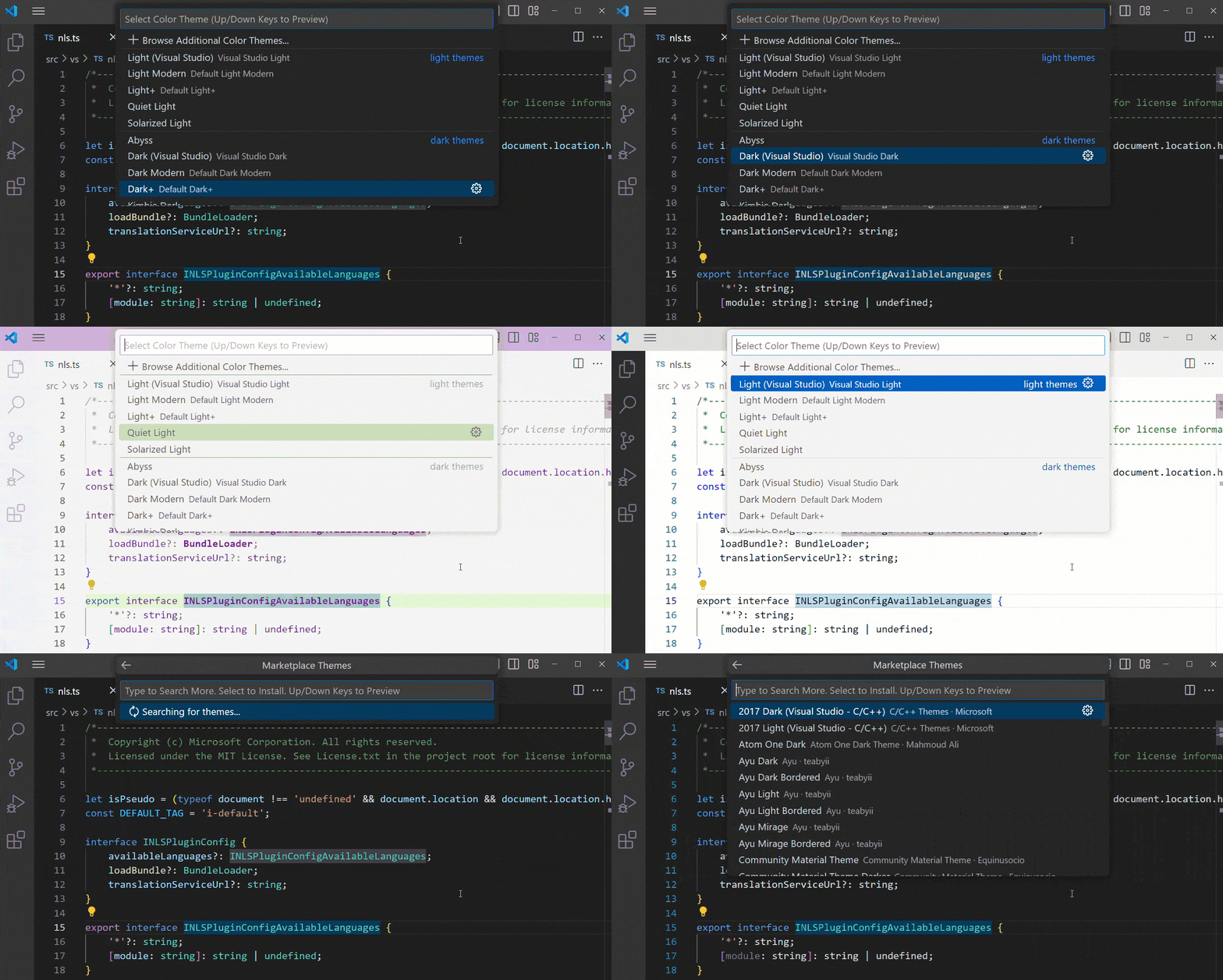
Selecting the Color Theme
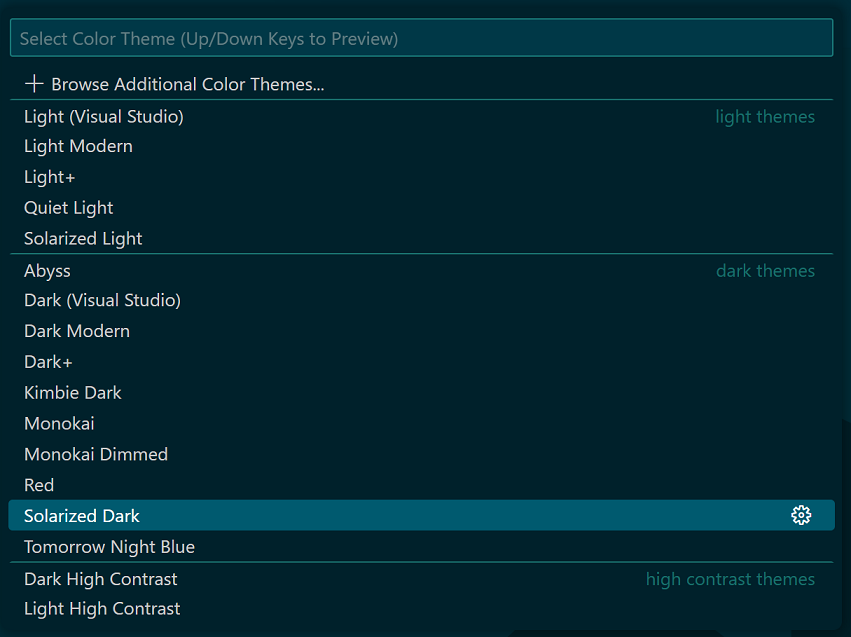
The active color theme is stored in your user settings (keyboard shortcut ⌘, (Windows, Linux Ctrl+, ) ).
Tip: By default, the theme is stored in your user settings and applies globally to all workspaces. You can also configure a workspace specific theme. To do so, set a theme in the Workspace settings.
Color Themes from the Marketplace
There are several out-of-the-box color themes in VS Code for you to try.
Many more themes have been uploaded to the VS Code Extension Marketplace by the community. If you find one you want to use, install it and restart VS Code and the new theme will be available.
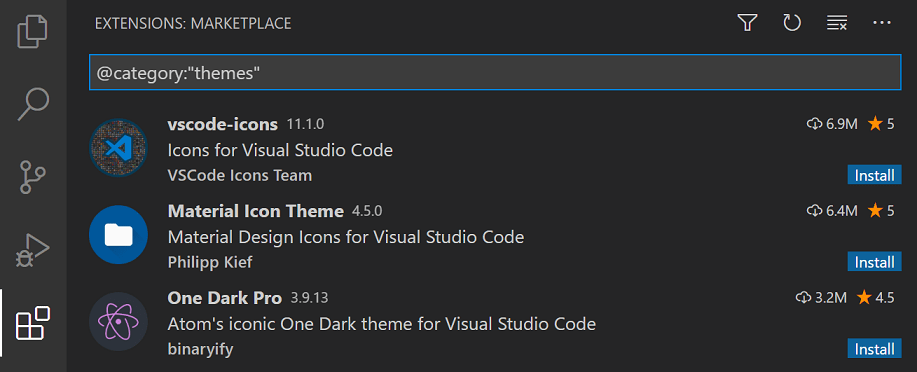
You can search for themes in the Extensions view ( ⇧⌘X (Windows, Linux Ctrl+Shift+X ) ) search box using the @category:»themes» filter.
Customizing a Color Theme
Workbench colors
You can customize your active color theme with the workbench.colorCustomizations and editor.tokenColorCustomizations user settings.
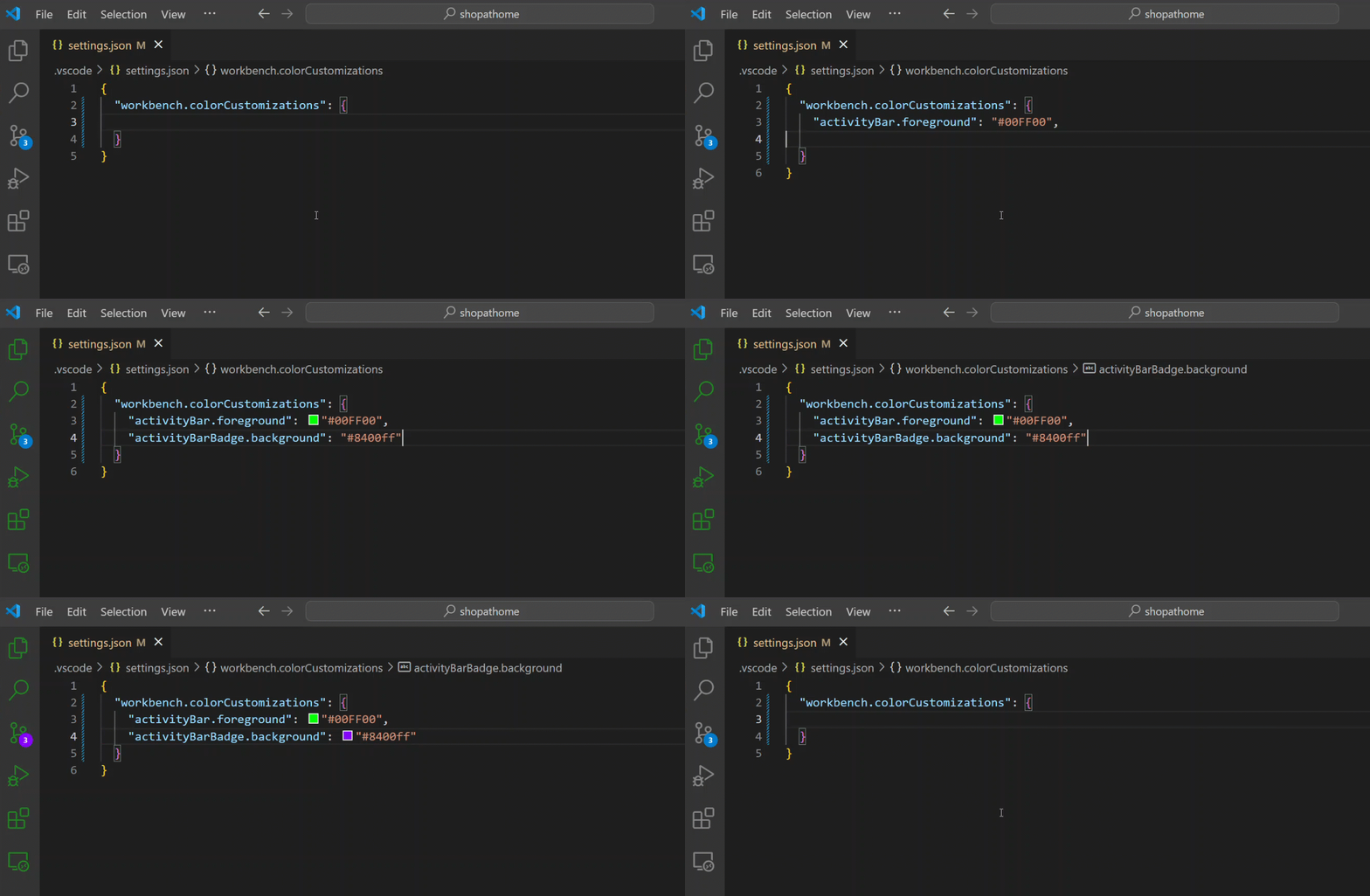
You can use IntelliSense while setting workbench.colorCustomizations values or, for a list of all customizable colors, see the Theme Color Reference.
To customize a specific theme only, use the following syntax:
Editor syntax highlighting
To tune the editor’s syntax highlighting colors, use editor.tokenColorCustomizations in your user settings settings.json file:
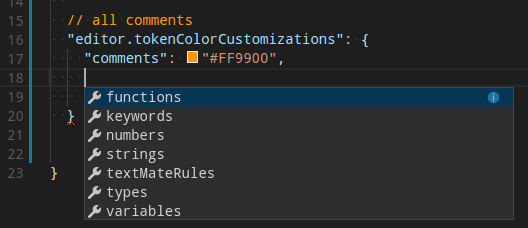
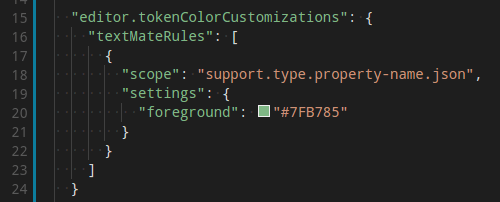
Note: Directly configuring TextMate rules is an advanced skill as you need to understand on how TextMate grammars work. Go to the Color Theme guide for more information.
Again, to customize a specific theme only, use the following syntax:
Editor semantic highlighting
Some languages (currently: TypeScript, JavaScript, Java) provide semantic tokens. Semantic tokens are based on the language service’s symbol understanding and are more accurate than the syntax tokens coming from the TextMate grammars that are driven by regular expressions. The semantic highlighting that is computed from the semantic tokens goes on top of syntax highlighting and can correct and enrich the highlighting as seen in the following example:
The «Tomorrow Night Blue» color theme without semantic highlighting:

The «Tomorrow Night Blue» color theme with semantic highlighting:

Notice the color differences based on language service symbol understanding:
Users can override the theme setting by:
When semantic highlighting is enabled and available for a language, it is up to the theme to configure whether and how semantic tokens are colored. Some semantic tokens are standardized and map to well-established TextMate scopes. If the theme has a coloring rule for these TextMate scopes, the semantic token will be rendered with that color, without the need for any additional coloring rules.
Additional styling rules can be configured by the user in editor.semanticTokenColorCustomizations» :
To see what semantic tokens are computed and how they are styled, users can use the scope inspector (Developer: Inspect Editor Tokens and Scopes), which displays information for the text at the current cursor position.
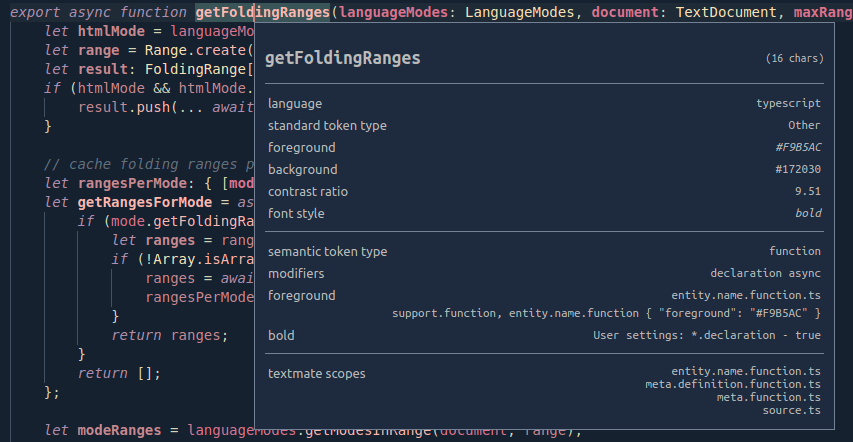
More information on semantic tokens and styling rule syntax can be found in the Semantic Highlighting Guide.
Creating your own Color Theme
Creating and publishing a theme extension is easy. Customize your colors in your user settings then generate a theme definition file with the Developer: Generate Color Theme From Current Settings command.
VS Code’s Yeoman extension generator will help you generate the rest of the extension.
See the Create a new Color Theme topic in our Extension API section to learn more.
Remove default Color Themes
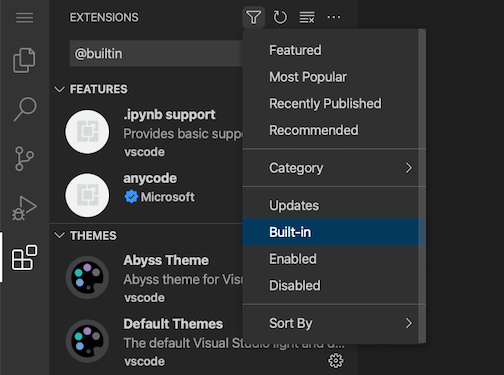
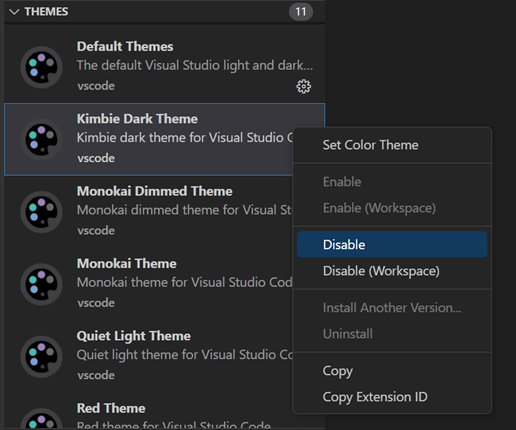
You can disable a built-in theme extension as you would any other VS Code extension with the Disable command on the gear context menu.
File Icon Themes
File icon themes can be contributed by extensions and selected by users as their favorite set of file icons. File icons are shown in the File Explorer and tabbed headings.
Selecting the File Icon Theme
By default, the Seti file icon set is used and those are the icons you see in the File Explorer. Once a file icon theme is selected, the selected theme will be remembered and appear again whenever VS Code is restarted. You can disable file icons by selecting None.
VS code ships with two file icon themes; Minimal and Seti. To install more file icon themes, select the Install Additional File Icon Themes item in the file icon theme picker and you’ll see a query for file icon themes (tag:icon-theme) in the Extensions view.
You can also browse the VS Code Marketplace site directly to find available themes.
The active File Icon theme is persisted in your user settings (keyboard shortcut ⌘, (Windows, Linux Ctrl+, ) ).
Creating your own File Icon Theme
You can create your own File Icon Theme from icons (preferably SVG), see the File Icon Theme topic in our Extension API section for details.
Next steps
Themes are just one way to customize VS Code. If you’d like to learn more about VS Code customization and extensibility, try these topics:
Практическое руководство. Персонализация интегрированной среды разработки и редактора Visual Studio
Из этой статьи вы узнаете, как переключить цветовую тему Visual Studio по умолчанию на темный режим. Мы также настроим цвета для двух различных типов текста в редакторе кода.
В Visual Studio 2022 Preview мы обновили функциональность цветовых тем, чтобы они соответствовали вашим настройкам Windows. Дополнительные сведения см. в записи блога Гибкие возможности тематики для Visual Studio.
Установите Visual Studio бесплатно со страницы скачиваемых материалов Visual Studio, если еще не сделали этого.
Установите Visual Studio бесплатно со страницы скачиваемых материалов Visual Studio, если еще не сделали этого.
Настройка цветовой темы для интегрированной среды разработки
По умолчанию в пользовательском интерфейсе Visual Studio установлена тема Синяя. Давайте изменим ее на тему Темная.
В строке меню, где расположены разделы Файл и Изменить, выберите Средства > Параметры.
Откройте страницу параметров Окружение > Общие, измените значение Цветовая тема на Темная и щелкните ОК.
Цветовая тема для всей среды разработки (IDE) Visual Studio изменяется на Темная.

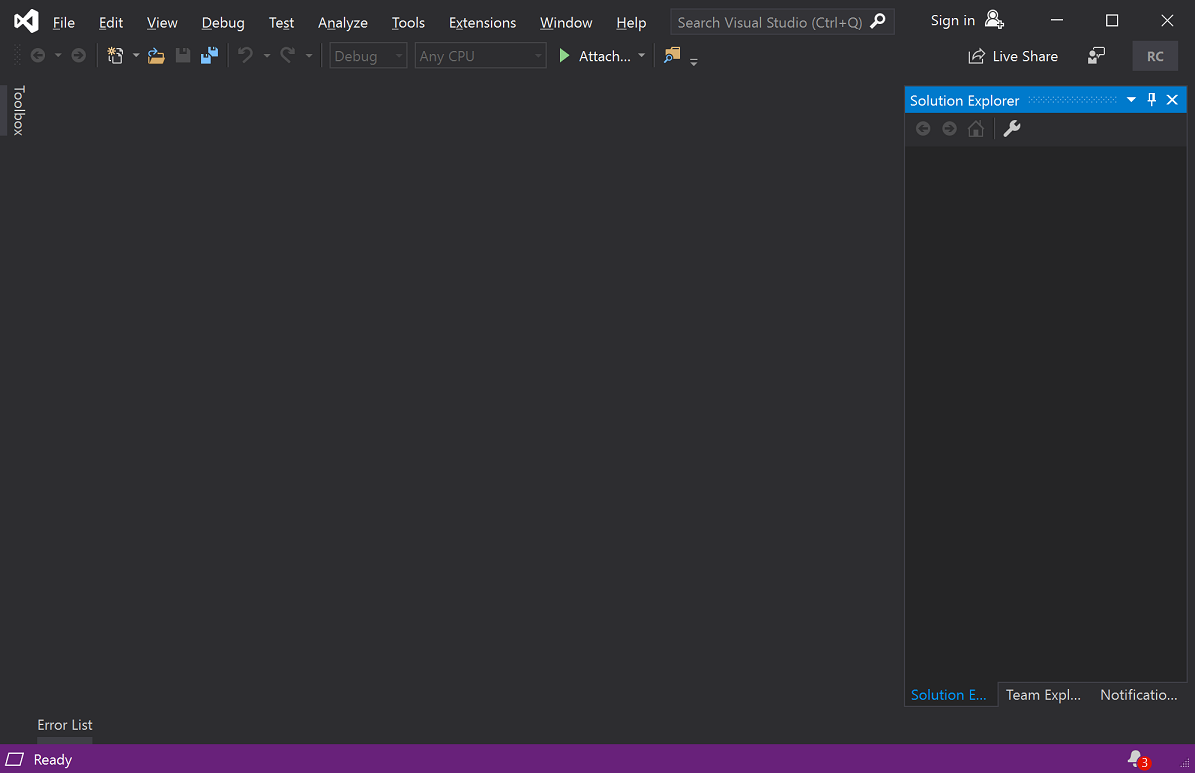
Вы можете выбрать дополнительные предопределенные темы, установив редактор цветовых тем Visual Studio из Visual Studio Marketplace. Когда вы установите это средство, в раскрывающемся списке Цветовая тема появятся дополнительные темы.
Вы можете создать собственные темы, установив конструктор цветовых тем Visual Studio из Visual Studio Marketplace.
Изменение цветов текста в редакторе
Теперь настроим несколько цветов текста для редактора. Сначала создадим XML-файл, чтобы просмотреть цвета по умолчанию.
В строке меню выберите Файл > Создать > Файл.
В диалоговом окне Новый файл в разделе Общие выберите XML-файл и нажмите кнопку Открыть.
Обратите внимание, что цвет номеров строк бирюзовый, а атрибутов XML (например id=»bk101″ ) — голубой. Давайте изменим цвет этих элементов.

Чтобы открыть диалоговое окно Параметры, в строке меню выберите Сервис > Параметры.
В разделе Среда выберите категорию Шрифты и цвета.
Обратите внимание, что в поле Показать параметры для указано значение Текстовый редактор,—именно это нам и нужно. Раскройте список, чтобы узнать, для каких еще элементов можно настроить шрифты и цвет текста.
Чтобы изменить цвет номера строки, в списке Отображение элементов выберите Номер строки. В поле Основной цвет элемента выберите Оливковый.

Некоторые языки имеют собственные параметры шрифтов и цветов. Если вы являетесь разработчиком на C++ и хотите изменить цвет, используемый для выделения функций, найдите элемент Функции C++ в списке Отображение элементов.
Прежде чем закрыть диалоговое окно, давайте также изменим цвет атрибутов XML. В списке Отображение элементов прокрутите вниз до элемента Атрибут XML и выберите его. В поле Основной цвет элемента выберите Травяной. Нажмите ОК, чтобы сохранить изменения и закрыть диалоговое окно.
Теперь цвет номеров строк станет оливковым, а цвет XML-атрибутов — ярко-травяным. Если открыть файл другого типа, например файл с кодом C++ и C#, цвет номеров строк также станет оливковым.

Мы изучили только некоторые способы настраивать цвета в Visual Studio. Ознакомьтесь с другими возможностями в диалоговом окне Параметры, чтобы настроить Visual Studio в соответствии со своими предпочтениями.
Создание файла EditorConfig
Применение файлов EditorConfig позволяет обеспечить согласованность кода за счет определения форматов и стилей кода. Эти соглашения помогают Visual Studio автоматически исправлять стиль и формат для очистки документа. Для разработчиков, использующих язык C#, IntelliCode может определять стиль кода и соглашения по форматированию, обеспечивая динамическое создание файла EditorConfig.
Вы можете добавить созданный IntelliCode файл EditorConfig в Visual Studio на уровне проекта или решения (либо в папку решения). Чтобы добавить предварительно заполненный файл EditorConfig, щелкните правой кнопкой мыши в нужном месте в обозревателе решений и выберите Добавить > Новая конфигурация редактора (IntelliCode).

После добавления файла в соответствии с этими инструкциями IntelliCode автоматически заполняет его с использованием соглашений о стиле кода, которые были определены на основании вашей базы кода.
Возможность определения стиля кода на данный момент реализована в виде предварительной версии и по умолчанию отключена. Ее можно включить в разделе Средства > Параметры > IntelliCode. На данный момент она доступна только для кода C#. Для доступа к этой функции обязательно обновите предварительный выпуск Visual Studio 2019.
Дополнительные сведения о создании файла EditorConfig на основе стилей кода из вашей базы кода см. в этой статье блога.
Применение соглашений из файла EditorConfig
Нарушения соглашения о стиле кода из файла EditorConfig не отображаются в списке ошибок и не подчеркиваются в коде. Тем не менее их можно применить с помощью команды Очистка кода (Visual Studio 2019) или Формат документа (Visual Studio 2017).
Справочник по определяемым соглашениям
IntelliCode на данный момент поддерживает не весь набор соглашений, задокументированных в справочнике по параметрам стиля кода. В текущей версии IntelliCode может определять следующие соглашения о форматировании и стиле:
Конфигурирование стиля кода в Visual Studio 2017

Предлагаю вашему вниманию перевод полезной статьи о том, как настраивать и применять правила написания кода в вашей команде.
Visual Studio 2017 обеспечивает соблюдение стиля написания кода и поддержку EditorConfig. Новая версия включает в себя больше правил для code style и позволяет разработчикам настраивать стиль кода через EditorConfig.
Что такое EditorConfig?
EditorConfig — это формат файла с открытым исходным кодом, который помогает разработчикам настраивать и применять правила форматирования и соглашения о стиле написания кода для получения более читаемых кодовых баз (codebases). Файлы EditorConfig легко включаются в систему управления версиями и применяются на уровне репозитория и проекта. Соглашения EditorConfig переопределяют их эквиваленты в ваших личных настройках, так что соглашения из кодовой базы имеют приоритет над индивидуальным разработчиком.
Начало работы
Чтобы определить стиль кода и параметры форматирования для всего репозитория, просто добавьте файл .editorconfig в каталог верхнего уровня. Чтобы установить эти правила в качестве «корневых» параметров, добавьте следующее в .editorconfig (вы можете сделать это в своем редакторе / IDE по выбору):
# top-most EditorConfig file
root = true
Параметры EditorConfig применяются сверху вниз с переопределениями, то есть вы описываете общие правила наверху и переопределяете их дальше вниз в своем дереве каталогов по мере необходимости. В репозитории Roslyn файлы в каталоге Compilers не используют var, поэтому мы можем просто создать другой файл .editorconfig, который содержит различные настройки для предпочтений var, и эти правила будут применяться только к файлам в этом каталоге. Обратите внимание, что когда мы создаем этот EditorConfig файл в каталоге Compilers, то нам не нужно добавлять root = true (это позволит наследовать правила из родительского каталога или, в данном случае, из каталога Roslyn верхнего уровня).

Правила форматирования кода
Правила стиля кода
Давайте рассмотрим пример того, как могут быть определены соглашения о кодировании:
Если вам нужно переосмыслить различные уровни серьезности и то, что они делают:
Совет: серые точки, которые указывают на предложение, довольно серые. Чтобы разнообразить вашу жизнь, попробуйте изменить их на приятный розовый. Для этого перейдите в меню Tools > Options > Environment > Fonts and Colors > Suggestion ellipses (…) и задайте для параметра следующий настраиваемый цвет (R: 255, G: 136, B: 196):
Опыт работы в Visual Studio
Когда вы добавляете файл EditorConfig к существующему репозиторию или проекту, файлы не проверяются автоматически, чтобы соответствовать вашим соглашениям. Когда вы добавляете или редактируете EditorConfig файл, чтобы применить новые настройки, вы должны закрыть и открыть все открытые файлы, которые у вас есть. Чтобы весь документ придерживался правил форматирования кода, определенных в ваших настройках, вы можете использовать Format Document (Ctrl + K, D). Эта проверка не изменяет код, но вы можете использовать меню быстрых действий (Ctrl +.), чтобы применить исправление стиля кода ко всем вхождениям в документе/проекте/решении.
Совет: Чтобы проверить, что в вашем документе используются пробелы или табуляции, включите Edit > Advanced > View White Space.
Но как узнать, применяется ли файл EditorConfig к вашему документу? Вы можете взглянуть на нижнюю строку состояния Visual Studio и увидеть это сообщение:
Обратите внимание, что это означает, что EditorConfig файлы переопределяют любые настройки стиля кода, которые вы настроили в меню Tools > Options.
Чтобы получить поддержку языковых служб при редактировании EditorConfig файла в VS, загрузите расширение EditorConfig Language Service.
Вывод
Visual Studio 2017 — просто ступенька в конфигурации соглашения о написания кода. Чтобы узнать больше о поддержке EditorConfig в Visual Studio 2017, ознакомьтесь с документацией.



