
Snippets in Visual Studio Code
Code snippets are templates that make it easier to enter repeating code patterns, such as loops or conditional-statements.
The snippet syntax follows the TextMate snippet syntax with the exceptions of ‘interpolated shell code’ and the use of \u ; both are not supported.
Built-in snippets
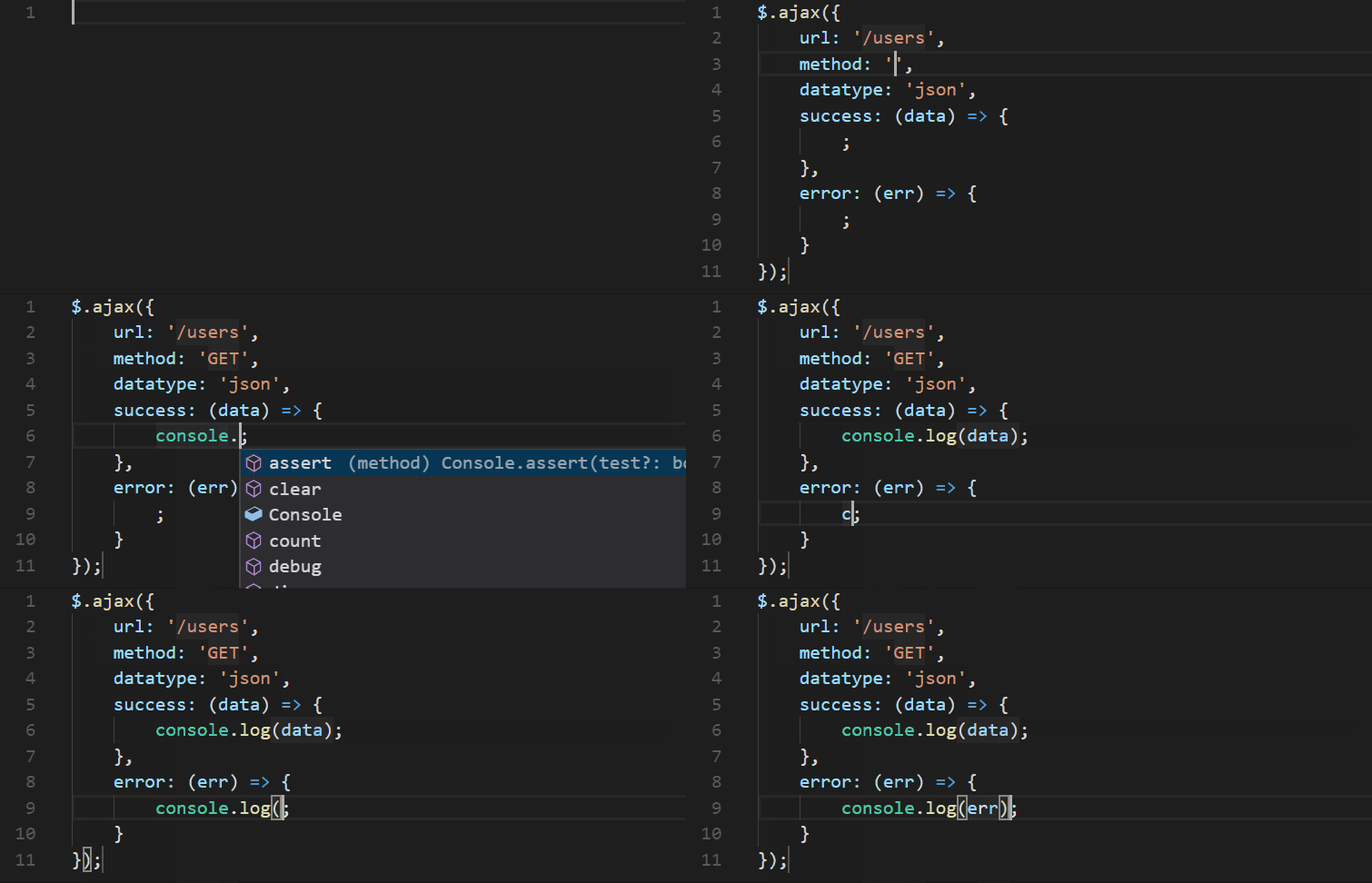
VS Code has built-in snippets for a number of languages such as: JavaScript, TypeScript, Markdown, and PHP.
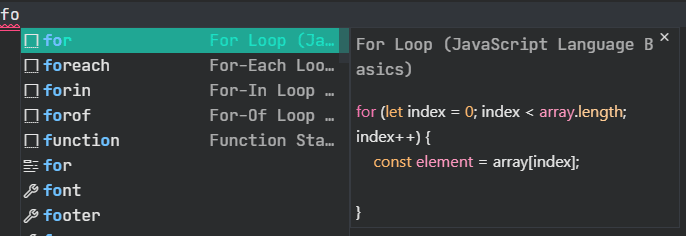
You can see the available snippets for a language by running the Insert Snippet command in the Command Palette to get a list of the snippets for the language of the current file. However, keep in mind that this list also includes user snippets that you have defined, and any snippets provided by extensions you have installed.
Install snippets from the Marketplace
Many extensions on the VS Code Marketplace include snippets. You can search for extensions that contains snippets in the Extensions view ( ⇧⌘X (Windows, Linux Ctrl+Shift+X ) ) using the @category:»snippets» filter.
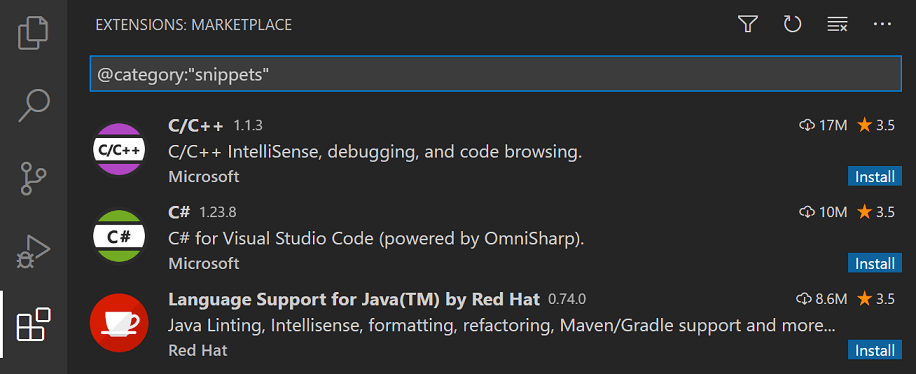
If you find an extension you want to use, install it, then restart VS Code and the new snippets will be available.
Create your own snippets
You can easily define your own snippets without any extension. To create or edit your own snippets, select User Snippets under File > Preferences (Code > Preferences on macOS), and then select the language (by language identifier) for which the snippets should appear, or the New Global Snippets file option if they should appear for all languages. VS Code manages the creation and refreshing of the underlying snippets file(s) for you.
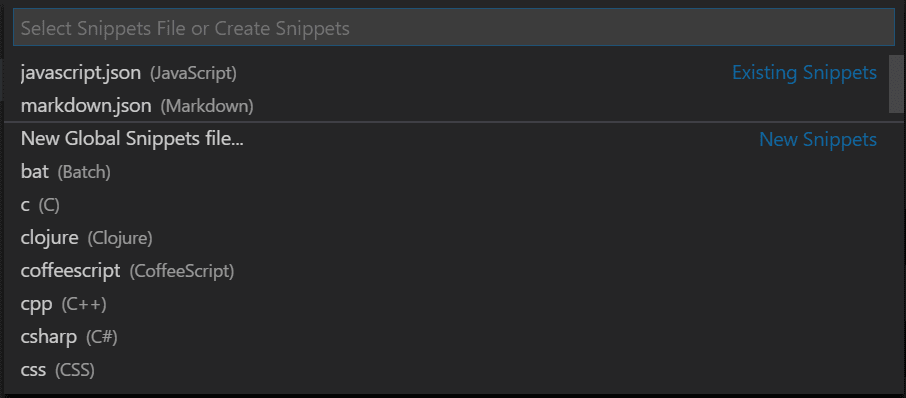
Snippets files are written in JSON, support C-style comments, and can define an unlimited number of snippets. Snippets support most TextMate syntax for dynamic behavior, intelligently format whitespace based on the insertion context, and allow easy multiline editing.
Below is an example of a for loop snippet for JavaScript:
In the example above:
Snippet scope
Snippets are scoped so that only relevant snippets are suggested. Snippets can be scoped by either:
Language snippet scope
Every snippet is scoped to one, several, or all («global») languages based on whether it is defined in:
Single-language user-defined snippets are defined in a specific language’s snippet file (for example javascript.json ), which you can access by language identifier through Preferences: Configure User Snippets. A snippet is only accessible when editing the language for which it is defined.
Most user-defined snippets are scoped to a single language, and so are defined in a language-specific snippet file.
Project snippet scope
Snippet syntax
The body of a snippet can use special constructs to control cursors and the text being inserted. The following are supported features and their syntaxes:
Tabstops
Placeholders
Choice
Variables
The following variables can be used:
For inserting the current date and time:
For inserting random values:
For inserting line or block comments, honoring the current language:
The snippet below inserts /* Hello World */ in JavaScript files and in HTML files:
Variable transforms
Transformations allow you to modify the value of a variable before it is inserted. The definition of a transformation consists of three parts:
Placeholder-Transform
Transform examples
Grammar
Using TextMate snippets
You can also use existing TextMate snippets (.tmSnippets) with VS Code. See the Using TextMate Snippets topic in our Extension API section to learn more.
Assign keybindings to snippets
You can create custom keybindings to insert specific snippets. Open keybindings.json (Preferences: Open Keyboard Shortcuts File), which defines all your keybindings, and add a keybinding passing «snippet» as an extra argument:
The keybinding will invoke the Insert Snippet command but instead of prompting you to select a snippet, it will insert the provided snippet. You define the custom keybinding as usual with a keyboard shortcut, command ID, and optional when clause context for when the keyboard shortcut is enabled.
Also, instead of using the snippet argument value to define your snippet inline, you can reference an existing snippet by using the langId and name arguments. The langId argument is the name of the JSON user snippet file and name is the snippet’s unique name from this file:
Next steps
Common questions
You can easily package TextMate snippets files for use in VS Code. See Using TextMate Snippets in our Extension API documentation.
How do I have a snippet place a variable in the pasted script?
This results in the pasted snippet as:
Can I remove snippets from IntelliSense?
Yes, you can hide specific snippets from showing in IntelliSense (completion list) by selecting the Hide from IntelliSense button to the right of snippet items in the Insert Snippet command dropdown.
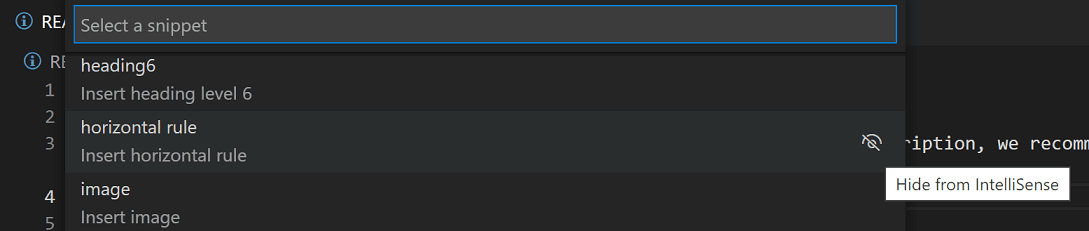
You can still select the snippet with the Insert Snippet command but the hidden snippet won’t be displayed in IntelliSense.
Шаблоны проектов и элементов
Шаблоны проектов и элементов предоставляют многократно используемые заглушки, обеспечивающие пользователям определенный базовый код, и структуры, которые можно использовать в своих целях.
шаблоны Visual Studio
При установке Visual Studio устанавливается ряд предопределенных шаблонов проектов и элементов. Эти шаблоны, такие как Веб-приложение ASP.NET и Библиотека классов, доступны для выбора при создании проекта. Шаблоны элементов, такие как файлы кода, XML-файлы, HTML-страницы и таблицы стилей, отображаются в диалоговом окне Добавление нового элемента.
Для пользователей эти шаблоны представляют собой отправную точку, с которой можно начать создание новых проектов или расширение текущих проектов. Шаблоны проектов предоставляют файлы, необходимые для конкретного типа проекта, включая стандартные ссылки на сборки, задают свойства проекта и параметры компилятора по умолчанию. По сложности шаблоны элементов могут варьироваться от одного пустого файла с определенным расширением до нескольких файлов исходного кода, которые содержат код заглушек, файлы сведений о конструкторе и внедренные ресурсы.
Вы можете использовать установленные шаблоны, создавать собственные шаблоны, а также скачивать и использовать шаблоны, созданные сообществом. Дополнительные сведения см. в статьях Практическое руководство. Создание шаблонов проектов и Практическое руководство. Создание шаблонов элементов.
Содержимое шаблона
Все шаблоны проектов и элементов, установленные с Visual Studio или созданные пользователем, работают на основе одних и тех же принципов и имеют схожее содержимое. Все шаблоны содержат следующие элементы:
Дополнительные сведения о VSTEMPLATE-файлах см. в статьях о тегах шаблона и параметрах шаблона.
Если эти файлы сжаты в ZIP-файл и помещены в соответствующую папку, Visual Studio автоматически отображает их в следующих расположениях:
Создание шаблонов с тегами в Visual Studio для эффективного поиска и группировки пользователей
Шаблоны проектов Visual Studio позволяют разработчикам более эффективно создавать несколько схожих проектов, определяя общий набор начальных файлов. Шаблоны проектов могут быть полностью кастомизированы в соответствии с потребностями команды разработчиков или группы и могут быть опубликованы в Visual Studio Marketplace для загрузки и использования другими людьми! После публикации разработчики могут установить шаблон и получить к нему доступ через диалоговое окно New Project в Visual Studio.
Недавно разработанное диалоговое окно New Project для Visual Studio 2019 было создано, чтобы помочь разработчикам быстрее добираться до своего кода. Используя опыт поиска и фильтрации, мы стремимся обеспечить лучшее обнаружение для конкретных шаблонов, чтобы вы могли быстрее начать разработку своего приложения.

В этом пошаговом руководстве вы научитесь:
Создание шаблона проекта
Существует несколько способов создания шаблона проекта, но в этом пошаговом руководстве мы создадим шаблон проекта C# с помощью диалогового окна New Project.
Добавление тегов/фильтров в шаблон вашего проекта
После того как вы создали шаблон проекта, можно добавить к нему тег или фильтры в шаблоне .vstemplate XML-файла.
Развертывание шаблона в качестве расширения с помощью шаблона VSIX project
Оберните шаблон проекта в шаблон VSIX project, чтобы развернуть его как расширение.
В Solution Explorer щелкните правой кнопкой мыши на VSIX project и выберите Set as StartUp Project. Ваш Solution Explorer должен теперь выглядеть примерно так (с выделенным жирным VSIX project):
Практическое руководство. Создание шаблонов элементов
В этой статье показано, как создать шаблон элемента с помощью мастера экспорта шаблонов. Если шаблон будет состоять из нескольких файлов, см. статью Практическое руководство. Создание многофайловых шаблонов элементов.
Добавление шаблона элемента в диалоговое окно «Добавление нового элемента»
Создайте или откройте проект в Visual Studio.
Добавьте элемент в проект и измените его по своему усмотрению.
Отредактируйте файл кода, чтобы указать, где должна быть выполнена замена параметра. Дополнительные сведения см. в разделе Практическое руководство. заменить параметры в шаблоне.
В меню Проект выберите команду Экспорт шаблона.
На странице Выбор типа шаблона выберите Шаблон элемента, затем проект, который содержит элемент, и нажмите кнопку Далее.
На странице Выбор элемента для экспорта выберите элемент, для которого нужно создать шаблон, а затем нажмите кнопку Далее.
На странице Выбор ссылок для элементов выберите ссылки на сборки, включаемые в шаблон, а затем нажмите кнопку Далее.
На странице Выбор параметров шаблона введите имя шаблона и необязательное описание, значок и рисунок предварительного просмотра, а затем нажмите кнопку Готово.
Файлы для шаблона добавляются в ZIP-файл и копируются в каталог, который вы указали в мастере. Расположением по умолчанию является папка %USERPROFILE%\Documents\Visual Studio \My Exported Templates.
Если вы не выбрали параметр Автоматически импортировать шаблон в Visual Studio в мастере экспорта шаблонов, найдите экспортированный шаблон. Затем скопируйте его в каталог пользовательских шаблонов элементов. Расположением по умолчанию является папка %USERPROFILE%\Documents\Visual Studio \Templates\ItemTemplates.
Закройте Visual Studio, а затем откройте среду повторно.
Создайте новый проект или откройте существующий, а затем выберите Проект > Добавить новый элемент или нажмите клавиши CTRL+SHIFT+A.
Шаблон элемента появится в диалоговом окне Добавление нового элемента. Если вы добавили описание в мастере экспорта шаблонов, оно будет отображаться в правой части диалогового окна.
Включение шаблона элемента для использования в проекте универсального приложения для Windows
Мастер выполняет за вас основную часть работы по созданию базового шаблона, но во многих случаях необходимо вручную изменить VSTEMPLATE-файл после экспорта шаблона. Например, если элемент должен отображаться в диалоговом окне Добавление нового элемента для проекта универсального приложения Windows, необходимо выполнить ряд дополнительных действий.
Выполните шаги из предыдущего раздела по экспорту шаблона элемента.
Извлеките созданный ZIP-файл и откройте VSTEMPLATE-файл в Visual Studio.
Для проекта универсальной платформы Windows на C# добавьте следующий XML-код внутри элемента:
Сохраните VSTEMPLATE-файл в Visual Studio и закройте его.
Скопируйте и вставьте VSTEMPLATE-файл обратно в ZIP-файл.
Если откроется диалоговое окно Копирование файла, выберите параметр Копировать с заменой.
Теперь можно добавить основанный на этом шаблоне элемент в проект универсальной платформы Windows из диалогового окна Добавление нового элемента.
Включение шаблонов для конкретных подтипов проектов
Можно указать, что шаблон должен отображаться только для определенных подтипов проекта, например Windows, Office, базы данных или веб-сайта.
Найдите в VSTEMPLATE-файле элемент ProjectType для шаблона элемента.
Задайте для элемента одно из следующих текстовых значений:
В следующем примере показан шаблон элемента, доступный для проектов Office.
Создание шаблона элемента вручную
В некоторых случаях может потребоваться вручную создать шаблон элемента с нуля.
Создайте проект и его элемент.
Измените элемент проекта, пока он не будет готов к сохранению в качестве шаблона.
Отредактируйте файл кода, чтобы указать, где должна быть выполнена замена параметра. Дополнительные сведения о замене параметров см. в статье Практическое руководство. Замена параметров в шаблоне.
Создайте XML-файл и сохраните его, используя расширение VSTEMPLATE, в одном каталоге с файлом элемента проекта.
Измените VSTEMPLATE-файл с кодом XML для предоставления метаданных шаблона элемента. Дополнительные сведения см. в статье Справочник по схемам шаблонов (расширяемость) и в примере из предыдущего раздела.
Сохраните VSTEMPLATE-файл и закройте его.
В проводнике выберите файлы, которые нужно включить в шаблон. Щелкните выбранные файлы правой кнопкой мыши и выберите пункты Отправить > Сжатая ZIP-папка. Выбранные файлы будут сжаты в ZIP-файл.
Практическое руководство. Создание шаблонов проектов
В этом разделе содержатся сведения о создании шаблона с помощью мастера экспорта шаблонов, который упаковывает шаблон в ZIP-файл.
Использование мастера экспорта шаблонов
Называя проект, который будет источником для шаблонов, используйте только допустимые символы идентификаторов. В противном случае в проектах, созданных из шаблона, могут возникать ошибки компиляции. Дополнительные сведения о допустимых символах идентификаторов см. в статьях Имена объявленных элементов (Visual Basic) и Идентификаторы (C++). Кроме того, можно использовать параметры шаблона, чтобы применять безопасные имена классов и пространств имен.
Внесите в проект все необходимые изменения, пока он не будет готов к сохранению в качестве шаблона. Например, может потребоваться отредактировать файлы кода, чтобы указать, где должна быть выполнена замена параметра. См. раздел Практическое руководство. Замена параметров в шаблоне.
В меню Проект выберите команду Экспорт шаблона.
Открывается мастер экспорта шаблонов.
На странице Выбор типа шаблона выберите Шаблон проекта. Выберите проект, который необходимо экспортировать в шаблон, а затем нажмите кнопку Далее.
На странице Выбор параметров шаблона введите имя шаблона и необязательное описание, значок и рисунок предварительного просмотра для шаблона. Эти элементы будут отображаться в диалоговом окне Новый проект. Нажмите кнопку Готово.
Проект будет экспортирован в ZIP-файл и помещен в указанное выходное расположение, а также (если установлен соответствующий флажок) импортирован в Visual Studio.
Чтобы найти шаблон в диалоговом окне Новый проект, разверните узел Установленные, а затем категорию, которая соответствует элементу ProjectType в VSTEMPLATE-файле. Например, VSTEMPLATE-файл, содержащий
, по умолчанию отображается в разделе Установленные > Visual C#. Шаблон можно расположить во вложенном каталоге типа проекта. Для этого просто создайте папку в этом каталоге и поместите в нее ZIP-файл проекта. Дополнительные сведения см. в разделе Практическое руководство. размещать и упорядочивать шаблоны.
На странице Выбор параметров шаблона введите имя шаблона и необязательное описание, значок и рисунок предварительного просмотра для шаблона. Эти шаблоны будут отображаться в диалоговом окне создания проекта. Нажмите кнопку Готово.
Проект будет экспортирован в ZIP-файл и помещен в указанное выходное расположение, а также (если установлен соответствующий флажок) импортирован в Visual Studio.
Чтобы найти шаблон в диалоговом окне создания проекта, можно использовать поиск по имени или прокрутку списка. (Фильтрация по языку или типу проекта для пользовательских шаблонов сейчас не поддерживается.)
Другие способы создания шаблонов проектов
Шаблоны проектов можно создать вручную, собрав файлы, образующие проект, в папку, а затем создав VSTEMPLATE-файл XML с соответствующими метаданными. Дополнительные сведения см. в статье Практическое руководство. Создание веб-шаблонов вручную.
Если у вас установлен пакет SDK для Visual Studio, можно поместить готовый шаблон в оболочку (VSIX-файл для развертывания) с помощью шаблона Проект VSIX. Дополнительные сведения см. в разделе Приступая к работе с использованием шаблона проекта VSIX.



