
Как восстановить забытый PIN-код WhatsApp?
В настоящее время нет сомнений в популярности приложения для обмена сообщениями WhatsApp. С конца 2016 года WhatsApp предоставил своим пользователям возможность включить двухфакторную аутентификацию (многие другие приложения, такие как Facebook и Google, также используют ее) на своем номере WhatsApp. При использовании двухфакторной аутентификации номер пользователя не может быть проверен в WhatsApp без ввода пользовательского 6-значного PIN-кода. Цель этого шага – не дать злоумышленникам использовать ваш номер WhatsApp, когда они владеют вашей сим-картой.
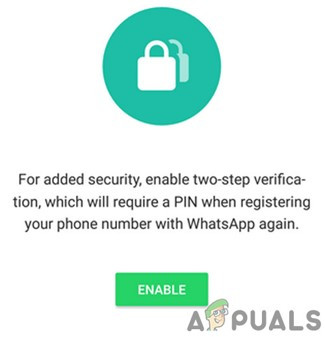
Теперь, когда пользователь переключается на другое устройство или хочет переустановить WhatsApp, ему будет предложено ввести PIN-код.
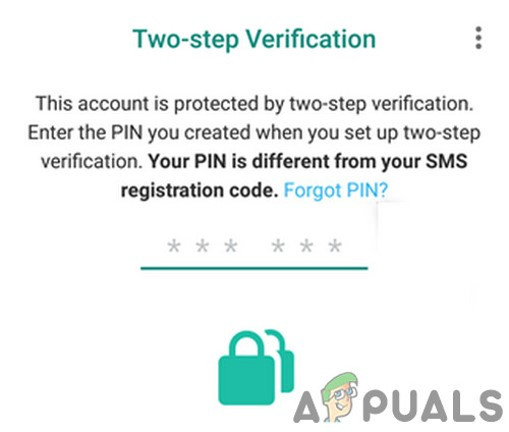 Эта учетная запись защищена двухэтапной проверкой
Но проблема возникает, когда пользователь забывает 6-значный PIN-код. Тогда что может сделать пользователь, чтобы восстановить свой номер WhatsApp? Если вы один из тех, кто страдает от этой проблемы, выполните следующие действия, чтобы использовать шаги, указанные ниже вашего номера WhatsApp.
С электронной почтой:
Если у вас есть добавленный адрес электронной почты, когда вы настраивали двухэтапную проверку, выполните следующие действия:
Без электронной почты:
Вам не нужно будет много делать, если вы не настроили электронную почту, включив двухэтапную проверку. Выполните указанные шаги:
Как восстановить свой забытый PIN-код WhatsApp

Хотя у WhatsApp отсутствует пароль для входа в Вашу учетную запись, он, однако, имеет двухэтапную аутентификацию, чтобы никто кроме Вас не получил доступ к Вашей учетной записи, если они украдут Вашу SIM-карту. Вот как Вы можете сбросить этот 6-значный PIN-код, если Вы его забыли.
Примечание: Сначала Вы должны установить двухэтапную аутентификацию настройках, она не будет автоматически активирована при инициализации Вашей учетной записи.
Очевидно, Вам придется восстановить свой ПИН-код, если Вы его забудете. Также может понадобиться восстановить PIN-код, когда Вы поменяете телефон, поскольку WhatsApp требует, чтобы Вы вводили свой PIN-код на новом устройстве после загрузки приложения. Вы не можете восстановить тот же PIN-код, который Вы использовали, но Вы можете вернуться в свою учетную запись, сбросив свой PIN-код.
Восстановление Вашего PIN
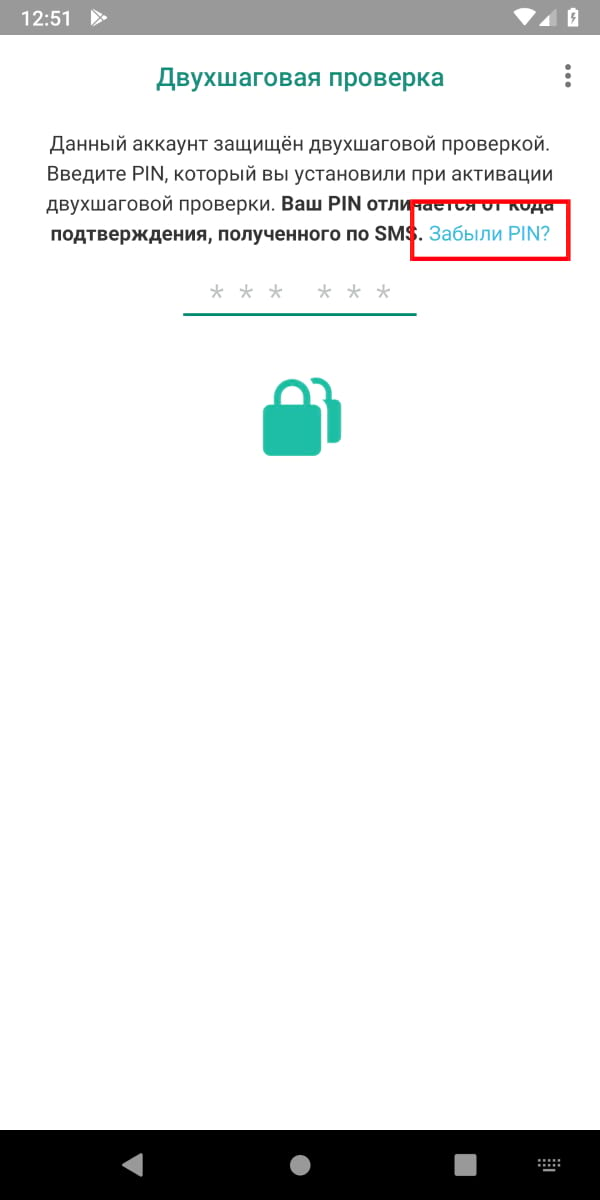
Запустите WhatsApp и, когда он запросит Ваш PIN-код, нажмите ссылку «Забыли PIN».
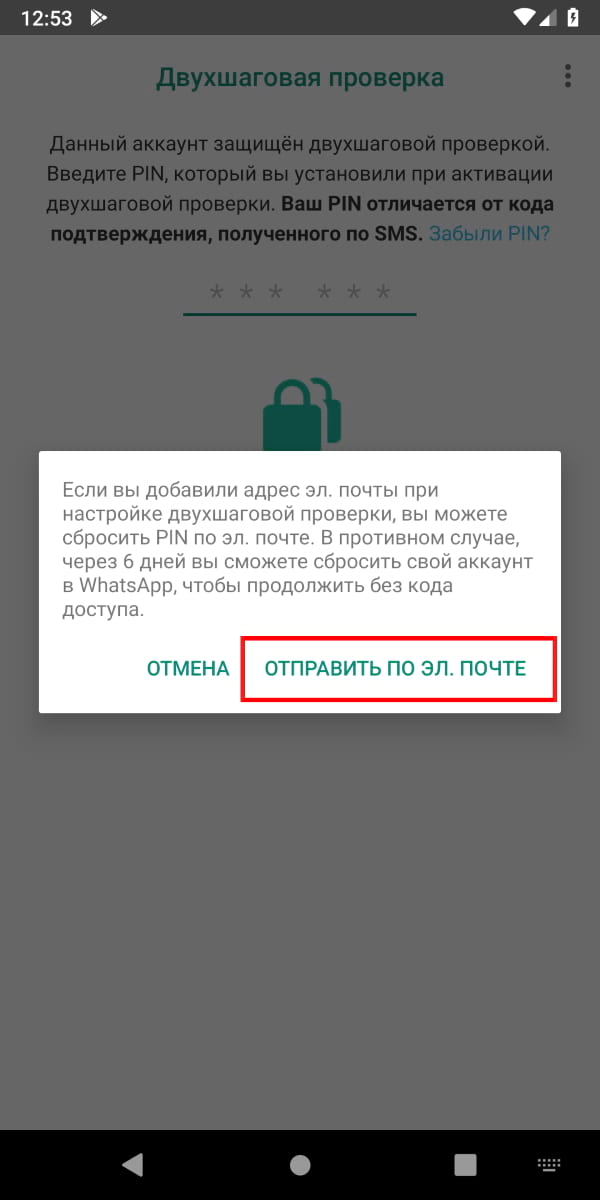
Во всплывающем окне нажмите «Отправить по электронной почте». WhatsApp отправит сообщение на адрес электронной почты, который Вы использовали для настройки двухэтапной проверки.
Примечание: Если Вы решили не вводить адрес электронной почты при установке, Вам придется подождать до 7 дней, прежде чем Вы сможете установить новый PIN-код через приложение. Любые сообщения, которые Вы получили бы за это время, могут быть потеряны, поскольку сообщения старше 6-7 дней удаляются. По этой причине, если Вы не настроили адрес электронной почты для своей учетной записи, то самое время это сделать, особенно если Вы настраиваете двухфакторную аутентификацию.
Затем нажмите кнопку «ОК».
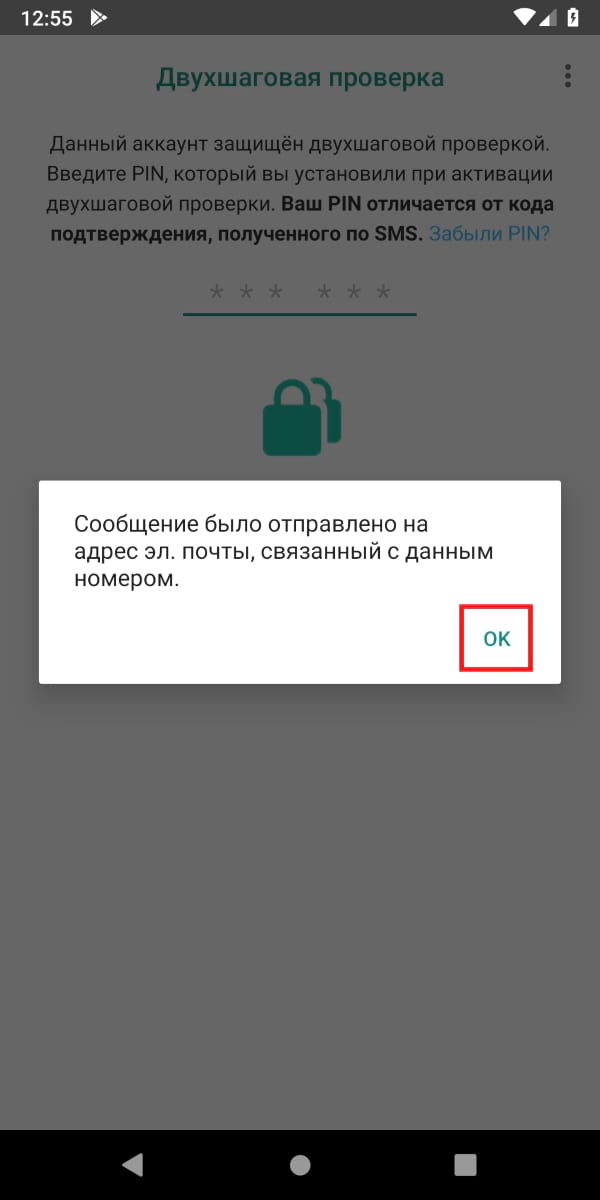
Вскоре Вы получите электронное письмо со ссылкой для отключения двухэтапной проверки. Нажмите на ссылку, и Вы будете перенаправлены в свою учетную запись WhatsApp в браузере. Вы должны подтвердить, что действительно хотите отключить двухэтапную проверку.
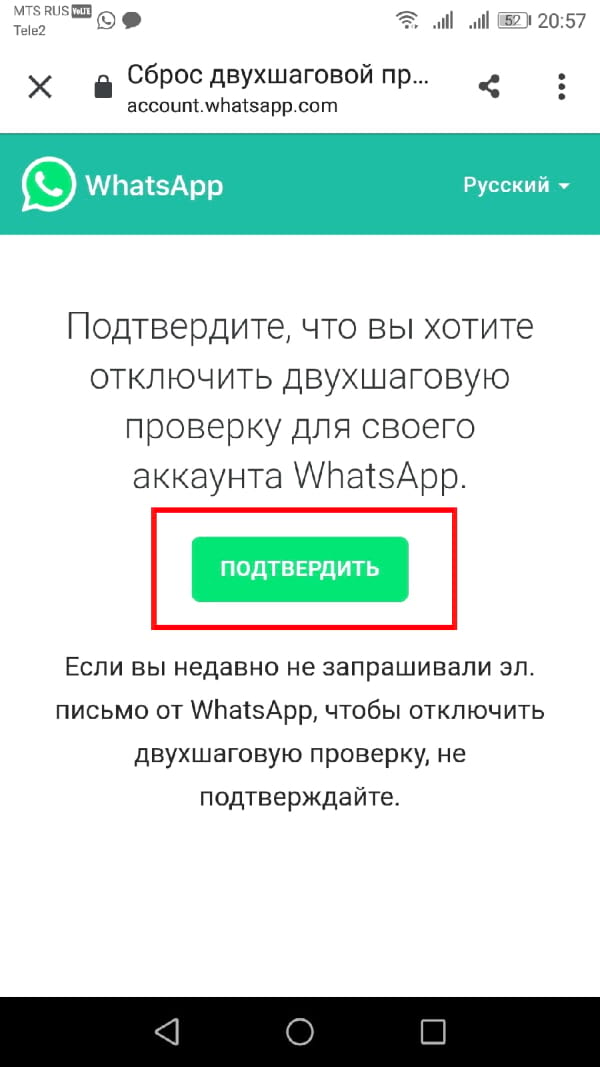
Это все, что нужно сделать. Теперь Вы сможете снова войти в свое приложение и снова начать отправлять и получать сообщения.
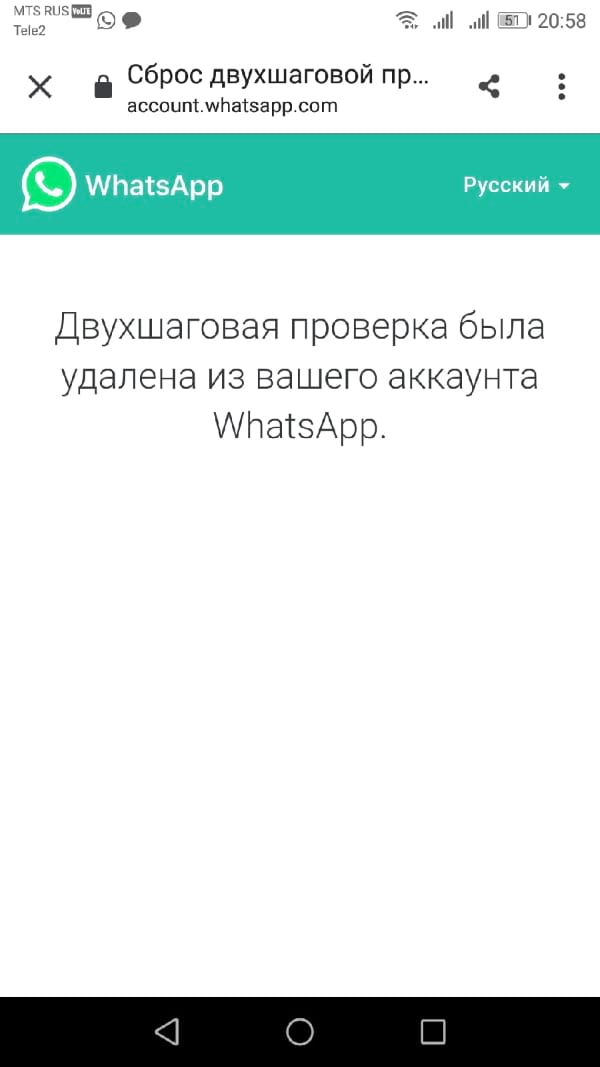
Поскольку Вы отключили дополнительную защиту, не забудьте снова установить двухэтапную проверку, поскольку Ваша учетная запись не будет полностью защищена, пока она не будет включена повторно.
Не получается просканировать QR в Ватсапе Веб, что делать
Если WhatsApp Web не сканирует QR-код и не получается войти в систему, на это есть причины. Выполнить проверку и устранить ошибки можно самостоятельно, для этого придется потратить 5-10 минут свободного времени. В инструкции рассмотрим, что делать, если не сканируется QR в Ватсапе и как быть, если в телефоне нет камеры.
Не сканируется QR в Ватсапе
Почему не сканируется QR-код в WhatsApp Web или в компьютерной версии мессенджера? Причин может быть несколько, вот основные из них:
Выполнить проверку и выявить причину, почему не сканируется QR-код в Ватсапе, можно самостоятельно. Для этого не придется устанавливать дополнительные сервисы или выполнять сложные настройки.
Совет. Для начала перезагрузите компьютер и смартфон, возможно, это решит проблему, и дополнительная проверка не потребуется.
Увеличьте масштаб в браузере
Если QR-код не читается и камера телефона не может сфокусироваться, рекомендуется увеличить масштаб в браузере. Страничка станет крупнее, мобильник сможет быстрее поймать фокус и выполнить сканирование.
Как увеличить масштаб страницы в браузере и считать код WhatsApp:
Важно. Если во время изменения масштаба исчез код на экране, нажмите на клавишу со стрелочкой.

После установки синхронизации не забудьте вернуть масштаб в исходное состояние. Рекомендуется устанавливать значение в 100%, под такие параметры рассчитано большинство страниц в интернете.
Если не грузится QR-код в Ватсапе Веб, отключите расширения, которые блокируют рекламу, затем перезагрузите страничку.

Проверьте разрешения в телефоне
Если WhatsApp Web не сканирует QR-код, войти в систему не получится. Для включения сканера нужно открыть специальное меню в телефоне, камера может не запуститься, если к ней нет доступа.
Инструкция, как проверить наличие разрешений на доступ к камере:
Теперь мессенджер сможет запускать камеру для сканирования QR-кода в Ватсапе Веб.
Открыть настройки разрешений можно и другим способом. Для этого войдите в параметры мобильника, перейдите в пункт «Приложения». В меню выберите «Все приложения» и найдите WhatsApp.

Проверьте подключение к интернету
Что делать, если не сканируется QR-код в WhatsApp? Если камера включается и нормально фокусируется, следует проверить подключение к интернету. При проблемах с интернет-соединением выполнить синхронизацию не получится.
Как проверить наличие интернета? Если не хочется использовать сервисы для проверки скорости, просто откройте браузер и перейдите на любой сайт. Если страничка открылась – интернет есть. Проверку следует выполнить на компьютере и на смартфоне.
Важно. Если интернета нет, войти в свой профиль в WhatsApp не получится.
Если есть текущие сессии
Почему Ватсап Веб не сканирует код? Столкнуться с проблемой можно, если к телефону уже подключено много компьютеров и планшетов. В этом случае придется отключить неиспользуемые устройства и снова включить сканер.
Как отключить ненужное устройство:
Важно. Если сканер не запускается, проверьте разрешения на доступ к камере. Как это сделать, смотрите в инструкции выше.
Советы по сканированию QR
Почему не сканируется код в Ватсап Веб и как его считать правильно? Проблемы такого плана возникают на старых устройствах, в которых установлена некачественная камера. Чтобы выполнить считывание QR-кода в WhatsApp Web быстро и правильно, обратите внимание на следующие советы:

Чтобы телефон сфокусировался быстрее, его нужно зафиксировать. Для этого поставьте локти на стол и крепко возьмите смартфон.
Нет камеры, что делать
Установить Ватсап можно только на смартфоны, которые оборудованы мощным центральным процессором, современной операционной системой и камерой. Если в мобильнике сломалась камера, можно ли войти в WhatsApp Web без QR-кода? Такой возможности, к сожалению, не предусмотрено.
Для входа в профиль придется починить камеру или приобрести другой телефон. Других вариантов нет.
Что делать, если не получается просканировать код в Ватсапе Веб? Проверьте подключение к интернету, увеличьте масштаб странички в браузере. Если не запускается камера, ей нужно дать разрешение в меню. Перейти в аккаунт на ПК с помощью смартфона со сломанной камерой не получится, придется искать другой аппарат или ремонтировать имеющийся.
Ещё один сюрприз WhatsApp ради вашей же безопасности. Теперь для запуска на ПК и в браузере требуется биометрия
Единственный способ её обойти — полностью отключить биометрию на смартфоне
Команда популярного мессенджера WhatsApp, входящая в состав Facebook, реализовала очередное новшество. В клиенте для ПК и веб-интерфейсе теперь требуется биометрическая аутентификация пользователей для работы.
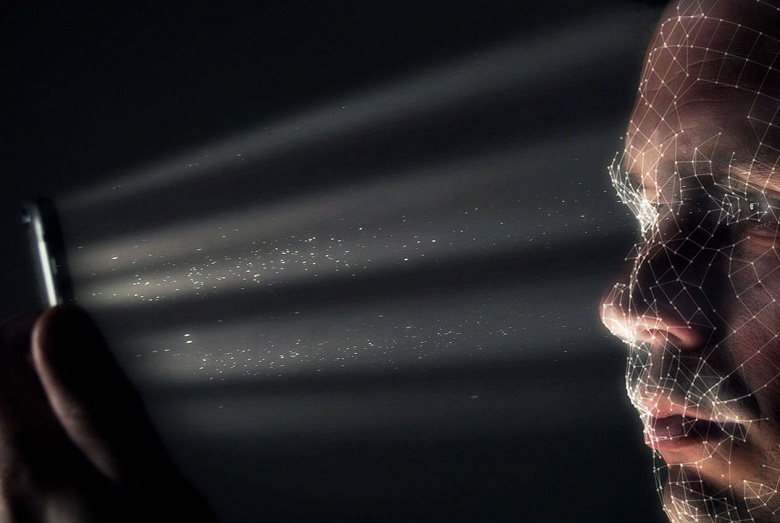
Об этом сообщается на официальной страничке WhatsApp в социальной сети Twitter и на страничке поддержки.
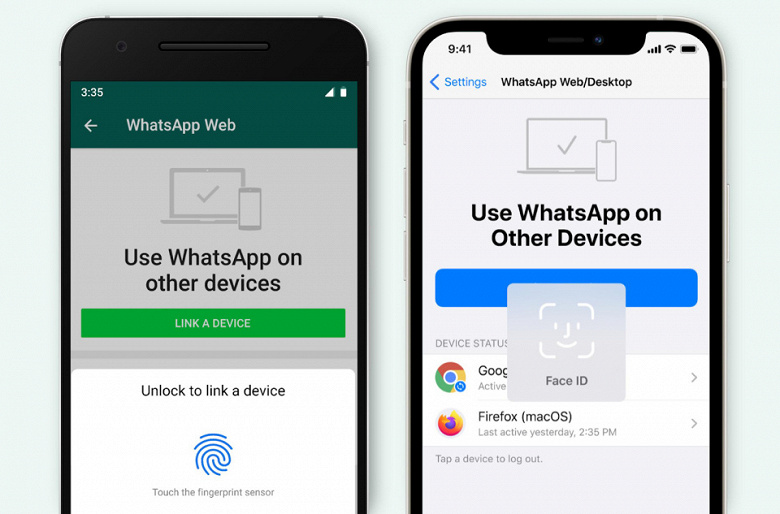
Напомним, у WhatsApp нет полноценного самостоятельного клиента для ПК и браузеров. WhatsApp разрешает подключаться к учётной записи только с одного устройства. Десктопная и браузерные версии WhatsApp могут работать лишь в связке с запущенным приложением на смартфоне, «отзеркаливая» его.
Чтобы подключиться и начать сеанс в WhatsApp Web или WhatsApp Desktop, требуется просканировать QR-код. До настоящего момента этого было достаточно. Однако теперь на Android и iPhone потребуется предварительная биометрическая аутентификация — с помощью сканера отпечатков пальцев или системы распознавания лица. А вот уже после можно просканировать QR-код.
Такая дополнительная проверка включена по умолчанию. Единственный способ обойти требование биометрической аутентификации — это полностью отключить её на смартфоне.
В WhatsApp обновили политику конфиденциальности 6 января 2021 года, а также сообщили, что принять новые условия необходимо до 8 февраля под угрозой потери доступа к сервису. Получив многочисленные негативные отклики от пользователей и критику со стороны индустрии, команда WhatsApp решила отложить срок принятия правил на 3 месяца — до 15 мая.
Код безопасности изменился в WhatsApp. Что делать
Единственное, на мой взгляд, преимущество WhatsApp перед другими мессенджерами состоит в популярности. Даже если ваш собеседник не является продвинутым пользователем смартфона, можете быть уверены, что уж WhatsApp-то у него точно установлен. Это как Сбербанк. Вы можете пользоваться на постоянной основе Альфой или Тинькофф, но Сбербанк всё равно держите – чисто на всякий случай. Здесь то же самое. Другое дело, что устроен WhatsApp куда менее логично, чем его конкуренты, и то и дело мучает пользователей своими фишками. Продолжаем восполнять пробелы.
WhatsApp защищает вашу переписку, и иногда делает это даже слишком навязчиво
WhatsApp удалит ваш аккаунт, если вы не примете новое соглашение
«Код безопасности изменился» — это один из самых популярных запросов в Google, связанных с WhatsApp. Просто это уведомление получают очень многие пользователи, оно мозолит им глаза, но что оно означает, практически никто не знает. А поскольку звучит оно несколько угрожающе, некоторые начинают сильно переживать на этот счёт и ищут ответ на вопрос, что с этим делать. На самом деле пугаться здесь совершенно нечего. Правда, чтобы стало понятно, почему код безопасности меняется, нужно прояснить, о каком коде вообще идёт речь.
Как проверить шифрование в WhatsApp
Немногие знают, что все сообщения в WhatsApp защищены сквозным шифрованием, которое ещё называют end-to-end или оконченным шифрованием. Это такой метод защиты данных, при котором прочесть их могут только двое – отправитель и получатель. А вот вмешаться в переписку для третьих лиц невозможно. Код безопасности – это код шифрования, своего рода ключ, который расшифровывает отправленные сообщения и присутствует только на устройствах обоих собеседников, будучи доступным в формате «один на двоих».
5 простых действий, на случай, если не работает WhatsApp
Ключ безопасности представляет собой набор из 60 цифр, прописанных группами в две строки. Убедиться, что у вас с собеседником один ключ на двоих, легко и просто:
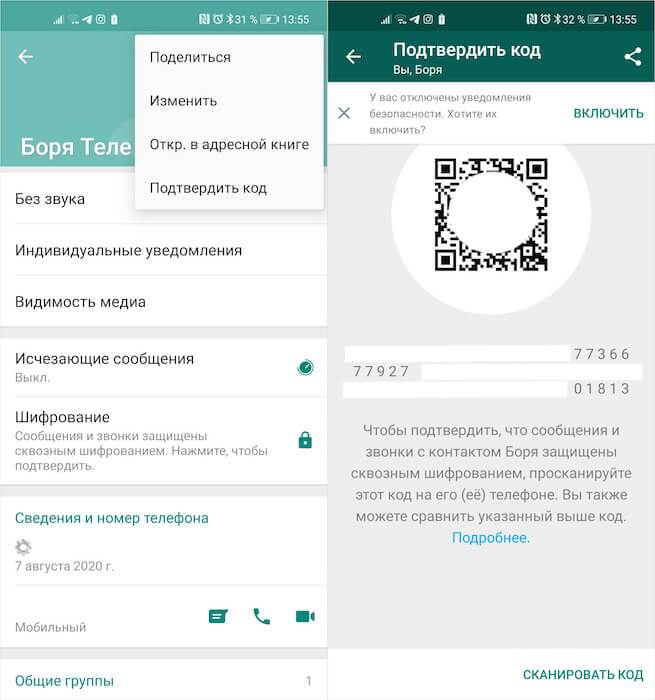
Сравните цифры или просто отсканируйте приведённый код
Что делать, если изменился код безопасности
Этот код имеет двоякую привязку. Он одновременно связан и с аккаунтом, и с устройством пользователя, с которым вы общаетесь. Поэтому, если ваш собеседник перепривязал свою учётную запись в WhatsApp к другому номеру (как это сделать, мы писали в отдельной статье), сменил устройство или просто переустановил приложение мессенджера, код безопасности сменится. В этом случае в чате появится сообщение об изменении этого кода – это делается в целях безопасности, чтобы вы проверили, не завладел ли профилем вашего знакомого кто-то посторонний.
Если вы не хотите наблюдать это оповещение, убрать его поможет только сканирование QR-кода. Но, если у вас нет прямого доступа к собеседнику или вы и так знаете, что всё в порядке, можете отключить его в принципе:
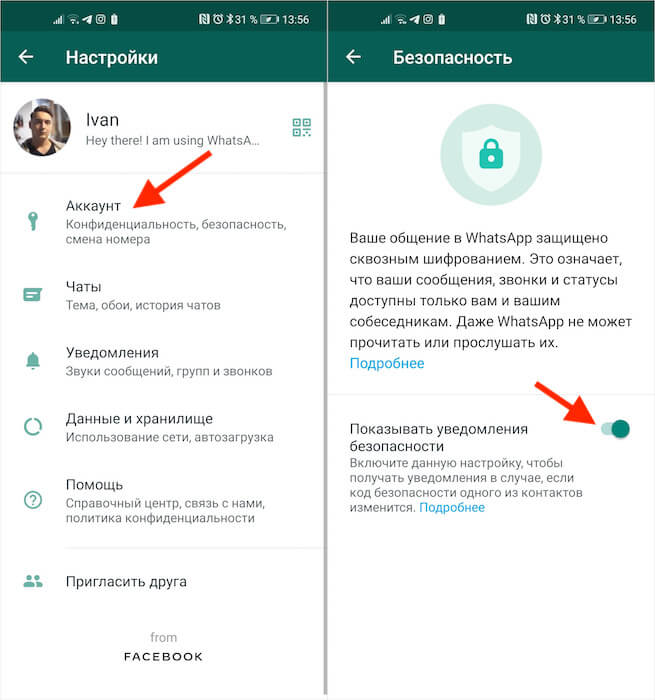
Проверку кода безопасности можно просто отключить
В некоторых случаях код безопасности не меняется даже при переустановке приложения. Скорее всего, это происходит, если пользователь при удалении WhatsApp сохраняет данные приложения на устройстве. В этом случае ему не требуется восстанавливать их из резервной копии, потому что смартфон сам подгружает все переписки и содержимое чатов. Однако, если устройство меняется или ваш собеседник меняет номер телефона, уведомление обязательно будет. Другое дело, что теперь вы точно знаете, что оно означает и что с ним делать.



