Рейтинг текстовых редакторов
Подробнее о каждом из участников рейтинга

Wordpad — это текстовый редактор, с помощью которого можно создавать таблицы менять шрифты текста, вставлять изображения, и разными способами редактировать и оформлять текст. Текстовые редакторы сейчас используется практически везде, на работе для составления отчётов и ведение документации, в институтах и школах для написания докладов и курсовых.
Если раньше для написания статей использовался простой блокнот, тетрадь или альбом, то сейчас это стало делать гораздо проще через компьютер. Появились специальные текстовые редакторы, благодаря чему процесс написания в разы упростился и стал гораздо удобней
В wordpad можно печатать и редактировать текст, создавать таблицы и вставлять картинки и различные объекты. А также изменить шрифт и размер текста, добавлять специальные эффекты в этот текст, настраивать вёрстку текста, например выставить другой отступ для абзаца или разместить текст так, чтобы он печатался посередине или по правому краю.
Wordpad на Windows установлен изначально, так что он считается стандартной программой. Отличается простотой и удобством использования и широким функционалом редактирование текста.

Microsoft Word – это самый популярный и многофункциональный текстовый редактор для Windows, в котором помимо инструментов работы с текстом есть и другие возможности, пусть и несколько ограниченные.
В программе удобно создавать, редактировать, просматривать, форматировать и дублировать тексты – документы, статьи, наброски, деловые бумаги и другое. Допускает сохранять документы в практически любом текстовом формате и устанавливать на них пароли для просмотра и редактирования.
Помимо текста, в документы MS Word можно добавлять и другие элементы: графики, диаграммы, изображения, 3D объекты, таблицы и другое. На главной панели представлен широкий инструментарий форматирования: выравнивание, отступы, шрифт, размер, цвет, заливка, стили и пр. В Ворде можно не только создавать обычные документы, но и верстать целые книги, объявления, баннеры и другие виды и форматы текстов с возможностью добавления в них других элементов. Встроенная проверка орфографии и пунктуации позволяет избежать ошибок и опечаток.
Microsoft Word удобен тем, что предлагает большое количество встроенных шаблонов и действий, избавляя пользователя от выполнения рутинных действий вручную.

Atom — это современный и универсальный текстовый редактор для программистов, который предоставляется бесплатно. Он отличается понятным и изысканным графическим интерфейсом, возможностью персонализации многих атрибутов его работы и внешнего вида, а также высокой скоростью работы.
Приложение было создано с использованием таких технологий, как HTML, JavaScript, CSS и Node.js. Он предназначен для разработчиков веб-сайтов и веб-приложений, а также стандартных настольных программ. Он предлагает большинство функций, которые полезны программисту, в том числе подсветка синтаксиса, интеллектуальное автозаполнение кода и интегрированный файловый менеджер. Благодаря поддержке просмотра содержимого файлов в карточках, Atom идеально подходит для работы над более мелкими и более сложными проектами, состоящими из множества файлов с исходным кодом. Также стоит отметить эффективный поиск и замену выбранных фраз.
Программа имеет возможность легко и удобно персонализировать практически каждый атрибут работы редактора. Не было недостатка в поддержке графических тем, а также в поддержке расширений, установленных на уровне программы. С их помощью добавлены в редактор Atom новые функции и инструменты.

Notepad ++ — это полноценный редактор исходного кода и отличная замена Notepad. Эта бесплатная программа — один из самых полных текстовых редакторов, доступных на рынке. За довольно простым интерфейсом скрывается множество функций, и он очень функциональный. Поскольку он хорошо работает с вкладками, работать с несколькими открытыми файлами и сравнивать тексты легко. Каждая строка имеет номер для повышения эффективности.
Notepad ++ также можно настраивать, и пользователи могут настраивать размер шрифта в соответствии со своими предпочтениями. Для этого просто удерживайте CTRL и колесо мыши, чтобы увеличить масштаб, а нажатие F12 заставляет текущую карточку навести курсор на все остальное в Windows.
10 лучших текстовых редакторов

Мы привыкли говорить о Microsoft Word как о незаменимом текстовом редакторе для ОС Windows, macOS, iOS и Android. Но существует много аналогов, которые не только обладают тем же функционалом, но и дополняют его.
В сегодняшней статье я расскажу о лучших текстовых редакторах. О некоторых из них вы могли даже не слышать.
Microsoft Word
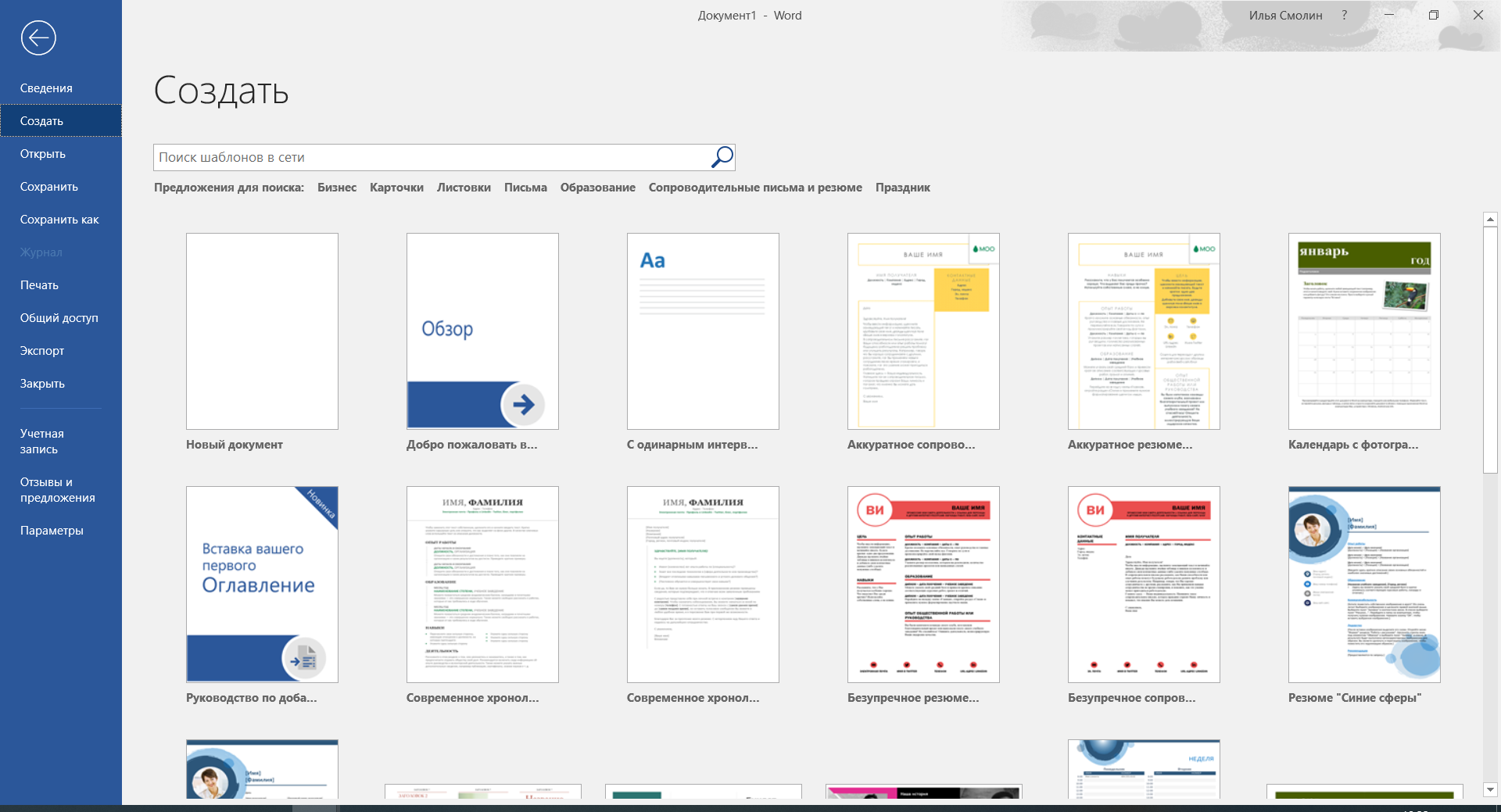
Всеми любимый Word, который я не мог обойти стороной в этом обзоре. Не будем долго на нем останавливаться, так как вы наверняка хорошо с ним знакомы. В Ворде мы можем включить синхронизацию через OneDrive, форматировать документ как душе угодно, добавлять скрытый текст и даже работать в браузере.
Также стоит сказать о шаблонах, которыми мало кто пользуется, однако такой функционал позволяет легко создавать не только обычные документы, но и конверты, письма, брошюры и открытки.
Особенности:
Платформы: Web, Windows, macOS, Android, iOS
Стоимость: от 2990 рублей на ПК, мобильное приложение можно загрузить бесплатно
Официальная страница: Microsoft Word
Google Документы
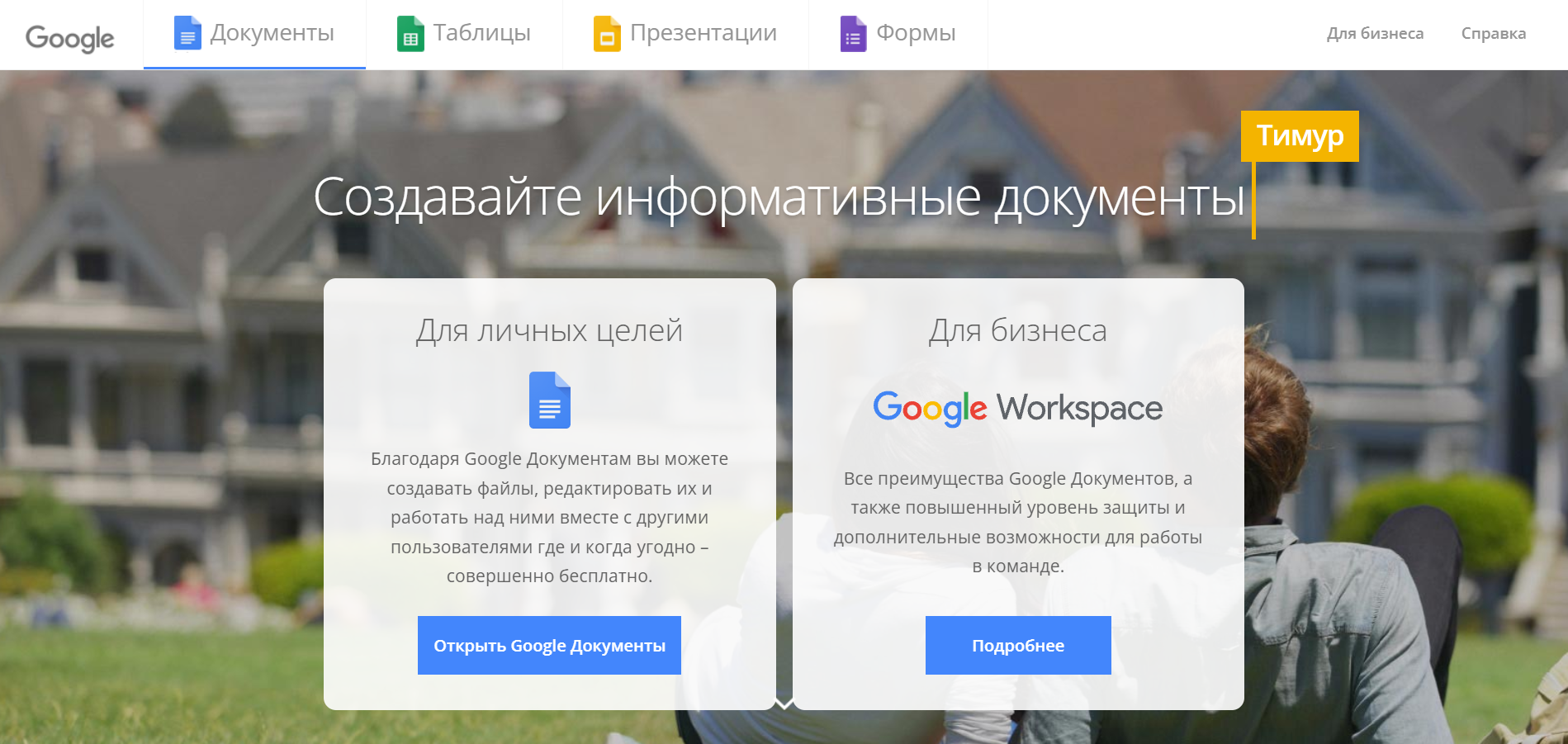
Google Документы – отличная альтернатива Word, которой можно пользоваться как в браузере, так и в приложении на iOS и Android. Важная фишка такого инструмента заключается в онлайн-версии, благодаря которой с одним файлом может работать несколько участников. Для них доступны такие права, как читатель, комментатор и редактор. Первый позволяет только просматривать документ, второй открывает доступ к комментариям, а третий разрешает редактировать текст.
Также Google Docs отлично работает с форматом Word, что позволяет легко перемещать документы из одного редактора в другой.
Хотелось бы отметить, что после регулярного использования Ворда перейти в Гугл Документы мне лично было сложно.
Особенности:
Платформы: Web, Android, iOS
Стоимость: бесплатно
Официальная страница: Google Документы
iA Writer
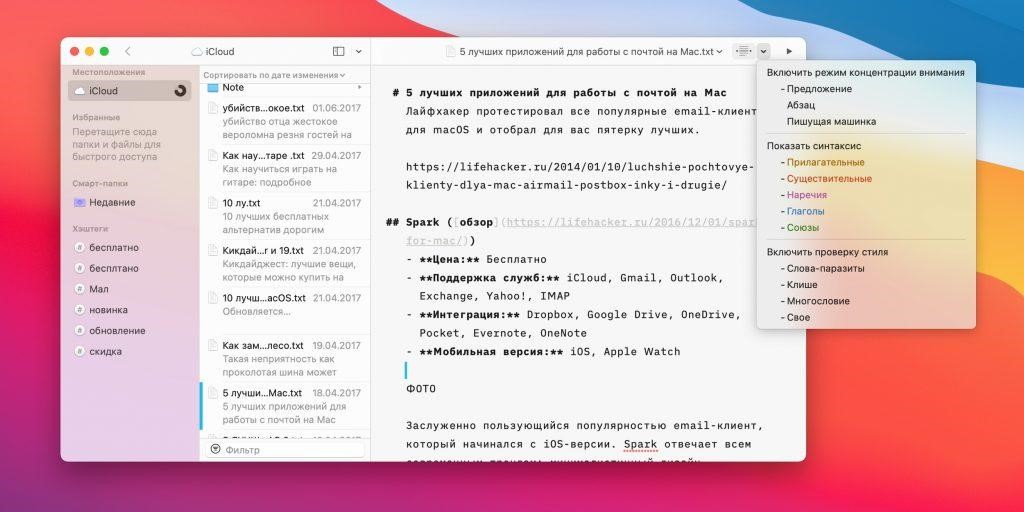
Минималистичный редактор iA Writer подойдет для удобного написания статей и крупных текстов. Главная фишка – язык разметки Markdown, который пользуется популярностью у блогеров и журналистов. Сохранять документ можно в самых популярных форматах и даже в HTML. Есть синхронизация между устройствами, а также загрузка документов в облако Dropbox.
Кромке того, есть ночной режим, создание CSS-шаблонов и режим фокусировки для увеличения выделенного текста. Редактор позволяет загружать черновики на WordPress и Medium.
Особенности:
Платформы: Windows, macOS, iOS, Android
Официальная страница: iA Writer
LibreOffice Writer
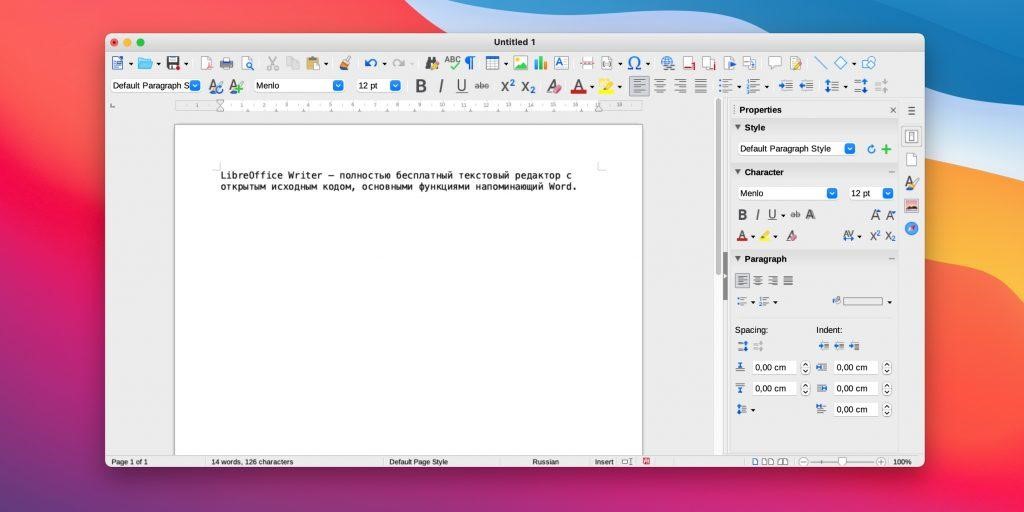
LibreOffice Writer – отличное решение для тех, кто пользуется ОС Linux либо не хочет платить за Word на других платформах. Приложение позволяет выкладывать файлы в интернет, предварительно экспортировав их в HTML, а также поддерживает все популярные форматы текстовых документов.
В арсенал LibreOffice Writer входит множество стилей форматирования. Текстовые структуры и линковка позволяют заниматься версткой информационных бюллетеней, листовок и так далее. У него также есть портативная версия, которую можно использовать без установки на компьютер.
Особенности:
Платформы: Windows, macOS, Linux
Стоимость: бесплатно
Официальная страница: LibreOffice Writer
Typora
Простая программа Typora подойдет для всех, кому нужен небольшой, но функциональный текстовый редактор. Интерфейс включает в себя боковое меню и минималистичное окно редактора, в котором даже разметка Markdown прячется сразу после ввода, превращая текст в отформатированный. Также Typora автоматически создает структуру документа по подзаголовкам, показывает оглавление и статистику.
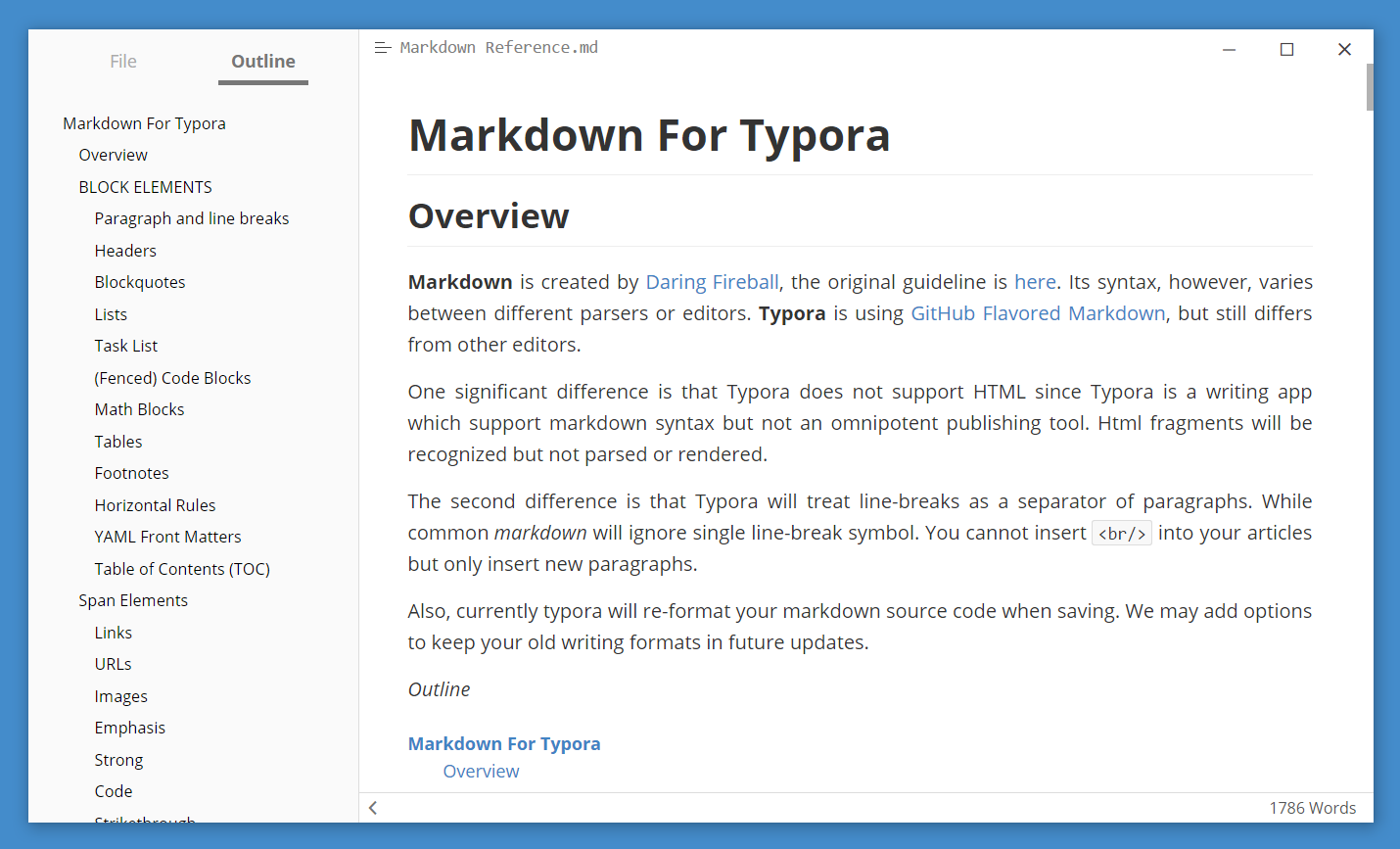 Есть режим фокуса, который подойдет для максимальной концентрации, а также темы оформления, способные изменить внешний вид окна и типографику текста.
Особенности:
Платформы: Windows, macOS, Linux
Стоимость: бесплатно
Официальная страница: Typora
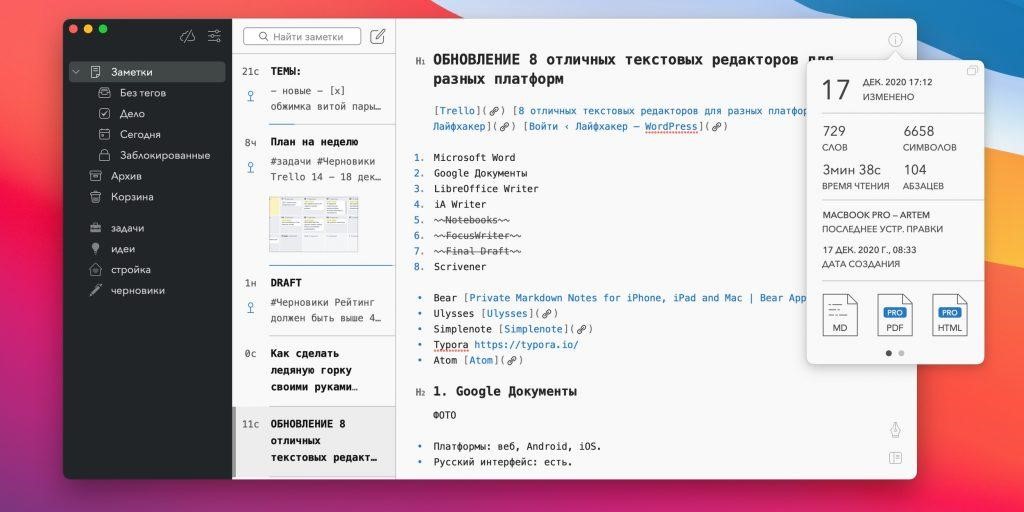
Bear – это приложение, созданное для заметок, но оно идеально подходит и для сложных текстов благодаря функции Markdown. От других аналогов оно отличается продуманным интерфейсом и приятным дизайном с выбором тем оформления. Для организации материалов и навигации по тексту применяются теги и внутренние ссылки. Можно закрепить часто используемые документы на боковой панели, а также легко находить нужные файлы через поиск.
Особенности:
Платформы: macOS, iOS
Официальная страница: Bear
Ulysses
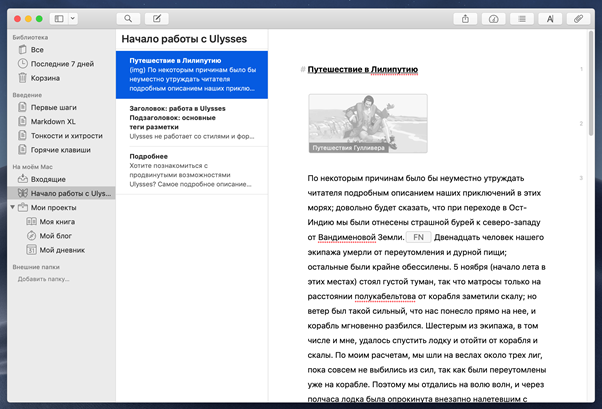
Ulysses – это профессиональный редактор для создания книг, сценариев и других сложных проектов. Хоть и функционал программы довольно обширен, разобраться в ее работе не составит никакого труда.
Из фишек – это поддержка разметки Markdown, сносок и ссылок. С помощью папок и тегов можно организовать тексты. Есть цели по количеству слов в день, которые помогают следить за дедлайнами.
Особенности:
Платформы: macOS, iOS
Официальная страница: Ulysses
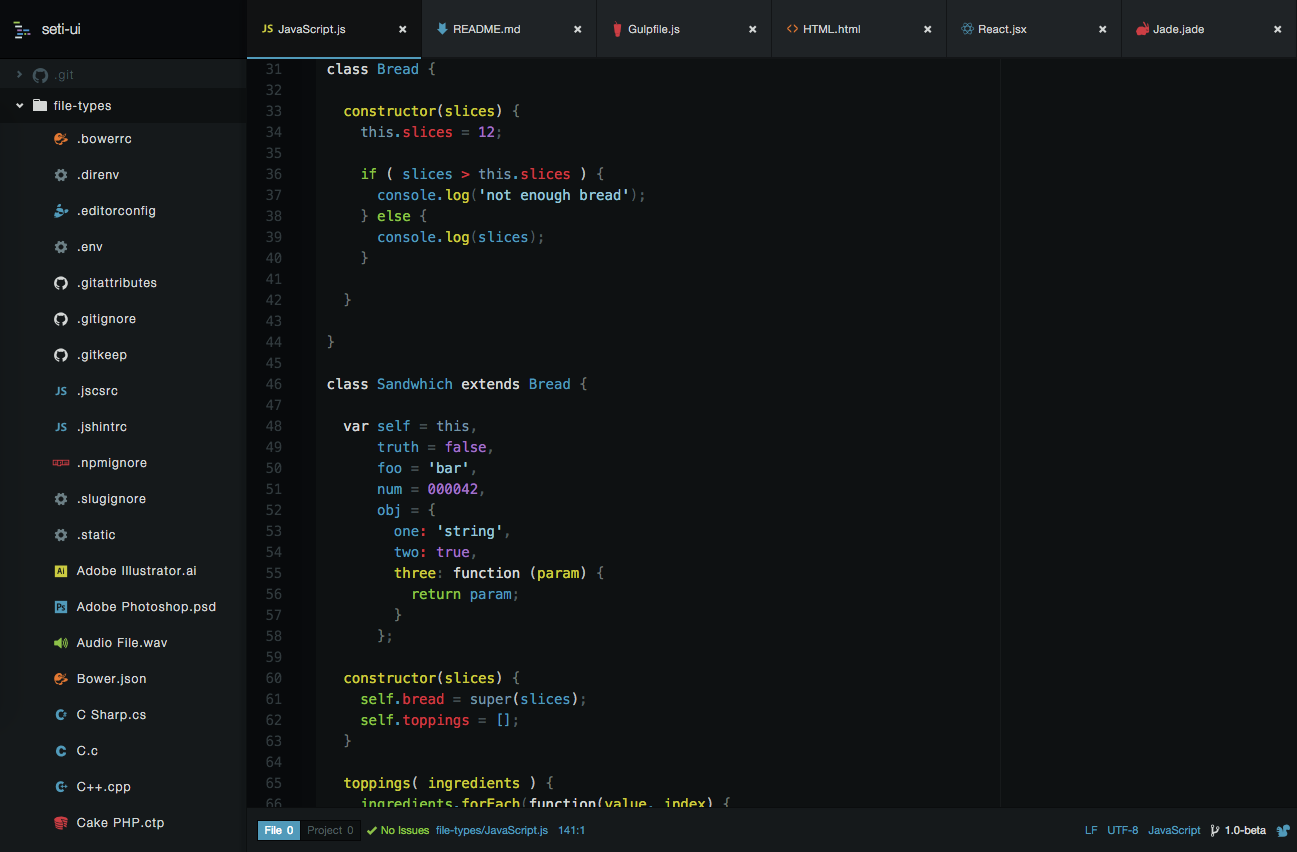
Казалось бы, что здесь делает Atom, ведь это редактор для программистов. Но особенность данной программы заключается в использовании дополнительных плагинов, которые способны значительно расширить функционал. Так вот, с помощью плагина Markdown Writer можно превратить Atom в Markdown‑редактор. В программе есть браузер файлов, вкладки и даже функция разделения окна на части для одновременной работы с несколькими черновиками.
Особенности:
Платформы: Windows, macOS, Linux
Стоимость: бесплатно
Официальная страница: Atom
Simplenote
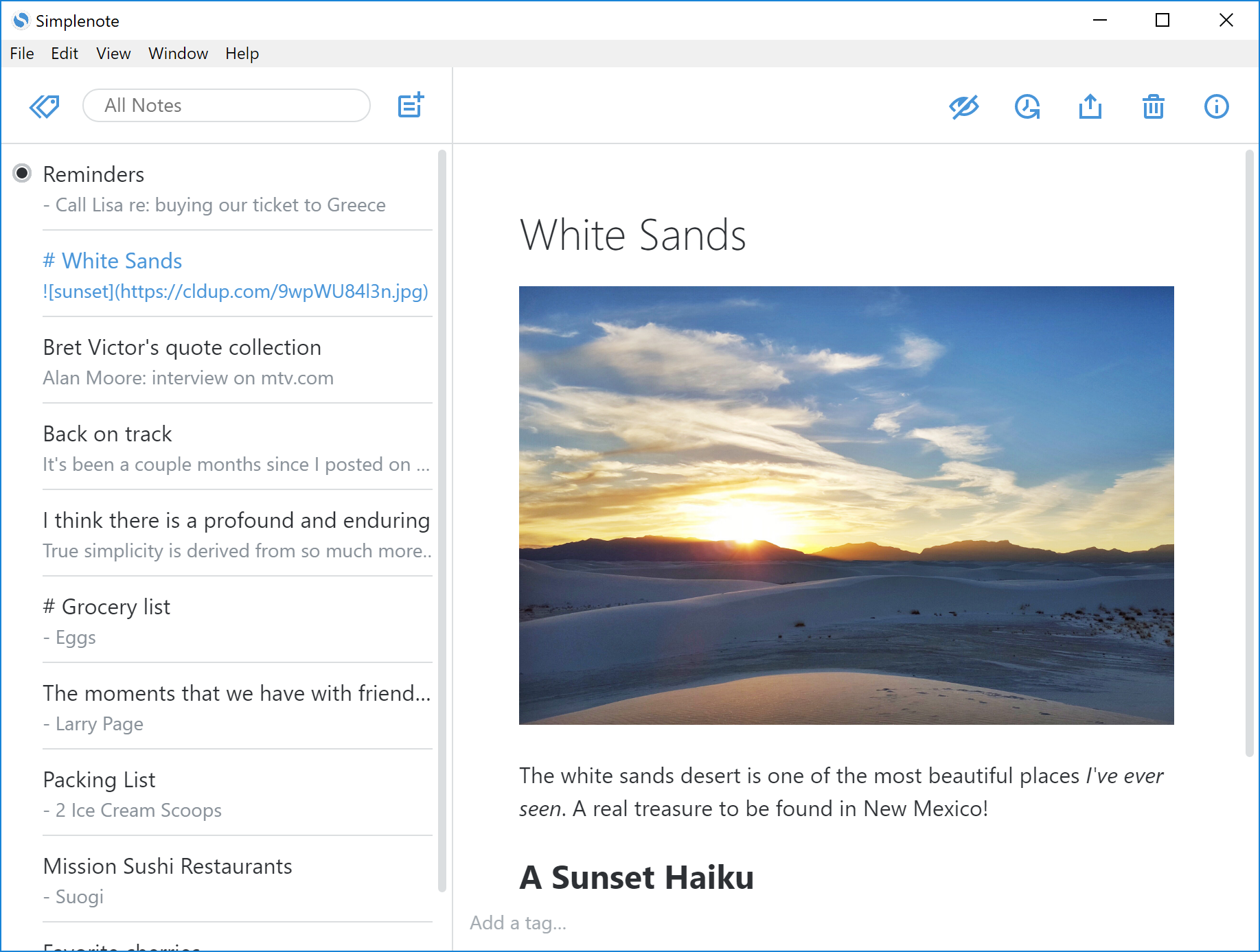
Simplenote – малоизвестный текстовый редактор для заметок, который работает как в виде приложения, так и в веб-версии на любых устройствах.
Приложение содержит минимум настроек. Несмотря на это, в нем есть весь необходимый функционал: поддержка Markdown, теги и поиск, закрепление заметок, ночная тема оформления, а также мгновенная синхронизация между устройствами.
Также есть режим концентрации, который скрывает лишние элементы. Документом можно делиться с другим пользователем и работать совместно, как в Google Docs.
Особенности:
Платформы: Web, Windows, macOS, iOS, Linux, Android
Стоимость: бесплатно
Официальная страница: Simplenote
Scrivener
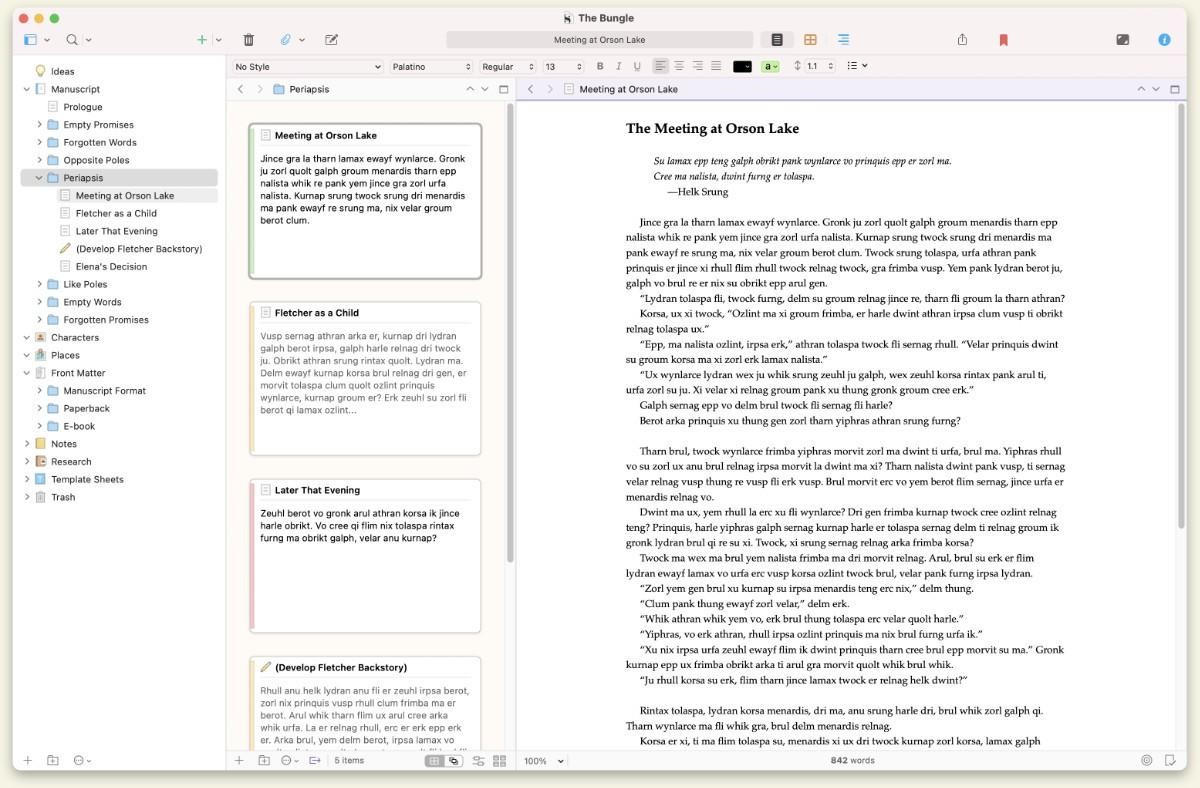
Scrivener – функциональный редактор, с помощью которого можно не просто писать текст, но и создавать макеты, добавлять статусы к папкам, файлам и заметкам, создавать сноски и комментарии, выставлять дедлайны по количеству слов или символов.
В Scrivener также предусмотрена статистика, позволяющая смотреть, сколько слов было написано за день. Дополнительно есть функция «Снимки», которая разрешает просматривать изменения определенной части текста.
Особенности:
Платформы: Windows, macOS, iOS
Официальная страница: Scrivener
Заключение
Текстовый редактор – это мощный инструмент, предназначенный не только для написания заметок или статей, но и художественных романов. Сегодня мы рассмотрели несколько редакторов, которые отлично с этим справляются. Конечно, есть особенные приложения типа Ulysses, заточенные специально для писателей и сценаристов, либо Simplenote для заметок, но в каждом из рассмотренных можно работать на профессиональной ноте.
В какой программе можно создать текстовый документ отчет по научной работе
Часто интерактивные текстовые редакторы содержат дополнительную функциональность, призванную автоматизировать действия по редактированию, или отображают текстовые данные специальным образом (например, с подсветкой синтаксиса ).

Также нужно упомянуть удобный интерфейс, позволяющий быстро освоить приложение. Казалось бы, зачем искать что-то еще, но… есть одно «но». Microsoft Word – не бесплатное приложение. Конечно, тем, для кого работа на дому в интернете, к примеру, по набору текста стала источником стабильного и достаточно высокого дохода, имеет смысл купить этот редактор. Но, если человек использует подобное ПО достаточно редко, можно выбрать что-то похожее, только бесплатно.
Текстовый редактор LibreOffice Writer.

LibreOffice Writer – на данный момент это самый мощный среди бесплатных текстовых редакторов. Он позволяет работать с документами Microsoft Word, RTF, создавать HTML документы. В нем также можно вставлять в тексты таблицы, картинки, мультимедийные объекты и другие элементы. В LibreOffice Writer имеется редактируемый словарь и функция проверки орфографии. Интерфейс программы напоминает ранние версии Word, поэтому освоить его несложно. Тем более что есть русская версия приложения. Одним словом, этот редактор можно смело назвать бесплатным аналогом или упрощенной версией Microsoft Word. Есть и другие бесплатные приложения (AbiWord, OpenOffice), но, судя по отзывам пользователей, им далеко до LibreOffice Writer.
Текстовый редактор Блокнот.

Блокнот – это самый простой текстовый редактор, который входит в стандартный пакет установки системы Windows. Он работает с расширением TXT, но может открывать файлы INF, INI, LOG.
Тем не менее, Блокнот полезен не только начинающим, но и опытным пользователям, как простой и удобный вспомогательный инструмент. Вот лишь некоторые возможности этой программы:
Редактор текста Google, позволяющий печатать текст онлайн бесплатно.

По своим функциональным возможностям редактор текста Google – это что-то среднее между Microsoft Word и Блокнотом. Он поддерживает несколько текстовых форматов (DOCX, RTF, TXT), а также HTML, PDF. В нем можно форматировать тексты, использовать разные шрифты и стили, менять цвет текста, вставлять таблицы, рисунки, формулы, ссылки, специальные символы, номера страниц, сноски и комментарии, осуществлять поиск и проверку орфографии (редактор подчеркивает слова с ошибками и предлагает варианты их написания). Еще одна уникальная функция – это перевод текста на разные языки. Переведенный текст открывается в новом окне, что позволяет сравнить его с оригиналом.
Все документы автоматически сохраняются в разделе «Мой диск», где их можно оставить, если тексты еще нужны, или скачать на компьютер. Кстати, все это можно делать с мобильного телефона.
Бесплатный текстовый редактор Notepad для программистов и веб-мастеров.

Есть еще один редактор, о котором хотелось бы упомянуть, так как сам им пользуюсь. Это Notepad, который является аналогом блокнота и ориентирован на работу с исходным кодом PHP и Html. Он является незаменимым инструментом для блогеров и тех, кого интересует создание сайтов самостоятельно, и кто уже сталкивался с проблемой чистки и редактирования кода.
Приложение распространяется бесплатно, скачать текстовой редактор Notepad можно на сайте разработчиков. Программа очень легкая и обеспечивает максимальную скорость работы. К сожалению, подробно рассказать о редакторе в этом материале не получится, отмечу лишь некоторые особенности:
По статистике, редактором Notepad Plus пользуются до 70% Web-мастеров.
Пожалуй, на этом можно и завершить краткий обзор самых популярных текстовых редакторов. Желаю всем удачи и успехов!
Тест по теме информационные технологии
1. В состав персонального компьютера входит?
А) Сканер, принтер, монитор
Б) Видеокарта, системная шина, устройство бесперебойного питания
В) Монитор, системный блок, клавиатура, мышь *
Г) Винчестер, мышь, монитор, клавиатура
2. Все файлы компьютера записываются на?
3. Как включить на клавиатуре все заглавные буквы?
Г) Shift + Ctrl + Alt
4. Как называется основное окно Windows, которое появляется на экране после полной загрузки операционной среды?
Г) Изображение монитора
5. Какую последовательность действий надо выполнить для запуска калькулятора в Windows?
А) Стандартные → Калькулятор
Б) Пуск → Программы → Стандартные → Калькулятор *
В) Пуск → Стандартные → Калькулятор
Г) Пуск → Калькулятор
6. Как называется программа файловый менеджер, входящая в состав операционной среды Windows?
Г) Windows commander
7. Для создания новой папки в программе Windows commander надо нажать на клавиатуре кнопку?
8. Для удаления файла в программе Windows commander следует нажать на клавиатуре кнопку?
9. Для запуска любой программы надо на рабочем столе Windows нажать на?
А) Ссылку на программу
В) Кнопку запуска программы
10. Чем отличается значок папки от ярлыка?
А) Признак ярлыка – узелок в левом нижнем углу значка, которым он «привязывается» к объекту
Б) Значок ярлыка крупнее всех остальных значков
В) На значке ярлыка написана буква «Я»
Г) Признак ярлыка – маленькая стрелка в левом нижнем углу значка *
11. Для того, чтобы найти файл в компьютере надо нажать?
А) Пуск → Найти → Файлы и папки*
Б) Пуск → Файлы и папки
Г) Пуск → Файл → Найти
12. Для настройки параметров работы мыши надо нажать?
А) Настройка → панель управления → мышь
Б) Пуск → панель управления → мышь
В) Пуск → настройка → мышь
Г) Пуск → настройка → панель управления → мышь*
13. Как установить время, через которое будет появляться заставка на рабочем столе Windows?
А) Свойства: экран → Заставка → Интервал *
Б) Заставка → Период времени
В) Свойства: экран → Заставка → Время
Г) Свойства: Интервал
14. Какие функции выполняет пункт Документы Главного меню Windows?
А) Пункт Документы Главного меню выводит список открытых в данный момент документов и позволяет переключаться между ними
Б) Пункт Документы Главного меню отображает список документов, с которыми работали последние 15 дней. Щелчок по названию или значку документа запускает приложение, с помощью которого он был создан и открывает документ
В) Пункт Документы Главного меню отображает список всех созданных документов и позволяет открыть любой из них
Г) Пункт Документы Главного меню выводит список последних открывавшихся документов. Щелчок по названию или значку документа запускает приложение, с помощью которого он был создан и открывает документ *
15. С какой целью производится выделение объектов?
А) С целью группировки и создания тематической группы
Б) С целью последующего изменения их внешнего вида (изменения размера, вида значка и др.
В) С целью их сортировки
Г) С тем, чтобы произвести с ними какие-либо действия (открыть, скопировать, переместить и др.) *
16. Как вызвать на экран контекстное меню?
А) Щелкнуть левой кнопкой мыши на объекте и в открывшемся списке выбрать команду «Контекстное меню»
Б) Открыть команду меню «СЕРВИС» и в ней выбрать команду «Контекстное меню»
В) Щелкнуть на объекте правой кнопкой мыши *
Г) Дважды щелкнуть левой кнопкой мыши на объекте
17. В какой программе можно создать текстовый документ (отчет по научной работе)?
Г) Microsoft Power Point
18. Какое из изображений соответствует логотипу программы Microsoft Word?
А)  *
*
Б) 
В) 
Г) 
19. Сколько документов можно одновременно открыть в редакторе Word?
В) Сколько необходимо
Г) Зависит от задач пользователя и ресурсов компьютера *
20. Открыть или создать новый документ в редакторе Microsoft Word можно используя панель?
Г) Элементы управления
21. Для включения или выключения панелей инструментов в Microsoft Word следует нажать?
А) Вид → панели инструментов
Б) Сервис → настройка → панели инструментов
В) Щелкнув правой копкой мыши по любой из панелей
Г) Подходят все пункты а, б и в *
22. Как создать новый документ «Стандартный отчет» из шаблонов Microsoft Word?
А) Файл → создать → общие шаблоны → отчеты → стандартный отчет*
Б) Общие шаблоны → отчеты → стандартный отчет
В) Файл → отчеты → стандартный отчет
Г) Файл → создать → стандартный отчет
23. Для настройки параметров страницы Word надо нажать последовательность?
А) Файл → параметры страницы *
Б) Файл → свойства → параметры страницы
В) Параметры страницы → свойства
Г) Правка → параметры страницы
24. Какая из представленных кнопок позволяет закрыть открытый документ Word?
А) 
Б) 
В)  *
*
Г) 
25. Какую кнопку надо нажать для вставки скопированного текста в Microsoft Word?
А) 
Б) 
В)  *
*
Г) 
26. Какую последовательность операций в Microsoft Word нужно выполнить для редактирования размера кегля шрифта в выделенном абзаце?
А) Вызвать быстрое меню → шрифт → размер
Б) Формат → шрифт → размер
В) На панели Форматирование изменить размер шрифта
Г) Подходят все пункты а, б и в *
27. Какую кнопку в Microsoft Word нужно нажать для создания нумерованного списка литературы?
А)  *
*
Б) 
В) 
Г) 
28. Как найти в тексте документа Microsoft Word необходимое слово?
Г) Подходят все пункты а, б и в
29. Что означает, если отдельные слова в документе Word подчеркнуты красной волнистой линией?
А) Это означает, что шрифтовое оформление этих слов отличается от принятых в документе
Б) Это означает, что эти слова занесены в буфер обмена и могут использоваться при наборе текста
В) Это означает, что в этих словах необходимо изменить регистр их написания
Г) Это означает, что по мнению Word в этих словах допущены ошибки *
Тесты по дисциплине по информационные технологии
30. Какую кнопку нужно нажать для автоматической вставки текущей даты в документ Microsoft Word?
А) 
Б) 
В) *
Г)
31. Как перенести фрагмент текста из начала в середину документа?
А) Стереть старый текст, и набрать его на новом месте
Б) Вырезать фрагмент текста, поместив его в буфер обмена. Затем установить курсор в средину документа, выполнить команду «Вставить» *
В) Выделить фрагмент текста, скопировать его в буфер обмена, установить курсор в средину документа, выполнить команду «Вставить»
Г) Данная операция в редакторе Word недоступна
32. Для создания диаграммы в программе Microsoft Word нужно нажать?
А) 
Б)  *
*
В) 
Г) 
33. Как сделать так, что компьютер самостоятельно создал оглавление (содержание) в документе Microsoft Word?
А) Правка → оглавление и указатели
Б) Вставка → ссылка → оглавление и указатели *
В) Правка → оглавление
Г) Формат → оглавление и указатели
34. Как установить автоматическую расстановку переносов в документе Microsoft Word?
А) Сервис → расстановка переносов
Б) Сервис → параметры → расстановка переносов
В) Сервис → язык → расстановка переносов → автоматическая расстановка *
Г) Вставка → автоматические переносы
35. Как установить язык проверки орфографии в документе Microsoft Word?
А) Сервис → параметры → язык
Б) Параметры → язык → установить
В) Сервис → настройка → язык
Г) Сервис → язык → выбрать язык *
36. Какую нужно нажать кнопку в Microsoft Word для создания таблицы?
А) 
Б) 
В)  *
*
Г) 
37. Какую кнопку в Microsoft Word нужно нажать для объединения выделенных ячеек?
А)
Б) *
В)
Г)
38. Какую кнопку нужно нажать для включения всех границ в таблице Microsoft Word?
А) 
Б) 
В) 
Г)  *
*
39. Какую нужно нажать кнопку для вставки в текст документа Microsoft Word объекта WordArt?
А) 
Б)
В)  *
*
Г)
40. Для создания многоколонного документа Word (например, газеты) нужно нажать кнопку?
А) 
Б) 
В) 
Г)  *
*
41. Как сохранить документ Microsoft Word с расширением типа *.rtf?
А) Файл → сохранить как → тип файла → текст в формате rtf *
В) Параметры → текст → rtf
Г) Сервис → параметры → rtf
42. Какую кнопку нужно нажать для предварительного просмотра документа Microsoft Word перед печатью на принтере?
А) 
Б)  *
*
В) 
Г) 
43. Как просмотреть текст документа Word перед печатью?
А) Переключиться в режим «разметка страницы»
Б) Переключиться в режим «разметка страницы» и выбрать масштаб «страница целиком»
В) Установить масштаб просмотра документа «страница целиком»
Г) С помощью инструмента «предварительный просмотр» *
44. Как вставить в документе Microsoft Word разрыв со следующей страницы?
А) Вставка → разрыв со следующей страницы
Б) Вставка → параметры → со следующей страницы
В) Вставка → разрыв → со следующей страницы *
Г) Сервис → разрыв → со следующей страницы
45. Какое из изображений соответствует логотипу программы Microsoft Excel?
А)
Б)  *
*
В) 
Г) 
46. Как называется панель кнопок, находящаяся под заголовком документа Microsoft Excel и включающая: Файл | Правка | Вид | Вставка и др.?
А) Панель форматирование
Б) Панель стандартная
Г) Строка заголовков
47. Какие панели инструментов имеются в табличном редакторе Excel?
А) Стандартная, форматирование
Б) Внешние данные, формы
В) Сводные таблицы, элементы управления
Г) Подходят все пункты а, б и в *
48. С помощью какой кнопки можно создать новую рабочую книгу Microsoft Excel?
А)  *
*
Б) 
В) 
Г) 
49. Какой кнопкой можно закрыть рабочую книгу Microsoft Excel?
А)
Б)
В)
Г) *
50. Как в рабочей книге Microsoft Excel создать колонтитулы?
А) Вставка → колонтитулы
Б) Вид → колонтитулы *
В) Сервис → колонтитулы
Г) Параметры → колонтитулы
51. Как добавить лист в рабочую книгу Microsoft Excel?
А) Сервис → создать новый лист
Б) Вид → добавить новый лист
Г) Подходят все пункты а, б и в
52. При помощи какой кнопки клавиатуры можно выделить не смежные ячейки листа Microsoft Excel?
53. Для форматирования ячеек Microsoft Excel нужно нажать?
А) Сервис → формат ячеек
Б) Формат → содержимое → ячейки
54. Что такое табличный процессор Excel, его назначение?
А) Excel это приложение MS Windows, которое позволяет редактировать текст, рисовать различные картинки и выполнять расчеты
Б) Excel – предназначен для обработки данных (расчетов и построения диаграмм), представленных в табличном виде *
В) Excel – программное средство, предназначенное для редактирования данных наблюдений
Г) Процессор, устанавливаемый в компьютере и предназначенный для обработки данных, представленных в виде таблицы
55. Как переименовать лист рабочей книги Excel?
А) Выполнить команду Правка → Переименовать лист
Б) Щелкнуть на ярлычке листа правой кнопкой и в контекстном меню выбрать команду «Переименовать» *
Г) Щелкнуть правой кнопкой в середине рабочего листа и выбрать команду «Переименовать лист»
56. Что означает, если в ячейке Excel Вы видите группу символов ######?
А) Выбранная ширина ячейки, не позволяет разместить в ней результаты вычислений *
Б) В ячейку введена недопустимая информация
В) Произошла ошибка вычисления по формуле
Г) Выполненные действия привели к неправильной работе компьютера
57. Как сделать так, чтобы введенные в ячейку Excel числа воспринимались как текст?
А) Числа, введенные в ячейку, всегда воспринимаются Excel только как числа
Б) Выполнить команду Формат → Ячейки. и на вкладке «Формат ячеек – Число» выбрать «Текстовый» *
В) Сервис → параметры → текстовый
Г) Просто вводить число в ячейку. Компьютер сам определит число это или текст
58. Как изменить фон выделенной области ячеек Excel?
А) Выполнить команду «Вид → Фон» и выбрать необходимый цвет
Б) Щелкнуть правой кнопкой мыши по выделенному и в открывшемся окне выбрать команду «Заливка цветом»
В) Выполнить команду Правка → Фон и выбрать необходимый цвет
Г) Выполнить команду Формат → Ячейки. и в открывшемся диалоговом окне на вкладке «Вид» выбрать необходимый цвет *
59. Что позволяет в Excel делать черный квадратик, расположенный в правом нижнем углу активной ячейки?
А) Это говорит о том, что в эту ячейку можно вводить информацию (текст, число, формулу. )
Б) Позволяет выполнить копирование содержимого ячейки с помощью мыши *
В) Позволяет редактировать содержимое ячейки
Г) После щелчка левой кнопкой мыши на этом квадратике, содержимое ячейки будет помещено в буфер обмена