
Как установить моды на Майнкрафт [1.17.1] [1.16.5] [1.15.2] [1.14.4] [1.12.2] [1.7.10]
Инструкция как установить моды на Майнкрафт всех версий, полный гайд для новичков в котором показана установка модов в Minecraft, если вы не умеете устанавливать моды в майнкрафт, то этот гайд для вас. Внизу новости вы найдете частые проблемы и способы их решения, если у вас, что то не получается, посмотрите внизу новости.
Пошаговая инструкция по установке модов:
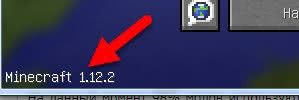
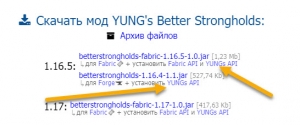
Найдя желаемый мод посмотрите в раздел установки, там указана для какого загрузчика данный мод, так же эта информация может быть указана у конкретного файла, подписано «для Forge» или «для Fabric».
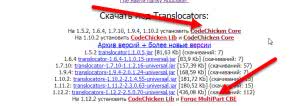
Перейдите на страницу и скачайте фордже для вашей версии игры, либо Fabric.
Если у вас Windows, то скачайте “ exe — установщик“, если у вас другая операционка, то качайте вторую версию.
Запустите скачанный файл и нажмите OK.
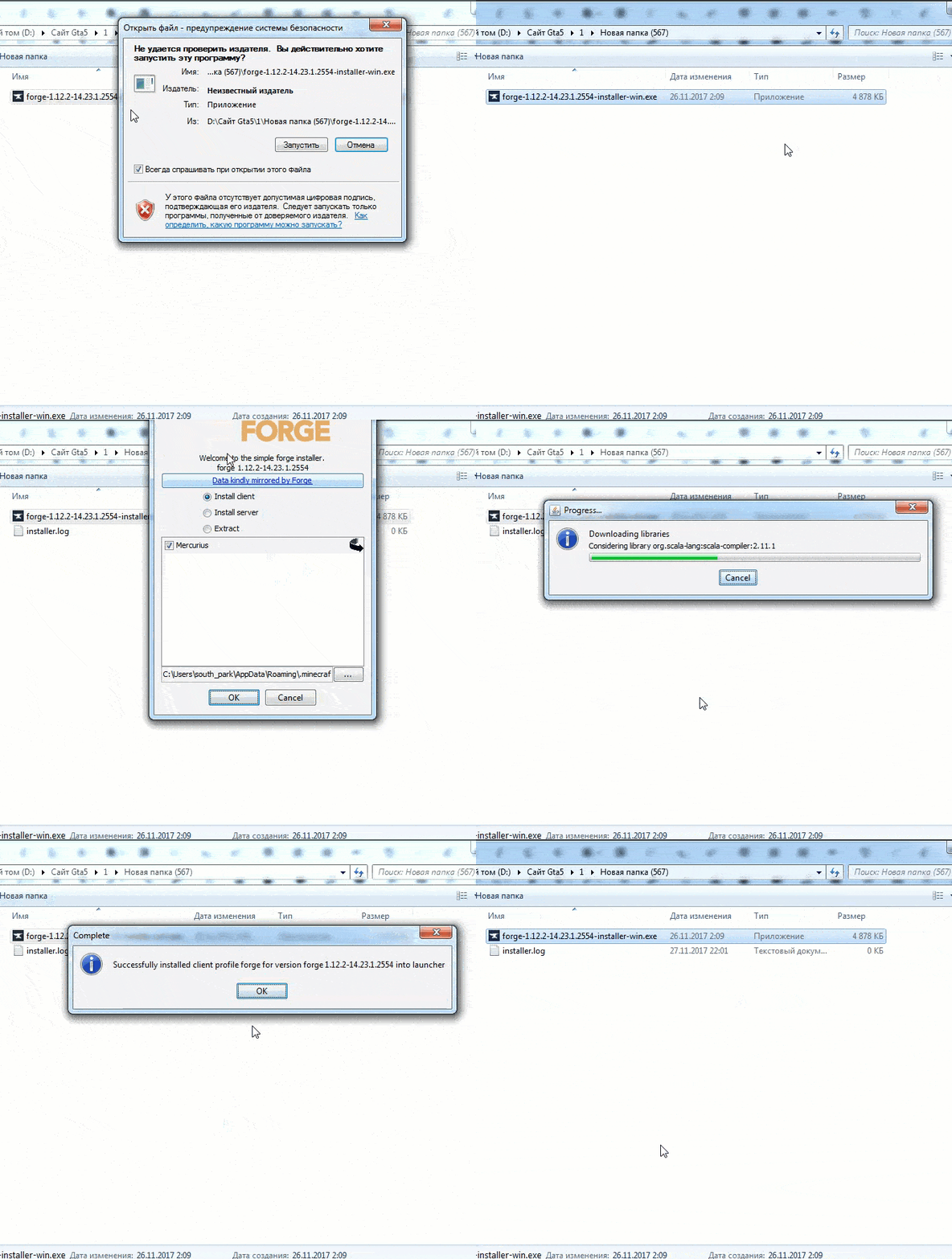
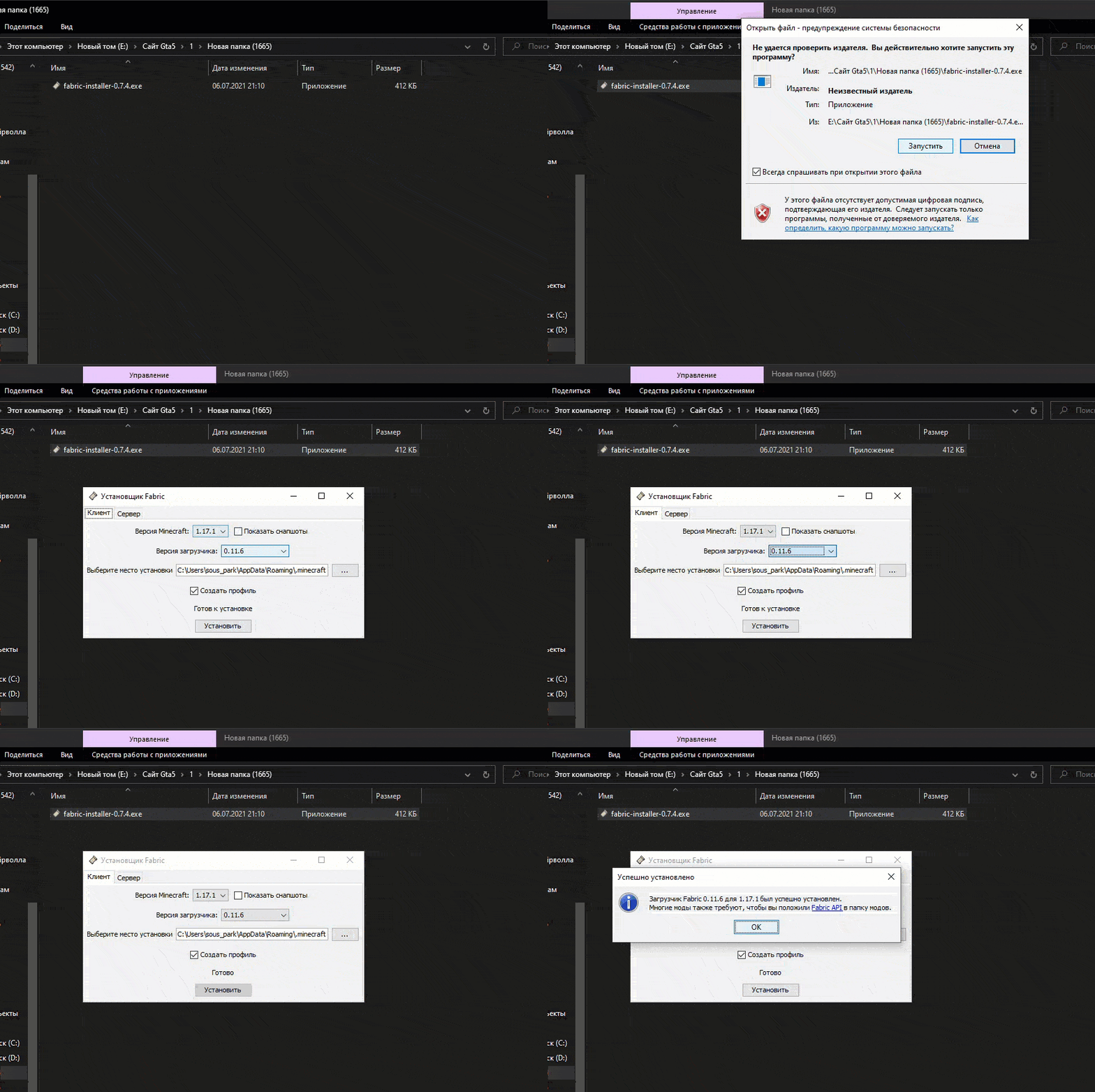
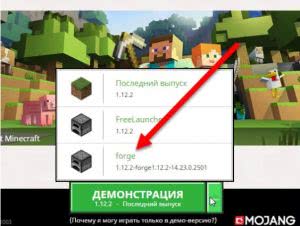
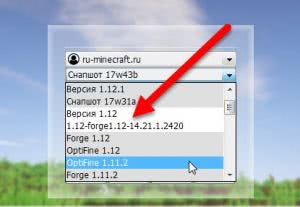
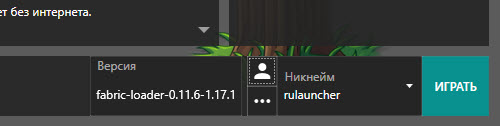
Выберите и запустите данную версию игры, если игра запустилась, закрываем ее.
Шаг 5.
Вам необходимо перейти в папку с игрой, она находится тут:
C:\Users\Ваш_Пользователь\AppData\Roaming\.minecraft
Как найти папку Appdаta
Внутри папки .minecraft вам нужно найти папку mods, если ее нет, создайте ее сами.
Скопируйте файл мода в данную папку и можете запускать игру — версия с припиской Forge.
Проблема 2.
После запуска игра сообщает, что требуется другая версия Forge
Сам фордж часто обновляется, вам необходимо скачать самую последнюю версию и установить ее. (можно поверх уже установленной, главное в списке версий выбирайте более новую версию)
Установщик модов для Майнкрафта 3.2
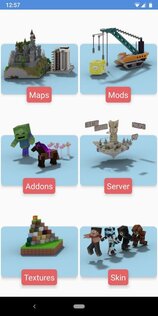
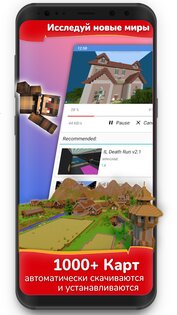
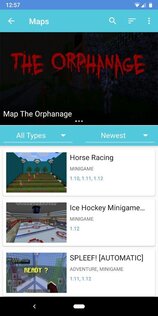
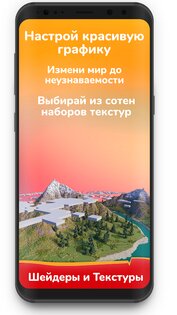
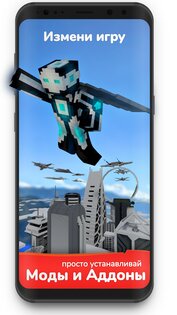
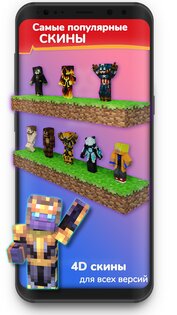
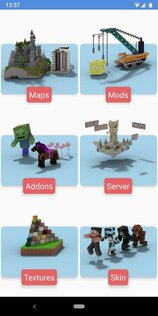
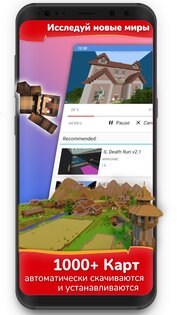
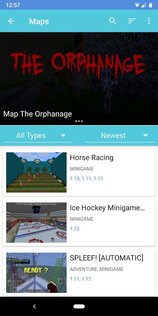
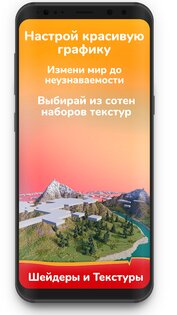
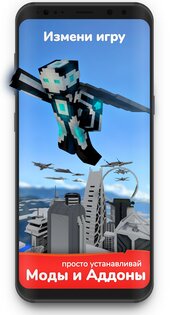
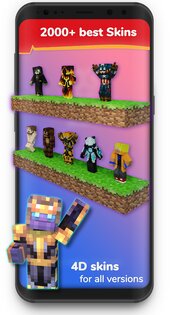
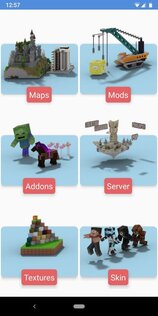
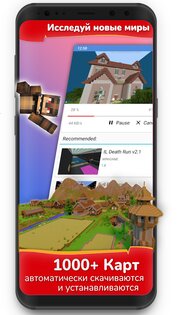
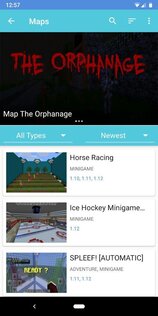
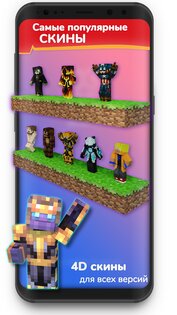
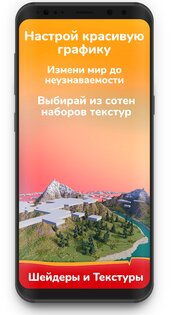
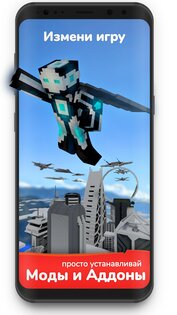
Установщик модов для Майнкрафта — это универсальная панель инструментов для mcpe, где ты можешь найти все, что сделает твою игру еще более увлекательной. Выбирай из популярных модов mcpe, замечательных аддонов, умопомрачительных карт, потрясающих текстур и лучших серверов мкпе.
Забудь о битых ссылках и бесконечно всплывающих окнах. Представь себе: все виды аддонов minecraft pe, карты, скины, моды, текстуры и все это отсортировано и протестировано для каждой версии. Все тщательно подобрано и упаковано, чтобы обновить minecraft pe в одно нажатие.
Важно, что наше приложение не является официальным продуктом Minecraft, не одобрено и не связано с Mojang!
Преумножь свои возможности с помощью аддоны mcpe и моды mcpe:
Путешествуй во вселенной майнкрафт, побывай в других измерениях и временах при помощи карты для майнкрафт:
И многое другое CTM, Ужасы, Страшные, Дома, Города, Редстоун, SkyWars, Побег из тюрьмы.
Меняй скины майнкрафт в один клик и разыгывай своих друзей! Попробуй скины для майнкрафт. Ты найдешь самые популярные и редкие скины для mcpe:
И многое другое (Животные, Военные, Знаменитости, Герои, Роботы, Профессии, Аниме, Монстры)
Если у тебя нет друга, с которым ты мог бы играть в minecraft pe, попробуй сервера для майнкрафта:
Если тебе надоел оригинальный внешний вид Minecraft, попробуй применить текстуры или шейдеры mcpe, которые изменяют стандартные текстуры и освещение и делают твою игру Minecraft более реалистичной:
Мы постоянно обновляем карты, скины, текстуры, сервера, аддоны и моды minecraft каждый день, чтобы игроки могли получать доступ к новейшим ресурсам и получать удовольствие от игры майнкрафт как никогда.
Все файлы, представленные для загрузки в этом приложении, предоставляются в соответствии с условиями лицензии на бесплатное распространение.
Как установить моды на Майнкрафт

1. Установка Майнкрафт
Перед тем как устанавливать сам мод, вам необходимо определиться с версией игры. Для игры с модами старайтесь не брать самую новую версию майнкрафт, довольно часто модов на нее нет или они находятся в разработке и не готовы для игры, из-за чего майнкрафт с такими модами может часто вылетать.
После того, как вы выбрали версию, вам необходимо скачать ее в своем лаунчере и запустить, хотя бы один раз.
2. Установка загрузчика (Minecraft Forge)
По умолчанию майнкрафт не поддерживает модификации, поэтому существуют различные лоадеры, которые устанавливаются поверх майнкрафт и позволяют запускать игру уже вместе с модами. Существуем много лоадеров (forge, fabric, rift, liteloader), но самый популярный на данный момент Forge, его мы и будем устанавливать.
У большинства неофициальных лаунчеров (например, TL Launcher) есть уже готовый профиль Forge, возможно вы используете именно такой лаунчер, чтобы убедиться в этом поищите профиль с названием «Forge «, если он есть, то вы можете пропустить установку и перейти к следующему разделу.
И так, в вашем лаунчере не оказалось профиля forge, для его установки вам потребуется установить java, а затем перейти на эту страницу и скачать установочный файл forge для выбранной вами версии игры. Сам процесс установки forge довольно прост, вам необходимо запустить установочный файл с помощью java, нажать «Ok» (install) и немного подождать, после чего установщик оповестит вас об успешной установке, нажмите «Ok» еще раз и на этом установка закончена.




3. Установка мода
Каждый мод создан для своего лоадера, поэтому у вас не получится запустить на forge, мод созданный для fabric и наоборот (бывают и исключения, но довольно редко).


И на последок хотелось бы напомнить, что чем больше модов вы ставите в игру, тем больше ресурсов потребляет майнкрафт и больше шанс ошибок/вылетов/конфликтов между модами, поэтому старайтесь делать резервную копию своего мира, перед тем как ставить каждый новый мод.
Как установить моды в Minecraft [TLauncher]

Установка модов не такой сложный процесс как кажется многим, всего лишь достаточно прочитать и выполнить несколько пунктов данной инструкции. И наконец, вы сможете порадовать себя интересными модами, которые могут добавить в Minecraft много всего: от мелких предметов до целых миров.
0) Проверяем, что у вас последняя версия нашего лаунчера. Скачать актуальной версии TLauncher можно с главной страницы. Инструкции представлены для версий Майнкрафт выше 1.5. Не рекомендуем вообще использовать версию меньше.
Установка модов через Мод-паки
1) Открываем TLauncher и находим в нижнем правом углу находим иконку «TL MODS«, кликаем на неё, дабы открыть окно Мод-пак системы.

2) Теперь необходимо создать ваш собственный Мод-пак (сборку модов), данная система предполагает создание множества сборок и их управление, находим сверху и кликаем на «Создать» (1), вводим любое название Мод-пака (2) и кликаем на «Создать» (3) в данном окне.

3) У вас в списке сборок теперь появился новый, можете наполнять его модами из специальной вкладки «Моды«. Для добавления мода, нужно нажать на кнопку «Установить» (4), как только модов будет достаточное количество, проверяем, что у вас выбрана в списке версий ваша сборка (мод-пак) (5) и нажимаем на большую жёлтую кнопку «Войти в игру» (6).

4) После загрузки всех необходимых файлов, произойдёт запуск игры. Во вкладке «Моды«, сможете подтвердить успешную установку ваших модификаций! Можно играть!

Видео: Установка модов через Мод-паки
Установка модов вручную
Данный способ более традиционный, так как именно им, многие годы уже устанавливали наши игроки. Но в данном случаи, нужно более тонко разбираться во всех деталях и рекомендуется только продвинутым игрокам.
1) Находим в интернете мод который вам нужен (Моды на Minecraft 1.15.2), и смотрим под какую версию игры он разработан. У нас в примере будет «TL SKIN CAPE» для версии 1.15.2. Скачиваем файл мода и сохраняем пока в любое место на компьютере.
2) Открываем лаунчер, и находим в списке версий Forge (Именно он отвечает за работу большинства модов), версии такой же как и мод, в нашем случае 1.15.2. Нажимаем на кнопку «Установить«, дожидаемся установки и первого запуска.

3) Теперь нужно открыть папку с самой игрой, если не меняли в настройках лаунчера путь, то стандартный будет таков:
Windows 7, 8, 10: c:\Users\ИМЯ ПОЛЬЗОВАТЕЛЯ\AppData\Roaming\.minecraft\
Windows XP: c:\Documents and Settings\ИМЯ ПОЛЬЗОВАТЕЛЯ\Application Data\.minecraft\
MacOS: /Users/ИМЯ ПОЛЬЗОВАТЕЛЯ/Library/Application Support/minecraft/
Автовход: В нашем лаунчере нажать на иконку «Папки» в нижнем правом углу, откроется окно с нужной директорией!

5) Запускаем лаунчер и входим в версию Майнкрафт Forge, в меню нажимаем на кнопку «Mods«, там находим установленный мод. Это значит то, что теперь мод должен работать. Играем и радуемся! Действительно наш способ установки модов в Minecraft простой? Мы так и думали: Да!

Видео: Установка модов вручную
Решение ошибок/крашей у модов
При вылете игры (краше), наш лаунчер показывает «Консоль разработчика«, дабы упростить нахождение проблемы и поиска решения.
1) Ошибка в «общих» классах игры или Java, пример:
Caused by: java.lang.SecurityException: class «javax.vecmath.Matrix4f»‘s signer information does not match signer information of other classes in the same package
at java.lang.ClassLoader.checkCerts(Unknown Source)
2) Ошибка «java.lang.ClassNotFoundException может указывать на две возможные причины:
2.1) Отсутствие дополнительной библиотеки. Если в данной строчке есть упоминание какого мода с «Lib», то это указывает на необходимость установить данный дополнительный мод.
2.2) «Испорченный» мод. Если всё же в строчке фигурирует название полноценного мода, то есть резон попробовать установить мод актуальной версии или другую версию Forge (Не версию игры, а именно версию Мода и Forge!).
Caused by: java.lang.ClassNotFoundException: net.minecraft.client.gui.inventory.GuiInventory
at net.minecraft.launchwrapper.LaunchClassLoader.findClass(LaunchClassLoader.java:191)
Подборка приложений для Minecraft
15.10.2021, Дмитрий Баринов
Minecraft — популярная игра в жанре песочницы с открытым миром. Кстати, самая продаваемая игра в истории! И, как и для любой известной игры, для Minecraft создано множество приложений, облегчающих игровой процесс или делающих его интереснее/реалистичнее. Поэтому в сегодняшней статье мы рассмотрим ТОП-8 самых полезных приложений на Android для Майнкрафта.
Что такое Minecraft

Minecraft — инди-игра в жанре песочницы, изначально созданная для компьютеров, но в последствии портированная на множество устройств, включая смартфоны на базе Android и игровые приставки. С момента выхода (2009 год) до настоящего времени (2020 год) игра завоевала всеобщее признание и множество фанатов по всему миру.
Игра автоматически создает уникальные и неповторяющиеся миры, также есть мультиплеер. Суть игрового процесса заключается в добыче и размещении блоков, которыми могут быть камень, вода, лава, древесина и многое другое. С помощью добытых материалов персонаж может создавать различные конструкции, а в последствии может отстраивать даже целые поселения и города! Перемещается персонаж по миру пешком, преодолевая различные препятствия. В игре есть другие неиграбельные персонажи, с которыми можно торговать, животные, которых можно разводить и враги, которых можно. убивать.
Minecraft Earth
Новое измерение для Майнкрафт — создавайте, собирайте, исследуйте, творите и сотрудничайте в реальном мире, благодаря возможностям дополненной реальности. Сканируйте свои улицы с помощью камеры и создавайте на ней кубические постройки, максимально похожие на настоящие. Присоединяйтесь к огромному количеству игроков со всего мира, объединяйтесь с ними и возводите постройки в реальную величину на знакомых улицах. А не понравившиеся элементы можно крушить вместе с друзьями. Изучайте окрестности, наблюдая, как они преображаются со временем, и открывайте уникальных мобов. Все это с комфортным управлением, красивой графикой и тонной веселья!
МОД-МАСТЕР
Бесплатный лаунчер, собравший в себе все самые интересные моды, скины, крафт-гайды и постройки. Понравившиеся модификации можно легко установить в игру с помощью одного нажатия. Через лаунчер также можно создать собственные сервера для мультиплеера, либо присоединится к уже имеющимся. Приложение бесплатно, но загрузка некоторых модификаций начинается только после просмотра рекламного ролика.
Оружие для Майнкрафт
Порталы в Майнкрафт
Здесь все понятно из названия: это каталог, содержащий крутые моды на порталы, установка которых проходит в один клик. Разработчики утверждают, что лаунчер содержит «Изумрудный портал», «Портал пустоты», «Золотой портал» и многие другие. Также можно установить два портала и использовать их для мгновенного перемещения с одной точки карты на другую.
Custom Skin Creator
Лучшая одежда для ваших скинов и миллиарды различных комбинаций. С помощью данного приложения можно создать полностью уникальный скин, предварительно оценив на 3D-модели персонажа как он будет выглядеть в игре. Программа совместима с Minecraft PE и PC, позволяет сохранять, загружать скины и делиться ими с друзьями. Также в модификацию встроены множество премиум-скинов.
Карты для Майнкрафт
Неофициальное приложение для Minecraft PE, содержащее множество интересных и уникальных карт. Их можно скачать абсолютно бесплатно и играть на них как в одиночку, так и по сети с друзьями. В программе есть несколько категорий: Выживание, Паркур, Мини-игры, Приключение, Творчество. Импорт карты запускается прямо через Майнкрафт PE.
Maps Master
И последнее приложение в нашей подборке, в котором вы найдете кучу интересных карт для Minecraft. База программы постоянно обновляется, карты разделены по категориям, к каждой из них есть скриншоты — чтобы заранее понять, как они будут выглядеть в игре. Карты полностью бесплатны и устанавливаются в один клик.
На этом наш ТОП полезных приложений для Minecraft подходит к концу. Надеюсь, вы нашли в этой статье какие-нибудь интересные для себя модификации, — и, кстати, все их абсолютно бесплатно можно скачать на нашем сайте! Но обратите внимание, что для работы перечисленных выше программ требуется установленный и работоспособный Minecraft Pocket Edition.