
Как удалить все фотографии сразу со страницы Вконтакте
Ранее я уже писал статью о том как удалить все записи со стены вконтакте за 1 раз сегодня я хотел написать статью по такому волнующему всех вопросу, как удаление всех фотографий с вашего аккаунта (профиля) в социальной сети вконтакте практически за 1 раз, то есть за минимальное количество усилий, а не кликая на крестик каждой фотографий.
Желательно установить расширение для браузера Google Chrome – Tempermonkey из магазина расширений для браузера Chrome: https://chrome.google.com/webstore/search/tempermonkey?hl=ru (этот пункт не обязателен)
А для тех кому нужна накрутка показателей в Вконтакте, могут использовать сервис soclike.ru (на правах рекламы :).
Инструкция по удалению фотографий с вашей страницы VK
1. Заходим на вашу страницу вконтакте.
2. Нажимаем клавишу F12 — откроется панель с вкладкой консоли (альтернативный способ запуска консоли: Нажмите Ctrl+Shift+J или раздел меню “Инструменты – консоль Javascript”. Или сочетание клавиш Ctrl+Shift+I)
3. Переходим на вкладку “Console” (Консоль)
4. Заходим в фотографии и выбираем первую фотографию в списке (под выбором имеется в виду нажать на фото, чтобы оно увеличилось до просмотра фото).
5. Вводим в поле отмеченное на изображении ниже, скрипт (команду) написанную в пункте 6

Скрипт для удаления фотографий с альбома Vkontakte
6. Скрипт, который нужно вводить расположен ниже и копируется выделением и нажатием клавиш на клавиатуре Ctrl+c:
Как удалить все фото в ВК сразу
Как удалить все фотографии ВКонтакте сразу? Этим вопросом хотя бы раз задавался каждый пользователь популярной социальной сети. Когда количество изображений в профиле превышает несколько сотен или даже тысяч, поштучное их удаление может растянуться на несколько часов. Однако в данный момент юзерам доступны три легких способа избавиться от всех фотографий разом. Расскажем подробнее о каждом из них.
Скрипт для удаления всех фото
Для быстрой очистки раздела с фотографиями в ВК разработан специальный скрипт.
Вот небольшая инструкция по работе с ним:
Теперь все фотографии в разделе удалены.
Справка! Данный скрипт удаляет изображения очень быстро: примерно по 2 картинки в секунду.
Удаление сохраненных фотографий
Некоторые пользователи уделяют много времени сортировке сохраненных фотографий. А другие юзеры не понимают, для чего это нужно. При этом разработчики социальной сети пока не придумали механизм одномоментной очистки всех сохраненных изображений. Что делать, если сохраненных фото много, а избавиться от них требуется считанные секунды?
Предлагаем простой способ:


О том, как уничтожить сразу весь альбом с фотографиями, расскажем в следующем разделе.
Удаление альбома с фотографиями ВК
Данный способ пригодится в ситуациях, когда нужно удалить не все фотографии, а только те, которые содержатся в конкретном альбоме.
Вот, в чем его суть:

Таким образом, альбом с изображениями будет стерт, а все остальные картинки останутся на своих местах.
Это вся информация о том, как можно быстро избавиться от фотографий ВКонтакте. Каждый из представленных способов является полностью рабочим и доступен любому пользователю.
Как удалить сохраненные 📷 фотографии в ВК
Многие пользователи социальных сетей сталкиваются с ситуацией, когда у них скапливается слишком много сохраненных изображений и встает вопрос: как можно их быстро очистить? В этой статье разберем несколько простых способ, как удалить сохраненные фотографии в ВК.
Как удалить сохраненные фотографии в ВК
На данный момент существует несколько быстрых методов, с помощью которых можно почистить сохраненки:
Более подробно рассмотрим каждый из них по отдельности.
Очистить фото на сайте Вконтакте
Один из самых быстрых и простых методов. Используется инструментарий сервиса. Всё что Вам необходимо для его реализации – компьютер с доступом к интернету. Никаких программ и надстроек устанавливать не надо.


Внимание! Не забывайте о том, что удаленные фото восстановить Вы не сможете.
Используя специальное приложение для Контакта
Удобный способ для быстрого удаления фоток сразу с нескольких альбомов.


В результате все сохраненные картинки сразу удаляться.
Для мобильных пользователей Android: используем ВК Cleaner
Если у Вас нет доступа к персональному компьютеру, то сохраненки ВКонтакте можно очистить с помощью приложения VK Cleaner. Чтобы это сделать:


Стоит отметить, что помимо этого приложение имеет массу полезных функций. При помощи его вы можете скорректировать не только сохраненки, но и свой список друзей, аудио и видеозаписей. Интерфейс расширения простой, с ним разберется даже новичок.
Видео
Заключение
На этом наша статья подошла к концу, и теперь Вы знаете все способы, как удалить сохраненные фотографии в ВК. Как видно из заметки в этом нет ничего сложного. При возникновении затруднений пишите о возникших трудностях в комментарии. Также Вы можете почитать другие материалы, касающиеся этой социальной сети.
Удаление сразу нескольких сохраненных фотографий ВКонтакте

Вариант 1: Веб-сайт
На сайте социальной сети ВКонтакте «Сохраненные фотографии» представляют собой особую разновидность изображений, которые не были загружены на сайт, а всего лишь добавлены из какого-то другого места. При этом, несмотря на данный аспект, произвести массовое удаление таких фотокарточек можно как сторонними, так и стандартными средствами.
Способ 1: Выбор и удаление
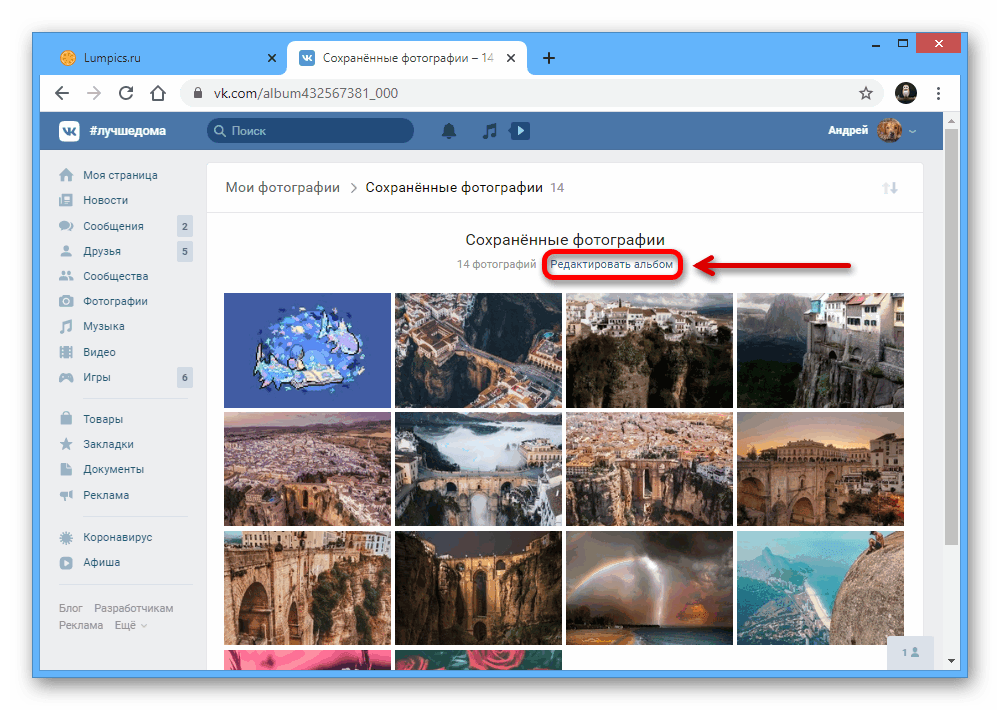
По умолчанию полная версия соцсети предоставляет внутри каждого фотоальбома ряд инструментов, включая моментальное выделение и удаление. Это вполне можно использовать и в сохраненках для решения поставленной задачи.
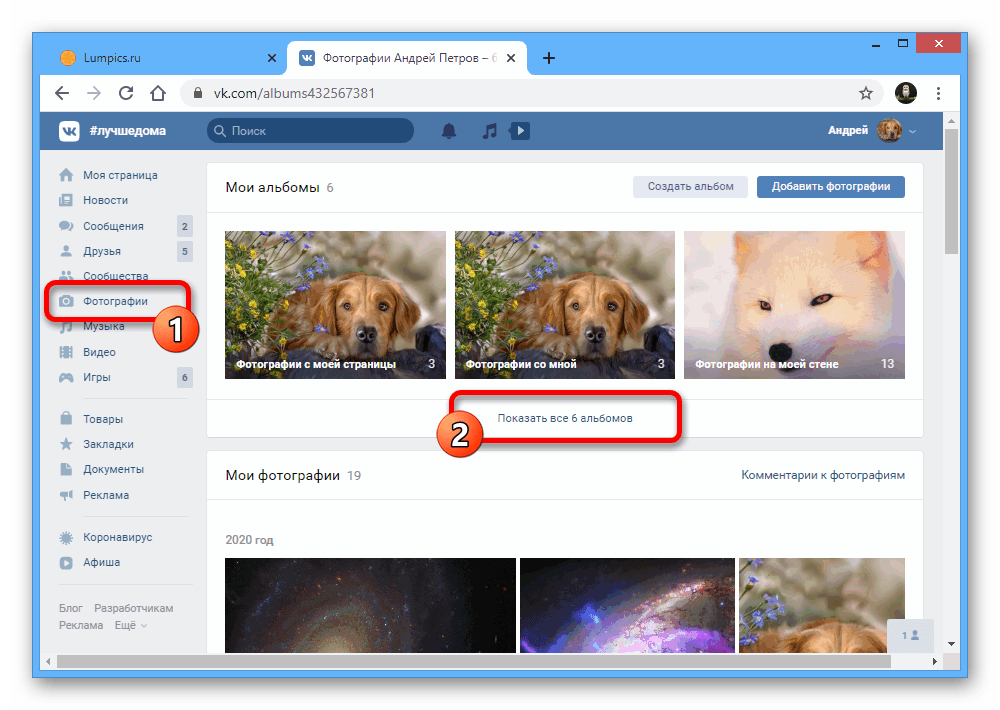
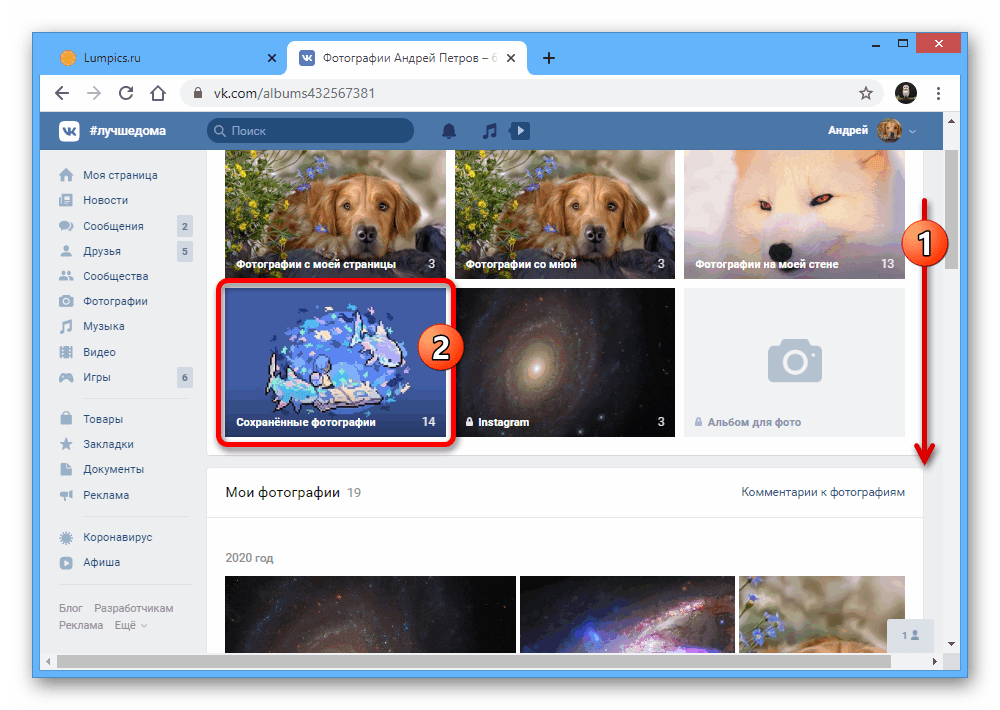
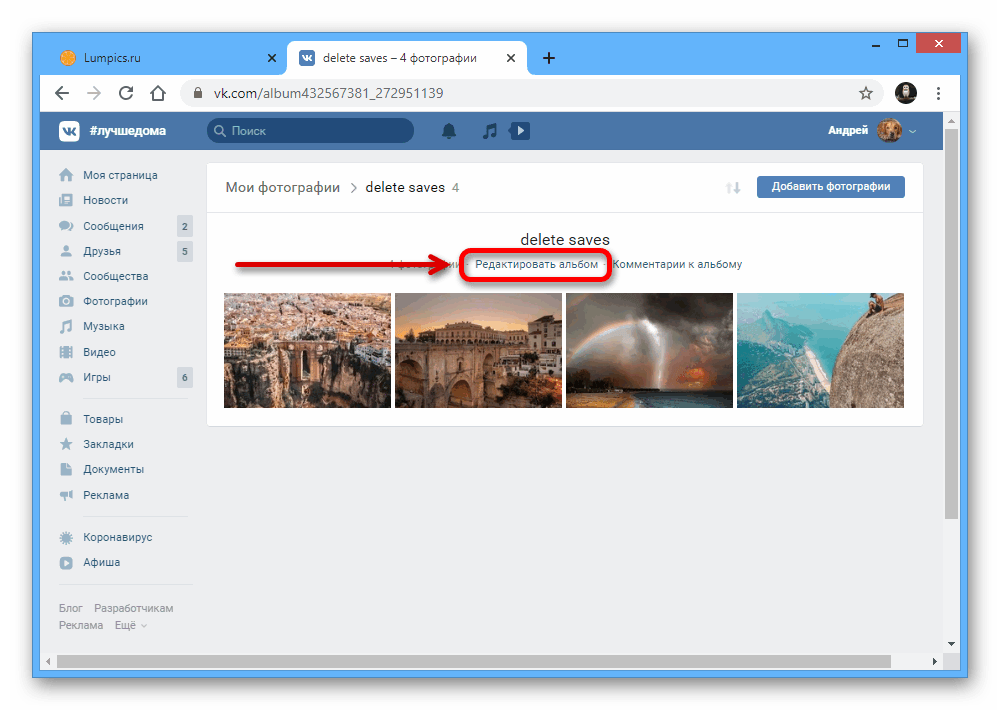
Если вы просто перешли к просмотру данной папки, под название в верхней части окна браузера кликните по ссылке «Редактировать альбом».
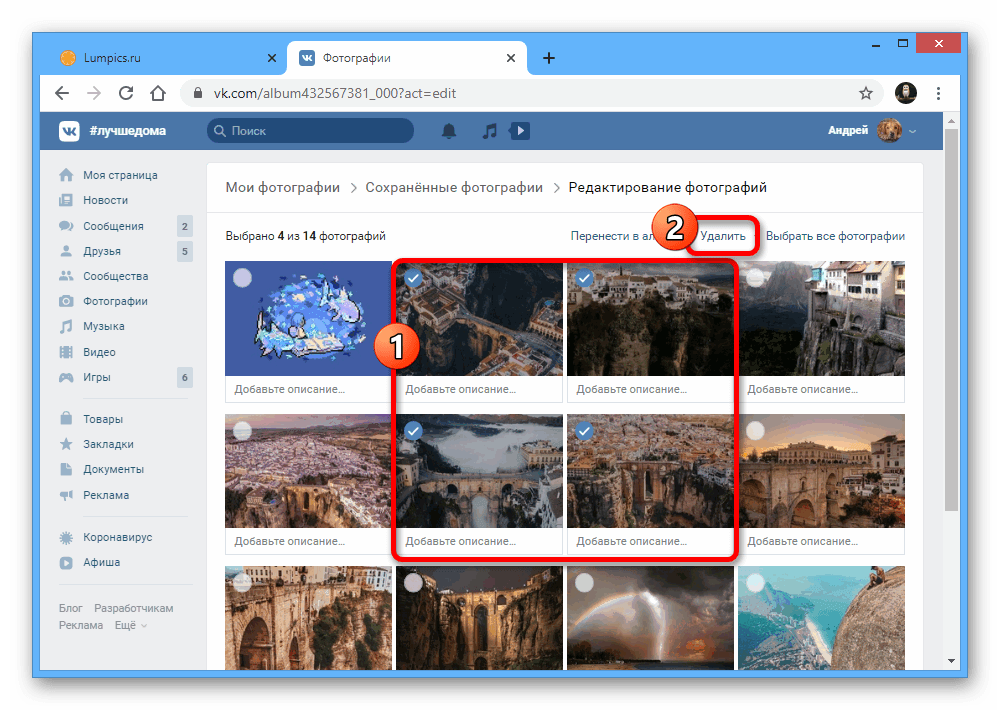
В качестве альтернативы можете воспользоваться опцией «Выбрать все фотографии», чтобы моментально установить выделение на каждой фотокарточке вне зависимости от количества.
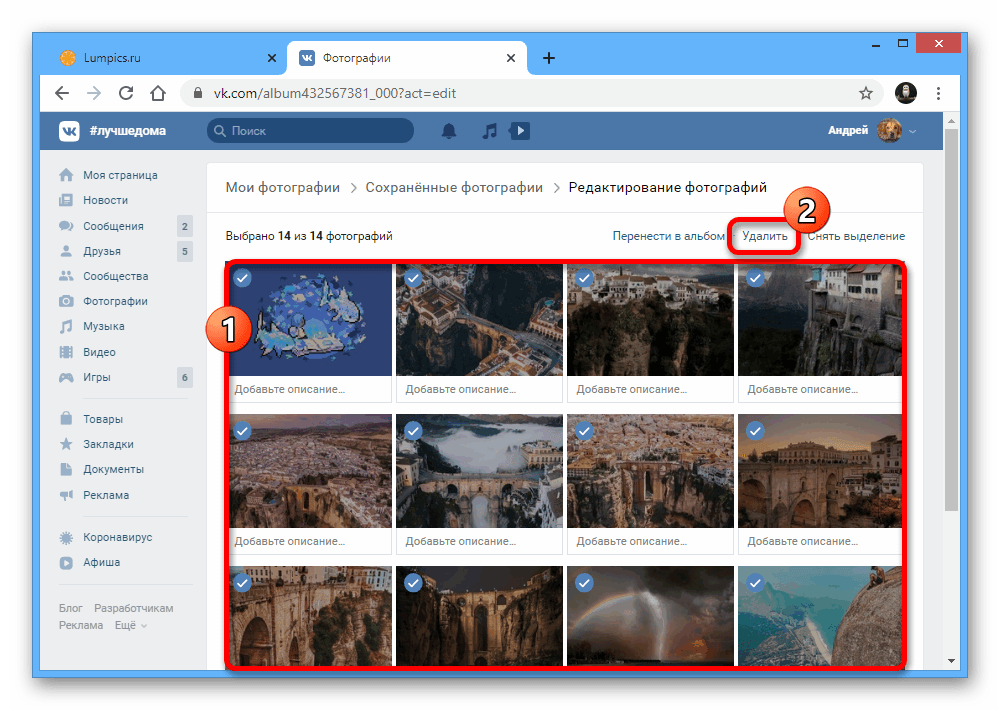
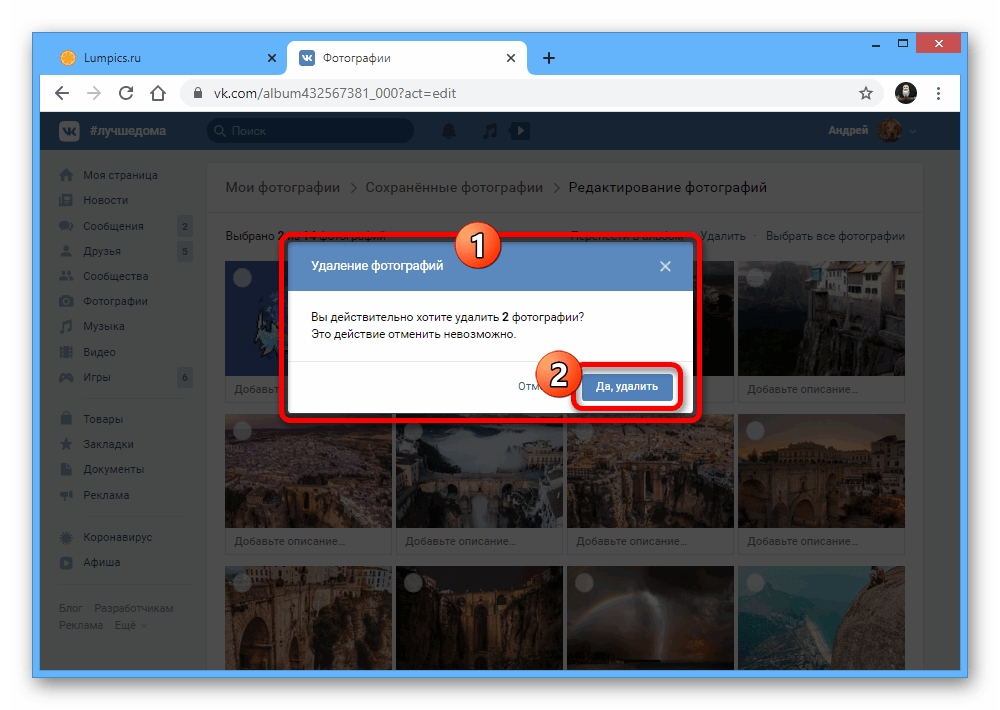
Описанные действия позволят достаточно быстро произвести удаление сохраненных фотокарточек практически без ограничений по количеству. Но не забывайте, что после этого восстановить снимки будет невозможно.
Способ 2: Приложение для переноса
На веб-сайте ВКонтакте в качестве альтернативы можно воспользоваться внутренним приложением «Перенос фото», которое отлично комбинируется со стандартами возможностями удаления альбомов. В случае с «Сохраненными фотографиями» процедура мало чем отличается от очистки других вариантов.
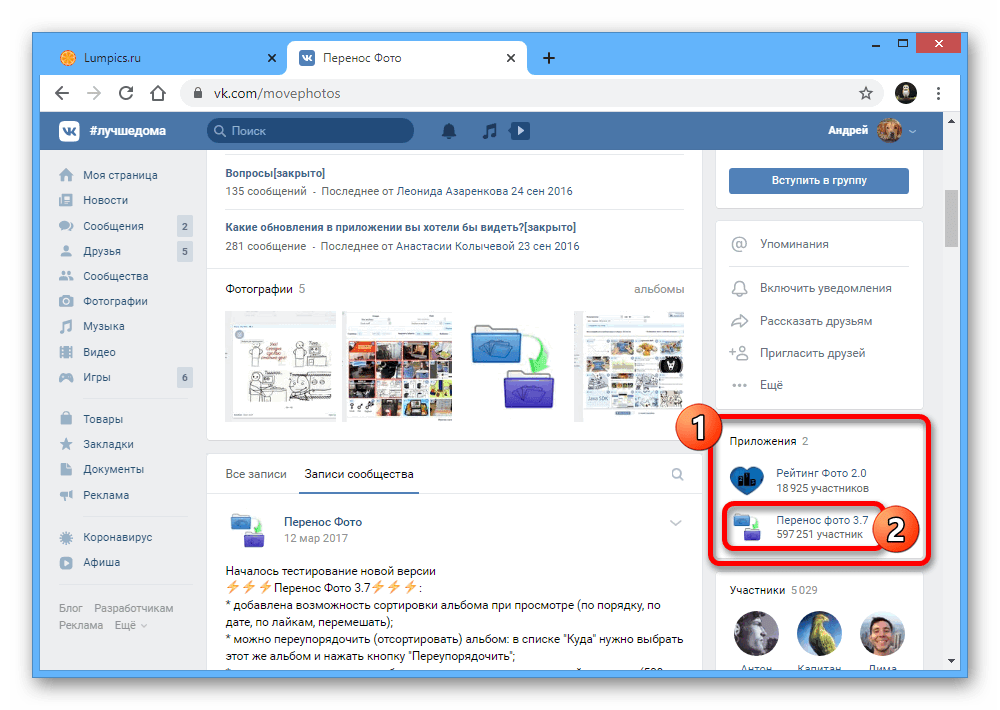
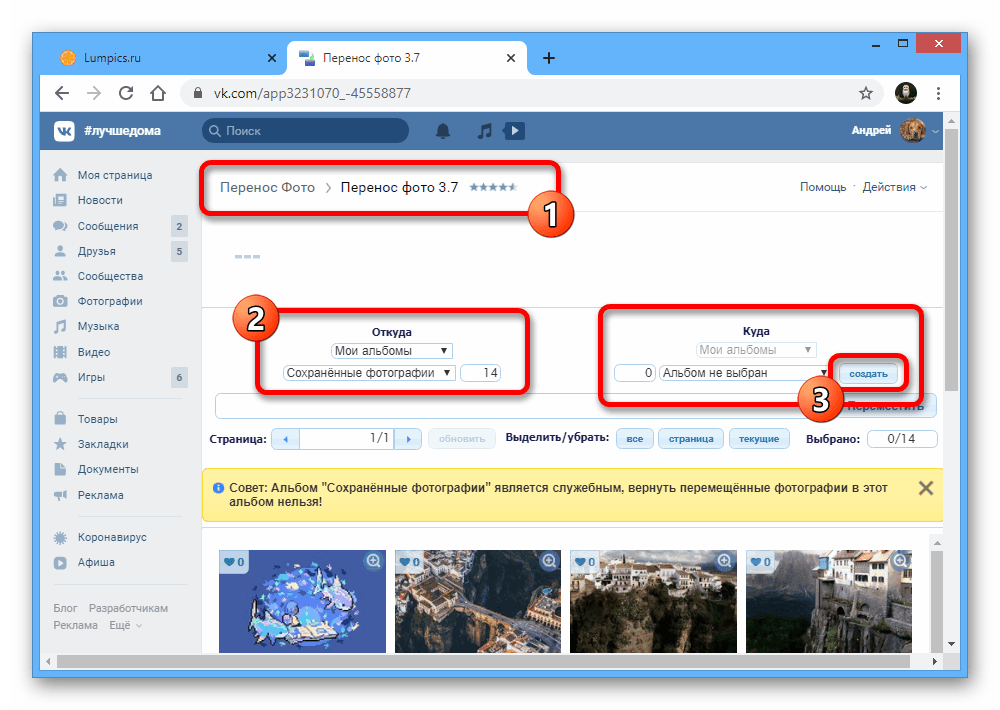
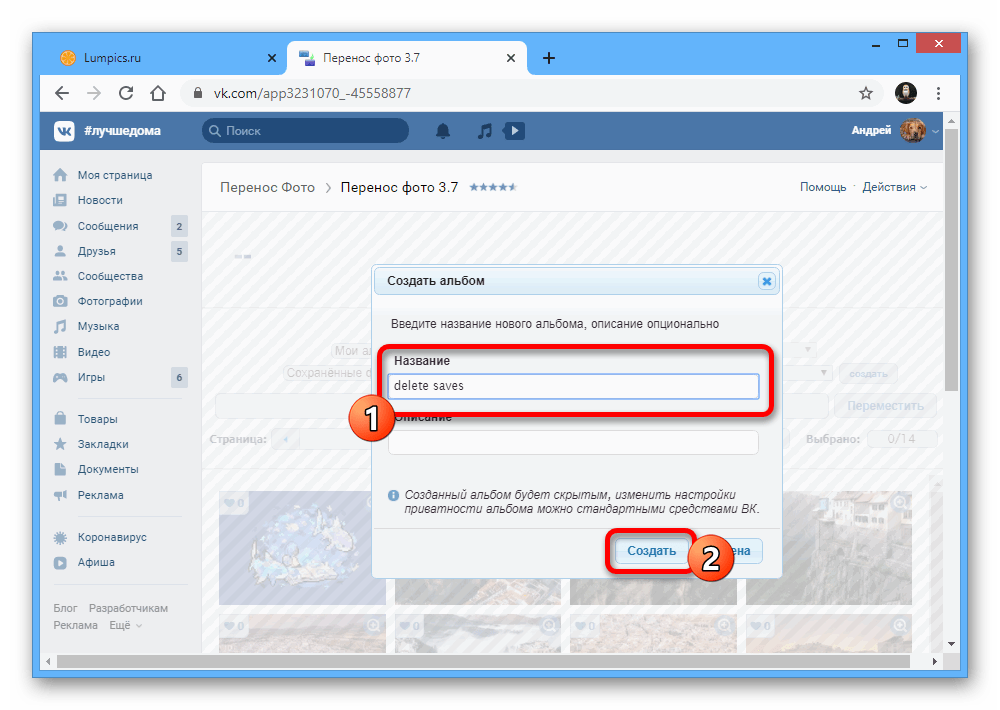
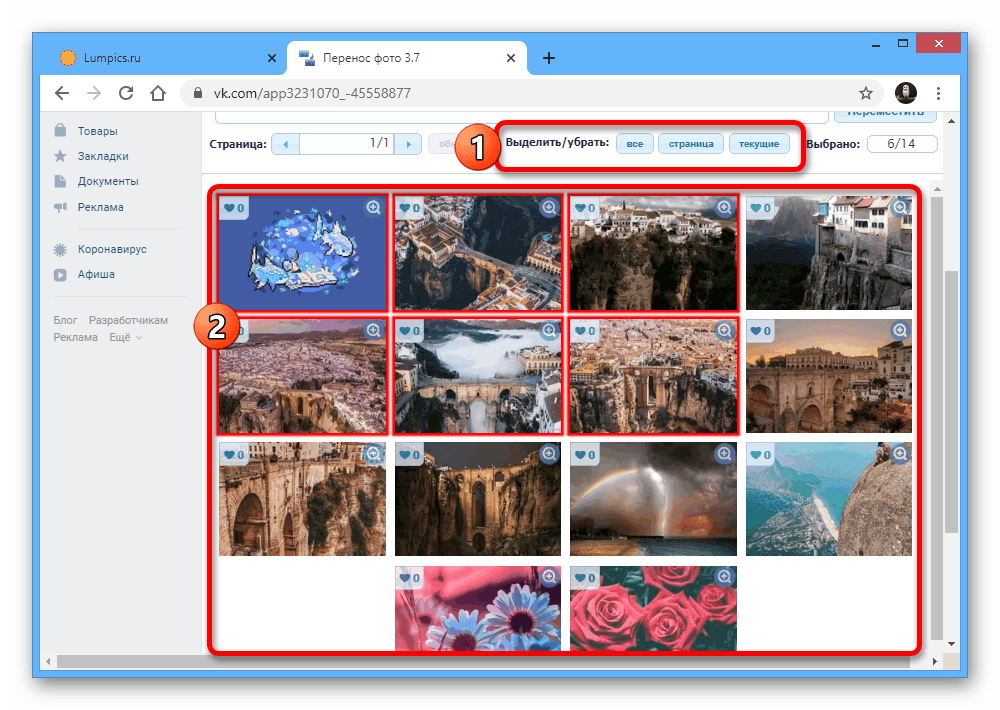
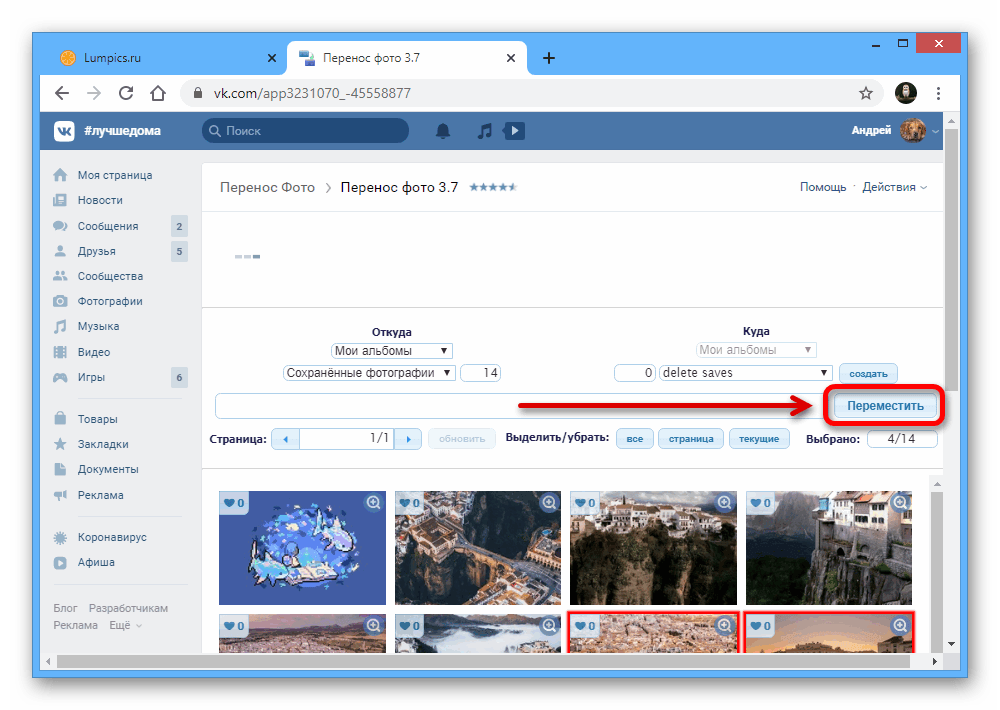
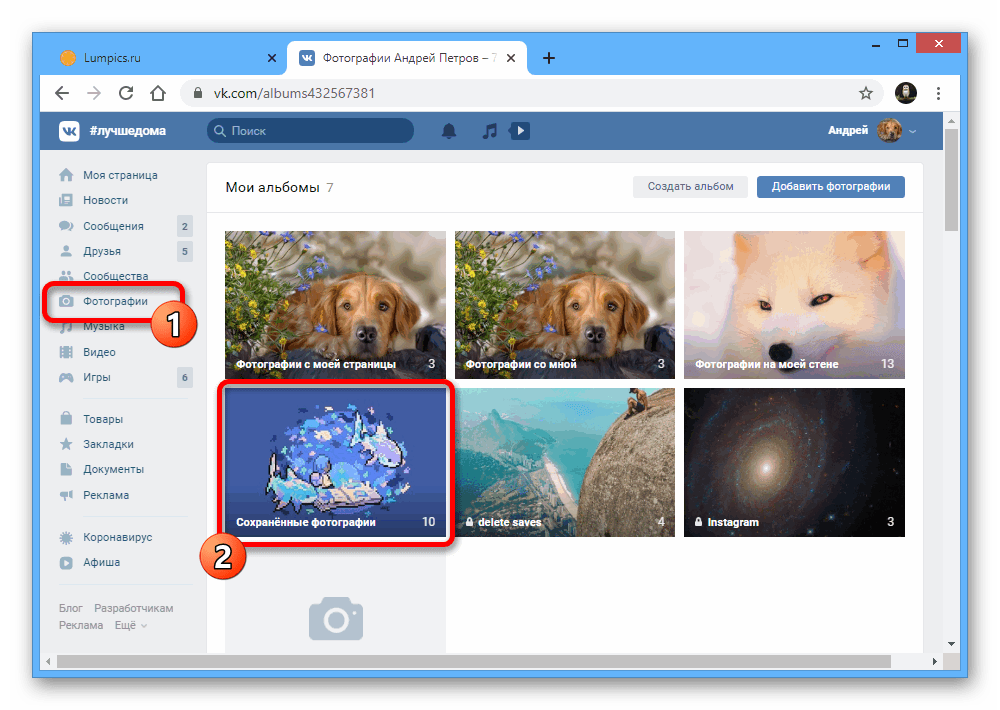
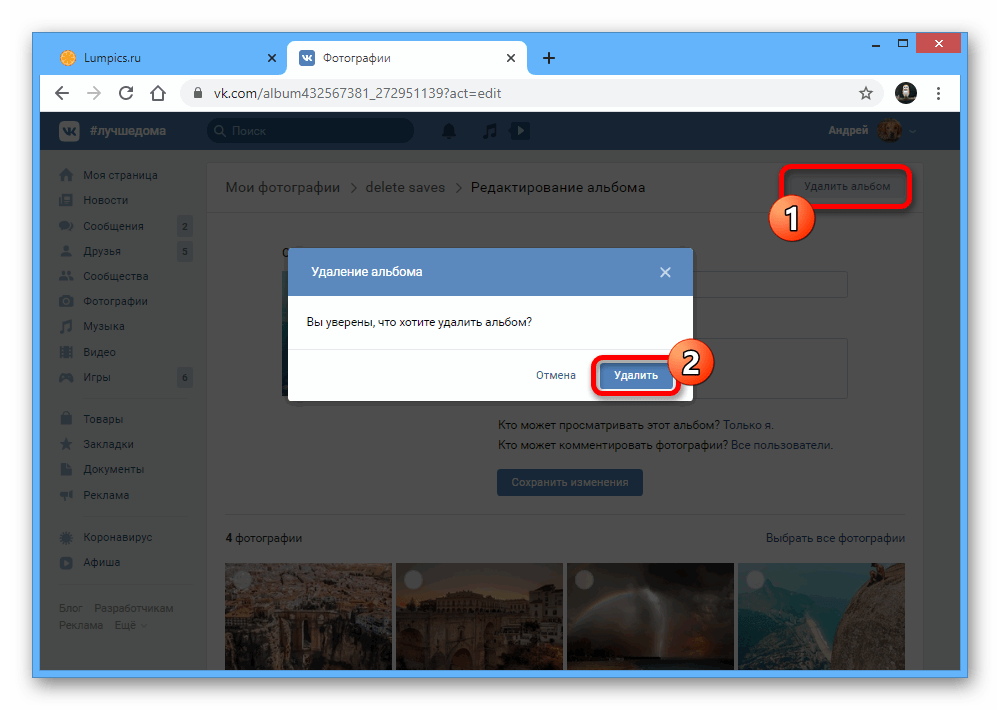
Данный способ, как видно, требует куда больше действий, но при этом наверняка не вызовет ошибок при обработке огромного количества карточек.
Способ 3: Консоль браузера
Помимо внутренних средств социальной сети, для удаления сохраненок вполне можно воспользоваться специальным скриптом и консолью веб-браузера. Рекомендуем обратите внимание на данный метод только если с другими решениями по каким-то причинам возникают трудности.
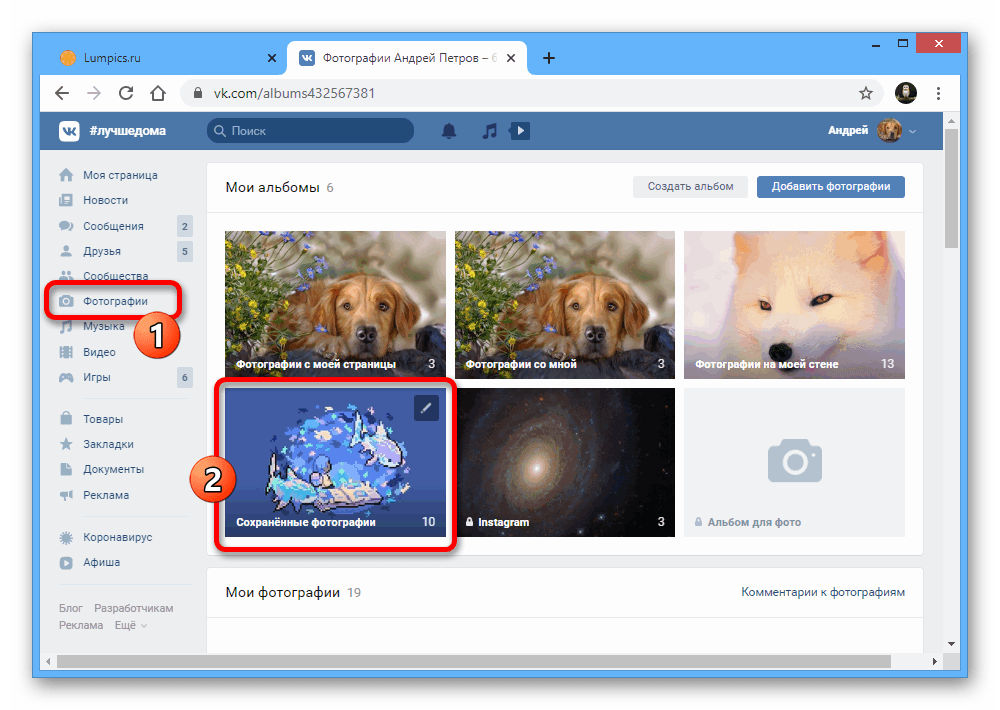
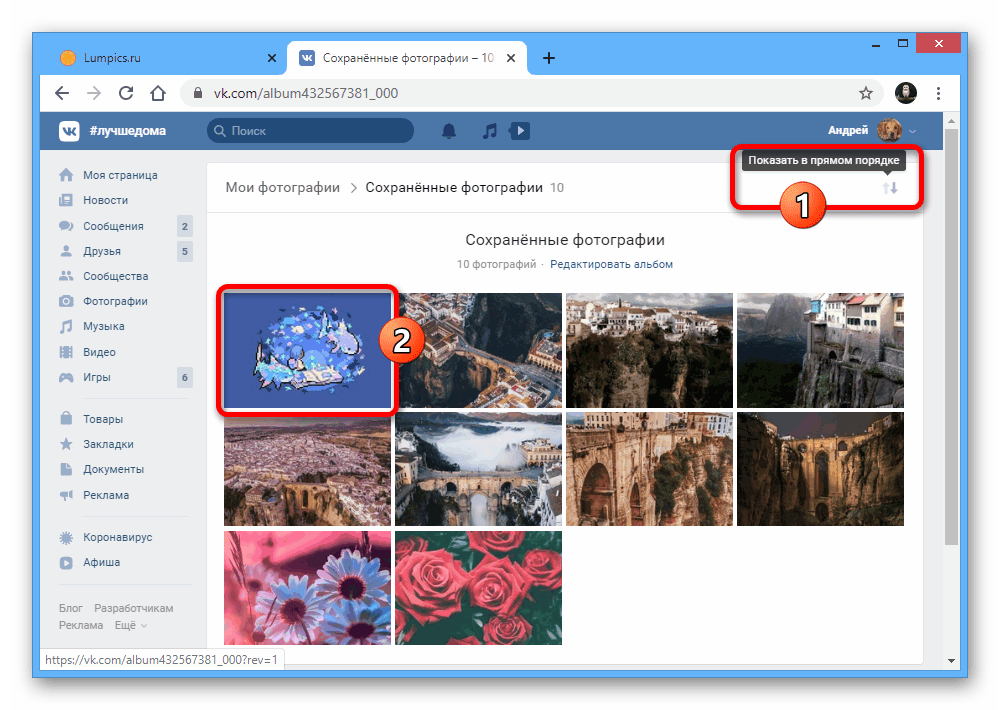
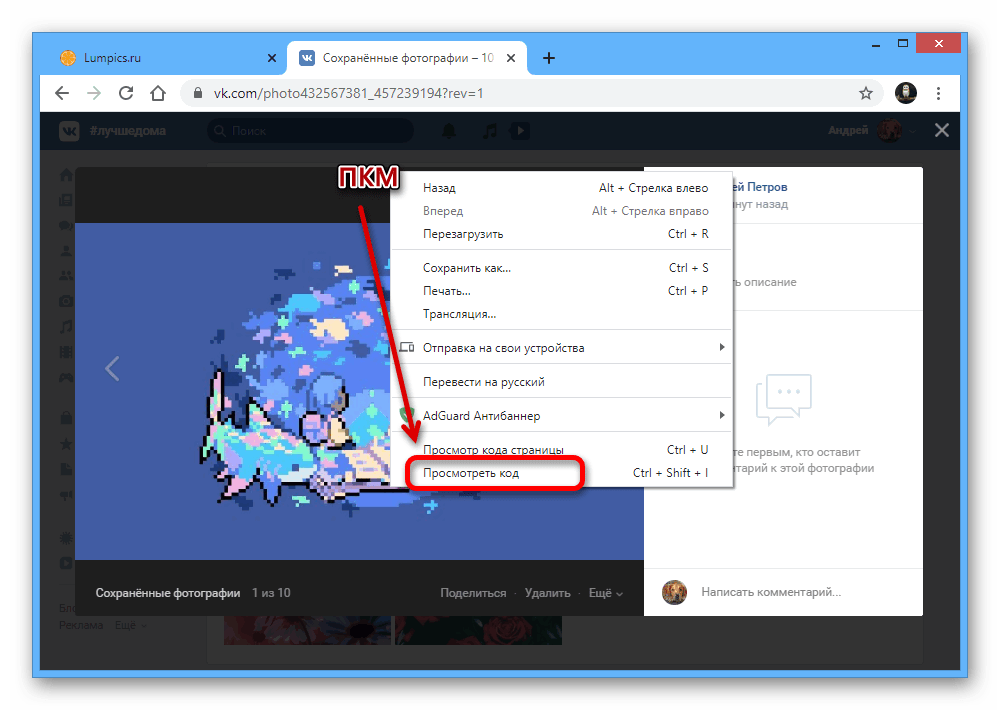
Данный скрипт работает весьма медленно и может вызывать зависания браузера, однако при успешном завершении обработки альбом будет очищен.
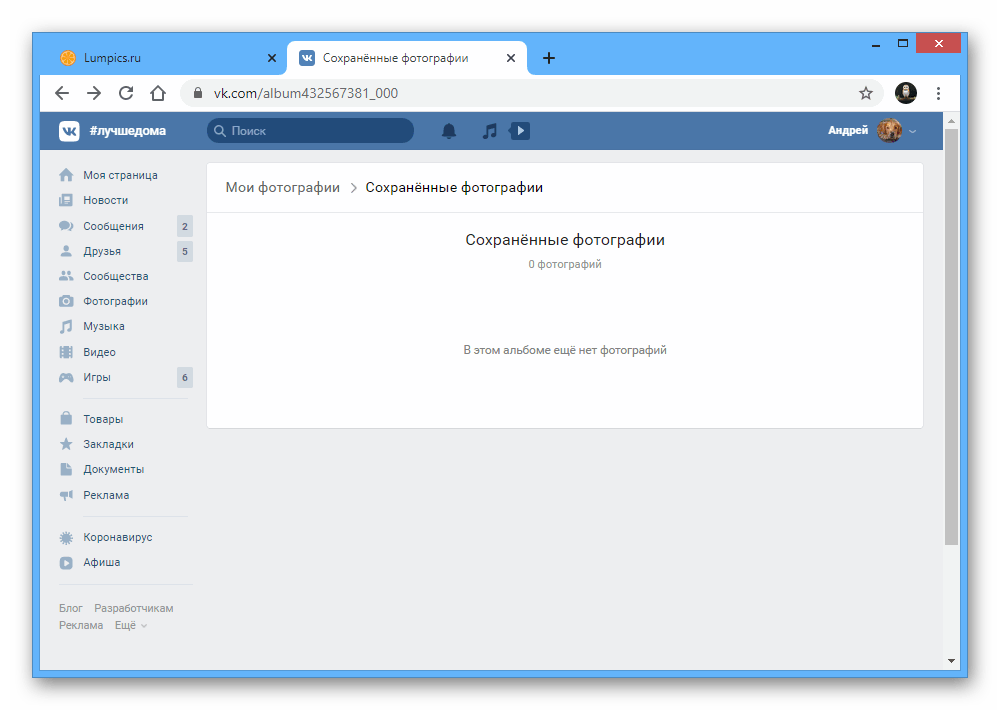
Если делать все точно по инструкции, удаление выполняется достаточно легко. В процессе же очистки лучше всего периодически перезагружать вкладку и заново запускать скрипт, чтобы избежать проблем с внутренней защитой ВК.
Вариант 2: Мобильное приложение
На сегодняшний день не получится использовать для указанных целей официальное мобильное приложение, равно как и адаптированную под телефон облегченную версию веб-сайта из-за отсутствия нужных параметров. Однако для устройств на популярных платформах все равно существуют решения в виде двух сторонних программ.
VK Cleaner
Единственным в рамках данной инструкции универсальным приложением, установить которое можно на Android и iOS, является VK Cleaner. При этом программа имеет незначительные визуальные отличия в зависимости от используемой платформы, не влияющие на порядок действий.
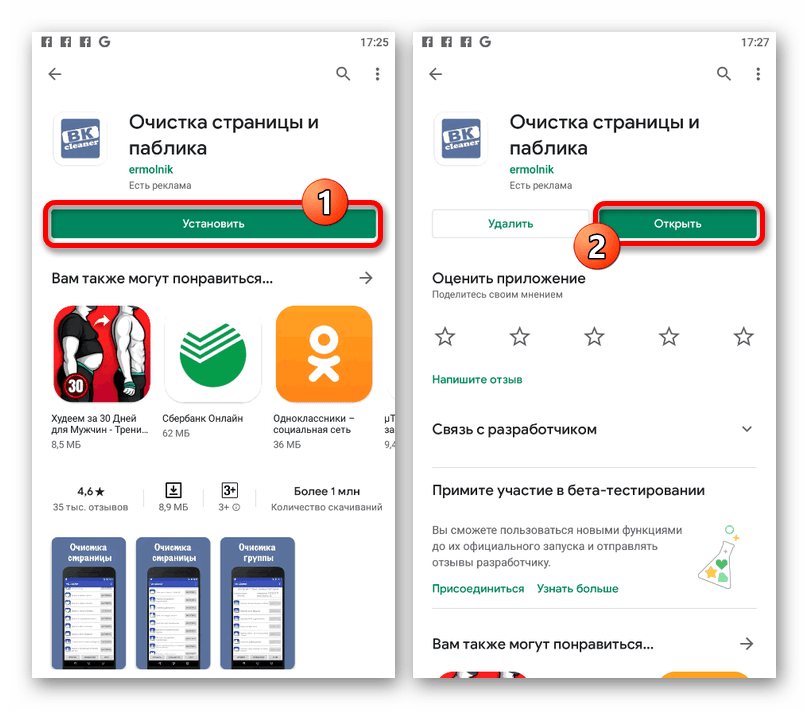
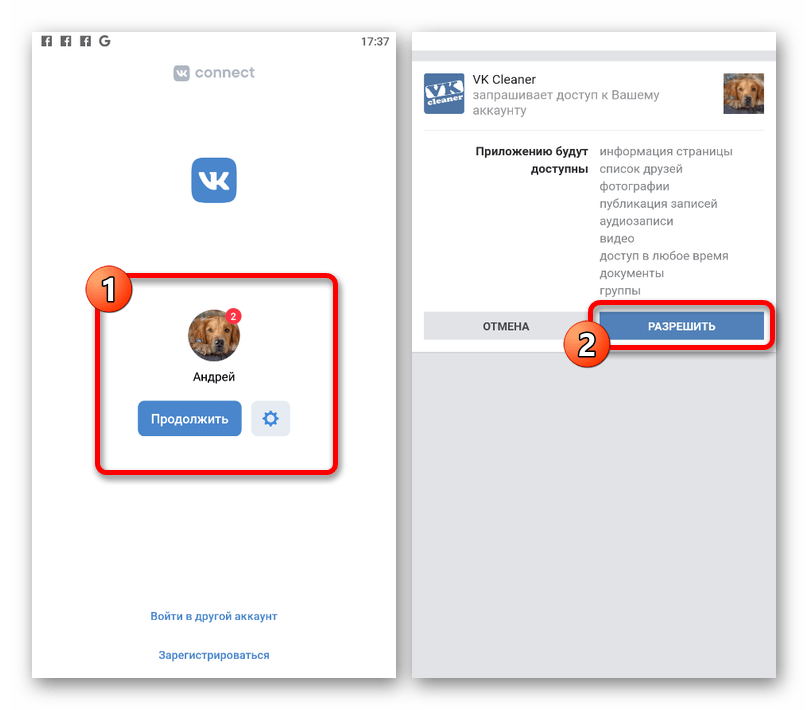
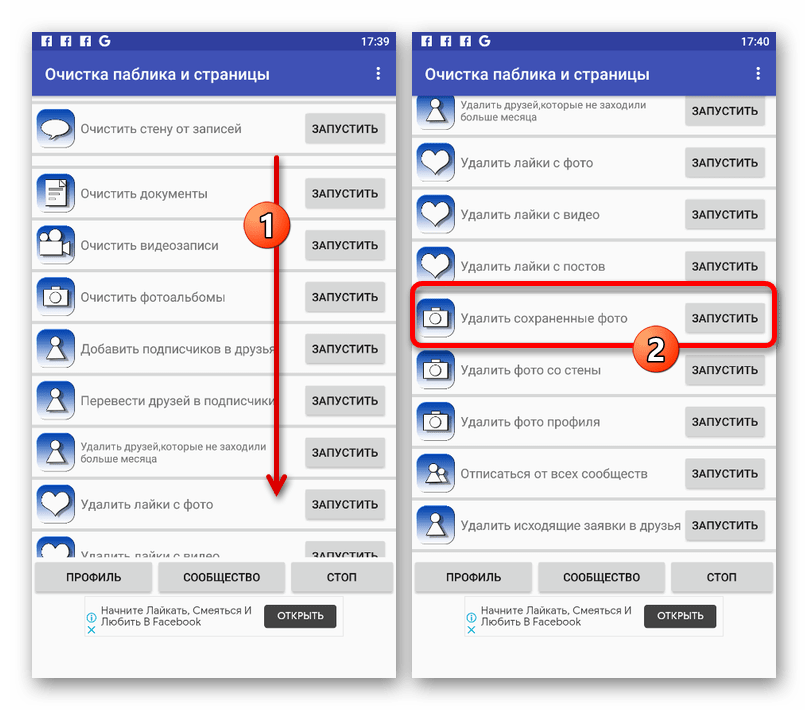
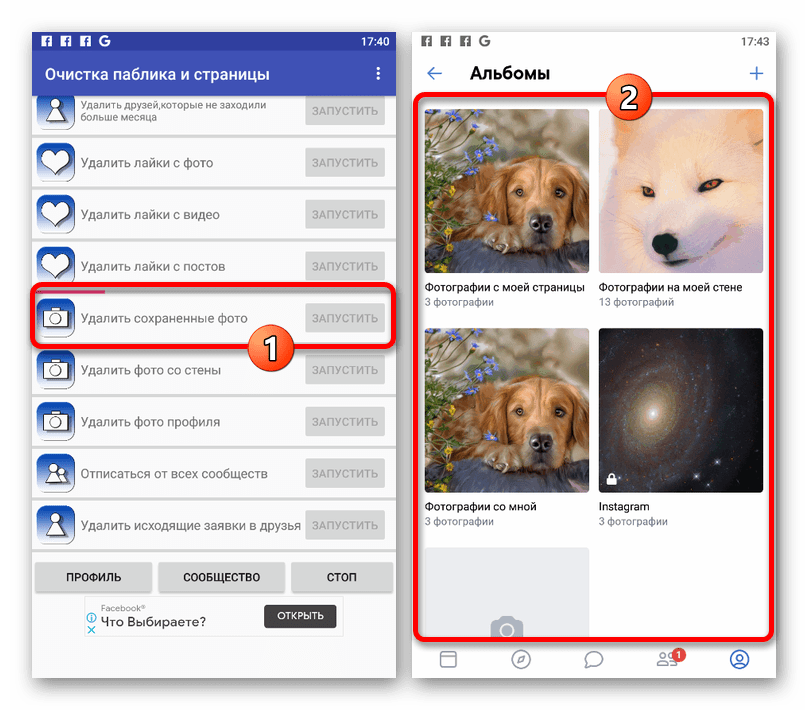
Дождитесь завершения процедуры, статус которой отображается в виде полоски над указанным пунктом, и можете проверить наличие сохраненных фотографий. В случае успеха альбом попросту исчезнет.
CleanerVK
Еще одна программа, но на сей раз доступная только для Android-устройств, предоставляет во многим похожие функции с более или менее понятным интерфейсом. В данном случае очистка выполняется на порядок быстрее, и потому, если вы пользуйтесь указанной платформой, рекомендуем именно этот способ.
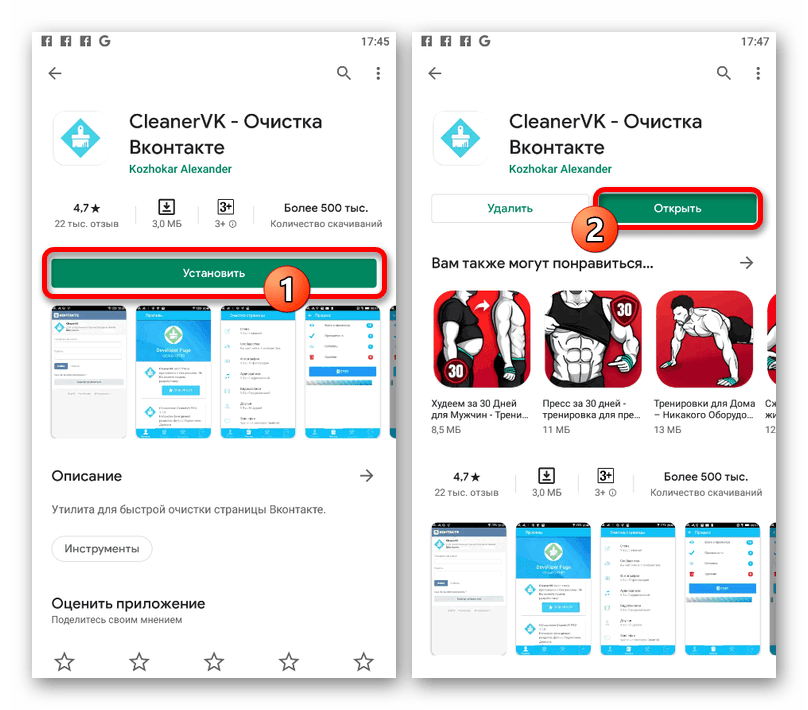
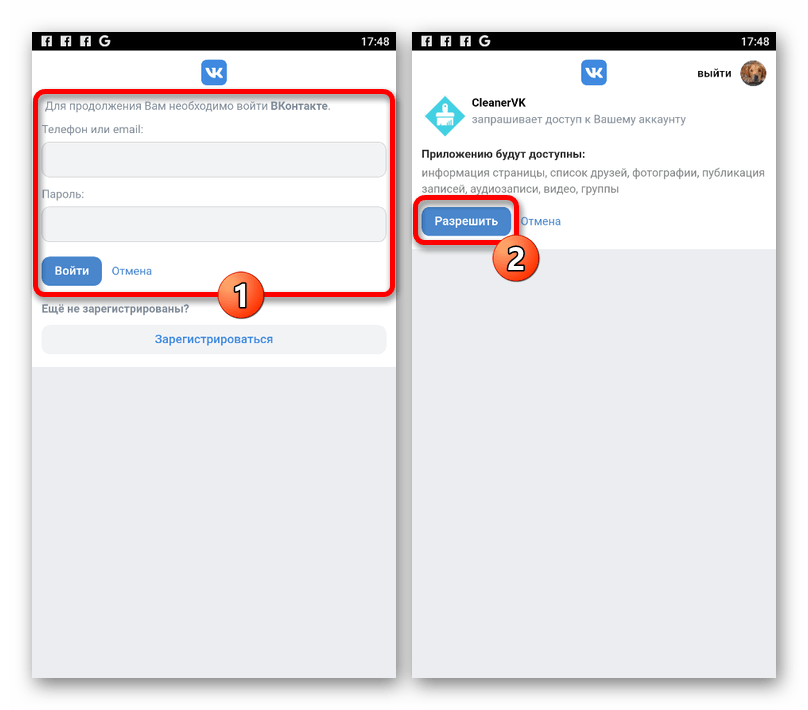
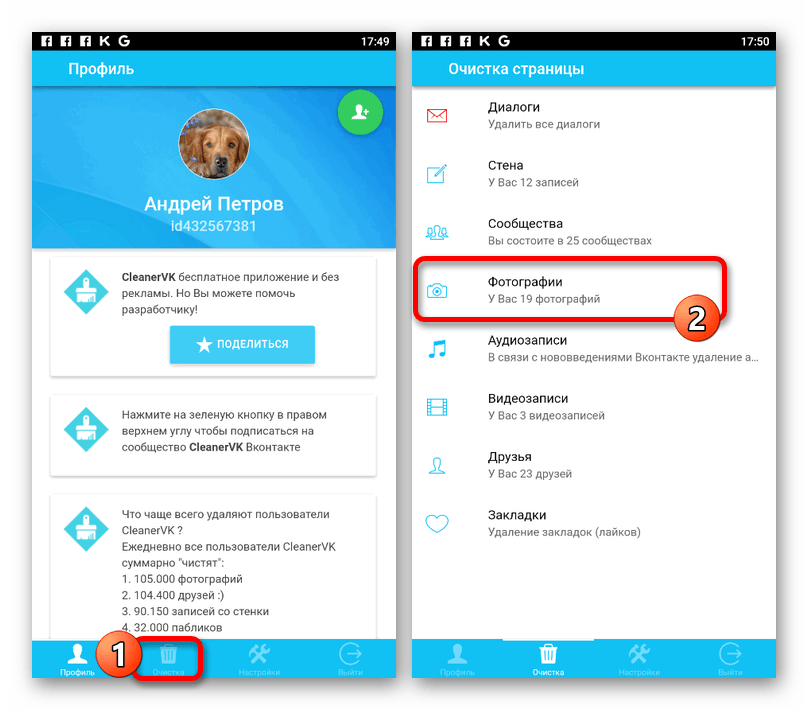
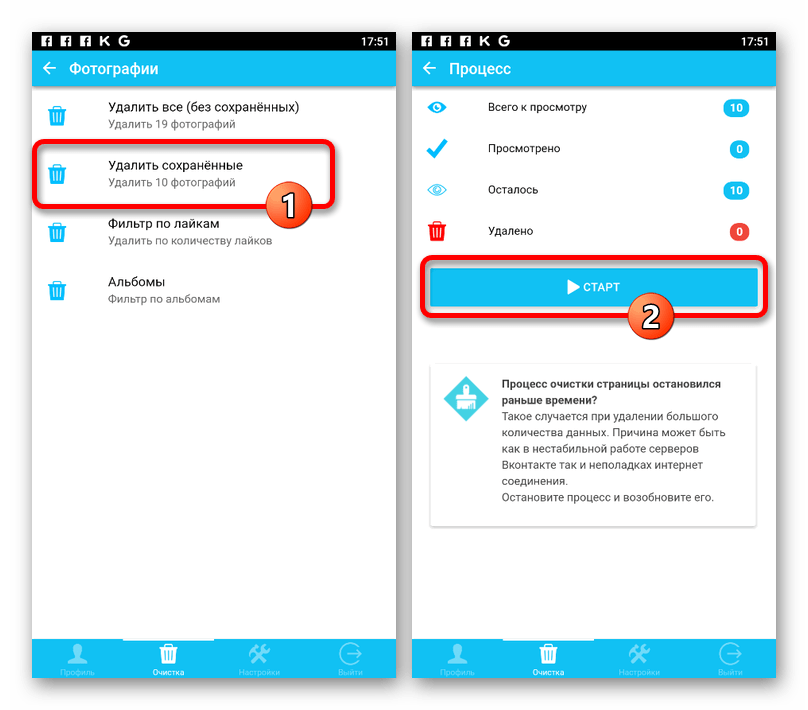
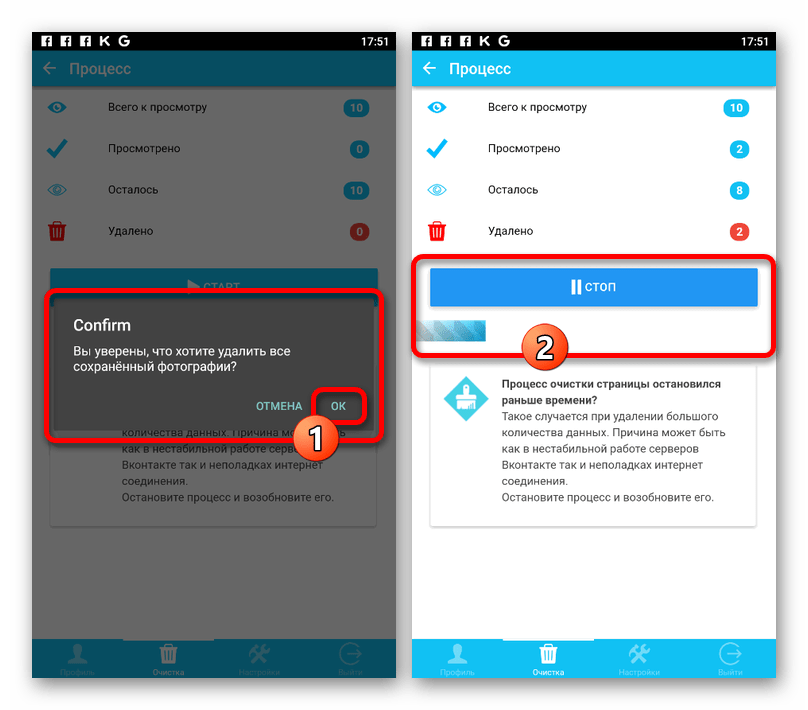
Данное действие необходимо будет подтвердить через всплывающее окно.
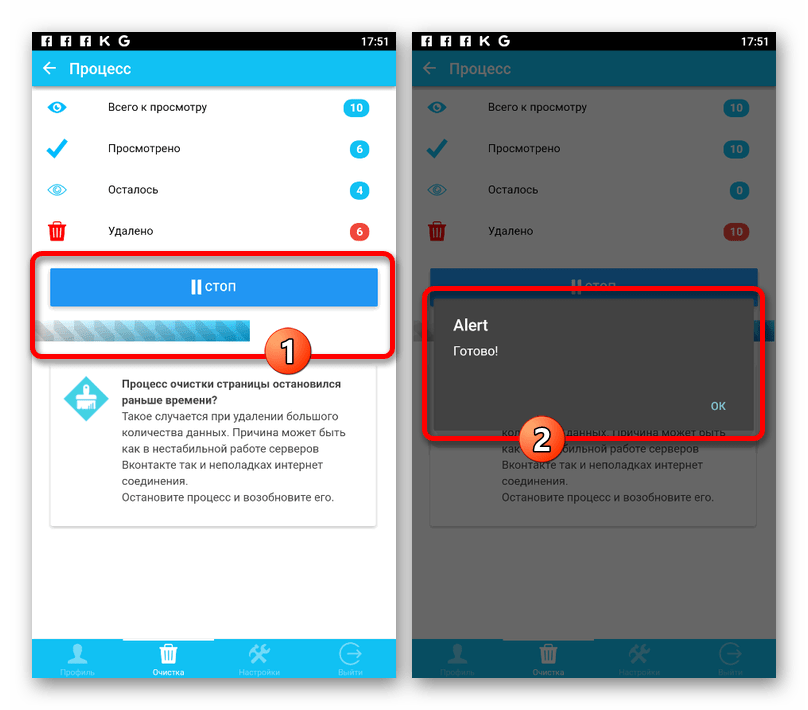
Об успешном удалении снимков из рассматриваемой категории вас оповести приложение, продемонстрировав еще одно оповещение на экране.
Мы остановились на этих двух программах, но вы можете найти и другие в App Store или Play Маркете.
Помимо этой статьи, на сайте еще 12327 инструкций.
Добавьте сайт Lumpics.ru в закладки (CTRL+D) и мы точно еще пригодимся вам.
Отблагодарите автора, поделитесь статьей в социальных сетях.
Как удалить все сохраненные фотографии Вконтакте сразу
Всем привет, дорогие посетители блога cho-cho.ru. В нашей сегодняшней статье мы расскажем о том, как удалить все сохраненные фотографии Вконтакте сразу. Ведь порой их набирается ни один десяток и ни одна сотня, а удалить нужно быстро и в короткий срок. Для этого есть несколько действенных способов…
Данная социальная сеть появилась в 2006 году и на сегодняшний момент, считается самой популярной платформой среди молодежи. Практически у всех есть личная страничка во Вконтакте и многие пользователи проводят здесь по несколько часов в день.
Как и в любой соцсети, пользователи имеют возможность публиковать фотографии на своей страничке и зачастую, опубликовав фото, пользователь осознает, что оно не совсем удачное и он не хочет, чтобы остальные пользователи его видели. Разумеется, в любой момент фотографии можно удалить и если удалить одно фото не составит труда, то что делать, если фотографий много и удалить их необходимо все сразу? Об этом читайте дальше в этой статье.
Удалять по одной фотографии — утомительно долго, а функции, позволяющей сделать это в один клик, на данной платформе нет. Если подлежащие удалению фотографии находятся в каком-то одном альбоме, можно удалить весь альбом, если же они хранятся в разных альбомах, воспользуйтесь одним из нижеописанных способов.
Существует два способа, как удалить сразу все сохраненные фотографии:
Удалить все сохраненные фотографии с помощью приложения
Чтобы удалить фотографии с помощью приложения, нужно открыть раздел «Игры», ввести в поиске «Перенос фото» и запустить программу.
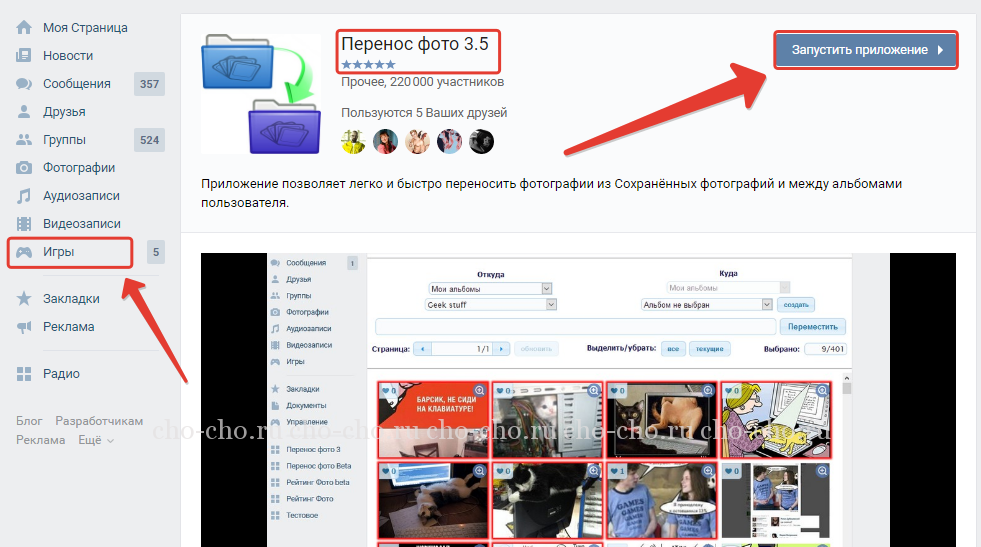
Теперь необходимо создать специальный альбом, в который будут отправлены все фотографии, подлежащие удалению. Если вы не хотите, чтобы кто-то из ваших знакомых или друзей мог просматривать этот альбом, сделайте его закрытым и он будет видим только вам.
Затем нужно открыть установленное приложение и указать «Мои альбомы» и «Сохраненные фотографии» в качестве места, откуда будут перемещены фотографии и «Мои альбомы» и название созданного альбома (с фотографиями, подлежащими удалению), в качестве места, куда эти фотографии будут перемещены.
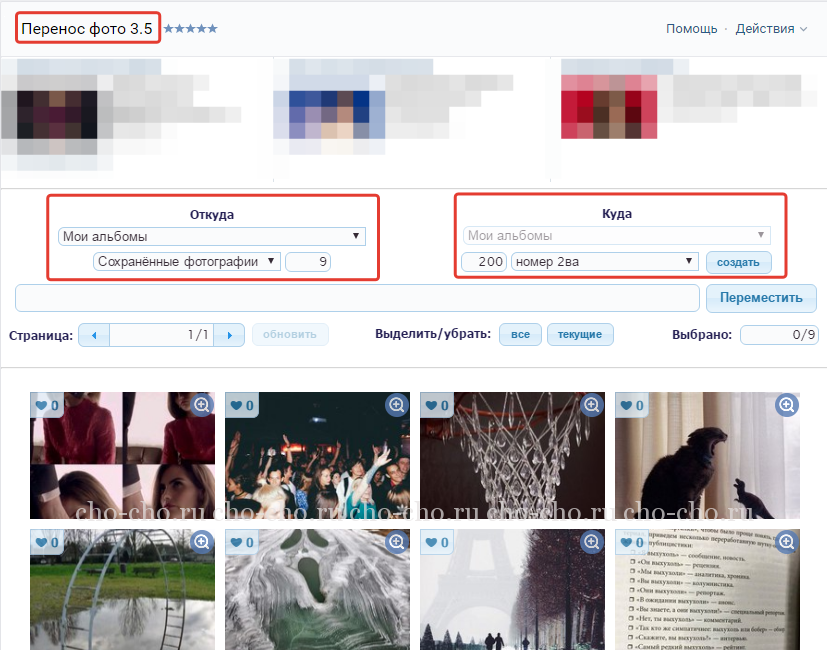
Выделите все необходимые фотографии и нажмите «Переместить». После того, как все вышеописанные действия будут проделаны, зайдите в нужный альбом и найдите графу «Удалить альбом».
Таким образом, за считанные минуты вы можете очистить любое количество своих фото одним движением.
Как удалить все сохраненные фото в Вк с помощью скрипта
Если на вашей страничке больше сотни или тысячи фотографий и вам захотелось их удалить, метод с применением скрипта подойдет лучше всего. Итак, чтобы быстро удалить фотографии в Вк эти способом, необходимо запустить консоль разработчика. Чтобы это сделать, нажмите F12 — внизу экрана появится дополнительное окно. Затем, нам необходимо перейти на вторую вкладку «Консоль». Для запуска консоли нажмите горячие клавиши Ctrl+Shift+I.
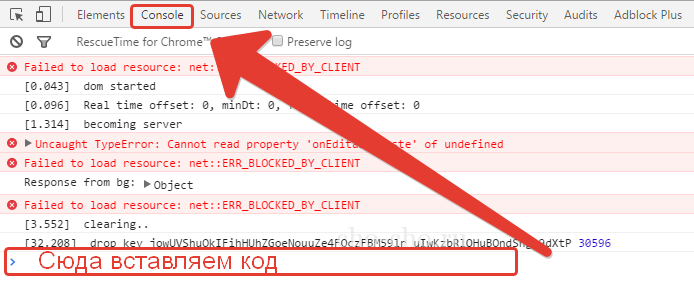
После этого, переходите в раздел «Мои фотографии» и нажимайте на первое фото в списке. Фотография должна открыться для просмотра. Вставьте код скрипта в поле ввода данных.
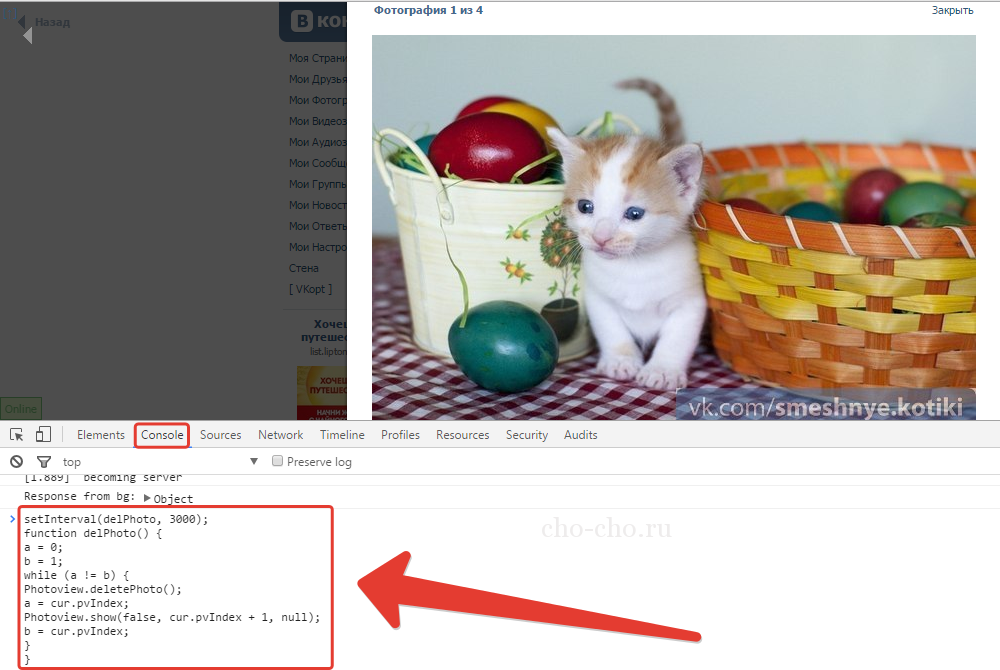
Скрипт для одновременного удаления всех опубликованных фотографий:
Photoview.show(false, cur.pvIndex + 1, null);
После этого, нажмите клавишу ввода. Запустится процесс удаления фотографий. Время очистки зависит от количества фотографий. Когда процесс будет завершен, все ваши изображения будут удалены из социальной сети. Небольшой программный код сделает за вас всю работу.
Заключение
Таким образом, удалить альбом сохраненных фотографий разом реально. Однако, не стоит забывать, что рассмотренные выше способы удаляют сразу все фотографии пользователя, без возможности восстановления, поэтому не используйте его без особой нужды.