
Как исправить ошибку MSVCP120.DLL и MSVCR120.DLL в Windows

Частая проблема при запуске программ и игр в Windows 10 или Windows 7 — сообщение об ошибке Запуск программы невозможен, так как на компьютере отсутствует MSVCP120.DLL (или MSVCR120.DLL), попробуйте переустановить программу.

Если пробовать исправить ошибку MSVCP120.DLL просто скачав этот файл с какого-то сайта, чаще всего проблема не решается, в том числе и при ручном размещении файла в C:\Windows\System32\ или C:\Windows\SysWOW64\ и попытке регистрации DLL с помощью regsvr32.exe. А если и исчезает сообщение о том, что этот файл отсутствует, обычно появляется ошибка с другим именем файла.
Правильный способ скачать MSVCP120.DLL и MSVCR120.DLL и установить их
Указанные файлы, о которых сообщается, что они отсутствуют на компьютере являются составной частью компонентов «Распространяемые пакеты Visual C++ для Visual Studio 2013» (можно скачать бесплатно с сайта Майкрософт), куда входят не только MSVCP120.DLL и MSVCR120.DLL но и другие файлы, которые, по всей видимости нужны для запуска вашей игры или программы.

Даже если вы уже скачали и установили Visual C++ 2013 не торопитесь закрывать инструкцию: частая ошибка при установке — загрузка только версии x64 для 64-разрядной версии Windows 10 (8) или Windows 7. Дело в том, что многим играм и программам нужны 32-битные DLL даже в 64-битных системах. Т.е. нужно устанавливать и x64 и x86 версию распространяемых пакетов Visual C++ для Visual Studio 2013.
Итак, правильный метод, чтобы скачать файлы msvcp120.dll и msvcr120.dll с официального сайта и исправить ошибку «Запуск программы не возможен, так как на компьютере отсутствует…» состоит из следующих шагов:
Сразу после установки нужные файлы будут в правильных местах в системе и ошибка при запуске вашей программы бдует исправлена.
Если вдруг запуск программы все также происходит с ошибкой об отсутствии этих файлов на компьютере, попробуйте скопировать отсутствующий файл из папки C:\Windows\System32\ в папку с исполняемым файлом программы, а если не сработает и это, то повторить то же самое с аналогичным файлом и папки C:\Windows\SysWOW64\ (заменив тот файл, который вы уже скопировали).
Отсутствует msvcp120.dll: решаем проблему с запуском программ и игр
Что это за ошибка?
MSVCP120.DLL — это библиотека из состава Microsoft Visual C++ редакции 2013 года. Это необязательная библиотека в операционной системе, но её могут использовать сторонние программы. Как правило эта библиотека поставляется вместе с програмным обеспечением, которое вы устанавливаете, но бывают случаи, когда файл вырезают из устанавливаемой версии, обычно это встречается в пиратском ПО.
Какие операционные системы подвержены ошибке?
Все системы семейства Microsoft подвержены этой ошибке:
Как проявляется эта проблема?
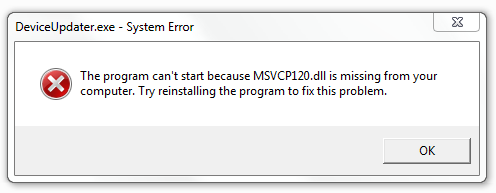
Как правило эту ошибку вы можете увидеть только запустив программу, либо игру, которая требует эту библиотеку. Вот несколько вариантов:
Какое програмное обеспечение использует MSVCP120.dll?
Наиболее часто ошибка встречается со следующими играми и программами:
Что сделать чтобы устранить ошибку?
Строго рекомендуем не скачивать DLL файлы со сторонних сайтов, которые не имеют отношения к производителю комплектующих, либо производителю прогрманого обеспечения. Скачивая файл из такого источника — вы имеете очень высокий шанс вместе с DLL файлом получить вирус! Тоже самое касается торрент ресурсов!
Пошаговая инструкция:
Скачайте следующие файлы для своей системы:
Обновление для Visual C++ 2013 для Windows x86 (32-битная система)
Обновление для Visual C++ 2013 для Windows x64 (64-битная система)
Внимание!
Для 64-битной версии Windows необходимо скачать и установить оба файла, x86 и x64!
Видеоинструкция
Избавляемся от ошибки MSVCR140.dll / msvcr120.dll / MSVCR110.dll и других DLL раз и навсегда

Очень часто стал замечать, что люди плачут об ошибках «запуск программы невозможен, так как на компьютере отсутствует MSVCR120.dll / MSVCR140.dll / MSVCR160.dll».
Это встречается и в Saints Row 4, и в DayZ, и в Arma 3, и в Rust.
#1 Очевидное решение
Файлы серии MSVCR и MSVCP являются частью Microsoft Visual C++ Redistributable Packages, соответственно нужно установить его.
Переходим на официальный сайт и скачиваем:
#2 Решение при проблемах
И вот, вроде бы вы все сделали правильно, все установили, но приложению так и не хватает определенного MSVCR140.dll, MSVCR120.dll или MSVCP110.dll и подобных.
На форумах вас уже называют глупым школьником, а других адекватных решений не предлагают, что делать?
Ваша проблема из простой превратилось в более сложную, когда Windows запутался что у него установлено, а что нет.
Один святой человек сделал раздачу, где включены библиотеки всех годов и версий с удобным установщиком.
Скачать все версии Visual C++ Redistributable 2005-2017 (62,7 Мб):
Вот и все! Теперь не будет никаких проблем со злосчастными MSVCR DLL. Буду рад, если вы поделитесь статьей с людьми, которые все еще мучаются.
The Witcher 3 ошибки: нет MSVCP120.dll, низкий FPS, отсутствует MSVCR120.dll
Исправление сбоя The Witcher 3, отсутствует MSVCP120.dll, низкий FPS, отсутствует MSVCR120.dll, исправление тормозов
Ведьмак 3 Дикая Охота — одна из лучших игр этого поколения. Однако ПК с The Witcher 3 сталкивается с проблемами и ошибками, такими как сбой при запуске, отсутствие MSVCR120.dll, отсутствие MSVCP120.dll, черный экран и многое другое
. Здесь я составил список ошибок и проблем The Witcher 3, а также их исправления и обходные пути.
The Witcher 3: черный экран, сбои
Wicher 3 Wild Hunt — это игра, которая изменила многое для разработчиков ролевых игр. Игра является одной из самых красивых игр этого поколения и довольно хорошо оптимизирована.
Тем не менее, компьютер The Witcher 3 сталкивается с ошибками и проблемами, такими как случайные сбои, отсутствие MSVCP120.dll, черный экран, тормоза игры и т.п.
Ниже перечислены ошибки и проблемы, с которыми сталкиваются игроки, а также их исправления и обходные пути.

Сбой при запуске, исправление запуска игры
Сбой при запуске — распространенная проблема с ошибками в играх для ПК. и Ведьмак 3 — не исключение. Игроки сообщают, что игра просто вылетает при запуске без каких-либо ошибок.
Вот несколько исправлений и обходных путей, которые помогут вам справиться с сбоем Ведьмака 3 при запуске или не запускаться.
Одной из причин сбоя Ведьмака 3 при запуске может быть ваше антивирусное программное обеспечение или Защитник Windows, обнаруживший exe-файл игры как троянский вирус.
Исправьте его, отключив антивирус или сделав исключение для папки установки игры.
Если вы разогнали свой графический процессор, это также может привести к сбою The Witcher 3 при запуске. Верните процессор к штатным частотам, и проблема будет решена.
Другой причиной сбоя игры при запуске является отсутствие прав администратора. Щелкните правой кнопкой мыши exe игры, Свойства, вкладку «Совместимость», установите флажок «Запустить эту программу от имени администратора». Примените изменения, и игра должна работать нормально.
Если вы используете стороннее программное обеспечение для мониторинга, такое как MSI Afterburner или GeForce Experience. Отключите их, и проблема должна быть решена.
Если вы используете MSI Afterburner и его отключение не устранило проблему сбоя при запуске, выполните следующие действия.
Низкий FPS, исправление тормозов
Производительность часто является проблемой для компьютерных игр, и The Witcher 3 не исключение, несмотря на то, что он невероятно хорош — оптимизировано.
Игроки сообщают о случайном падении FPS и заикании во время игры в Ведьмак 3 даже на высокопроизводительных системах. Вот несколько вещей, которые могут помочь вам повысить производительность игры.
Прежде всего, проверьте, включены ли Hairworks, и если они включены, я предлагаю вам выключить их.Волосы, используемые в The Witcher 3, не оптимизированы, и даже GTX 1080 Ti может не потянуть игру со стабильным FPS при включении.
Если FPS падает и лаги сохраняются, откройте панель управления Nvidia, Управление настройками 3D, Настройки программы. Выберите игру из раскрывающегося списка и внесите следующие изменения.
Установите для параметра «Режим управления питанием» значение «Предпочитать максимальную производительность» Установите для параметра «Качество фильтрации текстур» значение «Высокая производительность»
Если у вас есть хотя бы графический процессор серии GTX 10, также установите для вертикальной синхронизации значение «Быстрая», отключите внутриигровую v.sync, и отображение должно быть установлено в полноэкранном режиме.
Быстрая синхронизация имитирует freesync. или G.sync, поскольку он позволяет графическому процессору отображать как можно больше кадров без разрывов экрана. Однако он будет отображать только кадры, поддерживаемые вашим монитором.
Это означает, что если у вас монитор с частотой 60 Гц, игра будет отображать только 60 кадров в секунду, даже если она отображает 80 кадров в секунду. Хотя это кажется пустой тратой, но это невероятно полезно для устранения лагов.
Если вы все еще сталкиваетесь с проблемами производительности, также ознакомьтесь с нашим руководством по оптимизации для плавной работы со скоростью 60 кадров в секунду.
Исправление сбоев
Игроки сообщают, что игра вылетает случайным образом через 5-10 минут игрового времени. Это могло быть из-за старого графического процессора или разогнанного графического процессора.
Если у вас старый графический процессор, вы можете решить эту проблему, заблокировав игру на 30 FPS. Я понимаю, что это может показаться смешным, но для постоянного опыта вам придется это сделать.
Если ваш GPU разогнан или разогнан на заводе, верните GPU к его тактовой частоте по умолчанию, и проблема будет решена.
Исправление черного экрана
Черный экран, если Часто проблема с компьютерными играми. Игроки сообщают о черном экране со звуком, который воспроизводится в фоновом режиме во время игры в Ведьмак 3.
Чтобы исправить это, запустите игру, и когда появится черный экран, нажмите «Alt + Enter», и игра перейдет в оконный режим. режим и начнет отображаться.
Перейдите в настройки видео, установите правильное разрешение, и вы сможете играть в игру в полноэкранном режиме.
MSVCP120.dll, MSVCR120 и VCOMP110.dll Отсутствует
Игроки сообщают что, когда они пытаются играть в игру, они получают сообщение об отсутствии файлов MSVCR120.dll, MSVCP120.dll и VCOMP110.dll.
Удалите все Microsoft Visual C ++ Redistributable из вашей системы. Затем переустановите Microsoft Visual C ++ Redistributable 2012, 2013, 2015, затем 2017.
Установите Microsoft Visual C ++ Redistributable в указанном выше порядке, и проблема будет решена.
Другое решение этой ошибки — вручную скачивая эти файлы и помещая их в папку с игрой.
Но я не рекомендую его, так как он потенциально может поставить под угрозу вашу систему.
Это все советы по исправлению в The Witcher 3 для таких ошибок, как сбой при запуске, отсутствие MSVCR120.dll, низкий FPS и многое другое.
Что такое ошибка msvcp120dll и из-за чего она возникает

Если у вас появилось сообщение об ошибке msvcp120dll при запуске новой игрушки, это неприятно, но легко поправимо. В этой статье мы поговорим об msvcp120.dll и о том, что делать, если файл библиотеки отсутствует, не подходит или поврежден.
Что такое msvcp120.dll
Msvcp120.dll — одна из динамических библиотек языка программирования Visual C++. Впервые появилась в качестве распространяемого пакета для популярной среды разработки Visual Studio 2013. Конструкции C++, прописанные в данной библиотеке, используются многими играми и программами. При отсутствии в системе файла msvcp120.dll, не будут запускаться и эти игры и программы. Библиотеку используют игры «Ведьмак», последние версии SIMS и Battlefield, приложение Origin, файлы logonui.exe, igoproxy64.exe и другое ПО.
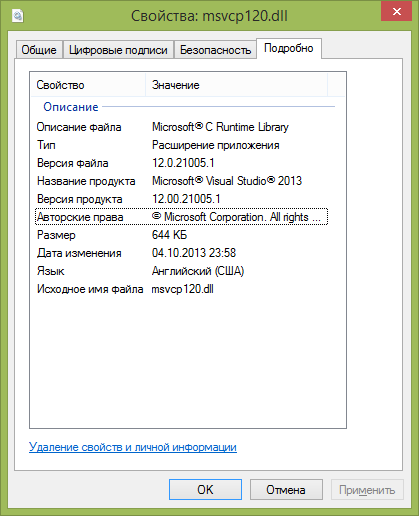
Msvcp120.dll — одна из динамических библиотек языка программирования Visual C++
Общие сведения об MSVCP120.dll:
Ошибка из-за отсутствия файла msvcp120.dll в компьютере
Библиотека msvcp120.dll должна находиться в Windows/System32 (32-битные версии операционной системы) и Windows/SysWOW64 (64-битные Windows). В 64-битных Windows рекомендуется наличие обеих библиотек, как под x86 (32 бита), так и под x64.
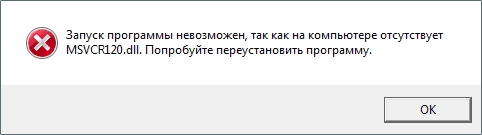
Библиотека msvcp120.dll должна находиться в Windows/System32
В ряде случаев «свой» файл библиотеки должен находиться в корневой или другой директории программы, использующей функции msvcp120.dll.
Если программа не находит нужную ей библиотеку, появляется соответствующее сообщение об ошибке:
Причины появления ошибки
Как исправить ошибку msvcp120.dll: пошаговая инструкция
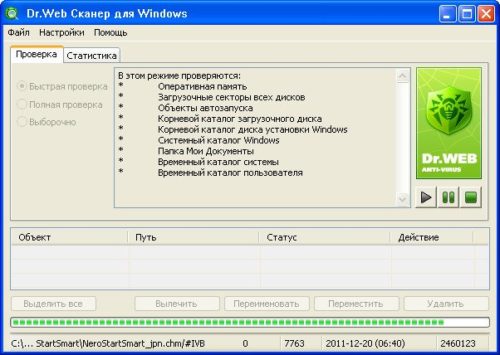
Первым делом проверьте систему антивирусным ПО
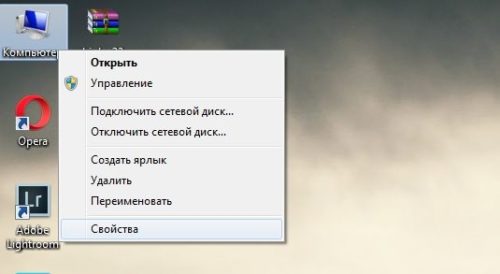
Определяем разрядность системы
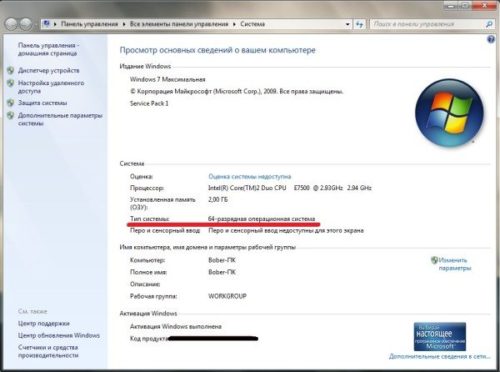
В открывшемся окне вы увидите основные сведения о вашем компьютере
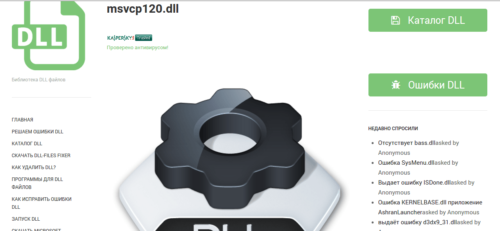
Скачиваем msvcp120.dll из сети
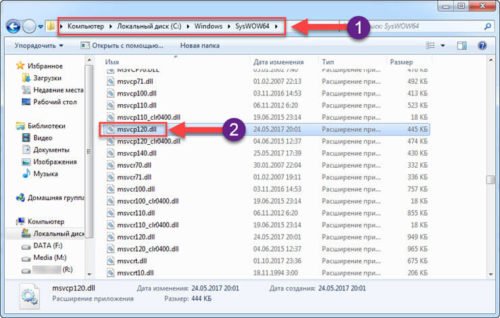
Копируем msvcp120.dll в системные папки
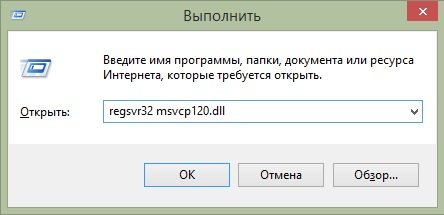
Теперь библиотеку нужно зарегистрировать
Видеоинструкция по устранению ошибок
Установка набора библиотек Visual Studio
Распространяемые пакеты Visual C++ для Visual Studio, в состав которых входит библиотека msvcp120.dll, рекомендуется скачивать и устанавливать с официального сайта Microsoft по ссылке. После нажатия на кнопку «Скачать», вам предложат выбрать файлы для скачивания:
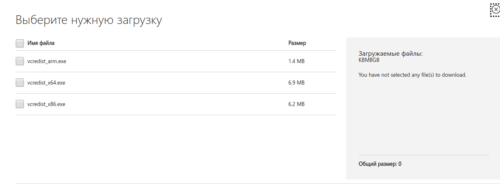
Распространяемые пакеты Visual C++ для Visual Studio рекомендуется скачивать и устанавливать с официального сайта Microsoft
Vcredist_x86.exe устанавливает 32-битные пакеты, vcredist_x64 — 64-битные. Ставьте галочки напротив нужных инсталляторов и нажимайте «Next». Загрузка начнется автоматически. По завершении скачивания запустите исполняемый файл соответствующего инсталлятора vcredist из папки для загрузок.
Специальные приложения для решения проблем с файлами DLL
Существует множество приложений, предназначенных для решения проблем с файлами DLL. Кратко рассмотрим некоторые из них.
DLL-Files

Пожизненная лицензия для этого сервиса стоит 17,95$
DLL-Files предлагает онлайн-сервис и/или клиентское ПО для решения проблем с недостающими или некорректными файлами динамических библиотек. Полнофункциональная версия программы платная. Пожизненная лицензия стоит 17,95$. Интерфейс интуитивно понятен. Клиентское приложение работает со всеми актуальными версиями Windows. С сервисом можно работать и в ручном режиме.
DLL Care
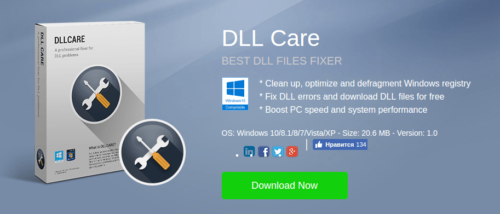
Установка недостающих библиотек производится при помощи этого пакета полностью автоматически
DLL Care представляет более «продвинутое» решение. Этот программный пакет не только устраняет ошибки dll, но и чистит, оптимизирует работу и дефрагментирует реестр Windows, а также увеличивает скорость работы ПК и улучшает общую производительность системы. Установка недостающих библиотек производится полностью автоматически. Размер инсталлятора: около 20 Мб. Стоимость лицензии: 25–100$.
DLL Suite
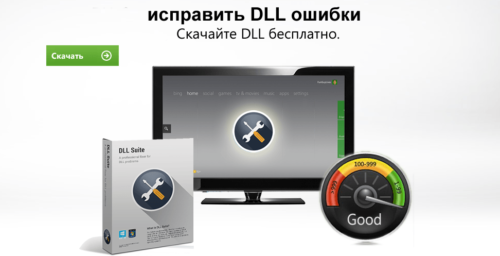
Обеспечивает комплексную защиту динамических библиотек
DLL Suite обеспечивает комплексную защиту динамических библиотек. Устранение проблем с dll выполняется в автоматическом режиме. Продукт предлагается на 20 языках, в том числе русском. Стоимость пакета: от 9,99$. Возможен возврат средств в течение двух недель с момента покупки.
Описанные выше приложения удобны в работе, однако все они платные. Функциональность бесплатных демонстрационных версий программ находится на уровне ручной установки/обновления системных библиотек. Есть смысл покупать лицензию только в том случае, если компьютеров несколько и часто возникают проблемы с DLL. Что касается конкретно msvcp120dll, устанавливать эту библиотеку рекомендуется с полным набором пакетов для Visual Studio с официального сайта Microsoft. Этим вы одновременно решите проблемы и с другими файлами библиотек.



