
Шрифты из игры Майнкрафт
Minecraft является наиболее популярной игрой всех возрастов на любой платформе, будь то смартфоны, РС или консоли. Серверов открывается несметное количество, моды создаются постоянно, а геймеры проявляют свои таланты не столько в самой игре, сколько в строительстве амбициозных и невероятных по размеру объектов, воссоздавая архитектурные творения реального мира. Что уж говорить о том, что герои Майнкрафта уже побывали и на киноэкране.
Мы же подобрали для вас несколько характерных шрифтов с поддержкой кириллицы, благодаря которым можно без труда оформить тематические проекты, сайты, презентации и т.д.
О том, как воспользоваться новыми шрифтами в Photoshop и как их правильно установить, можно ознакомиться в нашей Инструкции «Как установить шрифт в Photoshop»
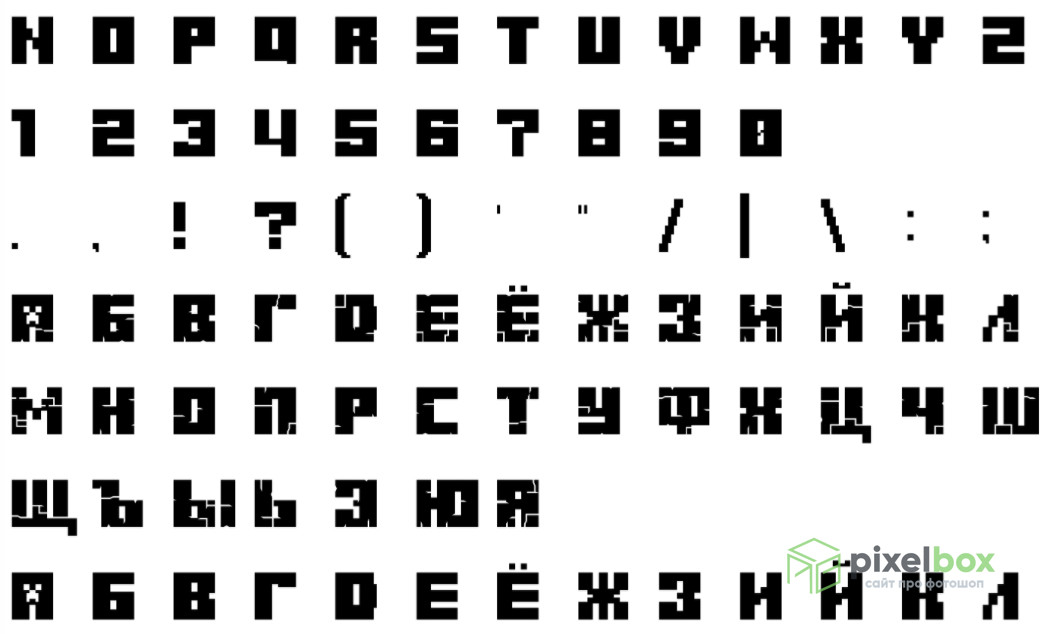
Minecraft Title
Самый известный и знакомый многим шрифт, которым создано название игры и её логотип. Жирный, объёмный, брусковый и немного потрескавшийся, что и не удивительно для пиксельной (квадратной) стилизации.
Количество: 1
Размер файла: 7 КБ
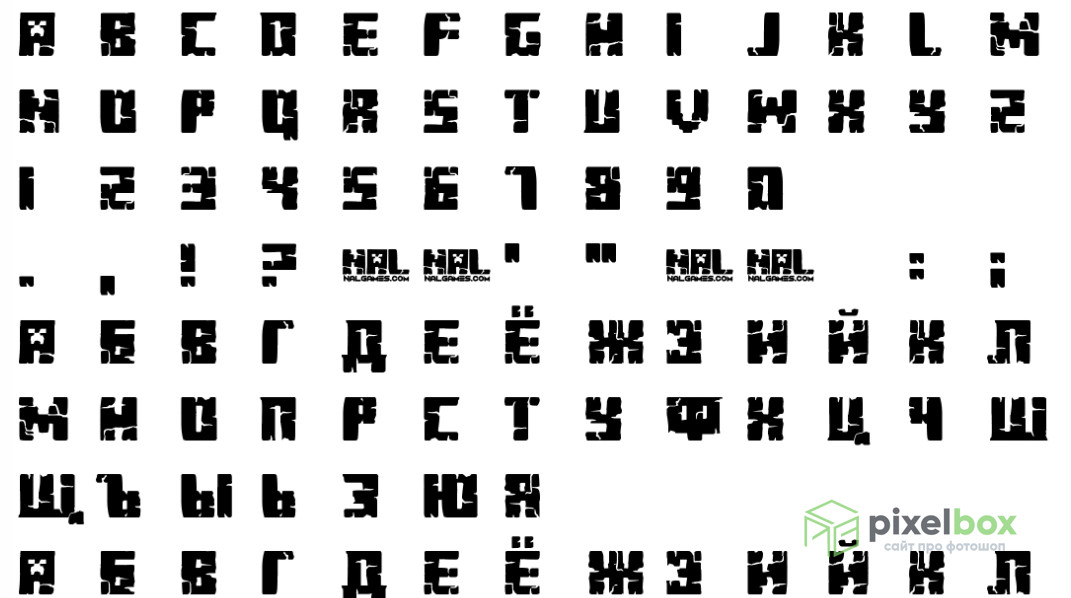
Minecraft Evenings
Шрифт, аналогичный предыдущему, также похож на игровой, но с более выраженными текстурами трещин. Поддерживается кириллица, знаки пунктуации, цифры.
Количество: 1
Размер файла: 14 КБ
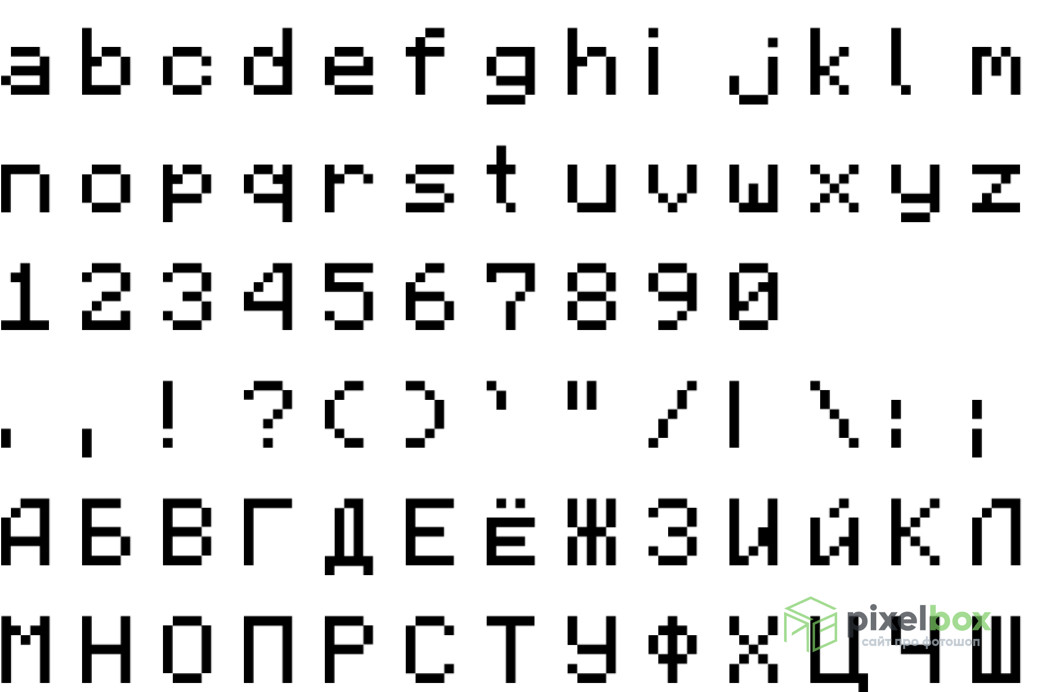
Minecraft Rus Regular
Этот шрифт создан, а точнее сконвертирован, из самой игры. Весь внутриигровой текст набран именно им, поэтому фанаты оценят его доступность, а прочие пользователи найдут полезное применение.
Количество: 1
Размер файла: 6 КБ
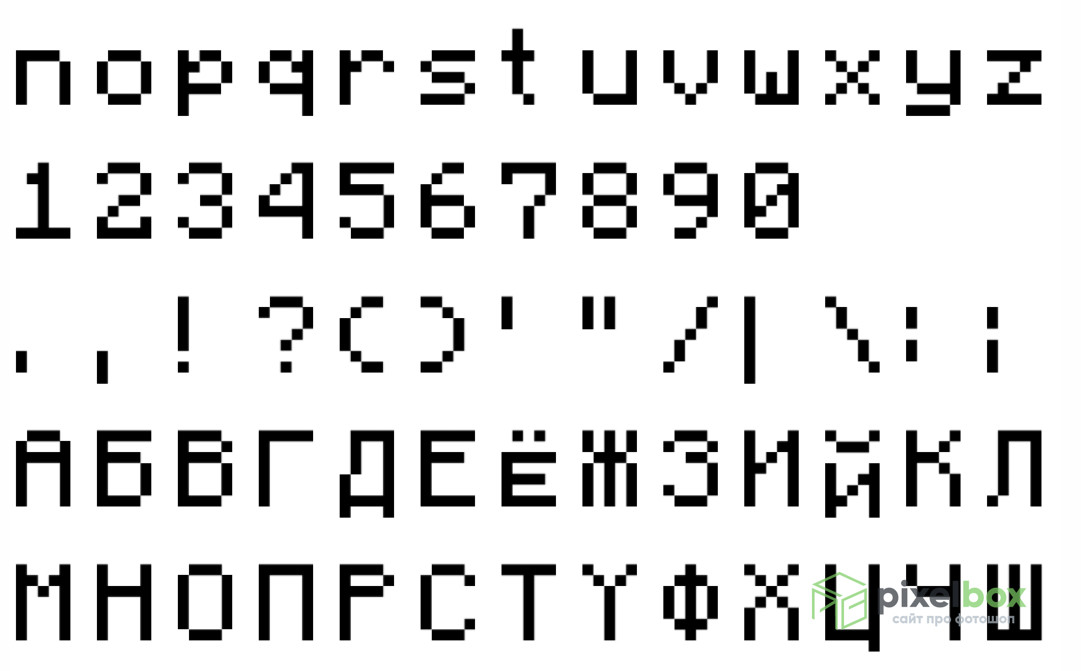
F77 Minecraft
Еще один шрифт, похожий на предыдущий. Особенность его в многоязыковой поддержке (Malayalam, Tamil) и более крупных глифах. По сути, это все тот же Minecraft Regular, но немного улучшенный внешне, порой и незаметно неискушенному пользователю. Всего содержится 6200 глифов.
Количество: 1
Размер файла: 200 КБ
Если вы нашли ошибку/опечатку, пожалуйста, выделите фрагмент текста и нажмите Ctrl+Enter.
Компании, которые выбрали Renderforest
Компании, которые выбрали Renderforest
Шаблоны видео Майнкрафт
Набор Заголовков Майнкрафт
Этот уникальный шаблон анимации Майнкрафт идеально подходит для игровых каналов и видео промо. Выберите любую из 10+ доступных сцен, настройте их и наслаждайтесь новым великолепным Майнкрафт-видео уже сегодня!
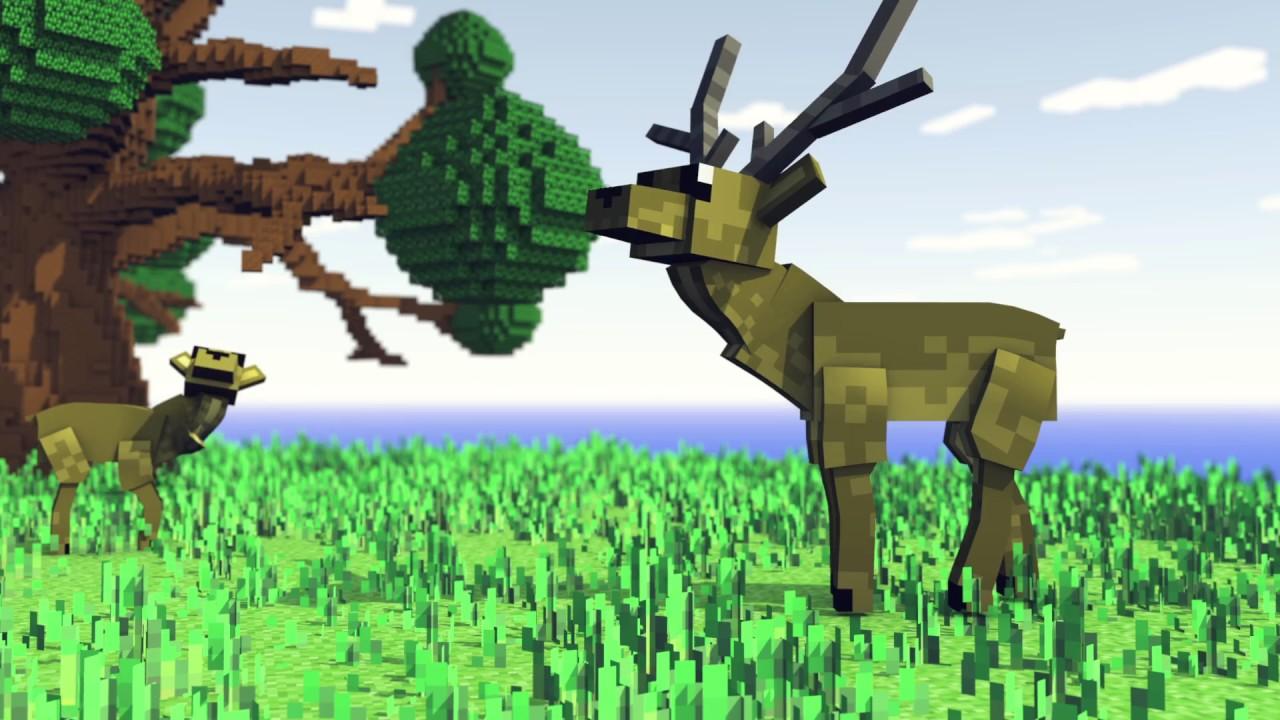
Появление Логотипа Остов Майнкрафт
Подарите своим игровым видео драматическое начало с этим шаблоном Майнкрафт-интро. Загрузите свой логотип, добавьте музыку и получите веселую и профессиональную анимацию логотипа с изображением острова Майнкрафт.
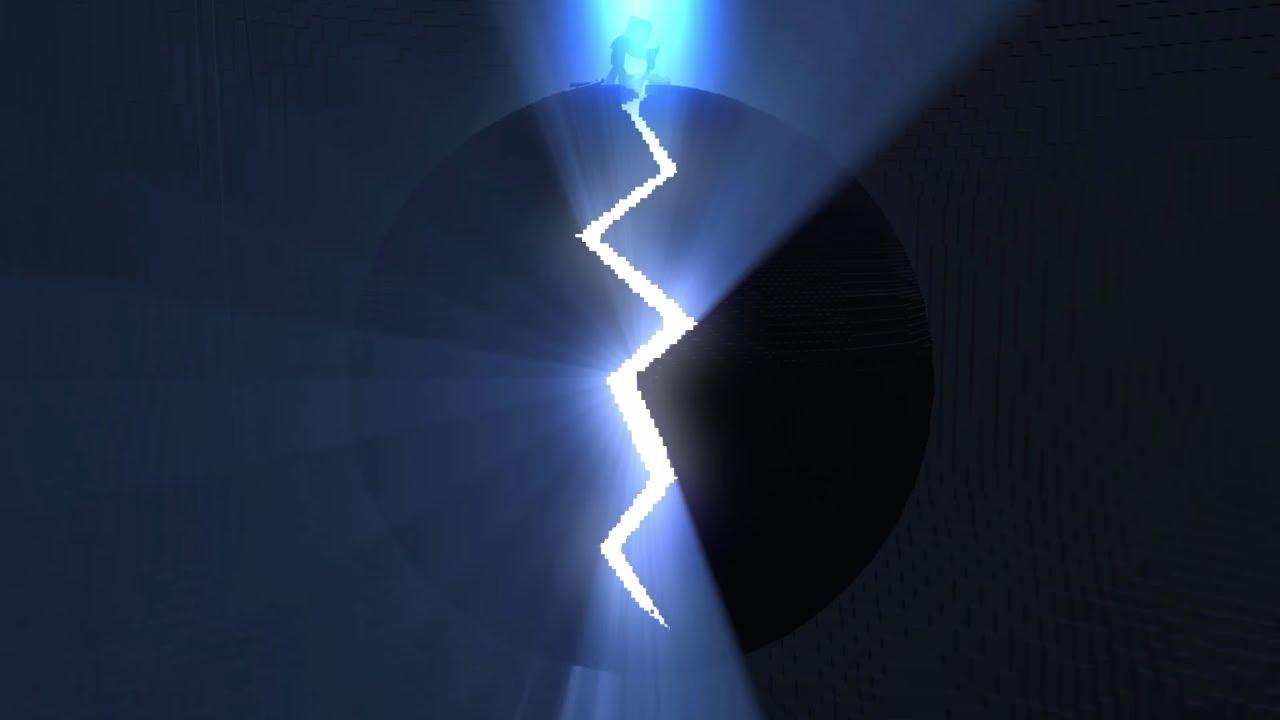
Майнкрафт Приключенческое Интро
Оживите свой игровой канал Майнкрафт-анимацией. Благодаря 8-битной среде этот шаблон интро добавит авантюрных флюидов в ваши видео. Попробуйте сегодня!
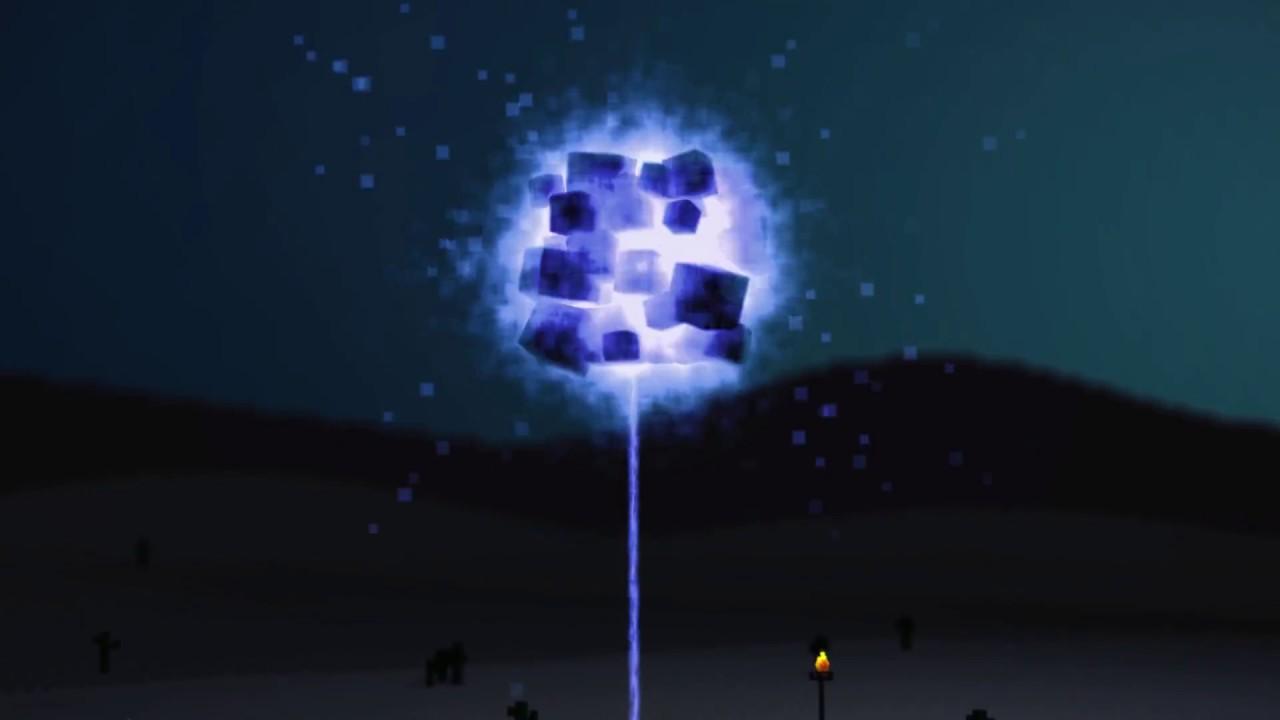
Интро Магия Майнкрафт
Добавьте немного волшебства в ваши игровые видео с мощным Интро Логотипа Майнкрафт. Настройте это Майнкрафт-шаблон под себя, загрузив логотип и добавив звуковые эффекты. Идеален для игровых каналов и видеоблогов.
Конструктор интро Renderforest — это ключевое усовершенствование создаваемого мной контента, благодаря предлагаемым визуально привлекательным, эффектным и эффективным шаблонам. Я открываю Renderforest, когда хочу добавить официоза в свои видео, и просто обожаю огромное разнообразие доступных мне опций. С Renderforest креативность повышается, а возможности становятся просто безграничными.
Копирайтер и Блоггер
Как создать мультик, интро или анимацию
Майнкрафт?
Выберите понравившуюся Майнкрафт-анимацию из огромной библиотеки шаблонов.
Настройте текст, добавьте музыку и просмотрите окончательный вид.
За считанные минуты получите готовое Майнкрафт-видео и поделитесь им со своей аудиторией.
Как создать интро с помощью Renderforest?
Причины включить интро в видео
Представьте свой Майнкрафт-канал
Вспомните свои любимые каналы о Майнкрафт. Их вступительные видео может быть первым, что вы вспомните, и это неудивительно. Когда игровые видео, взрывают интернет, выделиться становится важнее, чем когда-либо. Профессиональное Майнкрафт-интро может помочь стать заметнее и сделает весь ваш канал единообразным. Наш конструктор анимации Майнкрафт поставляется с широким выбором шаблонов, которые можно использовать для создания высококачественных интро для игровых каналов в мгновение ока. Выберите шаблон Майнкрафт-интро, который станет торговой маркой вашего канала, и добавьте свой логотип. Все, что вам нужно сделать, это быть готовым к экспериментам!
Покажите приверженность качеству
Ни для кого не секрет, что первое впечатление имеет решающее значение. Именно поэтому интро в стиле Майнкрафт покажет вашей аудитории, что вы готовы пройти пару лишних миль, чтобы создать высококачественный контент для вашего канала. Использование профессионального конструктора анимации Майнкрафт может сэкономить вам массу времени и сил. Наш видеоредактор предоставит вам все инструменты, необходимые для успешного создания вступлений, которое подарит незабываемое первое впечатление и покажет вашу приверженность качеству.
Первые несколько секунд вашего видео имеют решающее значение для привлечения аудитории. Учитывая обилие Майнкрафт-роликов в интернет эти несколько секунд решают останется ли зритель досматривать ваше видео, или перейдет к следующему. Наличие убедительного Майнкрафт-интро очень хорошо помогает удерживать зрителей. Хорошая новость заключается в том, что с помощью конструктора видео Renderforest вы сможете получить профессиональную Майнкрафт-анимацию всего за несколько кликов. Выберите любой из наших шаблонов и настройте его так, как вам нужно, используя наш облачный редактор. И ваше высококлассное видео интро будет готово в самый кратчайший срок.
Ознакомьтесь с полезными видео советами в нашем блоге
Загляните в наш блог, чтобы найти советы и руководства по созданию эффективных интро анимаций с помощью Renderforest!
Как записывать видео в Майнкрафте
Вы можете воспользоваться встроенными средствами Виндовс или онлайн-сервисами, однако они не позволят сразу отредактировать материал. И это проблема, ведь все популярные блогеры обрабатывают видеозаписи перед публикацией: удаляют лишние фрагменты, добавляют дополнительные фрагменты, песни и голосовые комментарии. Сделать все это можно в приложении Экранная Студия. Оно позволит выполнить полноценный монтаж и экспортировать результат в высоком качестве.
Далее вы можете ознакомиться с тем, как снимать Майнкрафт в программе. Также поделимся несколькими советами, как правильно снимать игровой процесс.
Экранная Студия — лучшая программа
для записи Minecraft на ПК
Приложение позволит захватить действия с экрана, звук операционной системы и голос с микрофона. После вы сможете обрезать неинтересные моменты, добавить фоновую музыку и титры с призывом подписаться на канал.
Как записать Minecraft с помощью
программы Экранная Студия
Чтобы приступить к работе, загрузите дистрибутив на ПК и запустите его. Пройдите стандартные этапы инсталляции: примите лицензионное соглашение, укажите папку и создайте ярлык на рабочем столе. После завершения установки откройте программное обеспечение. Затем следуйте простой пошаговой инструкции:
Шаг 1. Снимите геймплей
Как начать снимать Minecraft? Закройте все окна кроме рекордера и игры. Затем в стартовом меню ПО нажмите на кнопку «Записать видео с экрана». Появится окно, позволяющее настроить параметры видеосъемки:
Подготовьтесь к съемке и перейдите в окно с игрой. После включите запись, захват видео начнется через 5 секунд. Сверните панель приложения и начните играть. Для постановки съемки на паузу зажмите горячую клавишу F8. Для остановки захвата откройте панель управления записью и щелкните по кнопке «Стоп». Также можно нажать F10 на клавиатуре.
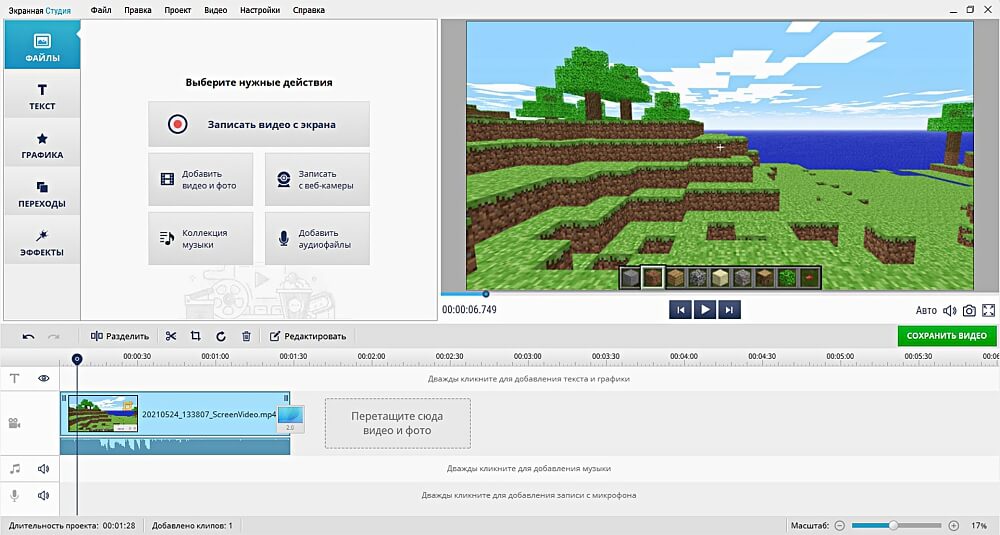 Получившийся материал будет загружен в редактор
Шаг 2. Обработайте видеоклип
Дальше вы можете загрузить дополнительные видеоклипы с компьютера или добавить «говорящую голову», записав материал с веб-камеры. Для этого кликните на соответствующее действие в разделе «Файлы». Включите камеру, укажите устройство и формат. В настройках выберите папку для сохранения файла, частоту кадров, скорректируйте яркость, контраст, насыщенность и другие параметры освещения и цвета. Затем начните видеосъемку, а когда все будет готово — добавьте результат в проект.
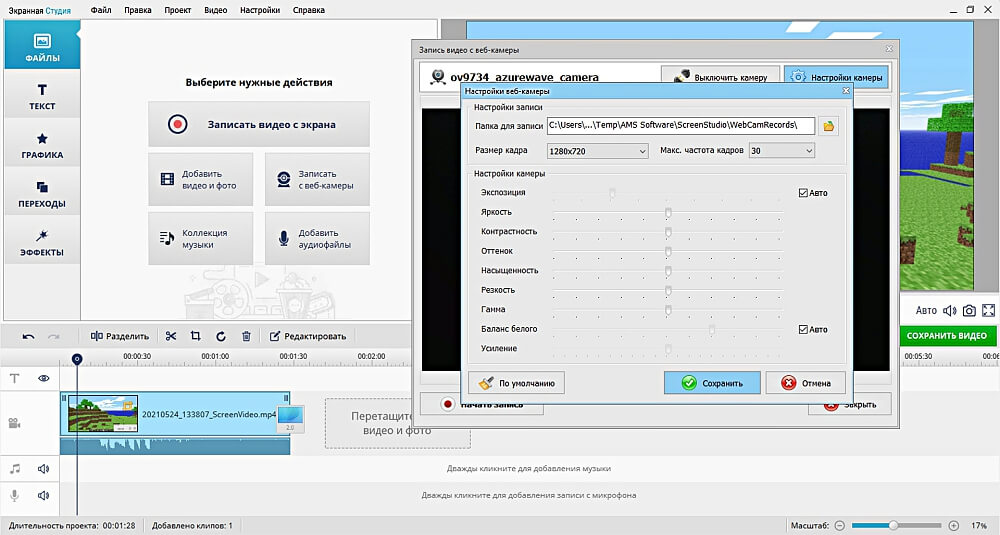 Настройка веб-камеры
Клип будет загружен на временную шкалу. Переместите его в подходящее место и соедините с другими фрагментами плавными переходами.
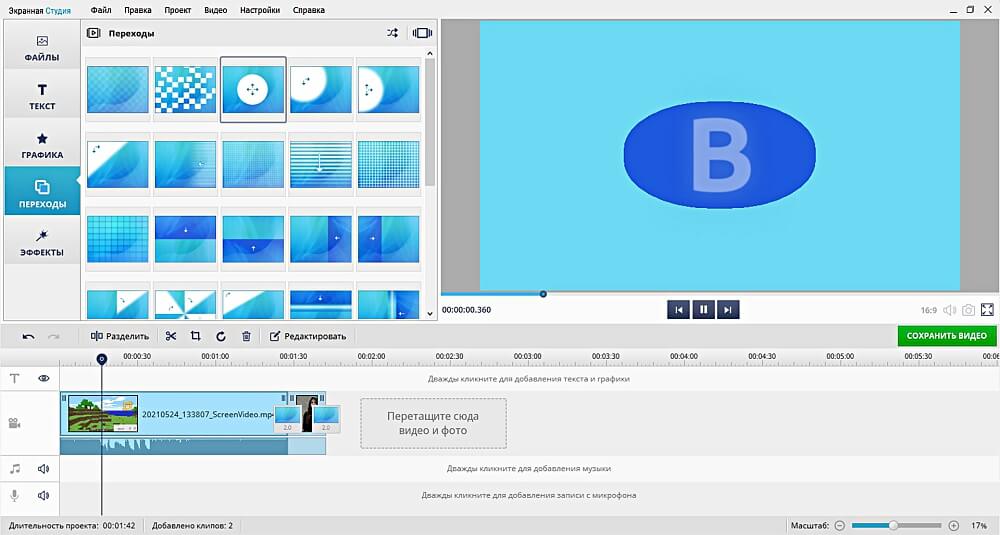 Галерея анимации
Для обрезки выделите клип на таймлайне и нажмите на значок ножниц. Также вы можете удалить лишние фрагменты из ролика. Для этого наведите курсор на начало лишнего момента и кликните «Разделить». Перейдите на конец отрезка и снова используйте инструмент деления. Выделите лишний фрагмент и нажмите на значок корзины.
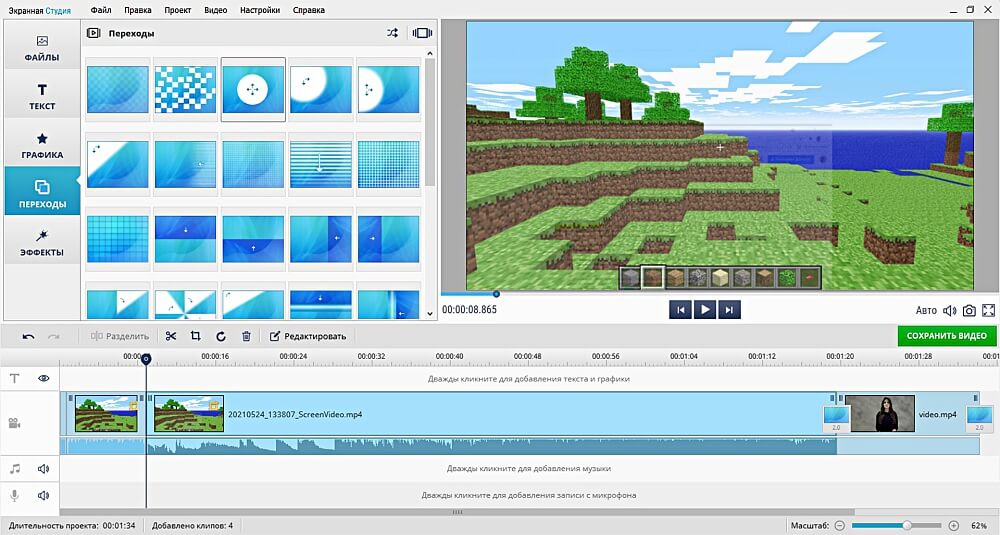 Удаление нежелательного момента
Вы можете применить эффекты и повысить качество видеодорожки. Просто перетащите понравившийся пресет на нужный видеоклип.
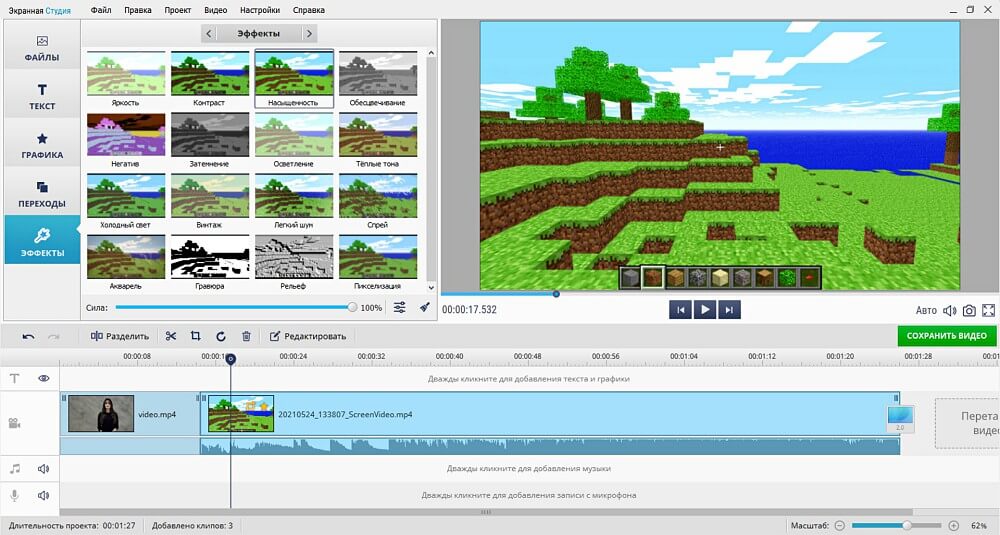 Если нужно, уменьшите силу эффекта
В конце видео ютуберы часто добавляют информацию о своих социальных сетях или сайтах для донатов. Вы можете оформить дизайн для ссылок самостоятельно, используя рамки и стрелки. Они находятся во вкладке «Графика».
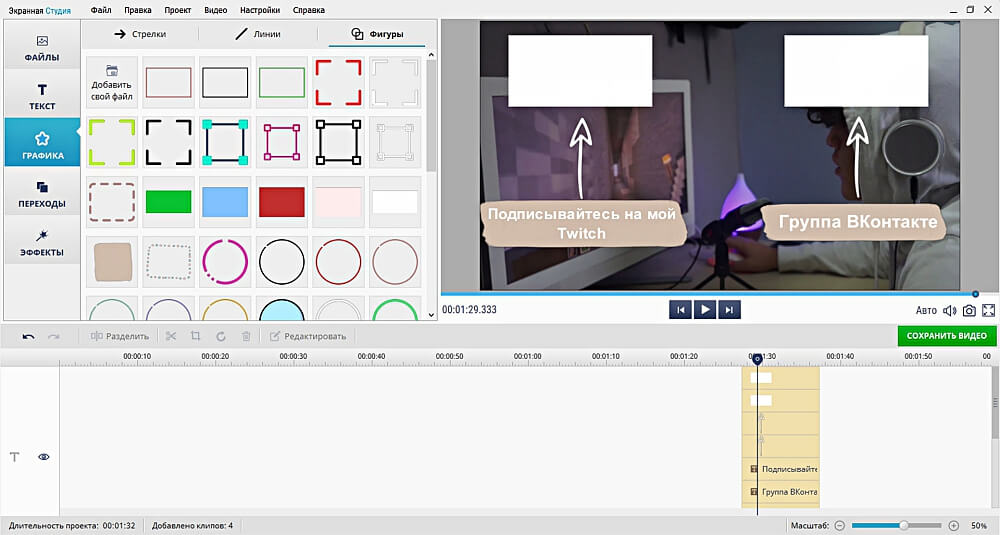 Пример оформления
Не забудьте поблагодарить зрителей и попросить их подписаться на канал. Для этого выберите подходящий шаблон в разделе «Текст» — «Титры». Вы сможете настроить надпись и дизайн заставки: изменить фон, расположение надписи, добавить логотип.
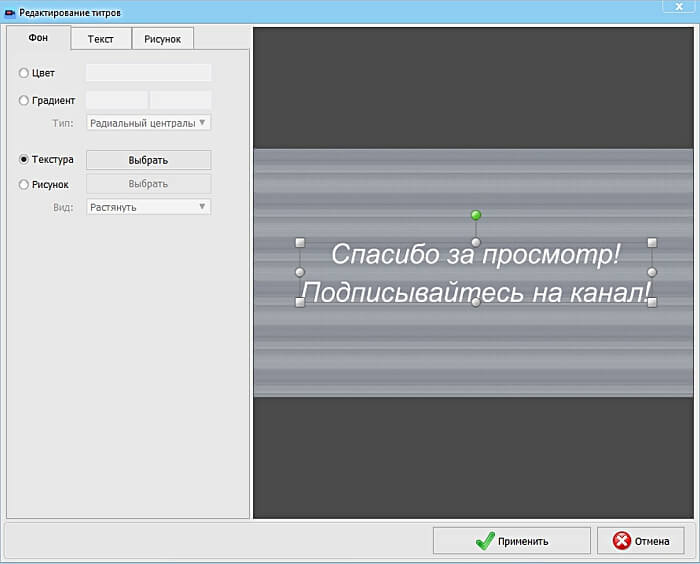 Настройка оформления титров
Шаг 3. Экспортируйте результат
Для видеоблогеров важно качество итогового материала, поэтому необходимо подготовить видеофайл для публикации на конкретной площадке.
Кликните на «Сохранить видео» и укажите подходящий тип экспорта. Для загрузки файла в сеть выберите «Сохранить видео для публикации в Интернет». Укажите подходящую платформы: YouTube, VK, Vimeo и т.д. Введите разрешение и качество.
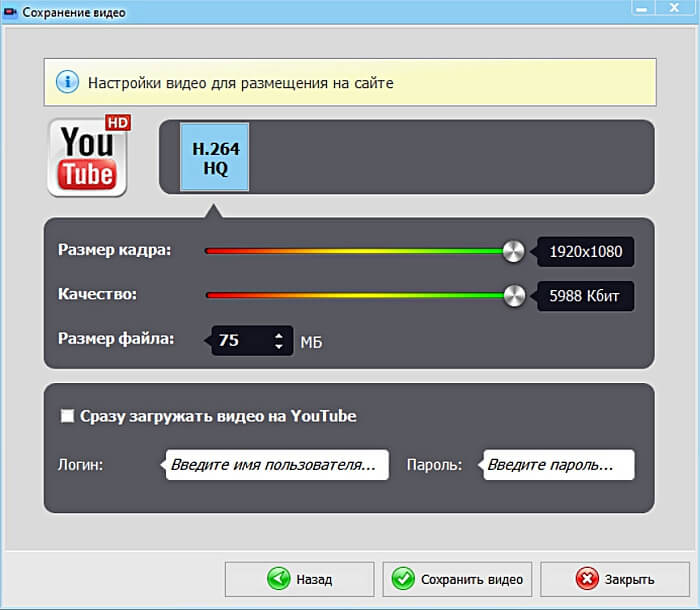 Затем сохраните его на ПК или загрузите в социальную сеть
Вывод
Теперь вы знаете, как записать Майнкрафт на компьютере с помощью программы Экранная Студия. Она позволит захватить игровой процесс, звук системы и голос с микрофона. С помощью софта также можно заснять онлайн-трансляцию, серию мультика, фильм, создать видеоурок, сделать обзор на лего и многое другое. После завершения съемки можно выполнить полноценный видеомонтаж и экспортировать итог в популярном формате. Скачайте ПО прямо сейчас и приступите к видеозаписи летсплея!
Как сделать так, чтобы текст появлялся посередине экрана?
Я видел карты приключений, которые во время запуска объявляют название карты с красочным текстом в центре экрана. Как они это делают?
Это не работает. Как это сделать?
/title работает иначе, чем другие команды в Minecraft, потому что он использует необработанный JSON для печати сообщения. Способ сделать это — написать что-то подобное в чат:
^ Это объявляет, что команда заголовка является используемой командой.
^ Это селектор. Есть разные виды селекторов:
@a = показывает заголовок всем
@e = выполняет команду на всех объектах (Все, включая мобов)
@r = Случайный игрок
@p = ближайший игрок
Итак, теперь у нас закончили селекторы, и мы понимаем, что добавим другой сегмент кода:
Заголовок аддона подтверждает, что используемая команда должна транслировать «заглавие». Другие варианты использования можно найти, набрав/title.
Приведенная выше команда напечатает «Ваш текст» без кавычек. Цвет будет белым.
Итак, если мы оторвем фигурную скобку от последнего сообщения и добавим это>, «color»: «dark_red»>
Для шкиперов
замените «Your Text» на текст, который вы хотите (заключите в кавычки), и измените «dark_red» на нужный вам цвет.
Я также приложил генератор tellraw/title для тех из вас, кто не хочет этому учиться сами.
Его можно найти здесь
Поместите текст внутри звездочек.
Я сам нашел этот текст на этом форуме вещь.