Программа Тандер Склад Магнит Скачать Бесплатно Все
🗣 Использование средств управления распределенными информационными базами не ограничивает действия пользователей системы. Все изменения данных система отслеживает автоматически и передает их в соответствии с описанными правилами синхронизации. ☑ Программа Тандер Склад Магнит Скачать Бесплатно
оформление счетов-фактур, автоматическое построение книги продаж и книги покупок,
ХАРАКТЕРИСТИКА «ТАНДЕР-СКЛАД»
отражение в учете товародвижения и взаиморасчетов с иностранными поставщиками;.
Работа с распределенными информационными базами. Основное назначение средств работы с распределенными информационными базами — организация единой системы автоматизированного учета на предприятиях, имеющих территориально удаленные объекты: филиалы, склады, магазины, пункты приема заказов и иные подобные подразделения, не связанные локальной сетью:
автоматический расчет цен на основании цены другого типа и заданной торговой наценки;.
различные способы расчета суммы комиссионного вознаграждения у комиссионера;
Тандер склад учебная копия программа обучение товароведов
Приложение может скачать любой пользователь, который работает с андроидом. Найдите официальное приложение, для установки которого пользуйтесь кнопкой «Установить». После завершения процесса на экране появится иконка приложения. Чтобы осуществить вход, откройте приложение и пользуйтесь им.
Приложение — Магнит: сеть магазинов Бесплатное приложение — Magnit app v
Контроль состояния бонусного счета;.
Регистрация виртуальной карты
В процессе использования программы можно получить виртуальную карточку. Откройте приложение, зайдите в раздел «Выпустить». Алгоритм действий аналогичен тому, что вы проходили при регистрации. Заполняете анкетные данные, соглашаетесь с правилами, получаете код на телефон. Единственным отличием является то, что у виртуальной карты нет индивидуального номера. Что дает наличие приложения в телефоне
Особенности приложения описание особенностей приложения Магнит: сеть магазинов
Кабинет пользователя. Начисление бонусов
В открывшемся меню нажать выбрать пункт «Подключиться» Ввести свой логин и пароль (без CORP)
Скачать Программу Тандер Склад Магнит с Базой Бесплатно
В нижнем правом углу, рядом с часами найди значок приложения, навести на него курсор мыши и нажать правую клавишу мыши.
Выполните подготовку для подключения к рабочему компьютеру:
В случае обнаружения вредоносной активности на вашем личном устройстве, будет заблоки-рована Ваша учетная запись. При блокировке будет уведомляться руководитель сотрудника. Подключение к рабочему компьютеру
Использование
Стоит так же обратить внимание, что дата и время на вашем устройстве должно соответствовать действительности, это важно. Инструкция по установке бесплатной версии антивируса TrendMicro
6 июня 2021 года торговая сеть «Магнит» заключила соглашение о стратегическом сотрудничестве с «1С» на Петербургском международном экономическом форуме (ПМЭФ). Компании планируют совместно оптимизировать возможности платформы «1С», чтобы она больше соответствовала требованиям растущего и диверсифицируемого бизнеса «Магнита» и отвечала задачам, которые сеть поставила перед собой в рамках крупной трансформации.
Магнит» начал масштабную трансформацию бизнеса с помощью «1С»
Магнит начал масштабную трансформацию бизнеса с помощью 1С.
Ассортимент магазинов может отличаться в зависимости от местоположения магазина, от сезона и других факторов, отметил представитель «Магнит». Правильное формирование ассортимента позволяет оптимально выстраивать и другие системы: производственную, логистическую.
Директор по ИТ и защите информации Магнита отметил, что большие данные уже широко используются в их компании.
§ Скачать Тандер Склад Магнит Бесплатно 6 июня 2021 года торговая сеть «Магнит» заключила соглашение о стратегическом сотрудничестве с «1С» на Петербургском международном экономическом форуме (ПМЭФ). Компании планируют совместно оптимизировать возможности платформы «1С», чтобы она больше соответствовала требованиям растущего и диверсифицируемого бизнеса «Магнита» и отвечала задачам, которые сеть поставила перед собой в рамках крупной трансформации.
🏫 Евгений Мельников добавил, что «Магнит» для «1С» является крупнейшим заказчиком в ритейле и одним из основных заказчиков, взаимодействие с которыми помогает разработчику улучшать свою платформу.
Комбинация клавиш для поиска в тексте и на странице
Очень часто возникает необходимость найти какую-нибудь строчку, слово или абзац в длинном-длинном тексте на странице сайта, в текстовом документе, файле Word или таблице Excel. Можно, конечно, полазить по менюшкам и найти нужный пункт для вызова поискового диалогового окна. Но есть способ быстрее и удобнее — это специальная комбинация клавиш для поиска. В веб-браузерах, текстовых редакторах и офисных программах это — сочетание клавиш CTRL+F.

Нажав этим кнопки Вы вызовите стандартную для этого приложения форму поиска в тексте и на странице.
Причём комбинация клавиш поиска не зависит от версии программы или операционной системы — это общепринятый стандарт и от него практически никто не отходит!
Для того, чтобы найти что-то нужное через проводник Windows — необходимо воспользоваться несколько иной комбинацией клавиш для поиска — Win+F. Она относится к основным горячим клавишам Виндовс.
Для новичков поясню: кнопка Win — это специальная клавиша с логотипом Windows, расположенная в нижнем ряду кнопок клавиатуры компьютера. Она используется для вызова ряда функций Windows, в том числе и для поиска.
40 горячих клавиш для Windows

Содержание
Содержание
Если вы точно знаете, как на компьютере перенести текст двумя кнопками — вместо этой статьи лучше почитайте наш ностальгический материал про историю Windows. А вот если вы по старинке жмете правую кнопку мышки и ищете в выпавшем списке заветное «Копировать» — сохраняйте материал в закладки. Мы научим вас всем горячим клавишам и докажем, что Ваш компьютер умеет гораздо больше, чем вы думали.
Горячие клавиши — это комбинации на клавиатуре, которые выполняют то или иное действие. А еще это невероятная экономия времени и сил. Сделать большинство офисных операций с помощью пары нажатий в разы проще и быстрее, чем вручную выискивать нужные кнопки. Представьте, что вам нужно перенести по отдельности кучу данных из одного файла в другой. Или к вашему столу приближается начальник, а на вашем мониторе развернуты 15 окон и все с чем угодно, но только не с работой. Вот тут-то горячие клавиши вам и помогут.
Набор новичка
Начнем с самых азов. При работе с перемещением, копированием и вставкой файлов или символов можно использовать сочетания клавиш Ctrl + Х, Ctrl + C и Ctrl + V, полностью игнорируя правую кнопку мыши и аналогичные в ней пункты. А если потребуется отменить последние действия — Ctrl + Z к вашим услугам. Создать папку с помощью горячих клавиш также можно — для этого нажмите Ctrl + Shift + N, а чтобы переименовать ее просто нажмите F2. Эта возможность доступна для любых файлов. Чтобы просмотреть буфер обмена в данный момент нажмите Win + V — особенно полезна эта функция при синхронизированном буфере с вашим смартфоном. Ах да, быстро открыть проводник можно, выполнив комбинацию Windows (далее Win) + E, а закрыть — Ctrl + W, и эта функция работает абсолютно с любым окном, помимо привычного всем Alt + F4. А одновременное нажатие Win + D сворачивает все открытые окна на рабочем столе.
Для тех, кто очищает корзину после каждого удаления, есть клавиша Shift. Зажмите ее перед удалением, игнорируя тем самым перемещение файлов корзину. А для забывчивых полезной может оказаться клавиша F3 — нажмите ее в окне проводника, чтобы воспользоваться поиском. Ctrl + P служит универсальной командой для перехода к окну печати выбранного файла, текста или страницы в браузере.
| Ctrl + Х | вырезать файл или текст для перемещения |
| Ctrl + C | скопировать файл или текст |
| Ctrl + V | вставка вырезанного или скопированного файла |
| Ctrl + Z | отменить действие |
| Ctrl + Shift + N | создать папку |
| F2 | переименовать папку |
| Win + V | открыть буфер обмена |
| Win + E | открыть проводник |
| Ctrl + W, Alt + F4 | закрыть текущее окно |
| Shift | безвозвратное удаление файлов |
| Ctrl + P | окно печати |
| Win + D | свернуть все окна на рабочем столе |
Клавиши для Windows 10 и не только
Следующий набор горячих клавиш уже для более редких операций. Некоторые из них, кстати, доступны только на Windows 10. Win + A для открытия центра уведомлений, Win + Alt + D для показа календаря, времени и ближайших событий, если они, конечно, есть. Win + G для открытия игрового режима и настроек захвата, Win + I для быстрого перехода к Параметрам, Win + S для открытия поиска на панели задач и Win + L для выхода из системы и блокировки компьютера. Отдельно стоит упомянуть такие функции, как переключение между оконным и полноэкранным режимами в играх — Alt + Enter и создание снимка выделенной части экрана — Win + Shift + S. Для создания обычного скриншота есть клавиша Print Screen. Для тех, кто не хочет использовать мышку для перемещения между открытыми окнами, можно воспользоваться сочетанием Win + 1-9, в зависимости от порядкового номера необходимого окна. Или же обратиться к одной из самых популярных среди геймеров горячей клавише — Alt + Tab.
| Win + A | открыть центр уведомлений Win10 |
| Win + Alt + D | открыть календарь и события Win10 |
| Win + G | открыть игровой режим Win10 |
| Win + I | переход к параметрам Win10 |
| Win + S | поиск на панели задач Win10 |
| Win + L | выход из системы, блокировка компьютеры |
| Alt + Enter | переключение режимов отображения игры |
| Win + Shift + S | создание скриншота части экрана Win10 |
| Print Screen | скриншот всего экрана |
| Win + 1-9, Alt + Tab | переключение между окнами на рабочем столе |
Боевая готовность браузера
Как часто вы пользуетесь браузером, постоянно? Что ж, для вас, разумеется, также существует несколько очень даже полезных сочетаний. Прежде всего, самая важная комбинация, Ctrl + Shift + T, открывает последние закрытые вкладки — спасение для случайно закрытых, важных страниц. Если же, наоборот, требуется закрыть активную вкладку — с Ctrl + W это можно сделать ощутимо быстрее. Для создания новой вкладки воспользуйтесь сочетанием Ctrl + T. При работе с большим количеством открытых вкладок приятной находкой может стать возможность перемещения между ними путем нажатия Ctrl + 1-9, в зависимости от номера нужной вкладки в последовательном порядке. Тут же может пригодиться поиск на странице, который можно быстро вызвать нажатием клавиши F3. С помощью Ctrl + N можно открыть новое окно браузера, а при переходе по ссылке с зажатым Ctrl или Shift вы откроете страницу в новом окне или новой вкладке соответственно. Также можно открыть и новое окно в режиме инкогнито, выполнив комбинацию Ctrl + Shift + N. Если все же забыли перейти в режим инкогнито — очистить историю быстро и просто можно нажав Ctrl + H. Для просмотра окна загрузок нажмите Ctrl + J. Все вышеупомянутые горячие клавиши актуальны для любого браузера для Windows.
| Ctrl + Shift + T | открыть последние закрытые вкладки |
| Ctrl + W | закрыть вкладку |
| Ctrl + T | создать новую вкладку |
| Ctrl + 1-9 | перемещение между вкладками |
| F3 | окно поиска по странице |
| Ctrl + N | новое окно браузера |
| Ctrl + Shift + N | новое окно в режиме инкогнито |
| Ctrl + H | очистить историю |
| Ctrl + J | окно загрузок |
Гроза документов
Закончим материал самыми крутыми горячими клавишами для работы с Microsoft Office, Google Docs и их аналогами. Также эти команды работают в WEB-версиях необходимых офисных инструментов. Всегда важно вовремя сохранять важный проект, и если в онлайн-версиях это почти всегда происходит автоматически, то в том же Microsoft Word вы рискуете полностью потерять несохраненный вручную документ в случае отключения света, например. Выполнить быстрое сохранение можно, нажав Ctrl + S. Данная команда, на заметку, работает практически в любом приложении с возможностью сохранения проекта. При работе с текстом можно переключаться между жирным, курсивом и подчеркнутым шрифтами комбинациями Ctrl + B, Ctrl + I и Ctrl + U соответственно. Уменьшить или увеличить шрифт на один пункт можно путем нажатия клавиш Ctrl +[ или Ctrl +]. Разумеется, эти функции актуальны и для уже напечатанного текста — просто выделите нужную часть символов и выполните необходимое сочетание клавиш. Также, используя горячие клавиши, можно моментально переключать режим выравнивания текста: для левой стороны — Ctrl + L, для правой, как несложно догадаться —Ctrl + R, а для середины — Ctrl + E. И напоследок — перемещение курсора в начало или конец строчки путем использования клавиш Home и End. А ведь некоторые о них даже и не знают.
| Ctrl + S | быстрое сохранение документа |
| Ctrl + B | жирный шрифт |
| Ctrl + I | курсив |
| Ctrl + U | подчеркнутый шрифт |
| Ctrl +[, Ctrl +] | уменьшение/увеличение шрифта |
| Ctrl + L | выравнивание текста по левой стороне |
| Ctrl + R | выравнивание текста по правой стороне |
| Ctrl + E | выравнивание текста посередине |
Это были самые полезные горячие клавиши в Windows, которые вам точно пригодятся. Помните, что во многих специализированных программах типа фотошопа есть свои наборы горячих клавиш, и, если вы постоянно работаете с их функционалом, стоит расширить свой «словарный запас» комбинаций еще больше.
Какая комбинация клавиш используется для поиска объектов или текст?
Комбинации клавиш или, как их ещё называют, горячие клавиши, позволяют быстрее работать с различными программами или в самой операционной системе. Большинство программ, а также сама Windows и Mac поддерживают горячие клавиши.
Горячие клавиши — это такая комбинация из двух, трёх, реже четырёх кнопок, нажатие на которые выполняет ту или иную функцию. Благодаря этому у пользователя нет необходимости использовать для вызова этой функции мышку или открывать меню и подменю. Таким образом экономится время.
А ещё в большинстве программ горячие клавиши обычно бывают одинаковы. Например, за поиск отвечает одна комбинация, за вставку или копирование — другая, и так далее. И это также упрощает работу в малознакомой программе. Чтобы открыть поиск, нужно использовать известное сочетание горячих клавиш, которое универсально для всех программ. Так и с большинством других функций.
В этой статье разбираем универсальную комбинацию клавиш для поиска текста или объекта, а также рассмотрим несколько других распространённых сочетаний, которые помогут вам ускорить свою работу за компьютером.

Как набирать сочетания клавиш
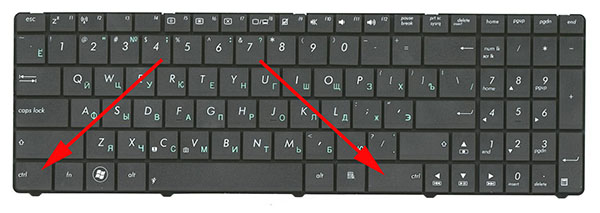
На компьютерах с Mac клавиша Command располагается аналогично — внизу слева и справа. И также для использования сочетаний клавиш удобнее применять левый Command. На ней изображена соответствующая пиктограмма.
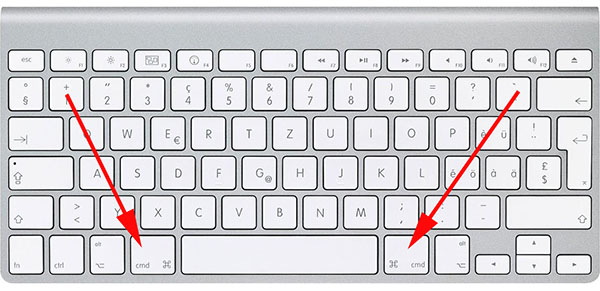
Есть урезанные варианты клавиатур, где присутствует только по одной такой кнопке.
Когда говорят об отсечении клавиш с использованием Ctrl или Command, имеют в виду, что нужно последовательно нажать и удерживать на клавиатуре те или иные кнопки. Комбинации записываются через знак плюса. Например, если речь о сочетании Ctrl + C или Command + C, то это значит, что нужно сначала нажать Ctrl (или Command), а затем, удерживая эту клавишу, нажать следующую — ту, на которой написана латинская буква C. То есть, получится, что последовательно было нажато две кнопки и они удерживаются обе нажатыми до тех пор, пока не произойдёт предписанная для данной комбинации функция.

А какие функции выполняют те или иные комбинации, рассмотрим ниже.
Сочетание клавиш для поиска объектов или текста
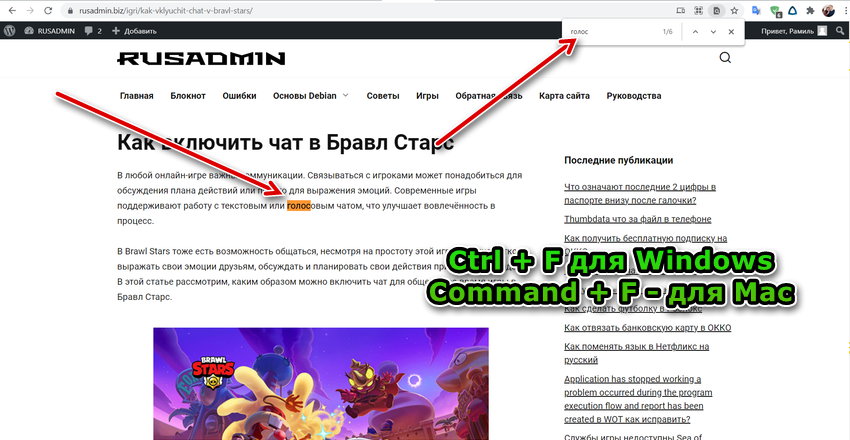
Для того, чтобы искать текст или объект, используйте сочетание клавиш:
Данная комбинация клавиш используется для поиска объектов или текста в большинстве программ — в любом браузере, в том числе в документах Google Doc и Яндекс документах, в Word, Блокноте и любом другом текстовом редакторов, в таблицах Excel, в самой операционной системе и прочем.
В результате нажатия данного сочетания клавиш откроется окно поиска, в котором вы можете записать свой поисковой запрос. Программа должна будет произвести поиск по открытому в данный момент документу и выделить найденные совпадения.
Комбинация клавиш для выделения
Чтобы выделить текст или файлы для дальнейшей работы с отмеченным (например, копирования или удаления), можно использовать сочетание клавиш Ctrl + A в Windows или Command + A в Mac.
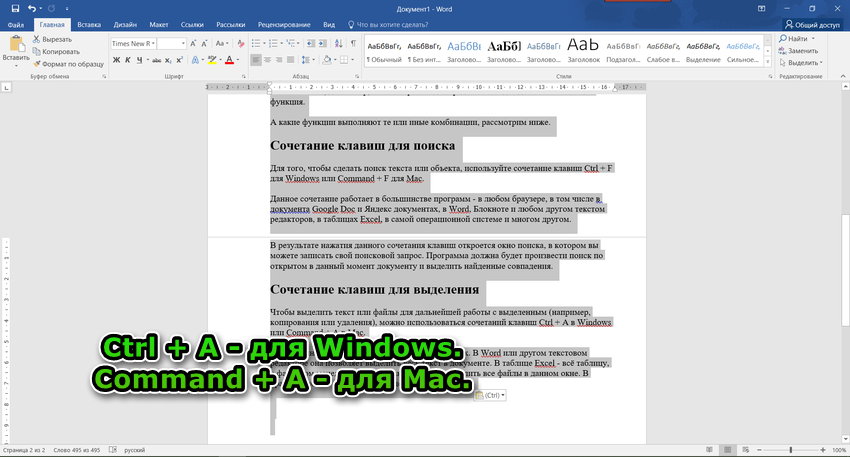
Эта комбинация также работает во всех программах.
Горячие клавиши для копирования, вырезания и вставки
Скопировать, вырезать и вставить — самая частая операция, которую приходится выполнять каждому пользователю компьютера. В любой программе и операционной системе есть эта возможность. Скопировать, вырезать и вставить можно текст и любые файлы. Данные операции можно также выполнять и в разнообразных графических редакторах, где копировать, вырезать и вставлять можно графические элементы.
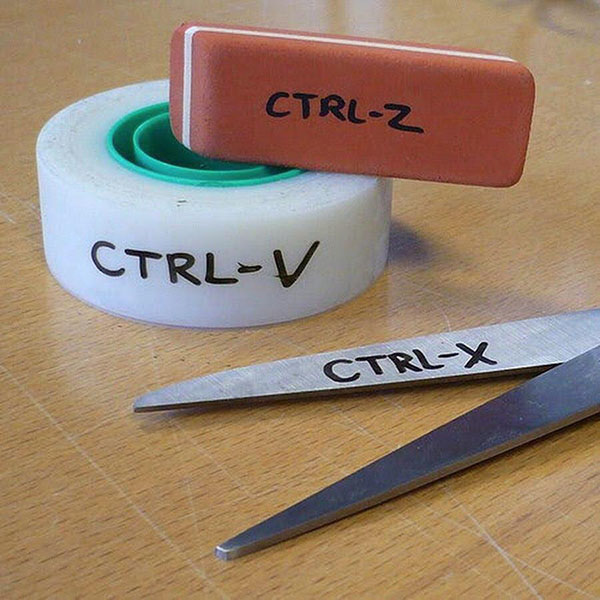
Другие горячие клавиши
Как вы могли заметить, разница в горячих клавишах между Windows и Mac заключается лишь в первой клавише. В Windows это Ctrl, а в Mac — Command. В большинстве случаев отличия только в этом. Это удобно, так как у пользователей нет необходимости переучиваться, переходя с одной операционной системы на другую. Надо лишь запомнить, что Ctrl и Command равны.
Горячих клавиш намного больше, чем мы описали в данной статье. Некоторые из них нужны часто, как скопировать и вставить, поиск объектов или текст реже, а третьими пользуются только некоторые специалисты. Познакомиться с полным списком устоявшихся комбинаций горячих клавиш для Windows можно на странице Википедии, а для Mac на странице поддержки Apple.
А также о дополнительных сочетаниях вам расскажет видео ниже.
Программа Тандер Склад Магнит Что Это
🗣 Евгений Мельников добавил, что «Магнит» для «1С» является крупнейшим заказчиком в ритейле и одним из основных заказчиков, взаимодействие с которыми помогает разработчику улучшать свою платформу. ☑ Все о Программу Тандер Склад Магнит
Магнит» начал масштабную трансформацию бизнеса с помощью «1С»
Сравнить Программы 1c и Тандер Склад Магнит
Для удобства на каждое оборудование нанесен штрих-код, при его считывании в мобильном приложении ТОИР появляется информация о том, когда и кем ремонтировалась техника, какие работы проводили. Также настроен чат для обсуждения конкретной задачи с функцией передачи фотографий.
Также настроен чат для обсуждения конкретной задачи с функцией передачи фотографий.
По результатам ремонта данные поступают в центральную базу. Это позволяет контролировать время работ, видеть трудоемкость каждой операции и количество участников, что помогает оптимально распределять материальные и людские ресурсы.
В рамках проекта, реализованного компанией Деснол Софт, розничная сеть Магнит первой из российских ритейлеров внедрила полномасштабное решение по автоматизации процессов эксплуатации техники через приложение в смартфонах.
У компании имеется собственный автопарк, насчитывающий около 6 тысяч автомобилей.
Также Лайф посмотрел финансовые показатели при Сергее Галицком и сравнил их с текущими.
Как; Магнит; притягивает нарушения
При этом чистая прибыль уменьшалась с 54 млрд до 36 млрд рублей.
Где будет отбывать срок Михаил Ефремов
Самым большим пакетом акций ПАО «Магнит» владеет банк ВТБ — 17, 28%. Следующий по размеру пакет — 13, 8% — принадлежит структурам инвестиционной компании «Марафон групп» Александра Винокурова. Остальные акции либо принадлежат миноритариям, либо находятся в свободном обращении на бирже. Москва никогда не спит. Кто зарабатывает на столичных тусовщиках
jpg loading lazy style width 100 ;height 100 ;object-fit cover.
Это было настоящее побоище с применением слезоточивого газа и дымовых шашек. Примечательно, что Дюннинг не побоялся находиться в самой гуще событий. Суть конфликта — корпоративный спор между акционерами «Ленты». Одни назначили директором Сергея Ющенко, вторые — как раз Яна Дюннинга. Голландец победил и стал в итоге гендиректором торговой сети.