
Восстановить поврежденный образ Windows – Ошибка 0x800f0906
Ошибка 0x800f0906

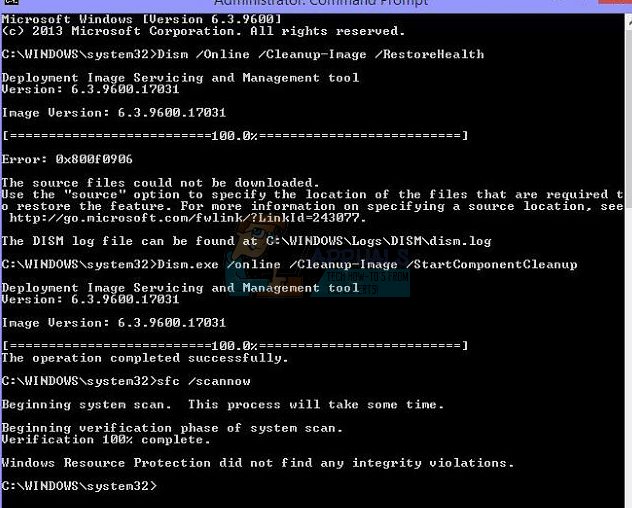
Вот подробности полного сценария, с которым я столкнулся после запуска компонента Windows:
Средство обслуживания образов развертывания и управления ими
Версия: 6.2.9200.16384
Версия изображения: 6.2.9200.16384
Не удалось загрузить исходные файлы.
Используйте параметр «источник», чтобы указать расположение файлов, необходимых для восстановления функции. Для получения дополнительной информации об указании исходного местоположения см. Http://go.microsoft.com/fwlink/?LinkId=243077.
Файл журнала DISM находится по адресу C: \ Windows \ Logs \ DISM \ dism.log
Восстановление поврежденного образа Windows
Проведя некоторое исследование об этой ошибке, я обнаружил, что в этой ситуации может работать следующее решение. Вам необходимо сбросить папки SoftwareDistribution и Catroot2. Исправление ошибки выглядит следующим образом:
1. Откройте командную строку администратора.
2. Скопируйте следующий код и вставьте его правой кнопкой мыши в командную строку:
Пожалуйста, следуйте инструкциям, и если проблема не устранена, вернитесь назад, и мы будем рады помочь вам!
Просмотрите этот пост, если вам нужно больше информации по таким темам:
Как исправить ошибку DISM 0x800f0906 Исходный файл не может быть загружен —
Многочисленные пользователи Windows 10 сообщали, что видели код ошибки 0x800f0906 при выполнении следующей команды с повышенными правами Командная строка: Dism.exe / Онлайн / Очистка-Изображение / RestoreHealth
Утилита командной строки DISM (Deployment Image Servicing and Management) — невероятно изящный маленький инструмент, который можно использовать для обслуживания и восстановления установки Windows. Сбой команды DISM.exe может быть довольно серьезной проблемой, особенно если это происходит, когда вам крайне необходимо, чтобы утилита работала с магией. При сбое средства командной строки DISM с кодом ошибки 0x800f0906 в сопроводительном сообщении об ошибке указывается, что исходные файлы не могут быть загружены или что файлы, необходимые для восстановления хранилища, не найдены.
В большинстве случаев эта проблема вызвана каким-либо повреждением или, в некоторых случаях, одним или несколькими последними обновлениями Windows, доступными для уязвимого компьютера, которые не устанавливаются. К счастью, вы можете многое сделать, чтобы попытаться решить эту проблему. Ниже приведены наиболее эффективные решения, которые вы можете использовать, чтобы попытаться избавиться от этой проблемы и получить инструмент DISM для успешного выполнения ремонта:
Решение 1. Удалите обновление KB3022345
Получение 0x800f0906 ошибка при попытке использовать инструмент обслуживания образов развертывания и управления ими восстановить функцию здоровья происходит для пользователей с KB3022345 обновление из-за ошибки, которая хорошо известна Microsoft и предположительно исправлена в последующих обновлениях.
KB3022345 обновление сломало оба DISM а также SFC для пользователей Windows, заставляя их выдавать подобные ошибки все время, когда вы пытаетесь их использовать. Решение этой проблемы так же просто, как удаление обновления, так что читайте дальше, чтобы увидеть, как вы можете сделать это довольно простым способом, и снова используйте DISM и SFC, когда они вам нужны.
Несмотря на то, что обновления должны приносить исправления и улучшения, часто случается, что обновление нарушает что-то вместо того, чтобы исправить это, или исправляет одну вещь и три другие. К счастью, определить, какое обновление вызвало эту проблему, было легко, и Microsoft подтвердила, что это так, поэтому, если вы просто выполните описанные выше шаги по удалению обновления, у вас больше не будет этой проблемы с инструментом обслуживания образов развертывания и управления ими.
Решение 2. Запустите сканирование SFC
Поскольку повреждения являются одними из наиболее распространенных причин этой проблемы, лучше всего будет выполнить сканирование SFC. Сканирование SFC способно сканировать все системные файлы на вашем компьютере на наличие повреждений и исправлять любые найденные файлы. Чтобы запустить сканирование SFC на компьютере с Windows 10, вы можете использовать это руководство.
Решение 3: вручную исправить повреждения
чистая остановка wuauserv
cd% systemroot% \ SoftwareDistribution
ren Скачать Download.old
чистый старт wuauserv
стоповые биты
чистые стартовые биты
чистая остановка cryptsvc
cd% systemroot% \ system32
ren catroot2 catroot2old
чистый старт cryptsvc
Решение 4. Установите все доступные обновления Windows для вашего компьютера.
Если вы столкнулись с этой проблемой из-за того, что одно или несколько обновлений Windows, доступных для вашего компьютера, не установлены, вы можете решить эту проблему, просто установив все доступные для вашего компьютера обновления Windows. Для этого вам необходимо:
После того, как все доступные обновления для вашего компьютера были успешно установлены, запустить снова компьютер. Как только компьютер загрузится, попробуйте запустить утилиту DISM и проверьте, решена ли проблема.
DISM не удается с 0x800f0906 или выполняется непрерывно при преобразовании Windows Server 2012 R2 Core в Server с помощью GUI
В этой статье обсуждается проблема, из-за которой преобразование Windows Server Core в GUI с помощью команды DISM или PowerShell не удается с ошибками 0x800f0906.
Применяется к: Windows Server 2012 R2
Исходный номер КБ: 3023427
Симптомы
Эта проблема возникает при запуске команды DISM, эквивалентной Windows PowerShell или другого аналогичного метода преобразования в GUI.
Команда DISM, используемая для преобразования, содержит следующие переключатели:
/enable-feature /featurename:ServerCore-FullServer /featurename:Server-Gui-Mgmt /featurename:Server-Gui-Shell
В командной подсказке вы получите один из следующих информационных кластеров:
Сведения о сбое с кодом 0x800f0906:
Файл журнала DISM находится по адресу C:\Windows\Logs\DISM\dism.log.
Сведения для команды DISM, которая продолжает работать в течение длительного времени без остановки:
Средство обслуживания и управления изображениями развертывания
Версия: 6.3.9600.17031
Версия изображения: 6.3.9600.17031
Включение функции (s)
[=========================66,7%======= ]
Планка прогресса в командной подсказке всегда остается на уровне 66,7%. Размер файла CBS.log, который находится в пути %windir%\logs\cbs, будет продолжать увеличиваться.
Ошибки в журналах CBS
Файл CBS.log показывает одну из следующих двух ошибок:
, Информация CBS Не удалось найти пакет: Package_for_KB2959977
Обновления, которые отображаются во время ошибки, могут быть разными. Причина этих ошибок в компоненте CBS и файле индекса, а не в самих обновлениях. Выборка вывода и список обновлений, упомянутых в ошибке, основаны на внутреннем тестировании по умолчанию, но обновлены Windows Server 2012 R2 Core, в которых нет дополнительных функций или ролей.
Причина ошибки 1 в журналах CBS
Эта проблема возникает, когда преобразование требует скачивания файлов для обновлений, которые в комплекте в составе одного updateID.
Локальное тестирование показывает, что наличие следующих обновлений на сервере Core приведет к сбою преобразования с ошибками DPX Extraction 0x80070002:
Содержание:
↑ Восстановление повреждённого хранилища компонентов Windows 10 при помощи Dism
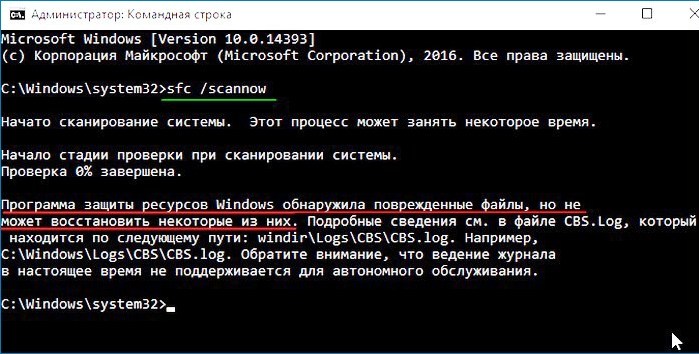
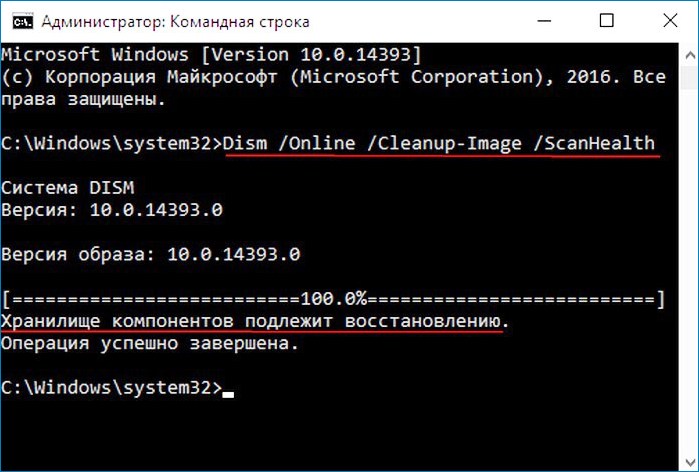
то в этом случае нужно сначала восстановить хранилище компонентов, а уже затем восстанавливать целостность системных файлов с помощью «sfc /scannow», вот здесь начинается самое интересное, так как имеется очень много нюансов, давайте разберём их все.
↑ Задействуем для восстановления повреждённого хранилища Систему обслуживания образов развертывания и управления ими (Dism)
Запускаем командную строку администратора и вводим команду:
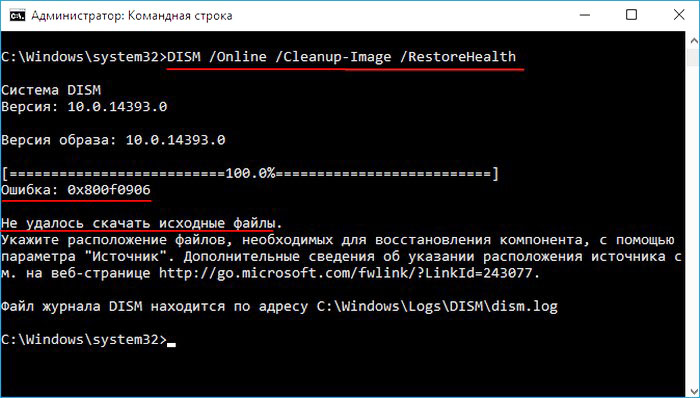
Dism /Online /Cleanup-Image /RestoreHealth
Данная команда восстанавливает хранилище компонентов с помощью Центра обновлений Windows (у вас должен работать Интернет), отсутствующие компоненты будут скачаны на серверах Майкрософт и восстановлены в вашей системе. В итоге должны получить сообщение » Восстановление выполнено успешно».
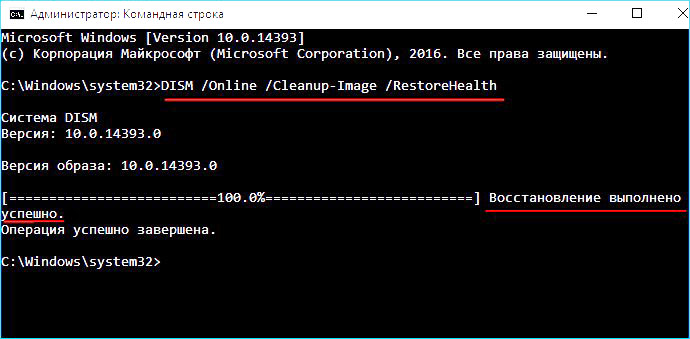
Но если данная команда выдаст ошибку 0x800f0906 «Не удалось скачать исходные файлы. Укажите расположение файлов, необходимых для восстановления компонента, с помощью параметра «Источник»» или
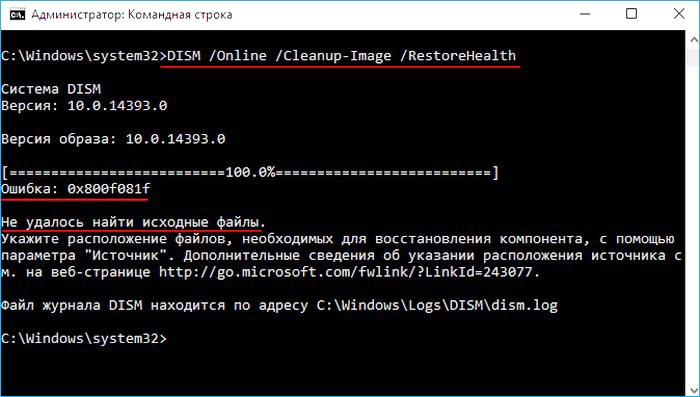
выйдет другая ошибка 0x800f081f «Не удалось найти исходные файлы. Укажите расположение файлов, необходимых для восстановления компонента, с помощью параметра «Источник»»,
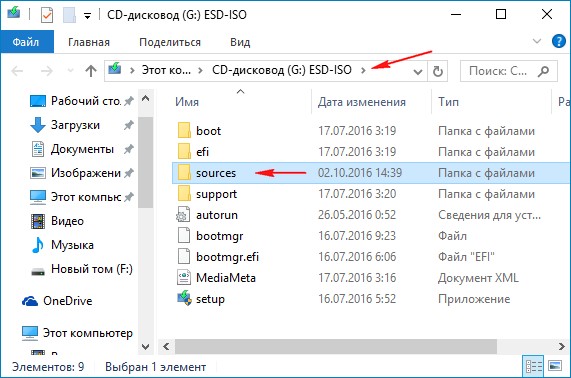
то нужно использовать для восстановления хранилища ISO-образ Windows 10. Скачиваем дистрибутив Windows 10 на сайте Майкрософт и подсоединяем его к виртуальному дисководу (в моём случае (G:)), затем заходим в папку sources и смотрим какое сжатие у файла-образа Windows 10,
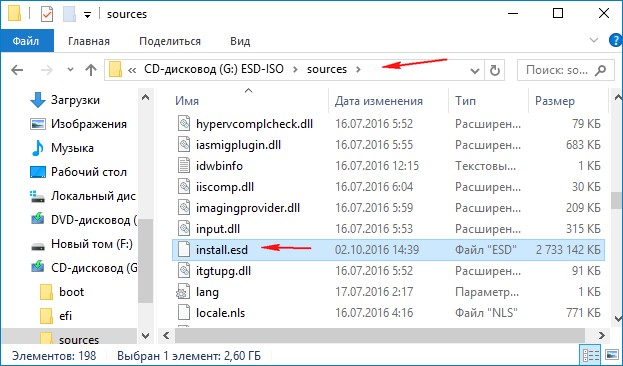
соответственно вводим следующую команду:
Dism /Online /Cleanup-Image /RestoreHealth /Source:G:\Install.esd /limitaccess
В итоге получаем сообщение «Восстановление выполнено успешно. Операция успешно завершена».
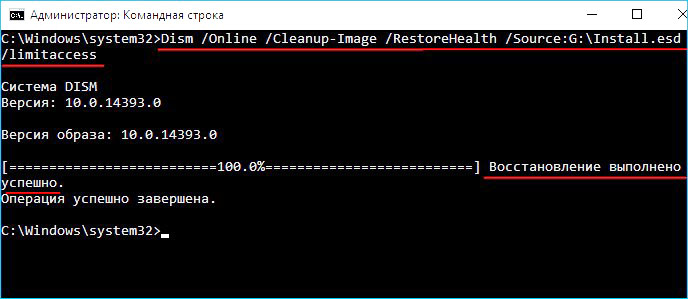
Вот таким способом мы с вами восстановили повреждённое хранилище компонентов Windows 10.
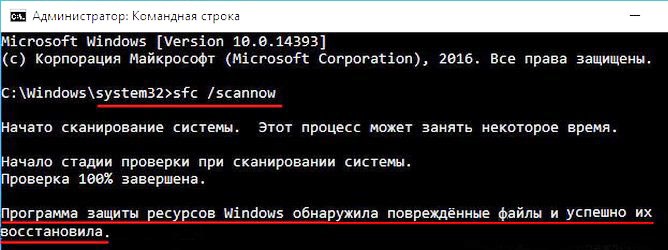
Хранилище компонентов восстановлено, теперь восстанавливаем целостность системных файлов Windows 10 командой «sfc /scannow». Получаем сообщение «Программа защиты ресурсов Windows обнаружила повреждённые файлы и успешно их восстановила». Целостность системных файлов Windows 10 восстановлена.
Ещё один способ восстановления хранилища компонентов с помощью файла виртуального жёсткого диска VHD
Друзья, но хочу сказать вам, что в особо сложных случаях, при вводе команды:
Dism /Online /Cleanup-Image /RestoreHealth /Source:G:\Install.esd /limitaccess
вы опять получите ошибку, к примеру, «Ошибка: 1726 Сбой при удалённом вызове процедуры».
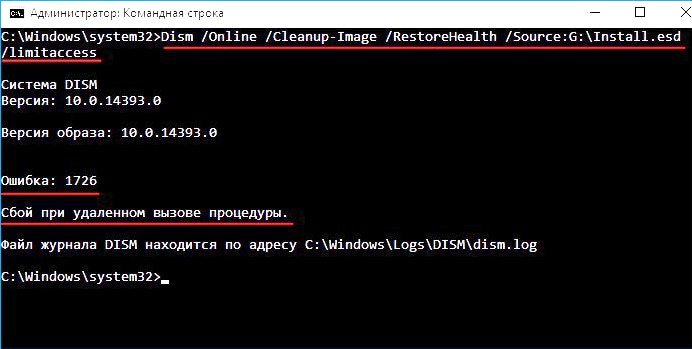
В этом случае нужно поступить так. Создать виртуальный жёсткий диск и распаковать на него содержимое файла-образа install.esd, после этого запустить команду:
Dism /Online /Cleanup-Image /RestoreHealth /Source:D:\Windows /limitaccess
в результате будет произведено восстановление хранилища компонентов за счёт распакованных на виртуальный диск VHD файлов операционной системы.
Идём в Управлении дисками и создаём виртуальный диск VHD. «Действие»—>«Создать виртуальный жёсткий диск»
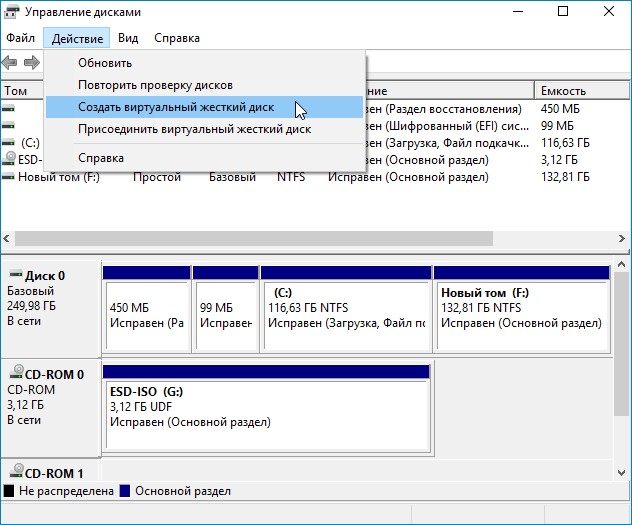
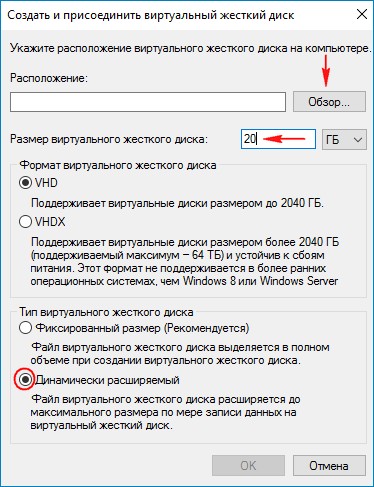
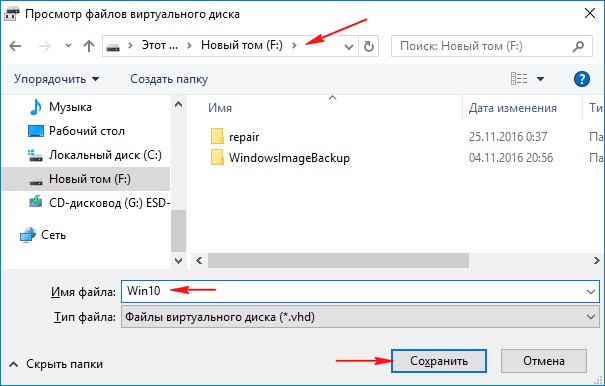
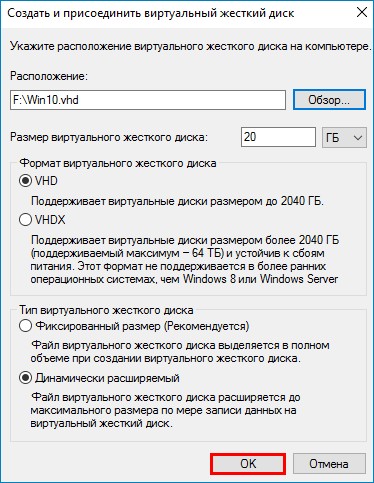
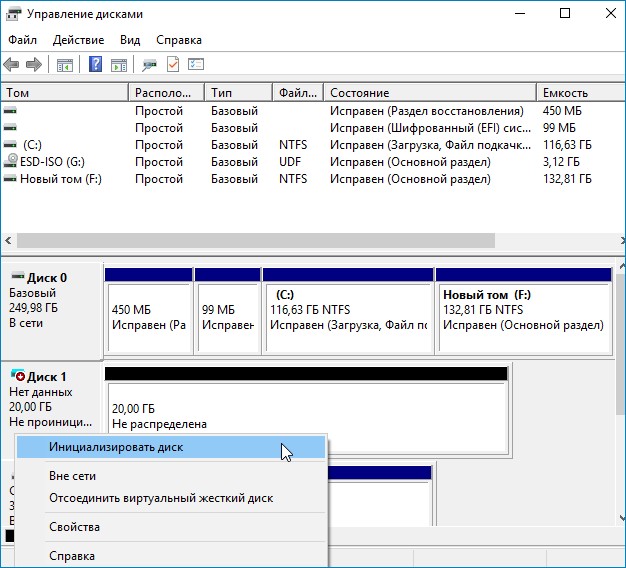
Созданный виртуальный диск представляет из себя в Управлении дисками нераспределённое пространство (Диск 1) размером 20 Гб.
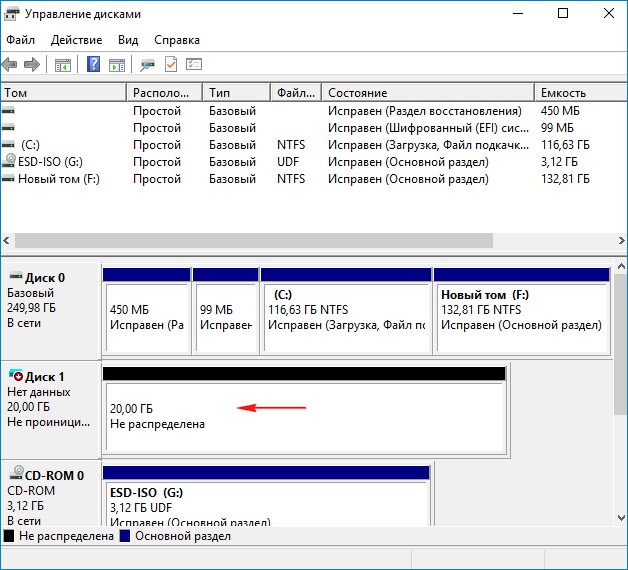
Щёлкаем на Диске 1 правой мышью и выбираем «Инициализировать диск»
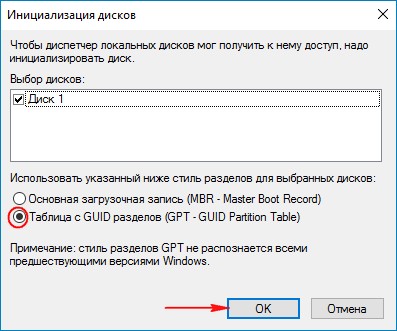
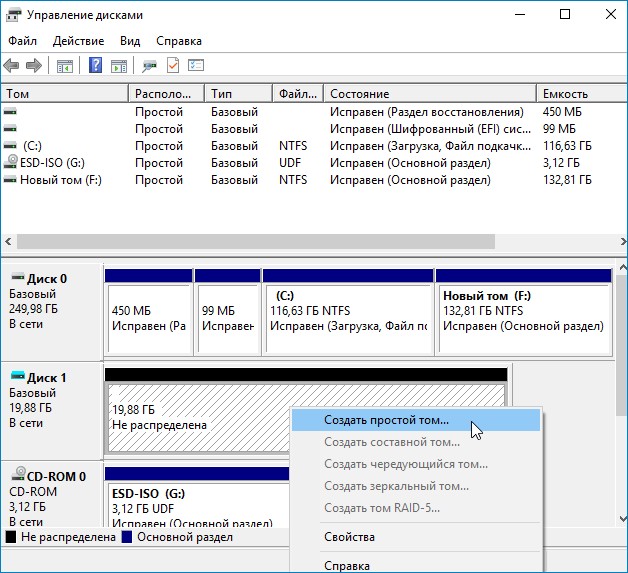
После инициализации диска создаём на нераспределённом пространстве простой том.
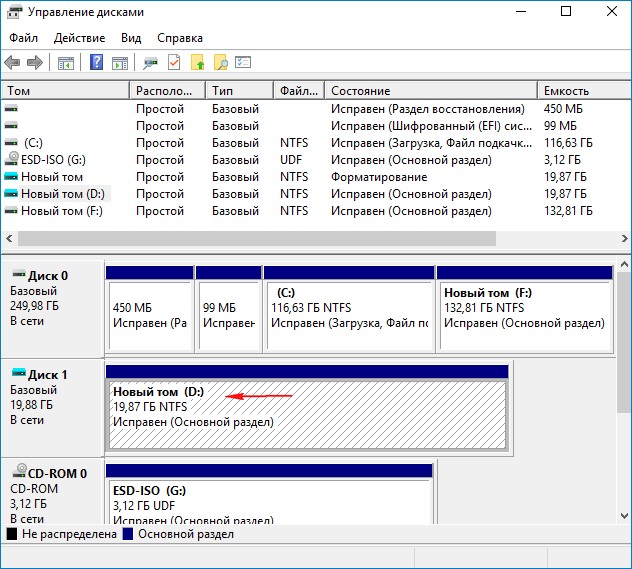
Новый том (G:) создан.
Dism /Get-WimInfo /WimFile:G:\\sources\install.esd
Где G: буква виртуального дисковода с Windows 10,
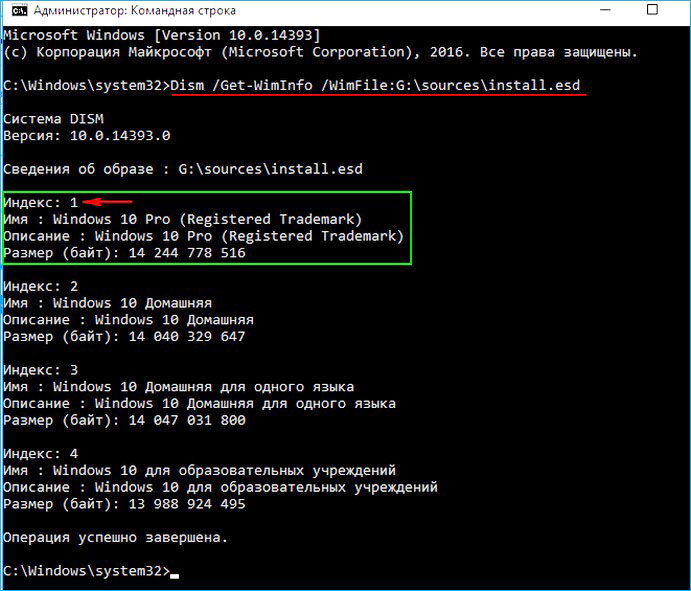
На моём компьютере установлена Windows 10 PRO и именно её я хочу восстановить. Нужный мне образ Win 10 PRO имеет индекс 1.
Dism /apply-image /imagefile:G:\\sources\install.esd /index:1 /ApplyDir:D:\\
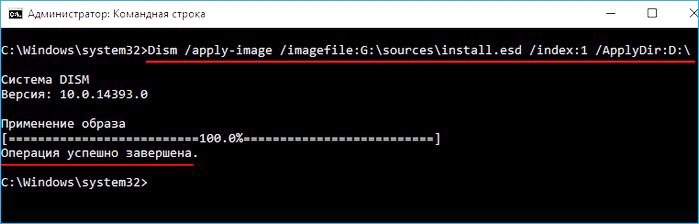
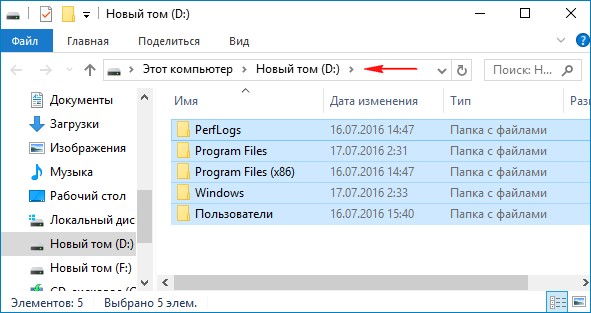
Файл install.esd (Win 10 PRO) развёрнут на виртуальный диск VHD (раздел D:).
Ну и теперь восстанавливаем хранилище компонентов з а счёт распакованных на виртуальный диск VHD (раздел D:) файлов операционной
системы Win 10, командой:
Dism /Online /Cleanup-Image /RestoreHealth /Source:D:\Windows /limitaccess
Восстановление выполнено успешно. Операция успешно завершена.
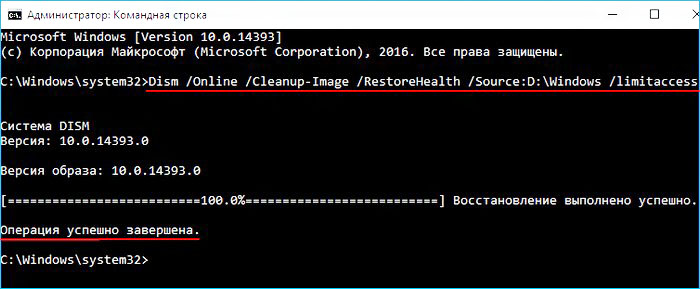
Вот таким ещё способом мы с вами восстановили повреждённое хранилище компонентов Windows 10! Т еперь восстанавливаем целостность системных файлов Windows 10 командой «sfc /scannow».
Восстановить поврежденный образ Windows с ошибкой 0x800f0906
Если при запуске DISM DISM Ошибка инструмента 0x800f0906, исходные файлы не могут быть загружены сообщение, то это сообщение может вам помочь. Несколько дней назад мы говорили о восстановлении поврежденных образов Windows с помощью инструмента восстановления компонентов DISM (Deployment Imaging and Servicing Management). Сегодня, когда я попробовал метод нашей статьи, размещенной на компьютере, я получил сообщение об ошибке и не смог полностью восстановить образ Windows.
Ошибки 0x800f0906
Вот подробности полного сценария, с которым я столкнулся после запуска компонента Windows:
DISM / Online / Cleanup-Image / RestoreHealth
Предоставление сервиса изображений и инструмента управления
.version: 6. 0x800f0906
Исходные файлы не могут быть загружены.
Используйте параметр «Источник», чтобы указать расположение файлов, необходимых для восстановления функции. Для получения дополнительной информации об указании исходного местоположения см. Http://go.microsoft.com/fwlink/?LinkId=243077.
Файл журнала DISM находится по адресу C: WindowsLogsDISMdism.log
Поврежденный Windows Image Repair
После некоторых исследований этой ошибки я обнаружил, что в этой ситуации может работать следующее решение. Вот как исправить ошибку:
1 Откройте административную командную строку.
2 Скопируйте следующий код и вставьте его в командную строку правой кнопкой мыши:
0x800f0906net stop wuauserv cd% systemroot% SoftwareDistribution ren Загрузка. старый старт сети wuauserv чистый стоп стоп биты чистый стоп cryptsvc cd% systemroot% system32 ren catroot2 catroot2 старый net start cryptsvc0x800f0906
3. 12) Вот и все! Закройте командную строку. Начать сначала DISM / Online / Cleanup-Image / RestoreHealth и на этот раз вы не получите код ошибки.
Пожалуйста, следуйте инструкциям, и если проблема не устранена, пожалуйста, вернитесь, и мы будем рады помочь вам!
Смотрите эту статью, если вам нужно больше на эти темы:
Только записи, принадлежащие администратору, могут выполнять шорткод include me