
Как сканировать qr код на разных моделях смартфонов
Отсканировать QR-код на Андроид устройстве можно несколькими способами: скачав специальное приложение через Play Market или воспользовавшись встроенным в ОС инструментом для считывания кодов.
QR-код (англ. Quick Response Code – код быстрого реагирования; сокр. QR code) – матричный (двумерный) штрихкод, разработанный японской компанией Denso-Wave в 1994 году. Первоначально эти коды использовались в автомобильной промышленности для быстрого учета информации о производстве и реализации авто.
Сейчас же изображения с черными квадратиками можно найти на:
QR-код удобен тем, что позволяет в одной картинке зашифровать несколько тысяч символов. При этом само изображение для сканирования может быть как маленьким сантиметровым квадратиком, так и довольно крупной картинкой, размещённой на плоской поверхности.
В настоящее время QR-коды широко распространены в странах Азии, Европе и Северной Америке. В России они появились сравнительно недавно, но активно используются в сферах товаров и услуг.
Способы отсканировать код
Для того, чтобы оплачивать счета и получать достоверную информацию о тех или иных культурных объектах, не нужно носить с собой специальный сканер штрихкодов. На самом деле, необходим минимум средств: смартфон с основной или фронтальной камерой и софт, способный отобразить данные, зашифрованные в картинке.
Программы
Наиболее популярные приложения для считывания QR-кодов:
Работать с мобильными сканерами очень просто:
Встроенные приложения на Андроид
Некоторые производители смартфонов, занимающиеся разработкой собственных Андроид оболочек, внедряют в них инструменты для считывания QR-кодов. Их не нужно устанавливать через магазин приложений – программы предустановлены в систему и практически не занимают места на телефоне.
Xiaomi
На смартфонах Xiaomi есть приложение “Сканер”, которое по умолчанию располагается в папке “Инструменты” или в дополнительном меню слева от основного экрана.
Всё, что нужно сделать – запустить инструмент и разместить код внутри рамки для сканирования. Если код правильный и камера хорошо сфокусировалась на изображении, то на дисплее должна высветиться вся зашифрованная в картинке информация, которую можно использовать по своему усмотрению. 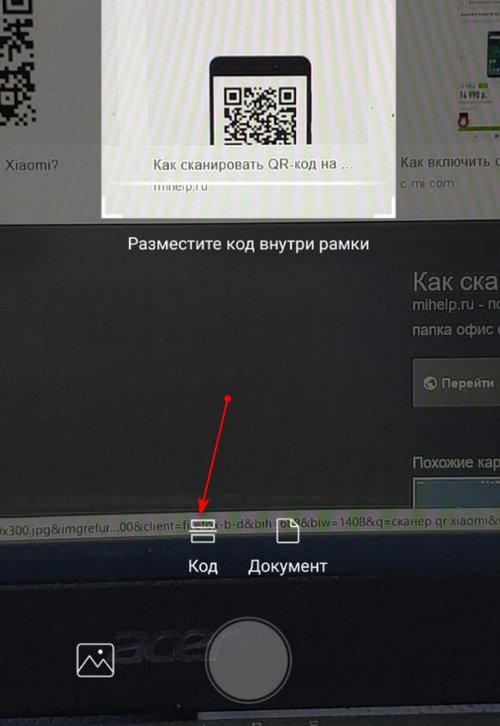
Особенностью сканера от Xiaomi является возможность сканирования любой фотографии из Галереи на наличие QR-кода.
Huawei
У смартфонов Huawei есть очень удобная функция вывода на заблокированный экран нескольких инструментов для быстрого открытия. Сканер QR-кода – в их числе.
Для того, чтобы открыть сканер с заблокированного устройства, нужно:
Далее наводим камеру на QR-код, ждём, пока инструмент расшифрует изображение и смотрим результат. Однако для получения полной информации нужно разблокировать смартфон.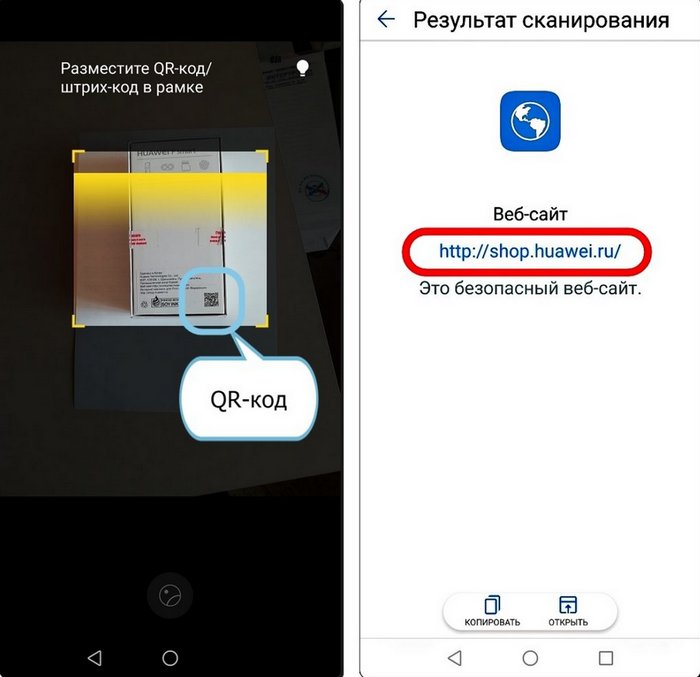
В разблокированном телефоне найти сканер можно в меню быстрого поиска приложений. Для этого на главном экране делаем свайп от центра экрана вниз и нажимаем на значок сканера, расположившийся в строке поиска.
В оболочке EMUI также присутствует возможность сканирования фото с QR-кодом. Чтобы ею воспользоваться, нужно зайти в Галерею, выбрать фото, на котором есть штрих-код, нажать на кнопку «Ещё» и в высветившемся меню выбрать «Отсканировать QR-код».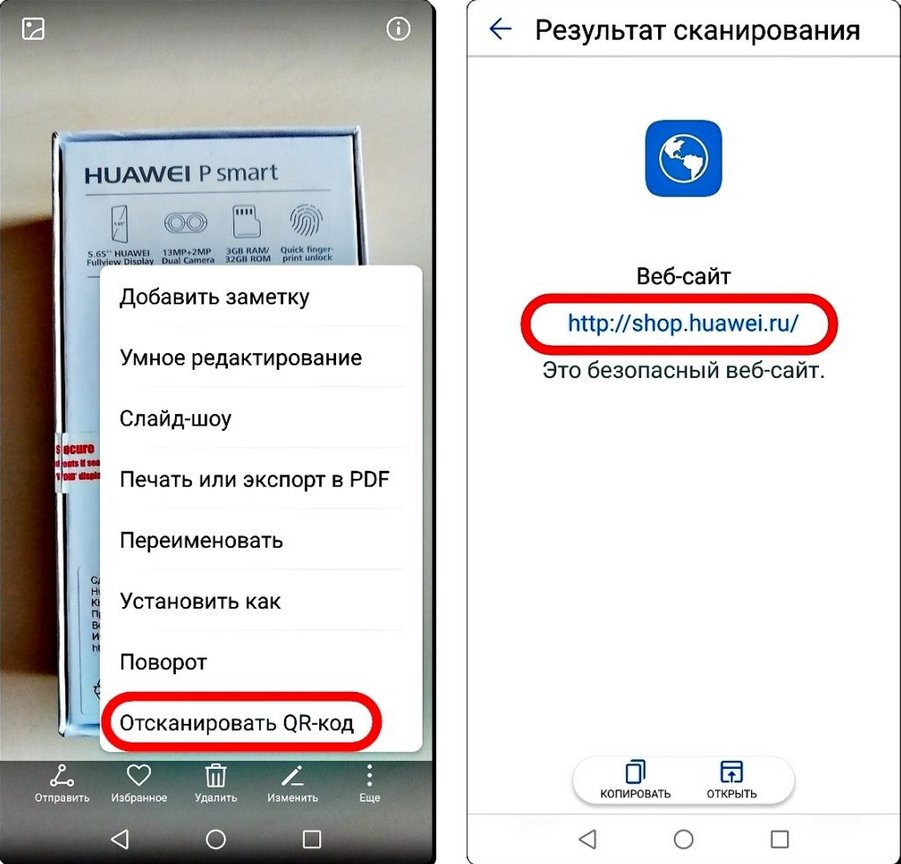
Samsung
На устройствах компании Samsung сканер – встроенная в стандартную камеру функция, и для того, чтобы код считался, нужно лишь навести на него объектив. Но если автоматическое распознавание не сработало, нужно активировать специальный режим. Для этого:
Таким образом можно получить информацию с QR-кода на всех современных моделях Samsung.
Создаем свой QR-код
Для создания собственного QR-кода можно использовать различные инструменты или онлайн генераторы. Наиболее популярные сервисы:
Сначала необходимо выбрать, какую функцию должен выполнять генерируемый код и ввести информацию, которую необходимо зашифровать. Далее выполняется индивидуальное оформление кода – цветовое оформление и логотип.
У каждого сервиса есть свои настройки и ограничения, с которыми стоит ознакомиться перед началом работы.
Что делать, если код не сканируется
В случае, если смартфон не распознаёт QR-код и не хочет отображать зашифрованную в нём информацию, нужно:
Также стоит отметить, что программы не считывают повреждённые и плохо напечатанные QR-коды.
QR-коды постепенно внедряются в повседневную жизнь людей, значительно улучшают и упрощают быт. Именно для этого компания Denso-Wave и изобрела их – для простоты и удобства в получении нужной информации.
3 способа сканировать QR код на смартфонах Samsung Galaxy
Как отсканировать QR-код на Samsung Galaxy и Samsung A серии? Проблема в том, что эту функцию разработчики умудрились спрятать в самые неочевидные места, которые даже с помощью поиска по настройкам найти не удалось. На самом деле все не так плохо и для этого нам не понадобится установка сторонних приложений.
Есть несколько способов считать QR-код на смартфонах Samsung. В зависимости от версии прошивки они отличаются.
3 способа сканировать QR код на Samsung Galaxy и Samsung A серии 

Чтобы отсканировать QR-код на телефоне Samsung серии A и Galaxy, нужно воспользоваться либо встроенными инструментами, либо скачать специальный сканер. Для этого понадобится современный смартфон или планшет, который делает четкие разборчивые снимки. Также информацию возможно расшифровать через ПК или ноутбук. Другие гаджеты пока не работают с таким форматом данных.
Хотите узнать больше фактов и интересных фишек о смартфонах Samsung. Переходите по ссылке на наш новый проект
Способ №1 — с заблокированного смартфона
Способ №2 С разблокированного смартфона
Вызываете панель быстрого доступа движением от центра дисплея вниз. Далее справа выбираете нужную иконку, наводите на код, считываете информацию.
Способ № 3 — с помощью камеры
Это, пожалуй, самый неудобный способ для считывания QR-кодов. Открываем приложение Камера, выбираем пункт Еще и находим иконку Сканер, как показано на скриншоте ниже:

Теперь нужно в этом режиме сфотографировать нужный код. Постарайтесь выделить его так, чтобы он попал полностью в синюю рамку и сделайте снимок. Далее в этом же окне жмем на миниатюру снимка в левом нижнем углу:

В появившейся снизу панели инструментов жмем Еще > Отсканировать QR-код и готово. 
Иногда этот пункт появляется не сразу и нужно немного подождать.
Видео: Как сканировать QR код на Samsung Galaxy A50 и A70
Дополнительная информация
Иногда могут возникать проблемы при использовании рассматриваемой опции. Изучим распространенные неполадки.
Почему на Samsung Galaxy S6 нет приложения для сканирования QR-кодов?
Можно ли как-то расширить функционал встроенного сканера?
Стандартные методы часто урезаны и предоставляют только единственную функцию – сканирование. Если вам необходимо больше опций, то скачайте программу с Play маркет.
Видео: Как сканировать QR код, используя камеру Galaxy
Как сканировать QR-код онлайн на компьютере или через камеру смартфона
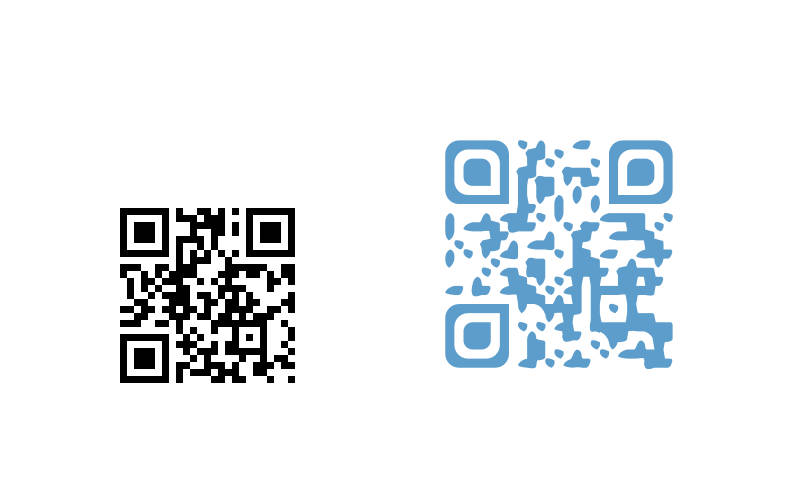

Как сканировать QR-код при помощи компьютера?
Онлайн-сканер
Для использования этого способа необходимо иметь доступ в Интернет. Вам нужно посетить сайт qr.smartbobr.ru, чтобы распознать изображение с QR-кодом. На сайте есть два варианта распознавания:
Создать собственный QR-код также легко – достаточно ввести текст или разместить ссылку на страницу сайта в поле. Полученное изображение можно отправить по электронной почте или сохранить в памяти компьютера в виде картинки. Ее можно будет вставить на сайт или опубликовать через мессенджер или страницу социальной сети.
Бесплатная программа CodeTwo QR Code Desktop Reader

Эта утилита размещается в памяти компьютера. Ее достоинство в том, что не нужно заранее готовить изображение с кодом. Она распространяется бесплатно и устанавливается буквально за несколько минут.
Смартфоны или планшеты с любой операционной системой при помощи использования встроенной камеры способны быстро декодировать разные коды. Для этого достаточно установить специальную утилиту из магазина приложений. Они бывают нескольких видов. Более популярными являются программы для расшифровки кодов, импортирующие информацию из них в другие приложения.
BarCode Descriptor
Это приложение отличается простым интерфейсом и лаконичным дизайном. Для чтения кодов используется камера, что позволяет считывать их с любых поверхностей. В том числе с объявлений и наружной рекламы.
Приложение позволяет открыть зашифрованную ссылку в браузере или сразу набрать кодированный номер телефона. Дополнительное преимущество в том, что история сканирований сохраняется в памяти приложения. Ее можно выгружать в социальные сети, смс-сообщения или просто просматривать по необходимости.
«Сканер QR и штрих-кодов»
Еще одно популярное приложение позволяет сканировать любые графические коды. Оно отличается более приятным интерфейсом и большим количеством способов взаимодействия с полученной информации.
У приложения есть единственный недостаток – коды нельзя загружать в виде файлов или ссылок. Все остальные функции аналогичны тем, что имеются в описанном выше приложении. Важно, чтобы при сканировании код находился в центре рамки.
Barcode Scanner
Единственное отличие в том, что с ее помощью можно генерировать собственные коды. В них можно зашифровать печатный текст, ссылки и контактные данные. В рекламах целях обычно даются ссылки на Интернет-ресурсы, но можно закодировать и ссылку на скачивание приложения. Чаще всего так поступают разработчики, размещающие утилиты на открытых площадках, а потом делающие к ним поясняющие тексты.
Приложение для Windows Phone
Лучшим приложением для считывания кодов для телефонов на базе операционной системы Windows является обычная строка поисковой системы Яндекс. Она может считать любой код, вне зависимости от плоскости размещения изображения. При этом вам не нужно никуда нажимать, чтобы считывание началось – достаточно просто навести камеру на код. Переход по ссылке и использование полученной информации происходит только по запросу пользователя.
После считывания информации вы увидите экран со снимком кода, а под ним мелким шрифтом будет указана расшифрованная информация – ссылка, телефонный номер или адрес. Узнать подробности можно, если вы нажмете на появившуюся строку. Приложение по ссылке открывает сайт, находит адрес в Яндекс Картах, предлагает набрать телефонный номер или написать на него сообщение.
Для телефонов на Windows OS также есть немало и других приложений, в том числе и аналоги утилит для других операционных систем. Но основной проблемой программ являются длительное срабатывание, отсутствие поддержки разработчиков, ошибки во время работы. По этой причине утилита, встроенная в строку поиска Яндекс, является лучшей для техники с этой операционной системой. Тем более она русифицирована и понятна.
Приложение для IOS
Основное преимущество этого приложения в его быстродействии. При этом утилита распространяется абсолютно бесплатно, и она полностью русифицирована. Дополнительно в ней предусмотрена опция выбора приложения, если двухмерное изображение скрывает за собой не текст или ссылку. Проблемы возникают лишь в том случае, если на смартфоне или планшете не установлена программа, взаимодействующая с нужным расширением файла.
Есть программы для потребителей, которые помогают вести статистику и даже зарабатывать на своих покупках. Одним из наиболее популярных приложений является Едадил. У него есть один существенный недостаток – вы не сможете увидеть, что и когда купили. Зато за некоторые товары вы сможете получить кэшбек, который можно будет вывести на свой электронный кошелек или баланс мобильного телефона. Список товаров, за приобретение которых начисляются средства можно увидеть в разделе акции. Важно, что коды из чеков нужно сканировать в течение 24 часов после расчета на кассе.
Также сканировать коды с чеков можно и в других приложениях, разработанных для получения кэшбеков:
Они работают с любыми магазинами, в том числе и с онлайн-маркетами. В этих приложениях много вариантов вывода средств, а заработать можно на максимальном количестве акций от производителей. Вознаграждения за один могут варьироваться от 5 до 300 рублей (зависит от условий акций). Условия начисления средств можно посмотреть на странице акции. Опытные покупатели рекомендуют сканировать коды со всех чеков, так как акций очень много и следить за всеми невозможно. Можно получать кэшбеки сразу с нескольких приложений, чтобы это было максимально выгодно.
Как включить сканер QR-кода в Note 20 Samsung Internet

Не могу войти в Call Of Duty Mobile из-за ошибки авторизации
Простые шаги для удаления родительского контроля PS4 | 2020 | НОВЫЙ учебник!
Лучшие настройки ПК для Call Of Duty Warzone для увеличения FPS
В этом посте вы узнаете, как включить сканер QR-кода в интернет-браузере Samsung Galaxy Note 20.
Читайте дальше, если вам нужна помощь в активации встроенного сканера QR-кода в новой заметке и настройте устройство для сканирования QR-кодов с разных веб-сайтов и URL-адресов с помощью встроенного интернет-браузера Samsung.
Сканер QR-кода в Интернете Samsung
Коды быстрого ответа или QR-коды представляют собой тип штрих-кодов, состоящих из матрицы точек. Чтобы прочитать эти уникальные коды, необходим сканер QR-кода. QR-сканеры обычно встраиваются в современные смартфоны, особенно во встроенное приложение камеры. В современных смарт-устройствах, таких как Galaxy Note 20, сканер QR-кода также встроен во встроенный интернет-браузер Samsung.
Если вам интересно, как активировать эту функцию в новой заметке, я подготовил для вас пошаговое руководство.
Вот как активировать встроенную функцию сканера QR-кода в приложении Интернет-браузера Samsung.
Простые шаги для включения сканера QR-кода в приложении Samsung Internet Browser Note 20
Следующие шаги описывают стандартный процесс активации встроенного сканера QR-кода во встроенном интернет-браузере Samsung Note 20. Те же шаги также можно применить при включении QR-сканера на других устройствах Galaxy, которые работают на той же версии Android, что и новая Note. Однако фактические экраны и элементы меню могут отличаться в зависимости от модели устройства и поставщика услуг.
1. Чтобы начать, коснитесь Интернет-браузер Samsung значок в нижней части главного экрана. Приложение браузера загрузится.
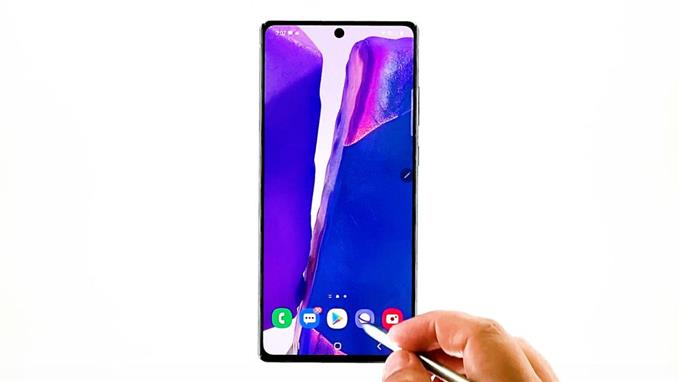
Если вы не видите этот значок на главном экране, вам нужно будет получить к нему доступ из окна просмотра приложений или экрана приложений. Просто прокрутите вверх от нижней части главного экрана, чтобы запустить программу просмотра приложений, затем найдите значок приложения браузера Samsung.
2. На главном экране браузера Samsung коснитесь значка значок меню представлена три короткие горизонтальные линии расположен в правом нижнем углу.
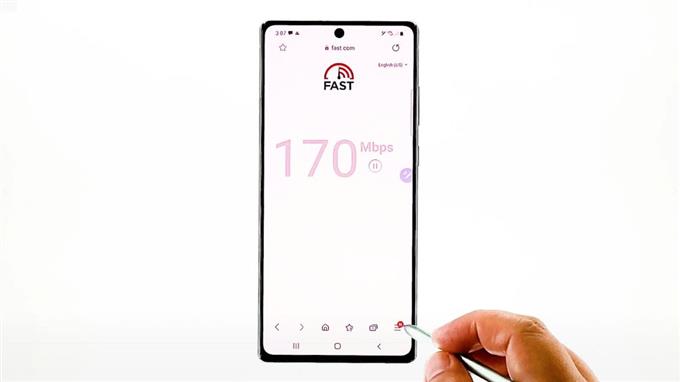
Появится всплывающее меню с основными элементами управления просмотром.
3. Найдите и коснитесь Настройки значок для продолжения.

Откроется другое окно, в котором будут выделены основные и расширенные настройки Интернета, которыми вы можете управлять.
4. Прокрутите вниз до Продвинутый раздел, а затем нажмите Полезные особенности.
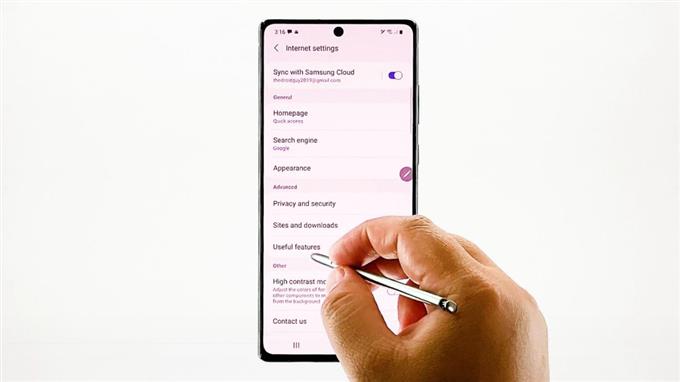
Другое меню открывается со списком всех полезных функций и настроек, которыми вы можете управлять или настраивать.
5. Найдите сканер QR-кода в списке и затем нажмите переключатель рядом с ним, чтобы включить функцию. НА.
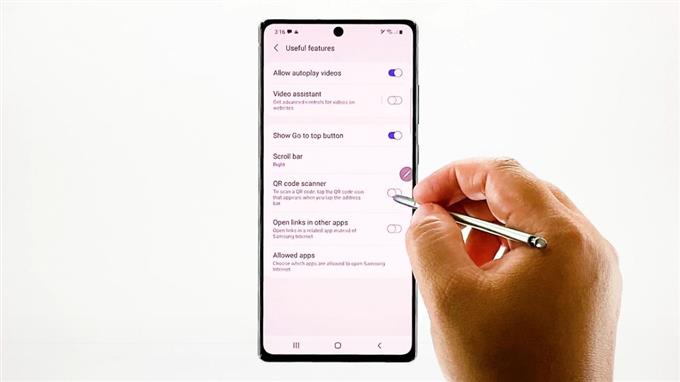
Когда он включен, вы можете начать использовать встроенный сканер для сканирования QR-кода для веб-сайта или страницы.
Начать сканирование штрих-кодов веб-сайтов
Чтобы проверить, работает ли это, найдите QR-коды с законных сайтов и URL-адресов, а затем попробуйте отсканировать его с помощью телефона.
Чтобы отсканировать QR-код, просто коснитесь значка QR-кода, который появляется, когда вы касаетесь адресной строки.
Проблемы со сканированием кодов?
Если у вас возникли проблемы с использованием сканера QR-кода в Интернете Samsung, например, вы не можете заставить его работать должным образом, проверьте и убедитесь, что считыватель QR-кода включен в настройках расширений браузера, которые обычно находятся в разделе Сканировать QR-код. меню.
Если вы пытаетесь отсканировать QR-код, представляющий URL, этот URL должен открываться непосредственно в браузере после сканирования.
Помимо URL-адресов, сканер QR-кода в Интернете Samsung также может использоваться для сканирования штрих-кодов путем автоматического поиска отсканированного номера в поисковой системе по умолчанию.
Надеюсь это поможет!
Больше видеоуроков
Чтобы просмотреть более подробные руководства и видеоролики по устранению неполадок на разных мобильных телефонах и планшетах, посетите канал AndroidHow на YouTube в любое время.
Вы также можете прочитать:
Как отсканировать QR-код онлайн без дополнительных программ
На моем смартфоне Samsung A5 2017 пропал сканер QR-кода, который раньше находился в фирменном браузере Интернет. В результате мне сразу стали недоступны ссылки в объявлениях для туристов, в рекламе и много где еще. Устанавливать отдельное приложение для чтения только этого кода мне кажется глупым. Как отсканировать QR-код, если производитель не потрудился реализовать его в штатном браузере телефона — в этой статье.
Сканируем QR-код онлайн (работает на всех телефонах)
Если дело происходит в туристической поездке, и доступа к интернет у вас нет, сфотографируйте QR-код. Для его полноценной раскодировки все равно потребуется доступ в сеть. В ближайшем кафе с бесплатным Wi-Fi зайдите на сайт qrrd.ru.
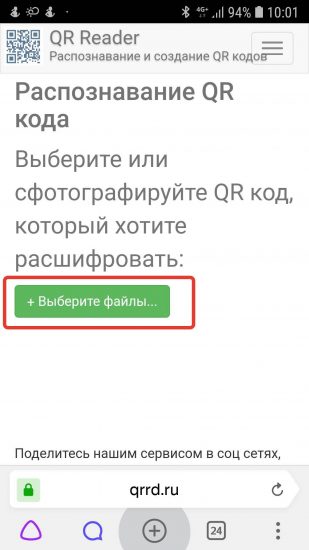
Подсовываем ему фотографию QR-кода или используем камеру. После расшифровки получаем ссылку.
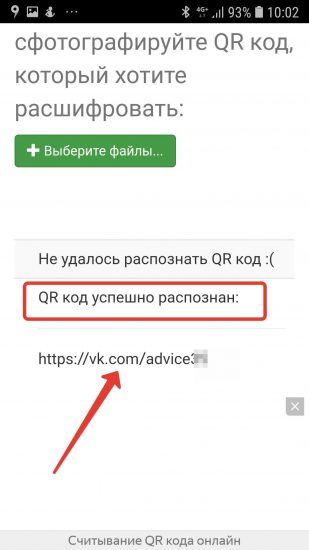
Метод с сайтом работает и на компьютере.
Сканируем QR приложением Камера
Этот метод может не работать на старых моделях Samsung, включая мой телефон. Но работает с Xiaomi. Возможно, владельцы телефонов других марок найдут у себя в Камере такие настройки.
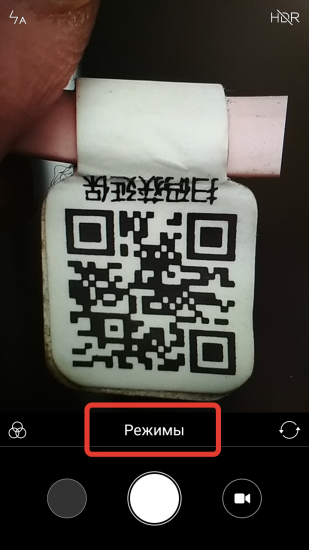
В Камере Сяоми нажмите кнопку Режимы.
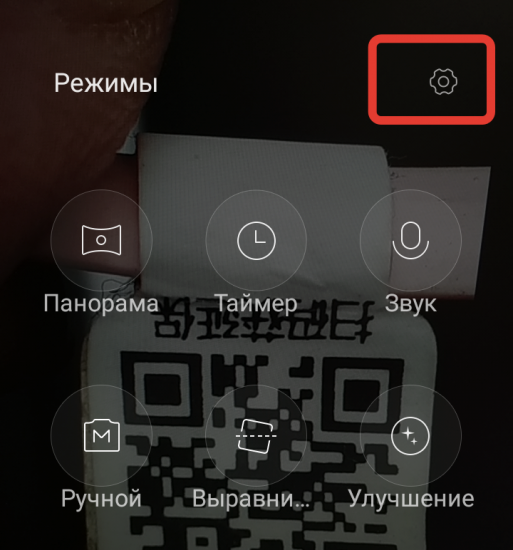
Включите галочку распознавания QR-кодов.
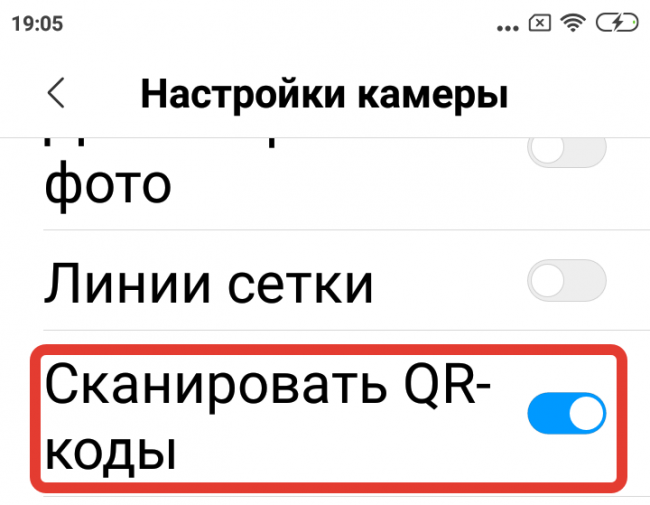
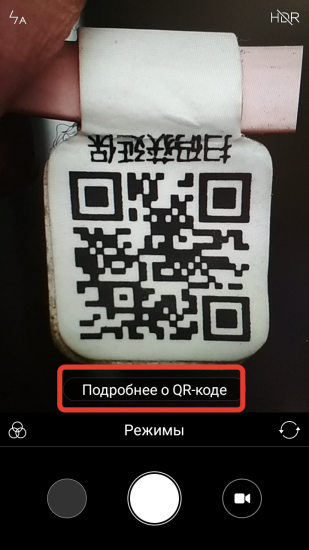
Включив сканер, снимаем куар и получаем ссылку.
Ищем сканер в стороннем браузере
Если у вас установлен иной браузер, можете поискать сканер там. В Хроме такой опции нет, зато есть в браузере Opera Touch. Там нужная кнопка открывается в строке поиска.
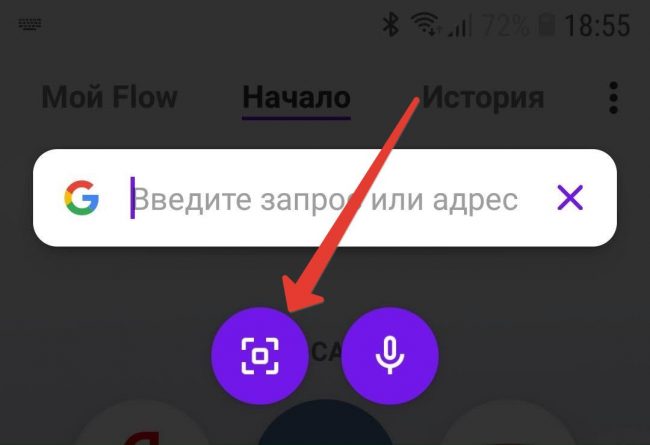
Раскодировав ссылку, браузер сразу по ней проследует.
Есть встроенный считыватель и в приложении Яндекс (не путать с одноименным браузером).



