
Не запускается КС:ГО в Стиме: ничего не происходит, игра не работает
Не запускается КС:ГО в Стиме, ничего не происходит и игра не работает? От ошибок не уйти – любой может столкнуться с неприятностями, нужно их срочно решать! Выбрали самые действенные способы решения и рассказываем вам: выбирайте свой вариант и устраняйте трудности!
Проверка целостности файлов
Первое, что нужно сделать, если не запускается КС:ГО в Стиме – проверить целостность данных игры. Это можно сделать с помощью встроенного инструмента, быстро и бесплатно. Система автоматически проверит, есть ли «битые», поврежденные или удаленные элементы – они будут восстановлены и загружены из сети.


Если есть недостающие компоненты – они будут найдены и подгружены, не придется полностью сносить игру, которая весит достаточно много.
Что делать, если не запускается Стим и КС:ГО – при этом первый способ не помог? Не отчаиваться, есть и другие варианты решения, о которых мы расскажем ниже!
Антивирус и фаерволл
Еще один ответ на вопрос, почему КС:ГО не запускается в Стиме – работа антивируса (брандмауэра/ фаерволла или других защитных программ). Иногда программное обеспечение, призванное защищать, мешает работе.
Что можно сделать? Отключите приложение полностью или добавьте игру в список исключений.
Соответствие системным требованиям
Если возникает вопрос, почему не открывается CS:GO в Стиме и не запускается принципиально, не лишним будет задуматься о соответствии вашего устройства системным требованиям. Это действие имеет актуальность исключительно для тех, кто впервые запускает игру на данном компьютере.
Минимальные требования КС:ГО:
Рекомендуемые (чтобы ошибки «Не заходит в КС:ГО» в Стиме не было):
Что делать, если КС:ГО не запускается в Стиме из-за несовместимости? Ничего, вариантов решения нет – придется отказаться от желания поиграть или воспользоваться другим устройством.
Русские буквы в названии
Продолжаем искать ответ на вопрос, почему не работает КС:ГО в Стиме и не запускается. Частой, распространенной ошибкой становится неправильное имя папки. Если в названии директории, где лежит игрушка, есть русские буквы… Нужно переименовать папку!
Либо перенесите игру в другое место – в названии которого только латиница.
Очистка кэша загрузки
Иногда барахлит не игра, а игровой клиент – поэтому нужно почистить кэш. Уберем оттуда ненужные данные и восстановим работоспособность программы.

Об этом часто пишут на форумах по запросу «Не запускается КС:ГО в Стиме в 2020». Обязательно опробуйте наш метод!
Конфликт приложений
Периодически трудности возникают по причине конфликта игры – или игрового клиента – с другими программами. Откройте диспетчер задач с помощью сочетания клавиш Ctrl+Alt+Delete и снимите все процессы, которые периодически могут возникать.
Удаление файла d3d9.dll
Одна из причин, почему не запускается КС:ГО в Стиме и пишет ошибку Fatal Error – ошибка файла d3d9.dll. Не переживайте, мы можем без ущерба для игры стереть битый документ – он будет восстановлен автоматически.

Если не запускается и не заходит в КС:ГО в Стиме, хотя все варианты из нашего списка опробованы, придется полностью удалять игру и ставить новую версию. Стереть программное обеспечение можно через меню «Программы и компоненты», затем поставьте новую версию с официального сайта. Часто этот вариант помогает решить проблемы.
CS:GO в Steam не запускается, ничего не происходит – но мы знаем действенные способы решения! Изучайте обзор внимательно, последовательно выполняйте нужные шаги и восстанавливайте работоспособность любимой игры. Удачи!
Counter-Strike: Global Offensive сворачивается и не разворачивается. Решение проблемы

Counter-Strike: Global Offensive или CS:GO — один из самых популярных мультиплеерных шутеров современности. Недавно некоторые пользователи столкнулись с неожиданной проблемой — игра сворачивается через команду Alt+Tab, но не разворачивается обратно. В этом гайде мы расскажем, как решить эту проблему.
Проблема с невозможностью развернуть CS:GO после сворачивания начала возникать из-за августовского обновления Windows 10. Например, причина может быть в несовместимости драйверов вашей видеокарты с новой версией системы. Но прежде чем приступать к серьёзным действиям, стоит проверить, всё ли в порядке с самой игрой.
Проверка целостности игровых файлов
Для начала нужно проверить файлы CS:GO. Возможна ситуация, при которой после обновления старые данные уже удалены, а новые по какой-то причине не скачаны. Для этого нужно сделать следующие действия:


Во время проверки целостности игровых файлов желательно не запускать другие приложения. После её окончания вам либо выдадут сообщение, что всё в полном порядке, либо обнаружат ошибку. Во втором случае автоматически начнётся скачивание новой версии игры.
Если проверка прошла успешно, а проблема не устранена, попробуйте переустановить CS:GO. Обратите внимание на то, что путь к папке с игрой не должен содержать русских букв (кириллицы). Например, вы можете оставить каталог, который будет выбран по умолчанию: С:\Program Filesх86\Steam\SteamApps\common\Counter-Strike Global Offensive.


Обратите внимание, что на современных графических процессорах эта команда может выложить подвисания. Если это произошло у вас, снова открывайте параметры запуска и убирайте данную строчку.
Проблема с драйверами видеокарты
Как правило, проблема с драйверами встречается у владельцев видеокарт AMD Radeon. Рекомендуем попробовать вернуться на версию 2019 года. Скачать её можно по ссылке.
Как сделать откат обновлений Windows 10
Если предыдущие способы не помогают, можно попробовать решить вопрос более радикально: откатить Windows 10 до предыдущей версии. Сделать это несложно:


Что делать, если не запускается CS: GO, ничего не происходит?

Решаем проблемы с запуском CS: GO на Windows 10
Обычно проблемы заключаются не в самой операционной системе. Эти неполадки можно довольно быстро и эффективно устранить за несколько минут. Например, обновление драйверов и других необходимых системе компонентов помогает в большинстве ситуаций. В некоторых случаях можно настроить режим совместимости или создать ещё один локальный аккаунт в Виндовс 10.
Способ 1: Обновление драйверов
Возможно, ваши драйвера устарели. Чтобы обновить их, вы можете воспользоваться специальными программными инструментами или сделать всё самостоятельно. Далее будет показан процесс обновления на примере Driver Genius — программы, которая умеет не только обновлять драйвера, но и делать их бэкап.
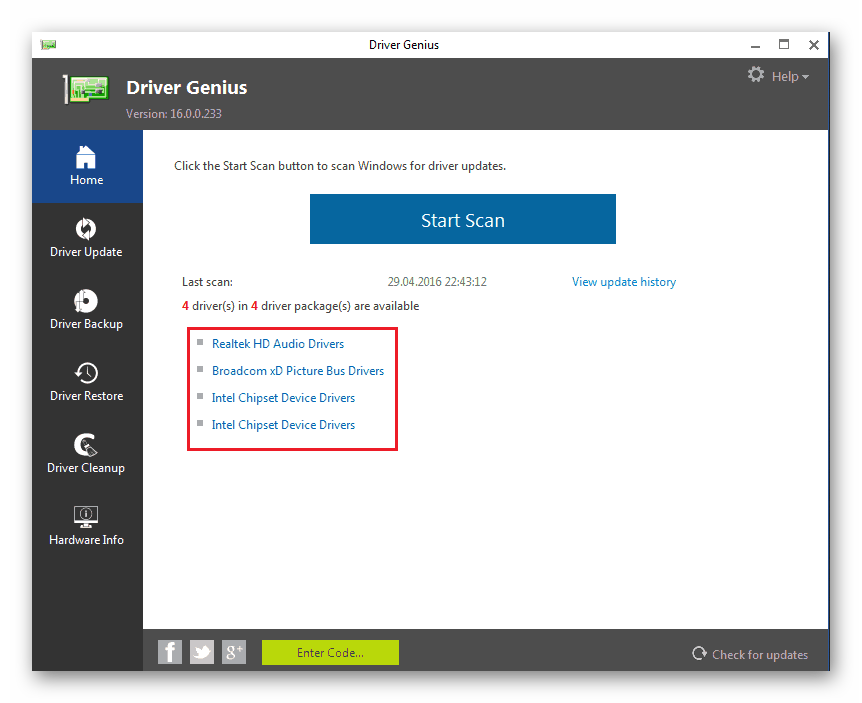
После сканирования вам станут доступны ссылки на официальные сайты найденных драйверов. В разделе «Driver Update» можно запустить одновременную загрузку или скачивать каждый файл по одному. 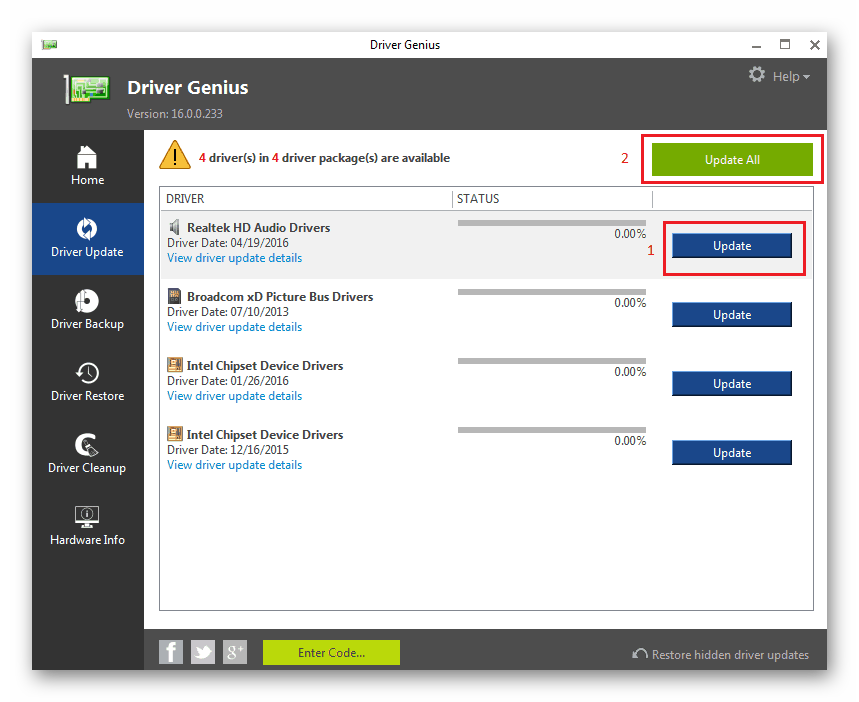
Кроме Driver Genius существуют и другие продвинутые приложения, которые помимо установки драйверов умеют обновлять и другие программные компоненты, а также настраивать, оптимизировать систему и т.п.
Подробнее:Лучшие программы для установки драйверовУстановка драйверов стандартными средствами Windows
Способ 2: Изменение параметров совместимости
Если у вас все в порядке с драйверами, то попробуйте запустить Counter-Strike с активированными параметрами совместимости с Виндовс 7 или 8. После такой процедуры некоторые игры и программы начинают запускаться и работать корректно.
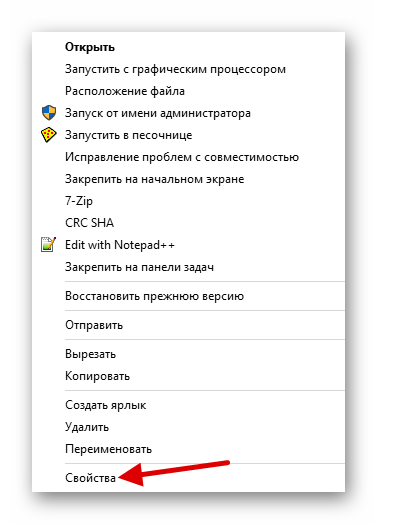
Перейдите ко вкладке «Совместимость». Отметьте «Запустить программу в режиме совместимости с». Выставьте Windows 8 или 7.
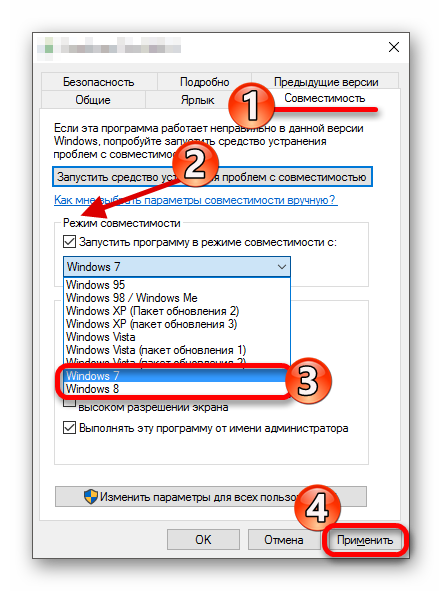
В настройке совместимости нет ничего сложного, но все-таки она не всегда способна помочь.
Другие способы
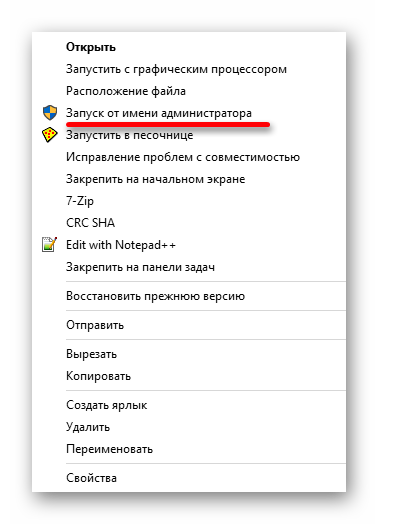
Создайте другую учетную запись Виндовс 10 и попробуйте запустить Counter-Strike.
Урок: Создание новых локальных пользователей в Windows 10
Проверьте систему на наличие вирусного программного обеспечения. Подробнее: Проверка компьютера на наличие вирусов без антивируса
В статье были перечислены самые основные проблемы с запуском CS: GO на Виндовс 10 и варианты их устранения. Обычно неполадка заключается в устаревших драйверах или компонентах ОС. Также причина может крыться в несовместимости ОС и запускаемой игры. К счастью, всё это можно исправить простыми и доступными методами, которые не должны вызывать больших трудностей.  Мы рады, что смогли помочь Вам в решении проблемы.Опишите, что у вас не получилось. Наши специалисты постараются ответить максимально быстро.
Помогла ли вам эта статья?
Немало любителей сетевых шутеров предпочитают популярную игру Counter Strike: Global Offensive. Эта игра получила широкое распространение среди самых разных пользователей в том числе и из-за низких системных требований. Но из-за многообразия компьютерных комплектующих может возникнуть ситуация, когда игра просто откажется запускаться. К счастью, не бывает проблем, которые невозможно решить. Рассмотрим, как устранить самые популярные причины, по которым Counter Strike: Global Offensive может не запускаться или вылетать сразу после запуска.
Возможные проблемы с запуском игры Counter Strike: Global Offensive на Windows 10
Можно выделить несколько причин, по которым игра Counter Strike: Global Offensive не запускается.
Совместимость компьютера с игрой
У каждой игры есть системные требования. Для запуска и корректной работы продукта ваш компьютер должен им соответствовать. Обычно они указаны на коробке с игрой или на странице интернет-магазина. При этом указываются они в двух разных вариантах:
Следовательно, перед покупкой игры стоит убедиться, что видеокарта, процессор и другие части компьютера соответствуют этим требованиям. Иначе игра действительно не запустится или будет работать нестабильно. В случае если ваш компьютер не работает с этой игрой по такой причине, единственной возможностью изменить ситуацию является покупка нового оборудования для компьютера.
Минимальные системные требования игры Counter Strike: Global Offensive:
Рекомендуемые системные требования:
Так как Counter Strike: Global Offensive является шутером, очень важно, чтобы у игрока был высокий показатель FPS (частоты кадров в секунду). А для этого, в свою очередь, нужен довольно мощный компьютер. Хоть сама по себе игра и не слишком требовательна, но её стабильная и плавная работа предоставит вам преимущество в сетевых баталиях.
Опытные игроки стараются добиться как можно большей частоты кадров в секунду
Ошибки запуска игры из-за вирусов
Существует множество вариаций вирусов под Windows 10. Некоторые из них могут негативно влиять на работоспособность как конкретных игр, так и всей системы сразу. Вот ряд проблем, из-за которых игра может не запускаться:
Решение проблемы с вирусами всегда одно — установить хорошую антивирусную программу. Но совсем не факт, что после очистки компьютера от вирусов ваша игра заработает. Если файлы уже были повреждены, то вам необходимо переустановить игру. Впрочем, если вы используете лицензионную версию, то можете воспользоваться восстановлением файлов игры в сервисе Steam (через который и распространяется игра). Для этого сделайте следующее:
Проблемы с запуском игры на видеокартах серии IntelHD
Если ваш ноутбук использует встроенную видеокарту Intel HD, то вы можете столкнуться с рядом ошибок в отображении игры. Причина неполадок в этой ситуации — это проблемы с масштабированием экрана: игра или не отображает картинку или не растягивает её на весь экран, оставляя чёрные полосы по бокам. Помочь тут может очень полезная программа HotKey Resolution Changer. Она позволяет переключаться между разрешениями экрана по нажатию горячей клавиши, что, в свою очередь, позволяет задать необходимое разрешение и включать его, когда вы находитесь в игре. Делается это следующим образом:
После этого вам будет достаточно включать нужный режим после запуска игры, а также когда вы из неё выйдете.
Эта проблема с разрешением была исправлена в официальном патче. Но если вы используете старую версию Counter Strike: Global Offensive или же у вас видеокарта Intel HD 2500–3000, то описанный способ решения проблемы будем для вас полезен.
Другие способы решения проблем с запуском
Есть несколько общих советов, которые помогут вам с запуском игры. Прежде всего, рекомендуется обновить драйвера на видеокарту. Игра может не работать на вашем компьютере, если драйверы устарели слишком сильно. Делается это следующим образом:
Проблемы с запуском игры могли возникнуть и из-за неполадок во время установки. Например, какие-то файлы были неправильно распакованы. В таком случае стоит просто переустановить игру или сделать проверку файлов, как было описано ранее.
Видео: решение проблем с запуском Counter-Strike: Global Offensive
Синий экран или критическая ошибка после запуска
Синий экран смерти возникает, когда в системе происходит некоторый логический конфликт. По сути, это означает, что полученные системой команды не могут быть исполнены или и вовсе противоречат друг другу. Обычно на нём выводится сообщение о том, какой именно конфликт произошёл. Если вы видите синий экран смерти при запуске Counter Strike: Global Offensive, то, скорее всего, это ошибка 0×00000101. Она происходит, когда процессор вашего компьютера не может обработать запрос. В этом случае рекомендуется выполнить обновление системы — в последней версии Windows 10 эта проблема давно решена.
Появление синего экрана означает логическую ошибку при обработке запроса
Вылет на рабочий стол после чёрного экрана
Чёрный экран после запуска означает ошибки в обработке изображения. Причины для этого могут быть самые разные, часть из них уже была описана выше. Но имеется ещё несколько способов, как можно исправить подобную ошибку. Прежде всего, стоит попробовать изменить игровые настройки до запуска игры:
Есть ещё один способ, как решить проблему с чёрным экраном. Его стоит попробовать, если первый способ не помог:
Теперь вы знаете множество способов, которые помогут вам исправить проблемы с запуском игры. Тщательно проанализируйте вашу проблему и выберите подходящее решение. Тогда уже совсем скоро вы сможете насладиться увлекательными сетевыми перестрелками.
Counter-Strike: Global Offensive – это многопользовательская игра, которая была выпущена в 2012 году и раскрывает историю противостояния террористов и группы специального предназначения. Поскольку игра достаточно старая, то, установив её на ПК с Windows 10, многие игроки сталкиваются с проблемой запуска и настройки игры. Поэтому предлагаем рассмотреть тему, почему не запускается CS GO на Windows 10 и как это исправить?
Читайте на SoftikBox: Прекращена работа программы csgo.exe: причины и решения
Если не запускается CS GO Windows 10, то причин может быть несколько. Рассмотрим их подробнее.
Кроме этих причин могут быть и другие, такие, как поражение системы вирусами, слабое подключение к сети, повреждение системных файлов и кэша игры, отсутствие нужных библиотек.
Если запуск CSGO на Виндовс 10 не удался, то для решения проблемы стоит испробовать следующие методы.
Способ 1. Переустановка и удаление драйверов видеокарты
Прежде, чем заменить старый драйвер на новый, стоит создать точку восстановления системы, а только затем выполнять следующие действия.
Переходим на сайт официальных драйверов видеокарты:
Загружаем последнее программное обеспечение для Windows 10, совместимое с вашей видеокартой. Устанавливаем его, выбрав в Мастере установщике «Поиск драйверов на этом компьютере».
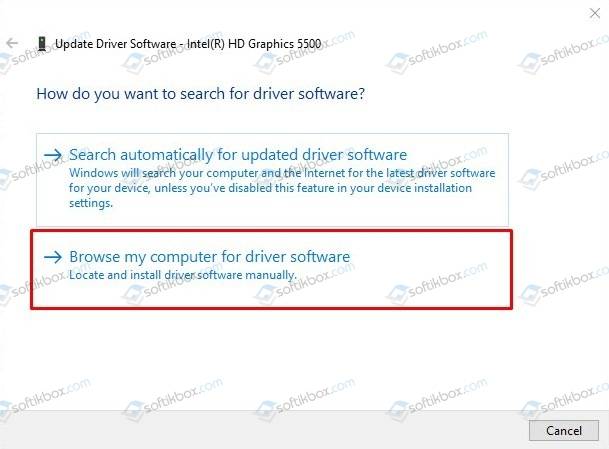
Далее указываем папку, в которую вы сохранили ПО. Ждем, пока система установит новые драйвера и перезагружаем компьютер. Игра КС ГО должна работать.
ВАЖНО! Если у вас, наоборот, ранее игра запускалась нормально, но после обновления Windows 10 начались проблемы, то стоит откатить драйвера до более ранней версии или скачать предыдущую версию драйверов вручную
Способ 2. Проверка адреса исполнительного файла
Достаточно часто, чтобы не переполнять системный диск играми и прочими файлами, юзеры создают на диске D папки «Игра», «Игры» и т д, задав им название кириллицей. Это вызывает проблемы. Система не может запустить приложения, так как не может получить доступ к exe файлу.
Поэтому нужно внимательно проверить путь к файлу CS и самому клиенту Steam. Так будут выглядеть правильные адреса:
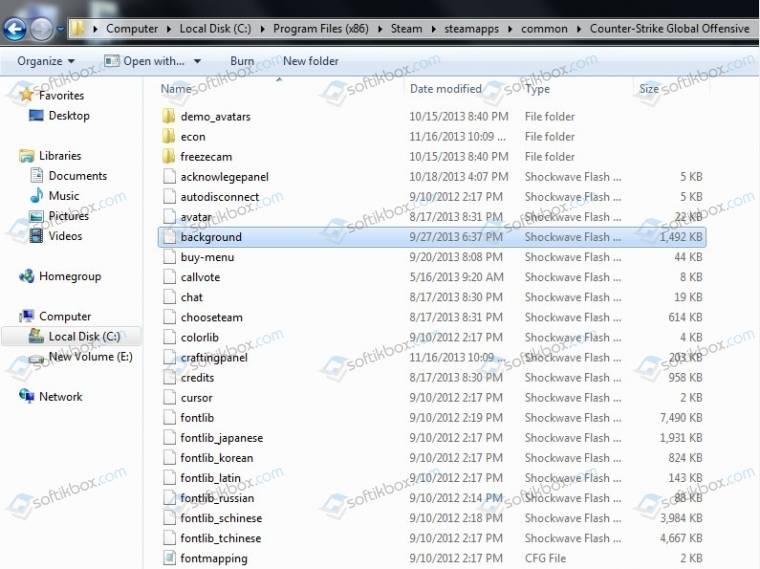
Если адрес неправильный, то нужно переустановить программу и Steam, заранее выбрать папки по умолчанию.
Способ 3. Добавление файлов игры в исключения антивируса
Если вы только установили игру, но при запуске она вылетает, то стоит внести игру в исключения антивируса. При этом стоит отметить, что если сам Стим и игра находятся на одном локальном диске, то можно сразу внести одну папку в исключения: С:Program FilesSteam. Этого будет достаточно, чтобы игра запустилась.
ВАЖНО! Стоит проверить систему на вирусы. Если вы загрузили игру не через Steam, то архив мог иметь вирусы и игра по этой причине не запускается
Способ 4. Предотвращение выполнения данных или включаем DEP
Для того, чтобы включить DEP, нужно выполнить следующие действия:
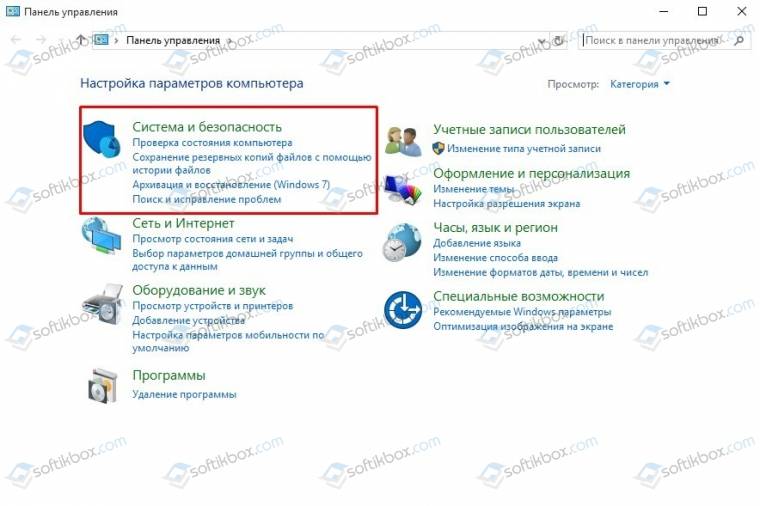
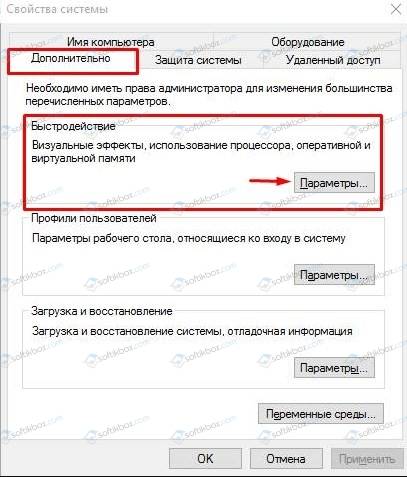
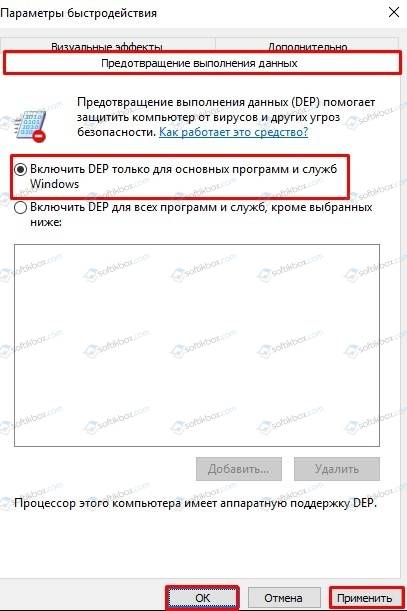
Способ 5. Удаление ошибочного файла
Если вы запустили программу, она начала загружаться и на 5 секунде вылетел черных экран, то, вероятнее всего, что виной тому файл d3d9.dll. Он расположен по адресу …SteamSteamAppscommonCounter-Strike Global Offensivebin. Его нужно удалить и перезапустить систему.
Способ 6. Запуск в режиме совместимости
Поскольку Counter-Strike Global Offensive является старой разработкой, то, возможно, она просто не запускается из-за несовместимости с самой операционной системой или компонентами компьютерной сборки. Поэтому, нажимаем на файле игры, выбираем «Свойства». Откроется новое окно. Переходим во вкладку «Совместимость». Ставим отметку «Запуск в режиме совместимости» и выбираем подходящую операционную систему. Лучше выбрать Windows 7. Сохранив настройки и перезагрузив Windows 10, игра должна запуститься.
Способ 7. Обновление библиотек
Важно отметить, что если на вашем ПК нет нужной библиотеки или такая библиотека устаревшая, то КС ГО запускаться не будет. Нужно вручную или с помощью специальных программ обновить или доставить DirectX, NET Framework, Visual C++.
ВАЖНО! После установки каждого из вышеперечисленных компонентов нужна перезагрузка системы. Изначально рекомендуем установить фреймворки, а далее остальные компоненты
Способ 8. Создание другой учетной записи в Windows 10
Ранее мы писали, как создать вторую учетную запись в Windows 10. Поэтому нет смысла второй раз описывать пошаговые действия. Нужно создать вторую учётку и попробовать запустить Counter-Strike.
Способ 9. Чистка кэша игры
Достаточно часто Стим не позволяет запускать игру по причине поврежденного кэша. Для его «починки» потребуется выполнить следующее:
Способ 10. Чистка ПК
На всех форумах, на которых обсуждалась проблема с запуском и вылетом игры, было указано, что такая неполадка часто связана с перегревом процессора или видеокарты. Поэтому рекомендуем провести полную чистку системного блока или ноутбука от пыли с заменой термопасты.
Наиболее важными показателями в игре CS: GO являются fps и ping. Значение количества кадров должно быть как можно выше, а вот пинг – ниже. Установленные разработчиком CS эти параметры такие: fps – больше 100, ping – меньше 80.
Для того, чтобы нормализовать такие параметры, можно попробовать следующий способ.
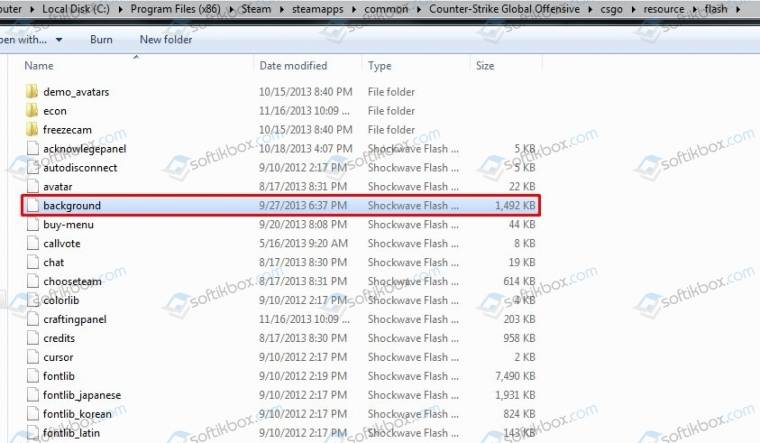
После удаления файла нужно перезагрузить операционную систему.
Важно отметить, что понизить или повысить эти настройки можно и вручную, открыв настройки игры в самом Steam. Только сбросив настройки графики до минимальных, можно избавиться от лагов и зависаний.
FAQ по ошибкам Counter-Strike: Global Offensive (CS:GO): не запускается, черный экран, тормоза, вылеты, error, DLL

Counter-Strike: Global Offensive не только старая и популярная игра, но и ещё довольно проблематичная, поскольку некоторые ошибки технического характера возникают регулярно. Причём после некоторых обновлений возвращаются даже ошибки старые.
Мы собрали наиболее распространённые ошибки CS:GO, на которые до сих пор периодически жалуются игроки, чтобы предоставить рабочие решения.
В CS:GO высокий пинг и низкий FPS из-за режима «Trusted Mode»
С новым обновлением для CS:GO появился режим под названием «Trusted Mode», и если вкратце, то он представляет собой абсолютно новое ПО, благодаря которому ограничивается запуск других посторонних утилит и приложений, способных работать вместе с игрой. И из-за этого нововведения игра начала страдать от недостатка производительности либо от слишком высокого пинга.
В CS:GO обновился античит – он не имеет доступа к ядру, но требует закрыть Discord, OBS и другие программы
И поскольку новый режим должен бороться с читерскими утилитами, его невозможно убрать, поэтому не удивляйтесь, если вдруг не работают другие приложения вроде Discord, OBS и NVidia Game Filter. Хотя его можно деактивировать, но в таком случае официальные сервера станут недоступны, поэтому придётся довольствоваться только незащищёнными серверами, а ещё без «Trusted Mode» понижается коэффициент доверия у античита, поэтому есть шанс оказаться с такими же, но далеко не самыми порядочными игроками или даже с читерами.
Как понизить пинг в CS:GO?
Перед тем, как перейдёте к советам, которые помогут повысить FPS, необходимо для начала проверить свой пинг в игре. Зачем это делать? Суть в том, что если игра показывает меньше тридцати миллисекунд, тогда это значит, что CS:GO функционирует вполне себе хорошо, потому что с пингом полный порядок. Однако если качество соединения превысит 100 миллисекунд, тогда игра начнёт «страдать» от различных задержек. Иными словами – при пинге 100 играть сложно. И перед тем, как перейдёте к советам, которые помогут стабилизировать пинг, его нужно проверить:
откройте командную строку игры;
И если окажется, что пинг намного выше 30 миллисекунд, тогда у вас однозначно проблемы. Кроме того, пинг напрямую влияет на частоту кадров, поэтому в первую очередь нужно:
Плюс ко всему вам следует знать, что на различные задержки или пинг так же напрямую влияет расстояние между местом, где играет пользователь, и местоположением сервера. В связи с этим рекомендуем перейти на наиболее ближний территориальный сервер и попробовать отключить провод от роутера, чтобы подключить его напрямую к ПК или ноутбуку.
Как улучшить сигнал Wi-Fi роутера дома? 10 эффективных способов
Как повысить FPS в CS:GO?
по игре выбираете «Свойства» переключаетесь на вкладку с «Локальными файлами» и выбираете нужную процедуру по окончанию процесса запустите игру;
пропишите команду resmon нажмите
. И оказавшись в окне монитора ресурсов, переключитесь на вкладку «Сеть», где можно проверить колонку всего, что есть, поэтому отключайте ненужные приложения, а непонятное и незнакомое просто не трогайте или используйте поисковик для проверки;
по игре выбираете вариант со «Свойствами» переключаетесь на вкладку «Общие» нажимаете на «Параметры запуска» в командной строке прописываете -untrusted нажимаете
Появляется ошибка «Чистый сервер» / Сообщение «Pure server»
После того как вышло обновление «1.37.5.0» для CS: GO, в игру вернулась давно забытая, но крайне проблематичная ошибка «Чистый сервер» (она же «sv_pure server» или «Pure server»). Поэтому некоторые пользователи начали страдать от вылетов с игрового сервера, а судя по определённым жалобам, некоторых вообще система даже умудрилась заблокировать.
В официальном сообщении сказано, что отныне система «кикает» клиенты, имеющие файлы ресурсов, которые были загружены в память Counter-Strike: Global Offensive, но отсутствуют в системе файлов сервера. А если говорить простым языком, отныне система автоматически проверяет файлы и моментально «кикает» тех игроков, которые решили зайти на сервер игры с подключённым «sv_pure 1». И полный абсурд при возникновении этой ошибки заключается в том, что этот механизм («sv_pure 1») используют сервера компании Valve по умолчанию.
Таким образом, когда игра начинает подгружать необходимые ресурсы, которые на определённом сервере отсутствуют, тогда файлы клиента и сервера не совпадают, поэтому происходит вылет. Как убрать сообщение «Чистый сервер» в CS: GO и подключиться к серверу? Предлагаем ознакомиться с нашей детальной инструкцией:
по названию игры вариант «Свойства» далее выбираете «Проверить целостность файлов» и дожидаетесь окончания процесса);
Появляется ошибка «Система VAC не смогла проверить вашу игровую сессию»
Многие начали активно жаловаться на Global Offensive в связи с тем, что она иногда отказывается запускаться, и вместо привычного меню показывает ошибку, где сказано, мол, «Система VAC не смогла проверить вашу игровую сессию». Причём ошибка на самом деле не просто старая, но и продолжает возникать с завидной регулярностью. Ошибка неприятная, но устраняется довольно легко, но при условии, что вы не пользовались аимботом, воллхаком и прочими запрещёнными программами.
Как правило, ошибка активно возникает после того, как для Counter-Strike: Global Offensive вышел очередной патч, когда разработчики что-то фиксят, правят, обновляют и многое другое. Поэтому рекомендуем воспользоваться нашей инструкцией, чтобы решить проблему:
Если процедура проверки целостности файлов не помогла, тогда необходимо потратить ещё немного времени, но уже на переустановку игры (это уже поможет с 100% вероятностью). И для этого нужно сделать следующее:
по названию игры и выбираете вариант «Управление»;
Появляется ошибка «Ваш компьютер блокирует систему VAC»
Хотя сервера Counter-Strike: Global Offensive защищены системой VAC и должны оберегать от читеров, она всё равно не справляется. Причём иногда настолько, что возникают проблемы у тех игроков, которые не пользуются запрещёнными программами. В результате у некоторых пользователей неожиданно может появиться сообщение «Ваш компьютер блокирует систему VAC».
И всё же наиболее вероятная причина – это повреждённые файлы. К примеру, антивирус или тот же CCleaner могут запросто удалить какие-нибудь файлы игры, в результате чего игра перестаёт работать и показывает это сообщение. В любом случае предлагаем ознакомиться с нашими нижеописанными советами:
по окончании процесса перезагрузить систему);
Общие советы по Counter-Strike: Global Offensive (CS:GO):
Необходимое ПО для Counter-Strike: Global Offensive (CS:GO)
Мы настоятельно рекомендуем ознакомиться со ссылками на различные полезные программы. Зачем? Огромное количество ошибок и проблем в Counter-Strike: Global Offensive (CS:GO) связаны с не установленными/не обновлёнными драйверами и с отсутствием необходимых библиотек.
Низкий FPS, Counter-Strike: Global Offensive (CS:GO) тормозит, фризит или лагает
Современные игры крайне ресурсозатратные, поэтому, даже если вы обладаете современным компьютером, всё-таки лучше отключить лишние/ненужные фоновые процессы (чтобы повысить мощность процессора) и воспользоваться нижеописанным методами, которые помогут избавиться от лагов и тормозов.

Лучшие видеокарты для комфортной игры в 1080p
Counter-Strike: Global Offensive (CS:GO) вылетает в случайный момент или при запуске
Ниже приведено несколько простых способов решения проблемы, но нужно понимать, что вылеты могут быть связаны как с ошибками игры, так и с ошибками, связанными с чем-то определённым на компьютере. Поэтому некоторые случаи вылетов индивидуальны, а значит, если ни одно решение проблемы не помогло, следует написать об этом в комментариях и, возможно, мы поможем разобраться с проблемой.

Как увеличить объём памяти видеокарты? Запускаем любые игры
Отсутствует DLL-файл или ошибка DLL
Для решения проблемы необходимо отыскать и вернуть в папку пропавшую DLL-библиотеку. И проще всего это сделать, используя специально созданную для таких случаев программу DLL-fixer – она отсканирует вашу систему и поможет отыскать недостающую библиотеку. Конечно, так можно решить далеко не любую DLL-ошибку, поэтому ниже мы предлагаем ознакомиться с более конкретными случаями.
Ошибка d3dx9_43.dll, xinput1_2.dll, x3daudio1_7.dll, xrsound.dll и др.
Ошибка MSVCR120.dll, VCRUNTIME140.dll, runtime-x32.dll и др.
Ошибки с названием «MSVCR» или «RUNTIME» лечатся установкой библиотек Microsoft Visual C++ (узнать, какая именно библиотека нужна можно в системных требованиях).

Избавляемся от ошибки MSVCR140.dll / msvcr120.dll / MSVCR110.dll и других DLL раз и навсегда
Распространённые сетевые ошибки
Не вижу друзей / друзья в Counter-Strike: Global Offensive (CS:GO) не отображаются
Неприятное недоразумение, а в некоторых случаях даже баг или ошибка (в таких случаях ни один способ ниже не поможет, поскольку проблема связана с серверами). Любопытно, что с подобным сталкиваются многие игроки, причём неважно, в каком лаунчере приходится играть. Мы не просто так отметили, что это «недоразумение», поскольку, как правило, проблема решается простыми нижеописанными способами:
Создателю сервера нужно открыть порты в брандмауэре
Многие проблемы в сетевых играх связаны как раз с тем, что порты закрыты. Нет ни одной живой души, друг не видит игру (или наоборот) и возникают проблемы с соединением? Самое время открыть порты в брандмауэре, но перед этим следует понимать как «это» работает. Дело в том, что программы и компьютерные игры, использующие интернет, для работы требуют не только беспроблемный доступ к сети, но и вдобавок открытые порты. Это особенно важно, если вы хотите поиграть в какую-нибудь сетевую игру.
Часто порты на компьютере закрыты, поэтому их следует открыть. Кроме того, перед настройкой нужно узнать номера портов, а для этого для начала потребуется узнать IP-адрес роутера.

Закрытые порты, или что делать, если игр не видно/не подключается?
Ошибка DirectX в Counter-Strike: Global Offensive (CS:GO)
Ошибка 0xc000007b в Counter-Strike: Global Offensive (CS:GO)
В худшем случае ошибка 0xc000007b или «This application was unable to start correctly» связана с повреждёнными системными файлами ОС, а в лучшем – с драйверами видеокарт от Nvidia.
Ошибка 0xc0000142 / 0xe06d7363 / 0xc0000906
Эти ошибки относятся не только к одним из наиболее часто встречаемых проблем, но и к наиболее сложным в процессе исправления. Потому что никогда сразу непонятно, почему они появляются. С другой стороны, известно, что подобное происходит только в двух случаях: 1 – в процессе запуска какой-нибудь программы или игры, 2 – буквально сразу после того, как удалось войти в систему.
Причём в первом случае чаще всего это касается недавно установленного приложения, поскольку ни одна из этих ошибок никогда сама по себе не появляется. В любом случае существует несколько способов, которые помогают избавиться от них. Рекомендуем внимательно ознакомиться с каждым.
Отключите антивирусную программу
Ни для кого не секрет, что часто всему виной является антивирус. Только вот в случае с перечисленными ошибками лучше программу не просто отключить, а временно удалить. После чего попробовать запустить приложение. Однако если это не поможет, тогда сделайте следующее:
Отключите «Защитник Windows»
Помимо антивирусной программы, также следует попробовать отключить «Защитник Windows». Поскольку он тоже запросто может быть причиной появления этих ошибок. Для этого нужно сделать следующее:
Проверьте путь на наличие кириллицы
Обязательно проверьте, что путь к приложению не содержал наличие кириллицы. Причём стоит отметить, что наличие в адресе «Пользователи» никак не влияет на это. Так что если после «Пользователи» идёт кириллица, тогда придётся создавать нового локального пользователя, у которого имя будет иметь латинские буквы. В таком случае также, возможно, придётся переустановить и само приложение на новом пользователе.
Воспользуйтесь чистой загрузкой
Решить проблему в таком случае можно чистой загрузкой. Как правило, это помогает в тех случаях, когда ошибка появляется при запуске Windows 10. Поскольку причина практически всегда связана с какой-то определённой программой или службой, что находятся в автозагрузках.
Чтобы понять, какая именно программа вызывает проблемы, необходимо во время появления сообщения об ошибке посмотреть на заголовок – там всегда указан exe-файл. Именно из-за него появляется ошибка. Поэтому файл следует отключить в автозагрузке Windows. Сделать это можно следующим наиболее простым способом:
или сочетание клавиш
Проверьте целостность файлов
Вполне возможно, ошибка возникает из-за того что была повреждена целостность системных файлов. И для их проверки у Windows 10 существа два инструмента – DISM.exe с командой Repair-WindowsImage для PowerShell и SFC.exe. Мы рекомендуем воспользоваться последним, поскольку он наиболее привычный и простой. А осуществить проверку можно следующим образом:
все найденные ошибки будут автоматически исправлены.
Измените значение в реестре
Реестр в операционной системе Windows 10 – это большая база данных. И именно эти данные определяют свойства и поведение системы. Поэтому редактирование в нём иногда помогает избавиться от ошибок. Только вот без должного опыта или надёжной инструкции лезть туда самостоятельно крайне не рекомендуется.
Поэтому предлагаем воспользоваться нижеописанной инструкцией. Только перед тем, как начнёте что-то менять, убедитесь в наличие нужного раздела. Сделать это можно следующим образом:
в окне «Выполнить» введите команду regedit нажмите
после чего в окне «Редактор реестра» отыщите раздел, представленный ниже.
Запустите восстановление системы
Это касается тех случаев, когда игра работала адекватно, но в определённый момент начала неожиданно появляться ошибка. Хотя игра не подвергалась никаким посторонним действиям. К примеру, не устанавливались моды, патчи и многое другое. В общем, тогда можно запустить процесс восстановления системы.
Другие способы
Ошибка «Недостаточно памяти»
Возникает ошибка, связанная с недостатком памяти, практически по десятку причин. Конечно, наиболее распространённые – это либо нехватка оперативной памяти «железа», либо маленький размер файла подкачки. В последнем случае, даже если вы ничего настраивали, всё запросто мог испортить сторонний софт или банальное отключение файла подкачки.
Звук в Counter-Strike: Global Offensive (CS:GO) отсутствует или пропадает в заставках
Чаще всего проблема связана с высоким звуковым разрешением в параметрах Windows, а именно – с частотой разрядности и дискретизации. Поэтому избавиться от проблемы можно лишь одним способом – понизить это разрешение.
Проблему, которая связана с отсутствием звука в заставках, решить первым способом не получится, поэтому сделайте следующее:
И главное, не забывайте определить, где именно отсутствует звук – везде на компьютере или только в игре. Существуют и другие маловероятные, но вполне возможные причины отсутствия звука: звуковая карта слишком старая, поэтому не поддерживает DirectX; неправильные настройки; неправильно установленные драйверы для звуковой карты или какая-нибудь специфическая ошибка в операционной системе. В таких случаях обязательно пишите в комментариях, а мы постараемся помочь исправить ошибки!
Появляется чёрный экран в Counter-Strike: Global Offensive (CS:GO)
Появление чёрного экрана часто связано с конфликтом видеодрайверов и ПО. И реже всего с определёнными файлами Counter-Strike: Global Offensive (CS:GO). Впрочем, существует довольно много других причин, связанных с появлением «чёрного экрана смерти».
Первым делом при появлении проблемы следует обновить видеодрайвер. Многие пренебрегают этим совсем, но мы настоятельно рекомендуем сделать это, потому что для многих современных игр следом выходят и важные обновления, которые помогают запустить ту или иную игру.
Появляется цветной экран
Появление цветастого экрана часто связано с тем, что используются сразу две видеокарты. Если в материнской плате присутствует встроенный графический процессор, но играете на дискретном, игра в любом случае запустится на встроенном. Поэтому и возникают «цветные» проблемы, поскольку монитор подключён по умолчанию к дискретной видеокарте.
Не менее часто цветной экран появляется в том случае, если появились проблемы с выводом изображения. Подобное вызывает самые разные причины, но существуют две наиболее распространённые: 1 – стоят устаревшие драйвера; 2 – ваша видеокарта не поддерживается. Поэтому рекомендуем обновить в первую очередь драйвера.
Изображение в Counter-Strike: Global Offensive (CS:GO) мерцает
Не работает мышь, клавиатура или контроллер
Чаще всего, если такие проблемы и возникают, то строго на стороне игрока. В процессе подключения нового девайса ОС моментально пытается установить необходимый пакет драйверов, но проблема в том, что он стандартный, а значит, будет совместим далеко не с каждым устройством, поэтому проверьте наличие необходимых драйверов. Кроме того, на управление могут повлиять вирусы, так что обязательно проверьте систему.
