
Решаем проблему с бесконечной установкой обновлений Windows

Устранение неполадок обновления Windows
Причин, вызывающих проблемы с апдейтом системы, довольно много. Основными являются сбои в работе служб, отвечающих за обновление, повреждение файлов при скачивании, ошибки при установке, вызванные различными факторами – вирусом или антивирусом или некорректными действиями пользователя. Поскольку точно определить причину мы не можем, то решения проблемы должны быть универсальными, то есть быть направленными на устранение всех причин разом. Далее рассмотрим два варианта действий.
Подготовка
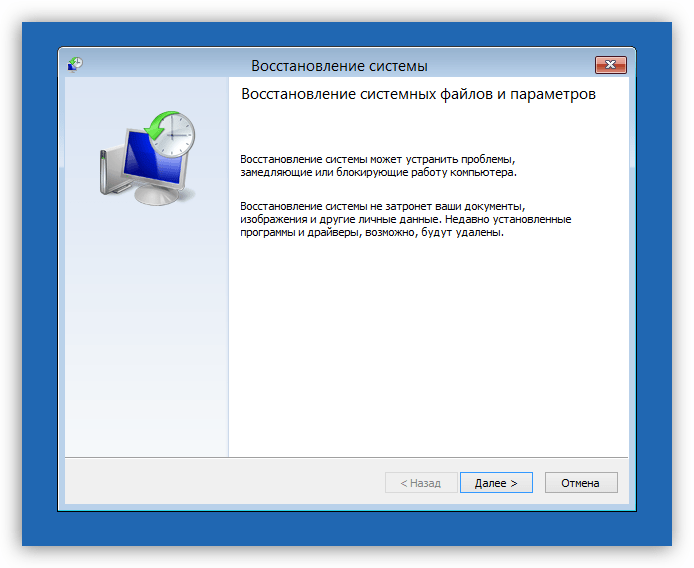
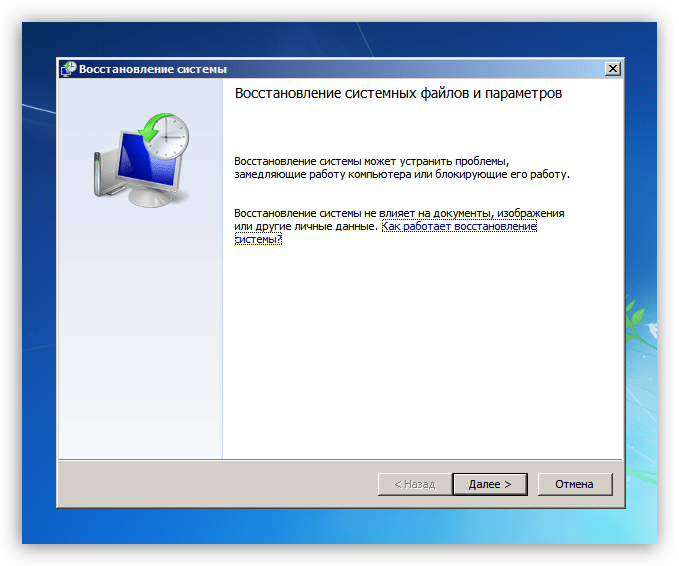
Для начала необходимо выполнить восстановление Виндовс к тому состоянию, в котором она была до попытки установки обновления. Обусловлено это тем, что загрузить систему и произвести в ней какие-либо действия не представляется возможным.
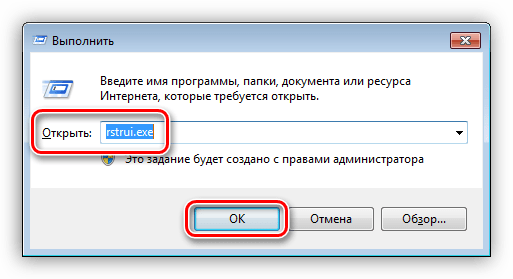
Для Виндовс ХР необходимо прописать полный путь.

Выбираем точку и снова жмем «Далее».

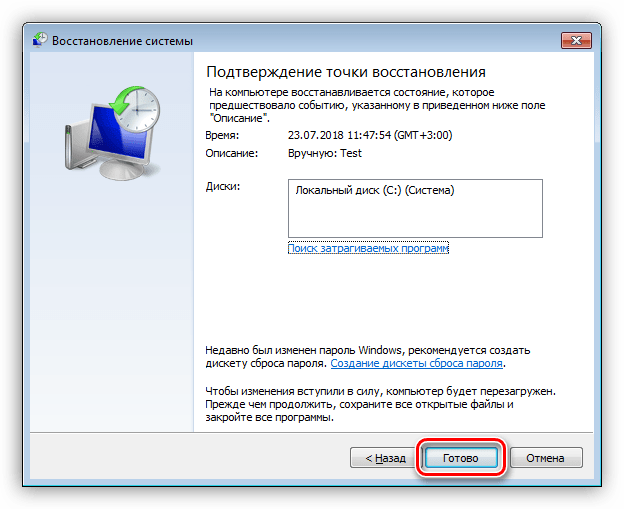
После нажатия «Готово» утилита начнет процесс восстановления с перезагрузкой компьютера.
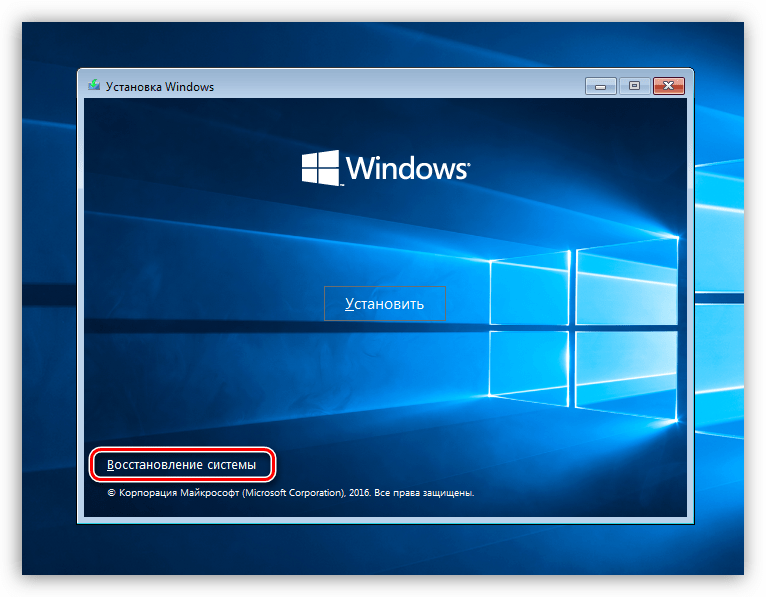
Если в безопасный режим войти не получается, то придется воспользоваться установочным дистрибутивом, записанным на диск или флешку. С этого носителя необходимо загрузить компьютер.
После этапа выбора языка нажимаем на ссылку, запускающую средство восстановления.
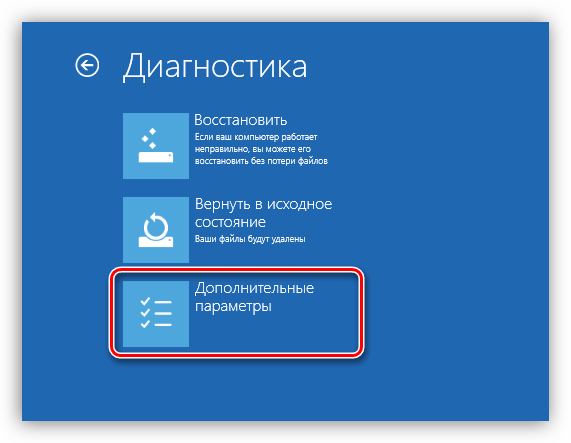
В разных редакциях Виндовс последовательность дальнейших действий будет отличаться.
Windows 10 и 8
Windows 7
Windows XP
С ХР дело обстоит немного сложнее. Восстановление производится путем удаления старых системных файлов и копированием на диск новых. Пользовательские документы при этом останутся на своих местах.
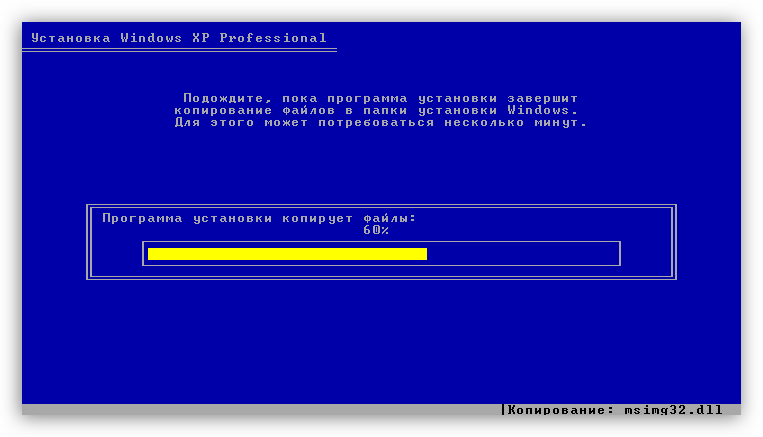
Уже на этом этапе проблема может быть решена, но не стоит преждевременно расслабляться. Нам еще предстоит установить обновления, а этот процесс наверняка вызовет повторное проявление неполадки.
Способ 1: Скрипт сброса параметров
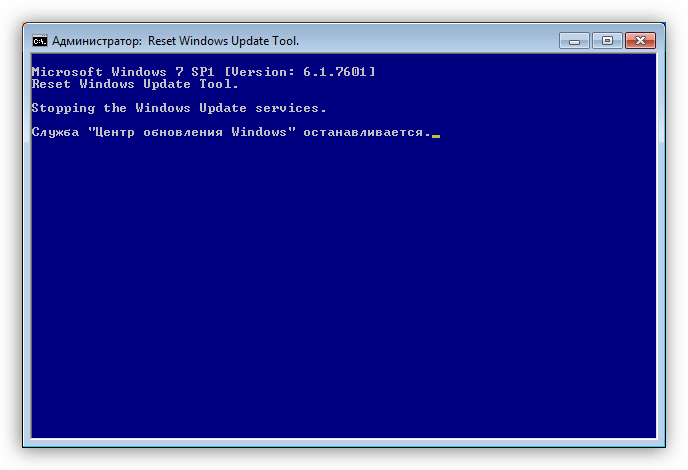
Данное средство позволяет сбросить настройки «Центра обновлений» и устранить сбои в работе отвечающих за апдейт служб.
Этот вариант является универсальным для всех версий Виндовс, начиная с ХР.
Способ 2: Утилиты DISM и SFC
DISM – это консольная (для «Командной строки») утилита, предназначенная для работы с образами Windows. С ее помощью можно вернуть работоспособность компонентам, отвечающих за обновления системы. SFC, в свою очередь, позволяет выявить и восстановить поврежденные системные файлы.
Этот способ поможет решить проблему на системах Windows 8 и 10.
Кликаем ПКМ по найденному приложению и выбираем соответствующий пункт.
dism.exe /online /cleanup-image /restorehealth
Нажимаем ENTER и ждем завершения процесса.
Снова ожидаем, пока утилита справится со своей задачей.
Способ 3: Установка пакета обновлений
Данный пакет содержит в себе файлы, необходимые для успешного обновления. Он должен быть предварительно установлен в систему, на которой планируется произвести данную процедуру.
Этот способ подходит для устранения неполадки на Windows 7.
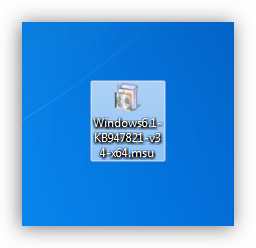
После загрузки достаточно запустить полученный файл и дождаться завершения установки. После этого можно сразу приступать к инсталляции апдейтов «винды».
Заключение
Как видите, для всех версий Виндовс имеются свои варианты решения проблем с обновлениями. В нормальных условиях, то есть при обычных сбоях, данные рекомендации работают отлично. Если же не удалось восстановить нормальную работу «Центра обновлений», то стоит обратить свое внимание на возможность заражения ПК вирусами.
В некоторых случаях система совсем отказывается работать вне зависимости от наших действий. Выход в такой ситуации один – полная переустановка «винды».
Помимо этой статьи, на сайте еще 12441 инструкций.
Добавьте сайт Lumpics.ru в закладки (CTRL+D) и мы точно еще пригодимся вам.
Отблагодарите автора, поделитесь статьей в социальных сетях.
Подготовка к настройке Windows не выключайте компьютер
После введения автоматических обновлений в операционную систему часто может возникать подобная проблема. Появляется надпись «Подготовка к настройке Windows», которая просит не выключать компьютер, пока не завершится процесс. Однако он может тянуться бесконечно из-за каких-либо проблем устройства. Что делать в подобных случаях?

Как решить проблему некорректного обновления
Это одна из самых частых неполадок, связанных с почти бесконечной подготовкой к настройке. Некорректно установившееся обновление может практически никак себя не проявлять, однако в некоторых случаях получаются вот такие ошибки. В итоге система способна обновляться до бесконечности, когда вы включаете или выключаете компьютер. В первом случае это приводит к тому, что операционная система просто не запускается. Во втором же – к невозможности выключить компьютер нормально. Итак, как это решить.
Радикально
Если вы не хотите долго мучиться с выяснением причины и исправлением всего этого – просто восстановите систему. Конечно, это займёт достаточное количество времени и оставит вас без ваших файлов. Но если у вас нет ничего такого важного, то смело восстанавливайте Windows. Для этого используется одна из точек восстановления, которые система делает самостоятельно.

Кстати, для этого должна быть включена возможность создания точек восстановления. Иначе систему «исцелить» подобным образом будет невозможно, и её придётся переустанавливать.
Чтобы запустить восстановление, достаточно просто открыть «Пуск» и ввести в поиске «Восстановление системы». После этого следует открыть аналогичный пункт и подтвердить, что вы – действительно администратор и точно хотите это сделать. Ну и выбрать точку восстановления.
С отключением Центра обновления
Если же переустанавливать операционную систему нет ни желания, ни возможностей, можно просто помешать ей обновляться. По сути, если нечему будет запускать апдейт, то и зависания по причине этого самого апдейта не будет.
В первую очередь, если вы включаете компьютер, необходимо войти через безопасный режим. Это делается достаточно просто. Нажмите на кнопку включения и сразу же начинайте неистово клацать на F8. Нельзя медлить. Если же появляется логотип операционной системы – выключайте компьютер и пробуйте заново.
После этого необходимо войти в Панель управления при помощи командной строки. Она вызывается комбинацией Win+R, а затем в неё вводится команда control. Из появившегося после ввода окна нужно проследовать в раздел «Система и безопасность». И среди всего разнообразия, которое там имеется, прокрутиться до самого низа и выбрать пункт «Администрирование».

Появится очередное новое окошко, в котором будет надпись «Службы». На неё необходимо дважды клацнуть левой клавишей мышки.

После этого всплывёт ещё одно окно. В нём будут находиться все службы, запущенные на данном компьютере. Для того, чтобы избавиться от зависания компьютера с надписью «Подготовка к настройке Windows», следует найти «Центр обновления Windows». Как правило, находится эта служба чуть ли не в самом низу, если отсортировать по имени.

Как только нашли – необходимо дважды по ней клацнуть левой кнопкой мыши. И вы увидите ещё одно новое окно, в котором необходимо эту службу остановить. Сделали? Смело выключайте её, выбрав соответствующий тип запуска. После этого она больше не включится без вашего вмешательства, значит, и проблем не возникнет, компьютер не уйдёт на автоматическое обновление.

С удалением обновлений
Если вы хотите разобраться, что же стало причиной, по которой компьютер некорректно работает, можно попробовать удалить одно из последних обновлений. Для этого необходимо войти сначала в Панель управления, оттуда через тот же раздел, что и в прошлом пункте – в «Центр обновления Windows».

Затем в самом низу необходимо отыскать надпись, которая гласит «Установленные обновления». А там уже в огромном перечне можно посмотреть, какое из них было установлено последним. И его удалять.
Кстати, предварительно следует отключить возможность обновления компьютера, иначе каждое включение удалённый файл будет инсталлироваться заново.
Время от времени Microsoft выпускает крупное обновление Windows, установить которое можно как через Центр обновлений, так и непосредственно со смонтированного ISO-образа с новой версией операционной системы. В среднем эта процедура занимает час-два, но иногда апдейт может принести вам неприятный сюрприз. На одном из этапов обновления, когда на экране наблюдается сообщение «Подготовка Windows. Не выключайте компьютер», у пользователя может возникнуть ощущение, что процесс попросту завис. Проходит час, два, три, пять или десять, а просьба подождать продолжает висеть на экране. Неудивительно, что многие теряют терпение и выключают компьютер, в результате чего система откатывается к старой версии, причём не всегда благополучно.
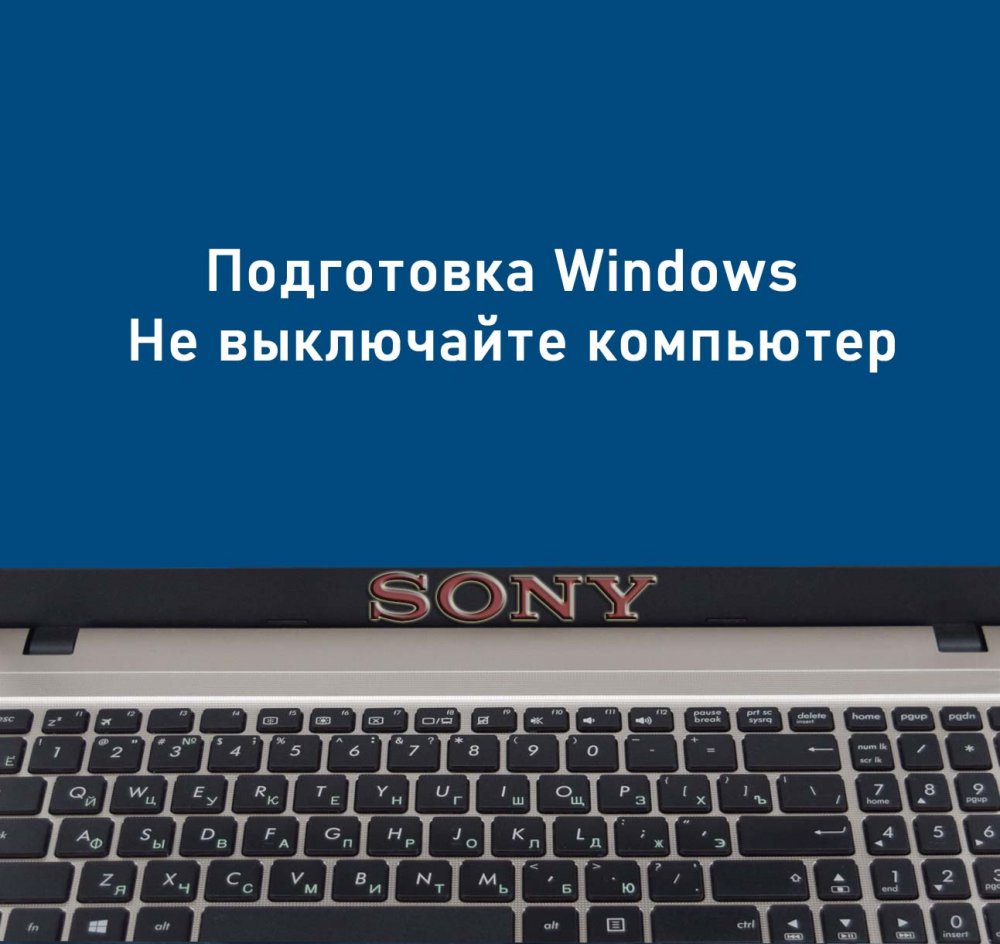
Что делать, если на экране долго висит сообщение «Подготовка Windows. Не выключайте компьютер»
Зависание или аномально медленный процесс обновления
Сразу отметим, что сталкиваться с описанной проблемой чаще всего приходится пользователям слабых компьютеров, особенно с жёсткими дисками HDD. На форуме Microsoft встречаются сообщения юзеров, у которых процедура обновления занимала более суток. Вот уж где пример выдержки и терпения! Если у вас слабый компьютер, возможно, вам тоже стоит набраться терпения и дать установщику сделать своё дело. Мажорное обновление Windows — процесс сам по себе довольно трудоёмкий.
Распаковка загруженных пакетов, замена старых файлов новыми, создание папки Windows.old с резервными копиями файлов старой версии — всё это занимает немало времени, но хуже всего то, что в Microsoft не додумались снабдить экран обновления индикатором, по которому пользователь мог бы судить о продвижении процесса или его зависании. Исключать последнее нельзя, процесс действительно может зависнуть вследствие ошибки в самом обновлении, ошибки на жёстком диске или аппаратной несовместимости. Так как же понять, продолжает ли система обновляться или процедура и впрямь зависла?
Первым делом смотрим на анимацию вращающегося кружка, если он замер и это положение не меняется более 20 минут, скорее всего, процесс действительно завис. Косвенно на зависание обновления также станет указывать отсутствие индикации жёсткого диска. Подождите ещё немного и, если ничего не изменится, приступайте к внеплановому решению проблемы.
Прервите процесс обновления нажатием Ctrl + Alt + Del
Для начала можно попробовать прервать процедуру обновления нажатием комбинации Ctrl + Alt + Del, правда, этот способ срабатывает далеко не всегда. Тут всё зависит от того, какой именно в данный момент компонент обновляется. В удачном случае вы попадёте на экран входа в учётную запись, войдите в неё и попробуйте установить пакет обновления повторно.

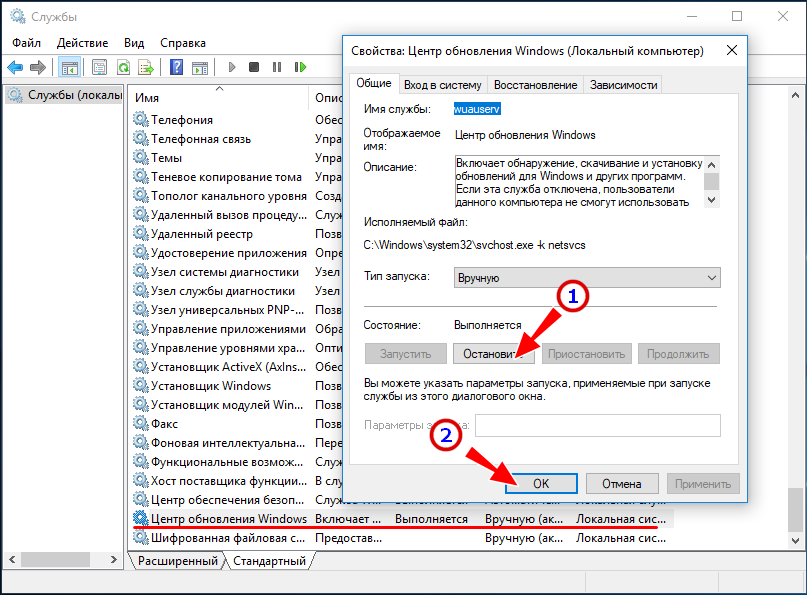
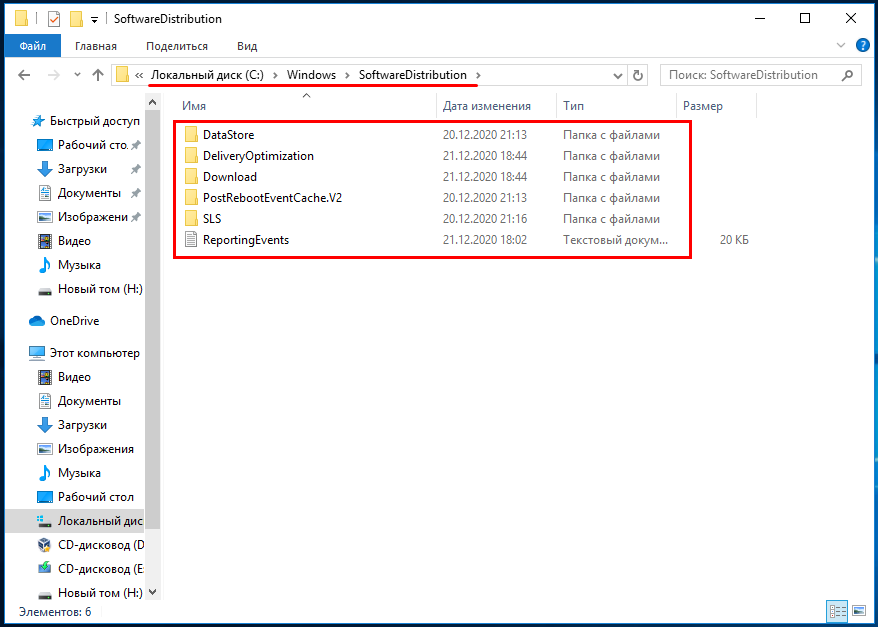
Если Ctrl + Alt + Del не помогает, зависшую установку обновлений можно прервать в принудительном режиме, нажав Reset или кнопку питания (на ноутбуке). При следующей загрузке просьба подождать может появиться вновь, но уже ненадолго, и в скором времени вы должны будете попасть на экран входа в систему. Войдя в учётную запись, удалите содержимое папки C:\Windows\SoftwareDistribution, в которую Центр обновления загружает пакеты обновления и попробуйте выполнить апдейт повторно. Если система не позволяет очистить этот каталог, остановите на время службу обновления из оснастки управления службами.
Перезагрузитесь с использованием безопасного режима
Вполне допускаем, что кому-то из пользователей придёт в голову мысль обновить Windows в безопасном режиме, но делать этого не следует по той причине, что в процессе обновления мастер-установщик проверяет активность устройств и компонентов, а так как в безопасном режиме некоторые из них отключены, мастер не сможет правильно опознать компоненты, требующие обновления, что чревато возникновением ошибок.
Другое дело — загрузка в безопасном режиме с последующей перезагрузкой в режиме обычном и повторной установкой обновлений. Выключив компьютер принудительно, нажмите F8 при его включении, чтобы попасть в меню загрузки и выберите «Безопасный режим». Однако, если у вас включён быстрый запуск, клавиша F8 не сработает (в Windows 10 с этой опцией вообще проблемы) и грузиться в безопасном режиме придётся из интерфейса msconfig в работающей системе.
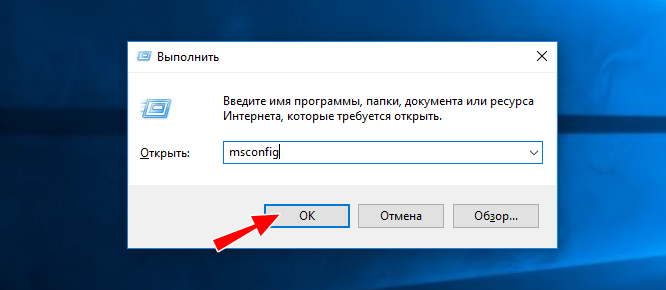
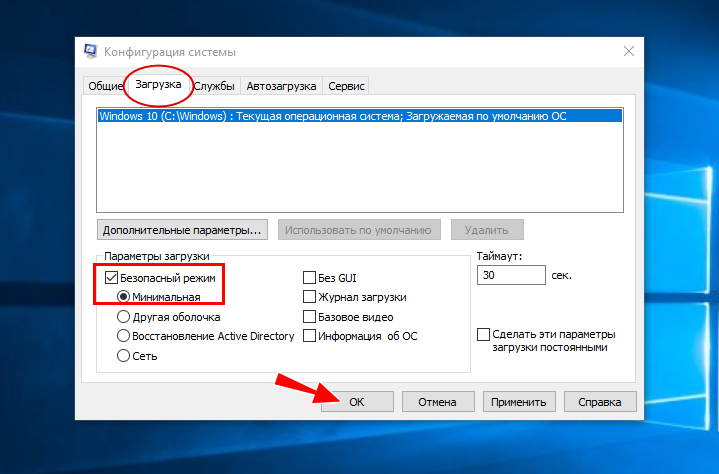
Восстановление системных файлов
Исключите повреждение системных файлов, для чего загрузите компьютер с установочного диска, а когда на экране появится окно мастера-установщика, нажмите Shift + F10 и выполните в открывшейся командной строке sfc /scannow и дождитесь завершения процедуры сканирования. Эту же проверку можно выполнить и в работающей системе.
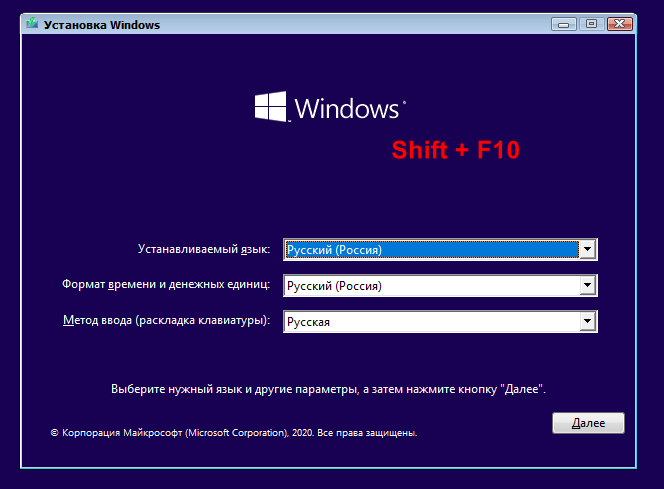


Откат и восстановление системы
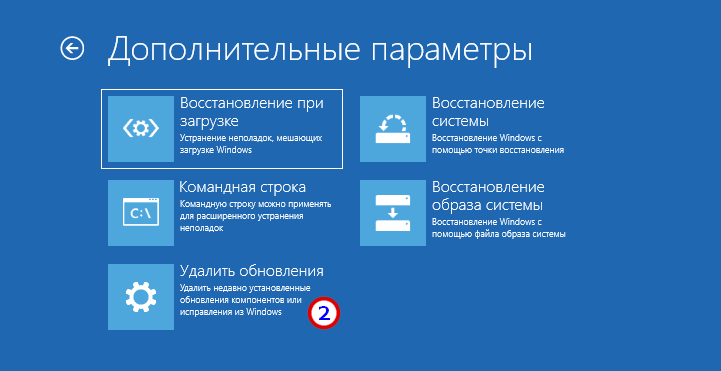
Коли дела уж совсем плохи, и после прерывания процедуры обновления система отказывается загружаться, sfc /scannow не работает, придётся прибегнуть к восстановлению системы. Загрузившись с установочного диска, перейдите по цепочке Восстановление системы → Поиск и исправление неисправностей и выберите одну из опций:
1. Восстановление системы — выполняет откат к предыдущей системной точке восстановления.
2. Удалить обновления — удаляет последнее установленное исправление или обновление.
3. Вернуться к предыдущей сборке — опция будет доступна, если в процессе обновления сформировался набор файлов предыдущей сборки.
4. Восстановление образа системы — воспользоваться этой опцией смогут только те, кто заранее позаботился о создании резервной копии системного раздела.
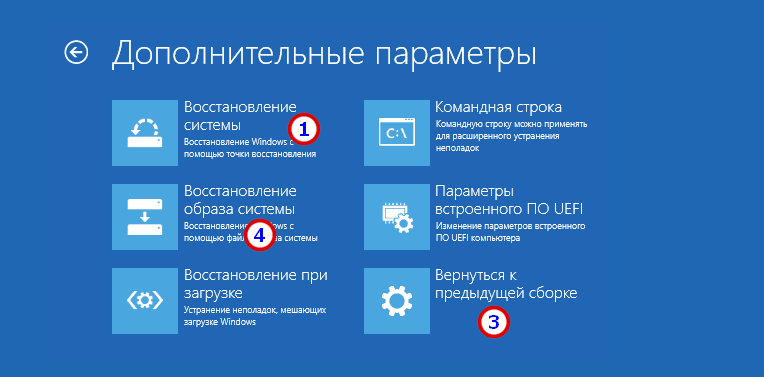
И напоследок позвольте дать вам пару советов, которые минимизируют появление проблем с обновлением системы
• Поскольку Microsoft уже не раз выпускала апдейты с багами, чтобы затем их выискивать и исправлять, не спешите устанавливать обновления. Лучше отложите их или даже отключите, к тому же вам ничто не мешает взять процесс обновления под свой контроль с помощью специальных утилит, в коих сегодня нет недостатка.
• Перед тем как приступать к обновлению, создайте на всякий случай полную резервную копию системного раздела средствами Windows или сторонних программ-бэкаперов, такая копия выручит вас даже тогда, когда все прочие инструменты окажутся бессильны.
Подготовка к настройке windows 7 долго висит что делать

Пока не удаётся восстановиться. Ссылку ты мне похожую давал на соседнем ). Давайте по теме, есть проблема, надо решение
Пока не удаётся восстановиться. Ссылку ты мне похожую давал на соседнем ). Давайте по теме, есть проблема, надо решение
Даже при запуске с компакт-диска? Или просто точек нет? Вообще, обновления отключали зря. Сильно зря.
Мнения, высказанные здесь, являются отражением моих личных взглядов, а не позиции корпорации Microsoft. Вся информация предоставляется «как есть» без каких-либо гарантий 
Даже при запуске с компакт-диска? Или просто точек нет? Вообще, обновления отключали зря. Сильно зря.
Мнения, высказанные здесь, являются отражением моих личных взглядов, а не позиции корпорации Microsoft. Вся информация предоставляется «как есть» без каких-либо гарантий
Так давайте по порядку:
1. Не путайте терминологию: установочный диск, диск восстановления и скрытый раздел на HDD, содержащий образ системы для восстановления.
2. Точки восстановления имеют отношение к восстановлению системы из более раннего состояния. Пуск-Все программы-Стандартные-Служебные-Восстановление системы. Откроется одноименный мастер.
3. Пока решаем одну проблему, а не сразу все вместе. Это относится к гаджетам.
Microsoft Certified Desktop Support Technician
Как победить зависшее обновление Windows
Так вот я вам щас скажу что на самом деле надо делать если такая фигня случилась.
1. Перегружаемся по F8 и выбираем пункт с утилитами для восстановления системы.
2. Выбираем консоль.
3. Удаляем содержимое папки C:\Windows\SoftwareDistribution\download\
4. Выполняем команду dism.exe /image:C:\ /cleanup-image /revertpendingactions
P.S. Если винда установлена не на С: то Пишем свою букву диска (у друга вот D: было).
P.S.S dism может поругаться что ему не хватает места в папке, но в ругалке указан метод лечения проблемы указанием дополнительно параметра.
Может кому пригодится.
сохранил на всякий случай.спасибо
блин, где ты был месяц назад?)
как раз такая проблема была
решилась переустановкой винды, а теперь оказалось был способ попроще(
Ну да, все знают как в консоли файлы удалять.
Один раз было так. Виндовс писал, что типа отмена обновлений. (после установки этих же обновлений) и все дальше не шло. Удалил все из папки C:\Windows\SoftwareDistribution\download\. Перезагрузил. Не помогло. Идет строка отмены обновлений и в этот момент повыдергивал все периферийные устройства из матери, включая мышь и клаву. Оставил только монитор. И он тут же прогрузился. Видимо ещё бывают какие-то конфликты с драйверами. Windows.
а я просто восстановлением системы через безопасный режим все сделал=\
скажите, как отключить автообновления на 10ке?
как же я рад что слился на линукс на домашнем компе
Проще зайти через F8 в Режим восстановления служб каталогов, в этом режиме винда забивает на все обновления и загружается. Потом просто чистишь C:\Windows\SoftwareDistribution\download\ и отключаешь это зло, в виде автоматического обновления.
Переустановил семерку пару дней назад. Сначала эти обновы сутки оперативу жрали, меньше 90% не падало. После скачки попросили перезагрузиться «Применение обновлений 6 из 7» на синем экране висело около 7 часов, пока мне не надоело и я снес все к хуям.
на днях бодался с такой проблемой, добавлю:
«3. Удаляем содержимое папки C:\Windows\SoftwareDistribution\download\»
если есть папка SoftwareDistributionOLD то и в ней все вычистить
Советик небольшой при установке семерки с нуля:
— собственно установка системы с режимом (не искать обновления);
— проведение активации (если не совсем официальная Windows);
— до-установка драйверов (!!не обновлением через диспетчер устройств!! офф сайт производителя, или драйверпак);
— и вот только теперь включить режим автоматического обновления системы («Устанавливать обновления автоматически (рекомендуется)»), время установки выставить примерно +3 часа от времени выбора режима;
Примерно 3 часа это опять же на глаз с запасом, сначала Windows в фоновом режиме будет обновлять Windows Update (грубо говоря этот процесс нигде не отображается, лишь уже по факту в журнале обновлений будет строка успех\отказ).
И вот тут уже идут нюансы:
НЕ НАДО ТАК ДЕЛАТЬ! если конечно не как у автора 2 суток висело все.
Мож кому и поможет)

Где ж ты был 4 дня назад :))).
Больше интересует, что делать, если это окно чуть ли не полчаса висит и так и остался 0%.
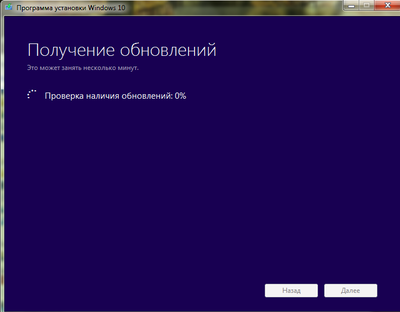
проще включить службу поиска проблем в службе обновлений.
хм. такая же проблема была, правда удалось однажды дождаться загрузки винды. Я просто отключил автообновление и удалил последнее установленное обновление. Сейчас все пашет
У меня однажды было такое. Потом снова. Поэтому я тупо отменил все обновления винды и теперь не парюсь =) Вообще не парюсь! Никаких уведомлений, никаких напоминалок. Тупо открываешь ноут и он сразу рабочий =)
Для 7ки это сработает? Там вроде у dism нет таких ключей.
А если F8 не нажимается?
Просто обратил внимание, что с некоторых пор у меня на домашнем компе нельзя ничего нажать во время загрузки винды.
Актуально по состоянию на 2009 год. Увы уже были обновления 2-5 раз с того времени которые не решались подобным способом.
эх, где же ты раньше был)
Как же я вовремя тебя нашел!
Он в любом режиме пытается эти обновления бесконечно отменить и не зайти в итоге

Через клавиши войти в безопасный режим не получается- он пищит
на Windows 2012 тоже так же фиксится + нужно отрубить службу обновлений (при запуске системы, через DameWare, для тех кто в теме:)
Ха. Вот же совпадение. Только что час назад на пол часа завис на восьмерке) Я отключил автоматическое обновление и все.
хз у меня 8 часов обновления ставились надо быть просто терпеливым скорее всего у него не зависло если лицуха была
А мне не помогло, пришлось переустанавливать.. Долбанный микрософт выпустил битые обновления :((
Автор у тебя какой-то альтернативный способ, а ты не пробовал просто F8 и Безопасный режим зайти, винда сама откатит это обновление и после перезагрузки продолжит.
Я как то обновил семерку и после долгих перезагрузок вылез бсод. Пришлось переставлять. Есть решение такой проблеммы? Восстановление не предлагать.
Может как «тыжепрограмист» и мне поможешь. Не могу установить Windows 10 на свою 8
Ноут Asus, после установки и запуска, секунд 15 рабочий стол, затем чёрный экран с курсором. После перезагрузок, даже не видно этого рабочего стола, сразу чёрный экран с курсором. Всякие «ctrl-alt-del» или «win-r» не помогают, всё равно этот проклятый чёрный экран.
Приходилось два раза делать откат на старую винду.
Очередной аргумент того, что от обновлений больше вреда чем пользы. Сам уже хоть винда и лицензия неск лет не обновляю её, также это относится к скайпу и тд. Ненавижу обновления на ютубе и тому подобное потому как обычно всё становится неудобнее и хуже, такое впечатление, что есть специальный заговор создателей обновлений чего угодно, которые с каждым обновлением делают всё сложнее, непонятнее, неудобнее и с бОльшим количеством рекламы)
Я позавчера примерно таким способом с 7 ки на 10 ку перешел)
Я переустанавливал винду не раз, проблема так и не решилась, знакомый тыжпрограммист дал следующий совет «Ну я слышал как друг моего друга когда то сталкивался с такой проблемой. вообще да. угу. такое иногда бывает.. вот. попробуй переустановить и не ставить обновления.. бла бла бла»
Я вообще обновления перестал ставить. Каждый раз после обновлений что-то начинает глючить. Лучше без них.
Спасибо однажды сталкивался с такой проблемой, теперь знаю как решить ее.
У меня другая фигня, вылезло мне обновление до винды 10 и я решил обновится, когда загрузилось 5% решил остановить и подумал что в следующий раз это сделаю. А теперь не получается. Пишет что ошибка обновления. Может знает кто что?
Да и вообще стоит ли обновляться до 10? Ваши мнения?
не знай зачем но я схоронил. Проблем не было вроде никогда (мы же пираты лицензиями не пользуемсо и сразу все отрубаем)
Что делать, если не включается пуск?
А вы, случайно, не в курсе, как починить кнопку «пуск» в 10-ке? А то она никак не реагирует на нажатия, ровно как и центр уведомлений.
Чуваааак,где ты был 2 дня назад 🙁
Моя восьмерка меня так доставала постоянно, я просто ноут не выключал или восстанавливался с помощью точки восстановления, до тех пор пока точка не удалилась.
Кстати да,если кто не знает, Windows создает автоматические точки восстановления, при помощи которых можно сделать «откат» и вернуться к предыдущему состоянию винды,до «отмены»
Проще отключить обновления навсегда,все равно от них никаого толку, только мозги ебут
Где ж этот совет был вчера, когда такая же фигня случилась и у меня.
спасибо чувак. неделю не могу нормально комп перегрузить, установка-откат-загрузка и так минут на 20-30 каждый перегруз. щас перегрузил, помогло 10х64
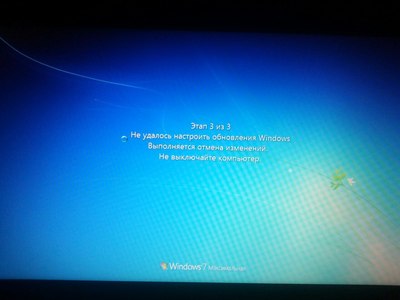
Был такой косяк, пробовал зайти через всё, что доступно через F8, в итоге везде одно и тоже, идет отмена обновлений, которые в итоге не отменяются. Пришлось переставлять винду. Так что, иногда, только переустановка системы может помочь.
у меня так стоял при выключение обновление не удалось. через пару часов сам перезагружался он и все пучком)
Лучший способ (чтобы обновления были, и переустанавливать все не пришлось):
1. При принудительной перегрузке система сама предложит восстановить предыдущую точку.
2. Соглашаемся, ждем 5 мин.
3. Снимаем галочку с проблемного обновления в Центре обновления, соответствующая вкладка. Сразу лучше скрыть это обновление (ПКМ на нем), а так же в настройках обновления выбрать «Загружать, но не устанавливать». Список опасных обновлений (KB3060716, KB3071756, KB3080149, KB3101746, KB3108381 и т.д.) гуглится.
4. Ставим все другие обновления, перегружаемся.
Все делается штатными средствами, не требует особых познаний, времени, умений.
Ушел рыдать, ибо переустановил. Т-Т
Проще переустановить винду чем запоминать эти команды или вспоминать где и когда сохранил эту информацию
А что если ВООБЩЕ ВООБЩЕ никак не заходит, все пытался загружается уже 6 часов в безопасном режиме, что делать, вы надоели со своим F8 он не работаеь у меня вообщето win 7 а не ваш 8
Ну раз это пост для тех, кто не умеет гуглить, то может кто подскажет:
у меня венки маленькие у основанья крыльев носа. Такие мелкие и красненькие? Это к какому врачу? С чем это связано? Недостаточные кровоприток в этой области или что?
Нередко в такой ситуации даже F8 не зайти (safe mode)
Если заходит, просто делаем откат и всего делов.
Ну, и отключаем обновления
винда начиная с вин7 всегда ставится на С:

По словам истца, после обновления до Windows 10 его ноутбук стал непригоден к использованию.
Журналисты издания The Register обратились к Microsoft за разъяснениями, однако представители компании отказались комментировать ситуацию.
Техногигант не впервые сталкивается с судебными исками из-за обновлений до Windows 10. Минувшей весной трое жителей штата Иллинойс подали в суд на компанию, утверждая, что обновления причинили ущерб компьютерам и хранящимся на них данным, из-за чего истцы потеряли время и деньги. Как пояснили пользователи, Microsoft выпустила продукт (Windows 10), «не подходящий для использования в целях, для которых подобные продукты обычно предназначены».
