
Пин код для регистрации и регистрационный номер 1с
Часто бывает так что вы утратили лицензионные данные 1с. Такое бывает когда вышел из строя компьютер с лицензией 1с и пользователь не знает как теперь восстановить лицензию либо лицензирование 1с производил специалист и не сохранил файлы licdata в котором хранятся все ваши данные. В таком случае нужно правильно составить письмо и отправить в поддержку 1с с просьбой прислать ещё 1 пин-код либо ваши данные с licdata. Вот приимер шаблон для отправки в тех.поддержку 1с.
Вы утратили пин-коды и данные licdata, как восстановить?
Можно написать письмо на почту lic1c@1c.ru, желательно с той почты на которую регистрировался личный кабинет 1с.
«Здравствуйте уважаемые работники компании 1с. Вас беспокоить (название вашей организации и ИНН). Ранее нами были приобретены лицензии на программные продукты «Ваша версия 1с (рег. номер 80006хххх)». Данная поставка 1с была установлены на наш сервер (имя вашего компьютера DATA_SERVER). Покупались данные поставки у Вашего партнера «Название партнёра»
В данный момент столкнулись с потребностью переноса лицензий 1С на новый сервер, при этом утратили пин. коды по данным программам. Пожалуйста помогите решить следующие вопросы:
1) Восстановить утраченные нами пин-коды или получить резервный пин-код для переноса 1с на новый сервер.
2) Данные Licdata у нас так же были утрачены. Пожалуйста пришлите их нам.
Партнер «название партнера» с данной задачей не справился. Пожалуйста, помогите решить данный вопрос!»
Что делать если пин-коды 1с из конверта закончились?
Тоже самое, пишем письмо в поддержку lic1c@1c.ru. Желательно в письме укзывать:
«Здравствуйте, уважаемые работники компании 1с. Вас беспокоит (название организации и ИНН). Ранее нами были приобретены лицензии на программные продукты «наименование продукта 1с»(рег. номер). К сожалению наш компьютер сломался (или другая причина). До этого мы использовали все 3 пин кода с лицензионного конверта 1С (последний использованый пин-код). Пожалуйста вышлите нам 4-й резервынй пин код»
Резервные пин-коды Проф версии предосталяются неограниченное количество раз, а Базовую версию тех.поддержка 1с вышлет только один раз и после этого вам придётся заново приобретать программную лицензию. В качестве причины указывается переустановка 1с в случае некорректной работы программы, переустановки Windows, замена компьютера или изменения его комплектующих. Мы рекомендуем запрашивать резервный пин-код сразу после использования последнего из комплекта поставки для непрерывной работы программы, чтобы хотя бы 1 резервный пин-код был у вас.
Обычно поддержка 1с отвечает в течении дня с 9 до 18 очень оперативно.
Пин код для регистрации и регистрационный номер 1с
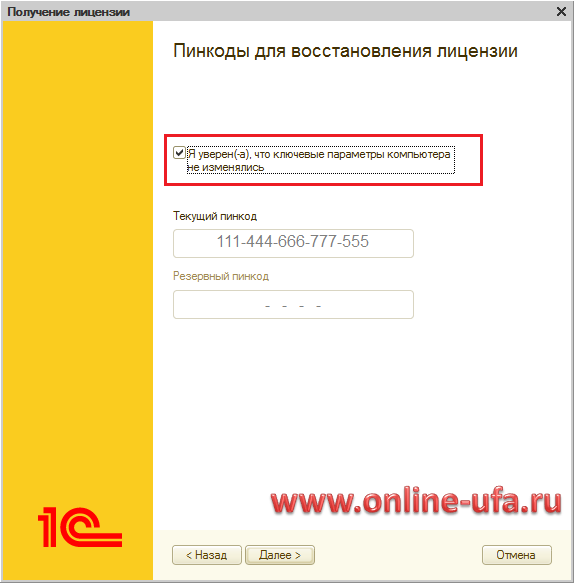
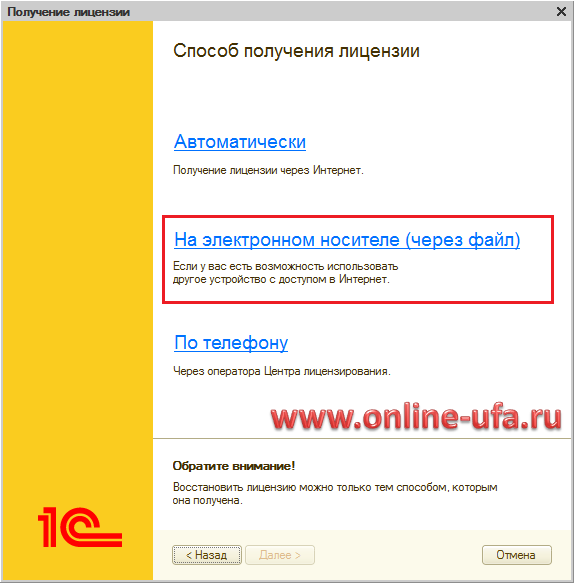
Регистрация/перерегистрация/восстановление программной защиты(ПИН-код)
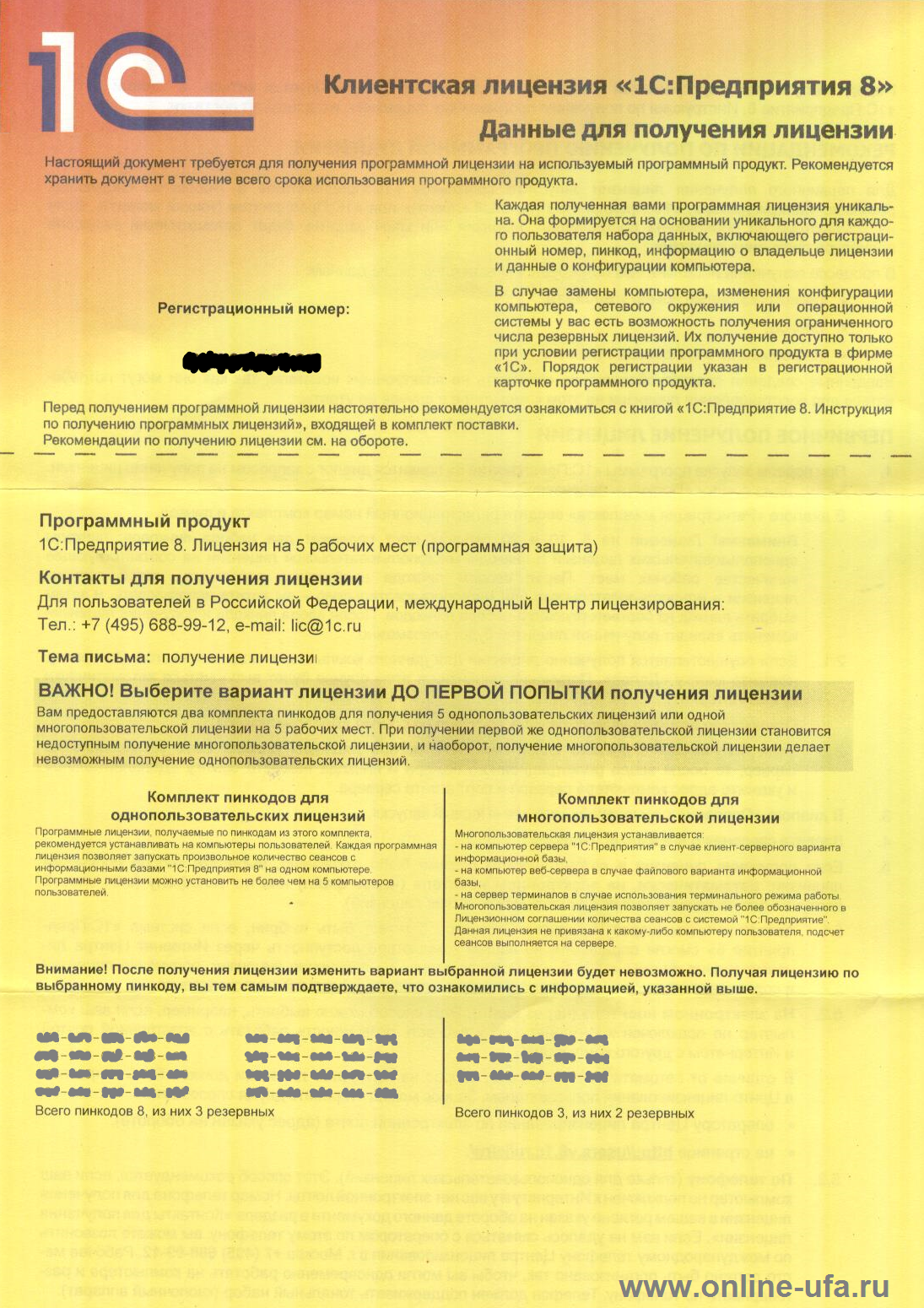
При установке платформы на новый компьютер, при отсутствии «Аппаратной защиты USB» 1C предприятие 8 обязательно попросит лицензию. Для дальнейшей работы необходимо её зарегистрировать. Для регистрации необходимо подготовить документ формата А4, поставляемый в комплекте с коробкой при покупке основной поставки конфигурации. Выглядит он следующим образом (Возможны различия, зависящие от покупаемого программного обеспечения):

Перед тем как начать регистрацию нам необходимо разобраться, какие лицензии необходимо будет зарегистрировать. Существует два вида «Клиентских лицензий» :
1)Однопользовательские лицензии 1С — предназначены для регистрации, на локальных компьютерах пользователей. В таком варианте возможен запуск, неограниченного количества баз на компьютере, где она зарегистрирована. Так же, никто не запрещает зарегистрировать их на «сервере терминалов». Например, бывают ситуации когда, есть 10 программных лицензий, из которых необходимо зарегистрировать 5 для работы под «Сервером терминалов» и 5 на локальных машинах пользователей.
2)Многопользовательские лицензии 1С – предназначены для регистрации, при использовании клиент – серверного варианта. Важно знать, при использовании клиент – серверного варианта, при регистрации многопользовательской лицензии на сервере, раздача лицензий будет, осуществляется «сервером 1С». И на каждую сессию (подключение) будет затрачена одна лицензия. Например, при запуске трех баз на одном и том же компьютере будет затрачено три лицензии. Так же лицензии будут работать при регистрации на «Сервере терминалов», если работа осуществляется в файловом варианте.
Важно. При регистрации однопользовательской лицензии, многопользовательские будут недоступны. Так же и наоборот.
Важно. При регистрации лицензии 1С на компьютер с новой операционной системой, обязательно обновите операционную систему и примените все обновления. Иначе зарегистрированная лицензия 1С после применения обновлений может стать недействительной!!
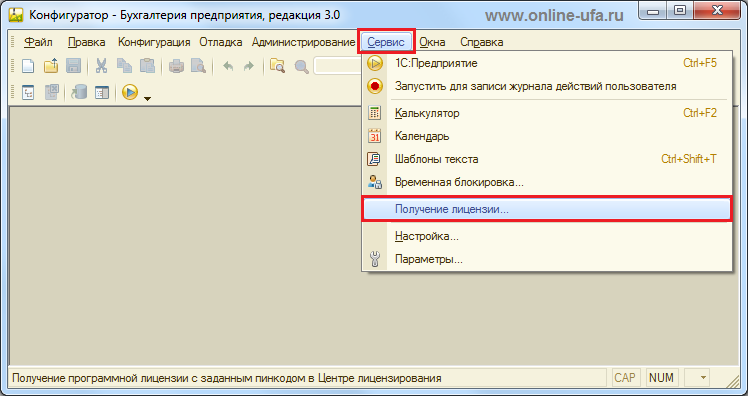
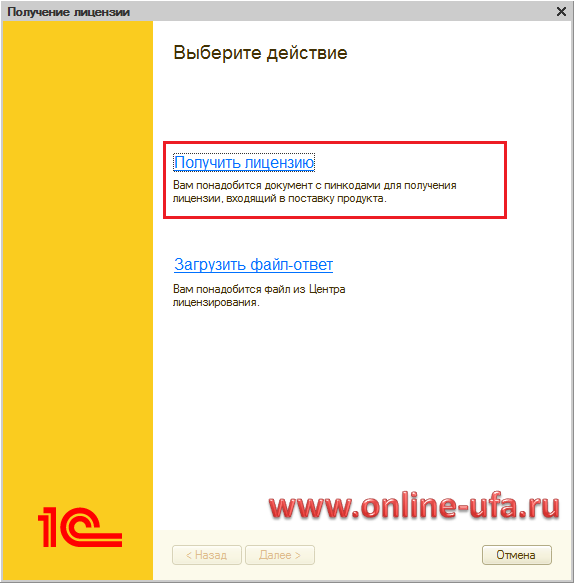
И так разобравшись и выбрав вариант, регистрируем лицензию. Запускаем 1С предприятие, и платформа пытается найти лицензию. Если лицензия не обнаружена, выводится следующее окно:
Жмем ссылку «Получить лицензию».

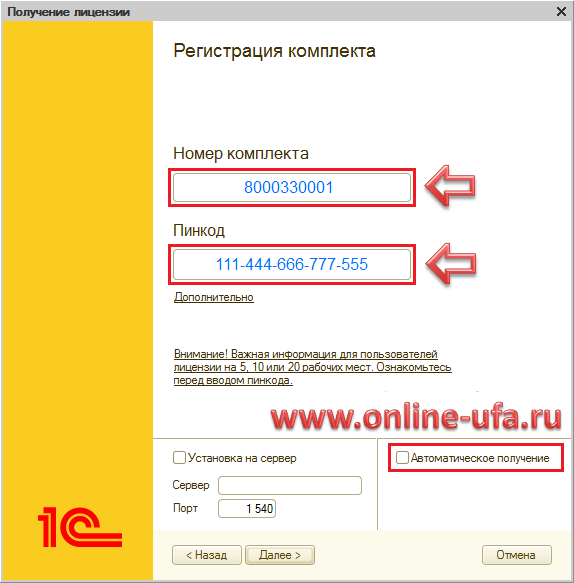
Открывается следующее окно, где заполняем регистрационные данные из комплекта ПИН – кодов 1С. Номер комплекта, это регистрационный номер:

Важно. Обязательно отмечайте в комплекте ПИН — кодов, на каком компьютере какой ПИН — код зарегистрирован. Карандашом напротив каждого ПИН – кода, пишите наименование компьютера. В дальнейшем это будет необходимо при регистрации резервного ПИН — кода на другой компьютер!

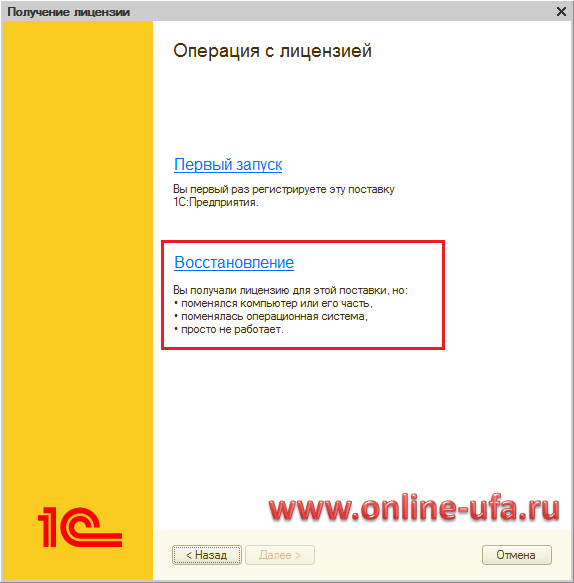
Далее открывается следующее окно. Выбираем «Первый запуск», если ПИН — код регистрируется впервые. Восстановление/Перерегистрация будет описана ниже:

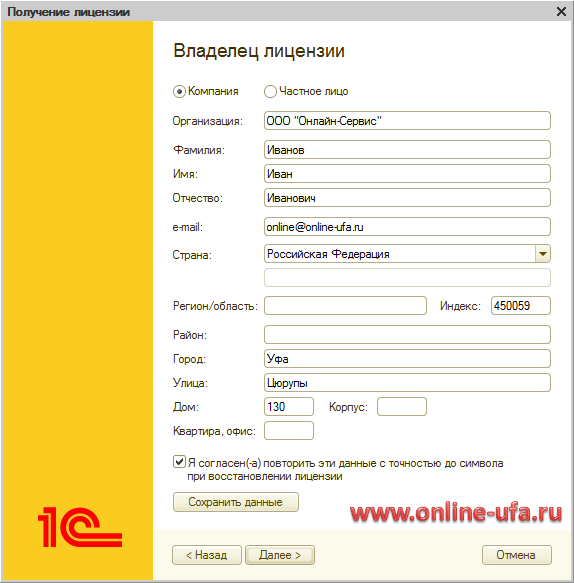
Далее открывается окно, где необходимо заполнить данные об организации.

Важно. Обязательно сохраните, распечатайте и прикрепите эти данные к комплекту ПИН – кодов 1С. Если в дальнейшем необходимо будет зарегистрировать резервный пин – код 1С, система спросит эти данные с точностью до символа. Если регистрируются несколько ПИН – кодов на разные компьютеры, обязательно вводите одни и те же данные, иначе потом легко запутаться!
3 комментария (+Ваш отзыв?)
Anton
14 Окт 2015 в 16:55
Почему у меня пин 16-значный
schastliviy ответил:
26 ноября, 2015 в 02:12
У вас Базовая версия
Антонина ответил:
27 января, 2017 в 19:36
Почему у меня пин 16-значный. Базовая версия
Получение дополнительного пин-кода для активации программной лицензии 1С:Предприятие
Как получить дополнительный резервный пин-код для активации программной лицензии 1С:Предприятие, если были израсходованы все пин-коды из комплекта поставки?
Комплектация лицензий 1С:Предприятие 8 с программной системой защиты:
В состав однопользовательских основных поставок и дополнительной клиентской лицензии на 1 рабочее место входит комплект из 3-х пин-кодов (1 основной + 2 резервных пин-кода) для получения программной лицензии на 1 пользователя.
В состав лицензий на 5, 10 и 20 рабочих мест входит по два комплекта пин-кодов: один комплект из 3-х пин-кодов (1 основной + 2 резервных) для получения многопользовательской лицензии на соответствующее количество рабочих мест и второй комплект пин-кодов для получения соответствующего количества однопользовательских лицензий:
В состав лицензий на 50, 100, 300 и 500 рабочих мест входит только один комплект из 3-х пин-кодов (1 основной + 2 резервных) для получения многопользовательской лицензии на соответствующее количество рабочих мест. Пин-коды для получения однопользовательских лицензий в состав данных лицензий не входят.
Процедура первичной активации программных лицензий при первичной установке программ 1С:Предприятие с помощью набора пинкодов из комплекта поставки подробно освещена в специальной статье
Количество пин-кодов
Наши рекомендации
Для обеспечения непрерывности работы рекомендуем запрашивать дополнительный пин-код сразу после того, как использовали последний из комплекта поставки (или предыдущий дополнительный пин-код, присланный Центром лицензирования), не дожидаясь того момента, когда он потребуется и чтобы хотя бы один резервный пин-код у вас всегда был на руках «на всякий случай».
Электронные поставки
Формирование файла запроса
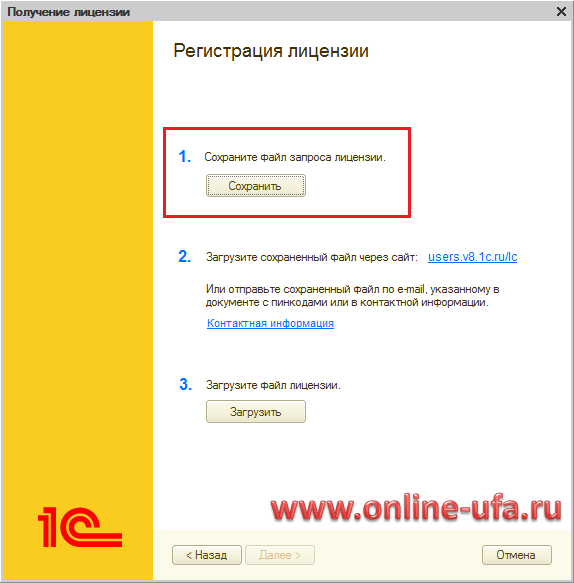
Наши рекомендации
В новых версиях платформе «1С:Предприятие 8.3» (начиная с версий 8.3.12.1790, 8.3.13.1644 и 8.3.14.1565) реализован дополнительный способ привязки программных лицензий к аппаратному ключу защиты HASP. Данный вариант привязки позволяет сохранять полученные ранее программные лицензии при изменении параметров компьютера.
Подробнее >>
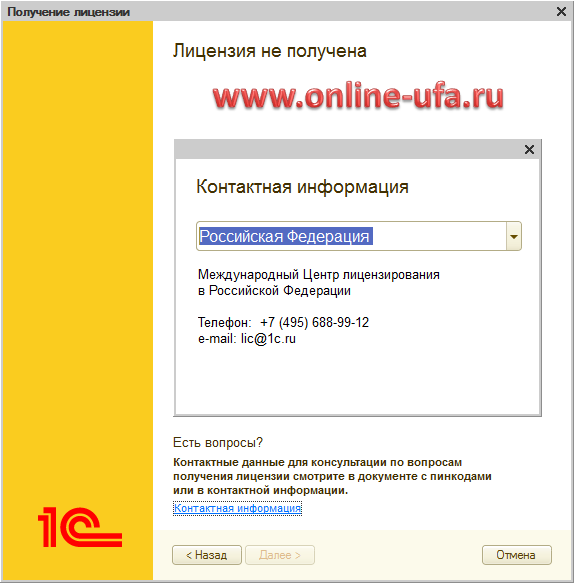
Контакты Центра лицензирования 1С в Российской Федерации
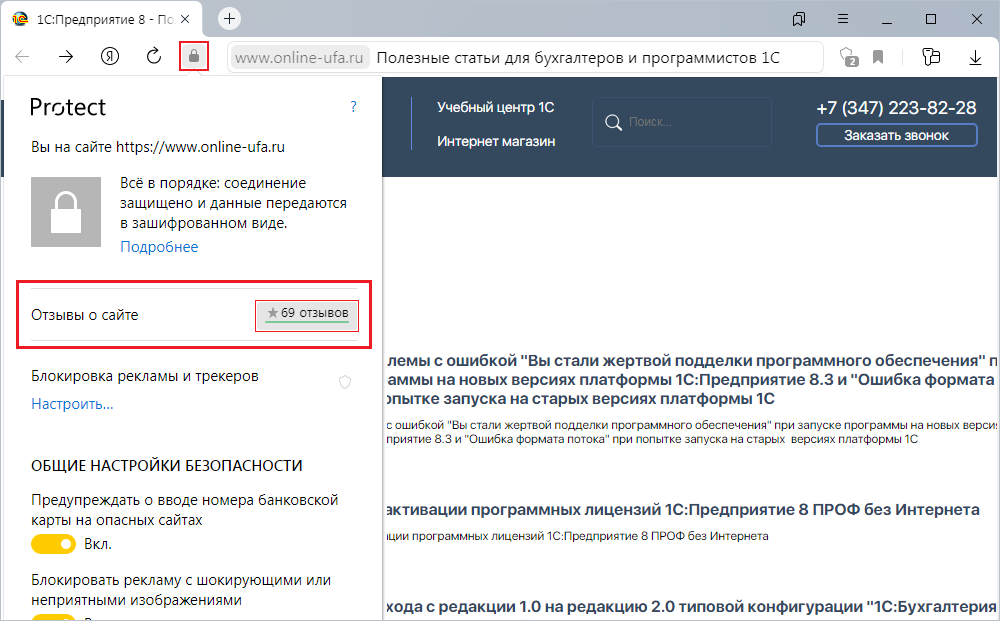
Если данная статья была для Вас полезной, то Вы можете поддержать авторов нашего сайта, оставив свой отзыв. Если у Вас установлен Яндекс.Браузер, то в правом верхнем углу браузера нажмите на кнопку отзывов.
Как получить новый пин 1С, Где получить резервный пин-код из 15 цифр для получения программной лицензии 1С:Предприятие, Как получить дополнительный пинкод для активации программной лицензии 1С:Предприятие, Что делать если закончились пин коды для получения программных лицензий 1С Предприятие, Как запросить дополнительный пин-код из 15 цифр для активации программной лицензии 1С:Предприятие, Как получить дополнительный пин 1С, Где получить дополнительный пин-код из 15 символов для активации программной лицензии 1С:Предприятие, Как получить резервный пинкод для активации программной лицензии 1С:Предприятие, Как получить резервный пин 1С, Как запросить резервный пин-код из 15 цифр для получения программной лицензии 1С:Предприятие, Где взять пин код для 1с 8.3, Где получить дополнительный пин-код для получения программной лицензии 1С:Предприятие, Как восстановить пин код 1С, Как запросить дополнительный пин-код из 15 цифр для получения программной лицензии 1С:Предприятие, Где получить новый пин 1С, Где получить резервный пин-код для получения программной лицензии 1С:Предприятие, Что делать если закончились пин коды для активации программных лицензий 1С Предприятие, Как восстановить пинкод 1С, Резервные пин коды 1с как восстановить, Где получить дополнительный пин 1С, Как получить новый пинкод 1С, Как восттановить пин-код из 15 знаков для получения программной лицензии 1С:Предприятие, 1с закончились пин коды, Где получить резервный пин 1С, Где получить дополнительный пин для активации программной лицензии 1С:Предприятие, Как получить дополнительный пинкод 1С, Где получить дополнительный пин-код из 15 цифр для активации программной лицензии 1С:Предприятие, Где получить новый пинкод 1С, Где получить резервный пин для активации программной лицензии 1С:Предприятие, Как получить резервный пинкод 1С, Как запросить дополнительный пин-код из 15 символов для активации программной лицензии 1С:Предприятие, Что делать если закончились пин коды для получения лицензии 1С, Как восстановить пин 1С, Где получить резервный пин-код из 15 символов для получения программной лицензии 1С:Предприятие, Где получить дополнительный пинкод 1С, Где получить дополнительный пинкод для активации программной лицензии 1С:Предприятие, Как получить новый пин-код 1С, Где получить резервный пин-код из 15 знаков для активации программной лицензии 1С:Предприятие, Где получить резервный пинкод 1С, Как получить дополнительный пин-код 1С, Как получить дополнительный пин-код из 15 знаков для активации программной лицензии 1С:Предприятие, Где получить новый пин-код 1С, Как получить резервный пин-код 1С, Как получить дополнительный пин-код из 15 знаков для получения программной лицензии 1С:Предприятие, Где получить дополнительный пин-код 1С, Как запросить новый пин 1С, Как запросить дополнительный пин-код из 15 символов для получения программной лицензии 1С:Предприятие, Где получить резервный пин-код 1С, Как запросить дополнительный пин 1С, Где запросить резервный пин-код из 15 знаков для получения программной лицензии 1С:Предприятие, Где запросить новый пин 1С, Где получить дополнительный пин для получения программной лицензии 1С:Предприятие, Как запросить резервный пин 1С, Где получить дополнительный пин-код из 15 цифр для получения программной лицензии 1С:Предприятие, Что делать если закончились пин коды для активации лицензии 1С, Как запросить новый пинкод 1С, Как востановить пин-код из 15 символов для получения программной лицензии 1С:Предприятие, Где запросить дополнительный пин 1С, Где получить резервный пинкод для получения программной лицензии 1С:Предприятие, Как запросить дополнительный пинкод 1С, Где запросить дополнительный пин-код из 15 знаков для получения программной лицензии 1С:Предприятие, Где запросить резервный пин 1С, Как запросить резервный пинкод 1С, Как получить резервный пин-код из 15 символов для активации программной лицензии 1С:Предприятие, Где запросить новый пинкод 1С, Где получить дополнительный пинкод для получения программной лицензии 1С:Предприятие, Как запросить новый пин-код 1С, Как получить резервный пин-код из 15 цифр для активации программной лицензии 1С:Предприятие, Где запросить дополнительный пинкод 1С, Где получить резервный пинкод для активации программной лицензии 1С:Предприятие, Как запросить дополнительный пин-код 1С, Как получить резервный пин-код из 15 знаков для получения программной лицензии 1С:Предприятие, Где запросить резервный пинкод 1С, Как получить дополнительный пин для получения программной лицензии 1С:Предприятие, Как запросить резервный пин-код из 15 символов для получения программной лицензии 1С:Предприятие, Как восстановить пин для получения программной лицензии 1С:Предприятие, Где получить дополнительный пин-код из 15 символов для получения программной лицензии 1С:Предприятие, Как получить резервный пин для получения программной лицензии 1С:Предприятие, Где запросить резервный пин-код из 15 цифр для активации программной лицензии 1С:Предприятие, Как получить дополнительный пинкод для получения программной лицензии 1С:Предприятие, Где запросить дополнительный пин-код из 15 знаков для активации программной лицензии 1С:Предприятие, Как получить дополнительный пин-код для активации программной лицензии 1С:Предприятие, Как получить резервный пинкод для получения программной лицензии 1С:Предприятие, Как запросить резервный пин-код из 15 знаков для активации программной лицензии 1С:Предприятие, Как восстановить пинкод для получения программной лицензии 1С:Предприятие, Где запросить резервный пин-код из 15 символов для активации программной лицензии 1С:Предприятие, Как получить дополнительный пин-код для получения программной лицензии 1С:Предприятие, Инструкция по восстановлению пин-кода для активации программной лицензии 1С:Предприятие, Как получить резервный пин-код для получения программной лицензии 1С:Предприятие, Порядок получения резервного пин-кода 1С, Резервные пин коды 1с как запросить, Где получить резервный пин для получения программной лицензии 1С:Предприятие, Как восстановить пин-код для получения программной лицензии 1С:Предприятие, Процедура получения резервного пин-кода 1С, Где запросить новый пин-код 1С, Где запросить дополнительный пин-код 1С, Как получить дополнительный пин для активации программной лицензии 1С:Предприятие, Где получить резервный пин-код для активации программной лицензии 1С:Предприятие, Как получить резервный пин для активации программной лицензии 1С:Предприятие, Где получить дополнительный пин-код для активации программной лицензии 1С:Предприятие, Как получить резервный пин-код для активации программной лицензии 1С:Предприятие, Запрос пин кода 1С:Предприятие, Как восстановить пин-код для активации программной лицензии 1С:Предприятие, Резервные пин коды 1с как получить
Достаем информацию из файла лицензии 1С

Довольно часто бывает ситуация, когда владельцы программ 1C по той или иной причине теряют данные с регистрационным номером программы, пин-кодами и теми данными, что вводятся при получении лицензии (данные об организации). Без этой информации невозможно получить новую лицензию в случае ее утери, например для переустановки 1C на другой компьютер. До недавнего времени единственным способом получить вновь все эти данные можно было написав на адрес lic@1c.ru письмо, к которому нужно было прикрепить действующий файл лицензии 1C или всю имеющуюся информацию по программному продукту. В ответ сотрудники 1C высылают вам все необходимые данные. Однако ситуация изменилась в лучшую сторону благодаря утилите Ring. Данная утилита отныне поставляется вместе с технологической платформой 1С:Предприятие начиная с версии 8.3.8. И если у вас есть действующий файл лицензии (с расширением “.lic”) то теперь можно достать из него всю необходимое информацию. Итак, давайте последовательно разберемся какие шаги для этого нужно предпринять.
Шаг 1. Устанавливаем пакеты Ring и License Tools
Данные утилиты находятся в папке ExtDst с установленной платформой 1C. Например, вот по такому пути:
Нам необходимо установить оба пакета из данной папки. Нажимаем по очереди правой кнопкой мыши на каждую утилиту и затем “Установить”. Пакет быстро откроется и закроется (моргнет окно). Никаких дополнительных информационных окон об успешности установки выведено не будет. Но на самом деле утилиты установятся в систему. Убедиться в этом можно зайдя в установленные программы Windows. Там они называются 1С:Enterprise License Tools и 1С:Enterprise Ring.

Шаг 2. Скачиваем и устанавливаем Java и Java Cryptography Extension (JCE)
C:\Program Files (x86)\Java\jre1.8.0_111\lib\security
Шаг 3. Устанавливаем переменную окружения
Теперь нам нужно задать специальную переменную окружения “JAVA_HOME”. Для этого заходим в “Мой компьютер” –> “Свойства” –> “Дополнительные параметры системы безопасности” далее на вкладке “Дополнительно” –> “Переменные среды” нажимаем “Добавить”. В качестве имени переменной пишем JAVA_HOME, а в качестве пути указываем полный путь до папки с установленной Java, например

После всех вышеперечисленных манипуляций появиться возможность использовать специальные команды для работы с лицензиями.
Шаг 4. Ищем на компьютере файлы лицензий
Прежде чем приступить к изучению самих команд по работе с лицензиями нам необходимо эти самые файлы лицензий найти. По умолчанию файлы лицензий хранятся по пути:
D:\Documents and Settings\All Users\Application Data\1C\licenses
Также могут быть и другие места хранения, например, в зависимости от версии ОС Windows. По этому данные файлы проще найти через поиск. Открываем глобальный поиск Windows и вводим в поисковой строке “*.lic” без кавычек. У вас должен найтись файл вида “123456789.lic”. Это и есть нужный нам файл лицензии 1C. Если нашлось несколько таких файлов не пугайтесь. Скорее всего это файлы оставшиеся от предыдущих активаций программы, так как на каждую новую активацию 1C создается один новый файл. Смотрим на дату создания файла. С самой свежей датой нам и нужен.
Шаг 5. Достаем информацию из файлов Lic
Утилита Ring на самом деле имеет множество различных команд для работы с файлами лицензий 1С, но для “выдирания” информации нам понадобятся только две из них. Это команды INFO и LIST. Остальные команды можно посмотреть на сайте информационной системы ИТС. Ссылку я приведу в конце статьи.
Для начала воспользуемся командой LIST. Именно она позволяет вывести регистрационный номер и текущий пин-код вашего ПП 1С. Собственно возникает вопрос “И куда мне вводить эту команду?”. Ответ прост: все команды вводятся в командную строку Windows, т.е. в системную утилиту “cmd.exe”.
Запускаем командную строку и вводим:
ring license list –path C:\ProgramData\1C\license
где “C:\ProgramData\1C\license” путь до папки с файлами лицензий
Результатом данной команды будет список в виде комбинации “пин-код – рег.номер”, выведенные здесь же в командной строке, например вот так:
Первые 15 цифр это и есть ваш текущий пин-код, остальные цифры после дефиса это рег. номер программы. Если по указанному пути лежит несколько файлов, то по каждому из них будет выведена информация. Если нужна информация по конкретному файлу лицензии, то оставляем его в этой папке, остальные временно переносим в любое другое место. Внимание. Ни в коем случае не КОПИРУЙТЕ файлы лицензии в папки на этом же компьютере, т.е. нужно именно ПЕРЕМЕЩАТЬ их. Так как если вы их скопируете программа 1С решит, что вы запустили несколько ее дублей под одним пин-кодом. После этого лицензия заблокируется с предупреждением, что то вроде “недопустимо использование более одного пин-кода”. Так что будьте внимательны, прецеденты были в моей практике.
Давайте теперь воспользуемся командой INFO. Она позволяет посмотреть те данные, что вводятся при получении лицензии (данные об организации).
ring license info –name 123456789012345-800111111 –path C:\ProgramData\1C\license
Как видите принцип здесь тот же только добавился атрибут –name. Правда 1С пошли здесь крайне изощренным методом и вместо того, что бы писать имя файла с лицензией, приходится писать комбинацию “пин-код – рег.номер”. Лично я целых 2 часа “танцевал с бубном” прежде чем понять как использовать данную команду, т.к. на сайте ИТС не было конкретной информации об указании какого имени идет речь.
Решение проблемы с количеством символов пин-кода при активации программ 1С:Предприятие
Что делать, если программа 1С при активации запрашивает пинкод из 15 цифр, а у вас он состоит из 16 символов и полностью его ввести невозможно?
Как правило, подобная проблема возникает при некорректной переустановке базовых версий программ на платформе 1С:Предприятие 8, осуществляемой пользователем самостоятельно. При первичной установке осложнения возникают редко.
Важно!
Обратите внимание, что все нижесказанное относится к установке Базовых версий типовых программных продуктов 1С на технологической платформе 1С:Предприятие 8.*. Особенности установки базовых версий специализированных отраслевых решений см. в сопроводительной документации к программному продукту.
Сначала немного теории
Для понимания причин возникновения проблем необходимо обратить внимание на три важных момента:
В первом и втором случае можно посоветовать быть более внимательным при установке.
В остальных случаях необходимо произвести установку (или переустановку) правильно и до конца.
Краткую инструкцию по установки базовой версии 1С:Предприятие см. в статье Инструкция по установке 1С:Бухгалтерия 8 Базовая версия.
С установкой платформы 1С:Предприятие и базовой конфигурации никаких проблем возникнуть не должно (если проблемы всё же возникли, то лучше прекратить самостоятельную установку и пригласить специалиста).
После установки запускаем 1С.
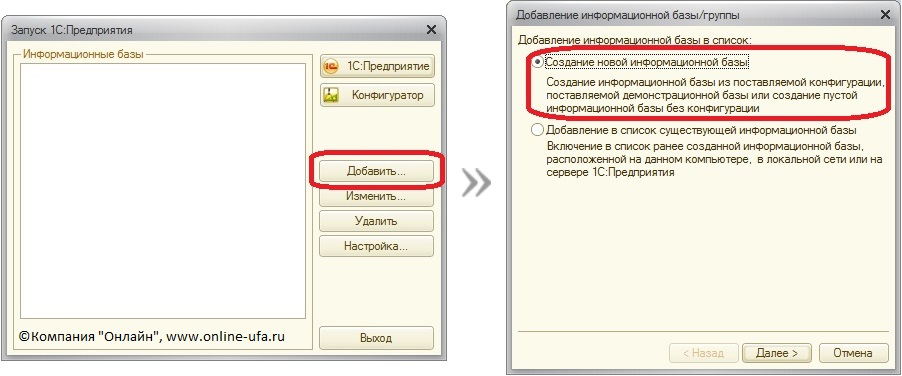
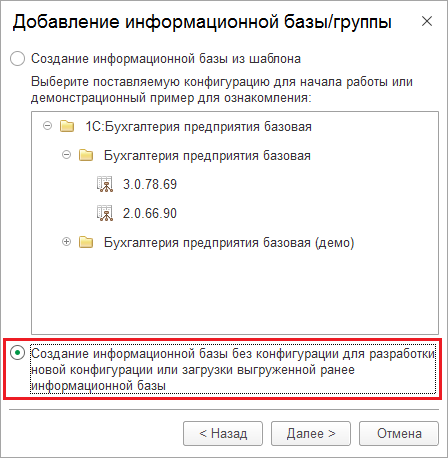
В окне выбора информационной базы нажимаем «Добавить». В появившемся окне выбираем «Создание новой информационной базы».
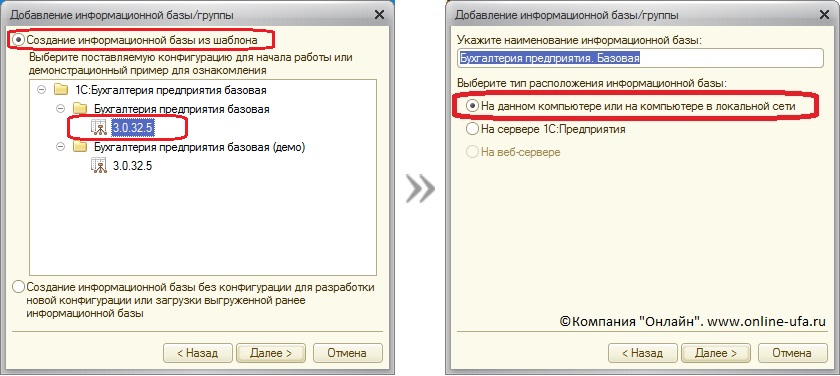
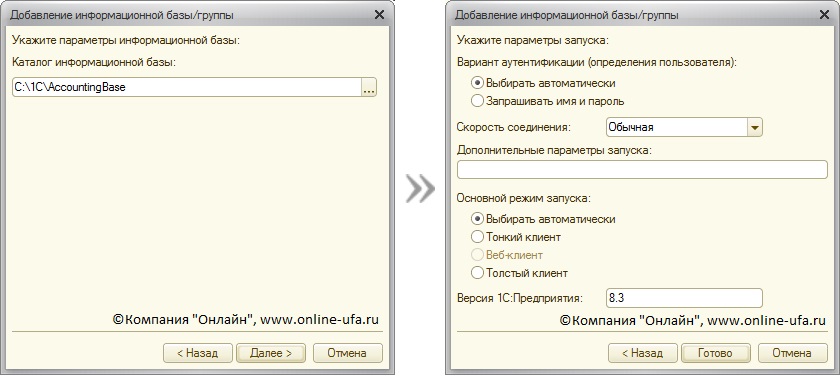
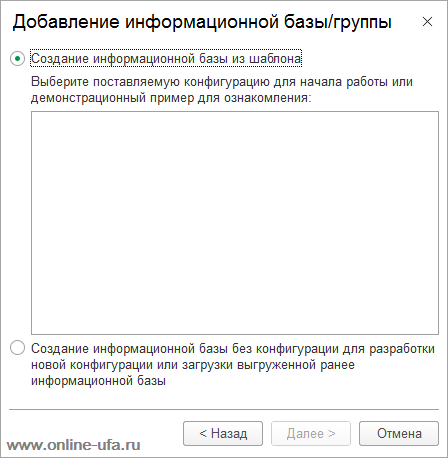
В новом окне выбираем «Создание информационной базы из шаблона» и выбираем нужный шаблон. Далее можете задать наименование конфигурации и расположение информационной базы «На данном компьютере или на компьютере в локальной сети», после этого укажите каталог расположения информационной базы и параметры запуска (если устанавливаете базовую версию на платформе 1С:Предприятие 8.3, то параметры по умолчанию будут как на рисунке ниже). В указанном каталоге будет создана новая информационная база из шаблона, который вы указали ранее.
Запускаем новую базу в режиме 1С:Предприятие, должно появиться сообщение «Не обнаружена лицензия для использования программы!».

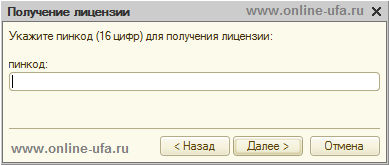
Нажимаем «Да». Далее выбираем способ получения лицензии «Автоматически», если всё было сделано правильно, то программа предложит активировать базовую версию «Укажите пинкод (16 цифр) для получения лицензии:»
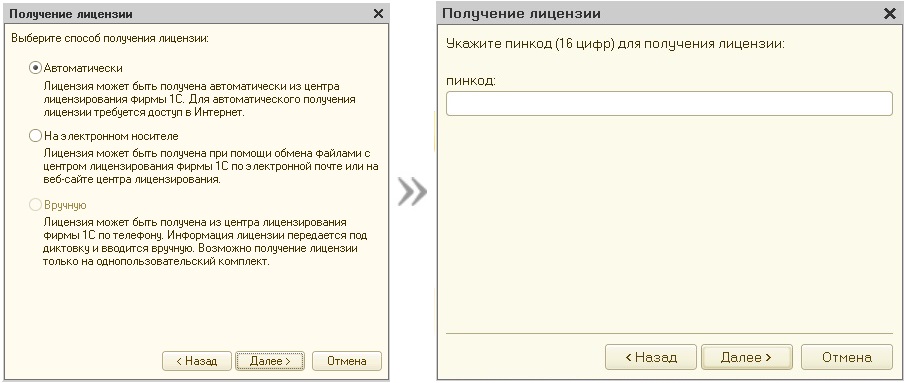
Что собственно нам и требовалось. Вводите свой пин-код и активируйте программу.
Подробнее по установке конфигурации см. Руководство пользователя из комплекта программы.
Причины
Вы можете запросить полный установочный дистрибутив актуальной версии конфигурации «Бухгалтерия предприятия, редакция 3.0» напрямую в нашей компании даже если Вы приобретали программу в другом месте (потребуется подтвердить лицензионность программного продукта). Стоимость отправки актуального дистрибутива базовой версии на email составит 500 руб.
Если же Вы приобретали программу «1С:Бухгалтерия 8 Базовая версия» в нашей компании, то дистрибутив мы вышлем Вам бесплатно.
Дополнительно



