
Bluetooth keyboard not showing the PIN necessary to complete pairing?
The Bluetooth keyboard on Asus T300 Chi has been disconnected and I can’t seem to get it to connect (pair) again. It’s asking for a PIN that should be showing so you can enter it on the keyboard to complete the pairing process but it never shows the PIN. I have tried:
Rebooting the system
Tried Random PINs that matched on the tablet and the keyboard.
Uninstalled and installed the Bluetooth drivers.
Searched on Asus forums but no with no luck.
2 Answers 2


i had the same problem and there is no pin for your keyboard you have to go to that old control panel and remove your keyboard from there
Not the answer you’re looking for? Browse other questions tagged keyboard bluetooth or ask your own question.
Related
Hot Network Questions
Subscribe to RSS
To subscribe to this RSS feed, copy and paste this URL into your RSS reader.
site design / logo © 2021 Stack Exchange Inc; user contributions licensed under cc by-sa. rev 2021.9.30.40353
By clicking “Accept all cookies”, you agree Stack Exchange can store cookies on your device and disclose information in accordance with our Cookie Policy.
Windows 10 требует PIN-код при подключении Bluetooth наушников, клавиатуры, геймпада. Что делать?
Очень часто, при подключении какого-либо Bluetooth устройства к компьютеру, или ноутбуку на Windows 10 появляется запрос PIN-кода для подтверждения соединения. В зависимости от устройства, способы подтверждения могут быть разными. Например, при подключении Bluetooth наушников или колонки может появиться запрос PIN-кода. Где нужно ввести код и подтвердить его. При подключении Bluetooth клавиатуры, возможно, понадобится ввести код который отображается в окне подключения и нажать Enter. При соединении со смартфоном нужно подтвердить соединение на смартфоне, если ПИН-код на обоих устройствах совпадает.
Какой ПИН-код указать при подключении Bluetooth наушников?
Чтобы продолжить подключение, нужно ввести PIN-код. Иначе не получится, кнопка «Подключиться» неактивная.
Что делать в такой ситуации:
Если ничего не помогло – есть еще один вариант. В Windows 10 есть возможность выполнить подключение с пропуском ввода этого кода для сопряжения. Даже если запрос появляется, мы просто продолжаем подключение без ввода ПИН-кода.
Открываем старую панель управления.

Переходим в следующий раздел: Панель управления\Оборудование и звук\Устройства и принтеры и нажимаем на кнопку «Добавление устройства».

Начнется поиск устройств. Выбираем свою Bluetooth гарнитуру. И если появляется запрос на ввод секретного кода для устройства – просто нажимаем «Далее».

Наушники должны подключиться и отлично работать. Если возникнут проблемы с выводом звука на подключенные наушник, смотрите эту статью: Bluetooth наушники не воспроизводят звук с ноутбука. Не отображаются в устройствах воспроизведения Windows.
Ввод кода сопряжения при подключении клавиатуры

PIN-код для геймпада Xbox
С подключением геймпада Dualshock от PS4 вроде бы проблем нет, подключается без всяких подтверждений. А вот при подключении геймпада Xbox может появится запроса кода для сопряжения.
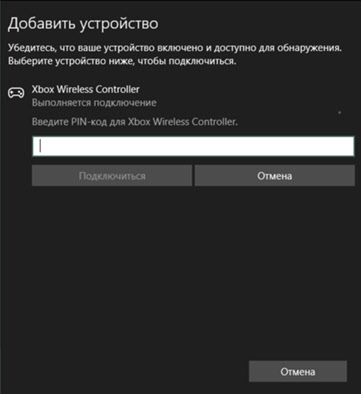
По этому поводу есть официальный ответ от Microsoft. Они сообщают, что такого быть не должно. Но если при подключении Xbox Wireless Controller появляется запрос PIN-кода, то нужно сделать следующее.
Если вам все таки не удалось подключить свое Bluetooth устройство к компьютеру из-за кода подтверждения, то напишите об этом в комментариях. Обязательно укажите модель устройства, которое пытаетесь подключить.
Сброс настроек до заводских на ASUS Transformer Book T300CHI
После такой очистки планшет вернется в стандартный для этой модели вид, как если бы он был из коробки.
Рассмотрим все способы системного сброса. Любой хард ресет выглядит как перезагрузка планшета с форматированием информации в нем. В каждом конкретном случае операция может выполнятся по разному, например с очисткой SD карты или сброса графического ключа.
Способ 1 — C помощью кнопок (если планшет завис)
| 1. Нажмите на кнопку выключения и держите ее 20 секунд. 2. В 95% случаев даже зависший планшет должен выключиться, после чего вы можете загрузить планшет и продолжить работу. При этом сотрутся несохраненные пользовательские настройки последнего сеанса. |


Способ 2 — C помощью кнопок (если планшет не включатся)
| 2. Если система не отреагировала на нажатие кнопок ищем на корпусе маленькое отверстие с надписью Hard Reset и нажимаем в него на 5-10 сек. |

Способ 3 — Через сервисный центр
 |
Внимание! Сброс настроек уничтожит все Ваши данные с планшета, включая контакты, сообщения, учётные записи, установленное программное обеспечение. Если необходимости в сбросе нет — не делайте его! В любой непонятной ситуации лучше обратиться к специалисту.
Keyboard dock not working
Breadcrumb
beddess
Senior Member
I have now tried two keyboard docks with my tf300 and both of them are no go.
The dock doesn’t show as connected any where ; neither the battery nor the keyboard / track pad.
I’m going to try a new tablet even to see if that’s it.
Sent from my ASUS Transformer Pad TF300T using xda premium
lil-devil
Senior Member
beddess
Senior Member
It seems to click in properly, I’ve tried reseating the dock plenty of times
And the box for the dock said tf 300 on it.
Sent from my ASUS Transformer Pad TF300T using xda premium
beddess
Senior Member
yep, it’s the tablet
I tried a factory reset for good measure, still nothing.
With a new tablet from the store, the dock works right off the bat.
So, yeah pretty squirrely, the original tablet was fine otherwise, usb sync and charging through the dock connector were fine, but the keyboard dock didn’t work at all. Glad i didnt wait too long before getting the dock, would’ve been even more hassle to find out later, outside of return window.

tommygunn0929
Member
I had a similar issue with my TF300, however, I tried using the dock for the Prime TF201 and it works like a dream. Not sure why it wouldn’t work with it’s own dock but I’m running mine with a prime dock now flawlessly, sure the colors don’t match right but who cares.
Spark1223
Senior Member
KayvinM
Senior Member
tommygunn0929
Member
I’ll let you know if I experience any issues but it seems to fit like a glove, I don’t have to push it in, it slides in smoothly.
Sent from my SAMSUNG-SGH-I717 using xda app-developers app
tommygunn0929
Member
Also the dimensions and weights are identical on the Asus site.
Sent from my SAMSUNG-SGH-I717 using xda app-developers app
ilaughalot37
New member
same with me. keyboard not working
Hey so what did you ended up doing with your dock? What happens if its the keyboard? Would asus try to fix it or do you just have to live with it. Ibought the dock from amazon but the tablet i bought brwnd new/sealed from someone else. The tablet recognizes the dock but the dock itself doesnt do didly squat. Very frustratig. Did you try to return the tablet or did you try another dock?
I tried a factory reset for good measure, still nothing.
With a new tablet from the store, the dock works right off the bat.
So, yeah pretty squirrely, the original tablet was fine otherwise, usb sync and charging through the dock connector were fine, but the keyboard dock didn’t work at all. Glad i didnt wait too long before getting the dock, would’ve been even more hassle to find out later, outside of return window.
beddess
Senior Member
I wound up returning the tablet, I’m guessing it would’ve been covered by the warranty though.
Sent from my XT862 using Tapatalk 2
kbaggs
New member
A fix for keyboard not working
If you have a situation where the keyboard is out of warranty, here is the fix that worked for me.
I had the same issues. tablet recognized dock connected, track pad worked, but none of the keys worked.
I took the 4 rubber feet off the bottom and undid the 4 screws. I then started with the USB port and gently pried the case apart at the seam. Once started, I just slid the screwdriver down the gap and gave a slight twist to release the lid. Note, this will only provide a gap that you can pry back just over an inch near the docking edge. There were 2 other visible screws on the bottom front that I could not unscrew, but they did not interfere with the repair.
The reason I found that the keyboard was not working was that the locking mechanism for the middle 1 inch ribbon cable had come undone. The cable was pushed in, but without the locking mechanism, all the contacts were not making contact. All I did was push the ribbon all the way into the connector and push the dark grey connector down to lock the ribbon cable in place.
When I connected the tablet all the keys worked fine.

ricardofcf
Member
If you have a situation where the keyboard is out of warranty, here is the fix that worked for me.
I had the same issues. tablet recognized dock connected, track pad worked, but none of the keys worked.
I took the 4 rubber feet off the bottom and undid the 4 screws. I then started with the USB port and gently pried the case apart at the seam. Once started, I just slid the screwdriver down the gap and gave a slight twist to release the lid. Note, this will only provide a gap that you can pry back just over an inch near the docking edge. There were 2 other visible screws on the bottom front that I could not unscrew, but they did not interfere with the repair.
The reason I found that the keyboard was not working was that the locking mechanism for the middle 1 inch ribbon cable had come undone. The cable was pushed in, but without the locking mechanism, all the contacts were not making contact. All I did was push the ribbon all the way into the connector and push the dark grey connector down to lock the ribbon cable in place.
When I connected the tablet all the keys worked fine.
nukynuky
New member
If you have a situation where the keyboard is out of warranty, here is the fix that worked for me.
I had the same issues. tablet recognized dock connected, track pad worked, but none of the keys worked.
When I connected the tablet all the keys worked fine.
I partially opened the keyboard exactly as you explained (no need to unscrew the 2 little star shaped screws), and found the kb connector completely unplugged.
Easy to fix, 10min including finding the right tools and avoiding damage to the plastic case.
yasmans
New member
If you have a situation where the keyboard is out of warranty, here is the fix that worked for me.
I had the same issues. tablet recognized dock connected, track pad worked, but none of the keys worked.
I took the 4 rubber feet off the bottom and undid the 4 screws. I then started with the USB port and gently pried the case apart at the seam. Once started, I just slid the screwdriver down the gap and gave a slight twist to release the lid. Note, this will only provide a gap that you can pry back just over an inch near the docking edge. There were 2 other visible screws on the bottom front that I could not unscrew, but they did not interfere with the repair.
The reason I found that the keyboard was not working was that the locking mechanism for the middle 1 inch ribbon cable had come undone. The cable was pushed in, but without the locking mechanism, all the contacts were not making contact. All I did was push the ribbon all the way into the connector and push the dark grey connector down to lock the ribbon cable in place.
When I connected the tablet all the keys worked fine.
KichiKrishKrishnan
New member
Asus transformer book T300 chi docking station not working
ASUS Transformer Book T300 Chi – прекрасный снаружи, но слабый внутри
Л инейка Transformer Book Chi была представлена на выставке CES 2015 компанией ASUS, и уже тогда она приятно удивила. В данный сегмент вошли три трансформера с разными диагоналями дисплея: 8.9, 10.1 и 12.5 дюймов. По большому счету, они отличаются лишь характеристиками экрана, да начинкой, в остальном же различий нет.
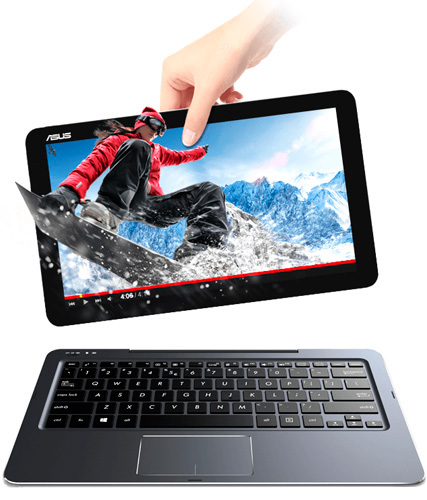
Для обзора мы выбрали самую старшую модель – ASUS Transformer Book T300 Chi, которая уже успела получить награду CES 2015 Innovation Awards. Напомним, что ею удостаивают продукты по таким критериям, как уникальность, функциональность и эстетичность. Мы уверены, что устройство получило награду не зря, ведь среди его достоинств тонкий алюминиевый корпус, процессор Intel Core M 5Y71, IPS-дисплей с разрешением 2560х1440 пикселей и Windows 8 в качестве операционной системы.
Технические характеристики
| Процессор: | Intel Core M 5Y71 1200 МГц |
| Оперативная память: | 8 ГБ DDR3 1600 МГц |
| Хранение информации: | 128 ГБ SSD |
| Дисплей: | 12.5″ 2560×1440 WXQGA LED IPS, глянцевый |
| Видеокарта: | Intel HD Graphics 5300 |
| Привод: | отсутствует |
| Беспроводная связь: | Wi-Fi 802.11 a/b/g/n/ac, Bluetooth 4.0 |
| Аудио: | 2 динамика |
| Интерфейсы: | Micro-USB 3.0, Micro-USB 2.0, Micro-HDMI, кардридер microSD, комбинированный аудиоразъем |
| Дополнительно: | 2 Мп веб-камера |
| Батарея: | 2-секционная литий-полимерная 32 Втч |
| Габариты, вес: | 318х192х7.6 мм; док-клавиатура: 318х192х16.5 мм, 1.45 кг |
| Операционная система: | Windows 8.1 |
| Комплектация: | ASUS Transformer Book T300 Chi (T300 Chi-FH011H) |
Дизайн
Трансформер полностью выполнен из алюминия, и смотрится это, несомненно, очень круто. Данный материал делает устройство тонким и легким без ущерба его надежности. К слову, габариты Transformer Book T300 Chi такие: 318х192х7.6 мм, разумеется, это размеры только планшета, однако и с подключенной клавиатурой толщина увеличивается ненамного – до 16.5 мм. Это даже тоньше, чем у Apple MacBook Air 2014 с его 17 мм. Что касается веса 12-дюймовой новинки, то он составляет 1.45 кг, из них 720 г принадлежат планшету.
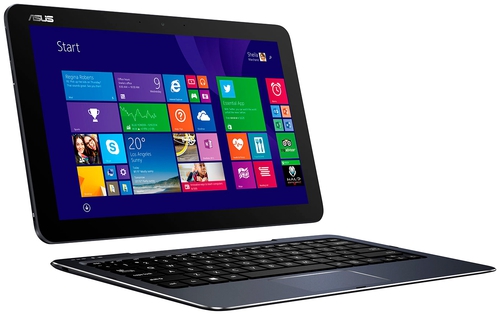
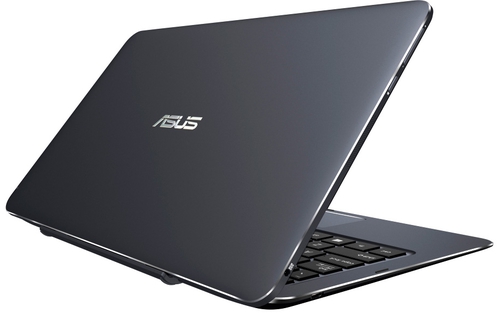
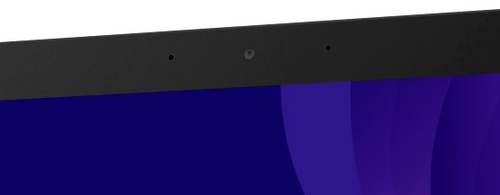
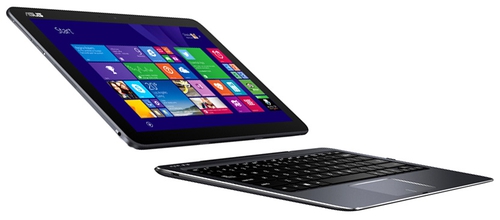
Внешний вид устройства весьма элегантный и стильный. Крышка, как и весь корпус, черного цвета, ее украшает лишь фирменный логотип компании. Разбавляет скучную расцветку серебристая полоска, расположенная по периметру основания. Дисплей полностью прикрыт стеклом, он окружен не очень толстой на вид рамкой. На ее верхней грани – глазок веб-камеры, чуть левее – еще один логотип ASUS. Док-станция представлена QWERTY-клавиатурой, под которой разместился небольшой тачпад. Все грани Transformer Book T300 Chi содержат порты и разъемы, впрочем, абсолютное большинство поместилось на планшете, тогда как на клавиатурной части – лишь Micro-USB.
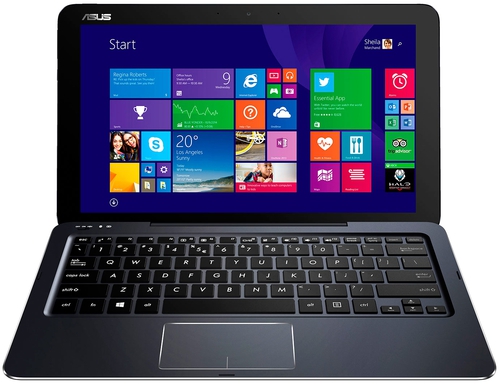
Пару слов о том, как клавиатура крепится к дисплею. Их состыковка происходит благодаря намагниченной подставке, а обмен информацией осуществляется через Bluetooth. Соответственно, для подключения нужно соединить пазы нижней части с пазами верхней до характерного щелчка, после чего включить док-станцию, потом – здесь же активировать Bluetooth с помощью тумблера, расположенного в верхней левой части клавиатуры. После этого необходимо включить вышеупомянутый беспроводной модуль, но уже на планшете, и в списке Bluetooth-устройств отыскать название ASUS T300 Chi Docking. Теперь устройство 2-в-1 пригодно к эксплуатации. Кстати, угол раскрытия ноутбука составляет 130 градусов, чего, в принципе, вполне достаточно для полноценной работы.
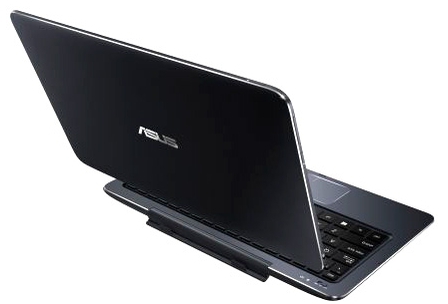
К качеству сборки устройства никаких вопросов нет, в этом плане инженеры постарались на славу. Состыковка/отсоединение обеих частей происходит без неприятных сюрпризов, слаженно и четко. Отсутствуют прогибы, люфтов также не наблюдается. Что касается функциональности ASUS Transformer Book T300 Chi, то здесь, конечно, не все так однозначно. С ролью ноутбука таблетка справляется на ура, но вес для планшета чуть более 700 г – это, пожалуй, слишком. Впрочем, найти применение и такой таблетке несложно: например, она здорово выручит в поездке, когда не хочется везти с собой ноутбук, в то время, как планшет можно положить на столик и наслаждаться фильмом.
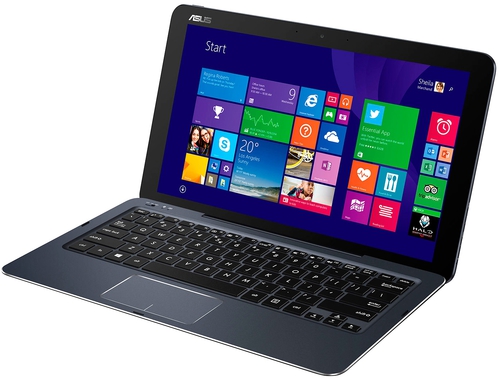
Дисплей, звук и веб-камера
12.5-дюймовый экран получил разрешение 2560х1440 точек. Покрытие экрана – глянцевое, из-за чего работать с ноутбуком на улице в солнечную погоду практически невозможно. Радует, что здесь установлена матрица IPS, к счастью, массовое использование технологии TN уже осталось в прошлом. Соответственно, обзорность дисплея отличная, с какого ракурса ни посмотришь, – картинка радует глаз.
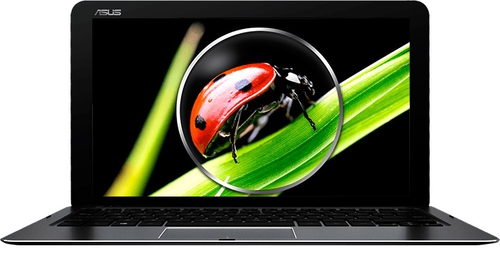
Максимальный уровень подсветки составляет практически 400 кд/м2, что является прекрасным показателем. Что до контрастности, то с ней ситуация обстоит немного хуже, однако не критично – 804:1. Среди заводских настроек по умолчанию предусмотрено приложение ASUS Splendid, которое позволяет менять характеристики дисплея в зависимости от ситуации, скажем, при необходимости сделать изображение более ярким.
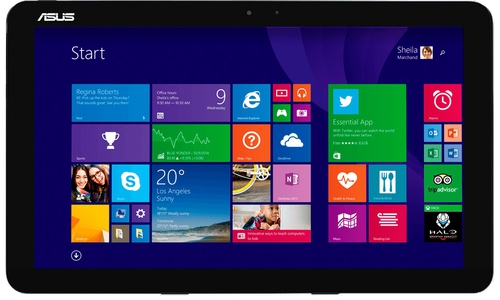
Само собой, экран устройства поддерживает сенсорный ввод. Он обеспечивает четкое и своевременное срабатывание, а также быстрый отклик. Кроме того, дисплей поддерживает различные мультитач-жесты, например, масштабирование, прокрутку двумя или же тремя пальцами и др.
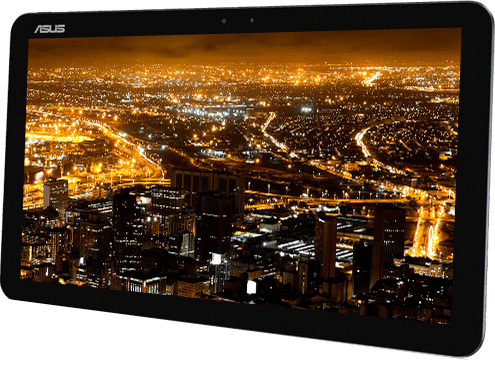
Правая и левая грань планшета получили по одному стереодинамику. Звучание вполне приемлемое, и для воспроизведения музыки или видеороликов его должно хватить. Искажения звука на максимальной громкости нет, что не может не радовать. Низкие частоты практически отсутствуют, однако существенно на качество акустики это не влияет.
Веб-камера получила разрешение 2 Мп, что для фронталки очень даже неплохо. Лучше всего она справится с видеозвонками, а вот снимки будут немного зернистыми.
Клавиатура и тачпад
ASUS Transformer Book T300 Chi позиционируется как устройство, которое сочетает в себе функции и планшета, и ноутбука. Соответственно, клавиатура у него должна быть высокого качества, наравне с начинкой, дисплеем и другими характеристиками. Что ж, из положительных моментов можно отметить далеко не самые маленькие размеры клавиатурного блока. Вокруг кнопок достаточно много свободного пространства, т.к. речь идет об островном типе клавиатуры. Сами клавиши получили квадратную форму и белую маркировку. Нампад отсутствует, равно, как и подсветка.
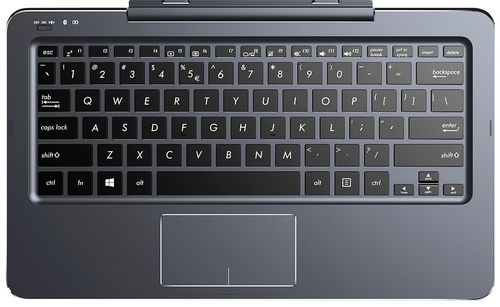
У клавиш нет каких-либо характерных внешних особенностей, которые выделяли бы их на фоне аналогов. Кнопка [Enter] – однорядная, [Shift] с обеих сторон имеет достаточно крупные размеры, даже стрелочный блок не вызывает нареканий, что нечасто встретишь в полноценном ноутбуке, не говоря уже про 12-дюймовое устройство. Впрочем, есть и ложка дегтя в бочке меда: глубина хода клавиш, а также их отдача совсем небольшие, что вызывает некоторый дискомфорт во время печатанья, особенно с непривычки. Над клавиатурой, в левом углу, поместился индикатор Bluetooth, загорающийся в момент активности данного модуля. Также имеется двухцветная индикация батареи и тумблер питания/Bluetooth, при помощи которого включается/выключается док-станция и Bluetooth.
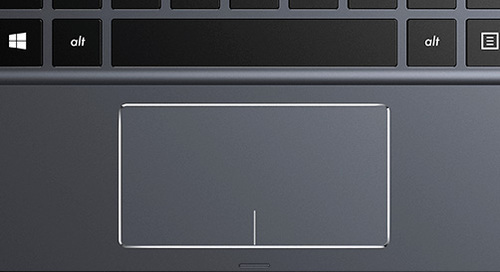
Напоследок несколько слов о тачпаде. В отличие от клавиатурного блока, его габариты намного скромнее. Манипулятор получил четкие, различаемые на ощупь границы и гладкую поверхность. Физическими клавишами он не располагает, но нажимая в правом и левом углах, вы получите ту же функциональность. Кстати, сенсорная зона распознает многие жесты: касание, перетаскивание, скольжение (одним, двумя или тремя пальцами) и другие.
Производительность
ASUS Transformer Book T300 Chi (T300 Chi-FH011H) поставляется с операционной системой Windows 8.1. Данная ОС как нельзя лучше сочетается с сенсорным управлением, поэтому выбор производителя вполне обоснован. Непосредственно начинка представлена процессором Intel Core M 5Y71, который основан на архитектуре Broadwell и выполнен по 14 нм техпроцессу. Его номинальная тактовая частота составляет 1.2 ГГц, однако Turbo Boost способна увеличить ее до 2.9 ГГц. Кроме того, ЦП поддерживает технологию многопоточности Hyper-Threading, соответственно, два ядра могут обрабатывать четыре потока данных одновременно. Процессор имеет кэш 3-го уровня – 4 МБ, а теплопакет составляет всего 4.5 Вт. К слову, пользователю доступна на выбор еще одна конфигурация с чипом Intel Core M 5Y10.
В устройстве предусмотрена лишь интегрированная видеокарта, а точнее, Intel HD Graphics 5300. Ее частота колеблется от 800 до 900 МГц. Графический видеоадаптер поддерживает OpenCL 2.0, DirectX 11.2, также он умеет декодировать H.265. Возможностей графики, к сожалению, хватит лишь для нетребовательных задач, а потому поиграть на ноутбуке достаточно проблематично. Например, F1 2014 с Full HD-разрешением экрана на высоких настройках покажет 10-12 кадров в секунду, игра Sims 4 с разрешением 1366х768 пикселей на medium будет играбельна только с 15-18 fps.
Объем оперативной памяти составляет 8 ГБ стандарта DDR3-1600 МГц. А вот в комплектации с другим процессором будет лишь 4 ГБ. Для хранения данных предусмотрен твердотельный накопитель емкостью 128 ГБ. Если этого будет недостаточно, ее всегда можно увеличить за счет карточек microSD.
Порты и коммуникации
С интерфейсами в ASUS Transformer Book T300 Chi особых проблем нет. На левой стороне поместились две физические кнопки (регулировки громкости и кнопка Windows), а также гнездо для подзарядки. Док-клавиатура гибридного устройства также получила порт – Micro-USB 2.0.

Правая грань оснащена портом Micro-USB 3.0, видеовыходом Micro-HDMI и комбинированным аудиоразъемом.

Нижняя сторона располагает лишь кардридером microSD, а верхняя – кнопкой включения гаджета и двухцветным индикатором зарядки аккумулятора.
Отметим датчики, которые присутствуют в устройстве, в частности, акселерометр, гироскоп, датчик освещенности. Что до беспроводных модулей, то в данном случае имеем Bluetooth версии 4.0 и Wi-Fi 802.11 a/b/g/n/ac. Кстати, отметим хорошее качество соединения Bluetooth, благодаря которому тандем док-клавиатуры и планшета функционирует быстро и без задержек.
Батарея и нагрев
В ASUS Transformer Book T300 Chi установлен 2-секционный литий-полимерный аккумулятор емкостью 32 Втч. Его производительности хватает примерно на 4 часа веб-серфинга, на 12 часов в состоянии простоя и где-то на 2 часа при запуске требовательных игр. Таким образом, назвать батарею живучей достаточно сложно, полноценный рабочий день она не переживет.
В ноутбуке реализована система пассивного охлаждения, что означает отсутствие вентиляторов. Во время работы гаджет немного нагревается, при этом нагрев не превышает границы комфортного минимума.
Заключение
Трансформер Transformer Book T300 Chi является относительно новым продуктом компании ASUS, тем не менее, уже успевшим заполучить награду CES 2015 Innovation Awards. Ноутбук радует своим внешним видом, ведь он тонкий (7.6 мм) и полностью алюминиевый. Дисплей – еще одно достоинство лэптопа, ведь его диагональ составляет 12.5 дюймов, а разрешение – 2560х1440 точек. И, наконец, еще один важный для мобильного устройства нюанс заключается в пассивной системе охлаждения, в результате чего наш трансформер работает бесшумно, практически не нагреваясь.



