
Что делать если забыл пароль от Андроида телефона?
Случайно выпавший из рук телефон, либо его неаккуратное отключение, может привести к тому, что настройки гаджета могут сбиться. Его включение и настройки придётся вводить заново. НО … На экране вдруг стало появляться оповещение, что пароль введён неправильно, хотя пользователь может быть уверен в том, что и буквы, и цифры введены верно.
Пароль забыт? Всё, придётся приобретать новый смартфон, этот надо выбрасывать? Стоп, без паники! Делать дорогостоящую покупку только потому, что пароль забыт – глупо. Доступ к родной операционной системе андроид, можно восстановить легко и без каких-либо усилий, достаточно лишь проделать несколько, простейших шагов, и телефон разблокируется.

Есть очень много методов, которые помогут разблокировать смартфон: это и самые простые, и сложные способы, и даже времязатратные. Всё зависит от конкретной ситуации, в которую попала «жертва» цифровых гаджетов и от сложности данных, которые доступны, либо, наоборот, не доступны хозяину андроида. Пробуйте следующие инструкции.
Способ первый: если ввести все данные гугл-аккаунта

Самое простое решение проблемы – ввести данные от аккаунта в Гугл. А дабы такая возможность появилась, пользователь должен довести свой смартфон до той категории, когда происходит блокировка ввода картинки, либо пароля на тридцать секунд. То есть, надо несколько раз подряд неправильно понажимать кнопки на экране. После, появляется на мониторе оповещение с вопросом – «Вы забыли свой графический ключ?». Далее, необходимо нажать кнопку – ОК, и после этих действий, в самое ближайшее время, телефон полностью разблокируется.
Второй метод такой: если разблокировать смартфон при помощи USB, либо ADB?
Идеальный вариант для тех, у кого под рукой имеется кабель USB и он в рабочем состоянии. Отвечая на вопрос, что делать, если забыл пароль от Андроид телефона, хочется сказать, что графический ключ удаляется просто и легко, за счёт программы ADB. А для этого, достаточно, просто разблокировать мобильник полностью и когда появится на мониторе специальное оповещение, надо быстро, успеть до того, как гаджет полностью отключится, зайти в его настройки, после в меню, отвечающее за безопасность и быстро снять пароль.

Способ третий: если сбросить все настройки телефона, до заводского уровня

Так же, метод из категории простых. Разблокировать гаджет, работающий на «операционке» Андроид, можно, если сбросить все его функции и настройки, до изначальных, то бишь – заводских. Правда, сотрётся всё сразу, всё с внутренней памяти смартфона, а это и фотографии, видео и аудио, любимые смс и файлы, вся важная информация и … пароли. Метод хороший с одним огромным минусом – полный ноль в телефоне, после его включения. Зато данные на SD не затронутся, они сохранятся.
Четвёртый метод: заключается в прошивке смартфона
Продолжаем разбираться в том, что делать, если забыл пароль от Андроид телефона? Если произвести процесс прошивки своего гаджета, то пользователь лишается каких-либо установленных блокировок ранее. И его же, телефон, после этой процедуры, нельзя будет вернуть в магазине по гарантии, либо сдать в ремонт, так же, по гарантии. Но, этот способ подходит тем, у кого рядом имеется ноутбук – без него никак, в противном случае, смартфон превратится в «кирпич» без информации, функций и настроек. Так же, на ноутбук надо скачать специальную программку для прошивки гаджета, согласно его модели и производителю.
Способ пятый: если удалить специальный файл на телефоне, который отвечает за его блокировку
Эти файлы имеют такие названия – «password.key» и «gesture.key» и они находятся в самом гаджете, их-то и требуется удалить. Итак, что делать, если забыл пароль от Андроид телефона и как удалить файлы?
Делать надо так…

С помощью кабеля USB, на смартфон необходимо скачать программку, называемую – Aroma. После, распаковывать её не следует! Выключить гаджет и перейти в раздел, который называется – Recovery. Зайдя в это меню, следует отыскать установщик, отвечающий за файлы-зип, то бишь, называться он будет так — install zip. Найдя его, следует нажать на кнопку, которая названа так — «choose zip from sdcard» и вот тут необходимо отыскать скаченное и скинутое сюда приложение Aroma. В проводнике необходимо выбрать архив этой программки, и когда откроется файловый менеджер, следует перейти в указанный директорий, а это — «/data/system/».

Дальше, надо отыскать файлы, названия которых такие:
Их, не жалея, требуется удалить. Как? Выделить цветом, в меню, которое выпадет на мониторе гаджета. Что потом? Смартфон надо перезагрузить. И хоть экран для пароля и для картинки будет в активном состоянии, вводы и цифры его на этот момент разблокируют. Потом, самое главное, не забыть, в настройках, поменять данные.
Что делать, если забыл пароль от Андроид телефона? Можно попробовать позвонить с другого мобильника в абонентслужбу. Оператору рассказать о проблеме, назвать примерный пасвод, который когда-то был установлен на гаджет, либо свой секретный пароль, который был впервые вбит в телефон. Назвать надо и модель телефона, дату и причину его отключения, а потом следовать указанной инструкции, которую продиктует оператор. Быть может, их методы, окажутся в разы проще и мобильник быстрее вернётся к жизни! Главное – без паники!
Делать надо всё внимательно, аккуратно и по возможности, без спешки. Когда же проблема окажется позади, новый пароль, следует записать в записную книжку, либо рабочий блокнот, дабы вновь не нарваться на такую … неприятность.
Как убрать блокировку экрана на Андроиде?
Как убрать блокировку экрана на андроиде? Дабы смартфон не включился в кармане, либо сумке, чтобы кошка случайно не набрала чей-то номер, наступив на гаджет лапкой, в нём и создалась специальная функция – блокировка экрана. Подключить данную функцию очень просто, а вот что делать тем, кто желал бы её выключить? И такая возможно у пользователя есть.
Итак, как убрать блокировку экрана на андроиде? Есть несколько вариантов, среди которых: блокировка снимается без проблем и вообще не снимается. Для начала пробуем идти лёгким путём: перейти в «Настройки» гаджета, далее зайти в пункт – «Безопасность». Если блокировка запрашивает PIN-код и его невозможно убрать, то надо спускаться в самый низ меню и искать пункт, называемый – «Безопасность», нажать на него и идти дальше. Отыскать строчку – «Очистить учётные записи».


Но, если пользователю необходимо, сразу же после активации, воспользоваться смартфоном быстро и чтобы он работал полноценно, то блокировка будет только мешать. Поэтому, данную функцию необходимо убрать, а как это сделать, рассказывается ниже.
Дабы гаджет моментально переходил на «Рабочий стол» после включения, надо сделать следующее:
Зайти в «Настройки», Settings; Далее перейти в пункт, называемый – Security, то есть «Безопасность»; а там, нажать на клавишу Screen lock, «Блокировка экрана», а потом найти пункт – None, что означает «Отменить». Пройдя по этим простым шагам, смартфон будет моментально переходить в рабочее стояние, сразу же, после нажатия кнопки питания.
Следует помнить, что блокировка монитора – это защита информации от злоумышленников. Поэтому, чтобы сторонние люди не использовали гаджет, отменив блокировку, следует запустить какой-либо другой метод защиты. К примеру, как для смартфона, так и для планшета подойдёт такой метод защиты, как Lookout Security – заблокирует удалённо и вычистит память гаджета.

Но, если человек использует гаджет только дома, то зачем ему блокировка и защита информации? В этом случае, зайдя в «Настройки», просто удалить галочку возле строчки «Блокировка экрана».

Как убрать блокировку экрана на андроиде? Разблокировать гаджет поможет звонок. Просто, можно попросить знакомого, либо позвонить с домашнего телефона на заблокированный мобильник. И когда прозвучит звонок, просто нажать кнопку – HOME, потом перейти в «Настройки» и поменять ключ доступа. Но, быть может и такое, что модель телефона не позволит, во время звонка поменять настройку.
Продолжая тему, как убрать блокировку экрана на андроиде, советуем разрядить гаджет, а когда на дисплее появится оповещение о состоянии аккумулятора, нажать на него и зайти в «Меню управления батареей», и оттуда перейти в «Настройки» и сменить код.
И последнее. Можно зайти в «Настройки», потом в «Устройство», далее «Экран блокировки». Появится сообщение – «Нет» и на него нажать. Блокировки дисплея больше не будет. А если смартфон был выключен, то удерживать одновременно громкость и логотип, появится «Меню» и нажать там «Домой», а потом нажать кнопку выключения. Дальше действовать по стандартной схеме: «Настройки», «Управление экраном», «Безопасность» и выбрать тот пункт, который необходим. Подтвердить действие.
Чтобы запустить андроид введите пароль asus
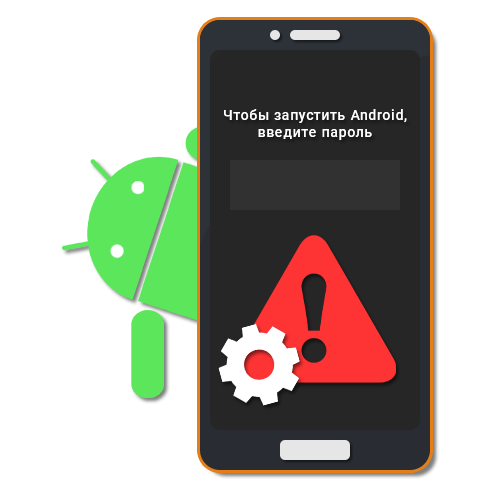
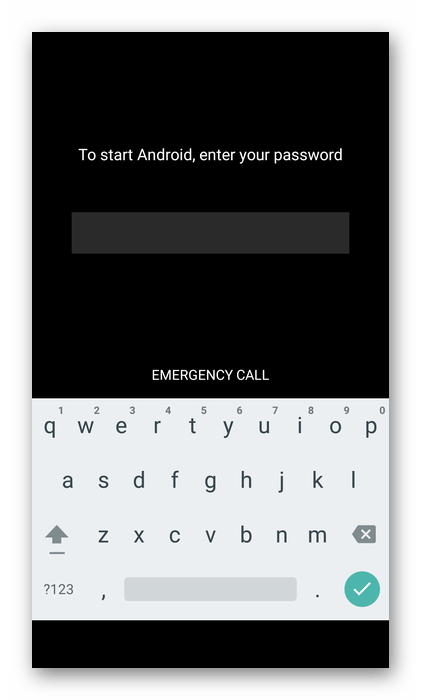
Иногда при запуске устройства на платформе Android на экране может появиться запрос PIN-кода, вместе с тем блокирующий все функции смартфона и препятствующий стабильной загрузке операционной системы. Происходит подобное по причине шифрования личных данных, например, после автоматической установки последних обновлений компонентов операционной системы или прошивки. В ходе настоящей инструкции мы расскажем про устранение этой неполадки и предотвращении проблемы в будущем.
Исправление ошибки «Чтобы запустить Android, введите пароль»
Рассматриваемая ошибка, как правило, встречается на несертифицированных смартфонах Xiaomi после установки каких-либо официальных обновлений. Обычно эта ситуация не должна быть проблемой, так как легко разрешается вводом установленного вручную PIN-кода. Тут же стоит отметить, чаще всего указанное сообщение запрашивает именно ПИН-код, а не пароль.
Способ 1: Перезагрузка устройства
Наиболее простой метод устранения указанной ошибки сводится к принудительной перезагрузке устройства, не обращая внимания на сообщение с требованием ввести пароль. Сделать это можно с помощью зажатия на несколько секунд кнопки выключения на корпусе с последующим повторением процедуры для включения смартфона.
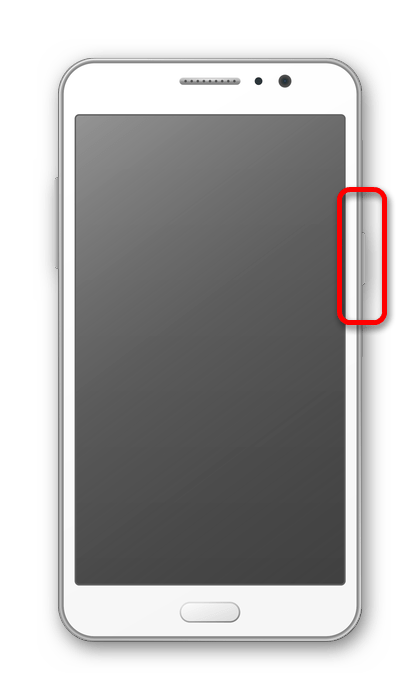
Этот подход требует минимум действий, но помогает избавиться от сообщения в большинстве случаев. Кроме того, перезагрузка может потребоваться после выполнения рекомендаций из последующих способов.
Способ 2: Коды разблокировки
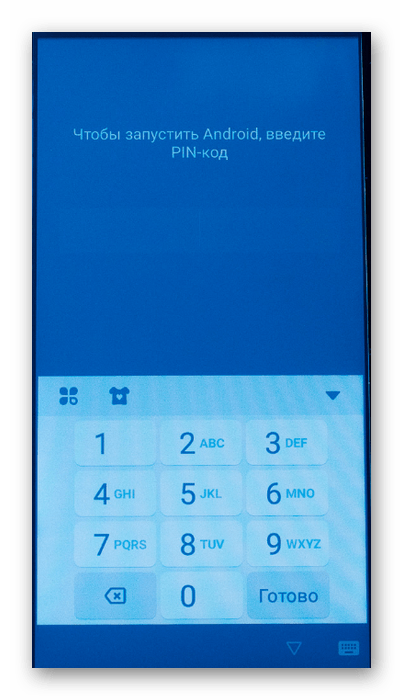
Чтобы разблокировать смартфон в рассматриваемой ситуации, можно воспользоваться специальными кодами и общими рекомендациями по правильному подбору подходящей комбинации чисел. В первом случае сообщение на экране обязательно должно требовать PIN-код и ограничивать вводимые символы цифровой клавиатурой. Для разблокировки введите один из следующих вариантов:
Иногда PIN-код может состоять не из четырех чисел, как представлено выше, а из восьми. В таком случае могут помочь другие комбинации:
Если указанные наборы чисел не помогают, можно попробовать разблокировать телефон с помощью стандартного PIN-кода, установленного на телефоне при включении защиты.
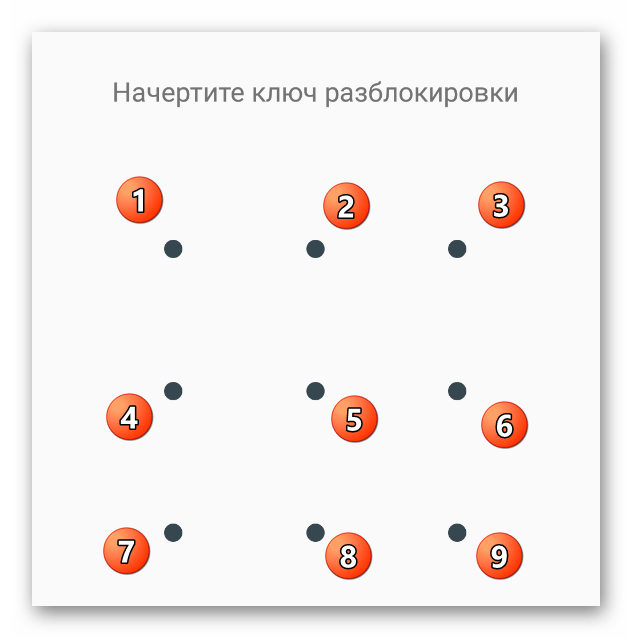
Для графического пароля потребуется представить точки в качестве цифровой клавиатуры и ввести символы в соответствующем порядке.
При успешной деактивации защиты на экране появится сообщение о необходимости перезагрузки устройства, по завершении которой телефон будет работать нужным образом.
Способ 3: Учетная запись Mi
На устройствах Xiaomi, где ошибка встречается чаще всего, в качестве кода разблокировки может помочь пароль от учетной записи Mi. Актуален такой подход далеко не во всех случаях, например, для успешной разблокировки на смартфоне обязательно должна быть привязана учетная запись.
Если вы по каким-то причинам не помните пароль, можете произвести восстановление, используя официальный сайт производителя телефона.
Способ 4: Обращение в техподдержку
В качестве дополнения к предыдущему варианту решения проблемы: разблокировать телефон могут помочь специалисты из службы поддержки. Для обращения перейдите на официальный сайт производителя и в разделе «Помощь» составьте свое обращение, дополнив личной информацией.
Так как существует множество производителей устройств, рассматривать какие-то отдельные случаи мы не будем. К тому же чаще всего официальные ресурсы переведены на русский язык и предоставляют интуитивно понятный интерфейс.
Способ 5: Разблокировка забытого пароля
Если описанные ранее методы не помогли, обязательно ознакомьтесь с другой статьей на нашем сайте по теме восстановления забытого пароля на Android. Особенно внимание стоит удалить специальному софту для компьютера, позволяющему произвести разблокировку без повреждения личных данных.
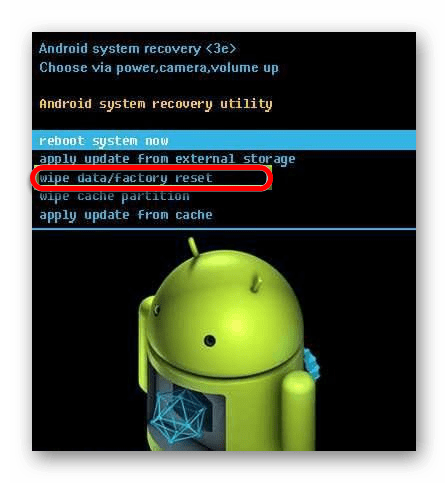
Решением также может стать сброс настроек через меню рекавери, требующий удаления основных данных из памяти смартфона, будь то контакты, приложения или аккаунты. При этом подобное решение является крайней мерой, так как вряд ли поможет с устранением конкретно рассматриваемой проблемы.
Отключение функции шифрования
После успешной разблокировки устройства можно предотвратить появление запроса «Чтобы запустить Android, введите PIN-код» в будущем, отключив шифрование личной информации через параметры. На это, как правило, не требуется дополнительное время.
- Откройте приложение «Настройки» и перейдите в «Безопасность». Тут вы можете убедиться в использовании шифрования, отыскав соответствующий подраздел.
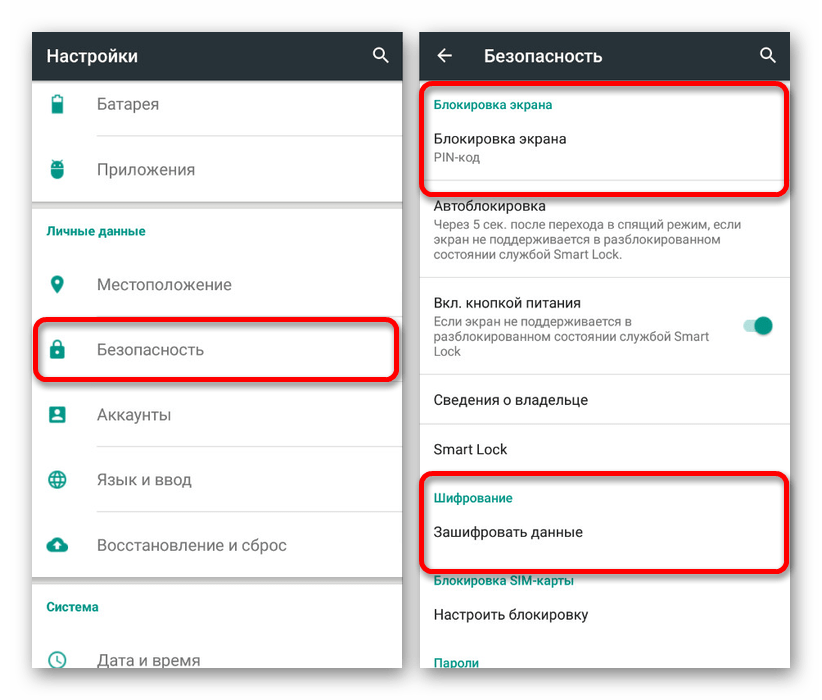
В зависимости от графической оболочки и прошивки деактивировать шифрование можно разными способами. Проще всего выбрать пункт «Блокировка экрана» и отключить защиту, используя установленный ранее ключ.
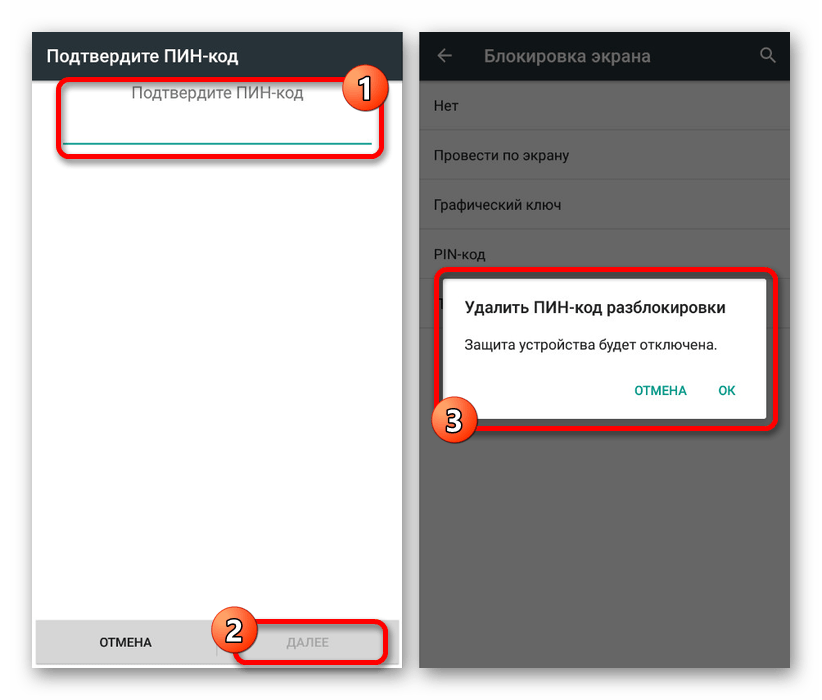
Как видно, деактивировать шифрование с целью устранения рассматриваемой ошибки достаточно просто. На этом метод, как и настоящая статья, подходит к завершению.
Заключение
Представленных рекомендаций должно быть достаточно для снятия блокировки со смартфона вне зависимости от модели и производителя. Если действий оказалось недостаточно, вы всегда можете обратиться в сервисный центр для восстановления доступа, самостоятельно не прибегая к радикальным решениям.
Отблагодарите автора, поделитесь статьей в социальных сетях.
Asus Zenfone 5 A501CG-2B257RUS White
Добрый вечер. Забыла пин-код на ASUS Zenfone 3 max+, причем он установлен при включении телефона. Сброс до заводских настроек не помог. Запрашивает все равно.
Ответы 1
Необходимо сделать hard reset. Выключите мобильное устройство или выньте аккумулятор и вставьте обратно если не получается выключить;
Для перехода в Recovery Menu нажмите и удерживайте кнопку увеличения громкости вверх и кнопку питания одновременно;
Отпустите клавишу питания после появления логотипа на экране, но удерживаете кнопку увеличения громкости;
Вы попали в меню Android Recovery. Перемещение по данному меню производится с помощью кнопок громкости, кнопка питания подтверждает выбор;
Выберете пункт «Wipe data/factory reset» – очистить данные;
Подтвердите действие, выбрав Yes – delete all user data;
Процесс очистки будет выполняться некоторое время, после этого вас перенаправит в меню Recovery;
Выберете пункт Reboot system now. Все пароли будут сброшены, при этом вся личная информация будет удалена.

| Разобрался с проблемой. После установки TWRP телефон сам загружается в рекавери, в данном случае нужно этого не допускать а в ручную переходит в рекавери. |

Salahaddin ответил: 2019-09-17 21:47:30
Разобрался с проблемой. После установки TWRP телефон сам загружается в рекавери, в данном случае нужно этого не допускать а в ручную переходит в рекавери.
Поставьте последнюю версию от ми.рум или miui.pro они рабочие и не требуют вводить пароль.

Salahaddin
Разобрался с проблемой. После установки TWRP телефон сам загружается в рекавери, в данном случае нужно этого не допускать а в ручную переходит в рекавери.
Пин код асус зенфон

ПРЕДУПРЕЖДЕНИЕ: Эта информация предназначена для опытных пользователей. Она не предназначена для простых пользователей, хакеров или мобильных воров. Пожалуйста, не испытывайте любой из следующих методов, если вы не разбираетесь в этом. Администрация сообщества не несет ответственность за использование или неправильное использование этой информации, в том числе потери данных или повреждения оборудования. Так что используйте его на свой страх и риск!
Секретные коды Android:
* Информация о смартфоне
* Информация об аккумуляторе
* История аккумулятора
* Статистика использования
Этот код может быть использован для сброса настроек. Удалятся следующие данные:
* Настройки аккаунта Google в памяти телефона
* Системные и прикладные данные и настройки
* Загруженные приложения
* Текущее программное обеспечение системы и стандартных приложений
* файлы на SD Card карте, например фотографии, музыкальные файлы и т.д.
PS: После того, как вы вызовете этот код, вы увидите окно, с надписью «Сбросить смартфон». Таким образом, вы получаете шанс отменить операцию.
PS: После того, как вы вызовете этот код, нет никакого способа, чтобы отменить операцию, если вы не удалите батарею из смартфона. Так что подумайте дважды, прежде чем вводить этот код.
* Обновление прошивки камеры с образа (не попробовать этот вариант)
* Обновление прошивки с SD-карты
* Получить версию прошивки
* Получение даты обновления прошивки
ВНИМАНИЕ: Никогда не используйте первый вариант, в противном случае ваша камера перестанет работать, и вы должны будете нести свой смартфон в сервисный центр для переустановки прошивки камеры.
Вы можете изменить это действие, используя этот код. Вы можете настроить сразу кнопку питания на эту кнопку, и тогда не нужно будет тратить свое время на выборе опции.
Сеть, GPS и Bluetooth Test коды:
Стандартные GSM коды:
Эти коды, набираемые с телефона стандарта GSM служат для включения и отключения различных стандартных функций и служб. Некоторые из них дублируют функции меню, некоторые нет.
Условные обозначения:
@ = кнопка посыла (Трубка, OK, YES, Navi)
** = включить или активизировать
* = активный
## = выключить и Деактивировать
# = неактивный
Изменить PIN 1 **04*старыйPIN1*новыйPIN1*новыйPIN1#@
Изменить PIN 2 **042*старыйPIN2*новыйPIN2*новыйPIN2#@
Разблокировать PIN 1 **05*PUK*новыйPIN1*новыйPIN1#@
Разблокировать PIN 2 **052*PUK2*новыйPIN2*новыйPIN2#@
Если код полученный с помощью ввода данной команды и код на задней крышке телефона не совпадает, то ваш телефон, возможно, «серый».
Деактивировать все виды переадресации ##002#@
Деактивировать все условные переадресации ##004#@
Активировать все условные переадресации **004*номер_телефона#@
ПЕРЕАДРЕСАЦИЯ ВСЕХ ЗВОНКОВ:
Деактивировать и Выключить переадресацию звонков на другой номер ##21#@
Деактивировать переадресацию звонков на другой номер #21#@
Задать номер и активировать переадресацию звонков на другой номер **21*номер_телефона#@
Активировать переадресацию звонков на другой номер *21#@
Проверить статус переадресации звонков на другой номер *#21#@
ПЕРЕАДРЕСАЦИЯ В СЛУЧАЕ ОТСУТСТВИЯ ОТВЕТА НА ЗВОНОК:
Активировать переадресацию звонков на другой номер если абонент не отвечает **61*номер_телефона#@
Деактивировать и выключить переадресацию звонков если абонент не отвечает ##61#@
Деактивировать переадресацию звонков если абонент не отвечает #61#@
Активировать переадресацию звонков если абонент не отвечает *61#@
Проверить статус переадресации звонков если абонент не отвечает *#61#@
ПЕРЕАДРЕСАЦИЯ В СЛУЧАЕ ЕСЛИ АБОНЕНТ НАХОДИТСЯ ВНЕ ЗОНЫ ПОКРЫТИЯ:
Активировать переадресацию звонков на другой номер если абонент находится вне зоны покрытия **62*номер_телефона#@
Активировать переадресацию звонков если абонент находится вне зоны покрытия *62#@
Деактивировать и выключить переадресацию звонков если абонент находится вне зоны покрытия ##62#@
Деактивировать переадресацию звонков если абонент находится вне зоны покрытия #62#@
Проверить статус переадресации если абонент находится вне зоны покрытия *#62#@
ПЕРЕАДРЕСАЦИЯ В СЛУЧАЕ ЕСЛИ ТЕЛЕФОН ЗАНЯТ:
Активировать переадресацию звонков на другой номер если телефон занят **67*номер_телефона#@
Активировать автоматическую переадресацию звонков если телефон занят *67#@
Деактивировать и выключить переадресацию звонков если телефон занят ##67#@
Деактивировать переадресацию звонков если телефон занят #67#@
Проверить статус автоматической переадресации если телефон занят *#67#@
УСТАНОВКА КОЛИЧЕСТВА ГУДКОВ ДО АКТИВАЦИИ ПЕРЕАДРЕСАЦИИ:



