
Инструкция по подключению к ЕГАИС
Как установить ЕГАИС для Розницы?
Для подключения к ЕГАИС Розница (в части подтверждения факта закупки) необходимо:
1. Приобрести квалифицированную электронную подпись на носителе JaCarta или Рутокен ЭЦП 2.0
2. Установить Единый клиент JaCarta или Драйвера на Рутокен ЭЦП 2.0 в соответствии с разрядностью Вашей операционной системы (32-х или 64-х разрядной).
3. Установить JAVA последней версии.
4. Установить компонент «Фсрар-Крипто 2»
5. Наличие браузера INTERNET EXPLORER версии 9 и выше.
Порядок установки:
1. Зайти на сайт egais.ru через INTERNET EXPLORER и нажать «Войти в личный кабинет», далее необходимо нажать «Ознакомиться с условиями и проверить их выполнение».
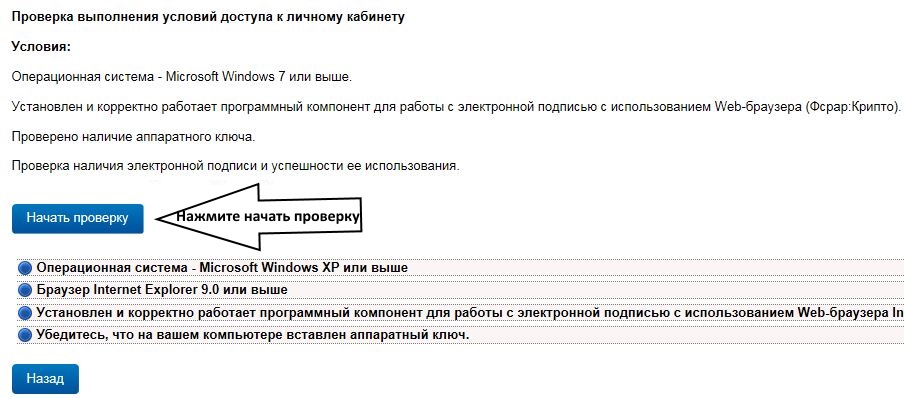
2. Нажмите «Начать проверку».
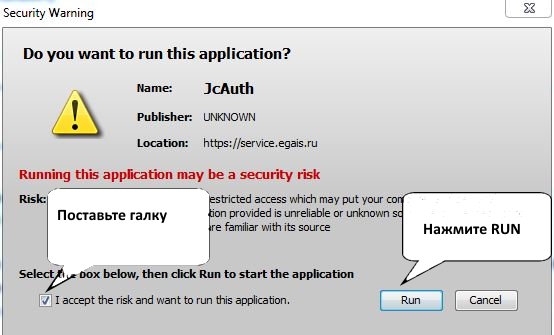
3. Если выскочит окно (см. рис. ниже), поставьте галку и нажмите «RUN».
4. Если при проверке прошли не все этапы, скачайте и установите предложенные программные компоненты.
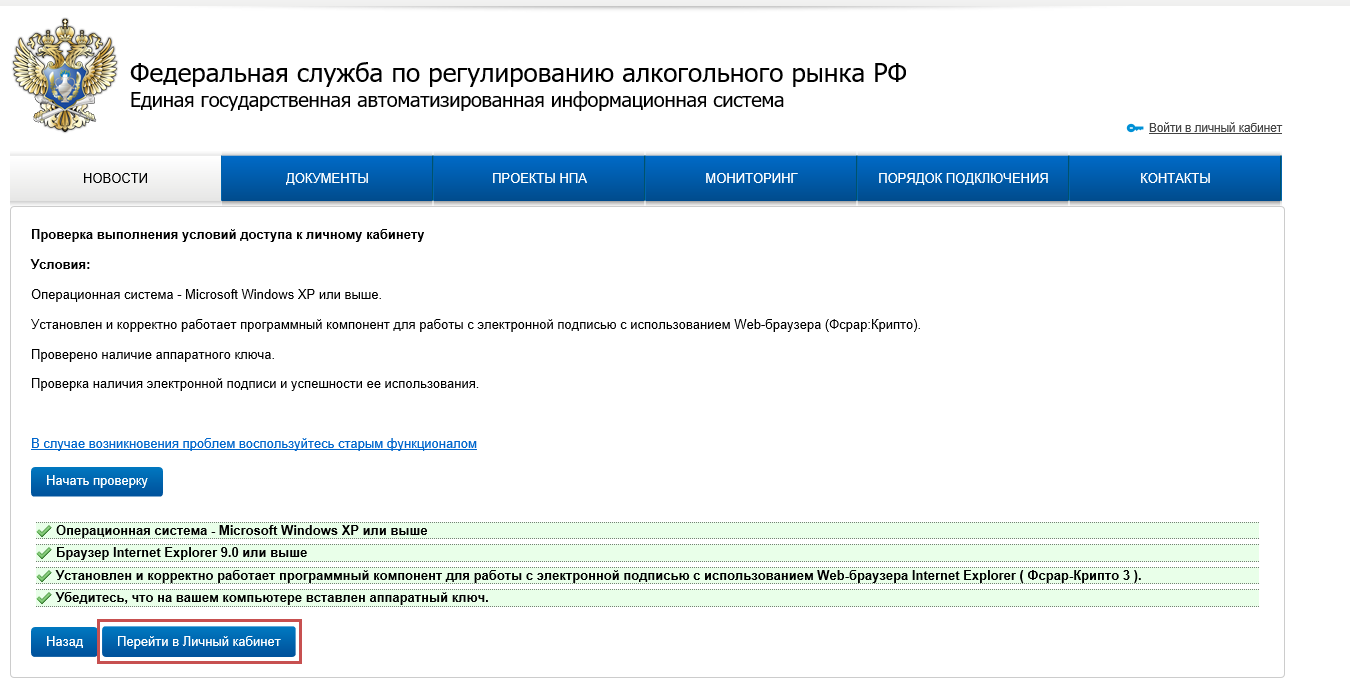
5. После удачной проверки системы, появится кнопка «Перейти в личный кабинет«, нажмите ее.
6. Введите ПИН код контейнера, где у Вас записан КЭП для ЕГАИС (по умолчанию ПИН код 0987654321). 
7. Нажмите «показать сертификаты«, далее выберете «сертификат вашей организации» и Вы попадете в личный кабинет ЕГАИС.
8. В личном кабинете Вам необходимо получить дополнительный RSA сертификат, для идентификации в ЕГАИС и защищенного соединения с сервером.
9. Перейдите в раздел «Получить ключ«.
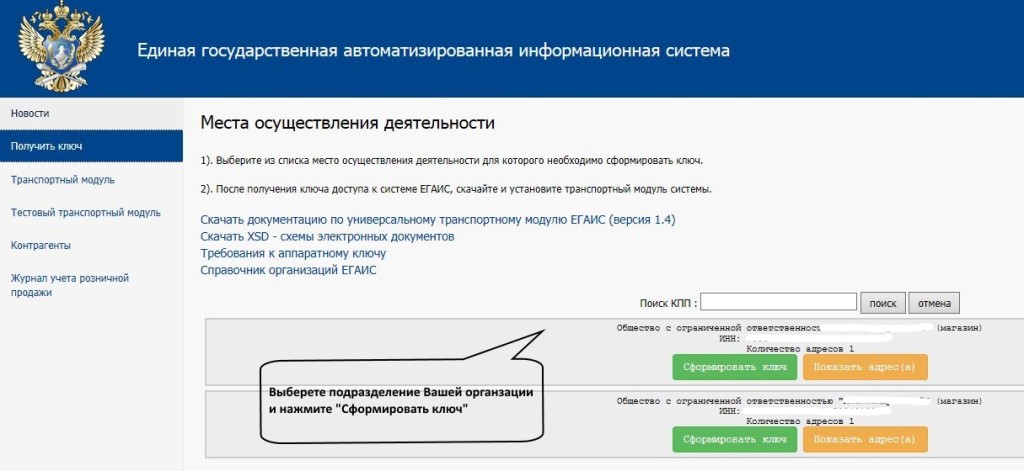
9. Выберете подразделение, для которого хотите сформировать сертификат и нажмите «Сформировать ключ«.
[warning]Обращаем внимание, что связка ИНН-КПП для каждого подразделения должна быть уникальной.[/warning]
Если у Вас несколько подразделений, то производить генерацию RSA ключа нужно для каждого подразделения на отдельном носителе JaCarta с КЭП.
Если Ваше подразделение не отображается или отображается с неправильными реквизитами, Вам необходимо обратиться в лицензирующий орган вашего региона, с просьбой добавить подразделение (по месту осуществления деятельности) в реестр лицензий ФСРАРа.
Если Вашей организации нет в списке, значит Ваша организация не имеет лицензии на продажу алкоголя или Вы ИП.
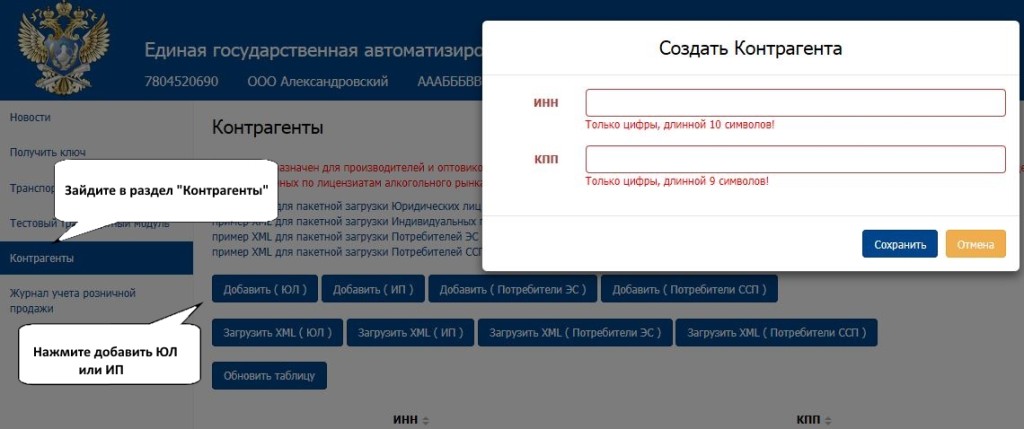
Чтобы добавить организацию или ИП и получить на нее RSA ключ, необходимо добавить ее в разделе «Контрагенты«.
10. На следующем окне так же нажмите «Сформировать ключ»
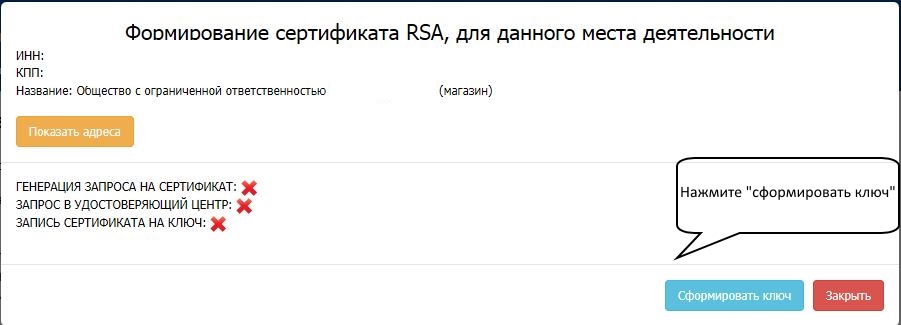
11. Введите ПИН код PKI (по умолчанию ПИН код 11111111).
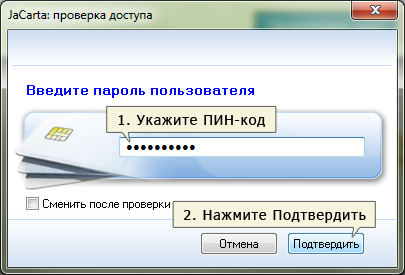
12. В результате на JaCarta запишется RSA ключ.
Сообщите номер RSA ключа ЕГАИС своим поставщикам.
Чтобы посмотреть номер ключа RSA:
— откройте утилиту «Единый клиент JaCarta«.
— Нажмите перейти в «режим администрирования» в нижнем левом углу.
— Перейдите на вкладку PKI. 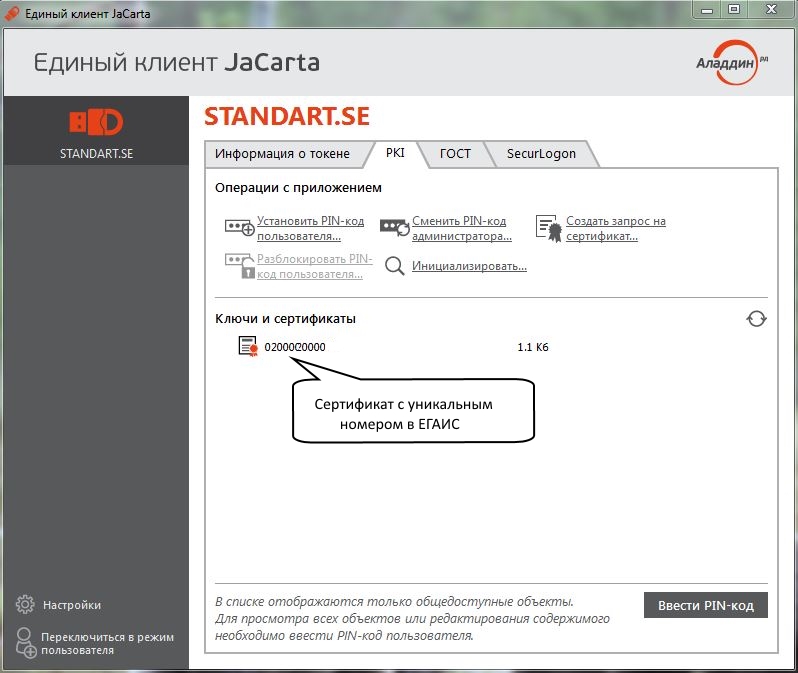
14. Запустите скаченный файл установки транспортного модуля ЕГАИС (УТМ) и нажмите далее.
По умолчанию УТМ устанавливается на диск «С», лучше путь установки не менять. 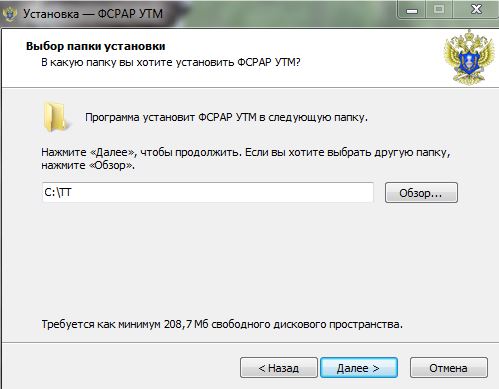
Инструкция установки Рутокен 2.0 для работы с ЕГАИС (УТМ 3.0.8)
В данной инструкции подробно распишем как установить Рутокен 2.0 для работы с системой ЕГАИС. С самого начала хочу сказать, что сам ключ Рутокен работает стабильней, чем та же Джакарта (JaCarta). В последнее время в работе с Джакартой возникало очень много проблем, например: ОШИБКА УТМ 3.0.8 ЕГАИС ckr user already logged или Ошибка Jacarta (Джакарта) CKR_FUNCTION_FAILED. Это нас и побудило перейти на Rutoken 2.0.
Что такое Rutoken (Рутокен) и как он выглядит?
Рутокен ЭЦП 2.0 предназначен для безопасной двухфакторной аутентификации пользователей, генерации и защищенного хранения ключей шифрования, ключей электронной подписи, цифровых сертификатов и других данных, а также для выполнения шифрования и электронной подписи «на борту» устройства.

Что нам понадобиться для установки Рутокен 2.0 и УТМ
Установка Рутокен 2.0 на компьютер
Важно! На время установки вынимаем Рутокен 2.0 из usb-порта компьютера.
1. Запускаем дистрибутив Rutoken 2.0, который мы скачали ранее.
2. Нажимаем «Установить» и ждем окончания установки.
3. После установки будет доступна панель работы с ключом.
4. Вставляем в usb-порт ключ Рутокен.
5. В панели управления нажимаем «Показать сведения о токене — Информация».
6. Напротив строки Microsoft Base Smart Card…….. должно стоять «Поддерживается»
Установка драйвера ключа закончена, далее приступим к установке УТМ 3.0.8 и ФСРАР-Крипто 2 для полноценной работы ЕГАИС.
Расписывать как установить ФСРАР-Крипто 2 в данной статье не имеет смысла, ранее мы уже публиковали информацию обо всем процессе установки — Установка ФСРАР Крипто 2.
Установка и настройка УТМ для работы Рутокен 2.0
Важно! Если у Вас был ранее установлен УТМ, то рекомендуем удалить его с компьютера.
1. Запускаем от имени администратора дистрибутив УТМ 3.0.8 (скачать).
2. Установка происходит в «тихом режиме» после того, как она закончится, на рабочем столе появится ярлык UTM.
3. Открываем «Службы».
4. В строке состояние «Transport», «Transport-Monitoring» и «Transport-Updater» должно быть написано «Работает».
Пин код аппаратного ключа гост егаис где взять
Генерация RSA-ключей на устаревших версиях Драйверов Рутокен может привести к проблемам с целостностью сертификатов на носителе.
Вход в личный кабинет ЕГАИС
Зайдите на сайт http://egais.ru/ (Internet Explorer 9.0 или выше) и перейдите по ссылке «Войти в личный кабинет».
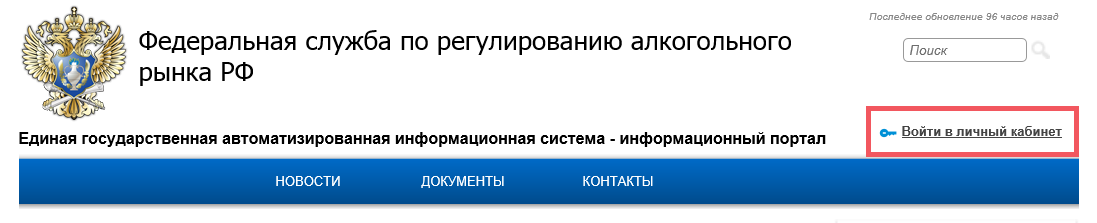
Нажмите кнопку «Ознакомиться с условиями и проверить их выполнение»

Проверьте, что Рутокен ЭЦП 2.0 вставлен и нажмите кнопку «Начать проверку»
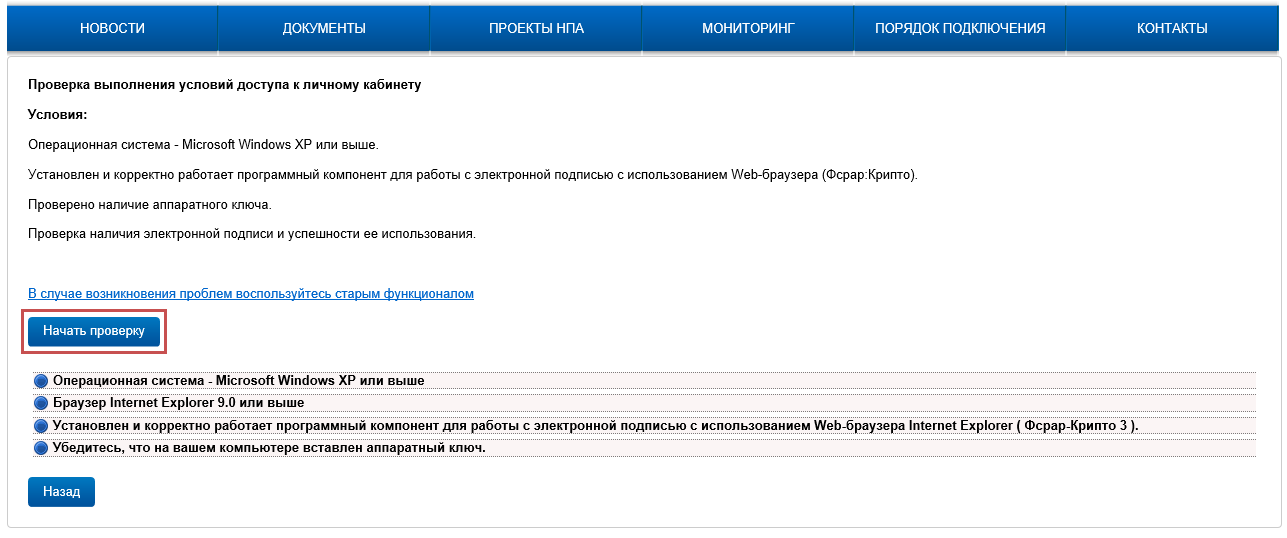
Если во время проверки выполнения условий для подключения к личному кабинету возникла ошибка «Не установлен программный компонент для работы с электронной подписью с использованием Web-браузера Internet Explorer (Фсрар-Крипто 3)«, выполните действия, указанные в инструкции ниже:
Скачайте и установите компонент «ФСРАР-Крипто 2».
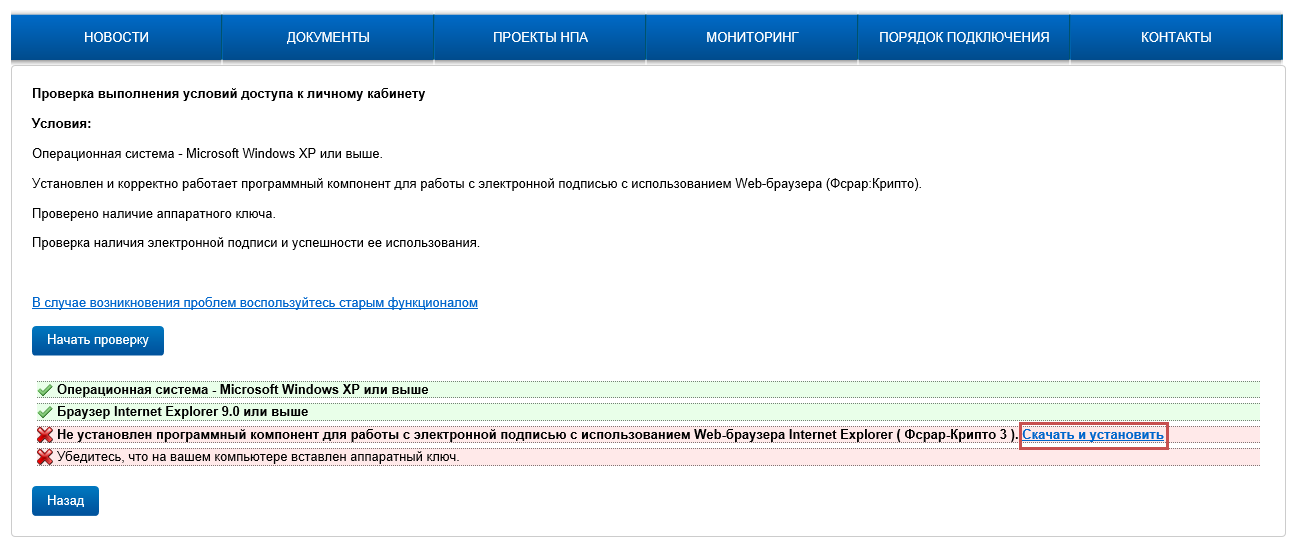


Перед установкой ФСРАР Крипто 3 закройте все окна браузера Internet Explorer.
После успешной установки повторно зайдите на сайт http://egais.ru/ и повторно пройдите проверку выполнения условий доступа к личному кабинету.
Если ошибка сохранилась, воспользуйтесь рекомендациями, описанными в этой статье.
Если во время проверки выполнения условий для подключения к личному кабинету возникла «Не обнаружен аппаратный ключ. Перед следующей проверкой вставьте аппаратный ключ. (возможно не установлены драйверы аппаратного ключа, скачайте с сайта производителя аппаратного ключа)«, выполните действия, указанные в инструкции ниже:
— в USB-порт вставлен ключевой идентификатор модели Рутокен ЭЦП 2.0
— светодиод на ключе Рутокен ЭЦП 2.0 горит
— ключевой идентификатор Рутокен определяется в «Панели управления Рутокен» в поле «Подключенные Рутокен»
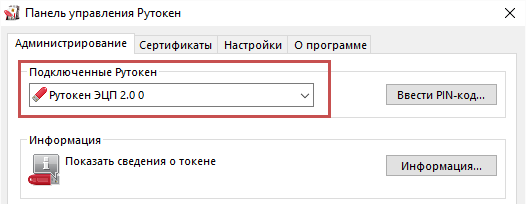
Проверка условий должна завершиться успехом.
Нажмите кнопку «Перейти в Личный кабинет».
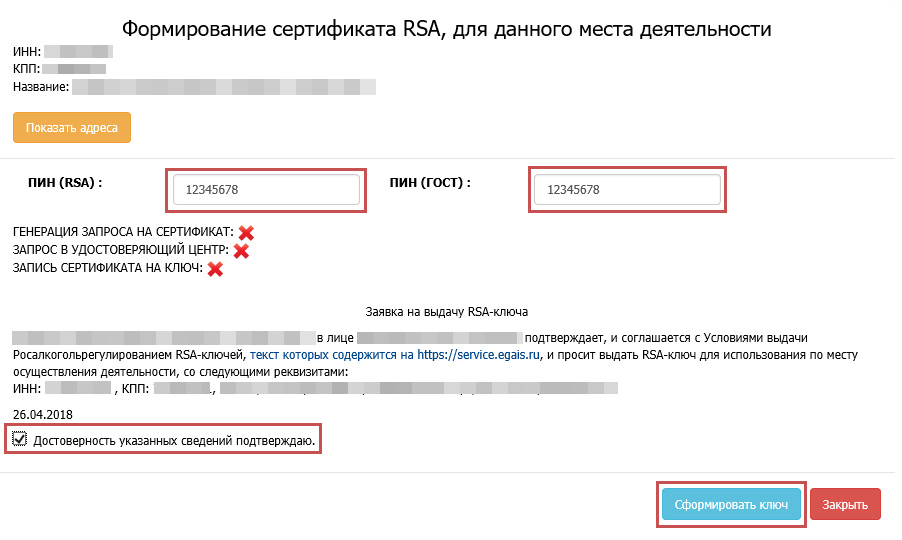
Получение RSA-ключа
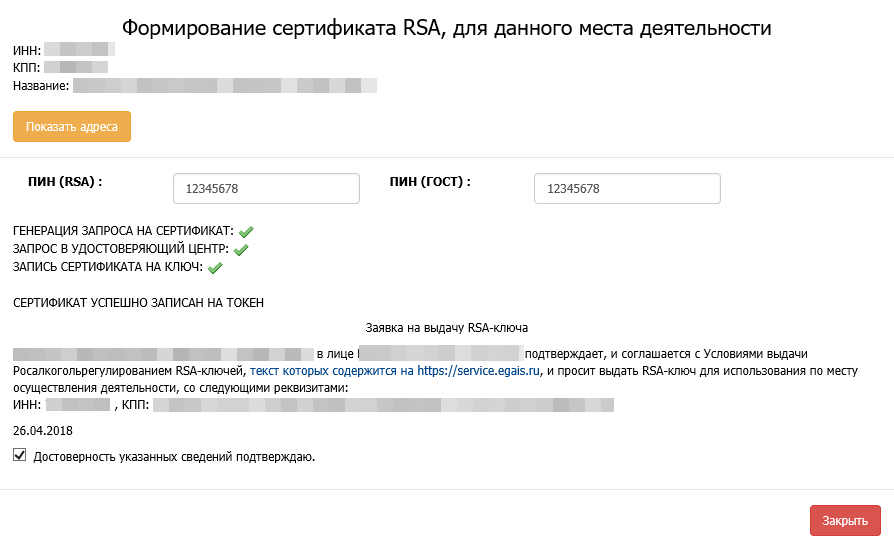
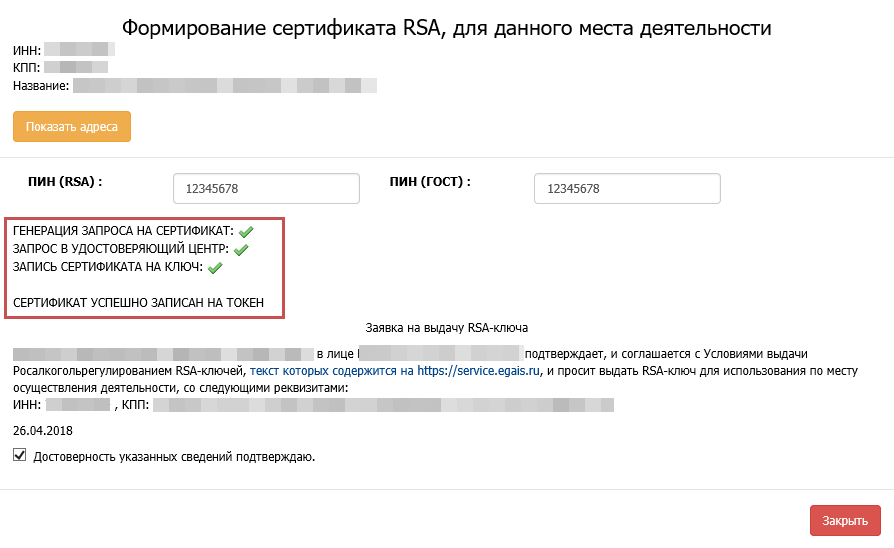
RSA-ключ успешно записан на Рутокен ЭЦП 2.0.
Можно устанавливать Универсальный транспортный модуль.
EGAIS-HELP.RU
Обновления.
1. Введение.
В инструкции содержится информация о том, как настроить доступ в личный кабинет ЕГАИС, а также будут рассмотрены все его возможности: получение RSA сертификата для организации, ИП и транспортного средства, добавление контрагентов и номенклатуры, выгрузка журнала розничной продажи, переотправка ТТН и актов.
Перед настройкой доступа к личному кабинету ЕГАИС, нужно убедиться, что для аппаратного ключа Рутокен ЭЦП 2.0 или JaCarta-2 SE установлен соответствующий драйвер (Панель управления Рутокен или Единый клиент JaCarta), а также записан и действует ГОСТ сертификат, полученный в аккредитованном удостоверяющем центре (УЦ):

2. Настройка доступа в личный кабинет ЕГАИС.
Доступ в личный кабинет возможен при соблюдении следующих условий:
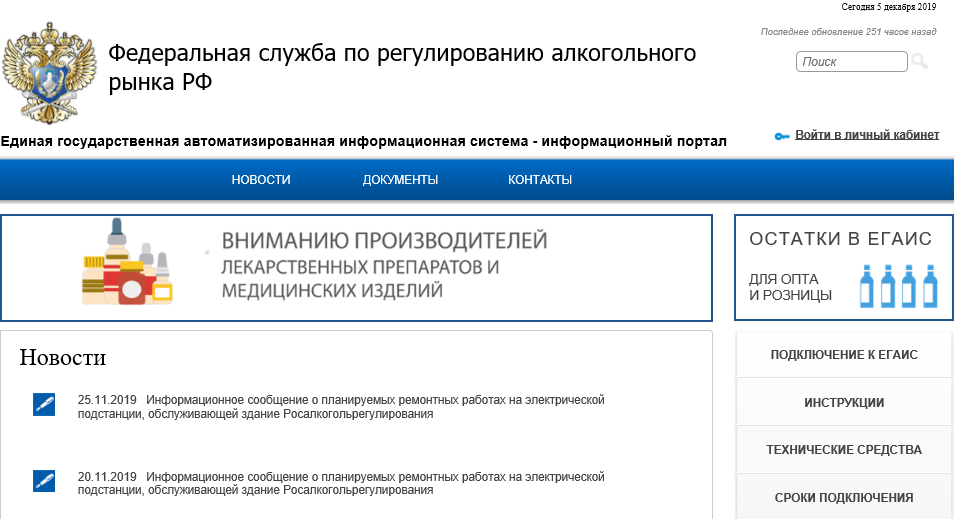
Для проверки выполнения условий нужно открыть сайт ЕГАИС по адресу http://egais.ru и в правом верхнем углу перейти по ссылке «Войти в личный кабинет»:
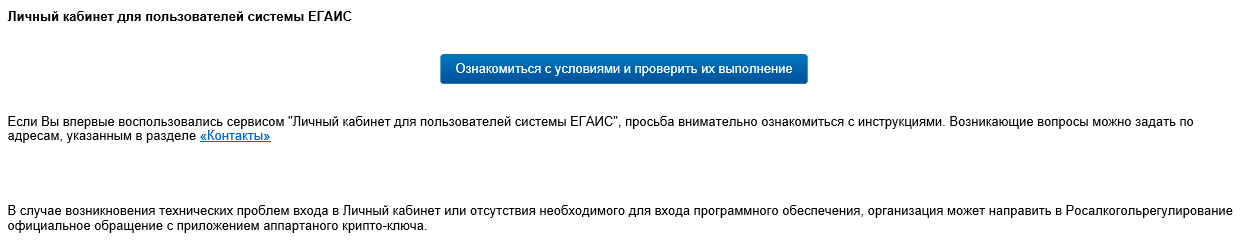
Далее нужно нажать кнопку «Ознакомиться с условиями и проверить их выполнение»:
В случае, если какие-либо программные компоненты не были установлены, то после проверки появятся ссылки для их скачивания:

Все необходимые программы можно также скачать на этом сайте в разделе «Полезный софт».
При выполнении проверки может появиться всплывающее окно с запросом запуска надстройки в нижней части страницы. Нужно нажать кнопку «Разрешить» и повторно выполнить проверку условий:

Если все условия выполнены, нужно нажать кнопку «Перейти в Личный кабинет»:

В поле нужно ввести ПИН-код ГОСТ аппаратного ключа:

Пользовательские ПИН-коды по умолчанию для Рутокен ЭЦП 2.0:
Пользовательские ПИН-коды по умолчанию для JaCarta-2 SE:
После ввода ПИН-кода нужно нажать кнопку «Показать сертификаты» и щёлкнуть по изображению сертификата:

Появится страница личного кабинета ЕГАИС. Справа в меню можно выбрать различные разделы:
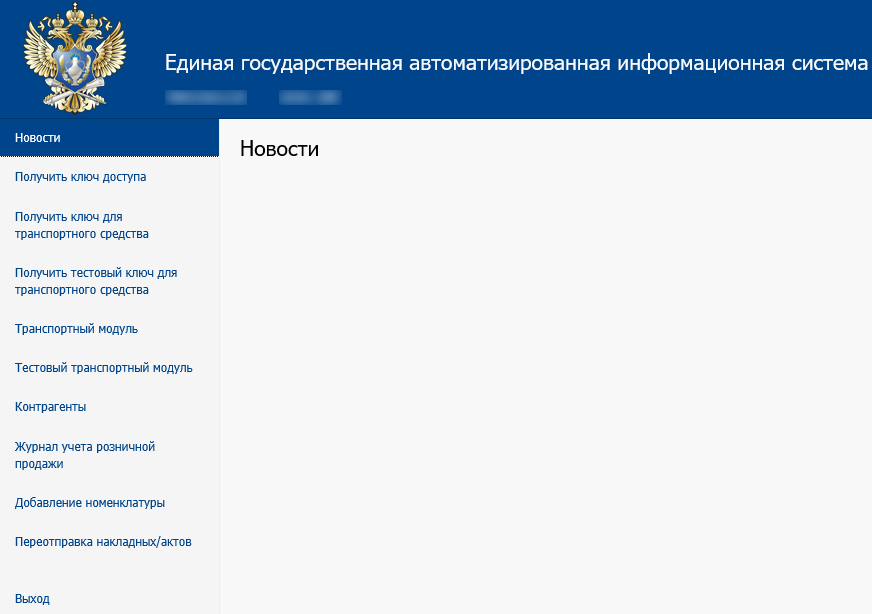
3. Получение ключа доступа (RSA сертификата) для организаций и ИП.
Для каждого обособленного подразделения организации, а также ИП, формируется уникальный ключ доступа, который используется УТМ для защищённого соединения с ЕГАИС.
Чтобы получить такой ключ для продуктивного контура нужно перейти в раздел «Получить ключ доступа». В данном разделе содержатся ссылки на различную документацию, а также отображаются все зарегистрированные места осуществления деятельности. Для каждого места можно сформировать RSA сертификат и перенести остатки на другой КПП:
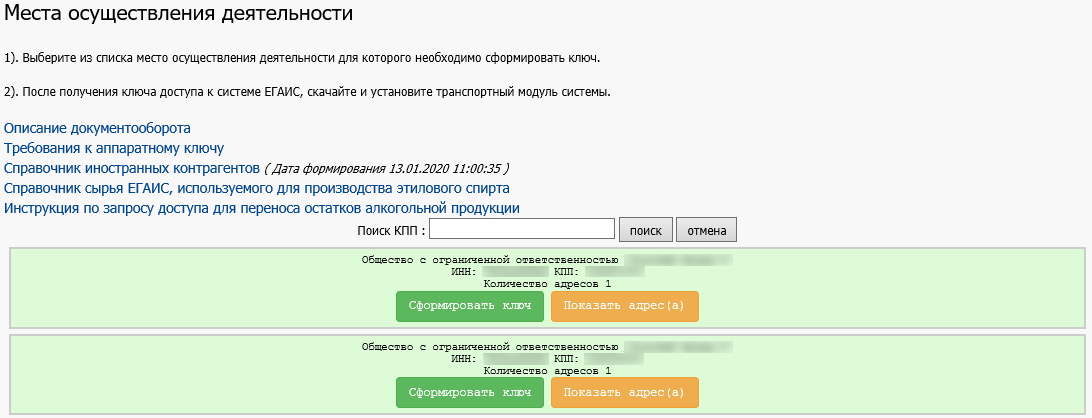
Если нужное подразделение организации или ИП не отображается в списке, то его можно добавить в разделе «Контрагенты».
Для формирования ключа доступа нужно нажать кнопку «Сформировать ключ» и в появившемся окне указать ПИН-коды RSA и ГОСТ, подтвердить достоверность указанных сведений (поставить галочку) и нажать кнопку «Сформировать ключ»:
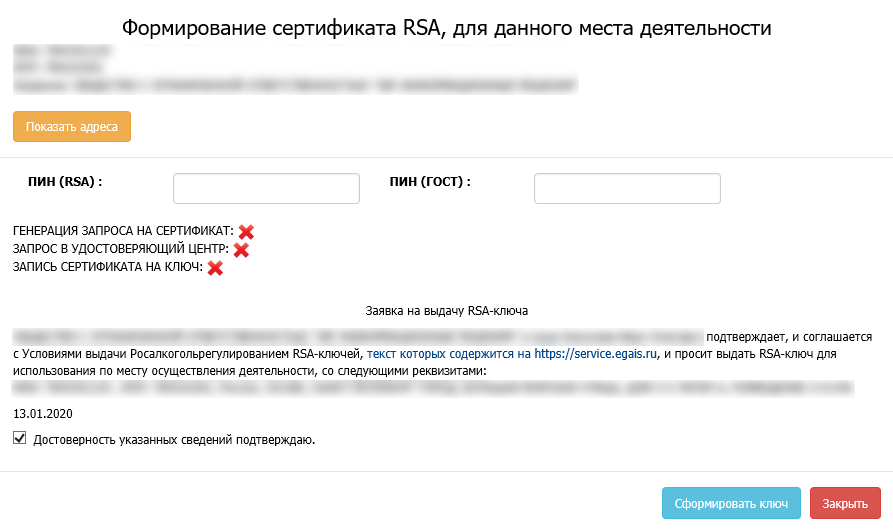
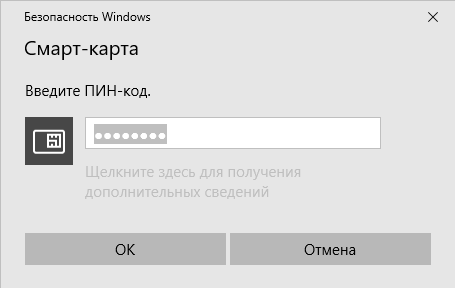
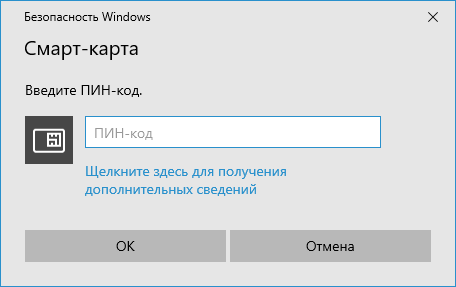
Появится еще один запрос ПИН-кода RSA, нужно его ввести и нажать кнопку «Ок»:
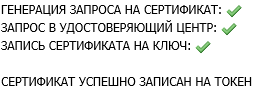
В течение нескольких минут сертификат будет сформирован и записан на аппаратный ключ (браузер Internet explorer на это время может зависнуть):
Для получения RSA сертификата для тестового контура ЕГАИС, нужно перейти в раздел «Тестовый транспортный модуль», в нижней части страницы развернуть список «Получить тестовый RSA ключ», выбрать нужную запись и нажать кнопку «Сформировать ключ»:

В появившемся окне нужно ввести ПИН-код RSA и нажать кнопку «Сформировать ключ»:
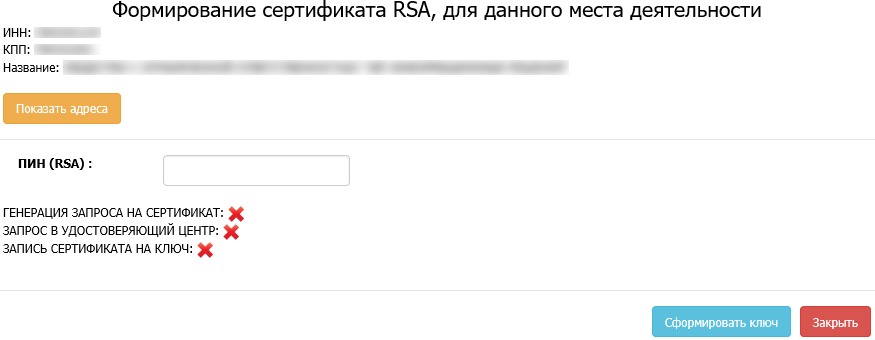
Появится окно, в котором нужно ещё раз ввести ПИН-код для начала процесса формирования и записи сертификата.
На аппаратном ключе должен отображаться записанный RSA сертификат. Для Рутокен ЭЦП 2.0, например, нужно запустить программу Панель управления Рутокен, перейти на вкладку «Сертификаты». В списке должен быть сертификат с именем, состоящим из 12 цифр, которые являются идентификатором организации в ФСРАР (ФСРАР ИД):
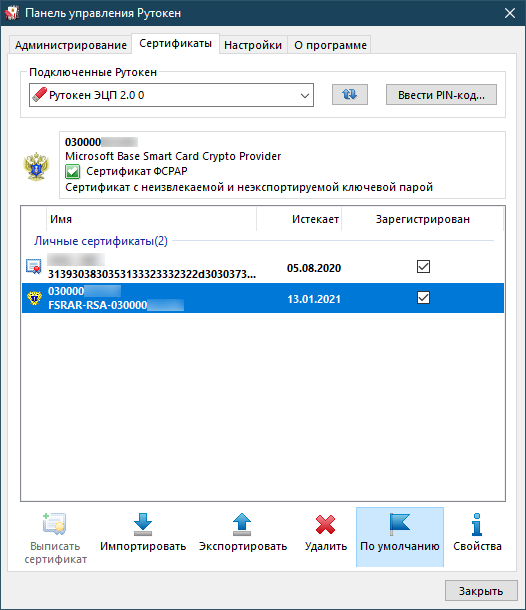
Срок действия RSA сертификата составляет 1 год. По окончании действия его нужно повторно записать.
4. Получение ключа доступа (RSA сертификата) для транспортного средства.
В разделе «Получить ключ для транспортного средства» можно записать RSA сертификаты для транспортных средств, которые используются для перевозки этилового спирта и спиртосодержащей продукции на территории РФ. Для этого нужно выбрать транспорт и нажать кнопку «Направить запрос в МРУ»:
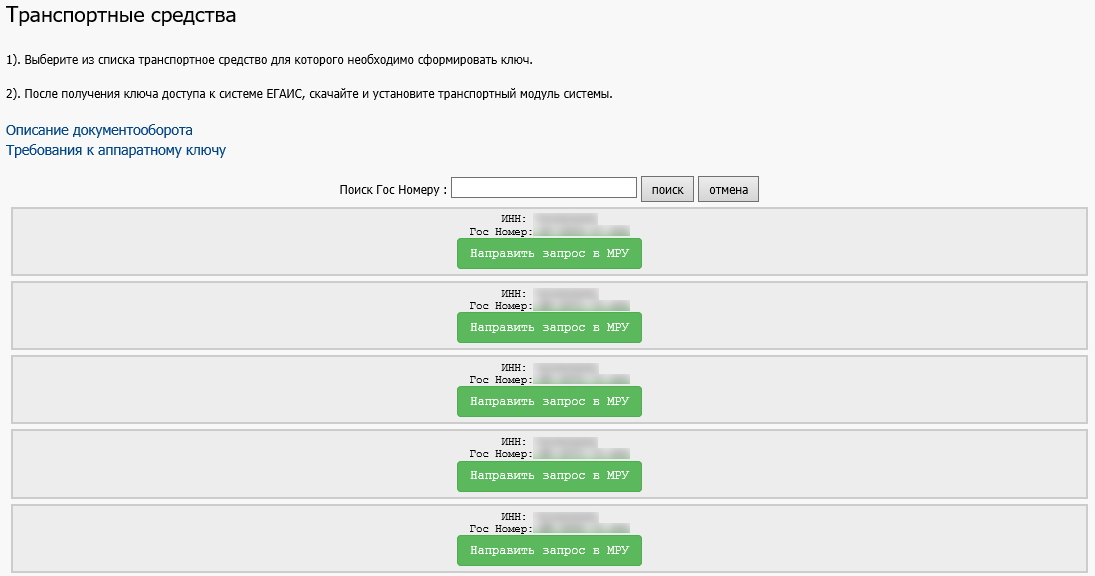
После обработки запроса системой надпись на кнопке изменится на «Сформировать ключ». После этого можно приступить непосредственно к записи RSA сертификата для продуктивного контура, аналогично, как и для организации или ИП.
Для получения тестового RSA сертификата для транспортного средства, нужно перейти в раздел «Получить тестовый ключ для транспортного средства», выбрать из списка транспорт и нажать кнопку «Сформировать ключ» для записи сертификата на аппаратный ключ:
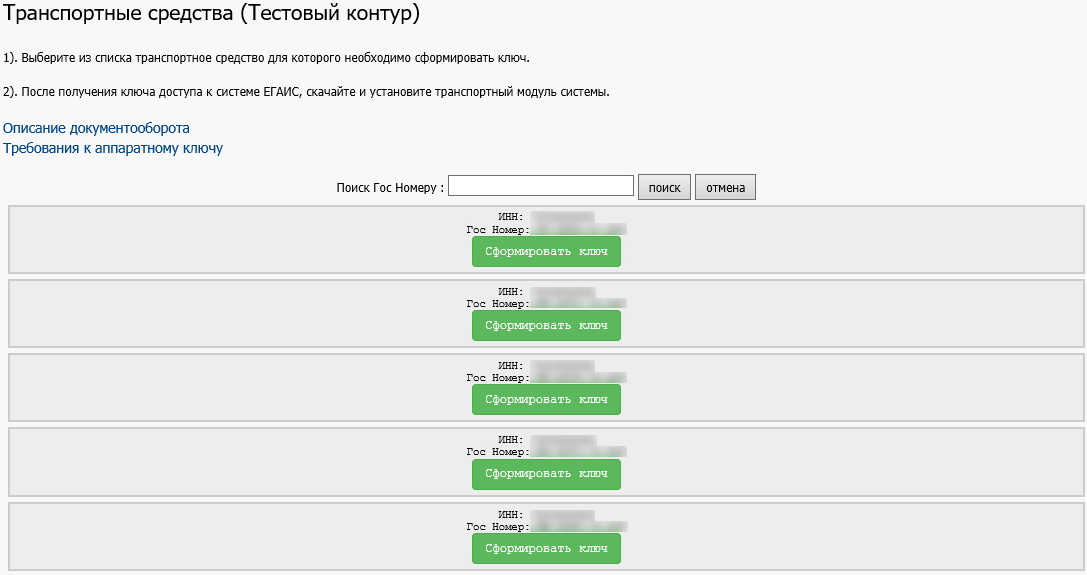
5. Загрузка универсального транспортного модуля (УТМ).
Ссылки для скачивания УТМ для продуктивного контура находятся в разделе «Транспортный модуль». Доступны версии для операционных систем Windows, Debian, Ubuntu. Также в этом разделе находятся ссылки на различную документацию к УТМ:

Дистрибутивы УТМ для тестового контура и документация к нему доступны в разделе «Тестовый транспортный модуль»:
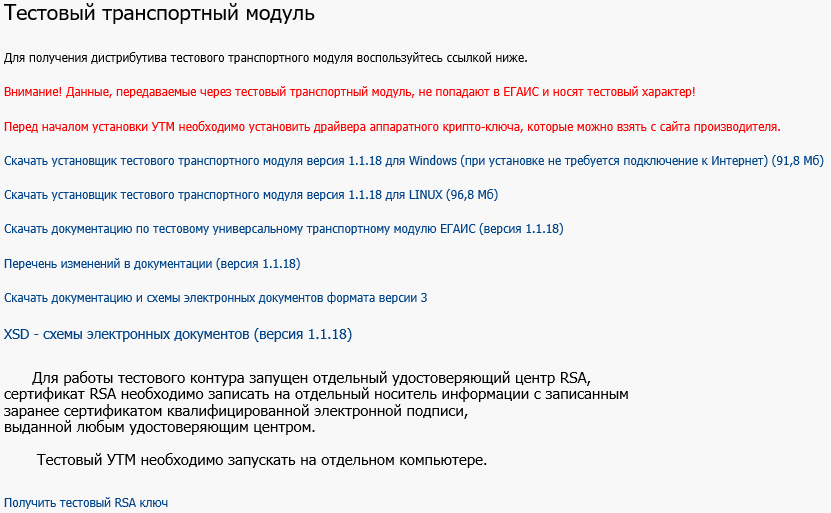
Также ссылки для скачивания УТМ и документации доступны на этом сайте в разделе УТМ.
6. Добавление контрагентов.
Добавить контрагента в ЕГАИС можно в разделе «Контрагенты». Для этого нужно нажать соответствующую кнопку, заполнить и сохранить необходимые реквизиты:
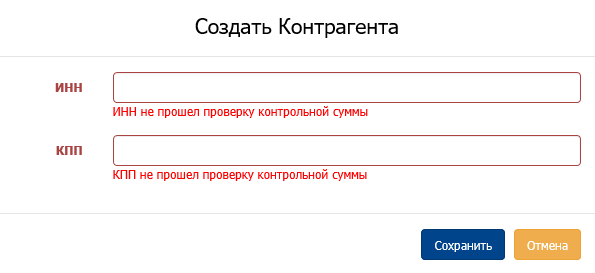
После добавления контрагента, он будет отображаться в таблице. Информация о нём проверяется в ФНС. По окончанию проверки статус в таблице изменится на «Подтверждена ФНС» и контрагент будет добавлен в ЕГАИС:

7. Выгрузка журнала учёта розничной продажи.
Для розничных организаций, использующих технические средства для отправки сведений о реализуемой алкогольной продукции в ЕГАИС, автоматически формируется журнал учёта розничной продажи. Для его выгрузки необходимо перейти в раздел «Журнала учёта розничной продажи», указать КПП, дату и нажать кнопку «Открыть»:
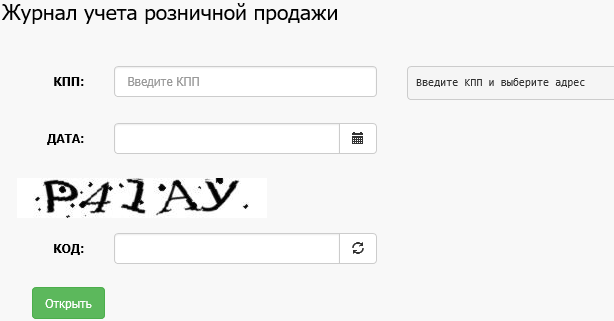
В остальных случаях данный журнал введётся вручную или с использованием сторонних программных средств.
8. Добавление номенклатуры.
Для добавления номенклатуры в справочник алкогольной продукции ЕГАИС нужно предварительно зарегистрировать её в Федеральном реестре алкогольной продукции (ФРАП) для получения регистрационного номера (кода реестра). После этого в разделе «Добавление номенклатуры» нужно указать ИНН и КПП и нажать кнопку «Проверить»:
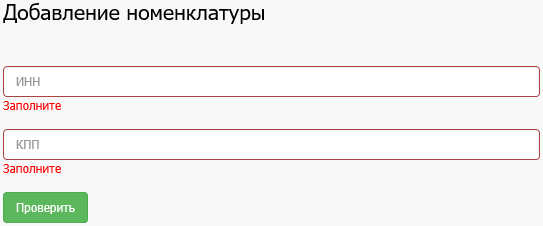
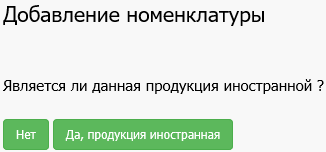
Далее необходимо выбрать, является ли продукция иностранной:
На следующем этапе нужно внести информацию о новой продукции:
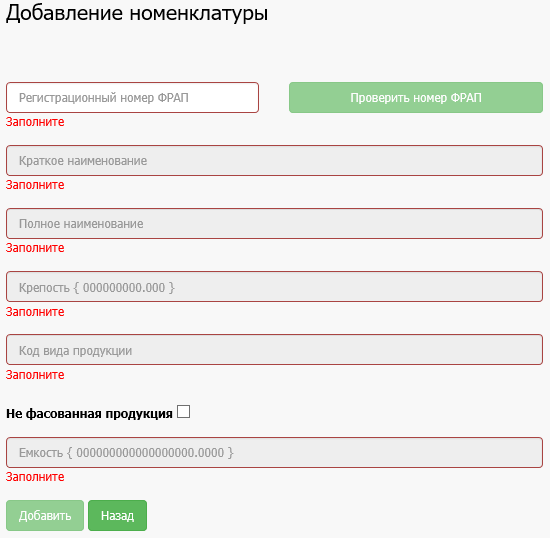
Для этого нужно указать регистрационный номер ФРАП и нажать кнопку «Проверить номер ФРАП». После проверки номера в поля «Полное наименование» и «Код вида продукции» автоматически загрузится информация из ФРАП. Останется только заполнить поля «Краткое наименование», «Крепость» и, в случае, если продукция является фасованной, «Ёмкость».
9. Переотправка ТТН и актов.
Для повторного получения ТТН или акта по ней необходимо перейти в раздел «Переотправка накладных/актов», в котором достаточно указать ФСРАР ИД получателя документа и идентификатор ТТН в ЕГАИС:
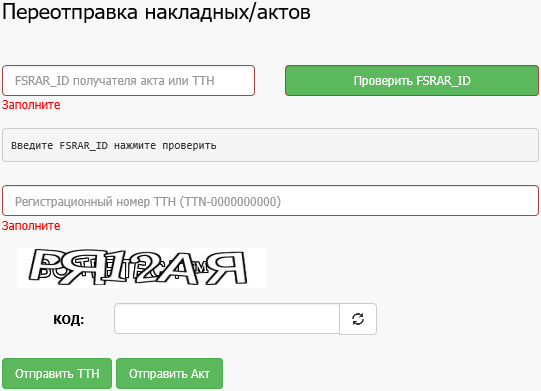
После этого нужно нажать кнопку «Отправить ТТН» или «Отправить акт» для повторного получения ТТН или акта соответственно.
10. Заключение.
В данной инструкции были подробно описаны все основные возможности личного кабинета ЕГАИС на данный момент. По мере внесения различных изменений в его функциональность, данная статья будет обновляться.
Как подключиться к ЕГАИС
Продавцы алкоголя — водки, пива и даже медовухи — должны работать в ЕГАИС. Это всероссийская база данных, которая контролирует производство и продажу алкоголя. Мы расспросили двух владельцев баров — Александра Березина (пивотека Hophead) и Алексея Свиридова (бургерная «Салют» и бар Showme), как они подключались к ЕГАИС. Всё записали и делимся с вами.
Государство придумало ЕГАИС, чтобы контролировать путь каждой бутылки от производства до покупателя — и так избавиться от подделок алкоголя. Когда поставщик привозит ящик водки, вы принимаете накладную — так сообщаете ЕГАИС, что водка у вас. Если какая-то бутылка разбилась, оформляете акт списания — говорите системе, что больше такой бутылки нет. Когда продаёте, онлайн-касса формирует чек — система узнаёт, что водка из магазина перешла к покупателю. Путь бутылки закончился — государство проконтролировало этот путь. Если в цепочку попадёт подделка, её сразу вычислят, а продавцов оштрафуют.
Штраф физическим лицам — до 15 000 ₽;
Юридическим лицам — от 150 000 до 200 000 ₽.
Чтобы продавать алкоголь, надо научить онлайн-кассу отправлять в ЕГАИС накладные и чеки. Для этого нужно купить крипто-ключ с электронной подписью, зарегистрироваться на сайте egais.ru, сформировать защитный ключ RSA, установить УТМ — Универсальный транспортный модуль. А если торгуете крепким алкоголем, обзавестись кое-каким оборудованием. Объясняем по шагам.
1. Покупаем крипто-ключ с электронной подписью
Цена: 1500—2000 ₽ за ключ, 2000—2500 ₽ за подпись.
Срок оформления: один рабочий день после оплаты.
Крипто-ключ — это специальная флешка, с помощью которой вы будете входить в ЕГАИС. На крипто-ключ нужно записать КЭП — квалифицированную электронную подпись (другие названия — ЭЦП или ЭП). Она нужна, чтобы подписывать файлы: накладные, чеки и акты. Если у вас уже есть ЭЦП — уточните в компании, которая ее оформила, подойдет ли она для ЕГАИС.

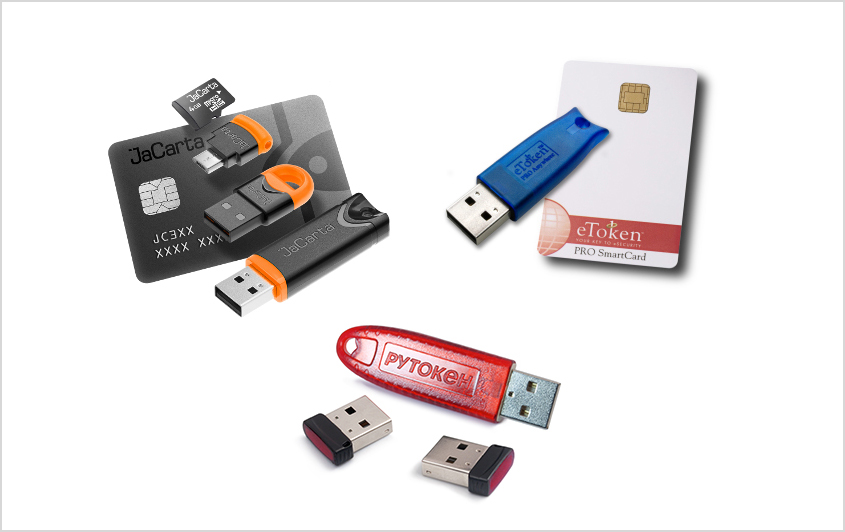
Самые распространенные крипто-ключи — JaCarta SE и Rutoken ЭЦП 2.0. Выбирайте любой: различия ни на что не влияют
Самые распространенные крипто-ключи — JaCarta SE и Rutoken ЭЦП 2.0. Выбирайте любой: различия ни на что не влияют
Если у вас несколько точек, а работаете вы как ООО, вы должны купить ключи для каждой. ИП может зарегистрировать одну подпись, даже если торгует на нескольких точках.
Ключи с подписями продает уполномоченный орган — ФГУП «Центринформ». Если в вашем городе нет филиала «Центринформа», значит, есть компания-партнер — Удостоверяющий центр с лицензией на выдачу КЭП. Посмотрите список таких организаций на Едином портале электронной подписи РФ. Вы можете купить ключ отдельно у производителей, но проще заказать комплектом в «Центринформе» — всё равно поедете туда за подписью.
Чтобы получить ключ, зарегистрируйтесь на сайте «Центринформа», выберите офис обслуживания, сделайте заказ и оплатите счет. После оплаты позвоните в офис и договоритесь о визите. Можете пойти лично или отправить курьера с доверенностью, но только если у вас есть печать: без печати не сделать доверенность. Если вы ИП и не делали печати, придется идти самому.
Ко встрече подготовьте документы — скачайте их на сайте «Центринформа», когда будете заказывать подпись:
Распечатайте каждый документ на листе А4: один документ — один лист. Подпишите и поставьте печать. В дополнение к ним подготовьте документы по списку ниже.
Филиалам юрлиц — в дополнение к основному списку:
Индивидуальным предпринимателям с печатью:
Индивидуальным предпринимателям без печати:
Как заверять документы
— Руководитель компании. В дополнение ко всем документам принесите выписку из ЕГРЮЛ: в ней указано имя руководителя.
— Главный бухгалтер или сотрудник отдела кадров. Принесите копию приказа о назначении сотрудника, заверенную руководителем или самим сотрудником.
— Любой сотрудник компании. Принесите копию приказа о назначении сотрудника и копию приказа о наделении сотрудника правом заверения документов. Копии заверяет сам сотрудник или руководитель.
— Курьер, который получает КЭП. Дайте ему доверенность от компании, дающую право заверять документы. Пусть возьмет оригинал и заверенную копию: оригинал он просто покажет, а копию сдаст в «Центринформ». Заверить копию может сам курьер.
Если вы ИП с печатью, документы можете заверить сами. Если печати нет, придется заверять документы у нотариуса.

На каждой странице копии напишите «Копия верна», укажите должность и дату заверения, поставьте печать и подпись с расшифровкой
На каждой странице копии напишите «Копия верна», укажите должность и дату заверения, поставьте печать и подпись с расшифровкой
Вы можете не заверять каждую страницу, а прошить документ и заверить место, в котором заклеили узел. Печать должна частично стоять на наклейке — так сотрудник «Центринформа» убедится, что никто не добавил в подшивку лишние документы.
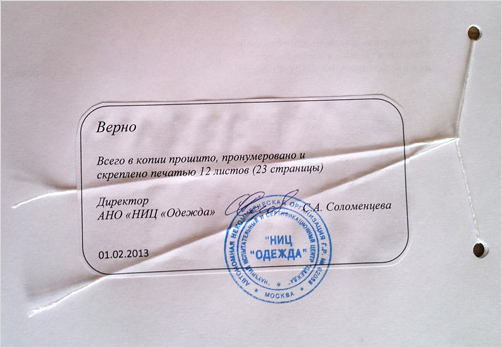
Все копии, кроме паспорта, действительны месяц. Копия паспорта — только три дня
Все копии, кроме паспорта, действительны месяц. Копия паспорта — только три дня
В «Центринформе» вам выдадут крипто-ключ с КЭП и пин-коды, чтобы подключиться к ЕГАИС. Их два: для PKI-части и для ГОСТ-части — ЕГАИС сам скажет, когда какой вводить. Если вы не получили пин-коды, воспользуйтесь стандартными:
Больше о стандартных пин-кодах для разных носителей — в статье на «Контуре»
Теперь вы должны активировать крипто-ключ. Перед этим проверьте, что ваш компьютер соответствует минимальным техническим требованиям:
| Процессор | Процессор х32 с частотой 1,8 ГГц и выше |
| Оперативная память | 2 Гб и более |
| Выход в интернет | Ethernet, 100/1000 Мбит/с, разъем RJ45 |
| Объем жесткого диска | Не менее 50 Гб |
| Операционная система | Windows 7 Starter и выше |
| Общесистемное ПО | Java 8 и выше |
Вставьте крипто-ключ в компьютер. Запустите программу активации — её выдаст продавец ключа. Если не выдал — можете скачать:
Не вынимайте ключ, пока не закончите активацию.
Вы должны обновлять КЭП каждый год, то есть каждый год платить за него. Можете сэкономить на флешке, записав новую КЭП на старый крипто-ключ.
Чтобы продлить КЭП, свяжитесь с обслуживающей компанией по телефону или оставьте заявку в электронном виде. Заявку будут обрабатывать несколько дней, поэтому лучше продлить заранее. Так вы не потеряете продажи из-за того, что КЭП еще не продлили.
2. Формируем защитный ключ RSA
RSA-ключ — это сертификат для защищенного соединения с ЕГАИС. Он записывается на ваш крипто-ключ через сайт egais.ru. Это бесплатно.
Чтобы сформировать ключ RSA, зарегистрируйтесь на сайте egais.ru. Войдите в личный кабинет с помощью КЭП и нажмите «Показать сертификаты». На экране появятся сертификаты с данными о ваших точках продаж: ИНН, КПП, ФИО руководителя и имейл. Они понадобятся для записи RSA-ключа.
Перейдите в раздел «Получить ключ». На экране появится список точек продаж, которые вы указали при регистрации. Выберите из списка точку, для которой предназначен крипто-ключ, и нажмите «Сформировать ключ». После этого система попросит ввести пин-код PKI. Пин-код по умолчанию — 1111111111 (восемь единиц). RSA-ключ будет записан на ваш крипто-ключ.
3. Устанавливаем УТМ
Для связи с ЕГАИС нужна специальная программа — УТМ. Программу можно поставить на компьютер, но тогда его надо всё время держать рядом с кассой — это неудобно, если на прилавке мало места. Если это ваш случай, можете купить УТМ-хаб — специальный мини-компьютер для УТМ. Сам УТМ скачайте бесплатно в личном кабинете на сайте ЕГАИС.
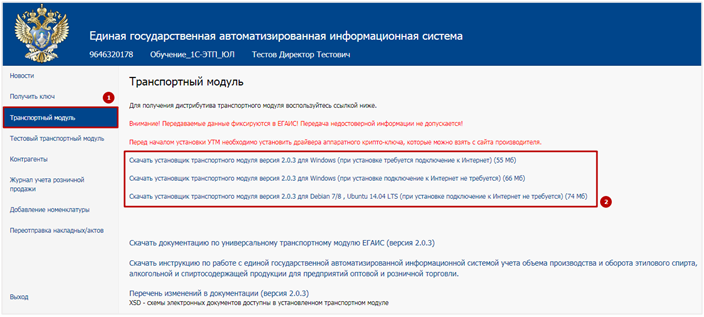
1. Перейдите в раздел «Транспортный модуль», выберите вариант программы для вашей операционной системы и нажмите «Скачать установщик транспортного модуля».
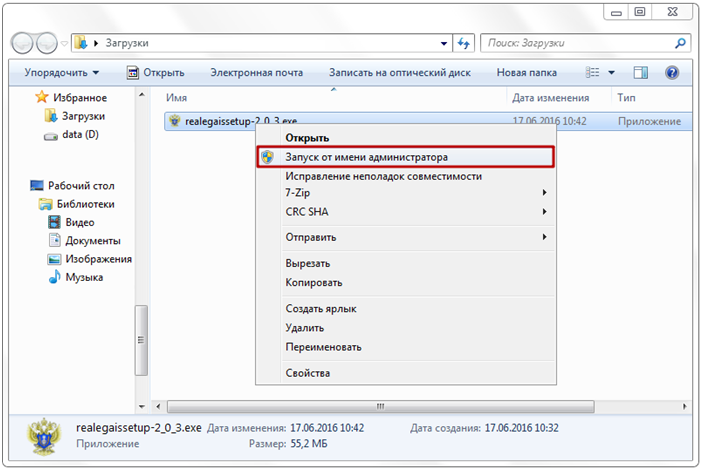
2. Найдите установщик в загрузках, кликните правой кнопкой и выберите опцию «Запуск от имени администратора».
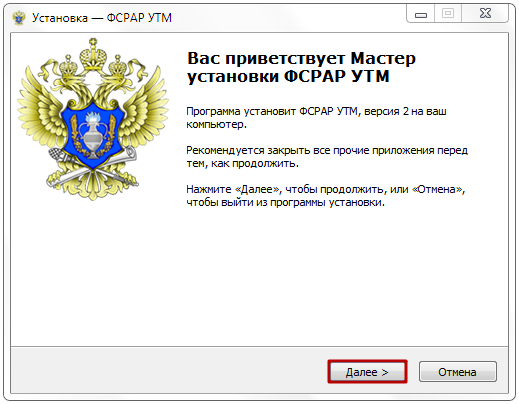
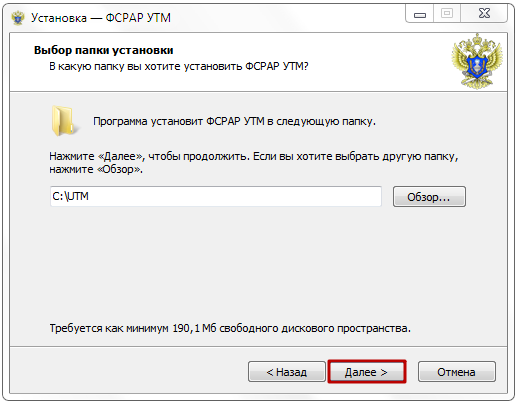
4. Выберите папку для установки программы и нажмите «Далее».
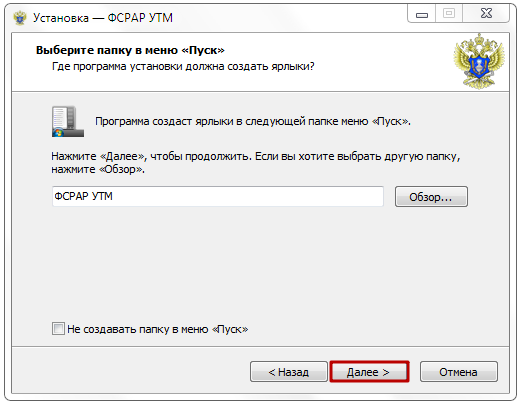
5. Выберите, где создать ярлык, и нажмите «Далее».
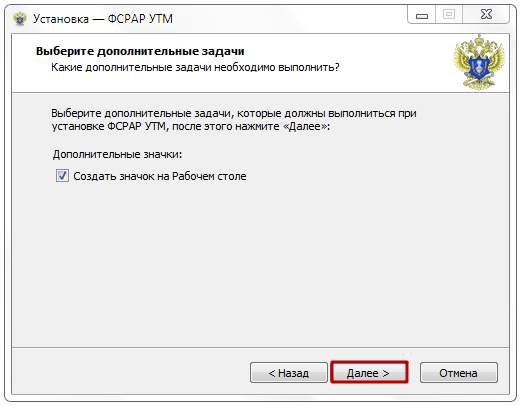
6. Поставьте галочку, если хотите создать ярлык на Рабочем столе, и нажмите «Далее».
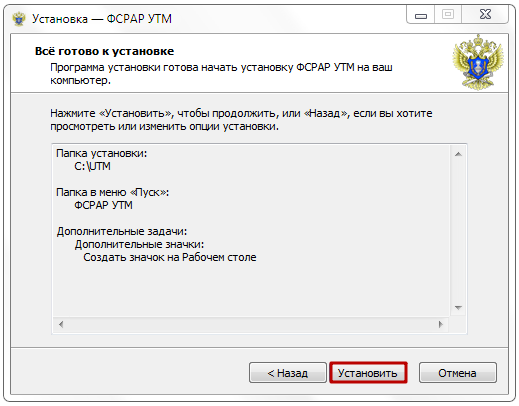
7. Нажмите кнопку «Установить».
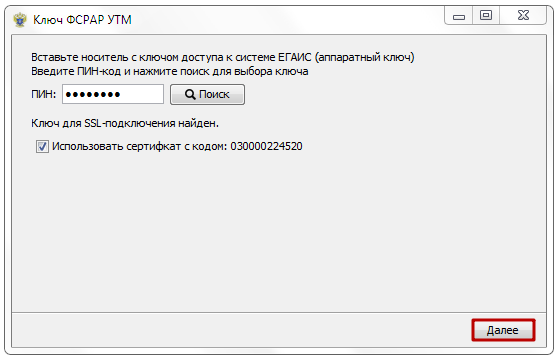
8. В окне «Ключ ФСРАР УТМ» введите пин-код PKI. Пин-код по умолчанию — 1111111111 (восемь единиц). Нажмите «Поиск». Выберите ваш сертификат и нажмите «Далее».
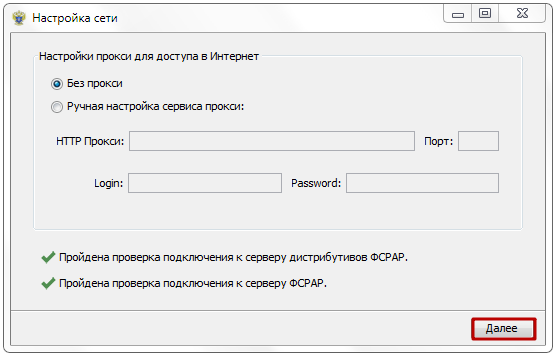
9. Если вы используете прокси, укажите настройки сервера. Если не используете, жмите «Без прокси» и «Далее».
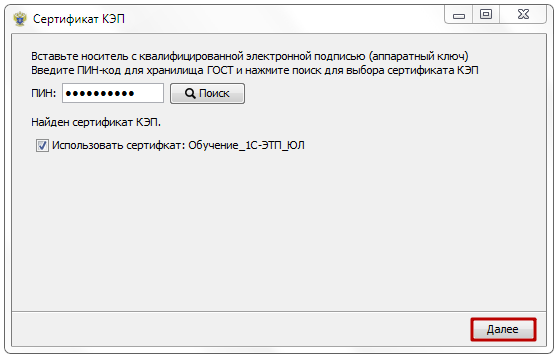
10. Введите пин-код части ГОСТ и нажмите «Поиск». По умолчанию — 0987654321. Выберите ваш сертификат и нажмите «Далее».
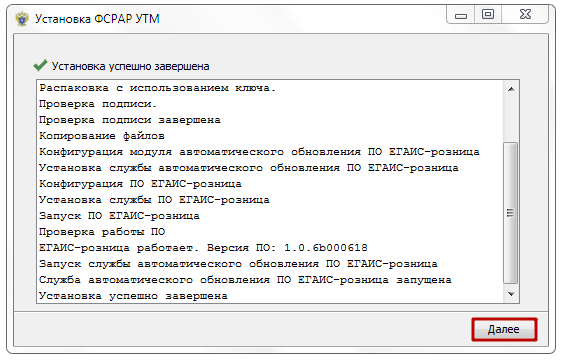
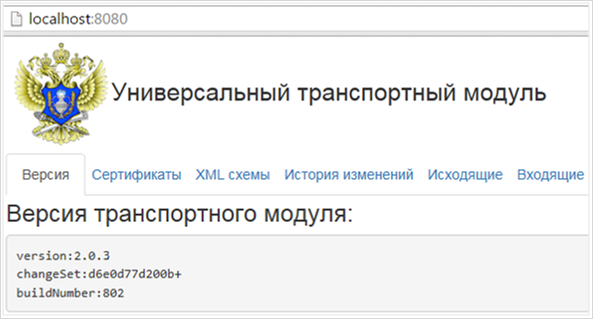
12. Откройте браузер. В адресной строке введите localhost:8080. Если увидите это сообщение, значит УТМ установлен правильно.
13. На компьютере УТМ надо запускать специально. Вставьте крипто-ключ в компьютер, нажмите правой кнопкой мыши на значок УТМ и выберите опцию «Запустить».
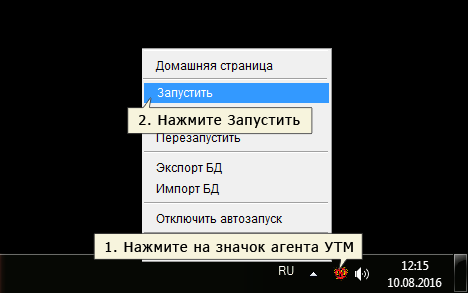
Если вы купили УТМ-хаб, он сам запустит программу — ничего делать не надо. Кроме того, УТМ можно запускать через товароучетную программу, поддерживающую связь с ЕГАИС — 1С, «Мой склад» или другие.
4. Покупаем дополнительное оборудование
Если торгуете крепкими напитками, вы должны учитывать каждую бутылку. Для этого понадобится 2D-сканер, который умеет читать QR-коды. Если торгуете слабым алкоголем, учитывать каждую бутылку не нужно — достаточно 1D-сканера.
Проверьте, насколько стабильно работает интернет. Если сигнал плохой, система будет работать неправильно. Если же в системе будет что-то не учтено, это грозит штрафом, и сослаться на плохое качество связи не получится. Лучше подключить компьютер через кабель Ethernet, а не через wi-fi.
Подытожим
Каждый продавец спиртного должен отчитываться о закупках и продажах в ЕГАИС, иначе торговля будет нелегальной. Чтобы подключиться и начать работать с ЕГАИС, вы должны:
1. Купить крипто-ключ и записать на него Квалифицированную электронную подпись.
2. Подключить крипто-ключ к компьютеру и и активировать его.
3. Зарегистрироваться на сайте egais.ru и войти в личный кабинет с помощью КЭП.
4. На сайте сформировать RSA-ключ, который также запишется на крипто-ключ.
5. Скачать и установить на компьютер Универсальный Транспортный Модуль (УТМ).
6. Запустить УТМ через товароучётку.
7. Продавцам крепкого алкоголя, которые отчитываются не только о закупках, но и о продажах — иметь 2D-сканер.
8. Обеспечить стабильный доступ к интернету.



