
5 эффективных способа перенести данные Android на iPhone: подробный разбор

Здравствуйте мои дорогие подписчики. С вами основатель блога «Основы ПК» Федор Лыков. Самым популярным телефоном современности является iPhone. И многие люди жаждут обладать данным аппаратом. Однако перед тем как заменить Android на iOS, нужно перенести личные данные с одного устройства на другое. Поэтому стоит разобраться с темой, как перенести данные андроида на айфон.
Сделать это можно максимально быстро, причем на это не уйдет много времени. Поэтому не будем задерживаться и приступим к рассмотрению данной темы.
Не всегда, получается, держать телефон под контролем. Он может быть потерян или украден. Однако есть возможности найти его. Об этом читайте в моей статье.
Как перенести данные андроида на айфон: подготовительные действия
Напрямую перенести личную информацию с Android на iPhone не получится. Использование сторонних приложений в этом поможет. Устанавливаем приложение Move to iOS.

Так как процесс может затянуться на несколько часов, то придется задуматься о полном заряде батареи обоих телефонов. Поэтому перед началом процесса поставьте аппараты на подзарядку.

Следующим действием проверяем достаточное количество места на iPhone. Если в процессе переноса его не хватит, нужно будет все начинать сначала.
Теперь переходим непосредственно к самому важному. Выполняем подключение к беспроводной сети Wi-Fi.
Как перенести данные андроида на айфон 11 после настройки 

Очень часто стандартный рингтон надъедает, поэтому в айфонах есть возможность поставить любую песню на звонок. Для этого нужно последовательно выполнить определённые действия.
Однако в этом есть свои нюансы:

Если устройство включается не в первый раз, то последовательность действий будет другая.


Процесс автоматического переноса данных
Теперь переходим непосредственно к самому процессу переноса:
Необходимо дождаться завершения переноса информации на iPhone.
Таким нехитрым способом можно переносить контакты, фото, видео, а также записи почты и календаря. Когда на старом телефоне есть программы, которые могут работать на обоих телефонах одновременно, то к ним также может быть применен процесс переноса данных.
Настройка в самом конце процесса

Отдельно стоит отметить, что перенести файлы в формате PDF, электронные книги и музыку не получится. Разработчики не предусмотрели данной возможности. Если необходимость экспорта все же существует, то выполните это вручную.

О чем нужно помнить, чтобы достигнуть положительного результата
Чтобы не сбросить процесс переноса, необходимо держать в голове следующие пункты:
Перенос данных в ручном режиме
Если по каким то причинам не получилось выполнить автоматическое копирование, то необходимо воспользоваться ручным способом копирования.
Для переноса контактов или почтовых ящиков необходимо выполнить следующие действия:


Чтобы скинуть с Андроид фото и видео необходимо:
Заключение
На этом мы завершаем повествование. Сегодня мы рассмотрели действенные методы переноса информации с одного устройства на другой. Как и все вопросы, которые мы рассматриваем на страницах моего блога, он не такой сложный, как могло показаться в самом начале.
Достаточно потратить некоторое время на подготовку, после чего дождаться завершения. Вот и все, что нам потребуется сделать.
Если у вас возникли трудности с компьютером или телефоном, то я предлагаю вам помощь. Для этого напишите мне в личные сообщения, и я удаленно помогу вам справиться с самым сложным вопросом.
Как перенести данные с Андроида на Айфон. И даже приложения
Вчера я впервые за много лет пересел на iPhone. О своём опыте использования этого смартфона я ещё расскажу, а пока сосредоточусь на первых шагах, которые мне предстояло сделать на iOS. Несмотря на то что я с 2011 года не изменяю iPad и использую Mac в качестве единственного компьютера, за которым я решаю рабочие и бытовые задачи, айфона у меня не было. Я предпочитал ему аппараты на Android, которые менял раз в 1,5-2 года и, в общем, горя не знал. Благо переход с Android на Android всегда был лёгким и непринуждённым. А вот каково это — перейти с Android на iOS?
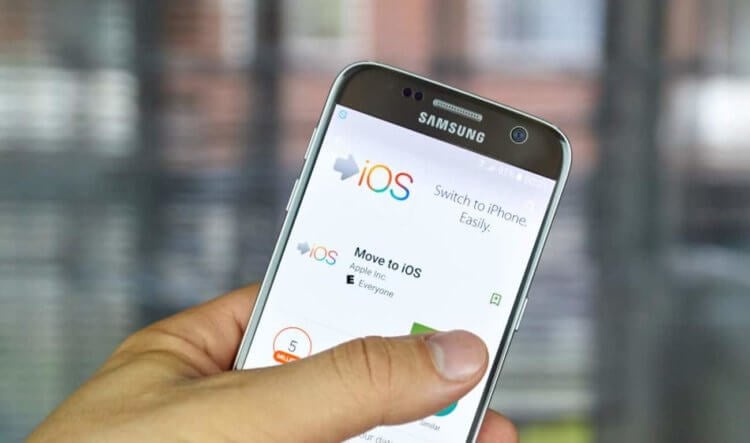
Перенести данные с Android на iOS не так уж и сложно
Чтобы начать пользоваться iPhone, мне было нужно перенести данные с Android на iOS. Для этого есть масса приложений, которые как бы делают резервную копию на одном смартфоне, а потом воспроизводят её на другом. У Apple такое тоже есть. Называется «Перенос на iOS». Им-то я и воспользовался. Забегая вперёд, скажу, что и вам следует выбирать именно его, потому что только оно позволяет перенести приложения с Android на iOS.
Перенос данных с Android на iPhone
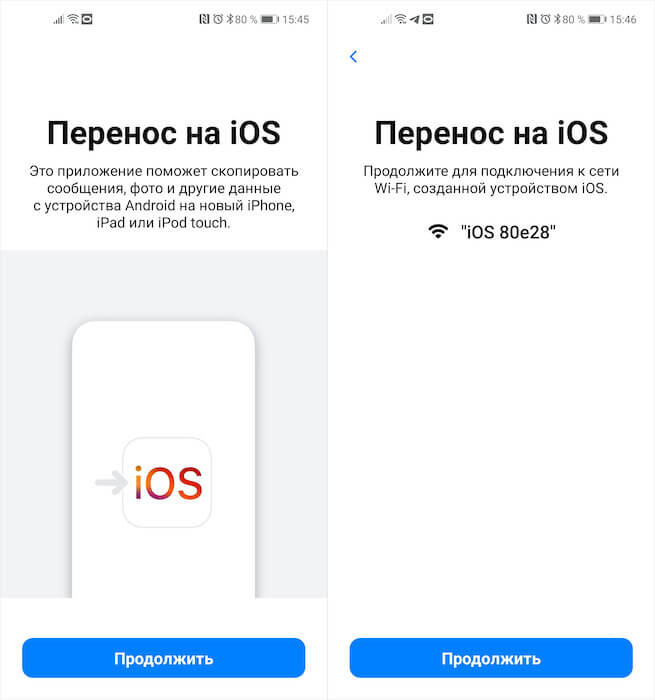
Для быстрого переноса данных нужно установить соединение между устройствами
Процедура переноса данных с Android на iOS устроена довольно просто, так что разберётся даже ребёнок. Тем не менее, я опишу ключевые этапы, свои собственные затыки и претензии к методике переноса.
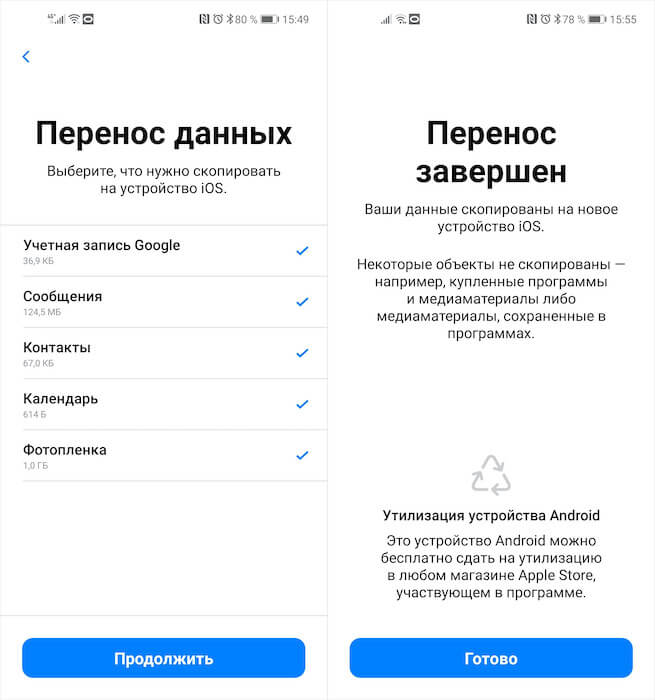
iOS позволяет перенести не так уж и много данных, притом что часть из заявленного она всё равно не переносит
Важно понимать, что перенести можно довольно ограниченный спектр данных:
Несмотря на то что перенести контакты с Андроида на Айфон можно без затруденений, ни будильники, ни приложения, ни заметки не переносятся. По крайней мере, этого не видно на странице выбора данных. Однако резервная копия с Android-смартфона, которая копируется на iPhone, содержит в себе данные о приложениях, установленных вами ранее. Так что в момент, когда копирование будет завершено, и вы окажетесь на рабочем столе iPhone, вам будет предложено установить все свои приложения.
«Все приложения» — это, конечно, громко сказано. Несмотря на то что iPhone действительно подтягивает какую-то часть ПО, установленного у вас на Android, почему-то это происходит очень уж выборочно. Причём я говорю именно о бесплатных приложениях, не о платных. Но даже они установились не в полном объёме.
Перенести приложения с Андроида на Айфон
TikTok, Telegram, Госуслуги, ВкусВилл, Ленточка, Манго страхование, Тинькофф Мобайл, Зелёный город, Эльдорадо – вот эти и многие другие приложения почему-то не установились. Я бы ещё понял, если бы они были платными, хотя и тогда можно было просто предложить мне оплатить софт и скачать его. Так нет же, Apple потеряла около 25% всех приложений, независимо от того, по какой бизнес-модели они распространялись.
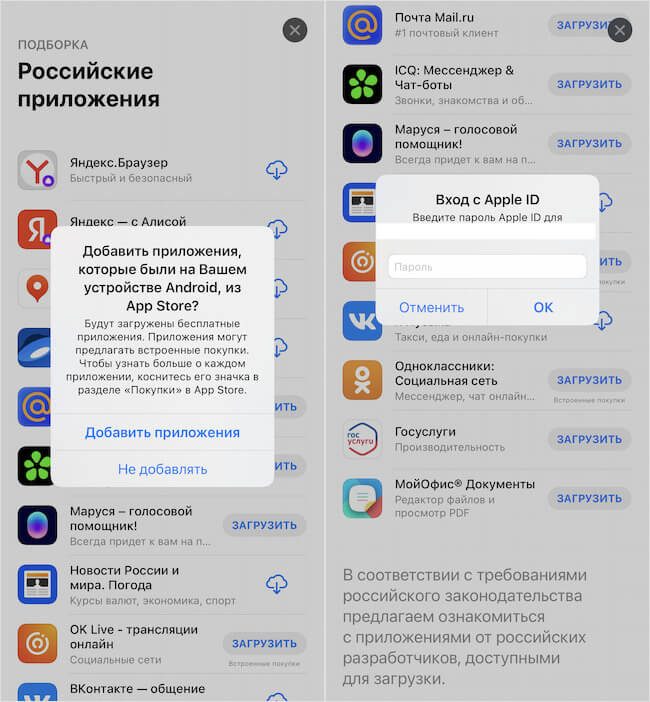
iOS запоминает ваши приложения и позволяет установить их из App Store, жаль, что не все
Но это ладно. Куда хуже, что не перенеслись SMS на iPhone. Вернее, нет. Они перенеслись. Но тоже как-то очень уж выборочно. В итоге совсем старые сообщения, которые я получал год или даже два назад скопировались, а новые – от PickPoint, от Сберлогистики, от Ozon и т.д. – либо не перенеслись, либо оказались в самом низу.
Причём старьё Apple почему-то вынесла на самый верх, как будто бы эти сообщения только-только пришли. Короче говоря, странно. В результате я не смог забрать свой заказ из PickPoint, потому что обнаружил отсутствие смс от них только перед постаматом. Пришлось возвращаться домой, перебрасывать это сообщение с кодом себе и идти за посылкой заново.
Какой можно сделать вывод? Ну, данные действительно переносятся, пусть и в ограниченном количестве. Даже приложения, о трансфере которых почему-то нигде не говорится, тоже худо-бедно переносятся, скачиваясь уже из App Store. Не очень удобно, что они скачиваются не в полном объёме, но всё-таки это лучше, чем если бы мне пришлось скачивать каждую программу руками.
Поскольку у меня их около сотни, я бы потратил на это много времени. Поэтому претензий не имею. А вот что меня реально разочаровало, так это SMS. Они все поперепутались, а часть вообще не перенеслась. Никогда бы не подумал, что буду жалеть о них, но это факт. Так что, Apple, научись уже переносить сообщения между платформами.
Как перенести данные с Android на iPhone – обзор всех рабочих способов
Можно спорить с этим сколько угодно, но чаще пользователи Android переходят на iPhone, чем «яблочники» отказываются от своих мобильных устройств. Как безболезненно перенести все данные на новый смартфон, не потеряв «по пути» ценную информацию?
Разберем все актуальные рабочие способы – перенос с помощью синхронизации, облачных сервисов, а также через дополнительные программы.
Как в пару кликов перенести данные через Google?
Если вы пользовались Android, ваш смартфон гарантированно синхронизировался с аккаунтом Google – иначе вы бы не смогли полноценно пользоваться своим мобильным устройством, скачивать приложения, пользоваться браузером Google Chrome и смотреть видео на YouTube.
С помощью Google-аккаунта можно легко и быстро перенести контакты с одного устройства на другое.


По аналогичному принципу можно перенести сообщения, историю поиска в браузере. А что делать с мультимедийными файлами?
Перенос через облачное хранилище — Dropbox, Google Диск, Яндекс Диск и т.д.
Перенести видео и фотоархивы еще проще, чем телефонные номера. Для этого просто загрузите их с Android-устройства в облачное хранилище, а потом скачайте файлы на свой iPhone.
Какие хранилища наиболее удобны для переноса данных?

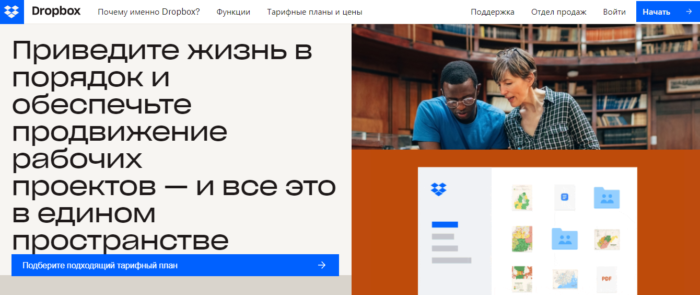

Чтобы перенести файлы, откройте любой из этих сервисов или другой аналогичный инструмент, нажмите на « Добавить файл » и загрузите в «облако» нужные фото/видео с Android-устройства. После успешного завершения этого процесса зайдите в тот же сервис на своем новеньком Apple iPhone и выгрузите необходимые файлы на смартфон.
Перенос контактов на iPhone по Wi-Fi и Bluetooth
Как обойтись без синхронизации через Google-аккаунт? Небольшое количество данных и контакты можно с легкостью перенести с помощью Wi-Fi и Bluetooth. И если передача мультимедийных файлов не вызовет каких-либо вопросов у любого пользователя, то как же перенести контакты?

Когда вы тапнете по файлу «vcf» на iPhone, появится два варианта дальнейших действий – « Создать новые контакты » или « Объединить с существующими ». Выбирайте вариант, наиболее подходящий в вашем случае.
Как перенести данные с Андроида на Айфон через десктопную программу iTunes?
Самый удобный способ, позволяющий перенести сразу все данные с Android на iPhone (фото, видео, музыку, фильмы и книги), заключается в использовании десктопной программы iTunes.

Переносим информацию через десктопную программу восстановления
В идеальной ситуации вы просто решили купить новый смартфон взамен поднадоевшего старого. Но может быть и так, что старое мобильное устройство повреждено. Как в подобном случае перенести данные с Android на iPhone? Для начала их нужно будет восстановить.
Скачайте любую из утилит, перечисленных ниже:


Независимо от того, какую программу вы выбрали, порядок действий будет примерно одинаковым:
Далее приложение сделает всё автоматически. Вам останется только выбрать папку на компьютере, в которую будут сохранены восстановленные файлы.
Теперь можете перенести эти данные на iPhone – с помощью облачных хранилищ или iTunes согласно приведенным выше инструкциям.
Обзор трех программ для переноса данных
Как выполнить перенос данных еще быстрее и проще? Использовать специальные программы для копирования данных с одного устройства на другое. У них удобный пользовательский интерфейс, а кроме того, они позволяют передать сразу всю нужную информацию – записи из календаря, номера из телефонной книги, SMS, медиафайлы.
Вариантов подобного программного обеспечения достаточно много, но самые популярные – три программы, которые мы рассмотрим далее.
1. Через мобильную программу Move to iOS (Перейти к iOS)
Самое популярное приложение для переноса данных с Android на iPhone. Как им пользоваться?
Убедитесь, что и на одном, и на другом мобильном устройстве включен Wi-Fi. Далее следуйте простой инструкции:
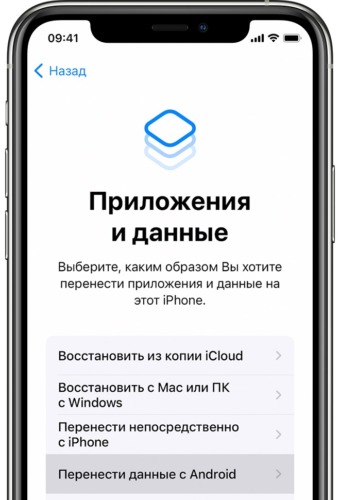

После вам остается спокойно дождаться завершения процесса переноса данных. Будьте внимательны: не нажимайте ничего, пока поле загрузки на iPhone не заполнится до конца.
Как перенести SMS-сообщения с Android на iPhone?
Способа напрямую перенести SMS-сообщения не существует. Однако вы можете копировать сообщения с помощью программы, которую мы рассмотрели выше.
В момент выбора данных для переноса поставьте галочку напротив пункта « Сообщения », а дальше действуйте по инструкции:

2. С использованием программы MobileTrans

3. Перенос через Copy My Data
Для переноса контактов и записей из календаря можно использовать простое приложение Copy My Data:
Запустите приложение сразу на двух смартфонах и следуйте простым инструкциям, отображаемым на экране. Не забывайте, что смартфоны должны быть подключены к одной Wi-Fi сети.

Перенос через Android-приложения для передачи данных
Copy My Data – не единственное приложение, которое может использоваться для передачи данных. Но у них всех один и тот же принцип работы: вы должны установить и запустить программное обеспечение и на Android, и на iPhone.
Программы для переноса данных с одного мобильного устройства на другое:
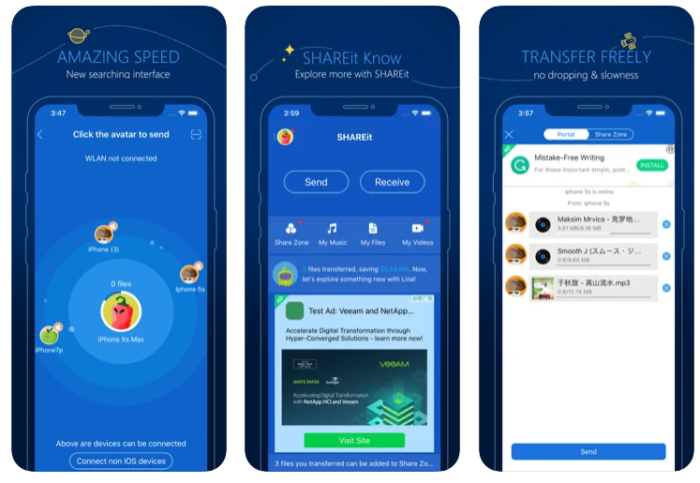


Как копировать данные с помощью приложения «Яндекс.Переезд»?
Последний способ переноса, который мы рассмотрим – использование приложения « Яндекс.Переезд »:

Когда устройства синхронизируются, выбранные данные будут перенесены.
Как видите, существует множество вариантов, позволяющих перенести информацию с Android на iPhone. Главное – не спешите удалять данные, пока не убедитесь, что скопировали всё необходимое!
Как перенести информацию с Андроида на Айфон
Статья будет полезна тем, кто решил распрощаться с Android и перейти на операционную систему IOS. Главная проблема состоит в том, чтобы без особых усилий перенести данные с Android на iPhone.
3 минуты, 40 секунд читать
Существует несколько методов экспортирования файлов между двумя системами, о которых мы расскажем ниже.
Автоматический перенос
Программа поможет с легкостью перейти от телефона Android к работе с новым iPhone через программу Move to iOS. Сервис перенесёт контент напрямую безопасным способом.
1. Подготовительная часть
Скачайте на старый смартфон Mac to iOS и проверьте подключение к Wi-Fi-сети
Подсоедините телефоны к зарядным устройствам
Чтобы переместить содержимое вместе с файлами из Micro SD, проверьте свободное место на новом устройстве
2. Сопряжение телефонов
Вы должны открыть на новом IPhone «Программы и данные» и выбрать строку «Перенести данные с Android».
Откройте приложение на Android и кликните «Продолжить». Ознакомившись с положениями сервиса и примите условия.
В правом углу вверху отобразится окно «Поиск кода» → «Далее»
В окне «Перенос с Android» на экране iPhone кликните «Продолжить», где появится 6- или 10-значный код
Введите полученный код на старом смартфоне и перед вами откроется меню «Перенос данных».
3. Загрузка данных
Укажите содержимое Android-смартфона, которое хотите перенести на другое мобильное устройство
Не предпринимайте никаких действий и игнорируйте уведомление о завершении процесса, пока загрузка на новое устройство не окончится
Индикатор загрузки подаст сигнал о том, что процесс завершён
Кликните на старом девайсе кнопку «Готово» и «Продолжить» на новом, чтобы настроить iPhone, следуя инструкции на экране
4. Завершающая часть
Какие файлы загрузятся: контактная книга, сообщения, галерея, закладки, учётные записи почтового сервера и календарь, некоторые бесплатные приложения. Вручную загружаются музыка, книги и pdf-файлы.
Мгновенно перемещает файлы
Подключение телефонов через сеть Wi-Fi
Поддерживает устройства Android 4.0 или выше, iPhone 5 и поздние версии на версии iOS 9 или выше
Отправление файлов без перезагрузки iPhone. Для этого необходимо убедиться, что на телефоне есть свободное места для содержимого.
Преимущества:
1. полностью бесплатное
2. Не нужен компьютер или ПК для мгновенного экспорта данных
3. Передача контента через интернет пользователя обеспечивает защиту данных
4. клиентская техподдержка
Минус: Разработчики не выпустили программу для обратного перемещения файлов на Android-устройство.
Перенос вручную
Не самый простой способ — переносить их вручную. Его используют те, кто не доверяет сторонним приложениям.
Руководство по ручному переносу фотографий и видео:
1. Подсоедините Android-смартфон к компьютеру, чтобы скопировать файлы
2. Переместите контент через iTunes у Windows и Finder у MacOS.
3. Изображения загрузятся в раздел «Фотографии».
Для экспорта других элементов:
1. В «Настройках» выберите раздел «Пароли и учетные записи»
2. Введите учетную запись, чтобы выбрать почту
3. После того, как написали email-адрес и пароль, нажмите «Далее»
4. Сохраните данные
5. Если в представленном списке отсутствует ваш почтовый сервис, кликните «Другое» → «Новая учётная запись».
6. Внесите имя, адрес электронной почты, защитный код
7. После завершения настроек, нажмите «Готово»
Сохранённые файлы в облаке Dropbox или на Google Disk будут доступны, когда вы загрузите желаемую программу из AppStore на новый смартфон.
Заключение
Несмотря на то, что передача информации с Андроид на Айфон кажется тяжёлым процессом, этот процесс как никогда стал проще и доступнее даже для тех пользователей, у кого нет глубоких знаний о мобильных устройствах и их операционных системах. С помощью рассмотренных способов любой человек может с легкостью менять мобильный телефон на разных платформах, не боясь при этом потерять свои данные.
Узнайте больше про Безлимит
Безлимит — это премиальный оператор сотовой связи, работает с 2012 года. На сегодня, располагая базой более чем в 1 000 000 красивых номеров, является лидером на рынке в России.
Перенос андроид на ios куда вводить код
Краткое описание:
Приложение предназначено для переноса с Android-устройства на iPhone или iPad различной пользовательской информации.
Компания Apple выпустила на Android анонсированное несколько месяцев назад приложение Move to iOS. Оно предназначено для переноса с Android-устройства на iPhone или iPad различной пользовательской информации.
Move to iOS переносит на смартфоны или планшеты Apple список контактов, историю переписки в SMS, фотографии, видео, браузерные закладки, почтовые аккаунты и календарные подписки. Данные передаются через локальное соединение по сети Wi-Fi, минуя интернет.
Move to iOS — первое приложение для Android, созданное Apple. Помимо него компания планирует выпустить на платформе Google приложение Apple Music.
Everything about iOS is designed to be easy. That includes switching to it. With just a few steps, you can migrate your content automatically and securely from your Android device with the Move to iOS app. No need to save your stuff elsewhere before switching from Android. The Move to iOS app securely transfers all kinds of content for you:
Contacts
Message history
Camera photos and videos
Web bookmarks
Mail accounts
Calendars
When you choose to migrate your data, your new iPhone or iPad will create a private Wi-Fi network and find your nearby Android device running Move to iOS. After you enter a security code, it will begin transferring your content and put it in the right places. Just like that. Once your content has been transferred, you’re ready to get going. iOS will also set up your default mail account. That’s it — you can start using your new iPhone or iPad and experiencing its endless possibilities. Enjoy.
Move to iOS is supported on all phones and tablets running Android 4.0 and later.
Что переносится?:
— Контакты
— История сообщений
— Снятые камерой Фото и Видео
— Закладки браузера
— Почтовые аккаунты (Учётки Google)
— Календари
Требования к Move to iOS:
— Проверьте версию ОС Android на вашем устройстве, она должна быть выше Android 4.0 включительно.
— Включите модуль Wi-Fi у гаджетов.
— Подключите к питанию ваш Android-гаджет и новый iPhone, iPad или iPod Touch, на который будет произведен перенос данных.
— Соотнесите размер данных и свободного места на iOS-устройстве.
— Перенос данных с Android-смартфона осуществляется на новый iPhone.
Инструкция, как перенести данные с Android на iPhone, iPad или iPod Touch:
1. Установите на свой смартфон или планшет под управлением Android приложение Move to iOS из магазина Google Play (ссылка в конце статьи). Запустите утилиту и нажмите на кнопку «Продолжить», прочтите условия использования и основные положения, и примите их, затем нажмите на кнопку «Далее», находящуюся в верхнем правом углу экрана «Поиск кода».
2. На «чистом» iPhone, iPad или iPod Touch во время первоначальной настройки гаджета откройте экран «Программы и данные», далее нажмите на кнопку «Перенести данные из Android». Если первоначальная настройка уже произведена, то необходимо заново очистить устройство (все данные будут утеряны) и повторить процедуру.
3. На экране «Перенос данных из ОС Android» нажмите на «Продолжить», через некоторое время должен появиться код, состоящий из 10 знаков, при этом на вашем гаджете Android может появиться сообщение о снижении скорости соединения с Интерном, которое необходимо проигнорировать.
4. Полученный код введите на Android-устройстве, дождитесь экрана «Перенос данных».
5. Выберите все типы данных, которые хотите перенести, затем тапните на «Далее». Начнется процесс переноса, дождитесь, пока на iPhone, iPad или iPod Touch не исчезнет индикатор загрузки. Это самый продолжительный этап, запаситесь терпением.
5.1 Оба устройства начнут процесс сопряжения. Как только iPhone и Android-смартфон пройдут процедуру сопряжения, вам будет предложено выбрать какой тип данных вы планируете скопировать:
Учетные записи Google;
Сообщения;
Контакты;
Календарь;
Фотопленку.
5.2 Проставив соответствующие чекбоксы, можете оставить оба смартфона в покое и дождаться окончания процесса копирования. Продолжительность копирования напрямую зависит от объема данных, которые хранятся в памяти смартфона под управлением Android. Во время переноса не сворачивайте приложение, не отключайте сматфоны от WiFi сети и зарядных устройств.
6. После того, как загрузка на iOS-дейвас подойдет к концу, нажмите на кнопку «Готово» на Android-устройстве, а на iPhone, iPad или iPod Touch тапните на «Продолжить» и следуйте инструкциям на экране.
Проверьте все данные, которые подверглись переносу, если что-то не нашли, то повторите процедуру в ручном режиме. Кроме того, не забудьте установить приложения из App Store.
Cпасибо : VLADFIONOV
Приложение по большому счёту не труд Apple, приложение основано на Copy My Data из Google Play.
Подтверждение : Move to iOS — клон приложения Copy My Data.
Требуется Android: 4.0 или более поздняя
Русский интерфейс: Да
Если так и не удаётся перенести данные с новой версии, берём старую из спойлера ниже :



