
Содержание:
↑ Кэшированная оперативная память
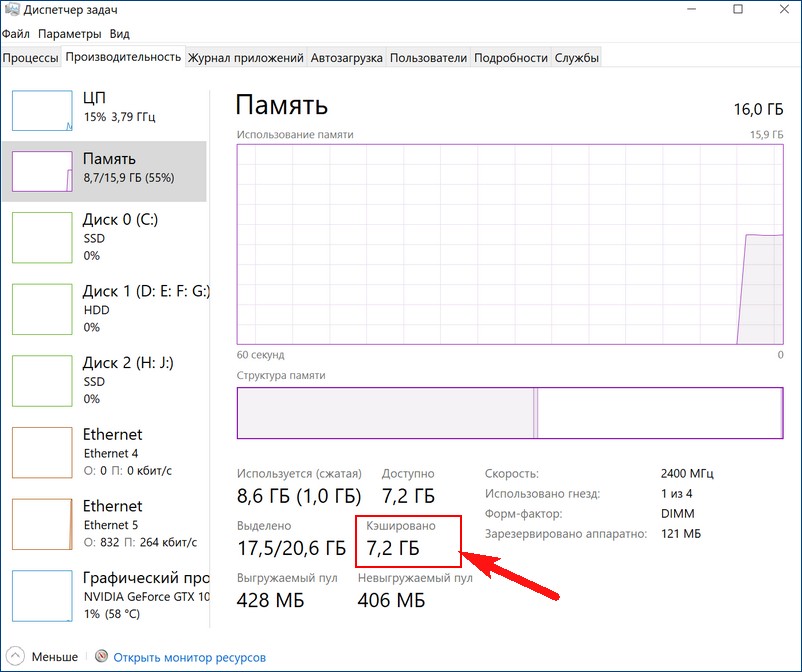 Такие разные кэши
Перед тем как приступать к разбору обозначенного вопроса, следует сказать о том, что кэши бывают разные. Есть всем известный браузерный кэш — каталог файловой системы, в котором веб-обозреватели хранят временные данные; не менее известным типом кэша является располагающийся на физическом жёстком диске файл подкачки, в который система сбрасывает непомещающиеся в оперативную память данные; существуют и так называемые промежуточные кэши, например, служащая буфером между ОЗУ и центральным процессором кэш-память, реализованная в виде высокоскоростной микросхемы SRAM. Рассмотрим принцип её работы чуть более подробно.
Что такое кэш процессора, и как он работает
Когда ЦП обращается к оперативной памяти, чтобы считать или записать в неё данные, он сначала идентифицирует ячейку, с которой собирается работать. Для этого он формирует и отправляет в память запрос, RAM же его обрабатывает и открывает доступ процессору к хранящимся в соответствующей ячейке данным. Эта процедура занимает некоторое время, а поскольку процессор гораздо шустрее оперативной памяти, он вынужден ждать ответа от ОЗУ. Чтобы ускорить получение процессором данных из оперативной памяти, была придумана так называемая быстрая оперативная память, или иначе кэш-память.
Таким образом, кэшированная память сокращает время отклика и повышает общую производительность компьютера. Соответственно, чем больше у вас на компьютере такой памяти, тем быстрее он должен работать. Тут, наверное, у многих из наших читателей возникнет такой вопрос: если быстрая память так хороша, почему ею не заменяют обычную оперативную память? Ответ прост — всё дело в цене, кэш-память намного дороже обычной памяти, поэтому она используется в ограниченных объёмах.
↑ Что такое кэшированная память в Диспетчере задач
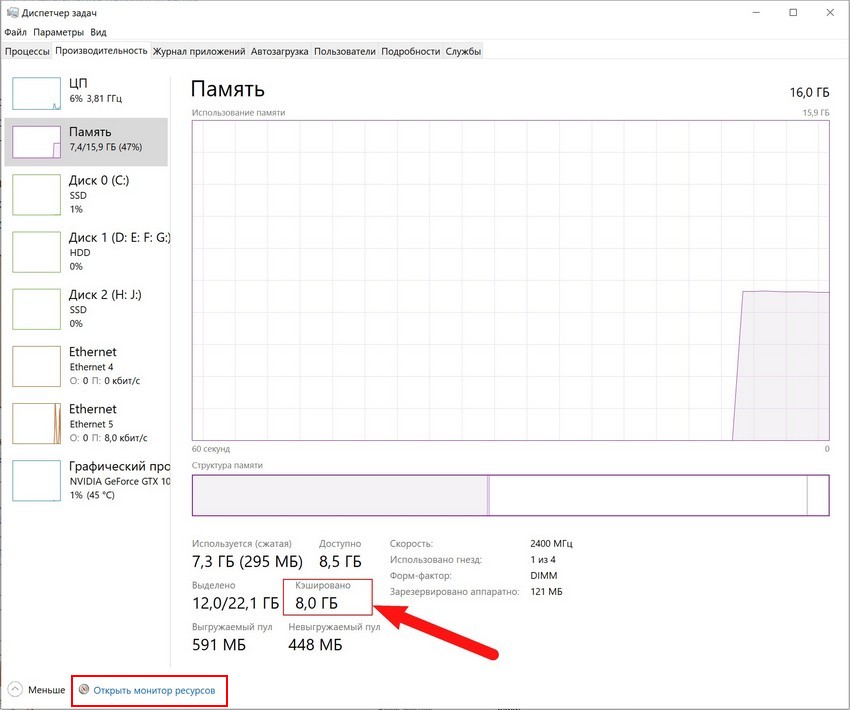 Кстати, сведения об этой памяти указаны также в оснастке «Монитор ресурсов», в котором она обозначена секцией синего цвета «Ожидание». По сути, кэшированная память представляет собой часть свободной оперативной памяти, выделенной под неиспользуемые данные наиболее приоритетных процессов.
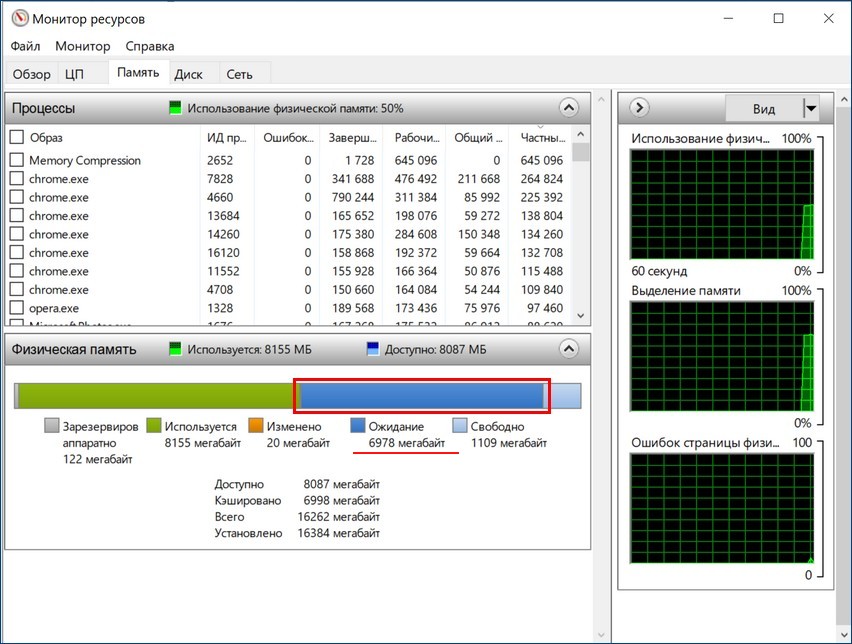 В то же время кэшированная память не привязана жёстко к данным процессам, поэтому её страницы могут быть использованы для записи других, менее приоритетных процессов. Убедиться в этом вы можете сами, открыв пару десятков вкладок в браузере. Вы увидите, что объем доступной кэшированной памяти сразу станет меньше, а всё потому, что зарезервированные страницы были переданы браузеру для записи в них данных вкладок. Из этого следует, что беспокоиться вам нужно не о увеличении размера кэшированной памяти, а скорее наоборот — об уменьшении доступного объёма кэша при отсутствии свободной памяти, выделенной в Мониторе ресурсов голубым цветом.
Нужно ли очищать кэшированную память
Особой нужды в очистке кэшированной памяти нет, более того, постоянная принудительная её очистка может привести к неравномерной нагрузке процессора, более частому обращению к файлу подкачки и общему снижению производительности. Исключения составляют те случаи, когда вы точно установили связь между увеличением объёма кэшированной памяти с падением производительности, что иногда бывает в играх. Тогда на собственный страх и риск вы можете включить очистку кэша оперативной памяти.
Очистка кэшированной памяти в RAMMap и EmptyStandbyList
Самый простой способ обнулить кэш оперативную память — это воспользоваться бесплатной тулзой RAMMap, разработанной одним из сотрудников Microsoft Марком Руссиновичем. Утилита не требует установки, чтобы очистить в ней память, выберите в главном меню Empty → Empty Standby List. Объем кэшированной памяти тут же уменьшится в несколько раз, но уже через несколько минут система опять её зарезервирует. 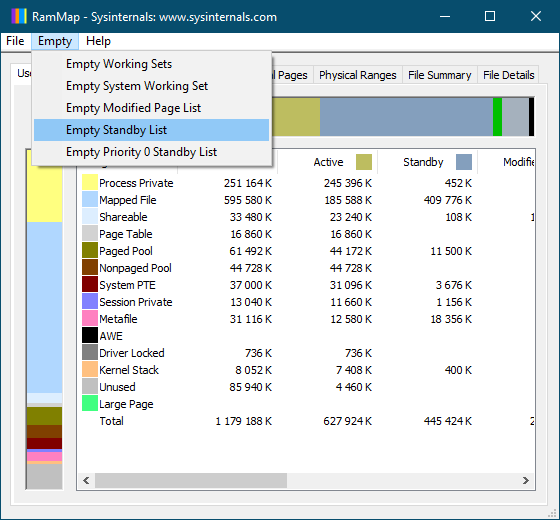 Также вы можете воспользоваться такой утилитой как EmptyStandbyList, работающей по тому же принципу что и функция Empty Standby List в утилите RAMMap. В отличие от RAMMap, тулза EmptyStandbyList не имеет графического интерфейса, чтобы очистить с её помощью кэшированную память, достаточно просто запустить исполняемый файл. Естественно, через некоторое время кэш снова будет заполнен, если вы хотите это предотвратить, в Планировщике заданий вам нужно создать задачу, которая станет запускать исполняемый файл EmptyStandbyList.exe каждые 2, 3, 5, 10 или сколько вам нужно минут.
Откройте Планировщик командой taskschd.msc, справа нажмите «Создать» задачу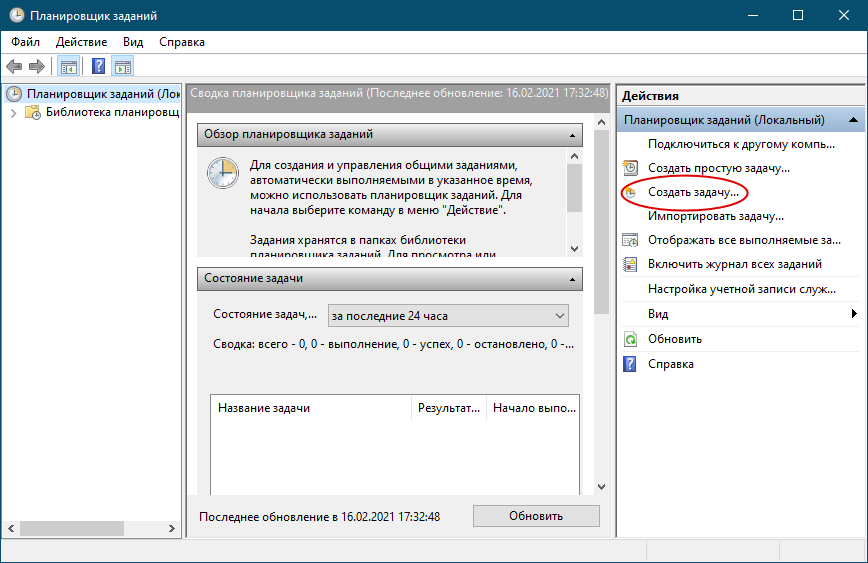 и выставьте настройки как показано на скриншоте. Обратите внимание, что в качестве пользователя мы указываем Систему, тогда как по умолчанию задание будет выполняться от имени учётной записи администратора. В условиях запуска (триггеры) указываем интервал между запусками задачи, на вкладке «Действия» указываем путь к исполняемому файлу утилиты. Сохраняем задание и проверяем его работу.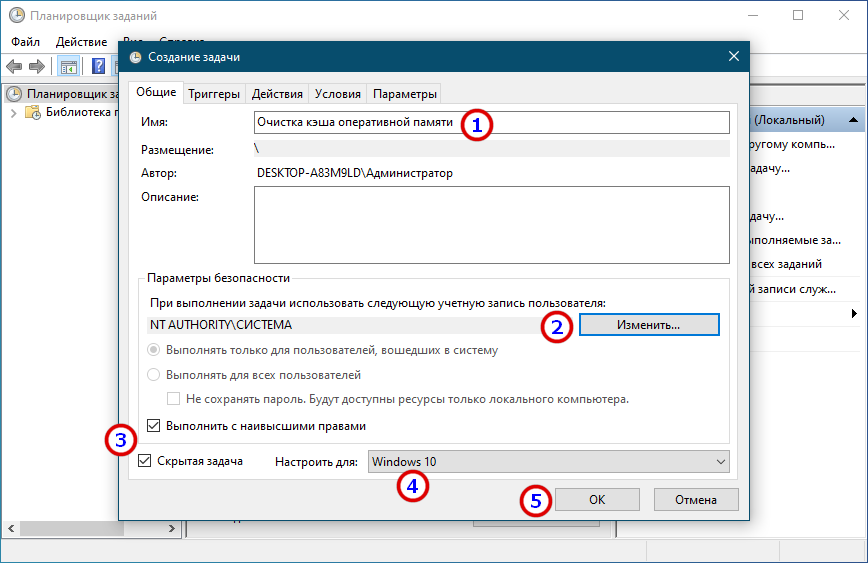
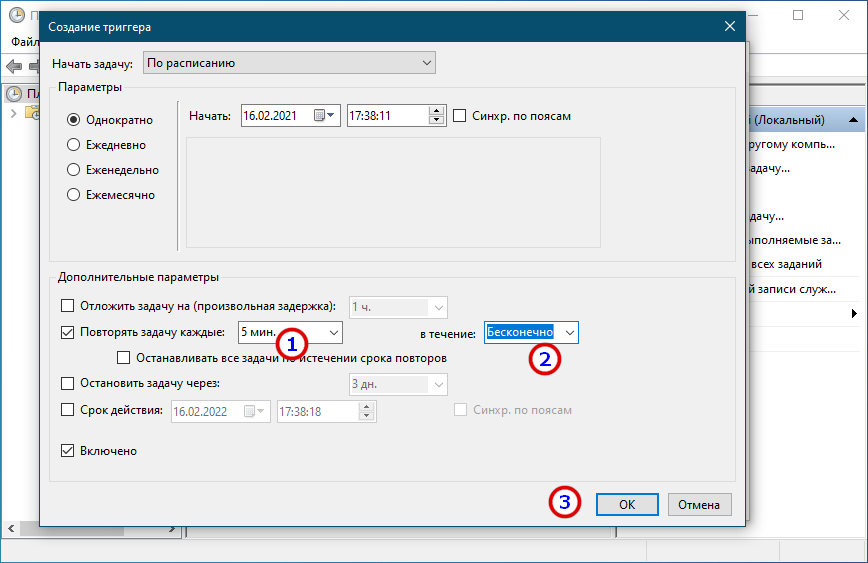
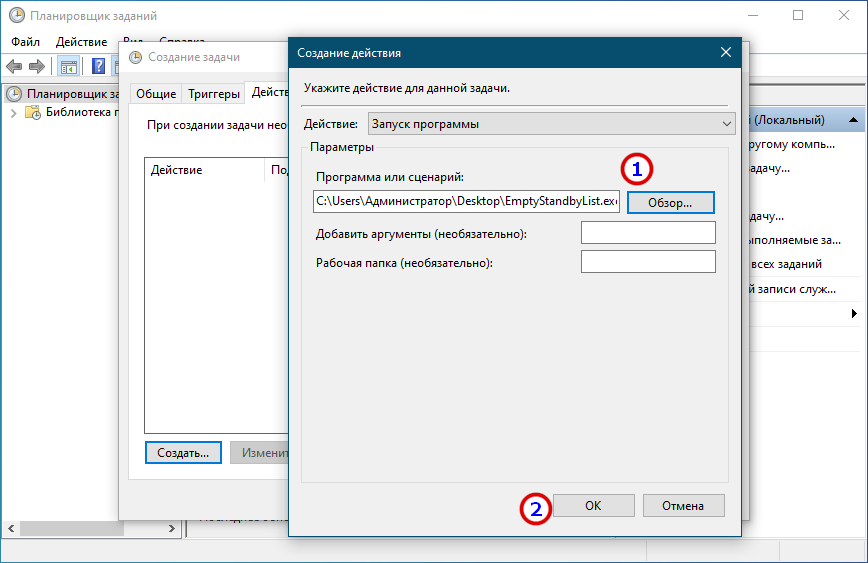
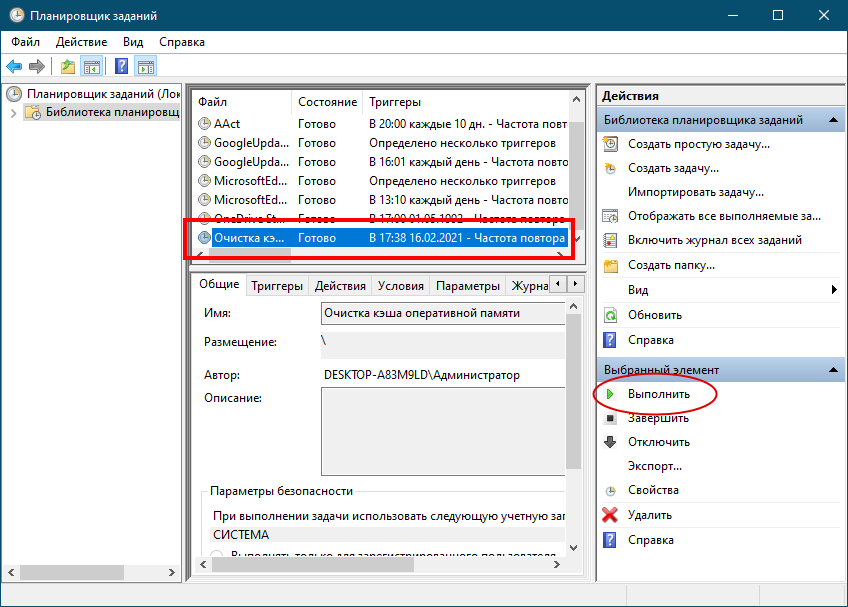 Использовать этот трюк или нет, решать вам. Если вы наблюдаете чрезмерное заполнение RAM-кэша, сопровождающееся снижением производительности в играх или при работе с «тяжёлыми» приложениями, пробуйте, в остальных случаях особого смысла в очистке кэша памяти мы не видим.
Кэшировано много оперативной памяти Windows 10
Можно увидеть, что кэшировано много оперативной памяти в диспетчере задач Windows 10. Пользователям не совсем понятно что это за память. И как большое её количество может повлиять на производительность. Думаю понятно, чем больше ОЗУ тем меньше проблем.
Эта статья расскажет, что такое кэшированная память и почему её очень много в Windows 10. Во время эксперимента файл подкачки был отключён на всех дисках. Многие процессы, службы, библиотеки и программы, при включении компьютера, уже попадают в оперативную память.
Что значит кэшировано памяти
Этот объём памяти (включает зарезервированную и изменённую память), в которой содержаться кэшированные данные и код, предназначены для мгновенного доступа и использования процессами, драйверами и операционной системой.
Например, в диспетчере задач показывает кэшировано 6.0 Гб. В строке Структура памяти смотрим Зарезервировано (5832 Мб). Это и есть память, содержащая кэшированные данные и код, которые прямо сейчас не используются.
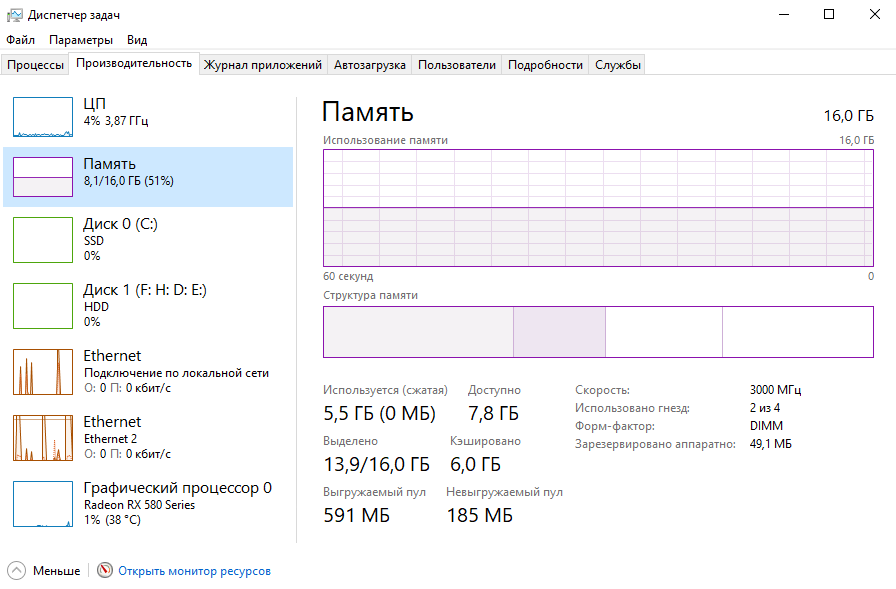
В первую очередь система использует свободную память. При нехватке памяти, кэшированная будет переводиться в свободную. Размер кэша уменьшается и менее нужные (давно используемые) данные очищаются.
Монитор ресурсов имеет более подробное описание. Это зарезервированная память, в которой содержаться кэшированные данные, и которая недоступна для использования. При необходимости память освобождается.
Важно! Операционная система установлена на твердотельный SSD накопитель. Сразу исключаем версии с использованием виртуальной памяти Windows 10. Файл подкачки полностью отключён на всех дисках. И все нужные данные кэшируются непосредственно в ОЗУ.
Как очистить кэшированную оперативную память
Удалите неиспользуемые приложения
Все неиспользуемые приложения, особенно те, которые добавляются в автозагрузку, попадают в память. В системе множество программ, которые пользователи не используют, кэшируются, занимают ОЗУ. Вспомните только не убираемую автозагрузку uTorrent в Windows 10.
Запретите использование данных для открытия приложений после перезапуска или обновления. В новой версии параметр назыв. Автоматически сохранять мои перезапускаемые приложения при выходе из системы и перезапускать их после входа.
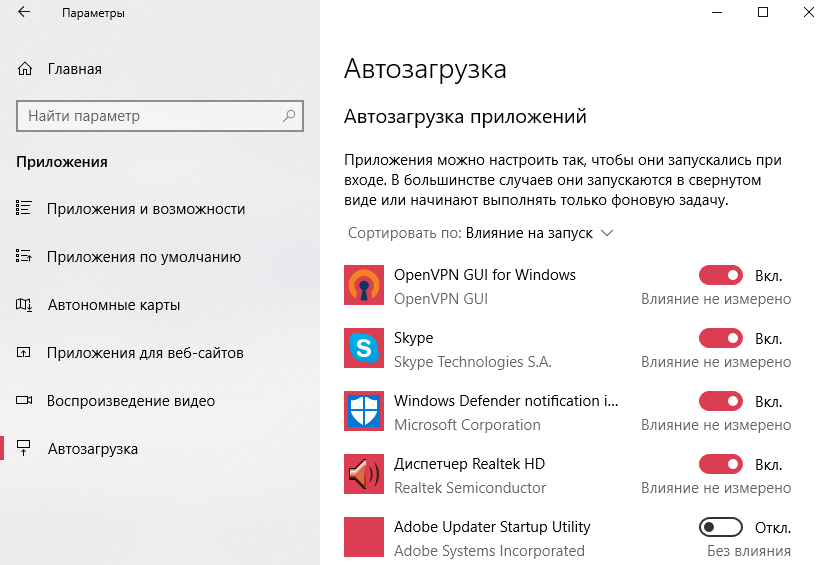
Много писали о тонкой настройке автозапуска программ Windows 10. Перейдите в расположение Параметры > Приложения > Автозагрузка. И выключите запуск всех ненужных программ перетягиванием ползунков.
Отключение ненужных служб
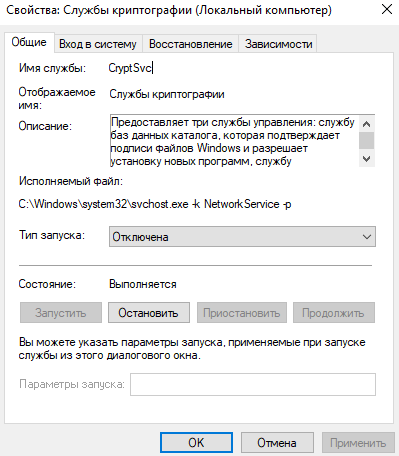
В системе с каждым обновлением становиться всё больше и больше служб. Хотя для обычного пользователя далеко не все они нужны. Смотрите, как отключить на примере службы криптографии. Более подробно: оптимизация и ускорение Windows 10 для слабых ноутбуков.
Откройте управление службами выполнив команду services.msc в окне Win+R. Теперь достаточно изменить тип запуска ненужной службы на Отключено. Внимательно читайте описание службы, которую Вы отключаете и смотрите её зависимости.
Очистка оперативной памяти
Самый простой способ очистки оперативной памяти — это перезагрузка компьютера. Все данные, которые кэшируются непосредственно в ОЗУ будут очищены. Включение компьютера повторно покажет ситуацию с количеством занятой памяти.
Можно воспользоваться различным софтом для очистки оперативной памяти. В ближайшем будущем такая функциональность будет непосредственно в ОС. Смотрите подробней: как очистить оперативную память на Windows 10.
Память «Зарезервировано» переполняется, почему?

Проблема:
Постепенно заполняется память, указанная в Диспетчер задач как «Зарезеврировано»
Это не проблема! Это нормальное поведение системы!
Какой смысл в том, что память простаивает? От этого компьютер работать быстрее не будет.
Память должна использоваться, поэтому неиспользуемая память используется системой для кэширования данных.


В итоге памяти не хватает ни для чего
Кэшированные данные при этом просто уничтожаются.
Какой сервис отвечает за очистку кэша?
Никакой.
Управляет работой с памятью не сервис, а ядро системы.
И кэш никто не очишает никогда, его нет смысла очищать.

Ну и АртемЪ дело говорит, на том же Линуксе по умолчанию вся свободная RAM используется для кеширования. Воевать с этим обычно не надо. Мой случай скорее исключение, и описал я его поскольку вы упомянули, что Chrome падает (хотя память должна корректно выделяться из этой самой резервированной)
но и сводиться к тому, что памяти не хватает обычным процессам тоже не должно,

В подавляющем большинстве случаев причиной описанной утечки памяти является проблема со сторонними драйверами, установленными в системе. Как правило, это сетевые драйвера.
Особенно с сетевыми картами Killer Network.
Что это за служба SysMain грузит диск Windows 10.

В некоторых пользователей служба узла SysMain грузит диск Windows 10. Она может полностью загрузить слабый процессор компьютера. Раздел служб содержит её описание: поддерживает и улучшает производительность системы. Не очень похоже на повышение производительности.
Эта статья расскажет, что это за служба SysMain грузит диск в Windows 10. В двух словах постоянно используемые приложения заранее переносятся в оперативную память в сжатом виде. Вопрос заключается в том нужно и можно ли её полностью отключить и в какой ситуации.
Что это за служба SysMain Windows 10
Описание SysMain полностью соответствует описанию ранее известной службы SuperFetch. В актуальной версии операционной системы уже не получится найти SuperFetch, есть только SysMain. Работает скрытно в фоновом режиме, анализируя данные в оперативной памяти.
Часто используемые приложения заранее кэшируются в ОЗУ. Идея заключается в том, что когда Вы запускаете приложение оно в несколько раз быстрее загружается. Во время работы служба обращается к диску. Жёсткий диск начинает тормозить, что сказывается на работе ПК.
В диспетчере задач раздел Структура памяти отображает, сколько Используется сжатой памяти или, сколько В сжатой памяти хранится данных и собственно Зарезервировано (память, содержащая кэшированные данные и код, которые сейчас не используются).

В сравнении с классическим файлом подкачки (которым собственно ещё можно управлять и настраивать), служба SysMain работает автоматически без вмешательства пользователя. Её можно только отключить или включить (собственно по умолчанию она и включена).
Как отключить службу SysMain в Windows 10
Важно! Не рекомендуем полностью отключать службу узла SysMain. Если же она грузит диск или процессор, можете в несколько нажатий перезапустить её. Обладателям мощных игровых компьютеров она просто не нужна. У них всё и так молниеносно запускается.
Локальные службы
Откройте службы, выполнив команду Services.msc в окне Win+R. В списке всех служб (локальных) перейдите в Свойства службы SysMain.
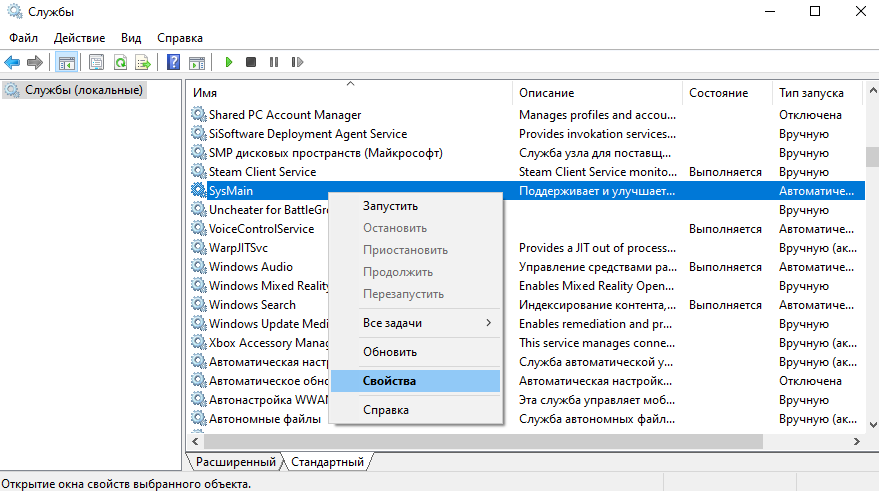
Измените Тип запуска с Автоматически на значение Отключена. Чтобы, убрать нагрузку можно Остановить и заново Запустить службу.

Командная строка
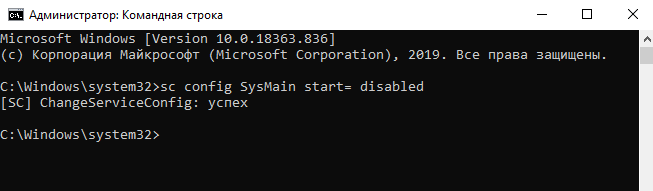
Запустите командную строку от имени администратора Windows 10. Теперь выполните простую команду: sc config SysMain start= disabled.
Windows PowerShell
За что отвечает служба узла SysMain более-менее понятно. Можно с уверенностью сказать: за сжатие данных в оперативной памяти. И собственно их кэширование для увеличения скорости. Есть возможность включать или отключать отдельные компоненты службы.
В оболочке Windows PowerShell выполните команду Get-MMAgent. В результатах смотрите все компоненты службы SysMain. Их краткое описание.

Компонент Prefetcher отключается только изменением значений реестра. Перейдите в раздел: HKEY_LOCAL_MACHINE\ SYSTEM\ CurrentControlSet\ Control\ Session Manager\ Memory Management\ PrefetchParameters. Измените значение параметра EnablePrefetcher на 0.
Лимит на кэширование памяти
Есть проблемы с кэшированием памяти. Жрет дико много, вылетают игры. Начнем с предполагаемых «ответов»
1) Нет, при повышенной нагрузке на память, кэширование не уступает свою память приложениям.
2) Да, я пользовался rammap, но и единоразово очищает её, но уже через минуту опять жрет гиг, ставка приоритета на 0 не работает.
3) Хочу обойтись без полного отключения кэширования через биос тк стоят обычные HDD и не особо быстрые.
Возможно ли сделать лимит памяти выделенной на кэширование? Скажем, не больше 1гб.
win7 64, 8гб ddr3(2х4), вылетает окошко о нехватке памяти в тяжелых играх типа гта5 или ведьмак3, при том что в теории есть 3гб «типа свободной» кэшированной памяти. И все это даже если закрыты все другие приложения кроме антивируса. С окрытым браузером или скайпом все просто виснет или вылетает.
Лимит оперативной памяти в java
здравствуйте. вопрос не по программированию, но гугл послал к вам по умолчанию java может.
Увеличить лимит памяти больше 1 гб
Есть скрипт, который должен держать в памяти сразу много данных. ОЗУ 8ГБ. Ставлю в конфиге пхп.
Лимит памяти для решений задач
Чем руководствуются авторы задач, устанавливая лимт памяти для программ-решений? Например, простая.
Как отключить кэширование памяти BIOS
Очень нужно отключить кэширование памяти BIOS. Перелазил BIOS, но так и не нашел. Подскажите где.



