
Отладка php в Visual Studio Code (Xdebug, Windows)
В некоторых случаях может возникнуть необходимость отладки приложений на php. Visual Studio code предоставляет такую возможность при условии установки дополнительного расширения PHP Debug (marketplace, github).
Установка PHP Debug

Установка и настройка Xdebug
PHP Debug использует для отладки Xdebug. Для настройки Xdebug пройдите по ссылке. Предполагается, что на локальной машине уже установлен и настроен сервер apache. Здесь и далее действия указаны для Windows. Можно создать файл, например, test.php содержащий:
Открыть его в браузере и скопировать содержимое страницы в диалоговое окно. Другой способ:

Кроме этого, добавьте нижеследующие строки. Итоговое добавление будет примерно таким:
Как вы уже, возможно догадались, в данном примере на локальной машине установлен XAMPP.
Примечание: С версией Xdebug 2.5 и выше Visual Studio code не работает. Поэтому выбирайте соответствующий вашей версии php файл *.dll.
Настройка Visual Studio code
Вызовите панель отладки (1) и нажмите на иконку с маленькой шестеренкой (2).
Настройка PHP Debug на этом окончена.
Отладка php в Visual Studio code
Откройте в браузере ваше приложение\сайт. Откройте папку с приложением в Visual Studio code. Установите в нужных файлах и строках точки остановки. Откройте панель отладки и выберите для запуска отладки команду Listen for Xdebug (1). Нажмите кнопку запуска (2).
Обновите страницу в браузере и наслаждайтесь.
Предварительные требования
Использование конфигурации отладочной сборки
В отладочной конфигурации программы компилируется с полной символической отладочной информацией и без оптимизации. Оптимизация усложняет отладку, поскольку усложняется связь между исходным кодом и сгенерированными инструкциями. Конфигурация для выпуска полностью оптимизирована и не содержит символической отладочной информации.
По умолчанию параметры запуска в Visual Studio Code используют отладочную конфигурацию сборки, поэтому их не нужно изменять перед отладкой.
Запустите Visual Studio Code.
Установка точки останова
Точка останова приостанавливает выполнение приложения на инструкции, предшествующей той строке, в которой установлена точка останова.
Откройте файл Program.cs.
Установите точку останова в строке, где отображается имя, дата и время, щелкнув в левом поле окна кода. Левое поле находится слева от номеров строк. Или нажмите клавишу F9 либо выберите в меню пункт Запуск > Перейти к следующей точке останова при выбранной строке кода.
Красная точка в левом поле обозначает строку с точкой останова Visual Studio Code.

Настройка входных данных терминала
Откройте файл .vscode/launch.json.
Начать отладку
Откройте окно отладки, щелкнув значок «Отладка» в меню слева.


Выберите вкладку Терминал, чтобы отобразить запрос «What is your name?» (Как вас зовут?), который появляется перед ожиданием ответа.


Использование консоли отладки
Окно Консоль отладки служит для взаимодействия с приложением, которое вы отлаживаете. Вы можете изменить значения переменных и посмотреть, как это повлияет на работу программы.
Выберите вкладку Консоль отладки.


Снова выберите вкладку Терминал.
Значения, отображаемые в окне консоли, соответствуют изменениям, произведенным в окне Консоль отладки.

Нажмите любую клавишу, чтобы выйти из приложения и остановить отладку.
Установка условной точки останова
Программа отображает строку, которую вводит пользователь. Что произойдет, если пользователь ничего не введет? Это можно проверить с помощью полезной функции отладки, которая называется условной точкой останова.
Щелкните правой кнопкой мыши красную точку, обозначающую точку останова (или щелкните ее, удерживая нажатой клавишу CTRL в macOS). В контекстном меню выберите Изменить точку останова, чтобы открыть диалоговое окно, в котором можно ввести условное выражение.


Вместо условного выражения можно указать количество обращений (выполнение программы будет прервано, пока инструкция не будет выполнена указанное количество раз) или условие фильтра (выполнение программы будет прервано на основе таких атрибутов, как идентификатор потока, имя процесса или имя потока).
В окне Переменные указывается, что значение переменной name «» или String.Empty.

Нажмите кнопку Продолжить на панели инструментов, чтобы возобновить выполнение программы.
Перейдите на вкладку Терминалов и нажмите любую клавишу, чтобы выйти из программы и прекратить отладку.
Очистите точку останова. Для этого щелкните красную точку в левом поле окна с кодом. Или нажмите клавишу F9 либо выберите Запуск > Перейти к следующей точке останова из меню при выбранной строке кода.
При появлении предупреждения о том, что условие точки останова будет потеряно, выберите Удалить точку останова.
Пошаговое выполнение программы
Visual Studio Code позволяет выполнять программу пошагово, отслеживая результат ее выполнения. Для этого обычно задают точку останова и запускают программу в небольшой части ее кода. Поскольку наша программа невелика, давайте выполним ее пошагово.
Visual Studio Code выделит строку точки останова.
На этом этапе в окне Переменные показано, что массив args пуст, а name и currentDate имеют значения по умолчанию.

Будет выделена следующая строка.
На вкладке Терминал может не отображаться введенная строка, однако метод Console.ReadLine будет записывать входные данные.
Visual Studio Code вызывает метод Console.WriteLine(String, Object, Object). В окне консоли отображается форматированная строка.

Выберите вкладку Терминал.
В окне терминала отобразится сообщение «Нажмите любую клавишу, чтобы выйти. «
Нажмите любую клавишу для выхода из программы.
Использование конфигурации сборки для выпуска
После тестирования отладочной версии приложения следует скомпилировать и протестировать версию в режиме выпуска. Версию для выпуска компилятор собирает с использованием методов оптимизации, которые могут влиять на поведение приложения. Например, оптимизации компилятора для повышения производительности могут привести к состоянию конкуренции в многопоточных приложениях.
Чтобы создать и протестировать версию консольного приложения для выпуска, откройте терминал и выполните следующую команду:
Дополнительные ресурсы
Следующие шаги
В этом учебнике вы использовали средства отладки Visual Studio Code. В следующем руководстве вы опубликуете развертываемую версию приложения.
С/С++ на Linux в Visual Studio Code для начинающих
Давайте начистоту, мало кто использует отладчик GDB на Linux в консольном варианте. Но что, если добавить в него красивый интерфейс? Под катом вы найдёте пошаговую инструкцию отладки кода С/С++ на Linux в Visual Studio Code.

Передаю слово автору.
Относительно недавно я переехал на Linux. Разрабатывать на Windows, конечно, удобнее и приятнее, но и здесь я нашел эффективный способ легко и быстро отлаживать код на С/С++, не прибегая к таким методам как «printf-стайл отладки» и так далее.
Итак приступим. Писать в sublime (или gedit/kate/emacs ), а запускать в терминале — так себе решение, ошибку при работе с динамическим распределением памяти вряд ли найдёшь с первого раза. А если проект трудоёмкий? У меня есть более удобное решение. Да и ещё поддержка Git в редакторе, одни плюсы.
Сегодня мы поговорим про Visual Studio Code.
Установка
OpenSUSE/SLE Based distrs
Расширения для С/С++
Чтобы VS Code полностью сопровождал нас при работе с файлами С/С++, нужно установить расширение «cpptools». Также полезным будет поставить один из наборов сниппетов.
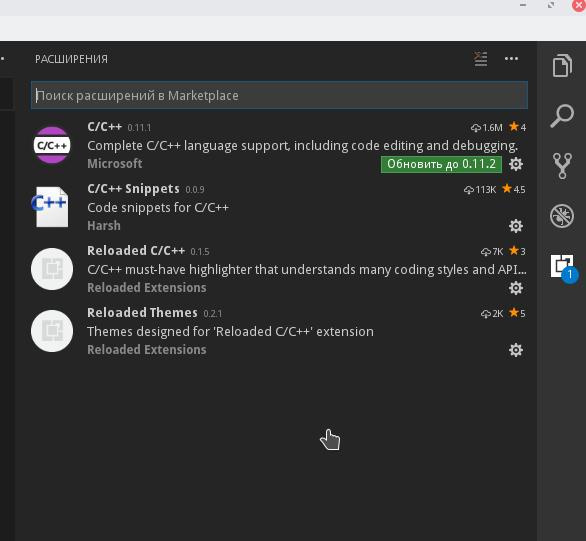
Настоятельно рекомендую включить автосохранение редактируемых файлов, это поможет нам в дальнейшем.

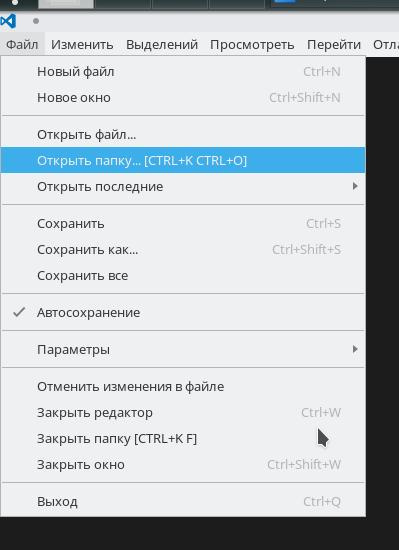
Идём дальше. Открываем любую папку (новую или нет, неважно).
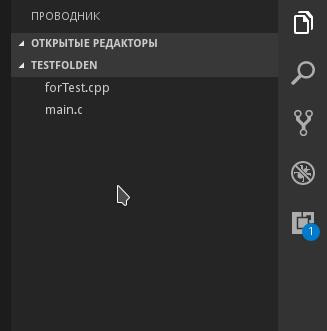
У меня в этой папке уже есть пара файлов для работы с C/C++. Вы можете скопировать одну из своих наработок сюда или создать новый файл.
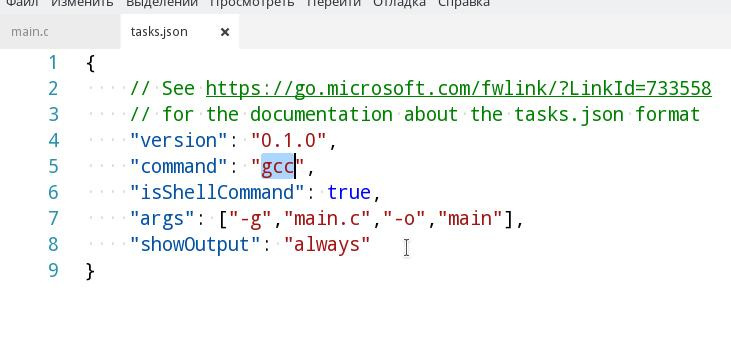
Шаг 2. Нажимаем Ctrl+Shift+B. VS Code вам мягко намекнет, что он не знает как собирать ваш проект.
Шаг 6. Далее возвращаемся обратно к нашему исходнику. И нажимаем F5 и выбираем C++.
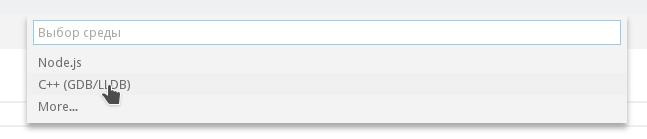
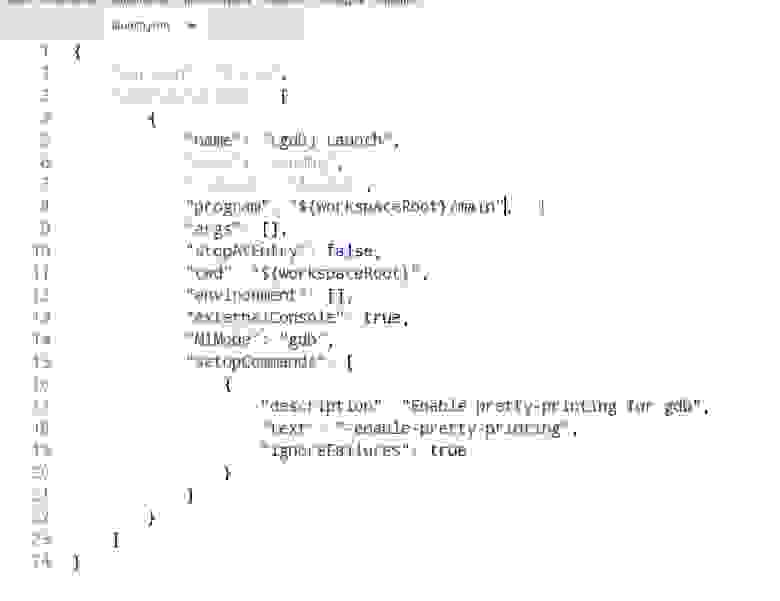
Шаг 8. Всё, больше нам не нужно ничего для начала использования всех благ VS Code. Переходим к основному проекту.
Отладка
Для начала скомпилируем программу (нет, нет, убери терминал, теперь это делается по нажатию Ctrl+Shift+B).
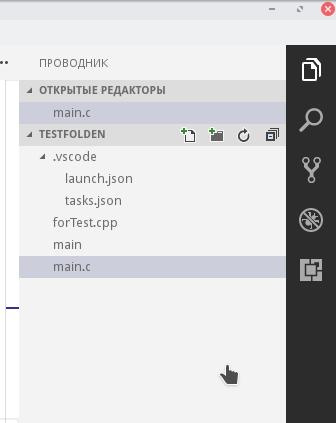
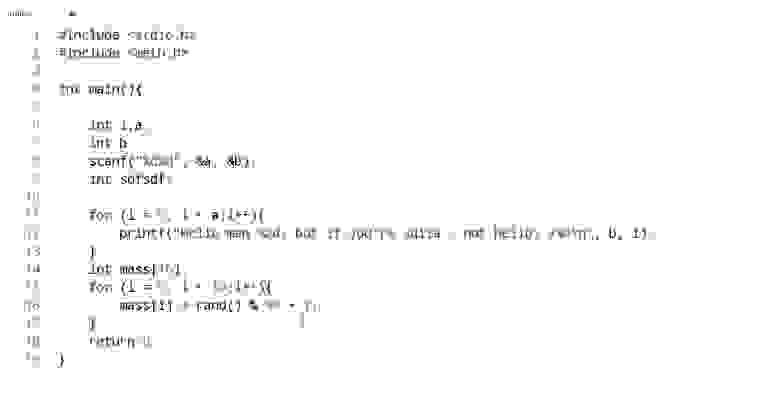
Пришло время для брейкпоинтов. Выберем строчку с «return 0;» и нажимаем F9.
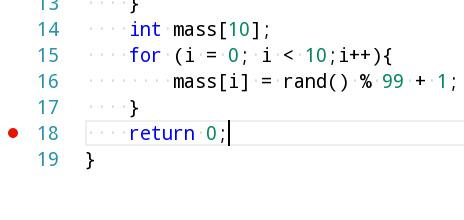
Строчка, помеченная красной точкой слева — место, где остановится программа, при выполнении.
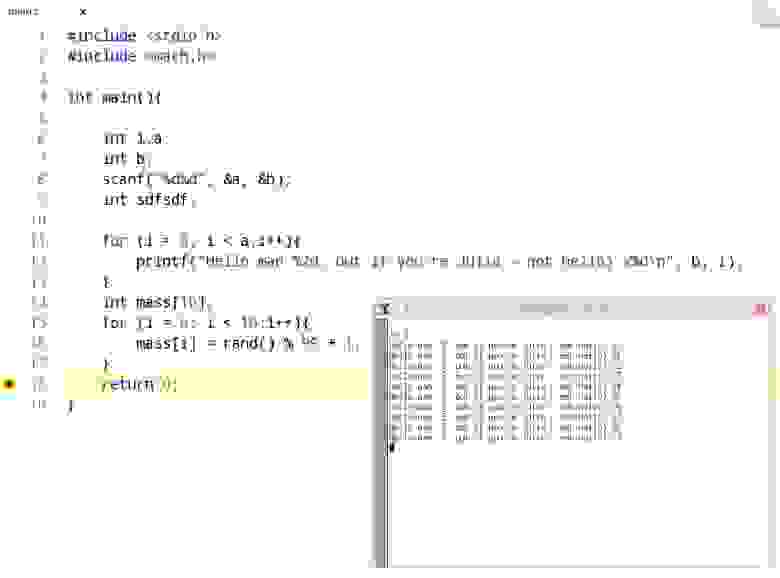
Как я и сказал, программа остановила выполнение. Обратите внимание на окно с локальными переменными.
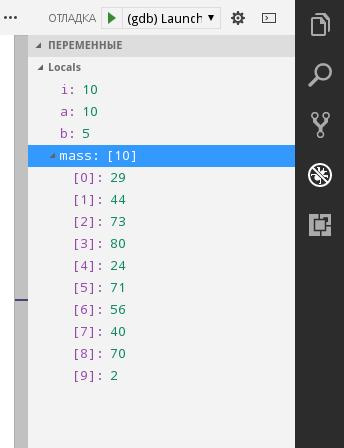
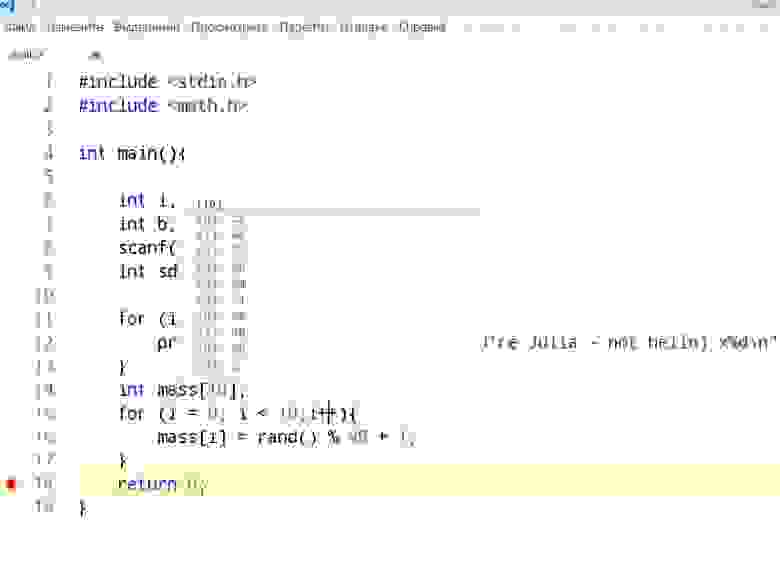
Удобненько. Также при остановке можно наводить мышкой на переменные и структуры в коде и смотреть их значения.
Также, если на каком-то этапе выполнения вам нужно посмотреть пошаговое выполнение той или иной операции, например в цикле, то поставьте брейкпоинт перед ней и нажмите F10 для выполнения текущей строчки без захода в подпрограмму и F11 с заходом.
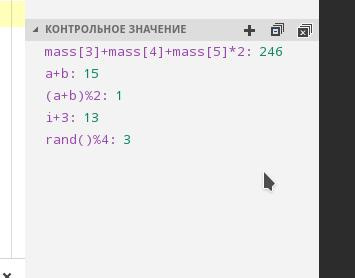
Также есть случаи, когда считать выражение очень муторно вручную, но для отладки вам нужно знать, например, значение суммы трех элементов массива, или значение большого логического выражения. Для этого существуют контрольные значения. Все это и многое другое могут показать вам Контрольные значения (или «watch»).
Отладка управляемого кода (C#, Visual Basic, F#, C++/CLI)
В этом разделе приводится описание общих проблем отладки и способов их решения для управляемых приложений или приложений, написанных на языках, предназначенных для общеязыковой среды выполнения, например Visual Basic, C# и C++/CLI. Описанные здесь методики — методики высшего уровня. Первое знакомство с отладчиком.
В этом разделе
Диагностические сообщения в окне вывода
Описывает классы Debug и Trace, с помощью которых можно записывать сообщения во время выполнения в окно Выходные данные. Эти классы содержат методы вывода, позволяющие выводить сведения без прерывания выполнения программы, и выводить сведения, которые также прерывают выполнение при невыполнении заданного условия.
Отладка метода OnStart
Предоставляются примеры кода, позволяющие выполнять отладку метода OnStart управляемой службы Windows. Для отладки метода OnStart службы Windows необходимо добавить несколько строк кода для имитации работы службы.
Отладка в смешанном режиме
Обсуждение отладки приложений в смешанном режиме. Это подразумевает любое приложение, объединяющее машинный код с управляемым кодом.
Ошибка: Отладка невозможна, так как в системе включен отладчик ядра
Описание сообщения об ошибке, которое появляется при попытке произвести отладку управляемого кода на компьютере, загруженном в режиме отладки под управлением операционной системы Windows 7, Windows Vista, Windows XP, Windows 2000 или Windows NT.
JIT-оптимизация и отладка
Описывает эффекты по оптимизации по отладке JIT.
Отладка LINQ и DLINQ
Описывает методы отладки LINQ запросов.
Пошаговое руководство: отладка параллельного приложения
Описывает использование окон инструментов Параллельные задачи и Параллельные стеки для отладки параллельного приложения.
Связанные разделы
IntelliTrace
Используйте IntelliTrace для ведения журнала выполнения приложений, чтобы сделать поиск ошибок более быстрым и удобным. Перемещайтесь вперед или назад между различными записанными событиями и вызовами для определения состояния приложения в соответствующие моменты времени. Производите отладку приложения, не устанавливая множество точек останова и не перезапуская приложение слишком часто. Требуется Visual Studio Enterprise.
Трассировка и инструментирование приложений
Описание трассировки приложений, позволяющей отследить ход выполнения приложения, и инструментирования приложений, размещающего операторы трассировки в стратегически важных местах кода. Кроме того, в данном разделе представлены ссылки на руководство по оборудованию и трассировке, а также по переключателям трассировки, слушателям трассировки, коду трассировки в приложении, добавлению оператора трассировки в код приложения и условной компиляции с использованием атрибутов Debug и Trace.
/ASSEMBLYDEBUG
Описание параметра компоновщика, который добавляет DebuggableAttribute в код, написанный на языке C++. Этот атрибут необходим для использования таких функций отладчика, как, например, «присоединить с C++».
Отладка служебных приложений Windows
Рекомендации по отладке служебных приложений Windows, включая настройку, подключение к процессу, отладку кода в методе OnStart службы и кода в методе Main, задание точек останова и использование диспетчера управления службами для запуска, остановки, приостановки и продолжения выполнения службы пользователя.
Отладка приложений скриптов и веб-приложений
Описание общих задач и методов отладки скриптов и веб-приложений.
Краткое руководство. Отладка кода C# или Visual Basic с помощью отладчика Visual Studio
Отладчик Visual Studio реализует множество эффективных функций для отладки приложений. В этой статье вы ознакомитесь с некоторыми основными возможностями.
Создание нового проекта
Откройте Visual Studio и создайте новый проект.
Если окно запуска не открыто, выберите Файл > Окно запуска. На начальном экране выберите Создать проект.
В поле поиска окна Создание проекта введите консоль. Затем выберите C# в списке языков и Windows в списке платформ.
В верхней строке меню последовательно выберите Файл > Создать > Проект. В левой области диалогового окна Новый проект в разделе Visual C# выберите .NET Core, а затем в средней области выберите Консольное приложение (.NET Core). Введите имя, например MyDbgApp, и нажмите ОК.
Visual Studio создаст проект.
В Program.cs или Module1.vb замените код
Убедитесь в том, что в Visual Basic задан автоматически запускаемый объект Sub Main (Свойства > Приложение > Автоматически запускаемый объект).
Установка точки останова
Точка останова указывает, где Visual Studio следует приостановить выполнение кода, чтобы вы могли проверить значения переменных или поведение памяти, либо выполнение ветви кода. Эта возможность чаще всего используется при отладке.
Чтобы задать точку останова, щелкните в области слева от вызова функции doWork (или выберите строку кода и нажмите клавишу F9).

Нажмите клавишу F5 (или выберите Отладка > Начать отладку).

При наличии точки останова в цикле или рекурсии либо большого числа точек останова, которые вы часто будете просматривать пошагово, используйте условную точку останова, которая позволяет приостанавливать код только при выполнении определенных условий. Использование условных точек останова позволяет сэкономить время и упростить отладку проблем, которые сложно воспроизвести.
Навигация по коду
Чтобы продолжить работу отладчика, можно использовать различные команды. Здесь описываются полезные новые команды для навигации по коду, доступные с версии Visual Studio 2017.
Если выполнение приостановлено в точке останова, наведите указатель мыши на инструкцию c1.AddLast(20) и дождитесь, пока появится зеленая кнопка Выполнение до щелкнутого , после чего нажмите кнопку Выполнение до щелкнутого.

Выполнение приложения продолжится путем вызова doWork и будет приостановлено в той строке, в которой вы нажмете эту кнопку.
В процессе пошагового выполнения кода обычно используются клавиши F10 и F11. Более подробные инструкции см. в статье Знакомство с отладчиком Visual Studio.
Проверка переменных в подсказке по данным

Подсказка по данным содержит текущее значение переменной c1 и позволяет проверить ее свойства. Если во время отладки отображается значение, которое вы не ожидали увидеть, возможно, в предыдущей или вызывающей строке кода имеется ошибка.
Чтобы закрепить подсказку по данным и иметь возможность постоянно просматривать значение переменной c1 во время выполнения, щелкните небольшой значок булавки. (При необходимости вы можете переместить закрепленную подсказку по данным в удобное положение.)
Изменение кода и продолжение отладки
Вы можете сделать это во время сеанса отладки, если вам потребуется внести изменения в код.
Нажмите клавишу F10 (или выберите команду Отладка > Шаг с обходом) несколько раз, чтобы пройти вперед и выполнить измененный код.

При нажатии клавиши F10 отладчик каждый раз переходит вперед на одну инструкцию, однако при этом минует функции, не заходя в них (пропускаемый код в таком случае по-прежнему выполняется).
Дополнительные сведения об этом режиме и его ограничениях см. в статье Изменить и продолжить.
Следующие шаги
В этом руководстве вы узнали, как запускать отладчик, осуществлять пошаговое выполнение кода и проверять переменные. Возможно, вы захотите получить более полное представление о функциях отладчика, а также воспользоваться ссылками на дополнительные сведения.



