
Создание и Использование Скриптов
Поведение игровых объектов контролируется с помощью компонентов (Components), которые присоединяются к ним. Несмотря на то, что встроенные компоненты Unity могут быть очень разносторонними, вскоре вы обнаружите, что вам нужно выйти за пределы их возможностей, чтобы реализовать ваши собственные особенности геймплея. Unity позволяет вам создавать свои компоненты, используя скрипты. Они позволяют активировать игровые события, изменять параметры компонентов, и отвечать на ввод пользователя каким вам угодно способом.
Unity supports the C# programming language natively. C# (pronounced C-sharp) is an industry-standard language similar to Java or C++.
Изучение искусства программирования и использования этих языкам выходит за рамки данного введения. Однако есть множество книг, обучающих материалов и ресурсов для изучения программирования в среде Unity. Посетите Обучающий раздел на нашем сайте для получения подробной информации.
Создание скриптов
Unlike most other assets, scripts are usually created within Unity directly. You can create a new script from the Create menu at the top left of the Project panel or by selecting Assets > Create > C# Script from the main menu.
Новый скрипт будет создан в папке, которую вы выбрали в панели Project. Имя нового скрипта будет выделено, предлагая вам ввести новое имя.
Лучше ввести новое имя скрипта сразу после создания чем изменять его потом. Имя, которое вы введете будет использовано, чтобы создать начальный текст в скрипте, как описано ниже.
Структура файла скрипта
When you double-click a script Asset in Unity, it will be opened in a text editor. By default, Unity will use Visual Studio, but you can select any editor you like from the External Tools panel in Unity’s preferences (go to Unity > Preferences).
Содержимое файла будет выглядеть примерно так:
Скрипт взаимодействует с внутренними механизмами Unity за счет создания класса, наследованного от встроенного класса, называемого MonoBehaviour. Вы можете думать о классе как о своего рода плане для создания нового типа компонента, который может быть прикреплен к игровому объекту. Каждый раз, когда вы присоединяете скриптовый компонент к игровому объекту, создается новый экземпляр объекта, определенный планом. Имя класса берется из имени, которое вы указали при создании файла. Имя класса и имя файла должны быть одинаковыми, для того, чтобы скриптовый компонент мог быть присоединен к игровому объекту.
Заметка для опытных программистов: вы можете быть удивлены, что инициализация объекта выполняется не в функции-конструкторе. Это потому, что создание объектов обрабатывается редактором и происходит не в начале игрового процесса, как вы могли бы ожидать. Если вы попытаетесь определить конструктор для скриптового компонента, он будет мешать нормальной работе Unity и может вызвать серьезные проблемы с проектом.
Управление игровым объектом
Как было сказано ранее, скрипт определяет только план компонента и, таким образом, никакой его код не будет активирован до тех пор, пока экземпляр скрипта не будет присоединен к игровому объекту. Вы можете прикрепить скрипт перетаскиванием ассета скрипта на игровой объект в панели Hierarchy или через окно Inspector выбранного игрового объекта. Имеется также подменю Scripts в меню Component, которое содержит все скрипты, доступные в проекте, включая те, которые вы создали сами. Экземпляр скрипта выглядит так же, как и другие компоненты в окне Inspector:-

После присоединения скрипт начнет работать, когда вы нажмете Play и запустите игру. Вы можете проверить это добавив следующий код в функцию Start:-
Debug.Log is a simple command that just prints a message to Unity’s console output. If you press Play now, you should see the message at the bottom of the main Unity editor window and in the Console window (menu: Window > General > Console).
2018–03–19 Page amended
MonoDevelop replaced by Visual Studio from 2018.1
Создание и Использование Скриптов
Поведение игровых объектов контролируется с помощью компонентов (Components), которые присоединяются к ним. Несмотря на то, что встроенные компоненты Unity могут быть очень разносторонними, вскоре вы обнаружите, что вам нужно выйти за пределы их возможностей, чтобы реализовать ваши собственные особенности геймплея. Unity позволяет вам создавать свои компоненты, используя скрипты. Они позволяют активировать игровые события, изменять параметры компонентов, и отвечать на ввод пользователя каким вам угодно способом.
Unity supports the C# programming language natively. C# (pronounced C-sharp) is an industry-standard language similar to Java or C++.
Изучение искусства программирования и использования этих языкам выходит за рамки данного введения. Однако есть множество книг, обучающих материалов и ресурсов для изучения программирования в среде Unity. Посетите Обучающий раздел на нашем сайте для получения подробной информации.
Создание скриптов
Unlike most other assets, scripts are usually created within Unity directly. You can create a new script from the Create menu at the top left of the Project panel or by selecting Assets > Create > C# Script from the main menu.
Новый скрипт будет создан в папке, которую вы выбрали в панели Project. Имя нового скрипта будет выделено, предлагая вам ввести новое имя.
Лучше ввести новое имя скрипта сразу после создания чем изменять его потом. Имя, которое вы введете будет использовано, чтобы создать начальный текст в скрипте, как описано ниже.
Структура файла скрипта
When you double-click a script Asset in Unity, it will be opened in a text editor. By default, Unity will use Visual Studio, but you can select any editor you like from the External Tools panel in Unity’s preferences (go to Unity > Preferences).
Содержимое файла будет выглядеть примерно так:
Скрипт взаимодействует с внутренними механизмами Unity за счет создания класса, наследованного от встроенного класса, называемого MonoBehaviour. Вы можете думать о классе как о своего рода плане для создания нового типа компонента, который может быть прикреплен к игровому объекту. Каждый раз, когда вы присоединяете скриптовый компонент к игровому объекту, создается новый экземпляр объекта, определенный планом. Имя класса берется из имени, которое вы указали при создании файла. Имя класса и имя файла должны быть одинаковыми, для того, чтобы скриптовый компонент мог быть присоединен к игровому объекту.
Заметка для опытных программистов: вы можете быть удивлены, что инициализация объекта выполняется не в функции-конструкторе. Это потому, что создание объектов обрабатывается редактором и происходит не в начале игрового процесса, как вы могли бы ожидать. Если вы попытаетесь определить конструктор для скриптового компонента, он будет мешать нормальной работе Unity и может вызвать серьезные проблемы с проектом.
Управление игровым объектом
Как было сказано ранее, скрипт определяет только план компонента и, таким образом, никакой его код не будет активирован до тех пор, пока экземпляр скрипта не будет присоединен к игровому объекту. Вы можете прикрепить скрипт перетаскиванием ассета скрипта на игровой объект в панели Hierarchy или через окно Inspector выбранного игрового объекта. Имеется также подменю Scripts в меню Component, которое содержит все скрипты, доступные в проекте, включая те, которые вы создали сами. Экземпляр скрипта выглядит так же, как и другие компоненты в окне Inspector:-

После присоединения скрипт начнет работать, когда вы нажмете Play и запустите игру. Вы можете проверить это добавив следующий код в функцию Start:-
Debug.Log is a simple command that just prints a message to Unity’s console output. If you press Play now, you should see the message at the bottom of the main Unity editor window and in the Console window (menu: Window > General > Console).
2018–03–19 Page amended
MonoDevelop replaced by Visual Studio from 2018.1
Создание и Использование Скриптов
Unity изначально поддерживает три языка программирования:
Изучение искусства программирования и использования этих языкам выходит за рамки данного введения. Однако есть множество книг, обучающих материалов и ресурсов для изучения программирования в среде Unity. Посетите Обучающий раздел на нашем сайте для получения подробной информации.
Создание скриптов
В отличии от других ассетов, скрипты обычно создаются непосредственно в Unity. Вы можете создать скрипт используя меню Create в левом верхнем углу панели Project или выбрав Assets > Create > C# Script (или JavaScript/Boo скрипт) в главном меню.
Новый скрипт будет создан в папке, которую вы выбрали в панели Project. Имя нового скрипта будет выделено, предлагая вам ввести новое имя.
Лучше ввести новое имя скрипта сразу после создания чем изменять его потом. Имя, которое вы введете будет использовано, чтобы создать начальный текст в скрипте, как описано ниже.
Структура файла скрипта
После двойного щелчка на скрипте в Unity, он будет открыт в текстовом редакторе. По умолчанию Unity будет использовать MonoDevelop, но вы можете выбрать любой редактор из панели External Tools в настройках Unity.
Содержимое файла будет выглядеть примерно так:
Заметка для опытных программистов: вы можете быть удивлены, что инициализация объекта выполняется не в функции-конструкторе. Это потому, что создание объектов обрабатывается редактором и происходит не в начале игрового процесса, как вы могли бы ожидать. Если вы попытаетесь определить конструктор для скриптового компонента, он будет мешать нормальной работе Unity и может вызвать серьезные проблемы с проектом.
A UnityScript script works a bit differently to C# script:
Здесь функции Start и Update имеют такое же значение, но класс не объявлен явно. Предполагается, что скрипт сам по себе определяет класс; он будет неявно производным от MonoBehaviour и получит своё имя от имени файла скриптового ассета.
Управление игровым объектом
Как было сказано ранее, скрипт определяет только план компонента и, таким образом, никакой его код не будет активирован до тех пор, пока экземпляр скрипта не будет присоединен к игровому объекту. Вы можете прикрепить скрипт перетаскиванием ассета скрипта на игровой объект в панели Hierarchy или через окно Inspector выбранного игрового объекта. Имеется также подменю Scripts в меню Component, которое содержит все скрипты, доступные в проекте, включая те, которые вы создали сами. Экземпляр скрипта выглядит так же, как и другие компоненты в окне Inspector:-

После присоединения скрипт начнет работать, когда вы нажмете Play и запустите игру. Вы можете проверить это добавив следующий код в функцию Start:-
Unity3d script basics
Предисловие
Благодарности
В первую очередь хочу сказать огромное спасибо автору написавшему статью Unity — бесплатный кроссплатформенный 3D движок (и браузерный тоже), и урок Unity3D для начинающих — Туториал 1, статьи очень хорошие, но вот продолжения нету уже довольно долго, в связи с этим я хотел бы помочь автору данных статей просвящать хабралюдей на тему Unity и я думаю он будет не против если я напишу апгрейд его урока.
Резюме
Я долго думал с чего начать и в итоге решил – начать с начала. То есть, с чего начинается большинство игр? Нет не правильно не с заставок и логотипов студии производителя, а с главного меню! В этом уроке я подробно расскажу об основных элементах игрового GUI, о том как загружать сцены из скрипта, а также о том как заставить различные скрипты взаимодействовать друг с другом. В этом уроке мы создадим главное меню для «шутера» созданного в уроке: Unity3D для начинающих — Туториал 1, также я расскажу что всетаки делал скрипт в том уроке, мы немного изменим его и научимся настраивать его во время игры, прямо из нашего игрового меню.
1. Labels и GUIStyle
Мы видим что файл скрипта у нас не совсем пустой, в нем находится функция Update, про неё я расскажу позже, пока что удалим её и напишем следующее:
Сохраним изменения и нажимаем Play.
Видим сверху, не совсем по центру, почти незаметное слово Welcom, написанное черным шрифтом: 
Но что такое? Там должно быть слово Welcome!
На самом деле последняя буква потерялась потому что мы объявили ширину квадрата в котором написан текст недостаточной для того чтобы влезло все слово.
Но давайте обо всем по порядку, выключаем Play mode.
Нажмите на Play и полюбуйтесь на результат: 
Я не буду описывать за что какая настройка отвечает, ибо урок и без того довольно длинный, попробуйте поиграть с ними, поменять цвет и размер шрифта, наложить текстуру, все довольно просто и интуитивно.
Лирическое отступление Begin
Стандартный редактор: 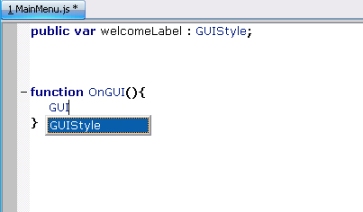
Лирическое отступление End
2. Buttons и GUISkin
Нажимаем Play, результат должен быть следующий: 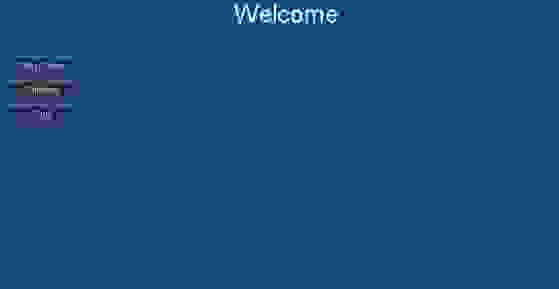
Перейдем на наш Menu Skin во вкладке Project и чуть увеличим размер шрифта наших кнопок, тоесть разворачиваем поле Buttons и ставим Font Size равным 16, все это можно делать не выходя из Game mode и при выходе из него изменения сохранятся, так как мы меняем свойства префаба.
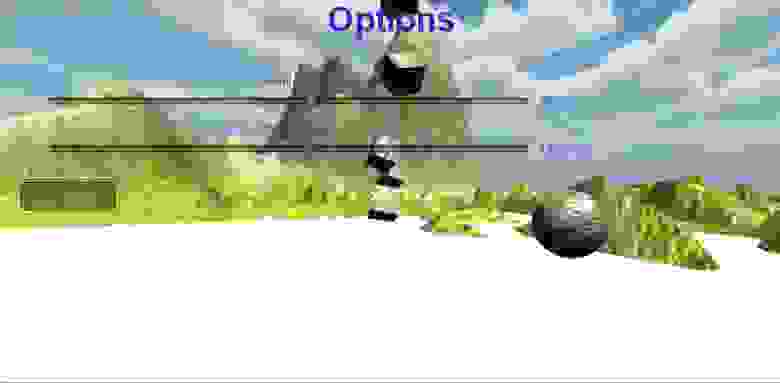
3. Меню Options и Sliders
Нет! Не надо! У нас же есть наш замечательный GUISkin по имени Menu Skin. Не выходя из Play mode заходим в него, разворачиваем поле Label, в опции Text Clipping выбираем значение Overflow и убираем галочку напротив Word Wrap, вуаля, все встало на свои места, выходим из Game mode.
4. Play Game and Quit
5. DontDestroyOnLoad и дригие нехорошие слова
Но вот получилась какая незадача. Для того чтобы получить нужные нам данные из скрипта объекта Menu and settings он должен находиться в одной сцене с нашим объектом Player, и как многие уже могли заметить, при нажатии нашей кнопки Play Game все объекты из сцены Menu Scene уничтожаются и во вкладке Hierarchy у нас появляются объекты из второй сцены (Test Scene).
Победить этот недуг нам поможет функция DontDestroyOnLoad(). Её достаточно вызвать один раз в функции Awake() которая вызывается при инициализации скрипта, это своеобразный конструктор для него.
Добавим в скрипт MainMenu следующую функцию:
Войдем в Play mode и нажмем на Play Game. Круто! Меню не исчезло и накладывается у нас теперь поверх всего, это означает что объект Menu and settings не уничтожился, а так же это означает его присутствие во вкладке Hierarchy.
Но меню же теперь постоянно видно! Не порядок и с этим надо бороться, а следовательно модифицируем скрипт (это последний раз):
6. Получаем настройки
Создание и Использование Скриптов
Поведение игровых объектов контролируется с помощью компонентов (Components), которые присоединяются к ним. Несмотря на то, что встроенные компоненты Unity могут быть очень разносторонними, вскоре вы обнаружите, что вам нужно выйти за пределы их возможностей, чтобы реализовать ваши собственные особенности геймплея. Unity позволяет вам создавать свои компоненты, используя скрипты. Они позволяют активировать игровые события, изменять параметры компонентов, и отвечать на ввод пользователя каким вам угодно способом.
Unity supports the C# programming language natively. C# (pronounced C-sharp) is an industry-standard language similar to Java or C++.
Изучение искусства программирования и использования этих языкам выходит за рамки данного введения. Однако есть множество книг, обучающих материалов и ресурсов для изучения программирования в среде Unity. Посетите Обучающий раздел на нашем сайте для получения подробной информации.
Создание скриптов
Unlike most other assets, scripts are usually created within Unity directly. You can create a new script from the Create menu at the top left of the Project panel or by selecting Assets > Create > C# Script from the main menu.
Новый скрипт будет создан в папке, которую вы выбрали в панели Project. Имя нового скрипта будет выделено, предлагая вам ввести новое имя.
Лучше ввести новое имя скрипта сразу после создания чем изменять его потом. Имя, которое вы введете будет использовано, чтобы создать начальный текст в скрипте, как описано ниже.
Структура файла скрипта
When you double-click a script Asset in Unity, it will be opened in a text editor. By default, Unity will use Visual Studio, but you can select any editor you like from the External Tools panel in Unity’s preferences (go to Unity > Preferences).
Содержимое файла будет выглядеть примерно так:
Скрипт взаимодействует с внутренними механизмами Unity за счет создания класса, наследованного от встроенного класса, называемого MonoBehaviour. Вы можете думать о классе как о своего рода плане для создания нового типа компонента, который может быть прикреплен к игровому объекту. Каждый раз, когда вы присоединяете скриптовый компонент к игровому объекту, создается новый экземпляр объекта, определенный планом. Имя класса берется из имени, которое вы указали при создании файла. Имя класса и имя файла должны быть одинаковыми, для того, чтобы скриптовый компонент мог быть присоединен к игровому объекту.
Заметка для опытных программистов: вы можете быть удивлены, что инициализация объекта выполняется не в функции-конструкторе. Это потому, что создание объектов обрабатывается редактором и происходит не в начале игрового процесса, как вы могли бы ожидать. Если вы попытаетесь определить конструктор для скриптового компонента, он будет мешать нормальной работе Unity и может вызвать серьезные проблемы с проектом.
Управление игровым объектом
Как было сказано ранее, скрипт определяет только план компонента и, таким образом, никакой его код не будет активирован до тех пор, пока экземпляр скрипта не будет присоединен к игровому объекту. Вы можете прикрепить скрипт перетаскиванием ассета скрипта на игровой объект в панели Hierarchy или через окно Inspector выбранного игрового объекта. Имеется также подменю Scripts в меню Component, которое содержит все скрипты, доступные в проекте, включая те, которые вы создали сами. Экземпляр скрипта выглядит так же, как и другие компоненты в окне Inspector:-

После присоединения скрипт начнет работать, когда вы нажмете Play и запустите игру. Вы можете проверить это добавив следующий код в функцию Start:-
Debug.Log is a simple command that just prints a message to Unity’s console output. If you press Play now, you should see the message at the bottom of the main Unity editor window and in the Console window (menu: Window > General > Console).
2018–03–19 Page amended with limited editorial review
MonoDevelop replaced by Visual Studio from 2018.1