
Быстро определить цвет онлайн: без проблем и очень легко
 Пост поможет определить цвет онлайн с помощью нескольких сайтов, один просто супер остальные имеют меньший функционал. Способ пригодится тем у кого нет возможности использовать компьютерную программу, например на планшете.
Выбор за sanstv.ru: найдет код пикселя

После всех манипуляций увидите свою иллюстрацию и большое увеличение. Чтобы определить код (название) цвета надо навести на необходимый оттенок и посмотреть комбинацию.

Здесь много полезных вещей, например, как верстальщику соединение css. Создан альтруистом, за пользование денег не просит. Переходим к остальным сервисам.
Просто определить цвет онлайн с imagecolorpicker.com
Данный сайт imagecolorpicker.com отличается простотой определения цвета онлайн, работает быстро. Но простота дает некоторые ограничения:

Сайт достоин внимания, пипетка выводится прицелом, не потеряйте.
Колорист imgonline.com.ua: поможет узнать даже цвет волос

Сначала прописываем количество основных оттенков (а именно пикселя на картинке которых больше будут упорядочены по убыванию). Выставляем сжатие, загружаем изображение, и ждем обработки. Так же может понадобится например парикмахерам, чтобы узнать цвет волос не тыкая, просто загрузить изображение прически и сервис разобьет на оттенок и название.
Стоковый getcolor.ru: по картинке не работает
Поместил в статью getcolor.ru потому что нет претендентов, огромный минус: нет поиска по картинке. Работает на основе простого оттеночного круга, и выбора нажатием. Перемещаете бегунок в нужно направлении и смотрите параметры rgb, а так же hex. 
Хотя нет, нашел один плюс, умеет давать название окраске, посмотрите внизу, каждый раз выдает разные. Использование: например в каталогах и при html верстке.
Рассказал про самые лучшие ресурсы, помогающие определить цвет онлайн без установки программ. Успехов.
Определить цвет код по фото
Такой вопрос наверняка ни раз возникал у веб-дизайнера, разработчика или простого пользователя компьютера. Часто возникает необходимость подобрать цвет используемый на каком-либо объекте, например сайте или просто точки на экране монитора.
Существуют несколько основных способов представления цветов, например когда каждый цвет или оттенок, обозначается HTML кодом и цветовой палитрой RGB в виде #FF7700. Это представление в виде трёх пар шестнадцатеричных цифр, в которых каждая пара отвечает за свой цвет:
первые две цифры — красный цвет, т.е. — R (red)
две в середине — зелёный — G (green)
последние две цифры — синий — B (blue)
Довольно часто используют крадкое представление цвета в виде трех символов #F70, что будет равносильно #FF7700.
Кстати, на веб-ресурсах цвета обычно указываются в стилях CSS.
Давайте перейдем к ответу на главный вопрос — Как узнать цвет пикселя на экране монитора или картинке?
Способов большое множество.
Способ 1. Узнаем цвет в photoshop
Итак, сделаем «снимок экрана» нажатием на клавиатуре клавиши — Print Screen (PrtSc), в том месте, где хотим узнать код нашего цвета. Во время нажатия клавиши система сохранит снимок в буфере обмена. Можно просто скопировать изображение, например из браузера, без PrtSc. Теперь остается только вставить изображение из буфера в фотошоп.
Открываем фотошоп и вставляем изображение (Файл — Создать, Редактирование — Вставить). Ищем на панели инструментов «Пипетка» (Клавиша I), далее щелкаем левой кнопкой мыши в ту область, в котрой хотим «снять» цвет. Все готово! Теперь остается перейти в палитру и узнать код цвета.

Способ 2. Узнаем цвет в Paint
Заходим в Paint — вставляем картинку — используем инструмент «палитра» — переходим в «изменение цветов»:
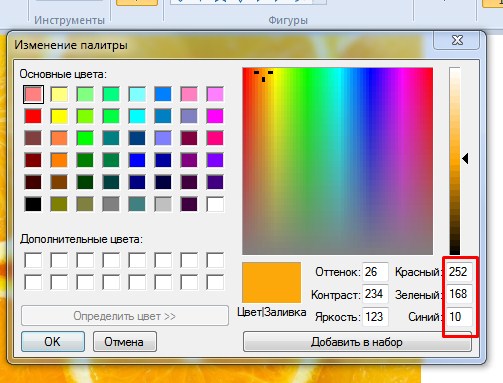
В нашем случае красный — 252, зеленый — 168, синий — 10, т.е. RGB(252,168,10) или в HEX формате #FCA80A.
Способ 3. Просмотреть код элемента в браузере
Опишу способ для браузера Opera. Выделяем мышкой элемент на сайте и щелкаем по нему правой кнопкой мыши — «Просмотреть код элемента» (Ctrl + Shift + C). Откроется панель с html и css кодом, нужно будет найти что-то подобное «color».

Способ 4. Использование специальных средств или программ.
Существует большое количество специальных программ для снятия цвета, мне нравится очень простая прога под названием «Pixie» с весом около 10-11 Кб. Управление очень простое. Достаточно просто навести мышь в нужную точку на экране монитора и нажать следующие клавиши — Ctrl + Alt + C, в результате чего цветовой код скопируется в буфер обмена.
Определить цвет пикселя онлайн
При работе с графическими файлами в компьютере нам часто необходимо узнать какой-нибудь оттенок в одной из цветовых моделей. Это нужно для того, чтобы использовать этот цвет в своей разработке. Графические программы имеют специальный для этой задачи инструмент «Пипетка». Но его действие обычно распространяются только на рабочее окно. За его пределами функция не работает. Из этой статьи вы узнаете, как можно определить цвет нужного пикселя в режиме онлайн.
Sanstv.ru — простой и доступный инструмент для определения цвета пикселя
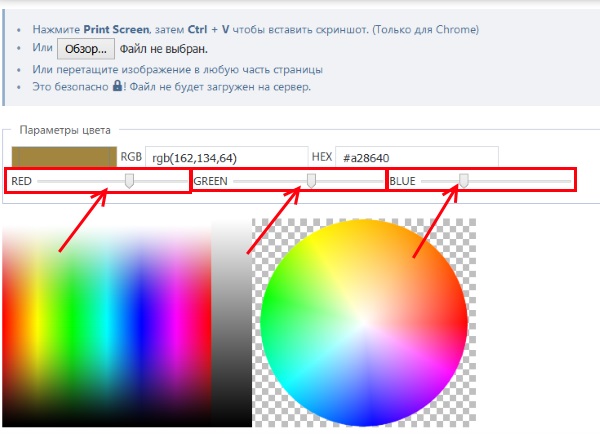
Это еще и отличный инструмент, который поможет вам выбрать любой элемент в браузере. Открыв главное окно сайта, вы можете перетащить в него нужную фотографию и узнать цвет любого пикселя на нём. Вы можете нажать кнопку «Обзор» и выбрать его на своем жестком диске, если вам так удобнее. Изображение не обязательно должно быть загружено с вашего ПК. Вы можете открыть какой-нибудь сайт или картинку в интернете и сделать её скриншот. Просто нажмите клавишу PrintSc.
Дальнейший порядок действий:
После нажатия на нужный цвет, он отобразится вверху. Рядом с цветовым блоком вы увидите значение цвета в RGB и HEX. Если вы хотите выбрать какой-нибудь очень маленький элемент скриншота, нажмите на клавиатуре клавишу Ctrl и прокрутите колесико мыши в нужном направлении. Этим способом можно увеличивать или уменьшать весь скриншот или загруженную фотографию.
Eye Dropper — расширение для идентификации цифрового колора
 Найдите расширение Eye Dropper в магазине Хром
Это расширение является своеобразной пипеткой для браузера. При этом она будет работать повсеместно и выбирать для вас любой пиксель. После чего предоставлять всю нужную информацию по цвету. Это очень удобно, и к тому же не нужно ничего копировать или вставлять. Когда вы найдете расширение, выберите напротив него кнопку «Установить». Вверху на панели браузера Chrome появится маленькое изображение пипетки. Чтобы начать с ней работать нажмите на неё.
Дальнейший порядок действий:
При этом небольшое расширение Eye Dropper позволяет автоматически копировать данные выбранного цвета на мониторе. Есть настройка горячих клавиш для быстрого запуска в браузере, а также история всех выбранных раннее вариантов. Если вы пользуетесь браузером Google Chrome и вам часто необходимо определять цвета разных пикселей online, то это расширение несомненно для вас.
Inettools — инструмент для копирования цвета
Есть еще несколько других инструментов в интернете. Возможно, они не такие удобные, как те, что были уже рассмотрены. Но некоторым они тоже могут понравится. Inettools — это еще одна онлайн-пипетка. Здесь вам также потребуется загрузить изображение, откуда нужно выбрать цвет цифровой картинки. Попадая на главную страницу https://ru.inettools.net, вы увидите рабочее окно. В него можно перетащить изображение. А можно загрузить его, нажав на кнопку под окном «Выбрать». После этого указать на своем компьютере путь к изображению.
С помощью такого нехитрого инструмента очень просто узнать любой цветовой пиксель на фотографии или цветной картинке. В нем можно выбирать несколько изображений и переключаться между ними. Их список находится под рабочим столом. Онлайн-инструментом подобного типа является https://imagecolorpicker.com/ru. В отличие от предыдущего сервиса, здесь есть возможно только загружать картинки из своего компьютера или по указанному URL.
Pixie — простая утилита для распознавания оттенка на экране
Небольшая утилита Pixie является портативной. Это значит, что после её загрузки на свой компьютер вам не придется её устанавливать. Размер её весьма мал — 11 килобайт. Вы можете упрятать её куда-нибудь подальше в папку, чтобы она не мешала. А на рабочий стол вывести иконку. Таким образом вы получите удобный и простой инструмент, который способ определять цвет на экране не зависимо от того, какая программ сейчас работает. Это может быть браузер или даже игра.
Другие инструменты, которые помогут определить цвет пикселя

Также не стоит забывать, что оттенки умеют определять большинство графических редакторов. Но в некоторых, таких как стандартный Paint в Windows, не отображается информация о графической модели. Мы рассмотрели достаточно инструментов для определения цвета пикселя в режиме онлайн. Теперь вы сможете выбрать самый подходящий для своих задач.
App Store Колориметр. Знает все цвета
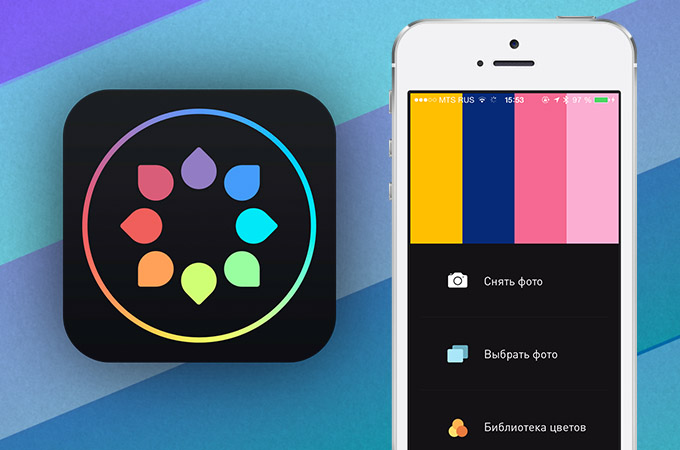
В жизни так много важных и интересных вещей! Названия цветов – не из их числа. Запоминать отличия какого-нибудь экрю от верблюжего нужно лишь некоторым людям крайне специфических профессий. Всем остальным достаточно иметь под рукой Колориметр. Это приложение для iPhone, которое определяет цвет по фотографии, предоставляя вам максимум информации по каждому оттенку.
Помните, как искали обои определённого цвета? Или предмет одежды под специфический дресскод? А может, вам нужна деталь интерьера, которая точно вписалась бы в цвета мебели или разбавила акценты? Решить все эти и другие мелкие бытовые задачи поможет новое отечественное приложение Колориметр для iPhone.
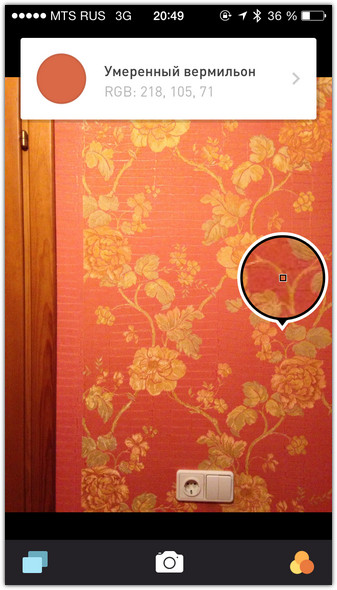
Каждый десятый мужчина сталкивается с дальтонизмом – невозможностью различать цвета. Почти все остальные плохо различают разновидности красного. И никто из нас не знает по-настоящему, какого цвета обои наклеены на стенах их собственного дома. Список оттенков не заканчивается на типичных цветах карандашей из детства. Стол цвета умбра или обои масти грульо – не скользкий перевод с другого языка, а реальные названия реальных цветов предметов, которые вас окружают.
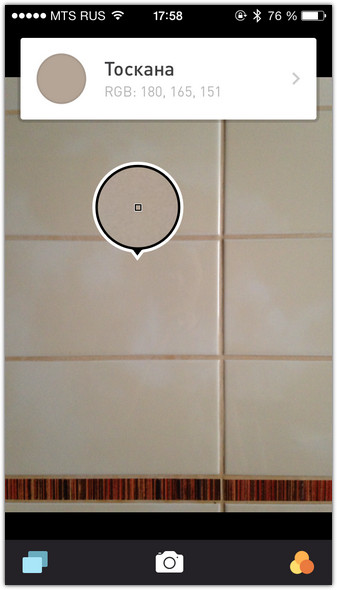
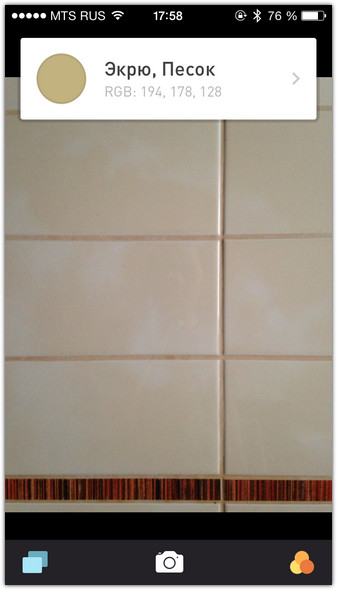
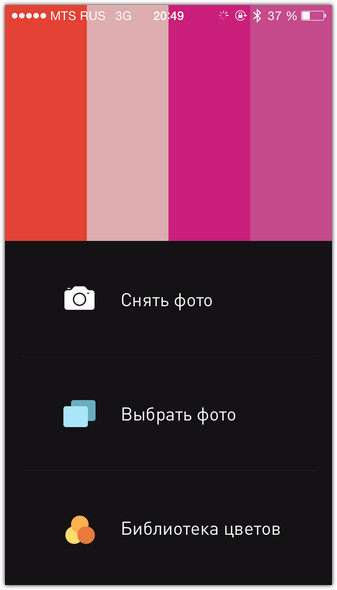
Колориметр действует просто. Запускаете программу, делаете фото и водите по нему пальцем. Виртуальное увеличительное стекло анализирует цвет в точке касания и выдаёт его культурное название.
Побегав по дому с айфоном и узнав много новых слов, начинаешь осознавать пользу от практического применения приложения. Сымитировать звук можно. Обрисовать на слова форму предметах тоже несложно. А вот объяснить, чем отличается нравящийся вам оттенок серого от того, который представляет себе собеседник, почти невозможно. И вот тут-то и пригодится база цветов Колориметра.
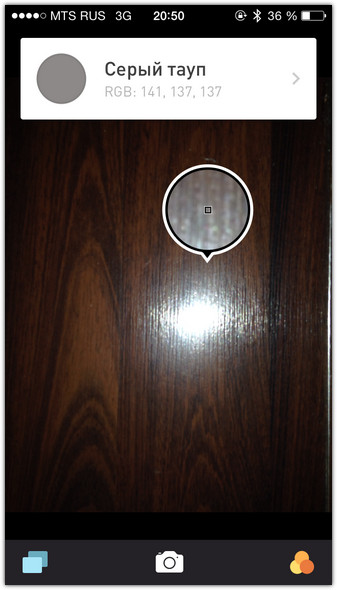
К примеру, вам нужно купить обои определённого цвета. Или ещё хуже: кто-то другой должен купить обои, а вы сидите в предвкушении, что вечером вам домой привезут десяток рулонов совсем не того оттенка, о котором вы мечтали. Сфотографировав предмет и выбрав самый близкий к нему оттенок, вы будете уверены, что ваш партнёр или помощник по ремонту точно знает, что нужно купить.
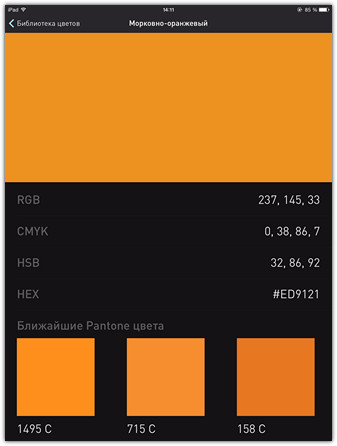
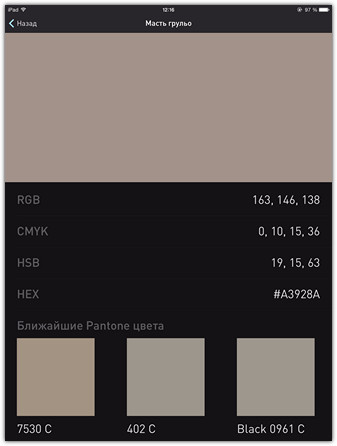
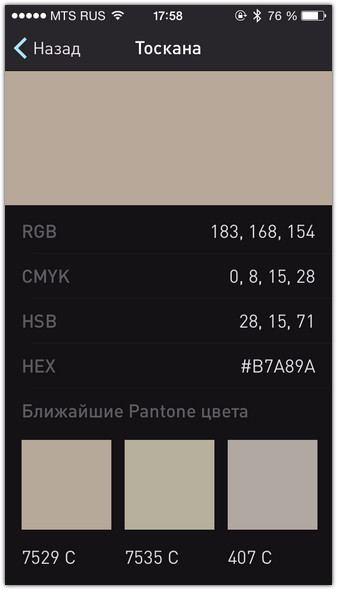
Иногда даже малейшее отклонение в цвете может стать критичным. Например, при выборе краски. Тут уже недостаточно одного названия или изображения. Нужны стандарты, цифры. Хорошо, что в Колориметре всё это тоже есть. Нажав на название цвета, вы откроете его подробное описание. Здесь указаны параметры оттенка в самых популярных цветовых моделях – RGB (цифровое изображение) и CMYK, для печати.
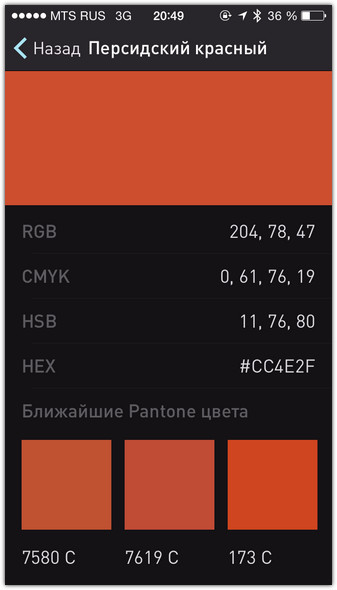
Если же речь идет не о жидких красках и цветах, а о виртуальных, дизайнеры оценят и два дополнительных параметра – HSB (тон, насыщенность и яркость) и HEX-код цвета для веб-сайтов. Помимо этого, приложение показывает три самых подходящих цвета в известной системе Pantone, зная которые, вам будет гораздо проще вести диалог с производителем или продавцом мебели и декора.
К разработчикам Колориметра есть несколько предложений по дальнейшему развитию. Справочная информация по цветам должна копироваться в буфер обмена или хотя бы выделяться как текст – это поможет быстро обмениваться инфой с людьми через iMessage или электронную почту, а не высылать им толстый скриншот. А в интерфейсе встроенной фотокамеры не помешает переключатель для вспышки, ибо сейчас она срабатывает автоматически, что не всегда хорошо.
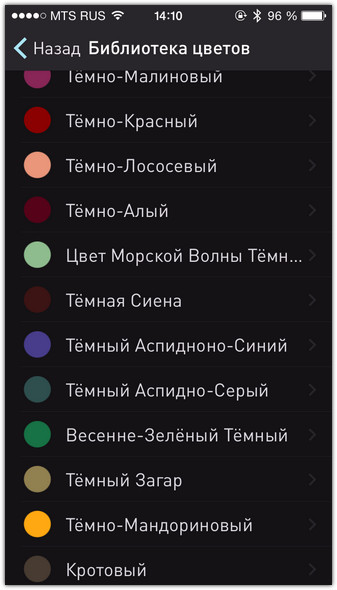
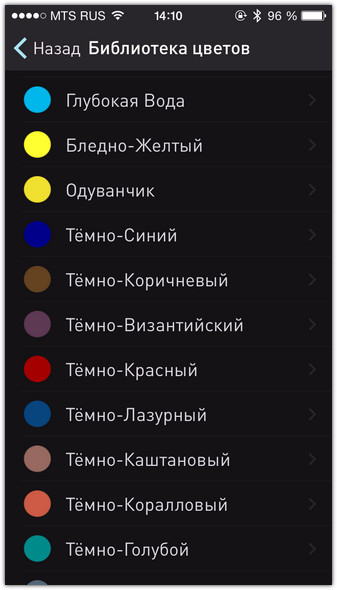
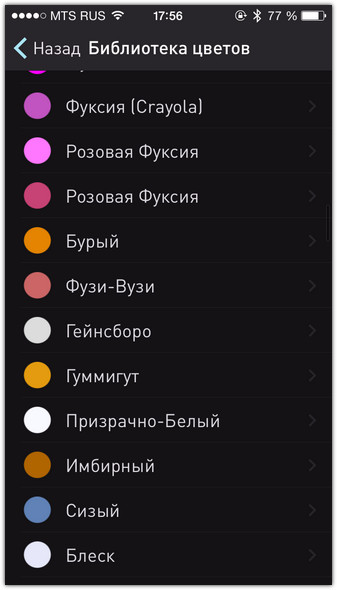
На базе огромной библиотеки цветов можно сделать простую игрушку, внутри этой же программы. Например, пусть показывается название оттенка и три варианта цвета. Угадал – получаешь очки. Хорошая и довольно полезная тренировка памяти. Но и без этого приложение стоит своих денег – и сэкономленных нервов. Удивитесь своим же обоям:
iPhone + iPad: 33 рубля [Скачать из App Store]
Сервис подбора цвета on-line
Как определить цвет по Ral? Использовать каталог; снять показания на колориметре; проверить цвет на спектрофотометре! Наш сервис позволяет посмотреть вид вашего изделия после окраски!
Выбор цвета по каталогам RAL, NCS, PANTON
Вы можете выбрать любой цвет из представленного каталога RAL, используя вертикальную полосу прокрутки справа от фотографии. Выбрав любой понравившийся цвет, вы можете сохранить фото с помощью кнопки «Сохранить».
НАЙДИТЕ НА НАШЕМ САЙТЕ ЭМАЛИ ДЛЯ ВАШЕГО ПРОЕКТА. >>>
Окрашивание элементов на фотографии On-Line:
Описание процесса:
Убедитесь, подойдет ли выбранный Вами цвет к вашему изделию
Наш сервис поможет Вам подобрать цвет в режиме он-лайн. Частый вопрос: Как определить цвет по ral?
Если у Вас есть «живой» (не компьютерный) образец цвета, то для подбора по каталогу Вам необходимо сделать следующее:
1. Скачать файл с таблицей расчета >>
2. Узнать цветовые координаты Вашего цвета в цветовой моделе CIE Lab. Это можно сделать следующим образом:
— отсканировать изделие, получить приблизительный цифровой оттиск цвета
— загрузить графический файл с цветом в программу Photoshop
— взять элемент управления эффектом «размытие» и обработать им небольшую область изображения
— взять элемент управления «пипетка» и выбрать цвет из обработанной области
3. Внести цветовые координаты L a b в соответствующие поля таблицы и получить значение и название цвета по каталогу очень близкому к Вашему исходному цвету.
* Важно: данная методика условна и результаты приблизительные. Для точного сравнения, используйте оригинальные каталоги RAL с защитной голограммой!



