
Микрофон на Bluetooth наушниках в Windows 10: как настроить, включить, проверить, почему не работает?
Практически все беспроводные наушники имеют встроенный микрофон. Как какие-то классические модели, так и популярные сегодня TWS (раздельные) наушники, спортивные модели и т. д. Даже в Bluetooth колонках обычно есть микрофон и его так же можно использовать на компьютере или ноутбуке. И если при подключении таких наушников к мобильным устройствам проблем с работой микрофона нет, то в той же Windows 10 микрофон может не работать. Не редко его нужно дополнительно включать, настраивать и проверять работу в разных приложениях.
Настройка и проверка микрофон на беспроводных наушниках
Первым делом нужно подключить беспроводные наушники к компьютеру. Скорее всего, у вас они уже подключены. Если нет, смотрите инструкцию: как подключить Bluetooth наушники к компьютеру или ноутбуку на Windows 10. И отдельная инструкция по подключению AirPods.
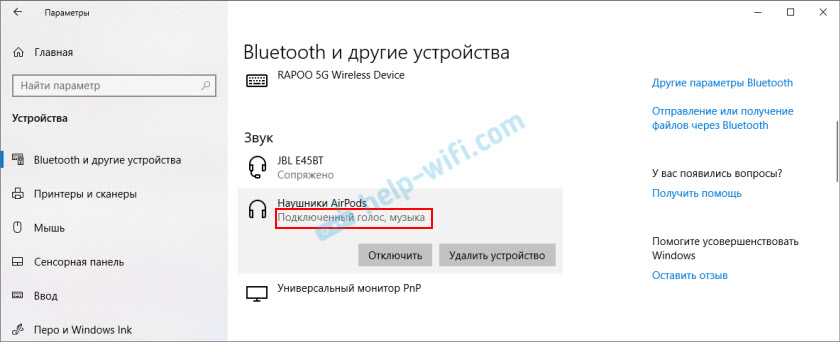
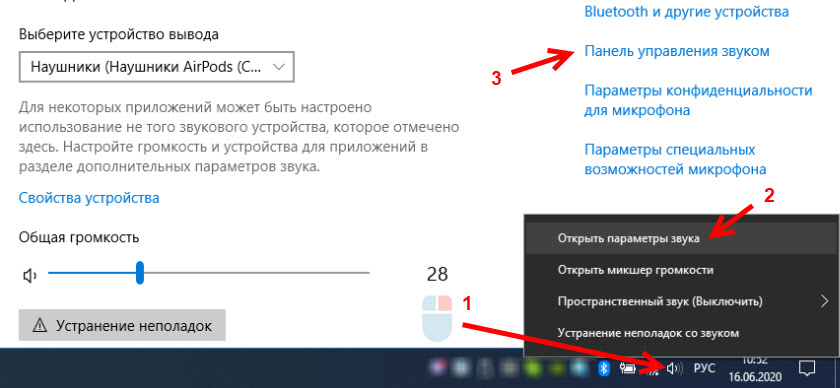
Дальше открываем параметры звука и переходим в «Панель управления звуком».

Чтобы проверить, работает микрофон или нет, нужно начать что-то говорить, или постучать по наушниках, и в этот момент смотреть на шкалу справа. Она должна двигаться.
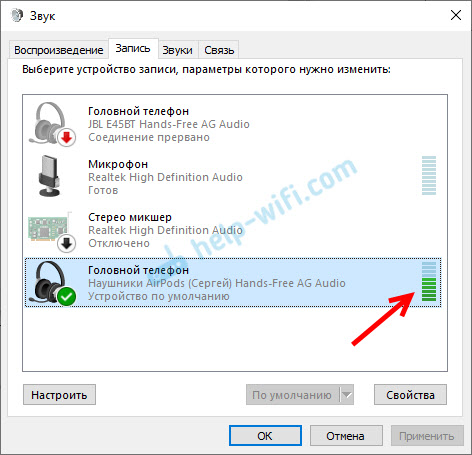
Такую же проверку можно выполнить в настройках практически любого приложения, которое использует микрофон. Например, в Скайпе.

Микрофон, который появился после подключения беспроводных наушников отображается в системе и работает. При разговоре шкала определения уровня громкости микрофона двигается. AirPods 2 в качестве Bluetooth-гарнитуры в Windows 10 работают отлично.
Дальше мы рассмотрим возможные проблемы и их решения.
Почему не работает микрофон на Bluetooth наушниках?
В большинстве случаев проблемы две:
Только «Подключенная музыка» и «Головной телефон» отключен
Выглядит это обычно вот так:

Статус «Отключено», или «Соединение прервано».

Решения:
Если микрофон есть, он включен, но не работает (вас не слышно)
Это та проблема, которая была у меня. В настройках вроде все отлично, но микрофон не реагирует на звук. При проверке шкала не двигается. Причина может быть в том, что он отключен в настройках конфиденциальности.
5 лучших способов исправить подключенные наушники Bluetooth, но без звука в Windows 10
В обычный день вы подключаете свои беспроводные Bluetooth-наушники к компьютеру, чтобы послушать песню. Или, возможно, для участия в видеоконференции или вебинаре. Что будет, если ваш наушники не производят звука несмотря на то, что на вашем компьютере воспроизводится песня или видео? Вместо того, чтобы волноваться, вы захотите исправить это быстро. Чтобы помочь вам в этом, мы собрали возможные решения проблем с аудиовыходом наушников Bluetooth, подключенных или сопряженных с компьютером с Windows 10.
Стоит отметить, что есть определенные наушники Bluetooth, у которых есть специальная кнопка отключения звука. Когда этот параметр включен, звук от аудиоаксессуара не будет. Осмотрите внешний вид рассматриваемых наушников Bluetooth и проверьте, есть ли кнопка отключения звука. Если вы найдете его, выключите его. В противном случае попробуйте увеличить общую громкость вашего компьютера. Для этого используйте специальные клавиши регулировки громкости. Или перейдите в «Настройки»> «Система»> «Звук»> и переместите ползунок «Общая громкость» вправо.
Кроме того, убедитесь, что приложение (например, медиаплеер, приложения для видеозвонков и т. Д.), Передающее аудио / видео, не отключено. Если подключенные наушники по-прежнему не воспроизводят звук, вы можете предпринять другие действия для устранения проблемы.
1. Повторно включите Bluetooth.
Начните с отключения Bluetooth на вашем компьютере и снова включите его. Это поможет восстановить соединение между наушниками и компьютером и, скорее всего, решит проблемы с передачей звука.
Шаг 1: Коснитесь значка в виде заметки в правом нижнем углу экрана компьютера, чтобы запустить Центр действий Windows.
Шаг 2: Затем нажмите значок Bluetooth (синего цвета), чтобы выключить его.
Шаг 3: Подождите около 30 секунд и нажмите тот же значок, чтобы снова включить Bluetooth на вашем ПК.
Или перейдите в «Настройки»> «Устройства»> «Bluetooth и другие устройства» и выключите Bluetooth. Подождите около 30 секунд и снова включите его.
2. Изменить устройство воспроизведения.
Если к вашему ПК подключено несколько аудиоустройств, убедитесь, что соответствующие наушники Bluetooth выбраны в качестве предпочтительного или используемого по умолчанию устройства вывода.
Шаг 1: Запустите меню настроек Windows и выберите Система.
Шаг 2: Перейдите в раздел «Звук» и нажмите раскрывающуюся кнопку «Выбрать устройство вывода».
Шаг 3: Наконец, выберите сопряженные наушники Bluetooth.
3. Обновите драйвер Bluetooth.
Если драйвер Bluetooth, назначенный вашим наушникам Bluetooth, поврежден, устарел или несовместим с вашим ПК, вы можете обновить его или переключиться на стандартный драйвер Bluetooth, который поставляется с вашим компьютером. Вот как.
Шаг 1: Запустите меню быстрого доступа Windows (клавиша Windows + X) и выберите Диспетчер устройств.
Шаг 2: Разверните меню Bluetooth и найдите диск, питающий наушники Bluetooth.
Шаг 4: Нажмите «Найти на моем компьютере драйверы».
Шаг 5: Затем выберите «Разрешить мне выбрать из списка доступных драйверов на моем компьютере».
Шаг 6: Снимите флажок «Показать совместимое оборудование».
В списке появится ряд драйверов с цифровой подписью.
Шаг 7: В разделе «Производитель» (на левой панели) убедитесь, что выбран Microsoft.
В правом разделе выберите из списка стандартных драйверов Bluetooth, предоставленных производителем вашего ПК. Некоторые пользователи Windows могут снова заставить свои наушники Bluetooth работать, обновив драйвер Bluetooth устройства до «Служба аудиошлюза громкой связи».
Шаг 8: Выберите «Handsfree Audio Gateway Service» и нажмите «Далее», чтобы продолжить.
Шаг 9: Нажмите Да в приглашении, чтобы продолжить.
4. Перезапустите службу поддержки Bluetooth.
Служба поддержки Bluetooth контролирует, как ваши устройства Bluetooth подключаются, работают и взаимодействуют с вашим компьютером под управлением Windows. Если наушники Bluetooth не подключаются к вашему компьютеру или не передают звук, может помочь перезапуск службы поддержки Bluetooth.
Шаг 1: Запустите окно «Выполнить» Windows с помощью сочетания клавиш «Windows + R».
Шаг 2: Затем введите services.msc в диалоговом окне и нажмите ОК.
Это запустит меню служб Windows.
Шаг 3: Найдите в списке пункт «Служба поддержки Bluetooth».
Шаг 4: Щелкните его правой кнопкой мыши и выберите «Перезагрузить».
Помимо перезапуска службы, вы также должны убедиться, что служба настроена на автоматический запуск.
Шаг 5: Дважды щелкните «Служба поддержки Bluetooth». В новом окне нажмите кнопку раскрывающегося списка Тип запуска и выберите Автоматически. Щелкните ОК, чтобы сохранить изменения.
5. Запустите средство устранения неполадок со звуком / звуком.
В Windows 10 есть встроенное средство устранения неполадок, предназначенное для диагностики и решения проблем с аудиоустройствами, подключенными к вашему компьютеру. Если ваши Bluetooth-наушники по-прежнему не воспроизводят звук после попытки всех вышеперечисленных решений, попробуйте использовать средство устранения неполадок Windows Audio для диагностики проблемы.
Шаг 1: Запустите меню настроек Windows и выберите Система.
Шаг 2: В категории «Звук» перейдите к разделу «Общая громкость» и нажмите кнопку «Устранение неполадок».
Это запустит средство устранения неполадок Windows Audio.
Шаг 3: Выберите затронутое устройство Bluetooth и нажмите Далее.
Средство устранения неполадок просканирует проблемы, влияющие на производительность наушников, и автоматически исправит их или порекомендует решения.
Восстановить Bluetooth Audio
Ошибочные обновления Windows 10 также имеют историю нарушения вывода аудиоустройств. Поэтому вы должны убедиться, что на вашем устройстве установлена последняя версия ОС Windows 10. И, наконец, вы также должны попробовать использовать наушники Bluetooth с другим устройством. Смартфон или другой компьютер с Windows 10. Если наушники Bluetooth не воспроизводят звук на других устройствах, скорее всего, у вас неисправные / поврежденные наушники.
Следующий:
Испытываете ли вы задержку вывода звука с устройств Bluetooth при просмотре фильмов или играх на ПК с Windows 10? Прочтите следующую статью, чтобы прочитать 6 решений ошибки, которые мы собрали.
Решение проблемы отсутствия звука на подключенном Bluetooth-динамике
Устройства Bluetooth довольно популярны среди пользователей Windows 10, но у них есть свой набор проблем, особенно с динамиками Bluetooth. Эти проблемы обычно вызваны сочетанием программных и аппаратных проблем. Часто устройства Bluetooth конфликтуют друг с другом или с компьютером.
Другие распространенные причины, по которым ваш динамик Bluetooth не может быть обнаружен или подключен, но не воспроизводит звук: повреждение самого устройства, неправильные настройки подключения, устаревшие драйверы Bluetooth для Windows 10 и так далее.
Внимательно следуйте методам на устранению неполадок, чтобы ваш динамик Bluetooth заработал должным образом на компьютере или ноутбуке с Windows 10.
Динамик Bluetooth подключен, но нет звука в Windows 10
Изучите пошаговую процедуру реализации исправлений:
Перезапустите службу поддержки Bluetooth
Если динамик Bluetooth не обнаружен или недоступен для вашего ПК с Windows 10, подумайте о перезапуске службы поддержки Bluetooth. Узнайте, как это сделать, и убедитесь, что все службы, связанные с Bluetooth, работают без сбоев.
Всё, что вам нужно сделать, чтобы убедиться, что соответствующая служба поддержки включена и работает нормально:
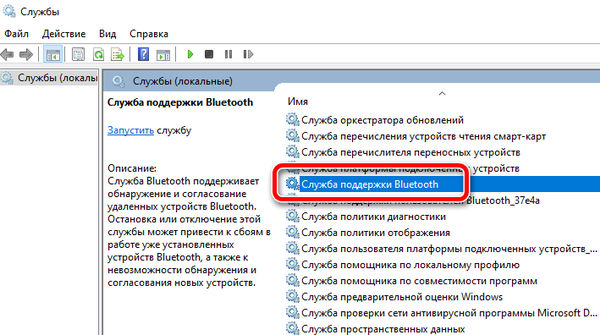
Теперь попробуйте подключить динамик Bluetooth к компьютеру с Windows. Надеюсь, на этот раз сопряжение пройдёт удачно и он начнёт работать правильно.
Обновите драйверы Bluetooth для Windows 10
Вероятно, это одно из лучших решений большинства проблем, связанных с вашим устройством Bluetooth. Просто обновите драйверы вручную или автоматически.
Убедитесь, что все ваши драйверы обновлены, чтобы всё оборудование и программное обеспечение работало без сбоев. Хотя вы можете вручную найти и заменить последние версии драйверов Bluetooth для Windows 10 через диспетчер устройств. Этот процесс немного беспокойный и, если что-то сделать неправильно, результат может отразиться на работу всей системы.
Один из лучших способов обновить драйверы устройств – использовать специальное программное обеспечение для обновления драйверов.
Приложению потребуется несколько минут, чтобы найти наиболее совместимые и самые последние версии драйверов.
Проверьте наличие обновлений Windows 10
Что ж, если вы используете устаревшую версию ОС, вероятно, самое время перейти на последнюю версию операционной системы. Это не только поможет вам избавиться от типичных проблем с компьютером, но также поможет вам насладиться новыми функциями и повышенной производительностью.
Чтобы обновить и запустить последнюю версию Windows 10, выполните следующие действия:
Если доступны последние обновления, они будут загружены в ближайшее время.
Запустите средство устранения неполадок Bluetooth
Windows 10 поставляется со встроенной утилитой для устранения неполадок, которая помогает пользователям сканировать ПК на предмет конкретных проблем и устранять их одним щелчком мыши. Вы можете запустить средство устранения неполадок и посмотреть, устраняет ли оно проблему с Bluetooth-динамиком.
Чтобы запустить встроенное средство устранения неполадок оборудования, выполните следующие действия:
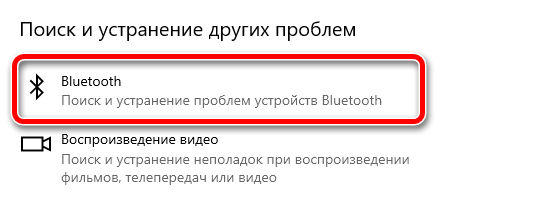
Теперь пусть средство устранения неполадок просканирует и исправит все возможные проблемы, которые могут мешать обычным операциям.
Изменение типа запуска Bluetooth
Если ни один из обходных путей не поможет вам решить проблему с отсутствие звука в Bluetooth-динамике, возможно, вам нужно изменить определенные настройки Bluetooth, одной из которых является тип запуска.
Давайте узнаем, как это сделать?
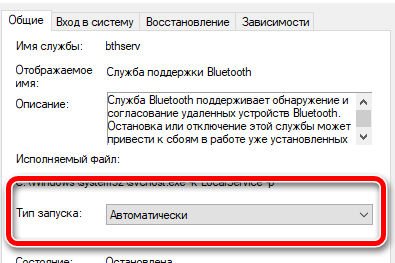
Закройте окно и попробуйте подключить динамик Bluetooth к Windows 10. Теперь он должен быть успешно сопряжен, и вы услышите долгожданный звук в динамике Bluetooth.
Повторное добавление устройства Bluetooth
Подумайте об удалении и повторном добавлении устройства Bluetooth, чтобы узнать, поможет ли это решить проблему с динамиком Bluetooth, подключенным, но не воспроизводящим звук.
Вероятно, это последнее средство для решения проблемы с динамиком Bluetooth. Выполните следующие действия, чтобы узнать, как удалить устройство Bluetooth:
Перезагрузите компьютер и выполните сопряжение устройства Bluetooth, как обычно.
Как подключить динамик Bluetooth к компьютеру с Windows 10
Новичкам в Windows 10 полезно будет изучить пошаговый метод подключения Bluetooth к своему компьютеру:
Подробнее о подключении Bluetooth-устройств здесь.
Как подключить Bluetooth наушники к компьютеру или ноутбуку на Windows 10
Купил я себе недавно Bluetooth наушники, и решил написать небольшую инструкцию, как подключить их к ноутбуку, или компьютеру, на котором установлена Windows 10. На самом деле, там все очень просто. И если все хорошо, то процесс подключения занимает меньше минуты. Но бывают случаи, когда что-то не получается. Например, не удается включить Bluetooth в Windows 10, компьютер не видит беспроводные наушники, не проходит соединение, не воспроизводится звук и т. д. Поэтому, я в этой инструкции покажу, как соединить Блютуз наушники с компьютером. А если у вас что-то пойдет не по плану, появится какая-то ошибка, или возникнут другие проблемы, то вы описывайте свой случай в комментариях. Всем постараюсь помочь.
В Windows 10 работа с Bluetooth организована намного лучше, чем в предыдущих версиях. Сама система практически всегда автоматически находит и устанавливает драйвер Bluetooth адаптера, понимает какое устройство вы подключили к компьютеру, и как с ним «общаться». После подключения своих наушников JBL E45BT к ноутбуку ASUS по Bluetooth, я понял, что хоть что-то в Windows 10 работает стабильно.

В настройках устройств воспроизведения я все настроил таким образом, что после отключения питания наушников, звук автоматически идет на колонки. А после включения наушников, буквально через пару секунд они автоматически коннектятся с ноутбуком и звук идет на наушники. То есть, один раз настроил подключение, и в дальнейшем наушники подключаются автоматически. Об этом я так же напишу в конце статьи. Возможно, вам пригодится эта информация.
Что нужно для подключения Bluetooth наушников к компьютеру или ноутбуку?
Есть несколько нюансов:
Ну и конечно же нам нужны сами наушники, которые могут подключатся по Блютуз соединению. Об этом обычно написано на упаковке, в характеристиках и т. д.
Подключаем Блютуз наушники к Windows 10
Думаю, лучше сделать все пошагово. Так будет более понятно, да и мне проще писать инструкцию.
1 Сначала нужно включить Bluetooth на нашем ноутбуке, или ПК. Если он еще не включен. Если включен, то на панели уведомлений должен быть синий значок. А если его нет, то можно открыть центр уведомлений и включить его, нажав на соответствующую кнопку.

Но это можно не делать, а сразу переходить в параметры и активировать его там.
2 Откройте Пуск и выберите «Параметры». Там перейдите в раздел, который называется «Устройства». Смотрите скриншот.

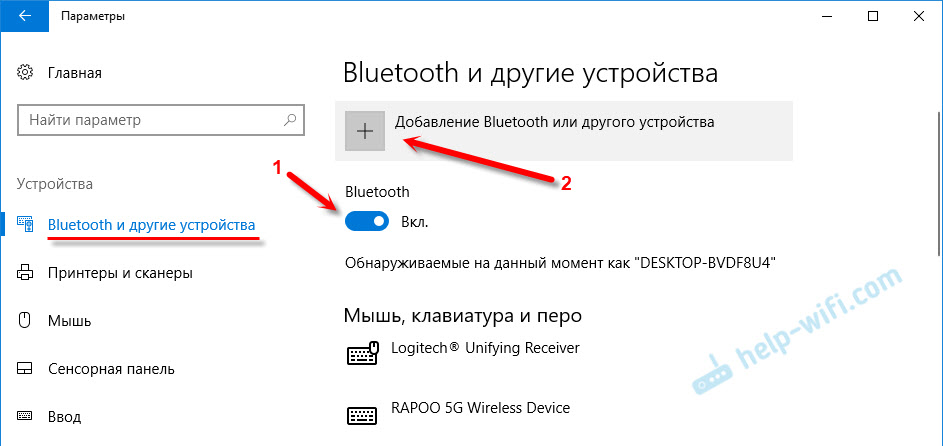

5 В окне на компьютере выбираем «Bluetooth» и в списке доступных устройств должны появится наши наушники. Просто нажмите на них.

Должен быть статус «Подключено», или «Подключенный голос, музыка».

6 Наши наушники так же появляться в списке подключенных устройств. Если нажать на них, то можно отключится, или подключится, а так же удалить их. Потом можно заново подключить, как я показывал выше.

После включения питания наушников, они должны автоматически подключатся к компьютеру. У меня так, без каких-то дополнительных настроек. А вот звук может автоматически не идти на наушники. Его нужно переключать в управлении устройствами воспроизведения. Сейчас я расскажу как это исправить. Сделать так, чтобы после включения наушников, звук с компьютера автоматически воспроизводился через них. А после отключения – через колонки, или встроенные динамики ноутбука.
Автоматическое переключение звука на Bluetooth наушники
Заходим в «Устройства воспроизведения».


Или выберите в меню «Открыть параметры звука» и установите необходимое устройство для ввода и вывода звука в параметрах.

Выберет в качестве устройства вывода, или ввода (если у вас наушники с микрофоном и он вам нужен) свои Bluetooth наушники.
Дальше нажимаем правой кнопкой на наушники и выбираем «Использовать по умолчанию».

Вот и все. Когда я включаю свои наушники, они автоматически подключаются и музыка начинает играть через них. Когда отключаю, то звучат колонки. Очень удобно.
Возможные проблемы с подключением
Давайте рассмотрим несколько частых проблем:
В некоторых случаях может понадобится установка драйверов, или программы, которую можно скачать с сайта производителя вашей Блютуз стерео гарнитуры. В моем случае не возникло никаких проблем, все работает как часы. Если у вас что-то не получается, пишите об этом в комментариях.
Bluetooth наушники не воспроизводят звук с ноутбука. Не отображаются в устройствах воспроизведения Windows
Одна из самых частых проблем, с которой сталкиваются в процессе подключения Bluetooth наушников к ноутбуку, или ПК – когда наушники подключились, но не воспроизводят звук. То есть звук с ноутбука (в играх, в браузере, проигрывателе) не идет на беспроводные наушники, а воспроизводится из динамиков ноутбука, или подключенных колонок. При этом, очень часто сами Bluetooth наушники не отображаются в устройствах воспроизведения в Windows 10, 8, 7. Нет возможности выбрать наушник в качестве устройства для вывод звука с компьютера.
Проверяем Bluetooth наушники в устройствах воспроизведения Windows
Значит вы подключили наушники к компьютеру, они подключились, но звука нет. Первым делом нужно открыть панель управления звуком, посмотреть, есть ли там наушники, и используются ли они как устройство для вывода звука по умолчанию.
В Windows 10 заходим в Параметры, в раздел «Система», вкладка «Звук» и справа выбираем «Панель управления звуком». Или просто нажимаем правой кнопкой мыши на иконку звука в трее и выберите «Открыть параметры звука», где перейдите в «Панель управления звуком». В окне «Звук», на вкладке «Воспроизведение» должны быть Блютуз наушники. Нужно нажать на них правой кнопкой мыши и выбрать «Использовать по умолчанию».
Возле наушников появится значок (галочка в зеленом кружечке) и статус «Устройство по умолчанию». После этого звук должен воспроизводится через наушник.
В Windows 7 все примерно так же. Нужно открыть «Устройства воспроизведения» и сделать наушники (Bluetooth Headset) устройством по умолчанию.

Если же в настройках звука в Windows Bluetooth наушников нет вообще, то причины чаще всего две:
Что с драйвером на Bluetooth наушники?
Мы не можем просто скачать и установить драйвер на каике-то конкретные наушники. По той причине, что таких драйверов просто нет. Нет драйвера на AirPods, на какую-то модель наушников от JBL, Sony, Marshall, Sennheiser, Panasonic, Beats, или какие-то китайские TWS наушники и т. д. Отдельных драйверов нет, можете посмотреть на сайте производителя своих наушников.
Если я правильно понимаю, то алгоритм работы с наушниками заложен именно в драйвере Bluetooth адаптера. Поэтому, все что мы можем сделать, это обновить драйвер Bluetooth адаптера. Ну и еще несколько советов:
После обновлений попробуйте повторно подключить свои наушники. Возможно, после этого Windows их определит, и они появляться в списке устройств для воспроизведения звука в настройках Windows.