
Вкладка Доступ отсутствует в окне Свойства папки (Windows 10).
Публикация: 19 February 2017 Обновлено: 22 January 2019
В операционной системе Windows, если кликнуть правой кнопкой мыши на любую папку и выбрать в контекстном меню Свойства, в открывшихся свойствах папки, вы найдете вкладки, такие как общее, доступ, безопасность, предыдущие версии и настройки.
Тем не менее, если вы не видите вкладку Доступ в окне Свойств папки или если вы не можете открыть доступ к папке, то этот пост покажет вам, как вернуть вкладку Доступ в Windows, 10/8/7.
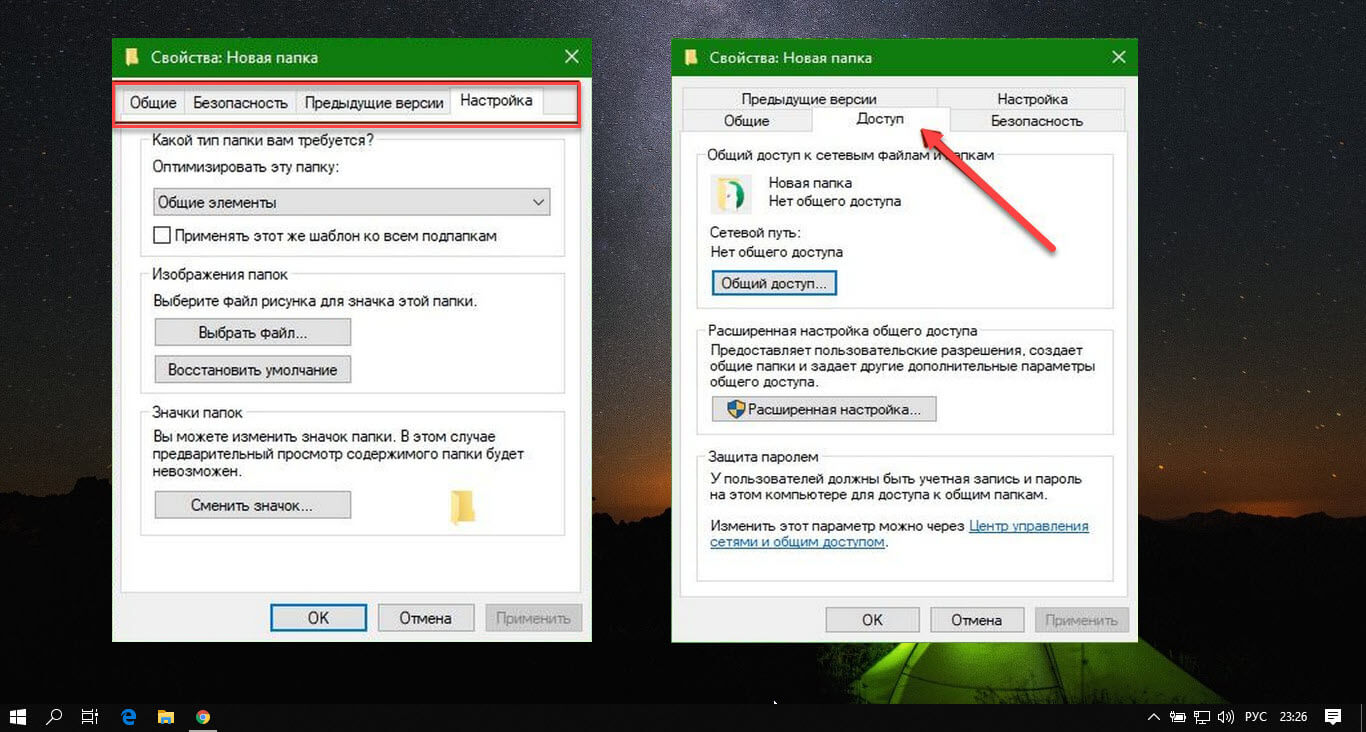
Вкладка Доступ отсутствует в Windows 10.
Данная проблема возникает в редких случаях. Тем не менее, решение проблемы невозможности открыть общий доступ к папке является довольно простым и понятным. Вы должны использовать редактор реестра, чтобы решить эту проблему. Существует определенный раздел реестра, который является причиной этой проблемы.
Откройте редактор реестра. После этого перейдите по следующему пути:
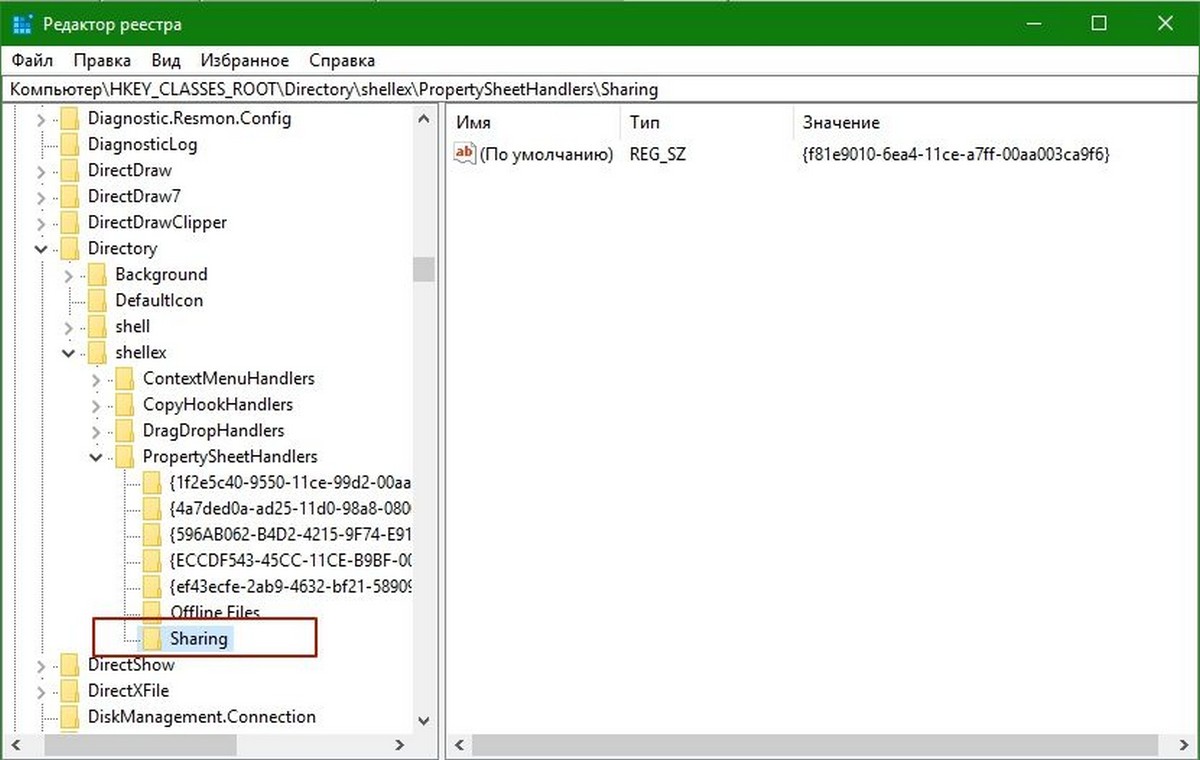
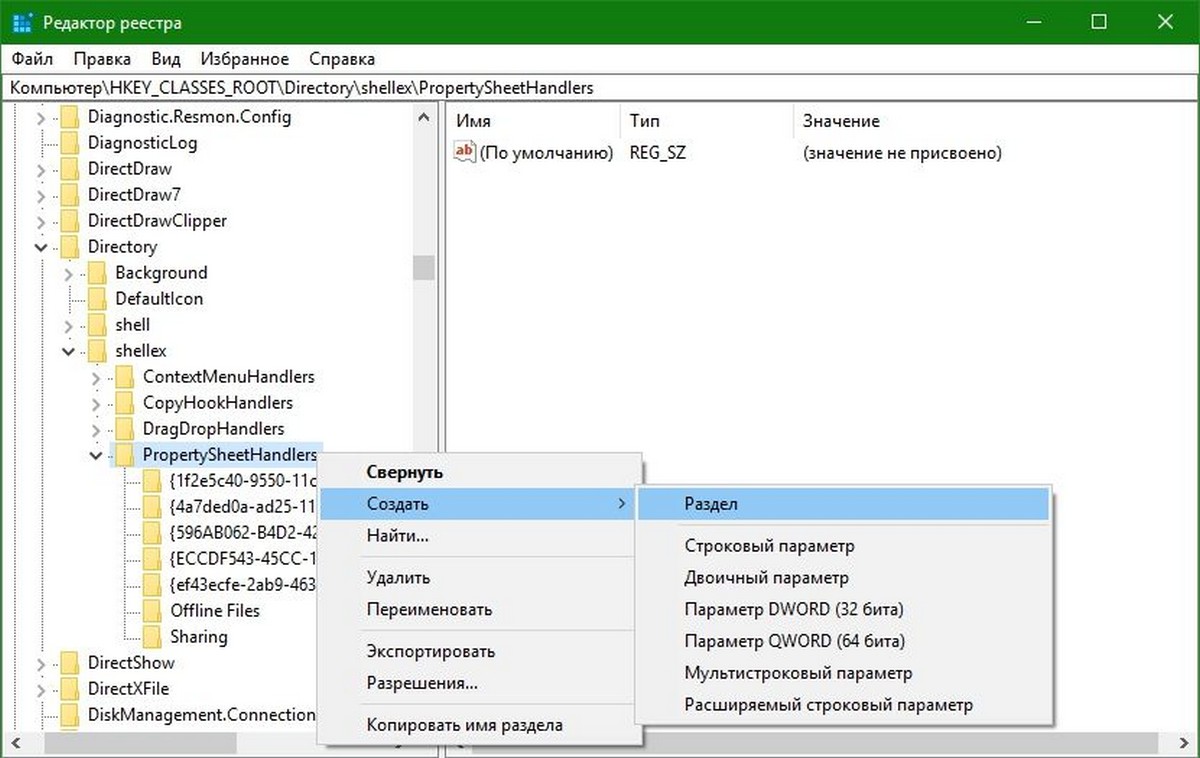
Если Раздел «Sharing» не существует в реестре, вы должны создать его. Для этого кликните правой кнопкой мыши на раздел PropertySheetHandlers, выберите Создать> Раздел, и переименуйте его в Sharing.
По умолчанию параметр REG_SZ будет создан автоматически в этой папке, с пустым значением. Дважды кликните на параметр REG_SZ и установите значение:
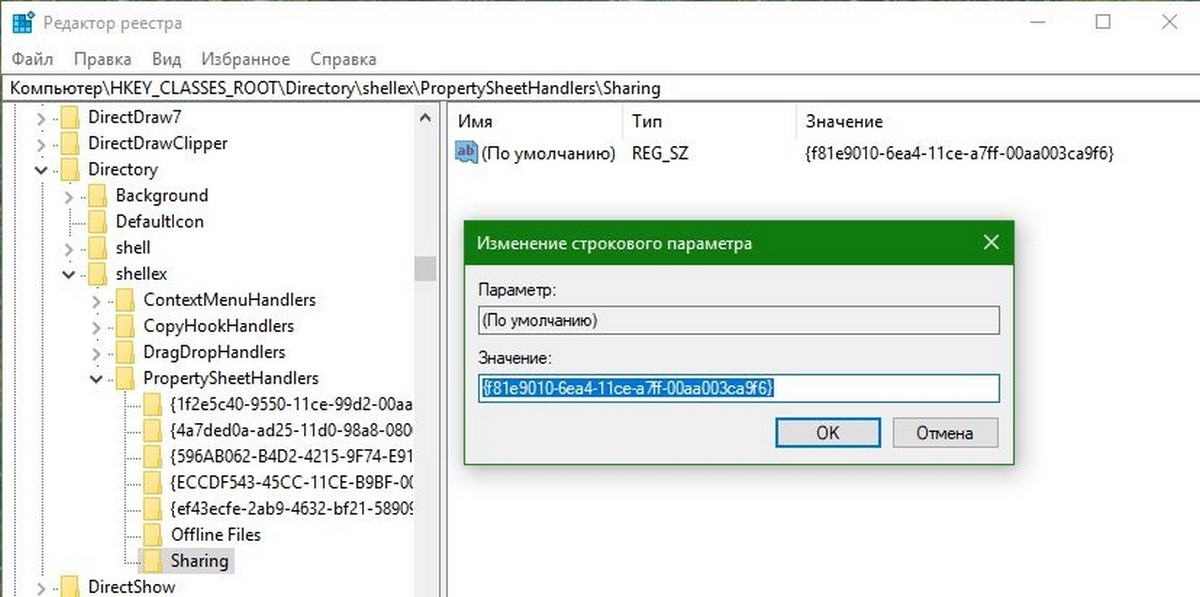
вкладка Доступ отсутствует в свойствах папки на Windows 10
Перезагрузите компьютер и проверьте. Вы увидите вкладку «Общий доступ» в свойствах папки.
В окне «Свойства» папки Windows 10 отсутствует вкладка «Поделиться»
В Windows щелкните правой кнопкой мыши папку и выберите «Свойства», чтобы выбрать различные параметры в свойствах папки, такие как «Общие», «Общий доступ», «Безопасность», «Предыдущие версии» и «Настройка». Поделиться Вкладка позволяет пользователю совместно использовать папку с другими пользователями, которые в настоящее время подключены к этому компьютеру или в той же сети. Мы часто используем эту опцию для переноса папки или файла с одного компьютера на другой без использования ручки или USB-накопителя. Однако если нет вкладки «Поделиться» в поле «Свойства папки» или если вы не можете предоставить общий доступ к папке, это сообщение покажет вам, как решить проблему с отсутствующей вкладкой «Общий доступ» в Windows 10/8/7.
Только записи, принадлежащие администратору, могут выполнять шорткод include me
В Windows 10 отсутствует вкладка «Общий доступ»
Эта проблема может возникнуть в редких случаях. Однако решение довольно простое и простое. Вы должны использовать редактор реестра, чтобы решить эту проблему. Существует конкретный раздел реестра, который является причиной этой проблемы.
Затем создайте точку восстановления системы и запустите regedit открыть редактор реестра. Затем перейдите к следующему пути:
Если папка общего доступа не существует на вашем компьютере, вы должны создать ее. Для этого щелкните правой кнопкой мыши папку PropertySheetHandlers, выберите «Создать»> «Ключ» и назовите его Поделиться.
В этой папке ключ по умолчанию REG_SZ автоматически создается и значение устанавливается пустым. Дважды щелкните эту кнопку и установите значение:
Перезагрузите компьютер и проверьте.
Вы найдете вкладку «Общий доступ» в свойствах папки.
Только записи, принадлежащие администратору, могут выполнять шорткод include me
Исправлено: отсутствует вкладка общего доступа в Windows 10 —
Windows предлагает пользователям возможность обмениваться файлами и папками в течение очень долгого времени. По умолчанию вкладка «Общий доступ» находится в окне «Свойства», где пользователи могут создать путь к общему ресурсу, а также установить дополнительные разрешения для общего доступа и многое другое.
Временами вкладка «Общий доступ» может не отображаться на вкладках «Свойства», и вы не можете создать какие-либо общие ресурсы для доступа других пользователей. На приведенном ниже снимке экрана показан сценарий, в котором вкладка «Общий доступ» доступна и отсутствует.
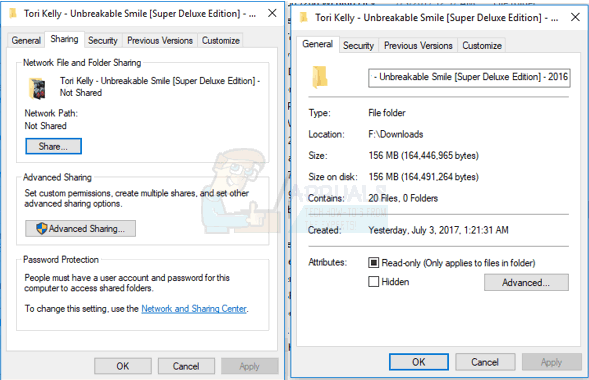
Вкладка «Общий доступ» и пункт контекстного меню, скорее всего, будут отсутствовать, когда такие службы, как серверная служба, не запущены на вашем ПК. Это также может быть внутренней проблемой, когда отсутствует конкретное значение реестра, и ее легко можно исправить с помощью реестра Windows. В этой статье мы предоставим исправления этой проблемы, используя указанные причины.
Способ 1: запуск необходимых служб
В большинстве случаев эта проблема возникает, когда сервер а также Менеджер учетных записей безопасности сервисы не работают. Вот как их запустить.
Способ 2. Применение исправления реестра
Если папка не существует, щелкните правой кнопкой мыши на родительской папке и используйте Новый> Ключ меню для создания записи.
Ключ: HKEY_CLASSES_ROOT \ Directory \ shellex \ PropertySheetHandlers \ Sharing
Значение: (по умолчанию)
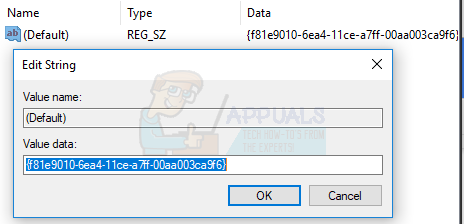
Кроме того, вы можете скачать этот файл реестра и дважды щелкнуть по нему.
Способ 3: добавить недостающие членства в группах
Когда учетная запись пользователя не является членом локальных групп, Пользователи, администраторы, или же Опытные пользователи, для определенной папки или файла вкладка «Общий доступ» не появится. Это случается очень редко, но вот как вы можете добавить свою учетную запись в группу пользователей.
Windows 10 нет вкладки доступ
В Windows 10 April Update 1803 Microsoft удалила функционал Домашней группы (HomeGroup). Домашняя группа впервые появилась еще в Windows 7 и предназначалась для упрощения организации небольшой домашней или офисной сети и простой настройки общего доступа к файлам, папкам и принтерам. Несмотря на то, что в Windows 10 нет домашней группы, вы все еще можете предоставить сетевой доступ к своим папкам и принтерам с помощью других встроенных функций Windows 10.
Итак, в этой статье мы разберемся, как предоставить общий сетевой доступ к папкам, файлам и принтерам на вашем компьютере с Windows 10 1803 без использования домашней группы с помощью встроенного функционала общего доступа к ресурсам по протоколу SMB.
Нет Домашней группы (HomeGroup) в Windows 10 1803
В Windows 10 1803 и выше уже нет возможности создавь Домашнюю группу. Этот функционал более не поддерживается. С одной стороны, я считаю, что это правильный, шаг, т.к. настройка HomeGroup довольно запутанная и относительно сложная для неподготовленного пользователя.
После того, как вы обновили Windows 10 до версии 1803, вы столкнетесь с тем, что:
Однако, в Windows 10 вы все еще можете предоставить общий доступ к ресурсам, которое раньше раздавали в рамках Домашней группы. Просто процесс предоставления общего доступа выглядит немного по-другому, не так как при использовании HomeGroup.
Настройка служб общего доступа в Windows 10
Для корректной работы вашего компьютера с Windows 10 1803 в качестве сервера, который предоставляет общий доступ к своим папкам и принтерам другим устройствам в локальной сети, необходимо настроить некоторые сетевые службы.
Все эти настройки и службы мы подробно описывали в статье Компьютеры с Windows 10 не видны в сетевом окружении.
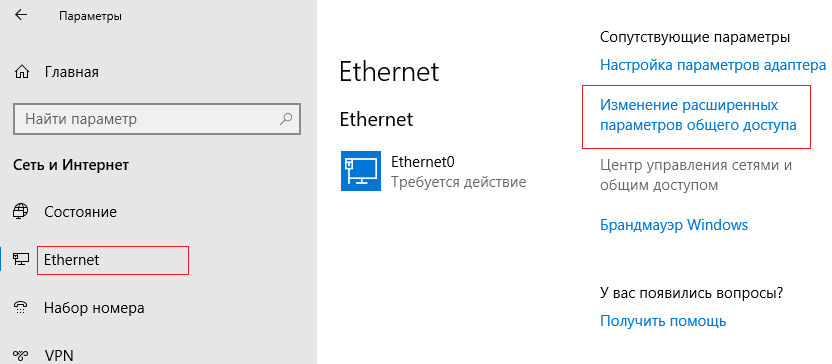
Затем в разделе Частная сеть (Private) включить опции:
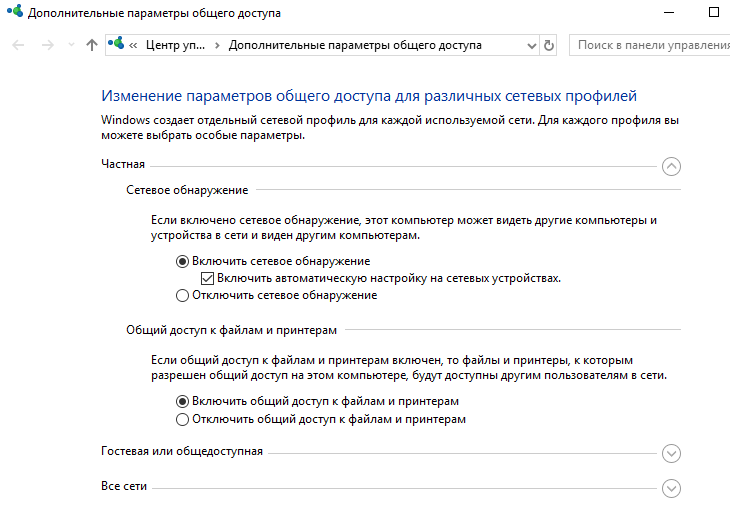
В разделе Все сети включите опции:
Проверьте выполнение следующих условий:
Те же самые настройки нужно сделать на другом компьютере Windows 10, который будет использоваться в качестве клиента и получать доступ к общим ресурсам по сети.
Как открыть общий доступ к сетевому принтеру в Windows 10 1803
В Windows 10 вы можете предоставить общий доступ к принтеру, подключенному к вашему компьютеру другим компьютерам в сети. Предполагаем, что вы уже подключили принтер (через USB, LPT или беспроводное подключение) и настроили его на своем компьютере.
Затем на компьютере, к которому подключен принтер:
Теперь вы можете подключить данный сетевой принтер на другом компьютере с Windows 10.
Открываем общий сетевой доступ к папке (файлу) в Windows 10 1803
Разберёмся как в Windows 10 April Update 1803 предоставить общий доступ к локальному каталогу другим компьютерам в вашей рабочей группы или домене по сети.
Во время настройки ноутбука или компьютера на раздачу интернета по Wi-Fi на Windows 10, у некоторых пользователей не получается предоставить общий доступ к интернет сети. В данной статье мы попытаемся предоставить информацию о том, как открыть общий доступ к сети Wi-Fi сети, какие трудности могут возникнуть при этом и как их решить.
Функция беспроводной передачи информации очень популярна среди пользователей сети. Такой процесс осуществляется в основном при помощи Wi-Fi роутера. Но иногда его нет или просто невозможно его использовать по некоторым причинам. В подобных ситуациях необходимо знать как из простого Wi-Fi адаптера создать точку доступа. Выполнив настройку распространения интернета в режиме точки доступа, не всегда удаётся использовать сеть интернет, даже подключившись к созданной сети. Происходит это в основном из-за стандартных настроек, не позволяющих использовать подключение на подключённых устройствах.
При открытии общего доступа к интернет сети не предлагается выбрать подключение
Подобная проблема случается довольно часто. Её суть заключается в том, что при запуске точки доступа интернета, в окне с адаптерами уже имеется “Подключение по локальной сети 12 ” (название может включать любую цифру) и теперь остаётся разрешить подключение к интернету именно для данной сети.
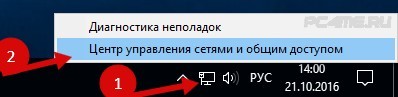
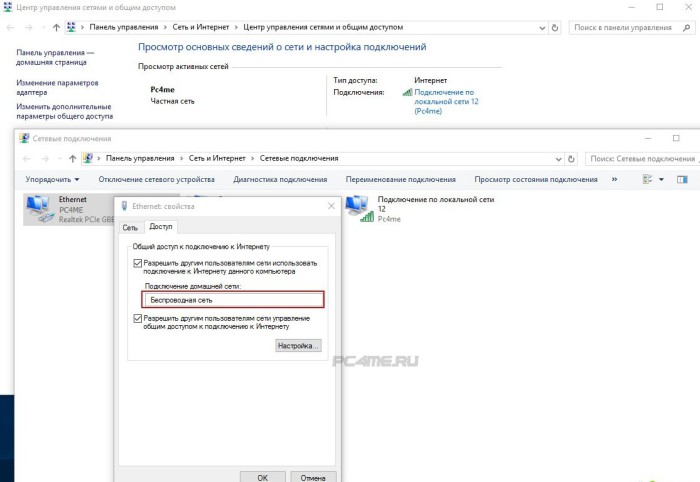
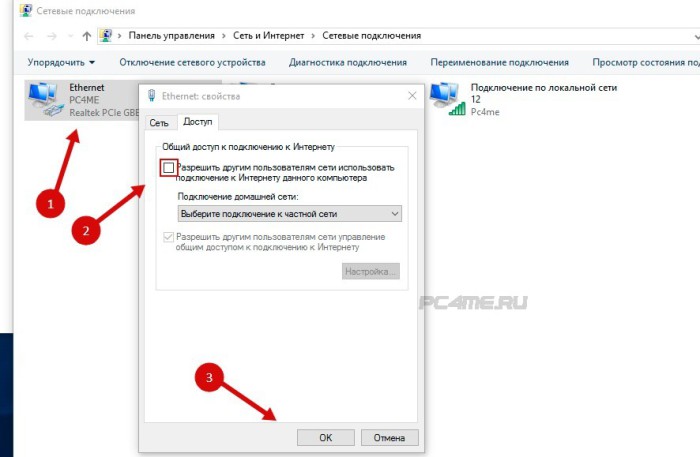
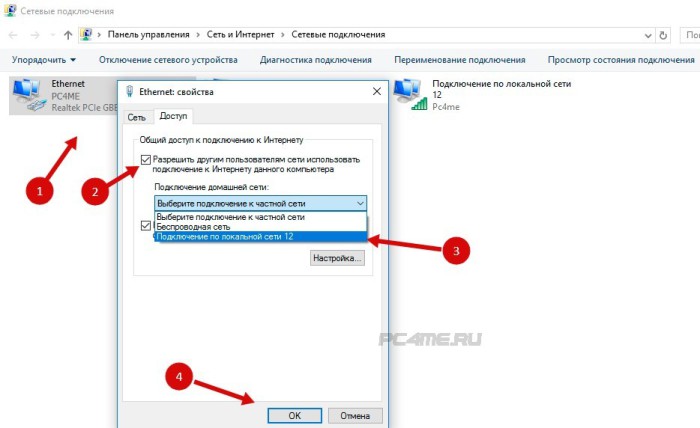
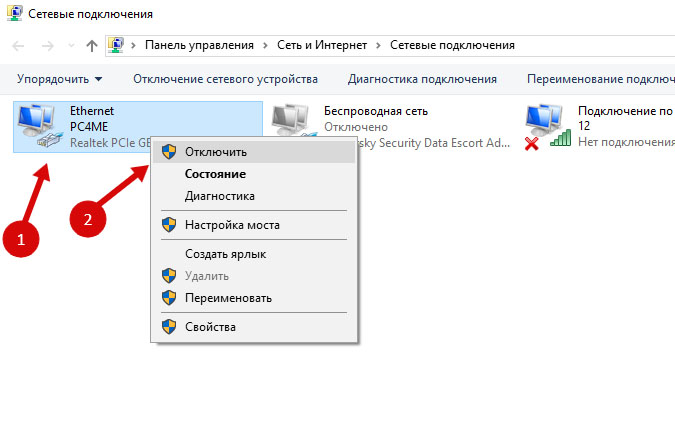
Проделанные манипуляции должны привести к появлению доступа к интернету по предоставленной сети для других устройств.
Если все же в выпадающем меню строка выбора домашней сети всё-таки не появилась, то нужно проверить, что сеть интернета действительно запущена, в “Параметрах адаптеров” должен присутствовать значок сети “Подключение по локальной сети (в нашем случае 12)” с изображением активной сети.
Нет вкладки “Доступ” в свойствах подключения в Windows 10
Для предоставления общего доступа необходимо установить параметр в свойства Интернет, но там нет нужной для этого, вкладки “Доступ “.
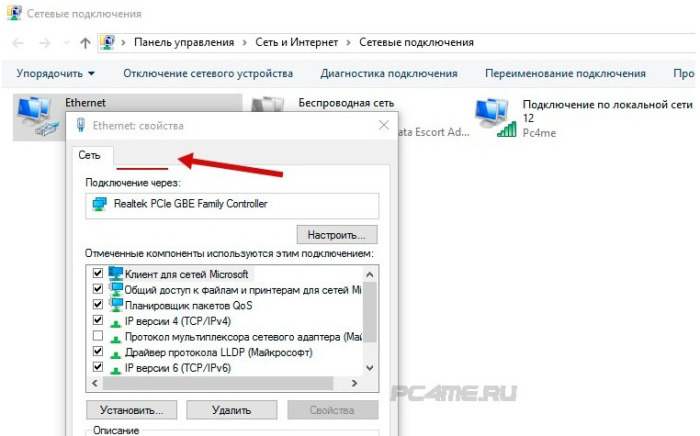 Чтобы исправить ситуацию нужно выполнить следующее:
Автор: w10w · Опубликовано 18.05.2018 · Обновлено 18.05.2018
Не отображаются компьютеры с Windows 10 в сетевом окружении рабочей группы
Пользователи стали сталкиваться с проблемами отображения соседних компьютеров в локальной сети рабочей группы еще начиная с Windows 10 1703 (Creators Update). После установки данного билда W10 при просмотре устройств в сетевом окружении компьютер перестает видеть соседние компьютеры.
Список компьютеров в сетевом окружении можно просмотреть в проводнике либо командой:

Если список пуст (команда вернула В списке нет элементов), что в первую очередь проверьте следующие настройки.
Убедитесь, что у вас в секции текущего сетевого профиля Частная (текущий профиль)включены опции:

Затем в профили Все сети активируйте опции:

В некоторых случаях для включения обнаружения нужно в командной строке с правами администратора выполнить команду:
netsh advfirewall firewall set rule group=»Network Discovery» new enable=Yes


Нажмите на ссылку Изменение расположения в сети, после этого в боковой панели с запросом «Вы хотите разрешить другим компьютерам и устройства в этой сети обнаруживать ваш ПК? Рекомендуем делать это в домашней или рабочей сети, а не в общедоступных», выберите Да.
Откройте сетевое окружение и проверьте, появились ли компьютеры.


Сбросить сетевые настройки и правила файервола можно командами:
netsh int ip reset reset.txtnetsh winsock resetnetsh advfirewall reset
После чего нужно перезагрузить компьютер.
Также проверьте запущены ли следующие службы (для корректного отображения сетевого окружения они должны находится в состоянии автоматического запуска):
SMB 1.0 и проблемы с Master Browser в Windows 10
Бывает, что проблемы с отображением компьютеров в сетевом окружении связаны со службой Обозревателя сети (Master Browser). Эта служба отвечает за построение и поддержание списка активных компьютеров в сети (подробнее о службе Computer Browser). В локальной сети может быть только один активный компьютер с ролью главного обогревателя.
В Windows 10 1703 служба Обозревателя сети работает некорректно. Рекомендуется полностью отключить эту службу на Windows 10 и использовать в качестве основного обозревателя сети компьютер с Windows 7 (через реестр).
Кроме того, в Windows 10 1709 и выше по-умолчанию отключен протокол SMB v1.0, тем самым отключается и служба Computer Browser, которая как мы говорили отвечает за составление списка компьютеров в сети и их отображение. Если в сети у вас остались компьютеры только с Win 10 1709 и выше (см. таблицу совместимости версий SMB v1), чтобы решить проблему придется включить протокол SMB v1.0 хотя бы на одном компьютере (небезопасно!), который и будет у вас главным обогревателем сети (Master Browser). Установка SMB 1.0 выполняется путем добавления 3 компонентов в панели управления.

Компьютер не виден в сети после обновления до Windows 10 1803
В Windows 10 1803 (Spring Creators Update) разработчики убрали возможность создавать рабочую группу компьютеров, кроме того компьютеры с Windows 10 перестают отображаться в сетевом окружении проводника при просмотре устройств сети.
Дело в том, что с точки зрения Microsoft рабочие группы – это устаревший функционал организации локальной сети для доступа к общим ресурсам и принтерам. Вместо использования рабочей группы Microsoft предлагает использовать свои облачные сервисы (OneDrive, доступ через учетные записи Microsoft Account). На мой взгляд, это неоправданно.
Однако по факту в 1803, чтобы получить доступ к ресурсам другого компьютера в локальной сети нужно знать его имя (\pcname1) или ip адрес (в формате \192.168.1.100), но в сетевом окружении соседние компьютеры не отображаются. Однако это можно исправить.
Дело в том, что за обнаружение компьютеров в сети в Windows 10 отвечает отдельная служба Function Discovery Resource Publication, которая после установки 1803 по умолчанию не запускается (тип запуска с Автоматического изменен на Отключен). Если эта служба остановлена, компьютер не обнаруживает в сети другими компьютерами. Включить службу автообнаружения в Windows 10 1803 можно так.
Как открыть доступ к папке в Windows 10
07.01.2018 [06:14], nastya
Как открыть доступ к папке в Windows 10:

Как открыть общий доступ к папке в Windows 7 и выше
Плюсом расшаривания папок является то, что вам не нужно будет по каждой просьбе делиться файлами с коллегами. Вы просто поместите необходимые папки и файлы в расшаренную папку, и ваши коллеги сами получат к ним доступ когда им будет нужно и без вашего вмешательства. Чтобы открыть общий доступ к папке в Windows 7 и выше, нужно выбрать какую вы хотите расшарить папку. Можно взять любую существующую или создать новую, в нашем случае папка имеет название “Общая”.
Настройки общего доступа находятся в свойствах папки. Наводим курсор мышки на папку, кликаем правой кнопкой и открываем “Свойства”, после чего переходим во вкладку “Доступ”.
В этой вкладке, чтобы расшарить папку по сети в Windows 7, вам нужно сделать следующее:
Таким образом вы предоставляете права на просмотр этой папки для всех участников сети.
Чтобы участники могли не только просматривать папку, но и изменять её содержимое (удалять и изменять файлы и папки), в колонке “Уровень разрешений” поменяйте значение с “Чтение” на “Чтение и запись”.
После внесенных изменений нажмите на кнопку “Поделиться”, дождитесь применения разрешений доступа и можете проверить доступность своей папки с другого компьютера, для которого вы открыли доступ.
Теперь с другого компьютера в сети зайдите на тот компьютер, в котором вы расшарили папку. Если вы всё сделали правильно, то вы увидите, что изменились права доступа к папке в Windows 7. Появилась открытая для общего доступа сетевая папка.
Общий доступ к папке в Windows 7 будет доступен для всех участников сети пока ваш компьютер включён и локальная сеть активна.
Как открыть общий доступ к папке в Windows XP
Открыть общий доступ к папке в Windows XP проще чем в Windows 7, так как раньше политика безопасности Microsoft была другой. Если вы всё ещё используете эту версию операционной системы, то, чтобы расшарить папку в Windows XP, вам будет достаточно сделать следующее:
Под значком папки вы увидите изображение руки, это значит что к ней открыт сетевой доступ. Чтобы закрыть доступ к папке, достаточно убрать галочку с параметра “Открыть общий доступ к этой папке”.
Как настроить доступ к папке в Windows
Настроить доступ к папке можно по-разному, к примеру, открыть его или закрыть. Как закрыть общий доступ к папке в Windows:
Так мы блокируем доступ к папке и она перестанет быть доступной в сетевом окружении.