Как решить проблему с неподдерживаемым 16-битным приложением?
Как исправить неподдерживаемое 16-битное приложение?
Для поддержки 16 бит потребуется включить функцию NTVDM. Для этого нажмите клавиши Windows + R, затем введите: optionalfeatures.exe и нажмите Enter. Разверните «Устаревшие компоненты», затем отметьте NTVDM и нажмите «ОК».
Как запустить 16-разрядные программы в 64-разрядной версии Windows 10?
Единственный возможный способ запустить 16-битную версию в 64 — это использовать эмулятор или запустить виртуальную машину в Hyper-v. Вы можете запустить 32-битную виртуальную машину win xp и запускать на ней приложения.
Как запустить 16-битные программы в Windows 7?
Как запустить 16-битные программы в Windows 8?
К сожалению, 64-битные версии Windows, включая 64-битную Windows 8, не могут запускать 16-битные приложения, поскольку в них нет 16-битной подсистемы. Вам нужно будет установить программу виртуальной машины и запустить программное обеспечение в 32-битной версии Windows, предпочтительно Windows XP или более старой версии, такой как Windows 98.
Может ли Windows 10 запускать программы DOS?
Если это так, вы можете быть разочарованы, узнав, что Windows 10 не может запускать многие классические программы DOS. В большинстве случаев, если вы попытаетесь запустить старые программы, вы просто увидите сообщение об ошибке. К счастью, бесплатный эмулятор DOSBox с открытым исходным кодом может имитировать функции старых систем MS-DOS и позволить вам пережить дни вашей славы!
Как запустить старые программы в Windows 10?
Как использовать средство устранения неполадок совместимости программ Windows
Могу ли я запустить 32-битную программу в Windows 10?
В общем, да, можно. тот факт, что они 32-битные, не имеет значения. И 64-битная Windows 10, и 32-битная Windows 10 могут запускать 32-битные программы.
Могу ли я запустить программу Windows 95 в Windows 10?
С Windows 2000 можно запускать устаревшее программное обеспечение в режиме совместимости с Windows, и это остается функцией, которую пользователи Windows могут использовать для запуска старых игр с Windows 95 на новых ПК с Windows 10.
Как запустить программу DOS в 64-разрядной версии Windows 10?
Можно ли играть в 16-битную игру на 32-битном процессоре?
Да, ограничение на 16-битный код — это когда процессор работает в «длинном режиме». 32-разрядная ОС не переводит процессор в длительный режим. Вы также можете использовать эмуляцию (например, DosBox) для запуска 16-битных программ.
Как я могу запускать 32-битные программы в 64-битной Windows 7?
Как установить 32-битное программное обеспечение на 64-битную Windows?
Как установить ОТВДМ?
Установите программу, щелкнув правой кнопкой мыши на установке. inf в скачанном архиве и выбрав «Установить». В качестве альтернативы вы можете загрузить установщик Inno Setup, который я создал для последней версии otvdm и который я намерен регулярно обновлять по мере появления новых выпусков.
Что делать, если в Windows 10 запрещен запуск 16-разрядных приложений

Причина очень проста и указывается в окне ошибки — у вас действительно отсутствуют права на запуск исполняемых файлов 16-разрядных программ.
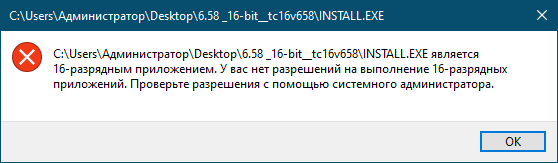
В свою очередь, причина отсутствия прав заключается в том, что системный администратор (на корпоративном компьютере) или сборщик операционной системы отключил эту возможность.
Если вы хотите запускать в Windows 10 или 11 16-битные программы, операционную систему нужно будет соответствующим образом сконфигурировать. Если у вас Windows редакции Pro и выше и при этом у вас есть права администратора, получаем разрешение с помощью редактора локальных групповых политик.
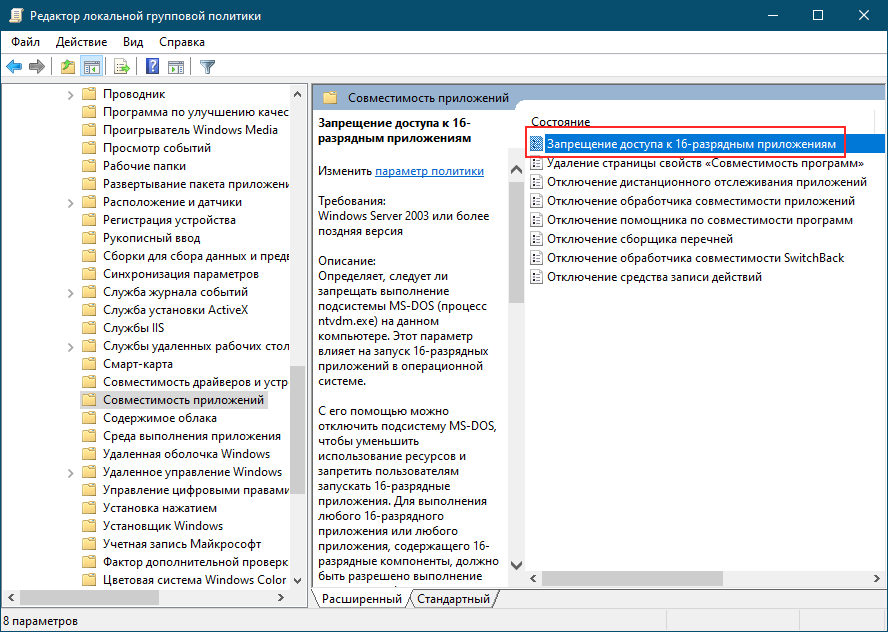
Откройте его командой gpedit.msc и перейдите по цепочке настроек, показанных на этом изображении.

Справа в списке политик найдите настройку «Запрещение доступа к 16-разрядным приложениям» и дважды по ней кликните, чтобы открыть окно свойств.
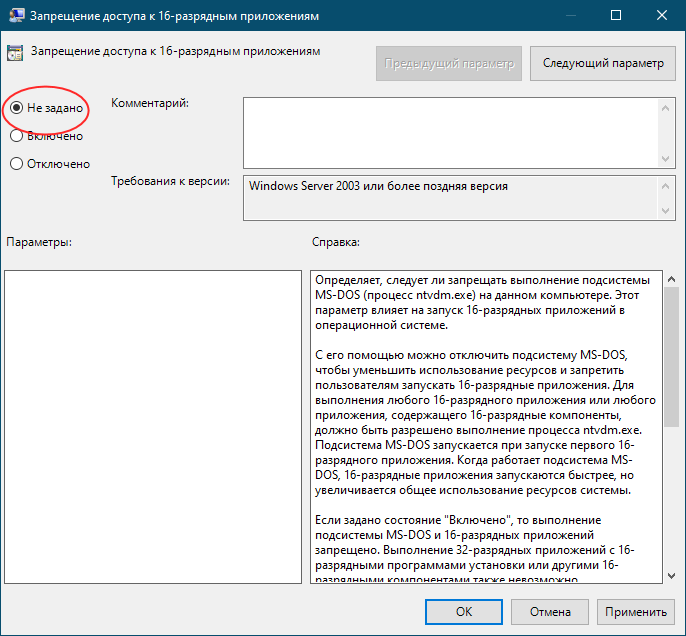
Активируйте в этом окошке радиокнопку «Не задано» либо «Отключено» и сохраните настройки.
Старое приложение 16 бит должно запуститься в обычном режиме.
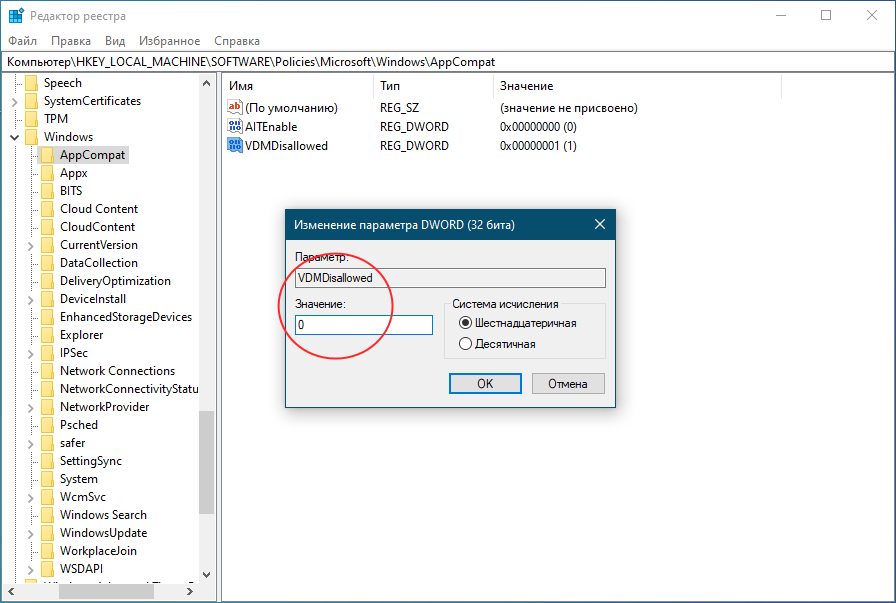
Если параметр отсутствует, создайте его вручную.
Результат применения твика должен быть аналогичным результату изменения указанной выше политики.


Неподдерживаемое 16-разрядное приложение(Решено)
Уже второй день через 15-20 минут после запуска компьютера выскакивает вот такая ошибка
После её закрытия ничего не происходить и больше подобное не появляется пока снова не перезапустишь компьютер
Удаление этих файлов не помогает они каждый раз создаются заново
Впервые на моей памяти человек не просто запускает вирусню, но ещё и просит её починить, чтобы работала)
— ленивый вирус попался ему)
Наловят вирусни а потом разобраться не могут)
Я бы на вирусы проверил машину, официальному приложению нет смысла создавать ЕХЕ с такими именами, да ещё в таком количестве. Можно скачать антивирусную утилиту без установки, к примеру Cure it от Dr.Web.
Проверил вот что написало
Ахуеть, я бэкдоров с 15 года не видел. Как вообще смог на хватать столько?
¯\_(ツ)_/¯
Сейчас ошибка уже не появляется, dr web cureit и Malwarebytes пишут что все в порядке
Я бы для успокоения прогнался загрузочным Кошмарским ещё.
Троян. Причем не факт, что ты его полностью выловил. Запускай на все диски, но учти, что «кряки» тоже может поубивать. Собственно из ломанного ПО ты троян и хватанул, скорее всего.
Какой-то майнер возможно, а его блочит винда или антивирус, но он не сдается.
Во времена 16-битных приложений никто даже не знал, что такое майнер. )
Экзешник во временной папке. Я бы на вирусы проверил.
После запуска пк? Качай CCleaner, там открываешь автозапуск, убираешь из автозапуска все подозрительное и начинаешь гуглить что это такое подозрительное в списке автозапуска. Скорее всего нагуглишь, что еще надо и в реестре почистить
да че там гуглить.Там прямым текстом в файле написано.Трояны+бэкдоры
Возможно какой-нибудь вирус или что-то, что работает по его принципам
У тебя где-то в компьютере работает приложение, которое создаёт эти файлы, а потом пытается запустить
Вот можешь залезть в автозагруку, поискать там, что там есть нового и интересного. Или диспетчер задач покрутить на новые неожиданные процессы
Может быть антивирус поможет
Malwarebytes в помощь от вирусни.
Jv16 power tools для чистки реестра.
64-битные версии Windows не поддерживают 16-битные компоненты, 16-битные процессы или 16-битные приложения
В этой статье обсуждается отсутствие поддержки 16-битных компонентов, 16-битных процессов или 16-битных приложений в x64-версиях Windows.
Применяется к: Окно 10 — все выпуски, Windows Server 2012 R2
Исходный номер КБ: 896458
Сводка
X64-версии Windows не поддерживают 16-битные программы, 16-битные процессы или 16-битные компоненты. Однако 64-битные версии Windows распознать некоторые 16-битные установщики и автоматически преобразовать 16-битный установщик в 32-битный установщик.
Дополнительная информация
Чтобы запустить 16-битную программу или 32-битную программу, использующую 16-битные процессы или 16-битные компоненты, необходимо установить программу на 32-битную версию Windows. Чтобы запустить такую программу, можно установить 32-битную версию Windows в конфигурации с двумя загрузками с 64-битной версией Windows. Затем можно перезапустить компьютер в 32-битную версию Windows и установить 16-битную или 32-битную программу, использующую 16-битные процессы или 16-битные компоненты.
32-битная версия Windows должна быть установлена на отдельном диске или отдельном физическом жестком диске для правильной работы. Если вы установите 32-битную версию Windows и 64-битную версию Windows на том же диске, компьютер может перестать отвечать.
Необходимо обновить критически важные 32-битные программы до 64-битной версии, чтобы в полной мере использовать 64-битное оборудование и 64-битную версию Windows.
Техническая поддержка Windows x64
Производитель оборудования предоставляет техническую поддержку и помощь для выпусков Microsoft Windows x64. Производитель оборудования предоставляет поддержку, поскольку Windows x64 была включена в ваше оборудование. Производитель оборудования мог настроить установку Windows x64 с уникальными компонентами. Уникальные компоненты могут включать определенные драйверы устройств или могут включать необязательные параметры для максимальной производительности оборудования. Корпорация Майкрософт предоставит необходимую помощь, если вам потребуется техническая помощь с Windows x64. Однако вам может потребоваться связаться с производителем напрямую. Ваш производитель лучше всего может поддерживать программное обеспечение, установленное производителем на оборудовании.
Исправлено: Неподдерживаемая 16-битная ошибка приложения —
Вероятно, это одна из самых странных ошибок, которые вы можете получить на своем ПК с Windows, и вы никогда не узнаете, что именно вызывает ее, если вы не устраните проблему, как только начнете ее получать. У этой проблемы есть различные причины, и одна из них связана с заражением вашего компьютера вредоносными программами.
С другой стороны, программа или приложение, которое вы пытаетесь запустить, могут просто быть несовместимы с вашей операционной системой. Есть и другие вещи, поэтому следуйте приведенным ниже инструкциям, чтобы опробовать все возможные сценарии.
Решение 1. Проверьте, не заражен ли ваш компьютер
Это решение является номером один в вашем списке, потому что это наиболее опасная причина проблемы, которую следует устранить как можно скорее. Есть много способов, которыми эта ошибка может проявиться. Иногда пользователи получают непрерывные всплывающие окна, говорящие:
Программа или функция (имя или расположение файла) не могут запускаться или запускаться из-за несовместимости с 64-разрядными версиями Windows. Обратитесь к поставщику программного обеспечения, чтобы узнать, доступна ли 64-разрядная версия, совместимая с Windows.
Если расположение файла кажется подозрительным, например C >> Windows или C >> Windows >> System32, следует немедленно приступить к устранению неполадок. Даже если местоположение кажется нормальным, но вы не помните, устанавливали или загружали что-либо подобное, вам все равно следует немедленно сканировать компьютер, выполнив следующие действия:
Лучше всего избавиться от вредоносного программного обеспечения с помощью Malwarebytes Anti-Malware, который является отличным антивирусным инструментом с бесплатной пробной версией. К счастью, вам не понадобится программа после решения этой проблемы, поэтому обязательно скачайте бесплатную версию отсюда.
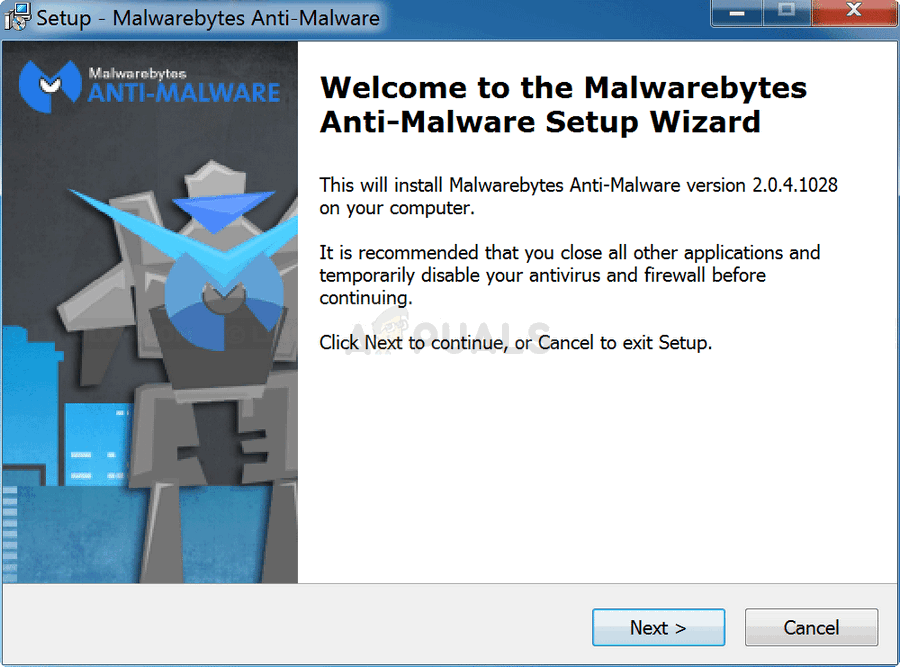
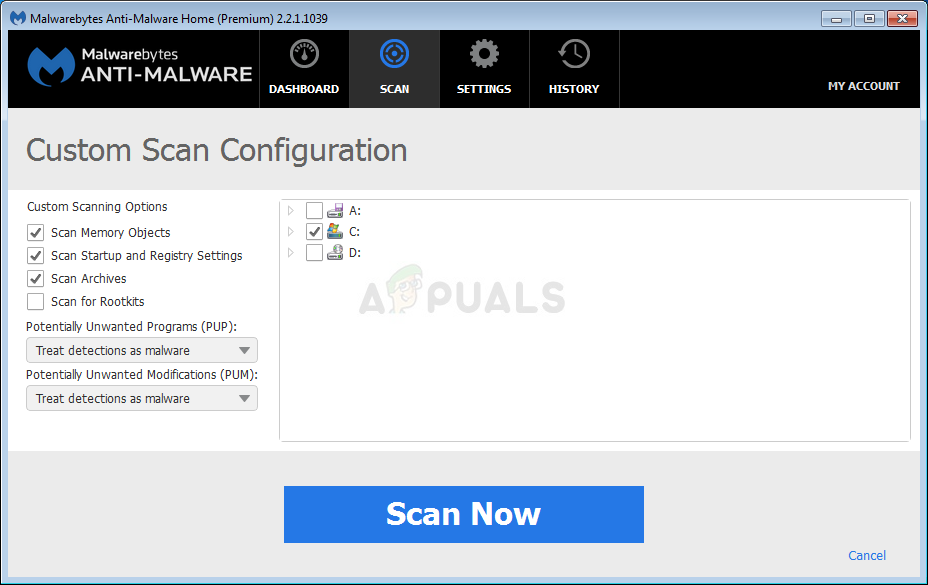
ЗаметкаВам также следует использовать другие инструменты, если вы точно можете определить тип вредоносного ПО, которое у вас есть на вашем компьютере (вымогатели, нежелательные программы и т. Д.), Поскольку один инструмент не регистрирует все типы вредоносных приложений. Если все они ничего не производят, выполните следующие действия:

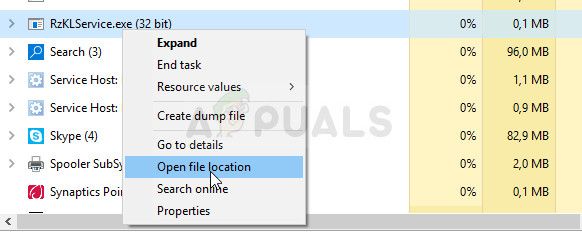
Причина, по которой вы не можете избавиться от вируса, просто удалив его, заключается в том, что в фоновом режиме также запускается скрипт, который выполняется каждый раз при загрузке компьютера. Надеюсь, ошибка должна быть решена сейчас. Поскольку сообщение об ошибке появилось в первую очередь, похоже, что вирус был разработан для другой архитектуры ПК и, вероятно, не смог заразить ваш ПК.
Решение 2. Произошла ошибка с важным системным файлом
Если эта ошибка появляется с действительным системным файлом (который можно проверить, посчитав имя файла и местоположение файла), это может быть проблемой с поврежденным системным файлом, который также (в большинстве случаев) вообще не позволяет загружать ваш компьютер. Поскольку SFC обычно не может решить проблему должным образом, вам может потребоваться скопировать поврежденный файл вручную. Есть несколько вещей, которые вам понадобятся, прежде чем продолжить с этим методом:
Если вы являетесь пользователем Windows 10, вы можете легко создать загрузочный DVD-диск восстановления или USB, выполнив следующие действия:
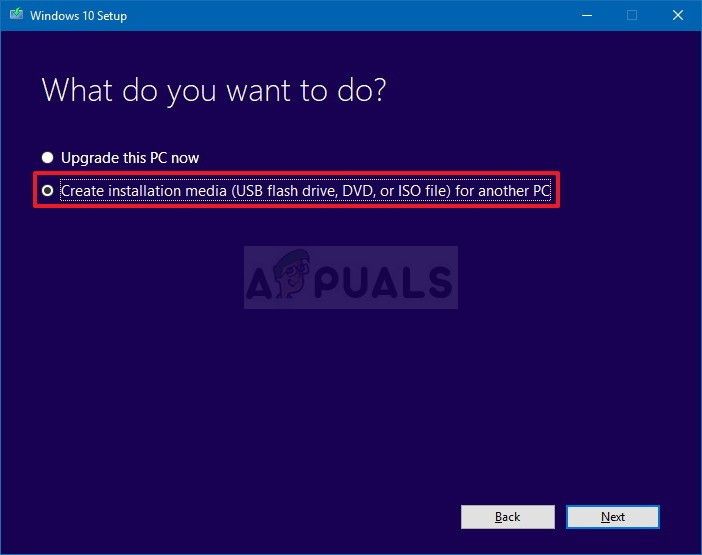
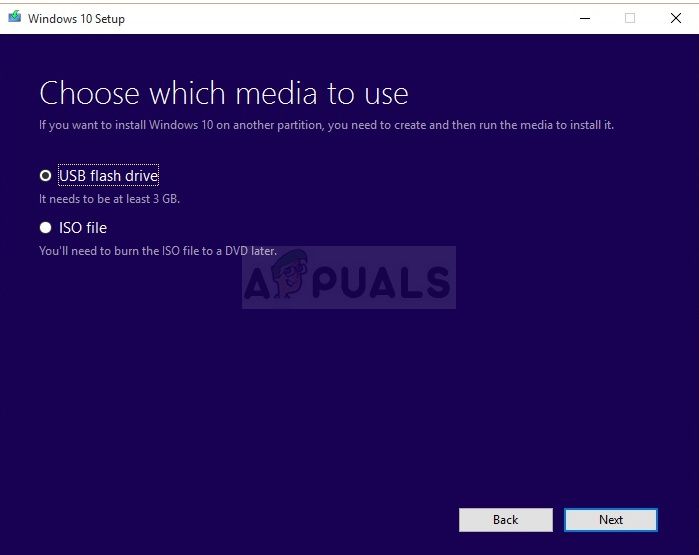
Чтобы получить поврежденный системный файл, вы можете либо скопировать его с рабочего ПК с помощью флэш-накопителя, либо загрузить его отсюда. В любом случае, обратите внимание, что вам нужно будет получить версию для той же операционной системы с той же архитектурой.
Для простоты предположим, что имя файла — BrokenFile.exe и он находится в C >> Windows >> System32. Это может отличаться, поэтому убедитесь, что вы соответствующим образом скорректировали свой процесс, заменив реальное имя файла и его реальное местоположение при устранении проблемы.
WINDOWS XP, VISTA, 7: Должны открыться окна установки Windows, предлагающие ввести настройки языка, времени и даты. Введите их и выберите опцию Восстановить ваш компьютер внизу после продолжения. Установите флажок для первой кнопки-переключателя при появлении запроса Использовать инструменты восстановления или Восстановить компьютер и нажмите Далее. Выберите «Командная строка» при отображении на экране «Выберите средство восстановления».
ОКНА 8, 8.1, 10: Вы увидите экран «Выберите раскладку клавиатуры», поэтому выберите предпочитаемый. Появится экран выбора параметров, поэтому нажмите Устранение неполадок >> Дополнительные параметры >> Командная строка.
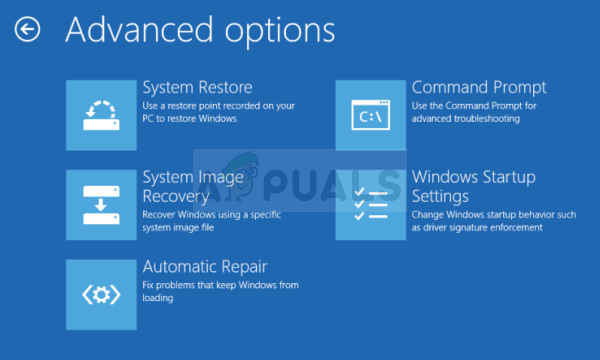
C: \ Windows \ System32> del LogonUI.exe
F:> скопировать LogonUI.exe C: \ Windows \ System32
Решение 3. Получение ошибки с помощью обычной программы
Эта причина, вероятно, самая легкая, поскольку вы можете загружаться в свою операционную систему и нормально работать, но что-то просто мешает вам нормально запустить определенную программу. Если ошибка возникает при попытке запустить программу, вполне возможно, что один из ее файлов был поврежден, и можно с уверенностью сказать, что единственным решением является его переустановка.