
Как определить неизвестные устройства в Windows
В этой инструкции вы найдете подробное объяснение, как найти необходимый драйвер, скачать и установить его на компьютер. Я рассмотрю два способа — как установить драйвер неизвестного устройства вручную (рекомендую этот вариант) и автоматическую его установку. Чаще всего ситуация с неизвестным устройством возникает на ноутбуках и моноблоках, ввиду того, что на них используются специфические комплектующие.
Как определить, какой драйвер необходим и скачать его вручную
Главная задача — узнать, какой именно драйвер требуется для неизвестного устройства. Для этого потребуется выполнить следующее:
Зайдите в диспетчер устройств Windows — нажать клавиши Windows + R на клавиатуре и ввести devmgmt.msc (также для Вас ТОП полезных команд для Windows 7, 8)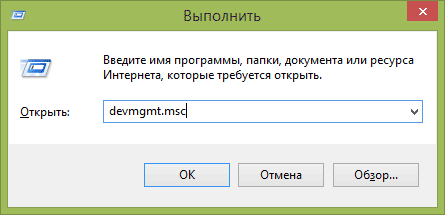
В ИД оборудования неизвестного устройства самое главное, что нас интересует — это параметры VEN (производитель, Vendor) и DEV (устройство, Device). То есть, из скриншота, получаем VEN_1102&DEV_0011, остальная информация при поиске драйвера нам не потребуется.
После этого, вооружившись этой информацией отправляемся на сайт devid.info и вводим эту строчку в поле для поиска. 
В результате у нас будет информация:
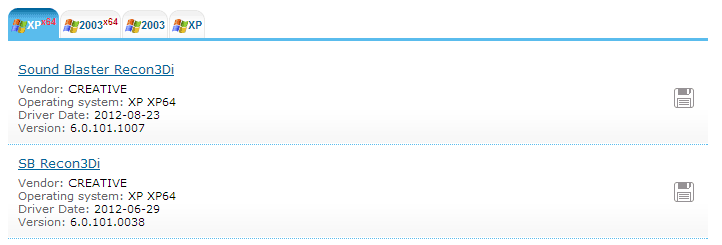
Помимо этого, вы увидите ссылки, позволяющие скачать драйвер, но я советую закачивать его с официального веб-сайта производителя (кроме всего прочего в результатах поиска может не быть драйверов для Windows 8 и Windows 7). Чтобы достичь желаемого результата достаточно использовать в поиске Google или Yandex производителя и название вашего оборудования либо просто зайти на официальный веб-сайт.
Автоматическая установка драйвера неизвестного устройства
Если первый вариант кажется вам не подходящим, то вы сможете скачать драйвера неизвестных устройств и установить их в автоматически, с помощью драйвер паков. Для некоторых моделей ноутбуков, моноблоков и просто комплектующих может не сработать, тем не менее, в большинстве случаев инсталяция проходит удачно.
Решение проблемы с неизвестным устройством в «Диспетчере устройств» на Windows 7
Иногда в «Диспетчере устройств» может отображаться элемент с наименованием «Неизвестное устройство» либо же общее название типа оборудования с восклицательным знаком около него. Это означает то, что компьютер не может правильно идентифицировать данное оборудование, что в свою очередь ведет к тому, что оно не будет нормально функционировать. Давайте разберемся, как устранить указанную проблему на ПК с Виндовс 7.
Способы устранения
Практически всегда данная ошибка означает, что на компьютере не инсталлированы необходимые драйвера устройства или же они установлены некорректно. Существует несколько вариантов решения указанной проблемы.
Способ 1: «Мастер установки оборудования»
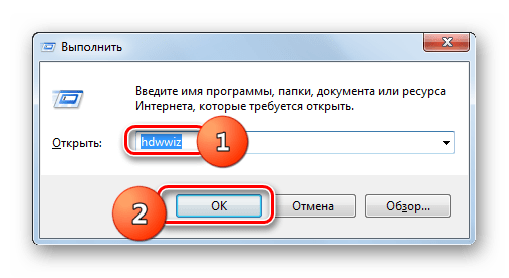
Прежде всего, можно попытаться устранить неполадку при помощи «Мастера установки оборудования».
После ввода жмите «OK».
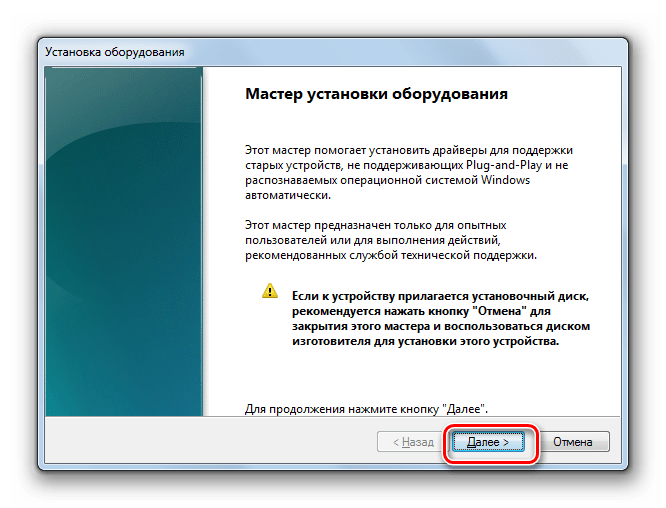
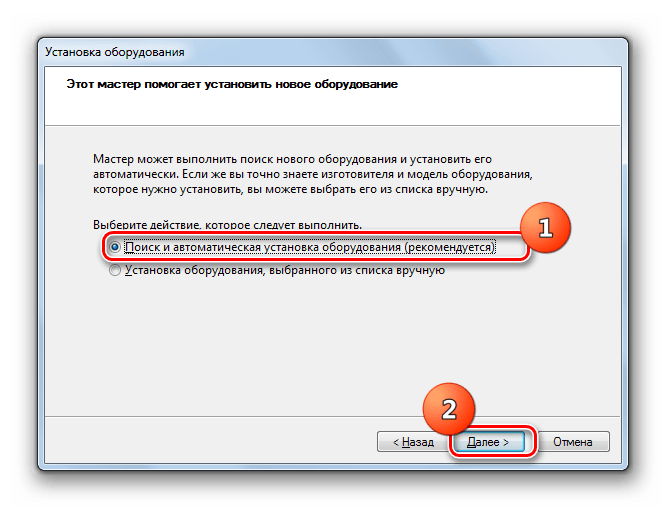
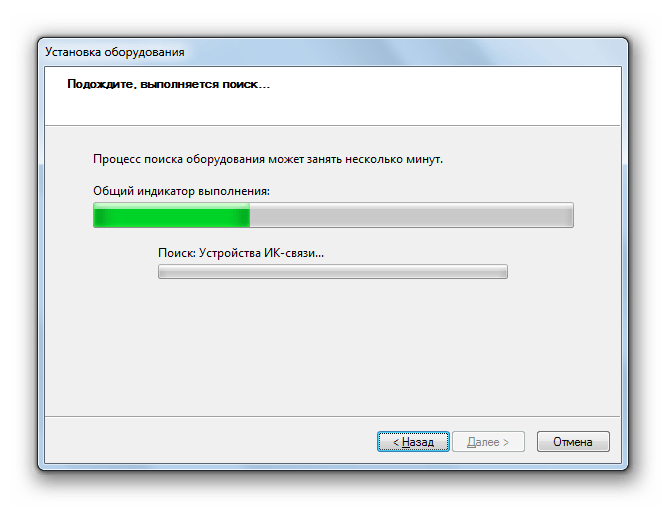
Если же устройство не будет найдено, в окне «Мастера» отобразится соответствующее сообщение. Дальнейшие действия имеет смысл производить только тогда, когда вы знаете, какое именно оборудование не распознается системой. Щелкните кнопку «Далее».
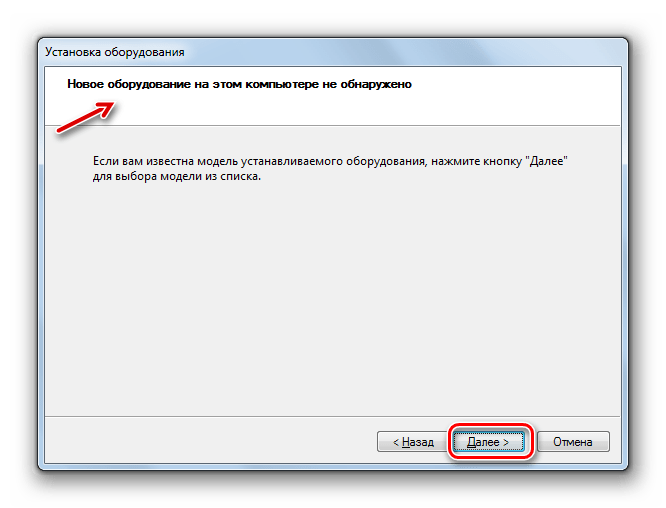
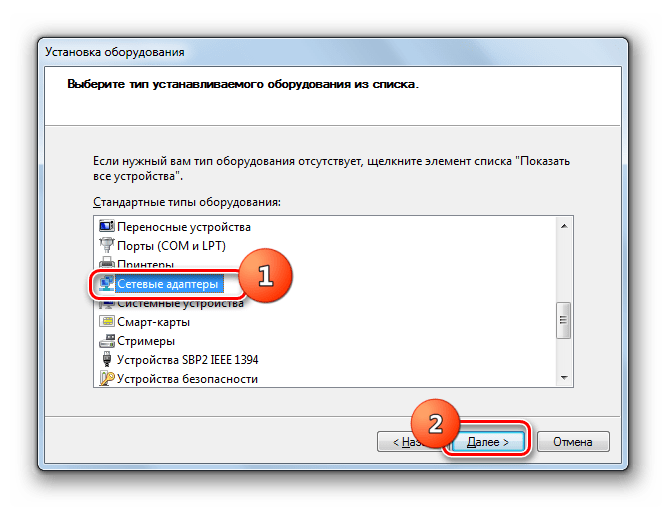
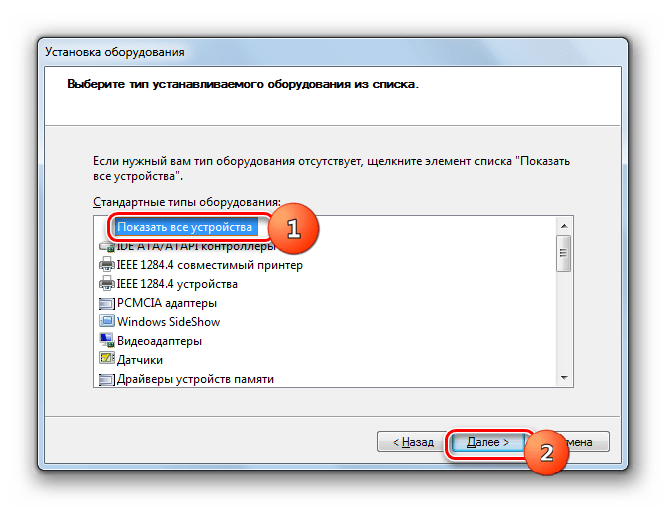
Если же нужный пункт в перечне отсутствует, выберите вариант «Показать все устройства» и нажмите «Далее».
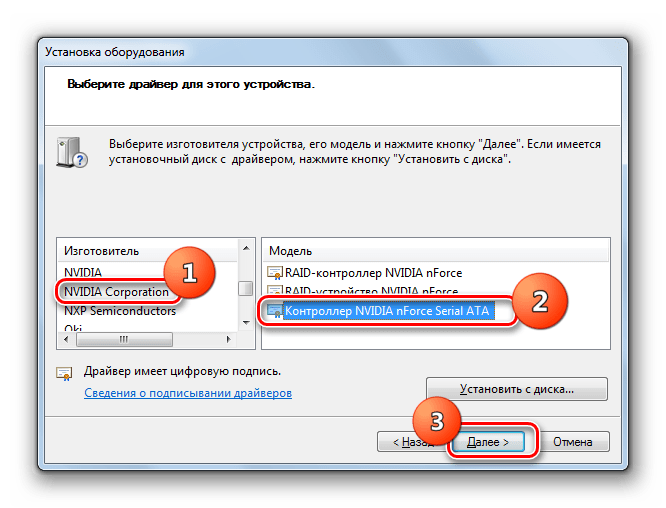
Если же требуемый пункт вы так и не нашли, тогда требуется нажать кнопку «Установить с диска…». Но данный вариант подойдет только для тех пользователей, которые знают, что на их ПК установлен необходимый драйвер и имеют информацию, в какой именно директории он расположен.
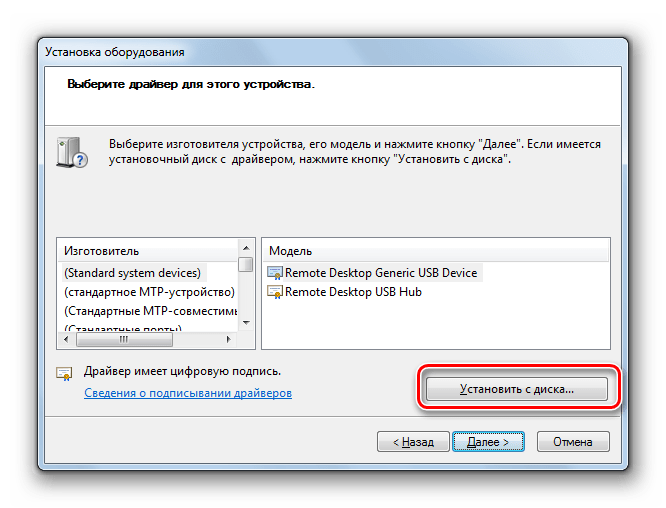
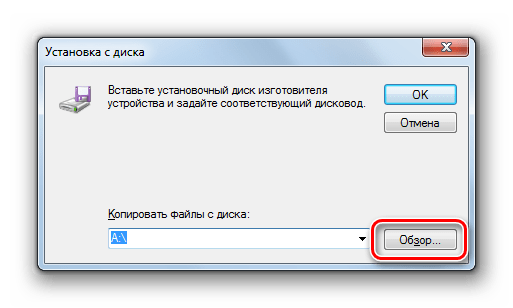
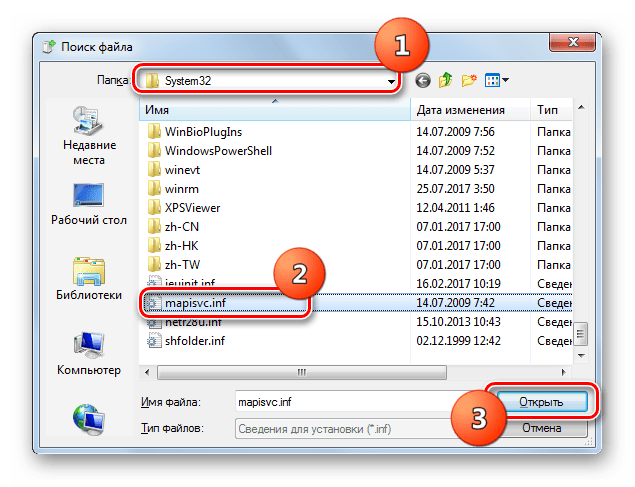
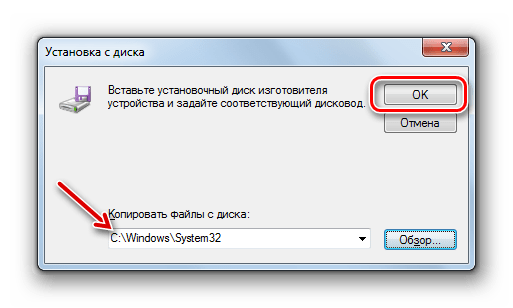
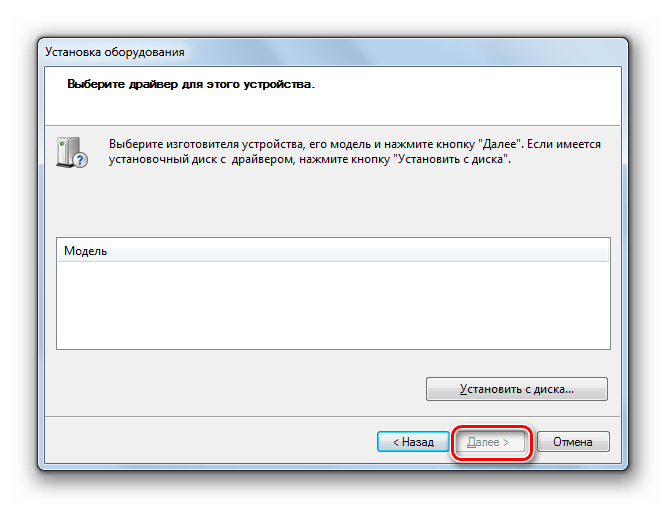
Данный метод имеет некоторые недостатки. Главные из них заключается в том, что вы должны знать, какое именно оборудование отображается в «Диспетчере устройств», как неопознанное, уже иметь на компьютере драйвер к нему и обладать информацией о том, в какой именно директории он располагается.
Способ 2: «Диспетчер устройств»
Наиболее легкий способ исправить проблему непосредственно через «Диспетчер устройств» – это обновить конфигурацию оборудования. Он подойдет, даже если вы не знаете, какое именно комплектующее сбоит. Но, к сожалению, данный метод работает далеко не всегда. Тогда вам потребуется произвести поиск и инсталляцию драйвера.
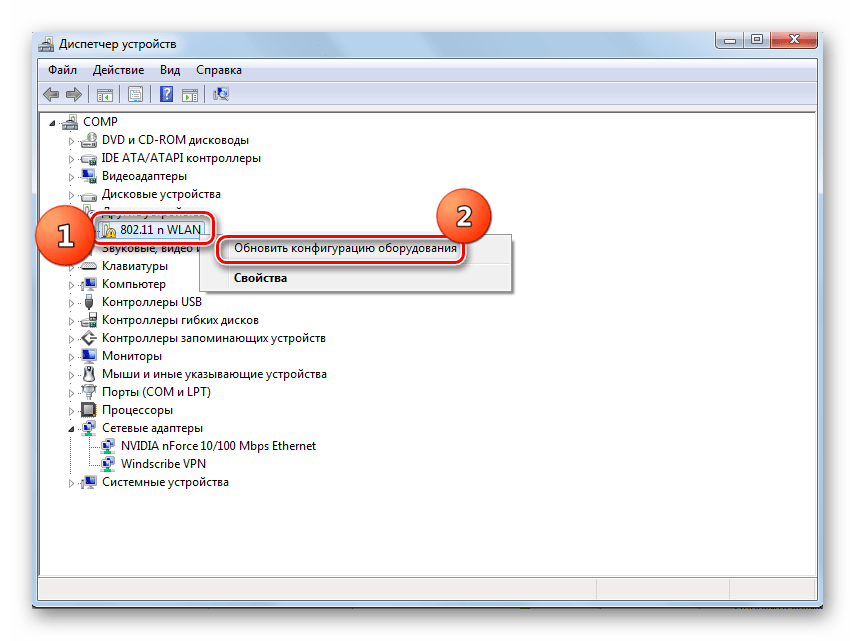
Вышеописанный вариант подойдет только тогда, когда на ПК уже есть нужные драйвера, но по какой-то причине при первоначальной инсталляции они неправильно были установлены. Если же на компьютер установлен некорректный драйвер или он вообще отсутствует, данный алгоритм не поможет в решении проблемы. Тогда нужно выполнить действия, которые рассмотрены ниже.
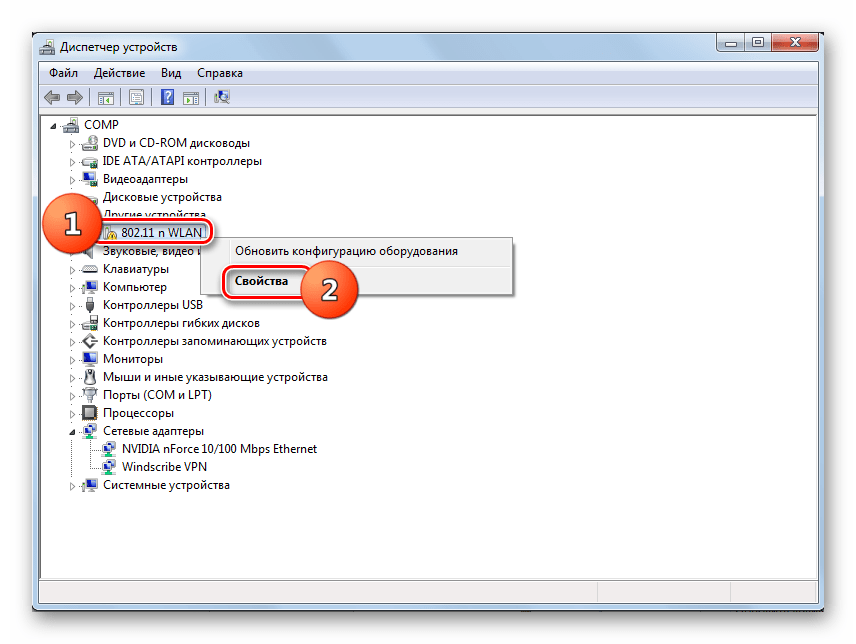
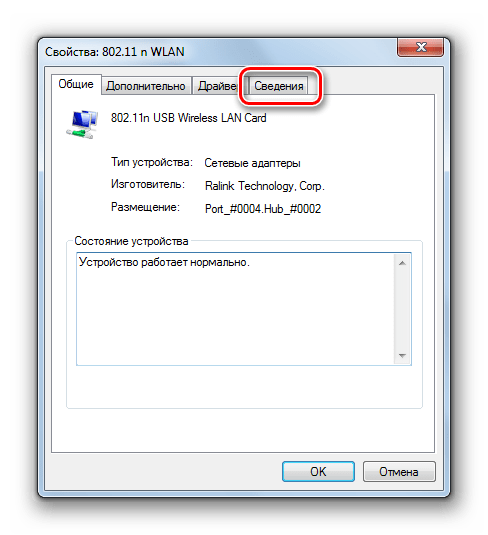
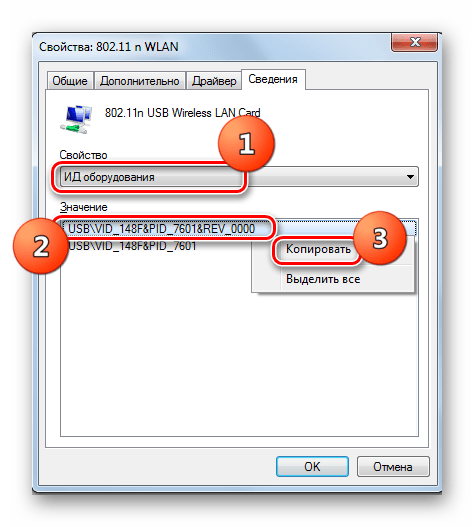
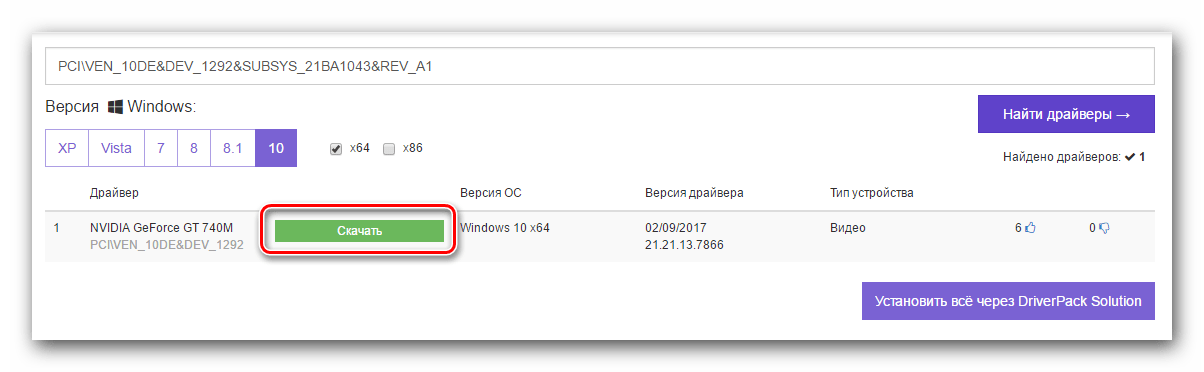
Но мы советуем все-таки скачивать драйвера с официального сайта производителя оборудования. Для этого нужно сначала определить этот веб-ресурс. Вбейте скопированное значение ID оборудования в поле поисковика Google и попробуйте найти в выдаче модель и изготовителя неопознанного устройства. Затем таким же образом через поисковую систему отыщите официальный сайт производителя и уже оттуда скачайте драйвер, а затем, запустив загруженный инсталлятор, установите его в систему.
Если манипуляции с поиском по ID устройства вам кажутся слишком сложными, можете попробовать воспользоваться специальными программами для установки драйверов. Они просканируют ваш компьютер, а затем произведут поиск в интернете недостающих элементов с автоматической их инсталляцией в систему. Причем для выполнения всех указанных действий от вас потребуется, как правило, всего один клик. Но этот вариант все же не такой надежный, как описываемые ранее алгоритмы ручной установки.
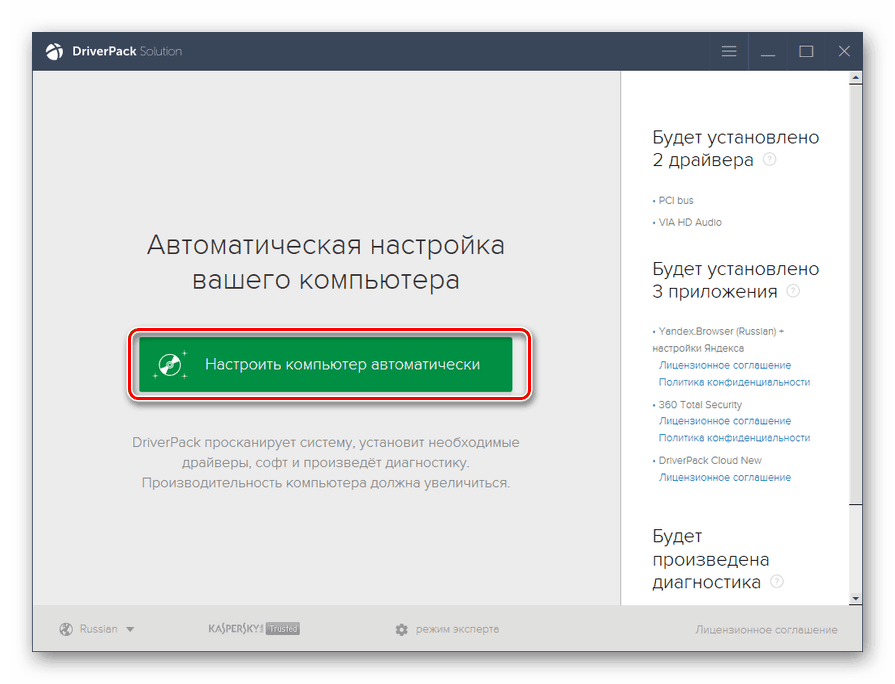
Причиной того, что какое-либо оборудование инициализируется в Виндовс 7 как неопознанное устройство, чаще всего является отсутствие драйверов или их некорректная установка. Устранить указанную проблему можно с помощью «Мастера установки оборудования» или «Диспетчера устройств». Также существует вариант применения специального софта для автоматической установки драйверов.
Помимо этой статьи, на сайте еще 12426 инструкций.
Добавьте сайт Lumpics.ru в закладки (CTRL+D) и мы точно еще пригодимся вам.
Отблагодарите автора, поделитесь статьей в социальных сетях.
Как найти драйверы для неизвестных устройств в диспетчере устройств
Здравствуйте друзья. Думаю каждый из Вас встречался с установкой драйверов, ставили на ноутбук или компьютер, но дело было, неизвестные устройства появляются в диспетчере устройств Windows, когда система не может идентифицировать оборудование и найти для него драйверы. Неизвестное устройство не просто неизвестно, оно не работает до тех пор, пока вы не установите нужный драйвер.
Windows способен идентифицировать большинство устройств и автоматически скачать для них драйверы. Когда это процесс завершается неудачей, или если вы отключили автоматическую загрузку драйверов, вам придётся самостоятельно определить устройство и найти для него драйвер.
Найдите неизвестное устройство
Вы увидите информацию о неизвестном устройстве в диспетчере устройств. Чтобы открыть его в Windows 8.1 или 8 нажмите правой кнопкой мыши на кнопку в левом нижнем углу экрана или используйте сочетание клавиш Windows + X, а затем выберите «Диспетчер устройств». В Windows 7 нажмите Windows + R, введите devmgmt.msc в диалоговом окне «Выполнить» и нажмите Enter. Получить доступ к диспетчеру устройств так же можно через панель управления и поиск в меню пуск или на стартовом экране.
Неизвестные устройства и другое неработающее оборудование вы найдёте в разделе «Другие устройства». Рядом с иконкой каждого проблемного устройства находится маленький жёлтый восклицательный знак.
Такие устройства чаще всего будут называться «Неизвестное устройство», но иногда у них будут более информативные имена. Для нас это не имеет значения. Хотя мы, возможно, увидим название устройства, Windows всё равно не знает что это такое, а мы не знаем, какие именно драйверы для него понадобятся.
Найдите идентификатор оборудования неизвестного устройства
Теперь давайте идентифицируем устройство. Нажмите на его название правой кнопкой мыши и выберите «Свойства», чтобы получить больше информации.
Windows проинформирует вас, что для устройства не установлены драйверы (код ошибки 28)
Перейдите на вкладку «Сведения» и выберите опцию «ИД оборудования» из списка. Windows покажет здесь много информации об устройстве, в числе которой будут идентификаторы оборудования, позволяющие вам определить устройство.
Обычно вы увидите несколько длинных строк. Просто смотря на них, много не узнаешь, но на самом деле эти строки являются уникальными идентификаторами оборудования.
Выполните поиск по ним через свою любимую поисковую систему. Вы должны найти название оборудования, которое и является вашим неизвестным устройством. Теперь у вас есть вся необходимая информация для поиска драйверов.
Здесь мы видим, что наше устройство — это Nexus 4 или Nexus 7 (2013) с включённым режимом USB отладки, поэтому нам необходимо установить ADB драйверы. После этого Windows опознает ADB интерфейс и оборудование будет корректно установлено, став «известным устройством».
Установите драйвер
Теперь вы можете найти необходимый для работы устройства драйвер и установить его обычным образом. Больше не нужно возиться с диспетчером устройство, просто используйте стандартный установщик и всё должно заработать.
Если вам приходиться вручную устанавливать драйвер устройства, возможно, он уже присутствует в системе. Используйте кнопку «Обновить драйвер» в окне «Свойства». Если драйвер устройства уже установлен, нажмите «Выполнить поиск драйверов на этом компьютере» и выберите установленный драйвер.
Автоматическая идентификация устройств и установка драйверов
Windows попытается автоматически установить драйверы, осуществив их поиск и загрузку через центр обновлений Windows. Система определяет оборудование и устанавливает драйверы, чтобы вам не пришлось этого делать. Если вы отключили эту функцию, то столкнётесь с большим числом неизвестных устройств.
Чтобы проверить, работает ли эта функция, откройте панель управления и нажмите «Просмотр устройств и принтеров» в разделе «Оборудование и звук». Нажмите правой кнопкой мыши на устройство, представляющее ваш компьютер в целом, и выберите «Параметры установки устройств».
Убедитесь, что выбран вариант «Да, делать это автоматически (рекомендуется)» или, по крайней мере, «Всегда устанавливать наиболее подходящие драйверы из Центра обновлений Windows». Эти стандартные настройки позволят системе скачивать драйверы и автоматически настраивать новое оборудование.
После включения этой функции, нажмите кнопку «Обновить драйвер» в окне «Свойства» диспетчера устройств. Вы сможете осуществить поиск драйверов через центр обновлений Windows. Это должно произойти автоматически, как только вы подключаете устройство к компьютеру. Но, если вы только что заново включили функцию автоматического обновления, придётся всё же нажать на кнопку.
В центре обновлений Windows нет драйверов для всех устройств, которые были когда-либо созданы. Иногда вам придётся искать драйверы самостоятельно.
«Неизвестное устройство» в диспетчере устройств – как найти драйвер для него
Если вы увидели уведомление «Неизвестное устройство» в диспетчере устройств Windows 7, отыскать подходящий драйвер для него будет непросто. Ведь там не указана нужная информация: модель девайса, его производитель и так далее. Похожая проблема может возникнуть, если система определила назначение гаджета, но не нашла для него подходящий софт. Тогда появится ошибка «Код 28». Оборудование будет отображаться в диспетчере. Но воспользоваться им вы не сумеете.
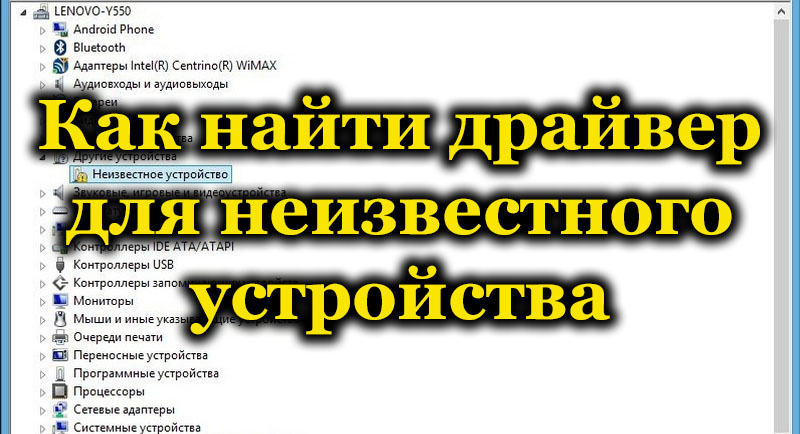
Если вы недавно обнаружили эту проблему, проверьте платы и периферию, которые подключали в последнее время. Так вы сможете узнать модель и найти в интернете все нужные утилиты. Или установить их с диска. Но в большинстве случаев не получается определить неизвестное устройство «методом научного тыка», поочерёдно подсоединяя и отсоединяя разные гаджеты и платы. Существует несколько способов избавиться от сообщения «Код 28».
Как открыть диспетчер устройств?
В Windows 8 и 8.1 это можно сделать так:
И последний вариант.
Чтобы найти в диспетчере неидентифицированные девайсы или ошибки «Код 28», не понадобится поочерёдно разворачивать все списки. Категория, в которой есть «проблемное» оборудование, заранее открыта. А рядом с ним будет соответствующий значок.
Простые способы
Перед тем как искать драйвер, попробуйте самое банальное:
Также имеет смысл попробовать мастер настройки новых устройств:
Если ничего не помогло, и в списке всё ещё отображается жёлтый значок, надо найти драйвер самостоятельно.
По ID устройства
Когда вы знаете модель гаджета, искать для него софт достаточно легко. Можно зайти на сайт производителя и выкачать оттуда апдейты. Но если у вас нет никакой информации об устройстве, или вы не знаете, какая деталь выдаёт ошибку «Код 28», задача немного усложняется. Нельзя же установить на ПК все драйверы, которые есть в сети. Поэтому надо узнать идентификатор.
Вот как найти драйвер для неизвестного устройства, если не хотите пользоваться поисковиками:
Код 28
Если появилась ошибка «Код 28», неизвестное устройство не сможет работать. Она выскакивает, если для девайса нет подходящего софта. Иногда это происходит после переустановки Windows, масштабного обновления или подключения нового оборудования. Чтобы убрать ошибку, загрузите подходящие драйверы. Их можно найти по идентификатору гаджета. Процесс подробно описан в предыдущей главе.
Если ошибка с 28 кодом появилась на «известном» девайсе, исправить её можно прямо в диспетчере.
Там же можно попробовать удалить софт, чтобы установить его заново. Это стоит делать, только если у вас уже есть подходящие утилиты для оборудования. Ни в коем случае нельзя стирать программы, которые относятся к важным ресурсам компьютера. Если вы уберёте, например, утилиты видеокарты, она отключится.
В некоторых случаях сообщение «Код 28» появляется как раз из-за новых версий софта. Если они работают нестабильно или несовместимы конкретно с вашим оборудованием. Тогда надо вернуть предыдущие драйверы. Это можно сделать в том же меню. Но вместо «Обновить» нажмите кнопку «Откатить».
Если софт всё равно не подходит, попробуйте установить его в режиме совместимости с предыдущими версиями ОС.
Программы
Драйвер для неизвестного устройства Windows 7 можно отыскать при помощи программы Unknown Device Identifier. Она «видит» оборудование, которое не идентифицируется в системе. Утилита выдаёт полный список плат и девайсов, которые подключены к ПК.
Приложение выглядит, как диспетчер задач. Поэтому в нём легко ориентироваться. Но пока нет поддержки русского языка.
Чтобы выйти на сайт с драйверами, кликните по названию модели правой кнопкой мыши и нажмите на «Find Driver». Чтобы сохранить в файле информацию об оборудовании, в контекстном меню выберите пункт «Save to file».
Если в диспетчере появилось неизвестное устройство, отыскать для него софт можно по ID. Также существуют специализированные программы для загрузки подходящих драйверов и идентификации гаджетов.
Как найти и установить драйвер для неизвестного устройства
 Доброго всем дня!
С появлением Windows 8/10 подключать новое оборудование к компьютеру стало гораздо быстрее, так как для большинства из них — драйверы устанавливаются сразу же автоматически, как только вы подключили устройство к USB-порту.
Если зайти в диспетчер устройств — то напротив этого оборудования будет гореть желтый восклицательный знак. В этой статье хочу рассмотреть несколько способов, как можно исправить эту ситуацию.

Существенно облегчить жизнь могут утилиты для автоматического поиска и обновления драйверов. О лучших из них я рассказывал здесь — https://ocomp.info/update-drivers.html

Поиск и установка драйвера
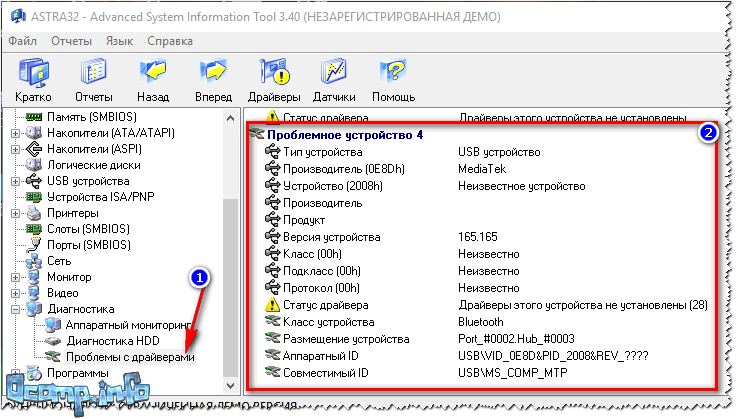
Как узнать, для какого оборудования нет драйверов:

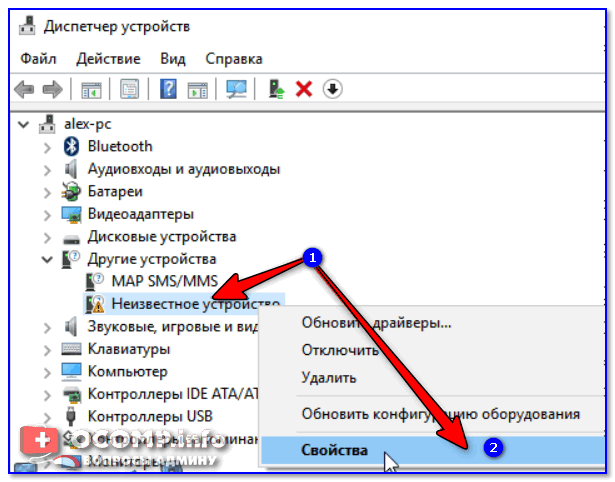
Диспетчер устройств — неизвестное устройство — свойства
Кстати, обратите внимание на строку с аппаратным ID — это часто нужно при поиска драйвера по его коду (об это далее в статье) ;
Установка драйвера из папки, с диска или из интернета:
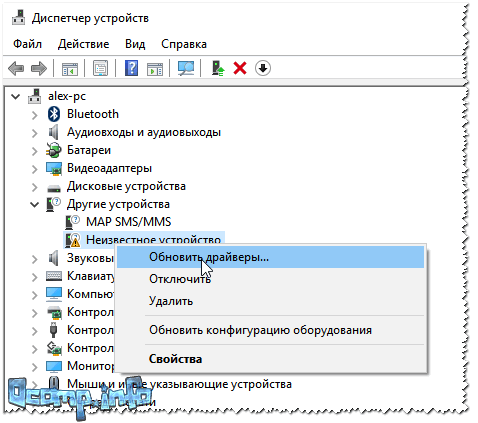
— либо автоматический поиск в интернете, скачивание и его установка (в этом случае вам вообще ничего ненужно делать — все сделает сама Windows. Правда, во многих случаях — это не срабатывает);
— либо выполнить поиск драйвера на этом компьютере (т.е. самому указать, где лежит драйвер, в какой папке).
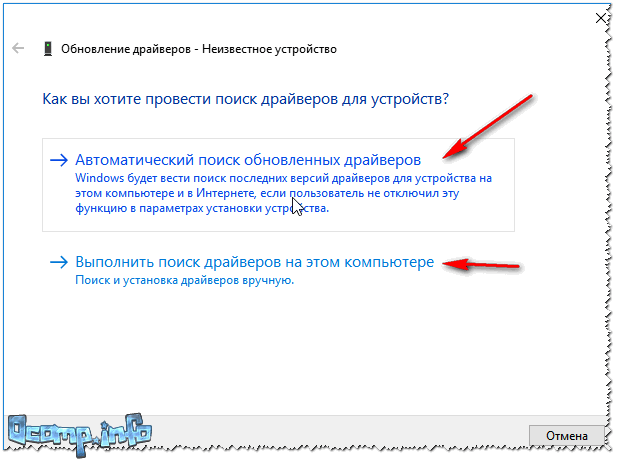
Выбор варианта обновления
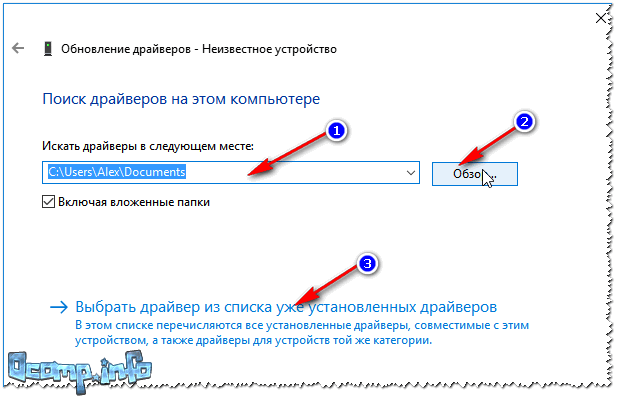
Поиск драйверов на этом компьютере
«Ручной» поиск драйвера по его коду:
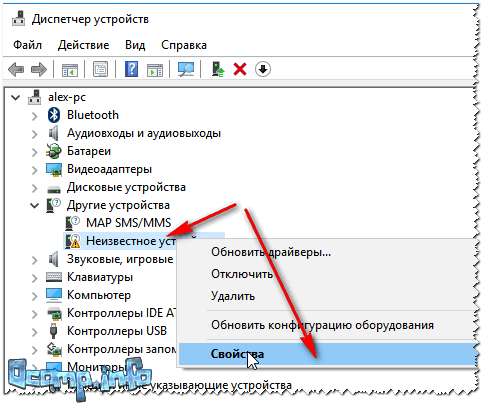
Свойства неизвестного устройства
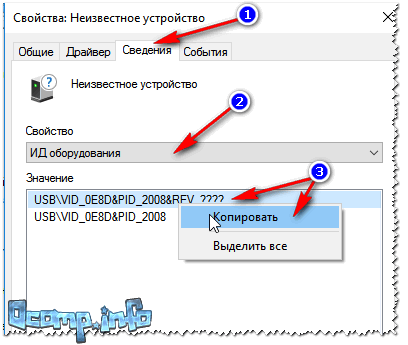
Копируем ID устройства
Кстати, на скриншоте ниже показан пример поиска драйвера по ID оборудованию на известном сайте DevID (достаточно, скопировать строку с VID/PID и вставить ее в поле найти: среди найденных результатов выберите драйвер под свою ОС Windows, см. ниже).
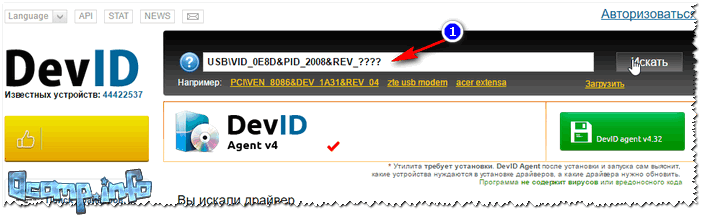

На сим у меня всё, надеюсь проблем с поиском не возникнет.
Статья откорректирована: 11.01.2019