
Задача обновлений Windows — сделать систему более безопасной, функциональной и удобной, но иногда случается наоборот, когда недосмотр со стороны разработчиков Microsoft только создаёт для пользователя проблемы. Так, пользователи неоднократно отмечали, что после очередного обновления им приходится сталкиваться с ошибкой «Недопустимое для реестра значение», появляющейся при открытии мультимедийных файлов, обычно изображений или видео, а иногда и при открытии других типов данных. Основная причина этой неполадки — повреждение настроек программ, отвечающих за ассоциирование тех или иных расширений файлов с используемыми для их открытия приложениями. К счастью, ошибка не является критической, а главное, её относительно легко исправить.
Недопустимое для реестра значение
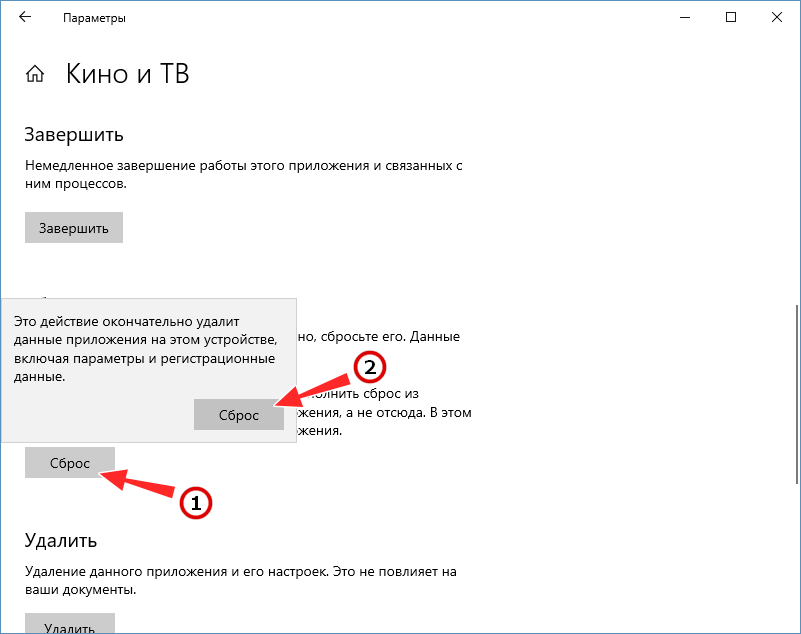
Начнём с самого простого — с сброса приложения, которое используется для просмотра «проблемного» расширения. Откроете параметры Windows, перейдите в раздел «Приложения и возможности» и отыщите в списке нужную программу. Далее жмём «Дополнительные параметры» и в следующем окне нажимаем кнопку «Сброс». Подтверждаем операцию и запускаем только что сброшенное приложение из меню Пуск, чтобы оно создало записи в системном реестре. Если программа открылась без ошибок, открываем с её помощью файл и смотрим, как поведёт себя система на этот раз. По идее, файл должен открыться без ошибок.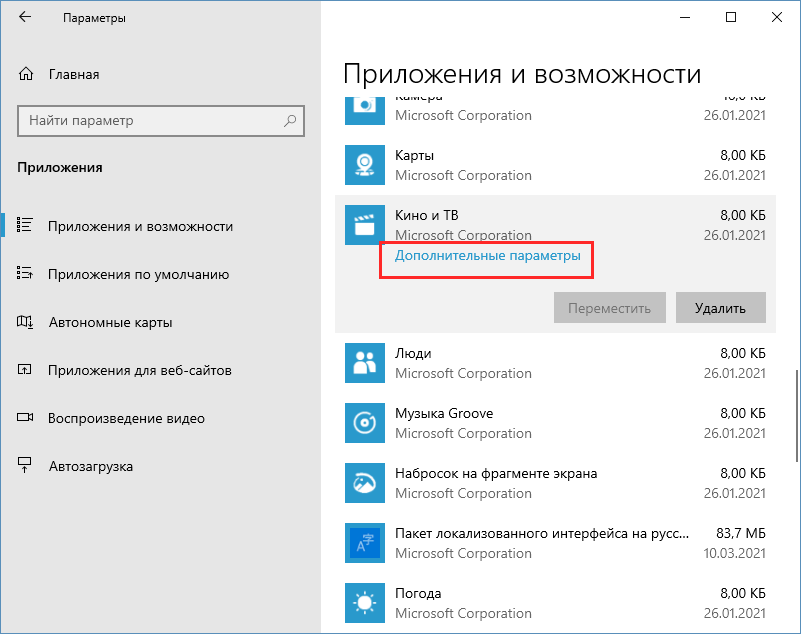
 Перерегистрация приложения
Изменение программы по умолчанию
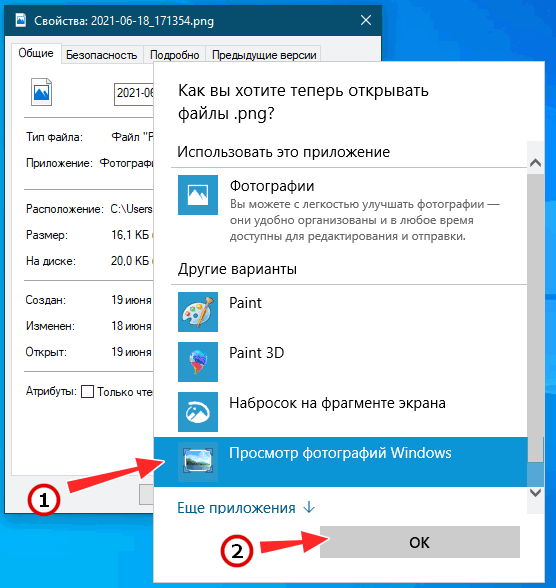
Альтернативный и менее эффективный, но и самый щадящий способ — изменение программы по умолчанию для открытия «проблемного» файла. Откройте свойства файла, на вкладке «Общие» нажмите «Изменить» и выберите другую программу, которая поддерживает работу с данным форматом. Затем открываем файл, закрываем и повторяем процедуру, назначая для открытия файлу ту программу, которая использовалась раньше. Если ошибка «Недопустимое для реестра значение» была связана с нарушением ассоциаций в реестре, этот нехитрый трюк должен её устранить. 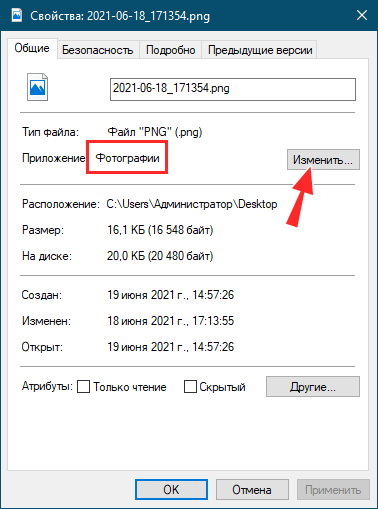
 Откат к предыдущей точке восстановления
Если ни одним из перечисленных выше способов проблему решить не удалось, а может быть и такое, прибегаем к старому проверенному и действенному методу — откату системы к предыдущей точке восстановления. Внесённые в конфигурацию Windows после создания плановой точки восстановления будут отменены, но и с большей долей вероятности будет устранена и ошибка «Недопустимое для реестра значение».
Ошибка «Недопустимое для реестра значение при открытии фото» – как исправить?
В реестре сохраняются инструкции всех программ, которыми руководствуется система для выполнения запрашиваемых действий. С ошибкой «Недопустимое для реестра значение», которая чаще происходит после обновления до Windows 10, можно столкнуться по следующей причине.
При открытии фото система обращается к записи реестра, в которой указано, какое программное обеспечение использовать для выполнения этого действия. Но найденное значение, которое используется для вызова программы, неизвестно, в результате система выбрасывает ошибку.
Сброс приложения Фотографии
Ошибка при открытии фото и изображений JPG связана с приложением Фотографии. Попробуйте его перезапустить, чтобы повторно инициализировать конфигурации.
Разверните меню Пуск и нажмите на значок шестеренки или сочетанием клавиш Win +I откройте Параметры. Откройте раздел «Приложения».
Перейдите на вкладку «Приложения и возможности» и найдите в списке Фотографии (Майкрософт). Щелчком мыши разверните его подробности и щелкните на кнопку «Дополнительные параметры».
В следующем окне прокрутите вниз и щелкните на кнопку «Сбросить», чтобы заново запустить ее инициализацию.
После завершения операции попробуйте открыть фото или файл JPG, которые не удавалось из-за недопустимого значения в реестре.
Переустановка с использованием PowerShell
В этом решении переустановим программу, при обращении к которой ОС возвращает ошибку недопустимого значения, путем полного удаления и последующей повторной установки. Таким образом, в реестр будут внесены правильные настройки. Большинство приложений Windows не удастся удалить обычным образом. Для этого используем PowerShell.
Откройте Диспетчер задач совместным нажатием Ctr l+ Shift + Esc. В меню Файл перейдите в пункт «Создание задачи». В поле наберите PowerShell, отметьте опцию запуска с правами администратора и кликните на «ОК».
Для удаления Фотографии (Майкрософт) выполните команду:
Get-AppxPackage *photos* Remove-AppxPackage
После успешного завершения выполните следующую команду, чтобы инициировать установку.
Если при открытии JPG ошибка о недопустимом значении остается, переключитесь на «Просмотр фотографий Windows».
Недопустимое для реестра значение JPG — Устраняем неполадки
Если после обновления вашего компьютера до Windows 10 при попытке открыть файлы изображений с помощью собственного приложения «Фотографии» в Windows 10 вы получите сообщение об ошибке «недопустимое для реестра значение», проделайте следующии шаги из этой статьи для решения данной ошибки.
Основная причина этой ошибки заключается в том, что после обновления до Windows 10 некоторые записи реестра предыдущей установки Windows остаются без изменений и конфликтуют с текущей установкой.
Недопустимое для реестра значение
1] Сбросить настройки приложение Фотографии
Неверное значение для ошибки реестра при открытии любого файла изображения соответствует приложению Фотографии. Поэтому в этом решении мы сбросим приложение, чтобы повторно инициализировать его конфигурации.


Если нет, переходите к следующему шагу.
2] Удалите записи реестра старой версии приложения.
В этом решении вы можете исправить ошибку недопустимое для реестра значение фото, удалив старую версию записей реестра.
На левой панели откройте папку Microsoft.Windows.Photos_8wekyb3d8bbwe
Обычно там есть 8 записей. Если вы найдете 4 записи, которые имеют более старый номер версии, чем остальные 4, щелкните правой кнопкой мыши по 4 устаревшим записям и выберите «Удалить» в контекстном меню. Некоторые пользователи находят 6 записей с 2 устаревшими, удаляют 2 устаревшие записи реестра.

После того, как вы удалили устаревшие записи, выйдите из редактора реестра, а затем сбросьте кэш Магазина Windows.
Далее перезагрузите компьютер.
3] Удалите и переустановите приложение
В этом решении вам необходимо удалить приложение «Фотографии», а затем переустановить его. Переустановка перезаписывает в реестр с правильными настройками, так что это работает в большинстве случаев и должно исправить ошибку.
Однако большинство приложений по умолчанию нельзя удалить обычным способом, поэтому вам придется удалять его через PowerShell.
Нажмите клавишу Windows + X, чтобы открыть меню.


После удаления приложения скопируйте и вставьте приведенную ниже команду и нажмите Enter, чтобы переустановить приложение.

После завершения переустановки проверьте и убедитесь, что проблема решена. Если нет, переходите к следующему решению.
4] Запустите средство устранения неполадок приложений Магазина Windows.
В этом решении вы можете запустить средство устранения неполадок приложений Магазина Windows, для устранения ошибки, если у вас недопустимое значение реестра при открытии фотографии

5] Запустите сканирование SFC/DISM
Если у вас есть ошибки системных файлов, вы можете столкнуться с недопустимым значением для ошибки реестра.
SFC/DISM — это инструменты в Windows, которые позволяют пользователям сканировать повреждения в системных файлах Windows и восстанавливать поврежденные файлы.
В целях простоты и удобства вы можете запустить сканирование, используя следующую процедуру.
Откройте Блокнот — скопируйте и вставьте команду ниже в текстовый редактор.
Сохраните файл с именем и добавьте расширение файла .bat — например; SFC_DISM_scan.bat

Запускайте файл с правами администратора (щелкните правой кнопкой мыши сохраненный файл и выберите «Запуск от имени администратора» из контекстного меню), пока он не сообщит об ошибках — в этот момент вы можете перезагрузить компьютер и посмотреть, решена ли проблема недопустимое для реестра значение windows.
Недопустимое значение для ошибки реестра для JPG, PNG при просмотре файлов изображений
Реестр Windows — это набор баз данных для хранения информации и настроек программного обеспечения, оборудования, пользовательских настроек и прочего. Если после обновления вашего ПК до Windows 10 при попытке открыть / просмотреть файлы изображений с помощью собственного приложения Photos в Windows 10 вы получите сообщение Неверное значение для реестра сообщение об ошибке, тогда этот пост поможет вам. В этом посте мы определим некоторые потенциальные известные причины, которые могут вызвать ошибку, а затем предложим возможные решения, которые вы можете попробовать, чтобы исправить эту проблему.

Основная причина этой ошибки заключается в том, что после обновления до Windows 10 некоторые записи реестра предыдущей установки Windows остаются нетронутыми и конфликтуют с текущей установкой.
Неверное значение для реестра
Если вы столкнулись с этим Неверное значение для реестра проблему, вы можете попробовать наши рекомендуемые решения ниже в произвольном порядке и посмотреть, поможет ли это решить проблему.
Давайте посмотрим на описание процесса применительно к каждому из перечисленных решений.
Прежде чем мы начнем, мы предлагаем вам попробовать открыть / просмотреть изображение с помощью Windows Photo Viewer или любого аналогичного стороннего приложения. Изображение должно открываться нормально. Однако, если вы предпочитаете использовать встроенное в Windows 10 приложение «Фотографии», вы можете попробовать эти решения, чтобы устранить проблему.
1]Сбросьте настройки приложения «Фото»
В Неверное значение для реестра ошибка при открытии любого файла изображения коррелирует с приложением Фото. Поэтому в этом решении мы сбросим приложение, чтобы повторно инициализировать его конфигурации.
После завершения процесса проверьте, решена ли проблема. Если нет, переходите к следующему решению.
2]Удалите записи реестра старой версии приложения «Фото».
В этом решении вы можете исправить ошибку при открытии любого файла изображения, удалив старую версию записей реестра для приложения «Фотографии».
Осторожность: Поскольку это операция реестра, рекомендуется создать резервную копию реестра или создать точку восстановления системы на случай, если процедура пойдет не так. После того, как вы приняли необходимые меры предосторожности, вы можете действовать следующим образом:
Нажмите клавишу Windows + R.
В диалоговом окне «Выполнить» введите regedit и нажмите Enter, чтобы запустить редактор реестра.
Затем перейдите или перейдите к разделу реестра ниже:
На левой панели разверните / сверните Майкрософт Виндоус. Photos_8wekyb3d8bbwe ключ.
Под этим ключом обычно 8 записей. Если вы обнаружите 4 записи с более старым номером версии, чем другие 4, щелкните правой кнопкой мыши одну за другой 4 устаревшие записи и выберите Удалить из контекстного меню. Некоторые пользователи находят 6 записей из 2 устаревших, удаляют 2 устаревшие записи реестра.
Примечание: Чтобы иметь возможность удалить запись реестра, вам сначала необходимо стать владельцем записи реестра.
После того, как вы удалили устаревшие записи, выйдите из редактора реестра, а затем сбросьте кеш Магазина Windows на всякий случай.
После этого перезагрузите компьютер и посмотрите, сможете ли вы открывать / просматривать изображения в приложении «Фото» без ошибок. Если нет, вы можете перейти к следующему решению.
3]Удалите и повторно установите приложение «Фото».
В этом решении вам необходимо удалить приложение «Фотографии», а затем переустановить его. При повторной установке выполняется повторная запись в реестр с правильными настройками, поэтому в большинстве случаев это работает и должно исправить ошибку.
Однако большинство приложений по умолчанию нельзя удалить обычным способом, поэтому вам придется удалить / переустановить приложение «Фото» через PowerShell.
Нажмите клавишу Windows + X, чтобы открыть меню опытного пользователя.
Теперь нажмите A на клавиатуре, чтобы запустить PowerShell в режиме администратора / с повышенными правами.
В окне PowerShell скопируйте и вставьте приведенную ниже команду и нажмите Enter, чтобы удалить приложение Photos:
После удаления приложения скопируйте и вставьте приведенную ниже команду и нажмите Enter, чтобы переустановить приложение.
После завершения переустановки проверьте, решена ли проблема. Если нет, переходите к следующему решению.
4]Запустите средство устранения неполадок приложений Магазина Windows.
В этом решении вы можете запустить средство устранения неполадок приложений Магазина Windows для устранения проблем, которые могут препятствовать правильной работе приложения «Фото», вызывая эту ошибку.
Когда процесс завершится, проверьте, сохраняется ли проблема. Если да, попробуйте следующее решение.
5]Запустить сканирование SFC / DISM
Если у вас есть ошибки системных файлов, вы можете столкнуться с Неверное значение для реестра ошибка.
SFC / DISM — это инструменты в Windows, которые позволяют пользователям сканировать системные файлы Windows на наличие повреждений и восстанавливать поврежденные файлы.
Для простоты и удобства вы можете запустить сканирование, используя описанную ниже процедуру.
Откройте Блокнот — скопируйте и вставьте команду ниже в текстовый редактор.
Сохраните файл с именем и добавьте .летучая мышь расширение файла — например; SFC_DISM_scan.bat.
Несколько раз запустите командный файл с правами администратора (щелкните сохраненный файл правой кнопкой мыши и выберите Запустить от имени администратора из контекстного меню), пока он не сообщит об отсутствии ошибок — после этого вы можете перезагрузить компьютер и посмотреть, решена ли проблема с приложением «Фото».
Любое из этих решений должно решить проблему за вас!
Устранение ошибки «Недопустимое для реестра значение» в Windows 10
Способ 1: Сброс приложения
Появление рассматриваемой ошибки говорит о сбоях ассоциации файлов с той или иной программой, выбранной для открытия по умолчанию. Самый простой и действенный метод устранения проблемы заключается в сбросе настроек, который совершается посредством приложения «Параметры».
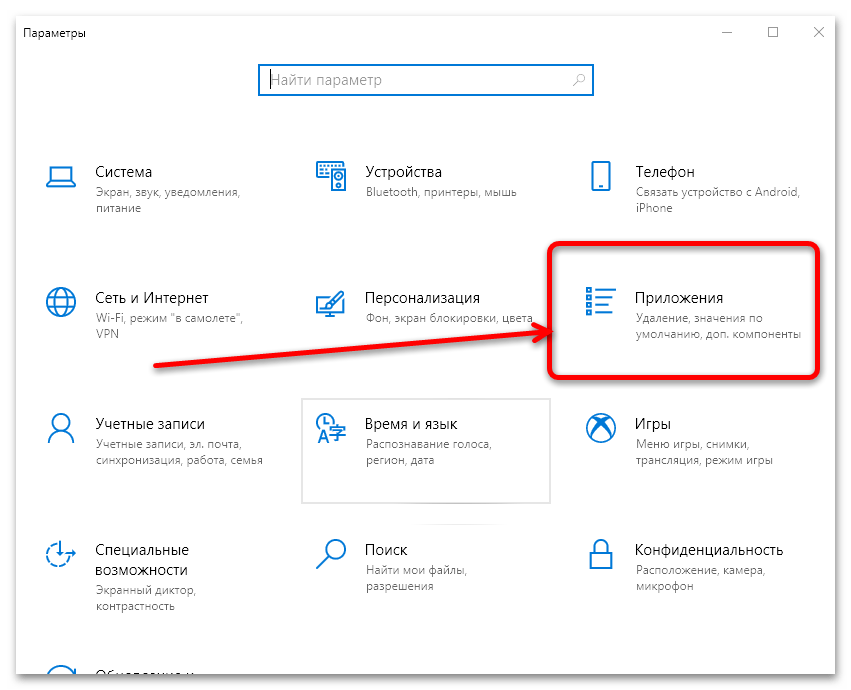
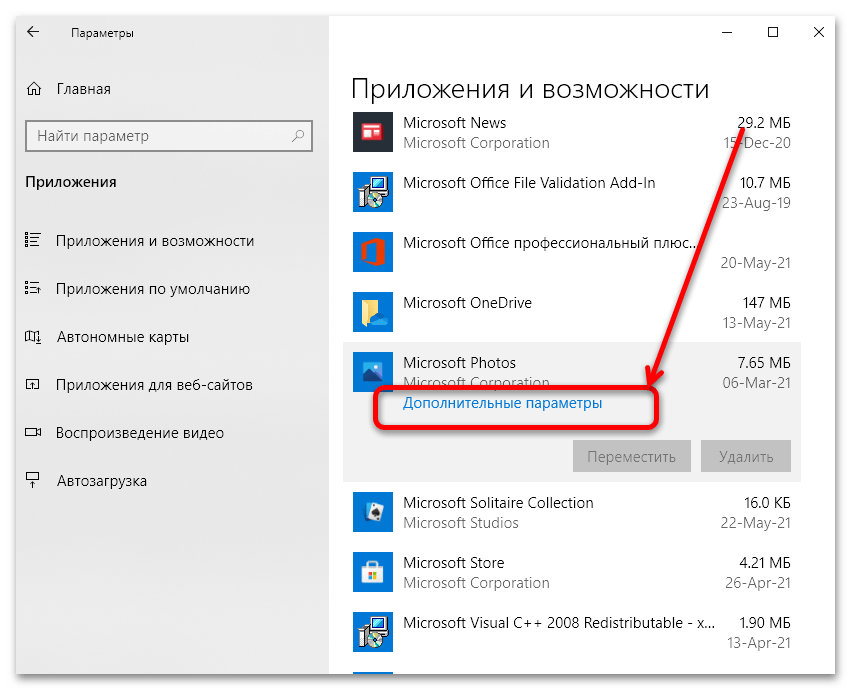
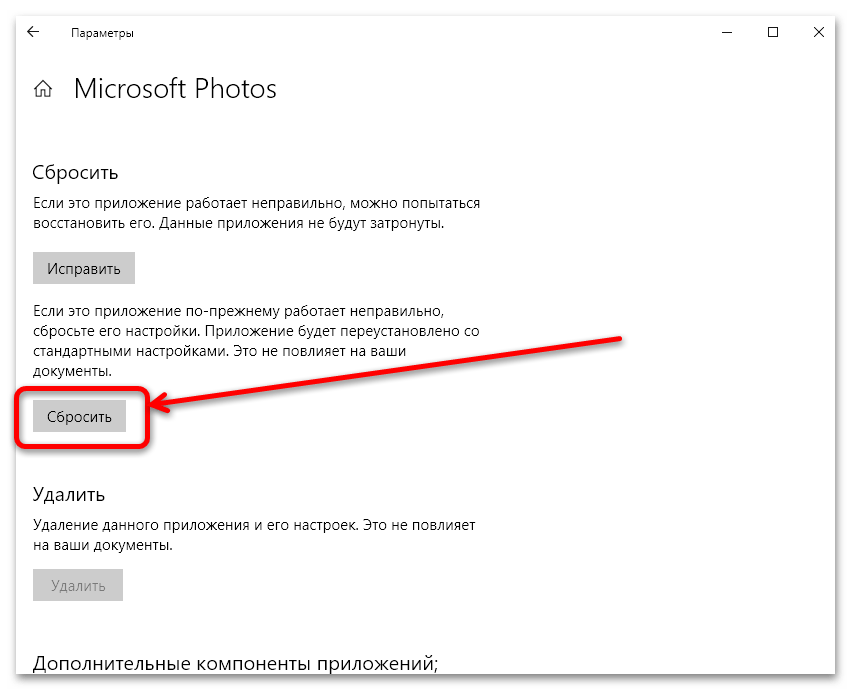
После выполнения этих действий откройте «Пуск» и вызовите программу, значения для которой сбрасывали. Если она открывается нормально – отлично, всё сделано правильно и должно работать. В противном случае воспользуйтесь альтернативными методами, предложенными далее.
Способ 2: Перерегистрация программы
Бывает и так, что вследствие программного сбоя ОС вообще «забыла», что у неё имеются встроенные средства для открытия изображений и видеороликов: оказались удалены или повреждены соответствующие им значения в системном реестре. Решить эту проблему можно повторным внесением данных.
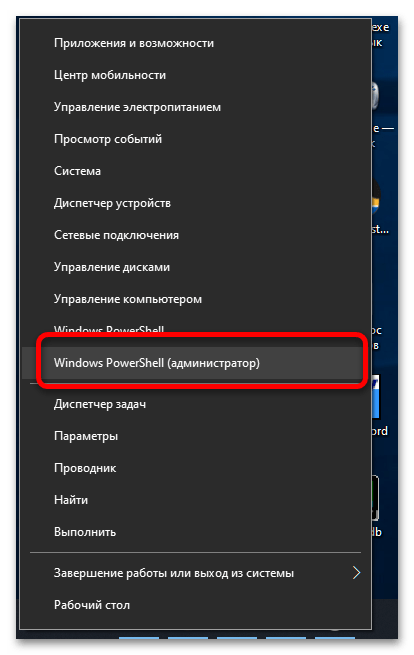
Если вместо этой утилиты вы видите «Командную строку», задействуйте «Поиск», где начните набирать название требуемой оснастки, затем выделите подходящий результат и выберите опцию «Запуск от имени администратора» в правой части окна.

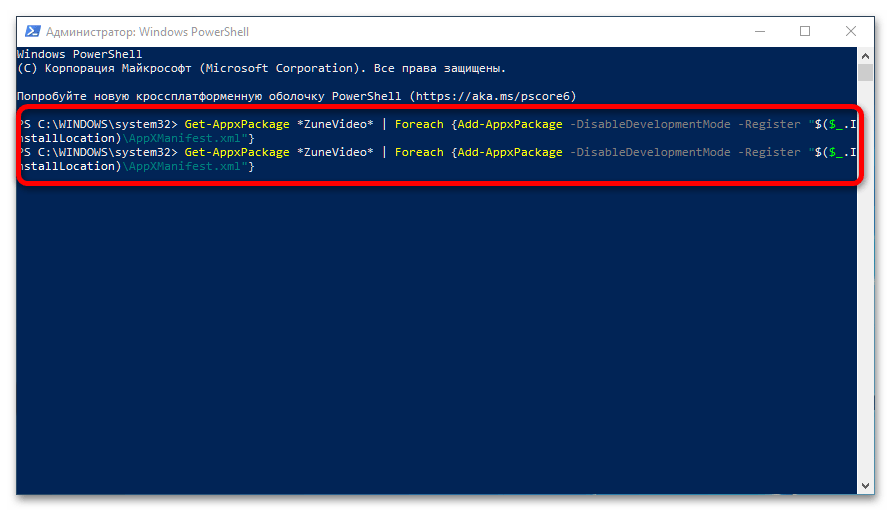
Как правило, этих действий достаточно, если первый метод оказался по каким-то причинам неэффективен.
Способ 3: Точка восстановления
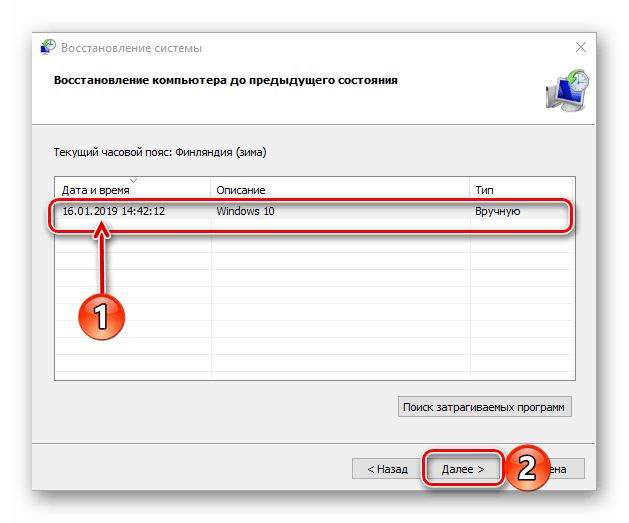
Если же и вариант с перерегистрацией вам не помог, можно переходить к более радикальным решениям, первое из которых – задействование функциональности точек восстановления, при условии, что таковая активна в вашей системе. Если проблема появилась недавно, стоит воспользоваться резервной копией, сделанной за день или два – более подробно об этой возможности вы можете прочитать в статье по ссылке далее.
Способ 4: Использование альтернативных программ
Если же вы не пользовались точками восстановления, а Способы 1 и 2 не помогают, можно назначить другую программу для открытия фото и видео по умолчанию, благо, Виндовс 10 разрешает такое.
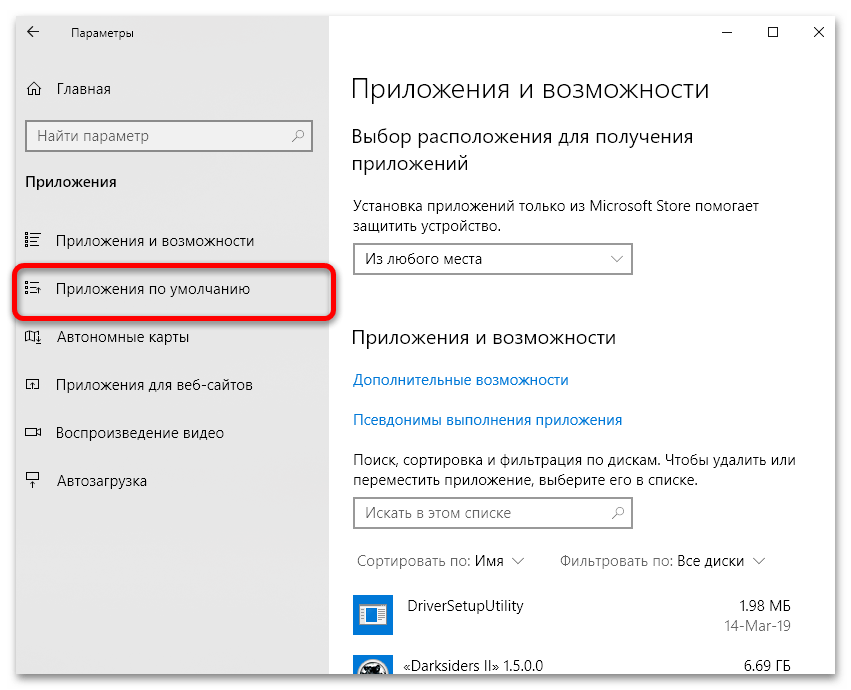
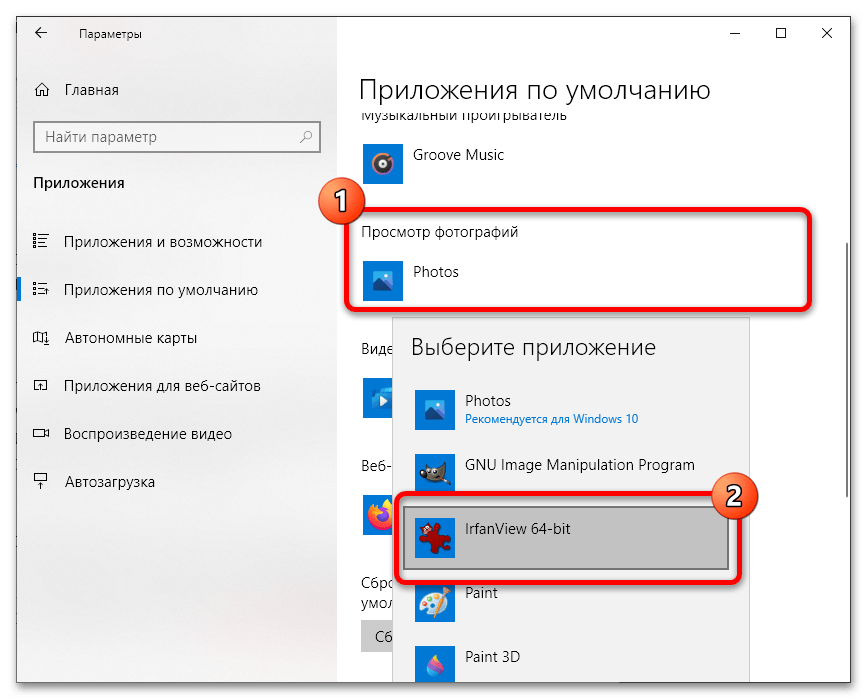
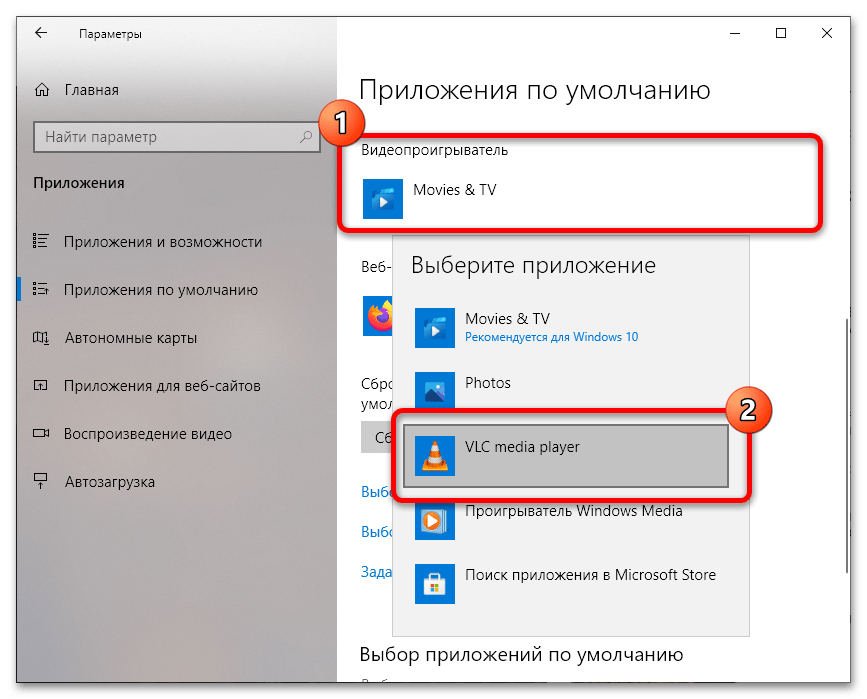
Теперь при открытии фото или видео из файлового менеджера будут запускаться не системные, а установленные вами приложения, и таким образом ошибка будет устранена.
Помимо этой статьи, на сайте еще 12426 инструкций.
Добавьте сайт Lumpics.ru в закладки (CTRL+D) и мы точно еще пригодимся вам.
Отблагодарите автора, поделитесь статьей в социальных сетях.