
Быстрая Windows 10 не может воспроизводить файлы mp4
Мы все наслаждаемся мультимедийным контентом на наших устройствах с Windows 10, и, как вы знаете, мультимедиа поставляется во всех видах форматов.
Говоря о мультимедийных форматах, пользователи жаловались, что Windows 10 не может воспроизводить mp4, поэтому давайте исправим эту проблему.
Прежде чем мы начнем, мы должны объяснить, как работает формат файла mp4.
Формат файла mp4 – это формат цифрового мультимедийного контейнера, аналогичный MKV.
На самом деле, не так давно мы рассмотрели, что делать, если вы не можете воспроизводить видео MKV в Windows 10, поэтому вы можете захотеть прочитать и это.
Поскольку файл mp4 является мультимедийным цифровым контейнером, для правильной работы он использует разные кодеки.
Windows 10 не может играть в mp4 – что делать?
Файлы MP4 великолепны, но иногда могут возникнуть проблемы с ними. Говоря о файлах MP4 и проблемах, в этой статье мы рассмотрим следующие темы:
Самое быстрое решение: установить File Viewer Plus (бесплатно)

Прежде чем приступить к поиску кодеков, проигрывателей и проблем внутри вашей ОС, мы рекомендуем вам позволить стороннему программному обеспечению выполнить эту работу за вас.
File Viewer Plus – отличный инструмент, который поддерживает более 35 типов видеофайлов и более 300 в целом.
Единственное, что вам нужно, это скачать, настроить и открыть ваши файлы вместе с ним. Это также поможет вам с другими файлами, когда вам это понадобится.
Решение 1 – Установите необходимые кодеки
Как мы уже упоминали, для правильной работы файлов mp4 требуются разные коды, и если у вас не установлены эти кодеки, вы не сможете воспроизводить файлы mp4 на своем компьютере с Windows 10.
Чтобы решить эту проблему, рекомендуется загрузить и установить пакет кодеков на свой компьютер.
Одним из наиболее часто используемых пакетов кодеков является K-Lite Codec Pack, скачать его можно здесь.
Если вы хотите использовать любой другой пакет кодеков, не стесняйтесь делать это. После загрузки и установки необходимых кодеков файлы MP4 должны работать во всех медиапроигрывателях.
Решение 2 – Переключиться на сторонний медиаплеер
Проигрыватель Windows Media не поставляется с необходимыми видеокодеками, поэтому Windows 10 не сможет воспроизводить файлы mp4 на вашем компьютере.
Windows 10 не имеет встроенной поддержки всех файлов mp4, поэтому она использует видеокодеки.
Если вы не хотите устанавливать видеокодеки, вы всегда можете установить сторонний медиаплеер.
Большинство этих проигрывателей поставляются со всеми необходимыми кодеками, и они могут воспроизводить все файлы mp4 без каких-либо проблем. Если вы ищете хороший сторонний медиаплеер, мы рекомендуем скачать VLC-плеер отсюда.
После установки VLC Media Player вы сможете воспроизводить любой файл MP4 без проблем.
Кроме того, вы можете улучшить свое свободное время с помощью одного из этих медиаплееров из нашего нового списка!
Решение 3 – Запустите средство устранения неполадок
По словам пользователей, если вы не можете воспроизводить файлы MP4 на своем ПК, вы можете попробовать запустить средство устранения неполадок.
Windows поставляется со встроенными средствами устранения неполадок, которые могут решать различные проблемы, и если вы не можете воспроизводить файлы MP4, вы можете решить проблему, просто запустив средство устранения неполадок.
Для этого выполните следующие действия:
После запуска средства устранения неполадок проблема должна быть полностью решена, и вы сможете воспроизводить файлы MP4.
Решение 4 – Переустановите Microsoft Live Essentials
Если вы не можете воспроизвести файлы MP4 в Windows Movie Maker, проблема может быть связана с Microsoft Live Essentials.
По словам пользователей, у них были проблемы с Windows Live Essentials, но они исправили проблему, переустановив их.
Чтобы удалить определенное приложение с вашего компьютера вместе со всеми его файлами, мы рекомендуем использовать программное обеспечение для удаления.
После удаления Microsoft Live Essentials загрузите последнюю версию и установите ее. После этого вы снова сможете воспроизводить файлы MP4 в Windows Movie Maker.
Решение 5 – отключить ускорение видео WMV DirectX
По словам пользователей, если проигрыватель Windows Media не будет воспроизводить видео MP4, проблема может заключаться в ускорении видео WMV DirectX.
Чтобы решить эту проблему, вам нужно отключить эту функцию, выполнив следующие действия:
После отключения этой функции перезапустите проигрыватель Windows Media и проверьте, решена ли проблема с файлами MP4.
Решение 6 – Изменить расширение файла
По словам пользователей, вам может потребоваться изменить расширение файла MP4, чтобы воспроизвести его. Это довольно просто, и вы можете сделать это, выполнив следующие действия:
После этого попробуйте воспроизвести видео еще раз. Это простой обходной путь, но он может помочь вам решить эту проблему, поэтому обязательно попробуйте.
Если вы измените расширение имени файла, оно может стать непригодным для использования. Ознакомьтесь с нашим руководством, чтобы избежать этого неприятного сюрприза!
Решение 7 – Изменить настройки VLC
Иногда вы не сможете правильно играть в MP4 при использовании VLC Player. Однако это можно исправить, изменив несколько настроек в VLC Player. Для этого выполните следующие действия:
После этого проблема с файлами VLC и MP4 будет решена, и они должны начать воспроизводиться снова без каких-либо проблем.
Решение 8 – конвертировать ваши файлы
Если другие решения не могут решить вашу проблему, вы можете подумать о преобразовании файлов MP4 в другой формат.
Оба приложения просты в использовании, поэтому вы сможете легко конвертировать файлы MP4.
Имейте в виду, что преобразование файлов может занять некоторое время, обычно пару минут, в зависимости от размера вашего видео. Если вы не можете воспроизвести только пару файлов MP4, вы можете конвертировать их все с помощью этих инструментов.
Однако, если у вас есть десятки файлов MP4, вы можете рассмотреть другое решение.
Проблемы с файлами mp4 не связаны с самой Windows 10, они связаны с видеокодеками, которые могут быть не установлены на вашем компьютере, и единственным решением является загрузка и установка этих кодеков или использование стороннего мультимедийного проигрывателя.
Примечание редактора . Этот пост был первоначально опубликован в марте 2016 года и был полностью переработан и обновлен для обеспечения свежести, точности и полноты.
Обновление : добавлен новый инструмент.
Исправить файл MP4, который не воспроизводится в проигрывателе Windows Media на ПК
Когда дело доходит до компьютеров с Windows, одним из наиболее распространенных инструментов, которые мы используем, является Windows Media Player. Прослушивание музыки или просмотр видео можно легко и автоматически воспроизводить на медиаплеере. Но, хотя проигрыватель Windows Media поддерживает несколько форматов мультимедиа, некоторые файлы, например MP4, воспроизводить нельзя.
Если вы попытаетесь открыть видеофайл MP4 в проигрывателе Windows Media на компьютере с Windows 10, появится сообщение об ошибке: «Проигрыватель Windows Media не может воспроизвести файл. »
Обычно файл MP4 можно воспроизводить изначально в Windows 10 через проигрыватель Windows Media. Однако, поскольку MP4 является контейнером мультимедийных файлов, это означает, что он может содержать разные кодеки для аудио и видео, как и файл MKV. И вот тут могут возникнуть проблемы, если конкретный кодек еще не установлен на вашем ПК.
Как исправить Windows Media Player не может воспроизводить видео файлы MP4 в Windows 10
Существует несколько способов обработки файла MP4, который не воспроизводится в проигрывателе Windows Media. Ознакомьтесь с приведенными ниже решениями, чтобы узнать, как исправить ошибку.
Решение №1 — Запустите средство устранения неполадок на проигрывателе Windows Media.

Решение №2 — Конвертируйте файл MP4.
 Предоставлено: Flaticon.
Поскольку проигрыватель Windows Media не может воспроизводить конкретный файл MP4, вы можете преобразовать его в другой формат видеофайла, который можно воспроизводить в проигрывателе мультимедиа. Некоторые из форматов файлов по умолчанию включают Windows Media Audio (WMA), Advanced Systems Format (ASF) и Windows Media Video (WMV).
Поищите надежный конвертер видео для файлов MP4 в Windows 10. Для этого инструмента существует бесчисленное множество вариантов, но действительно стоит попробовать лишь немногие. Итак, сделайте свое исследование, чтобы получить лучший видео конвертер, который соответствует вашим текущим потребностям.
Решение №3 — Используйте другие медиаплееры

Если вы не хотите конвертировать файл, вы можете использовать другой медиаплеер, чтобы открыть файл MP4. Другие инструменты совместимы с файлом MP4, например VLC Player. Загрузите и установите его на свой компьютер, чтобы начать просмотр видео.
Решение №4 — Установите требуемый кодек

Другой способ просмотра файлов MP4 на проигрывателе Windows Media — установка необходимого кодека для открытия файла формата. Если вы думаете, что вам не в последний раз придется открывать файл MP4 на медиаплеере, установка кодека — хорошая идея.
Вы можете загрузить K-Lite Codec Pack и установить его на свой компьютер.
Какое из вышеперечисленных решений работает для вас? Дайте нам знать в комментариях ниже.
Лучшие проигрыватели MP4
Самый популярный медиаформат в наши дни – МР4. Обычно для его открытия хватает встроенного видеопроигрывателя, но пользователи часто прибегают к дополнительному софту. Это объясняется тем, что их не устраивает корректность работы штатного плеера, хочется расширенного спектра функций. Из этой статьи вы узнаете о десяти самых востребованных программах в этой области, а также сможете выбрать проигрыватель MP4 для Windows, который будет лучше всего соответствовать вашим потребностям.
Альтернативный вариант МР4 плеера
В качестве просмотрщика медиаданных формата МР4 на компьютере можно использовать конвертер ВидеоМАСТЕР. С его помощью вы не просто откроете ролик, но и сможете его обработать. Обрезайте, поворачивайте, монтируйте, накладывайте текст и графику и делайте многое другое. ВидеоМАСТЕР поддерживает не только все популярные расширения, но и довольно редкие. Так что вы всегда сможете открыть в этой программе любое видео и сконвертировать его в нужный формат.
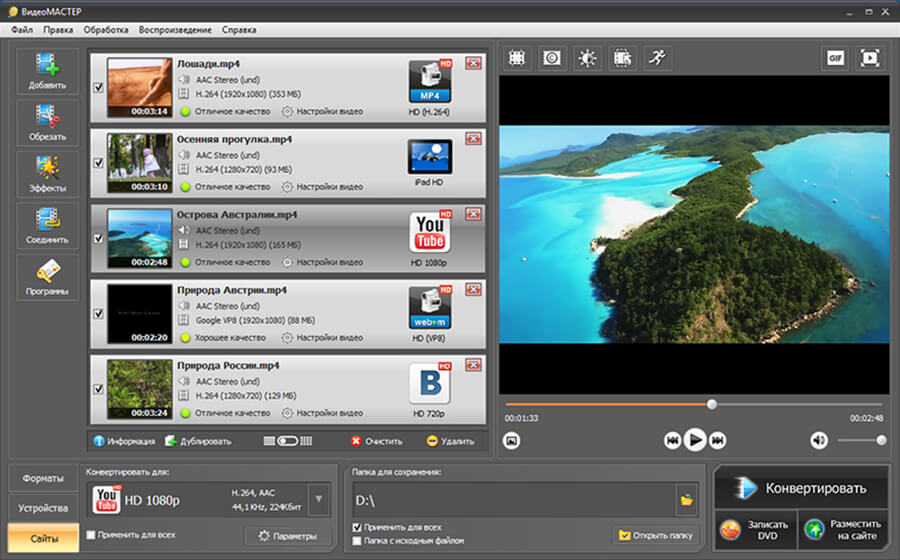
Скачайте программу и измените формат видео прямо сейчас
10 лучших проигрывателей MP4
Стандартный плеер Windows Media Player обновлялся последний раз в 2009 году. Неудивительно, что пользователи пытаются найти в интернете более современное решение. Тем более что разработчики мультимедийного софта предоставляют богатый выбор программ, читающих не только МР4, но и вообще все существующие в мире форматы. Среди дополнительных возможностей современных видеопроигрывателей выделяют умение читать потоковое видео, загружать ролики с YouTube и соцсетей, конвертацию и редактирование файлов. Из десяти программ, попавших в наш топ-лист, вы обязательно сможете выбрать плеер по душе.
5KPlayer
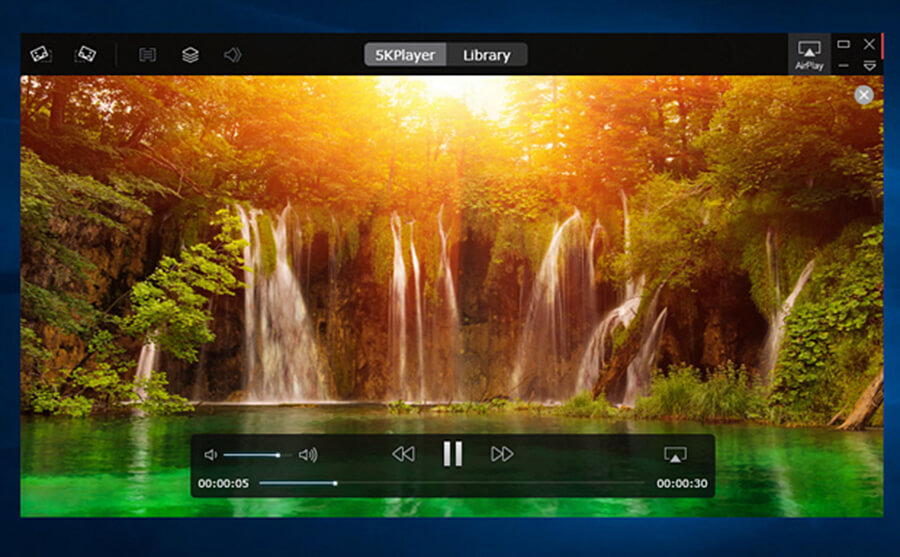
5KPlayer — плеер, отличающийся минималистичным интерфейсом и возможностью корректно воспроизводить файлы в высоком разрешении. «Дружит» со всеми популярными форматами, легко справляется с чтением видеоконтента в разрешении 4к и даже 5к. В данном плеере вам доступны следующие действия:
В режиме воспроизведения видео навигация становится полупрозрачной, что отлично смотрится и не мешает фокусироваться на просматриваемом контенте.
KMPlayer
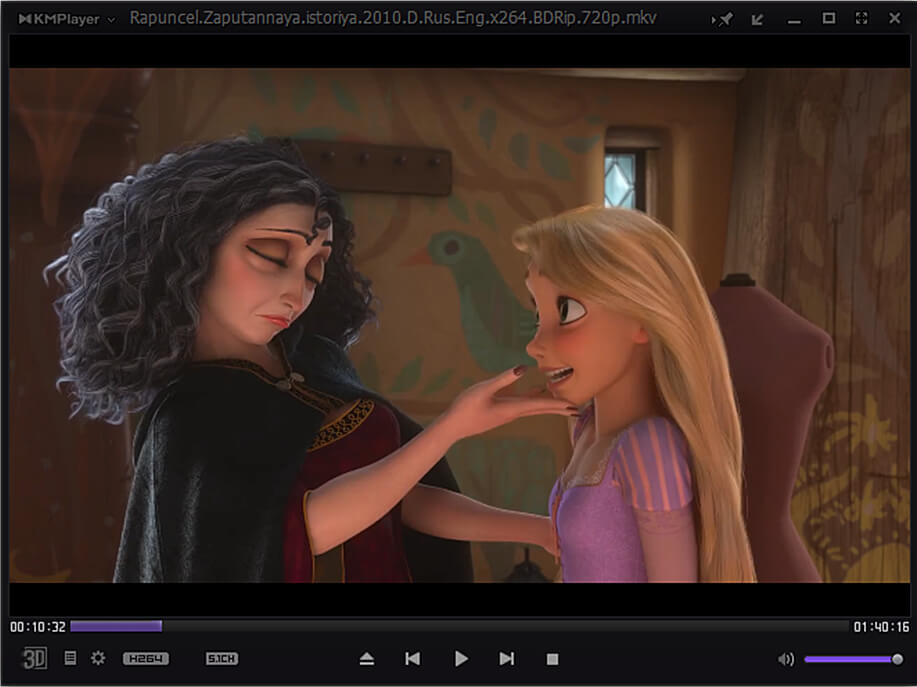
KMPlayer — один из самых востребованных видеопроигрывателей. Обладает красивым дизайном, который можно изменить «под себя». Встроенные кодеки позволяют воспроизводить практически любые файлы без предварительного скачивания их в интернете. Данный MP4 плеер также читает все популярные форматы и может преобразовывать 2D в 3D. Обилие настроек и фильтров позволяет применять их дифференцированно: отдельно к картинке, звуку и субтитрам. Также стоит отметить функцию захвата звука или изображения из ролика.
VLC Media Player
Не знаете чем открыть MP4? Обратите внимание на VLC, который считается лучшим медиапроигрывателем. Это своеобразный комбайн «все в одном». Программа способна воспроизводить практически все – онлайн-трансляции, скачанные локальные файлы, эфиры, стримы. Ключевая особенность – возможность запуска программы с внешнего накопителя без предварительной установки. Софт оснащен огромным количеством разнообразных кодеков, которые помогут трансформировать видео непосредственно в плеере, дополняя или вырезая фрагменты ролика посекундно.
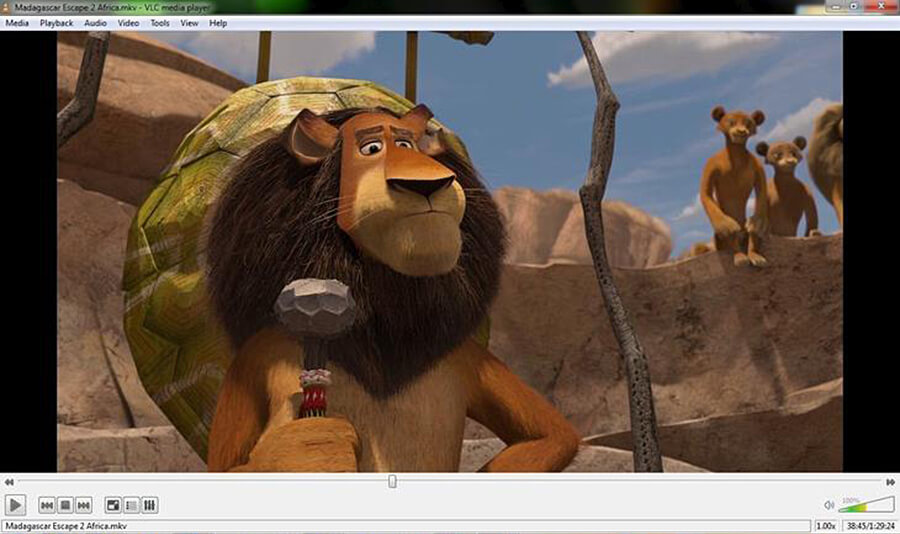
Интерфейс VLC Media Player
Media Player Classic
Это MP4 player, не обладающий какими-то сверхвозможностями и богатым функционалом. Он просто читает большинство ходовых форматов. Если же вы захотите увеличить список расширений, с которыми может работать Media Player Classic, то вам понадобится дополнительно скачать набор кодеков. Из интересных «примочек» можно выделить возможность чтения контента с ТВ-тюнера.
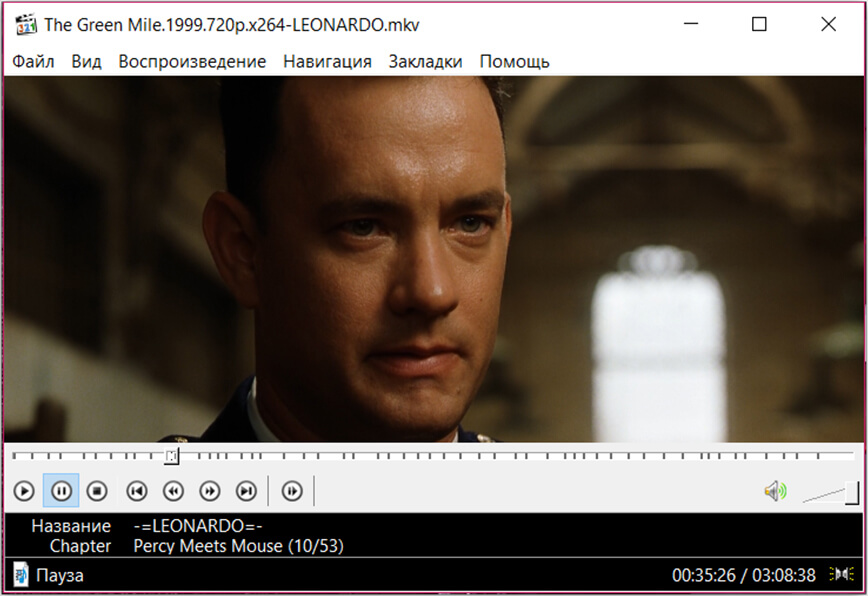
Интерфейс Media Player Classic
GOM Player
Абсолютно стандартный медиапроигрыватель, ничем не отличающийся от уже рассмотренных. Благодаря большому количеству встроенных кодеков, позволяет проигрывать практически все форматы видео (даже редко встречающиеся). Если необходимого кодека не окажется в базовом комплекте, программа загрузит его сама из интернета. Как и большинство аналогичного софта поддерживает субтитры и звуковые дорожки, позволяет осуществлять захват с экрана. Одной из фишек проигрывателя GOM Player является возможность установки кадра в качестве обоев на рабочем столе.

Интерфейс GOM Player
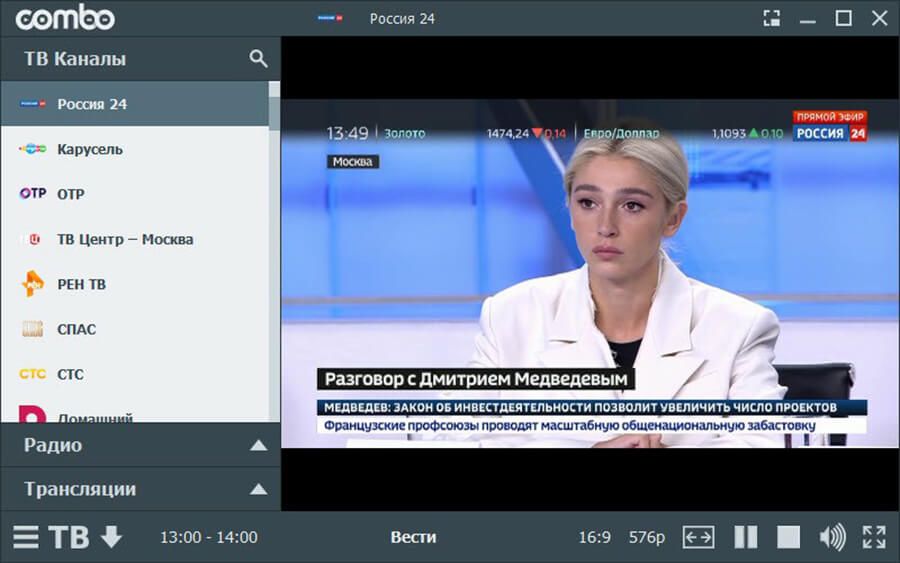
ComboPlayer
ComboPlayer — программа для просмотра ТВ и прослушивании радио. Ориентирована именно на воспроизведение потокового видео, поэтому спектр функций хотя и широк, но ограничен именно этой направленностью. Проигрыватель умеет:
Проигрыватель ComboPlayer работает с большинством популярных расширений, в том числе и с интересующим нас МР4. К неудобствам программы можно отнести отсутствие настроек субтитров, аудио и качества изображения. Для корректной работы плеера требуется ОС Windows не ниже версии Vista. По системным требованиям: 1Гб ОЗУ и 360 Мб на винчестере. Плюс при просмотре видео с торрента, дополнительно резервируется место на диске, равное по объему воспроизводимому файлу.
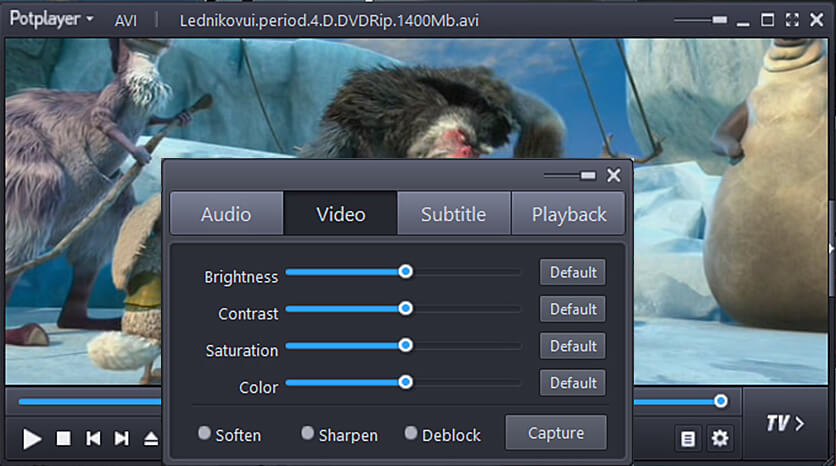
PotPlayer
PotPlayer — бесплатный медиапроигрыватель с функцией автообновления. Управление плеером осуществляется как при помощи мышки, так и с клавиатуры. Все основные настройки спрятаны под одной кнопкой, что очень удобно. Поддерживает все популярные форматы и не тормозит даже при воспроизведении тяжелых файлов (30 Гб). Картинка и звук поддаются детальной настройке.
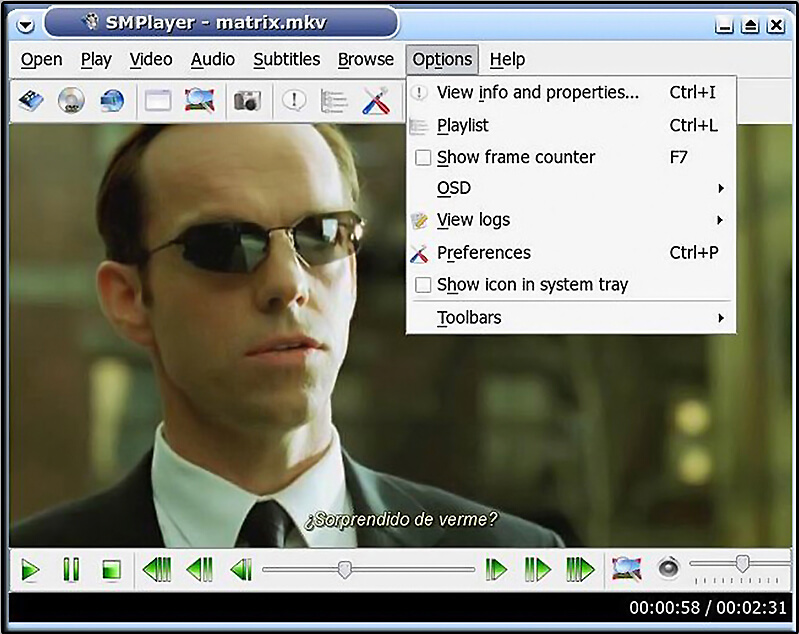
SMPlayer
Бесплатный медиаплеер с русскоязычной поддержкой. Он понравится тем, кто любит просматривать видео в высоком качестве. Способен поддерживать видеоконтент с разрешением 4К. Работает со всеми форматами, в том числе с МР4. Также плеер способен проигрывать онлайн-трансляции. Имеет гибкую систему настроек скорости и качества видео, работает с субтитрами и звуком.
Одна из дополнительных функций SMPlayer – запоминание настроек воспроизводимого контента. То есть, если вы прервали просмотр фильма, а потом включили его вновь, программа начнет воспроизведение с прерванного места. При этом загрузит все подобранные ранее настройки: громкость, субтитры и т.п.
ACG Player
Этот представитель относится уже к новой эре ПО – современных программ, работающих только под Windows 10. Найти ACG Player можно в магазине приложений Microsoft Store и с более ранними версиями ОС он не совместим. В остальном распознает все доступные форматы и отлично подходит не только для ПК, но и для планшетов, поскольку реагирует на жесты.
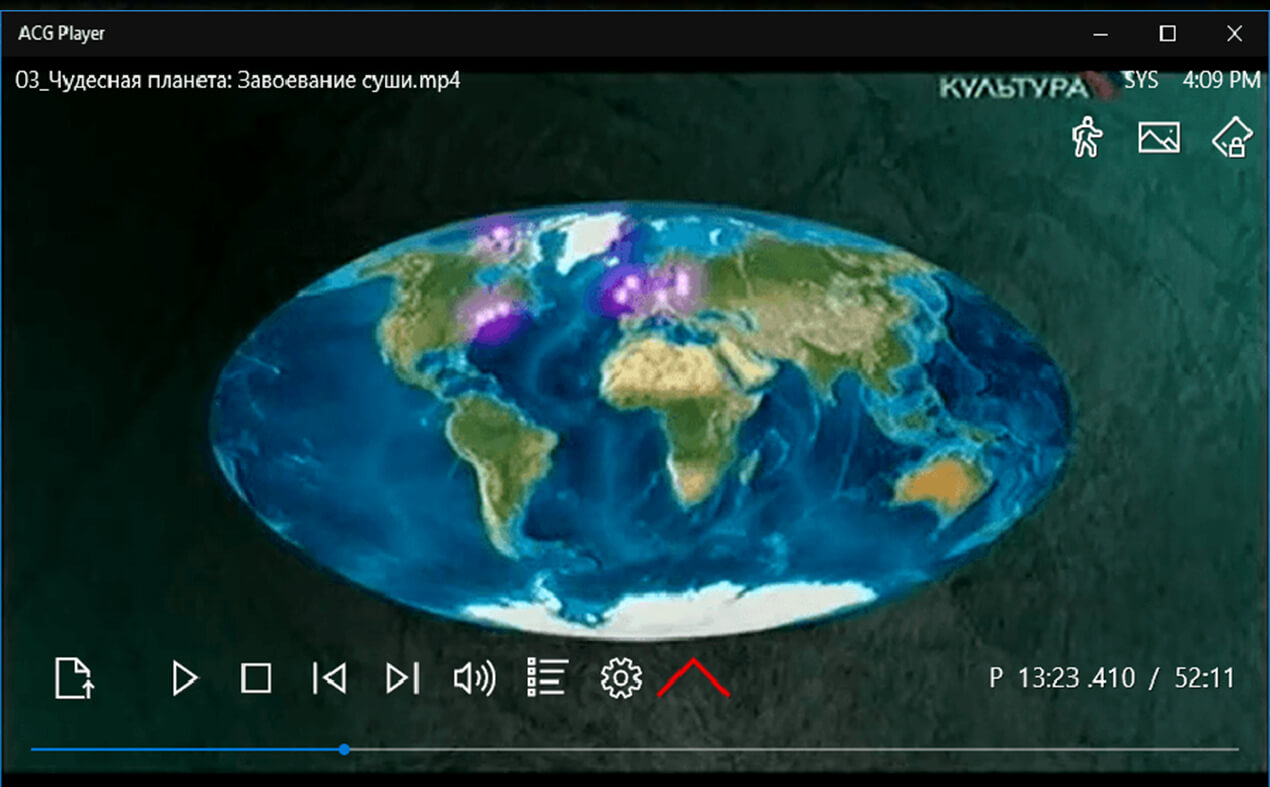
Интерфейс ACG Player
ALLPlayer
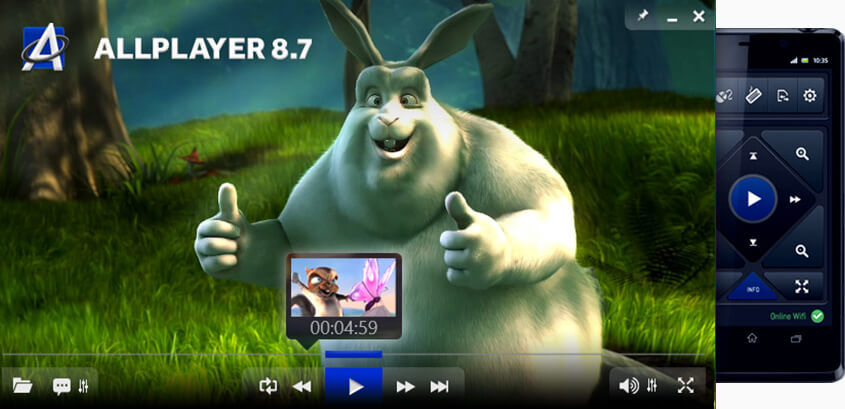
ALLPlayer – еще один бесплатный проигрыватель для Windows. Отличается симпатичным современным дизайном и простотой в управлении. Поддерживает практически все мультимедийные форматы.
Здесь есть встроенные видеоредактор и конвертер. Большинство настроек стандартны. Из особенностей стоит отметить наличие синтезатора речи (для озвучивания субтитров) и функции, позволяющей восстановить поврежденные файлы в AVI.
На наш взгляд самыми функциональными являются видеопроигрыватели 5KPlayer и KMPlayer. Они отвечают большинству требований при работе с видеоконтентом и могут корректно поддерживать тяжёлые файлы МР4. Они не требовательны к «железу» и способны поддерживать видео с разрешением 4К. В остальном – выбор за вами.
Не хотите устанавливать дополнительные плееры?
Воспользуйтесь ВидеоМАСТЕРом и измените формат видео за пару минут!
Открытие файла формата MP4

Формат MP4 (MPEG-4) позволяет хранить видео, аудио, графику, текст и субтитры. Нередко пользователи сталкиваются с проблемой прочтения файлов этого расширения, при попытке открыть получая в ответ уведомление «Данный формат не поддерживается». В этой статье рассмотрим несколько способов просмотра проблемного мультимедийного контента.
Открываем MP4-файл
Прежде чем приступить к действиям, следует узнать первопричину возникновения ошибки. В большинстве случаев открыть файл MP4 не удается из-за неподходящего для просмотра плеера. Мультимедиа проигрыватель должен поддерживать этот формат и иметь необходимые кодеки для расшифровки сжатых данных (разновидности MPEG для чтения видео и субтитров; AAC, MP3 — для аудио). Решить такую проблему можно либо установкой другого медиапроигрывателя, способного прочитать файлы MP4, либо скачиванием набора кодеков для вашей системы.
Способ 1: Использование медиаплеера
Сперва расскажем о нескольких бесплатных программах для чтения формата MPEG-4, подходящих для Windows, Linux, iOS и Android.
Winamp
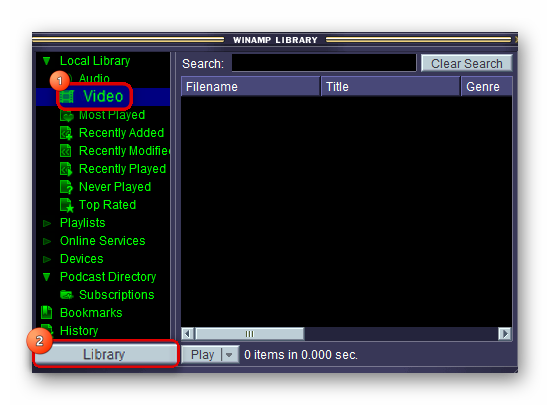
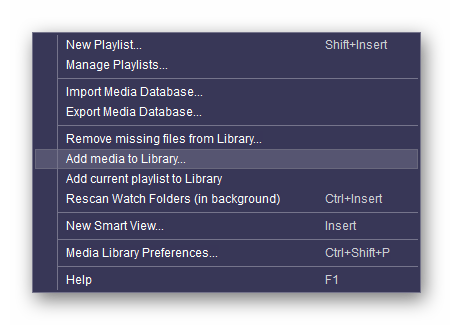
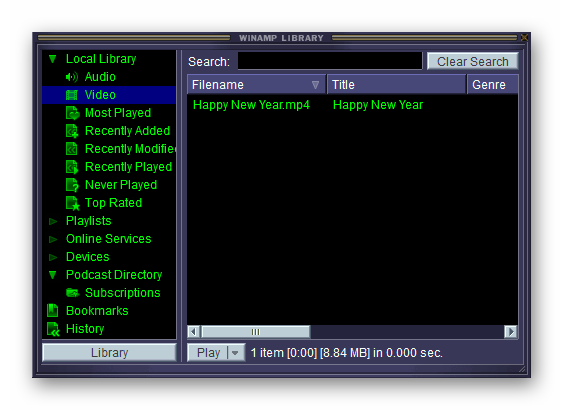
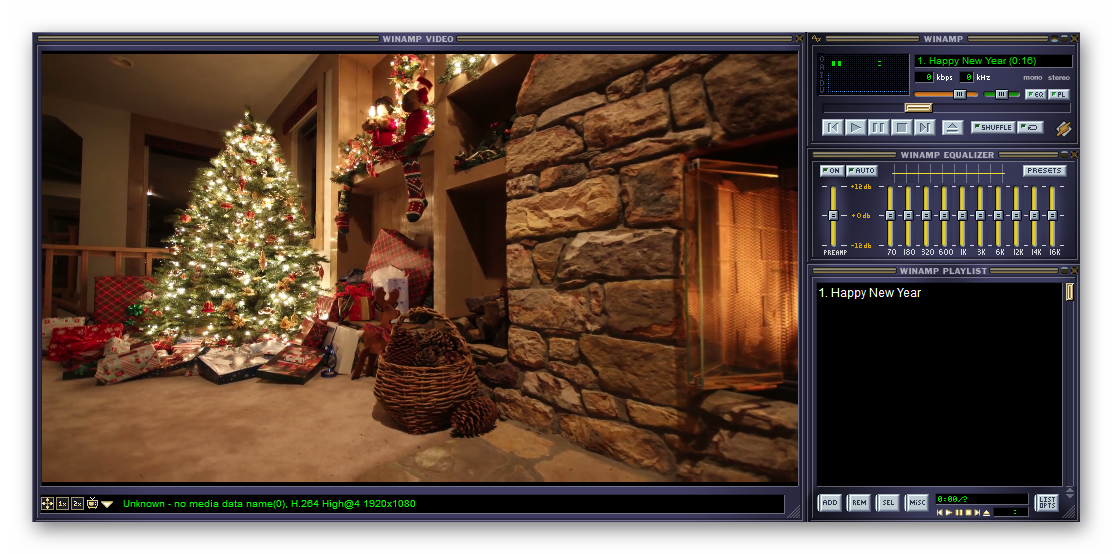
Winamp — это универсальный медиаплеер, который позволяет воспроизводить большое количество аудио- и видеоформатов. Приложение позволяет не только просматривать аудио- и видеоконтент, но и создавать, импортировать, генерировать списки воспроизведения, поддерживать синхронизацию с портативными плеерами и накопителями, отображать зрительные образы при прослушивании аудио-файлов и многое другое. Имеется поддержка на платформах Windows и Mac OS.
KMPlayer
Еще одно кроссплатформенное приложение, о котором вы наверняка уже наслышаны. KMPlayer — универсальный плеер, который поддерживает множество видео- и аудиоформатов, в том числе и MPEG-4. Доступно для скачивания на платформы Windows x86/x64, Mac OS 10, Android и iOS.
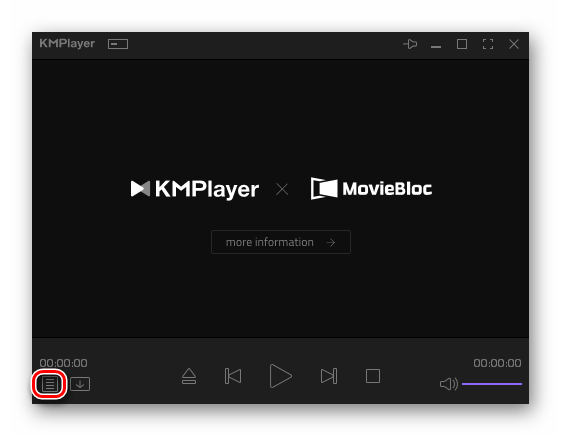
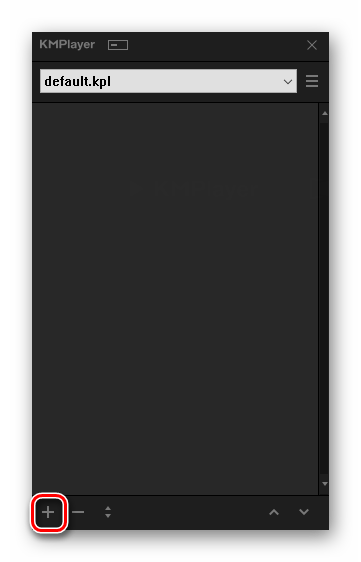
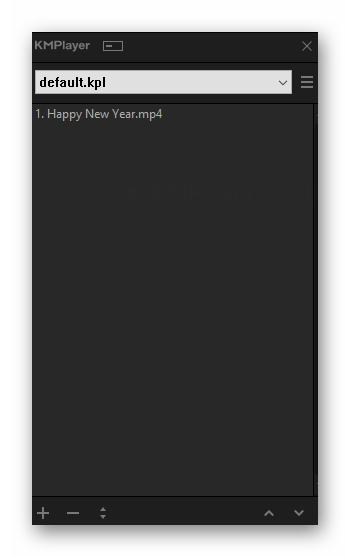
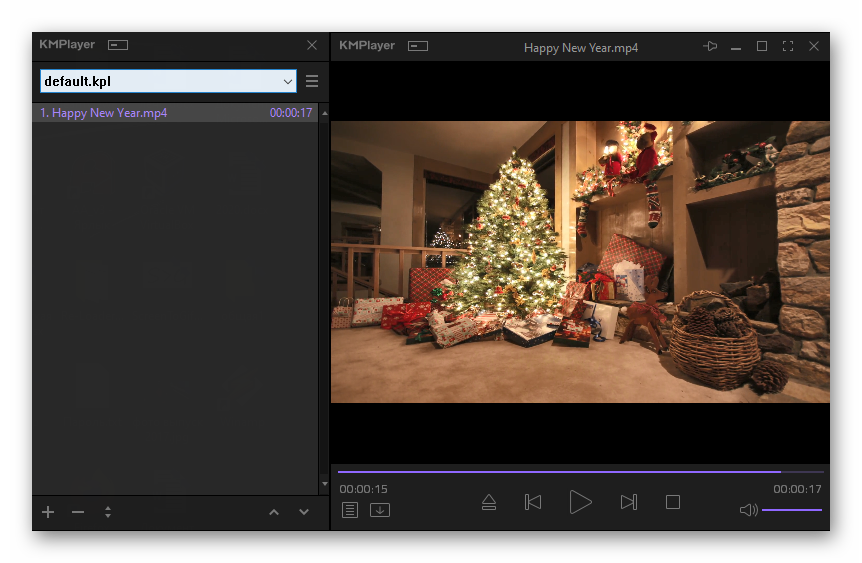
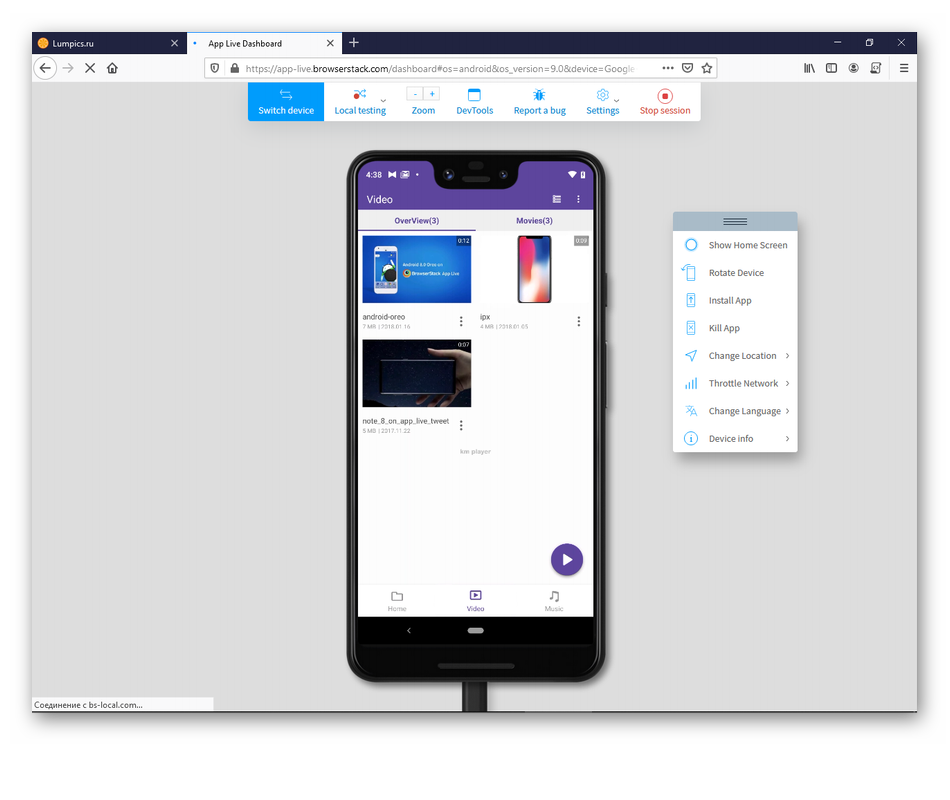
Теперь посмотрим, как открыть MP4 на устройстве под системой Android или iOS. Установите KMPlayer на смартфон.
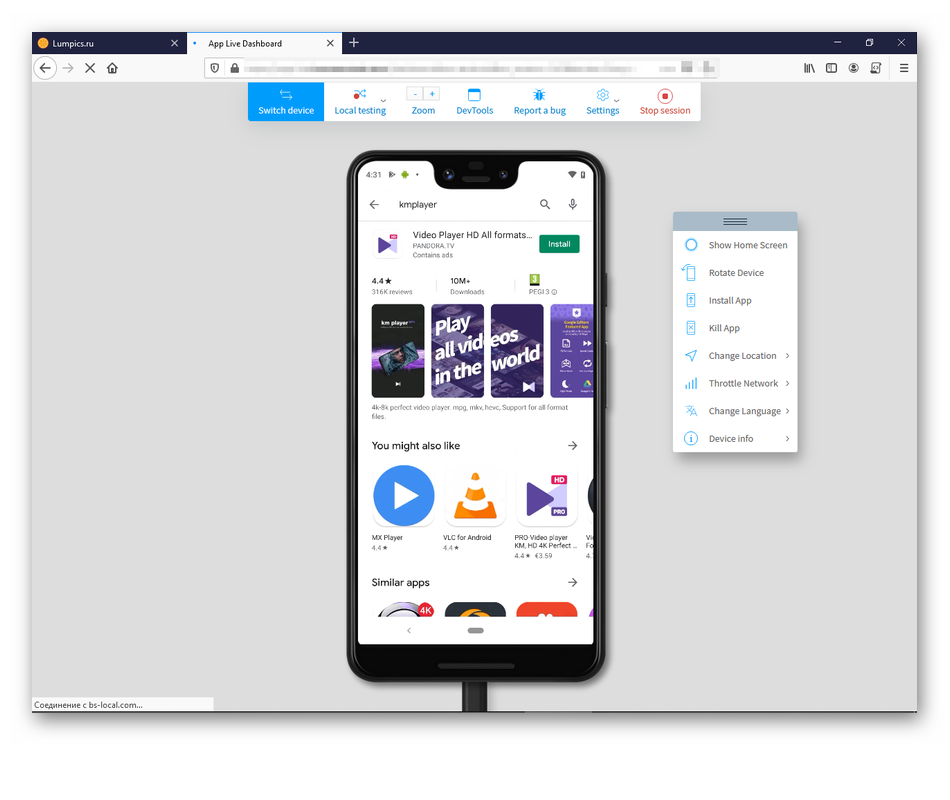
Чтобы открывать MP4, необходимо дать приложению доступ к мультимедиа на устройстве. После этого создастся библиотека ваших файлов, воспроизвести которые уже не составит особого труда.
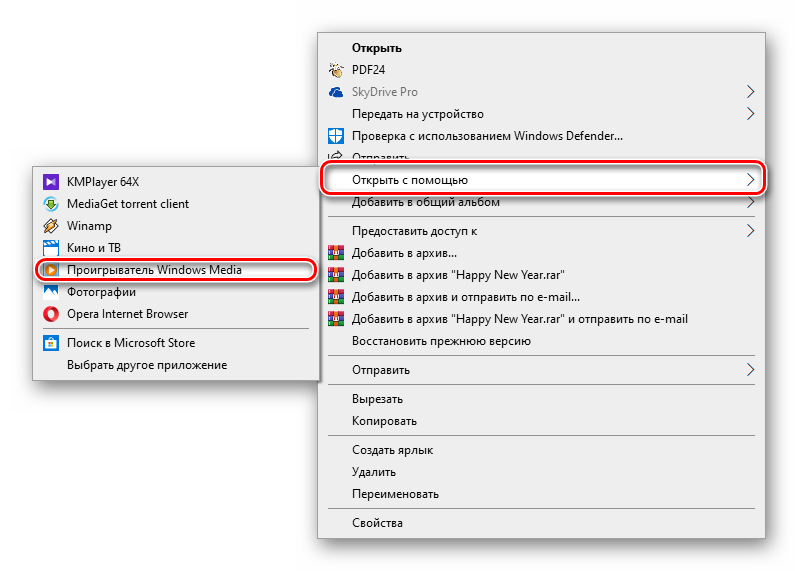
Windows Media Player
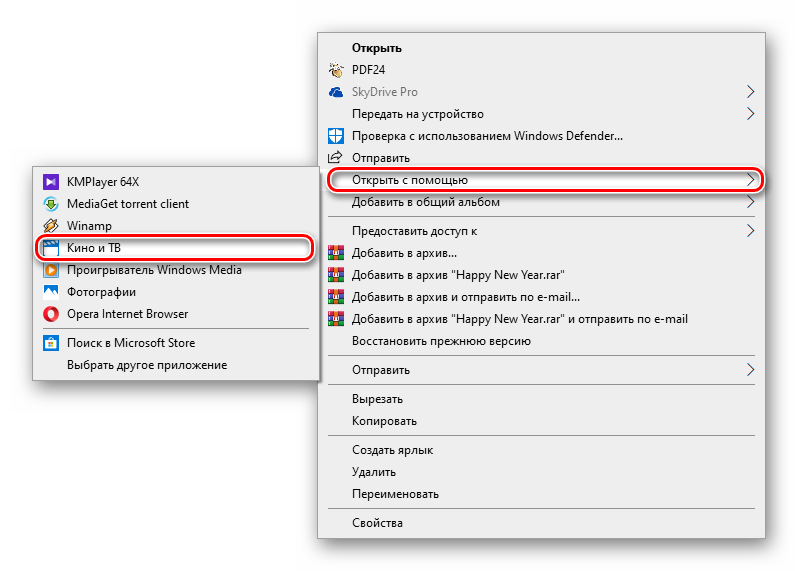
Кино и ТВ
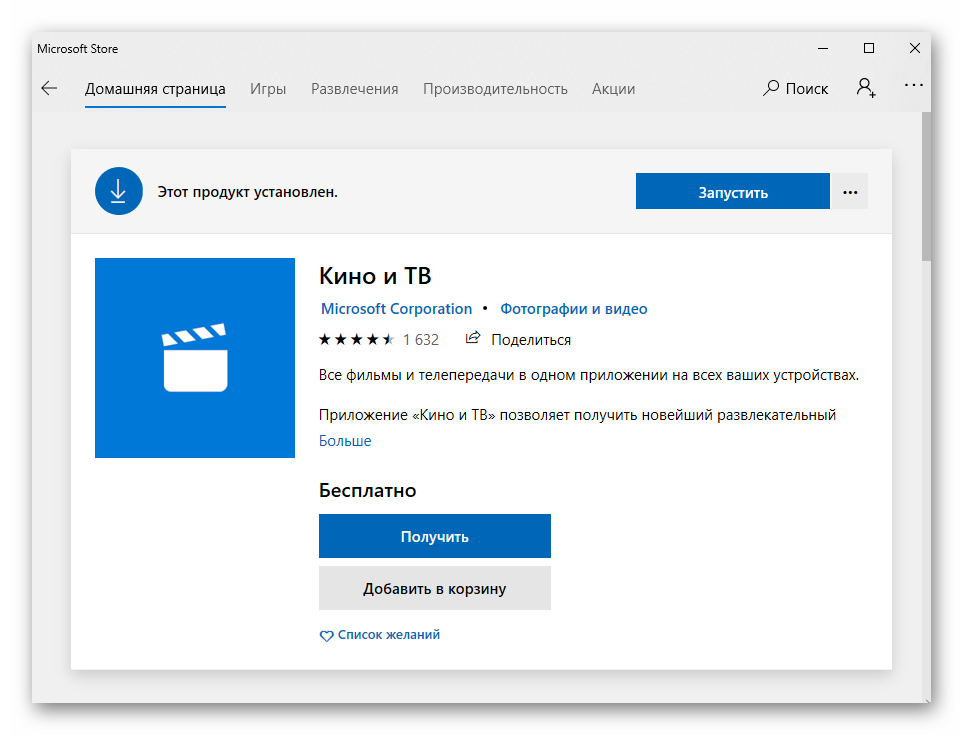
Если вы пользуетесь Windows 10, то посмотреть MP4 вам поможет встроенное приложение Кино и ТВ. Установить его также можно через Microsoft Store.
Способ 2: Установка мультимедиа кодеков
Для многих читателей может быть незнакомо понятие «кодеки», так что сначала стоит пояснить значение термина. Кодек — это программа-шифровальщик, которая позволяет кодировать информацию при записи и декодировать при просмотре медиафайлов. Сейчас практически во всех операционных системах есть набор декодеров для открытия распространенных форматов аудио- и видеоконтента. Если вы уверены, что открыть MP4 не удается по причине отсутствия в ОС необходимого декодера, следует скачать нужный кодек в систему (благо их огромное количество в интернете в свободном доступе). Рассмотрим один из вариантов установки кодеков для просмотра мультимедиа. Будем устанавливать пакет базовых декодеров для открытия распространенных форматов мультимедиа в Windows и Mac OS.
K-Lite Codec Pack
Замечательный набор бесплатных кодеков, которые совместимы с линейкой версий Windows, начиная с Windows XP, — K-Lite Codec Pack. На официальном сайте вы можете выбрать один из 4 вариантов наборов для загрузки.
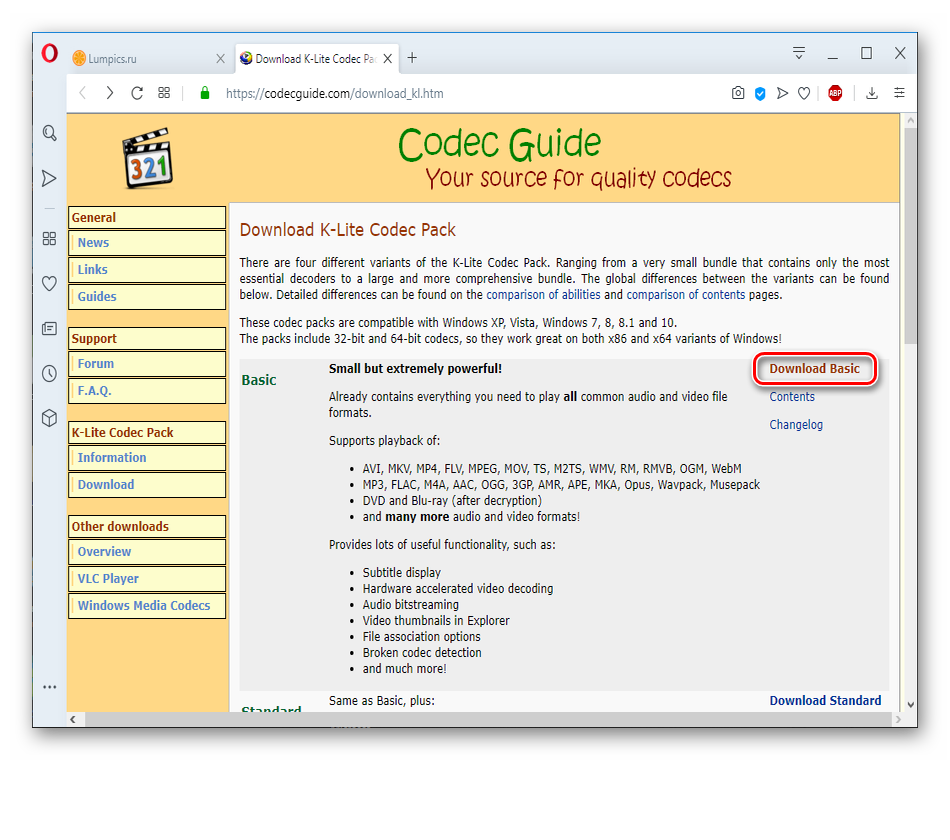
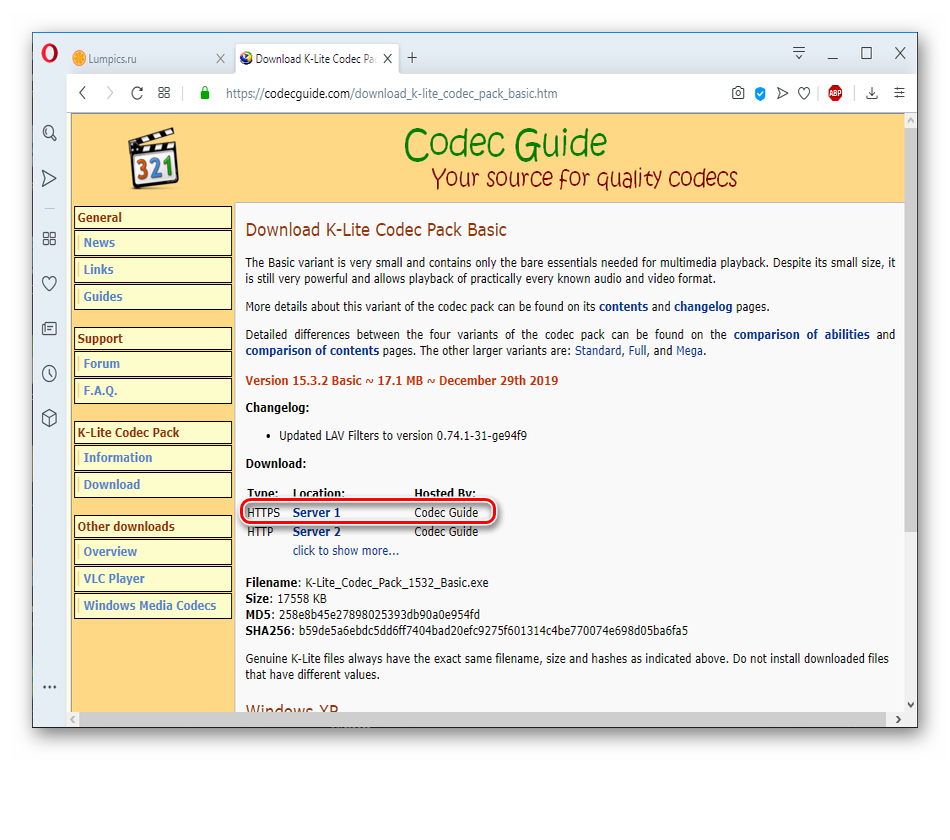
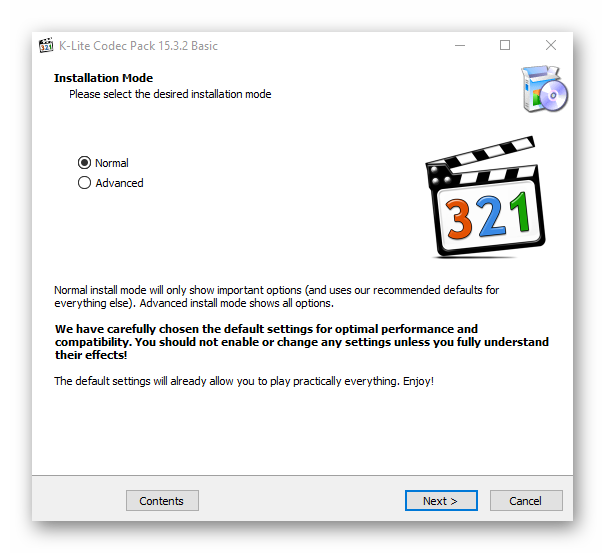
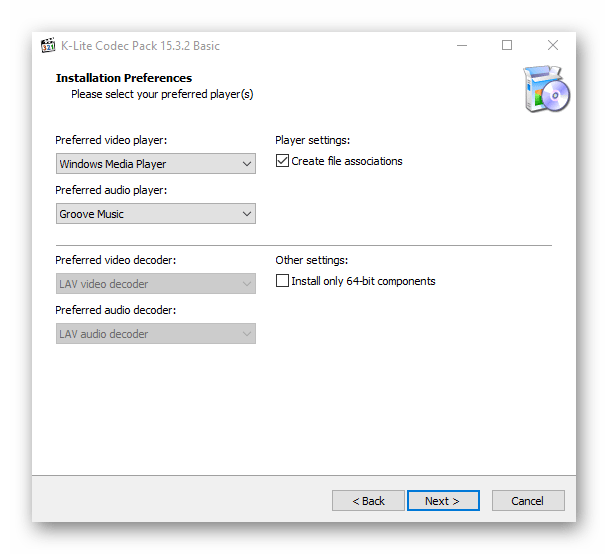
Инсталлятор загрузит все кодеки в систему. Чтобы проверить их работоспособность, откройте MP4-файл в предпочитаемом плеере. Если все сделано правильно, то воспроизведение должно запуститься.
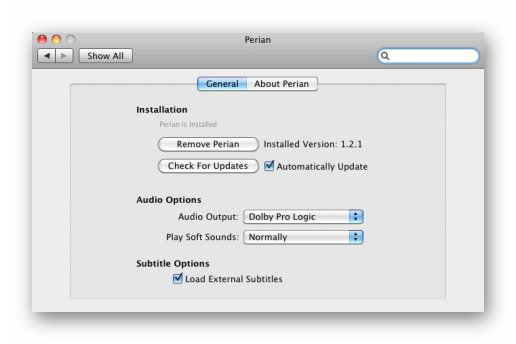
Perian
Данный набор кодеков предназначен для стандартного плеера QuikTime (или iTunes) платформы Mac OS X. Это приложение с открытым исходным кодом, а значит, его можно скачивать бесплатно. После загрузки вас поприветствует Мастер установки, который поможет правильно инсталлировать набор кодеков.
В статье мы разобрали несколько вариантов чтения MP4-файла. Мультимедиа вы можете просматривать только в том медиаплеере, который поддерживает формат просматриваемого контента.